

ในบทความนี้
การใช้โปรแกรมตัดต่อวิดีโอและซอฟต์แวร์ที่เกี่ยวข้องเพิ่มขึ้นอย่างรวดเร็ว Kinemaster เป็นหนึ่งในแอปตัดต่อวิดีโอที่ได้รับความนิยมและใช้กันอย่างแพร่หลาย ใช้เพื่อวัตถุประสงค์ต่างๆ เช่น การตัดแต่งคลิป การเพิ่มเอฟเฟกต์ และการปรับปรุงคุณภาพวิดีโอโดยรวม ผู้ใช้จำนวนมากหันไปใช้ Kinemaster เพื่อแก้ไขวิดีโอของตนได้อย่างง่ายดายและบรรลุผลลัพธ์ที่สร้างสรรค์
อย่างไรก็ตาม บางคนยังไม่รู้ว่าจะเพิ่มอย่างไรเอฟเฟกต์ใน Kinemasterและมักจะค้นหาคู่มือที่เป็นประโยชน์ หากคุณเป็นหนึ่งในนั้น โปรดอ่านต่อไป คู่มือนี้จะแนะนำคุณผ่านขั้นตอนสำคัญและเคล็ดลับเพื่อช่วยให้คุณเพิ่มเอฟเฟกต์ได้อย่างง่ายดาย
เอฟเฟกต์ใน KineMaster ที่คุณควรรู้เกี่ยวกับ
เอฟเฟกต์ของ KineMaster มีมากมาย พวกเขาเสนอเพื่อช่วยให้ผู้ใช้สร้างวิดีโอที่ดูเป็นมืออาชีพบนอุปกรณ์พกพา อย่างไรก็ตาม แผนการสมัครสมาชิกของคุณขึ้นอยู่กับประเภทและจำนวนเอฟเฟกต์ที่คุณสามารถเข้าถึงได้ ผู้ใช้ฟรียังสามารถใช้เอฟเฟกต์พื้นฐานบางอย่างได้ แต่ผู้ใช้ระดับพรีเมียมสามารถเข้าถึงไลบรารีเอฟเฟกต์ที่ใหญ่กว่าโดยไม่มีลายน้ำและคุณสมบัติเพิ่มเติม
การทำความเข้าใจความแตกต่างเหล่านี้เป็นสิ่งสำคัญก่อนที่คุณจะเริ่มแก้ไข นี่คือการเปรียบเทียบเอฟเฟกต์ที่มีอยู่ใน KineMaster อย่างรวดเร็วตามแผนที่คุณเลือก:
| ประเภทคุณสมบัติ/เอฟเฟกต์ | เวอร์ชันฟรี | เวอร์ชันพรีเมียม |
| เอฟเฟกต์เบลอพื้นฐาน | โมเสคและเบลอแบบเกาส์เท่านั้น | การเข้าถึงที่สมบูรณ์ |
| เส้นทางเคลื่อนไหว (Chrono Trail, Chrono Cloner, Ghost Paths, Tunnel Vision ฯลฯ) | ไม่พร้อมใช้งาน | การเข้าถึงที่สมบูรณ์ |
| ศิลปะและมีสไตล์ | จำกัดเท่านั้น (Teen pop, Animated cinematic frame, Geometric Clean Blue ฯลฯ) | การเข้าถึงที่สมบูรณ์ |
| เอฟเฟกต์การบิดเบือน (Digital Crash, Wave Warp, Ripple ฯลฯ) | ไม่พร้อมใช้งาน | การเข้าถึงที่สมบูรณ์ |
| 3D & ทรานซิชัน FX | จำกัด (เลื่อน, ซีดจาง ฯลฯ) | การเข้าถึงที่สมบูรณ์ (สไลด์ Anaglyph, Pop out ฯลฯ ) |
| ฟิลเตอร์พื้นฐาน (วิเน็ตต์ นัวร์ ฯลฯ) | มีให้บริการ | มีให้บริการ |
| เอฟเฟกต์เขย่าและแฟลช | มีให้บริการ | มีให้บริการ |
ดังนั้น หากคุณต้องการสร้างวิดีโอที่มีความสวยงามและหลากหลายมากขึ้น การอัปเกรดเป็น KineMaster Premium จะช่วยให้คุณเข้าถึงเอฟเฟกต์และเครื่องมือตัดต่อที่หลากหลายได้อย่างเต็มที่ แต่แม้ในเวอร์ชันฟรี คุณยังสามารถใช้เอฟเฟกต์หลักบางอย่างเพื่อเริ่มต้นได้
วิธีเพิ่มเอฟเฟกต์บน KineMaster
KineMaster ได้รับการออกแบบมาเพื่อให้การตัดต่อวิดีโอบนมือถือรวดเร็วและง่ายดาย แม้ว่าจะใช้เอฟเฟกต์ก็ตาม ดังนั้น หากคุณต้องการเรียนรู้วิธีการสร้างเอฟเฟกต์บน KineMaster หรือนำไปใช้ เพียงทำตามขั้นตอนที่ให้ไว้ด้านล่าง คุณจะพบว่าพวกเขาง่ายต่อการติดตามและทำเช่นกัน
ขั้นตอนที่ 1: เข้าถึง KineMaster
ดาวน์โหลดและติดตั้ง KineMaster บนอุปกรณ์มือถือของคุณ คุณสามารถหาได้ทั้งสองอย่างไอโอเอสและแอนดรอยด์.
เมื่อดาวน์โหลดแล้ว ให้เปิดแอปแล้วไปที่สร้าง > สร้างใหม่.
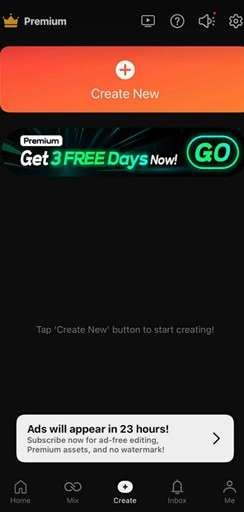
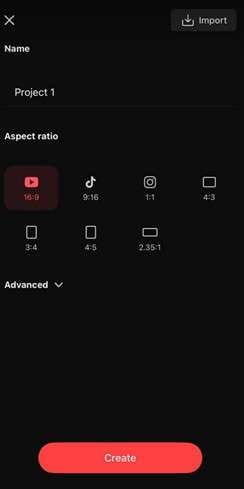
พิมพ์โครงการของคุณชื่อและเลือกที่เหมาะสมอัตราส่วนภาพสำหรับโครงการของคุณ
ขั้นตอน 2: นำเข้าฟุตเทจของคุณ
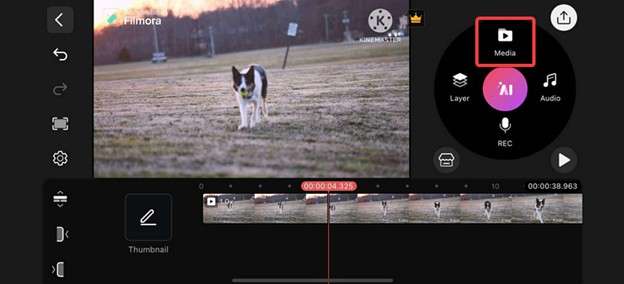
เลือกภาพหรือวิดีโอที่คุณต้องการแก้ไขโดยแตะที่สื่อปุ่ม. ควรเพิ่มลงในไทม์ไลน์โดยอัตโนมัติในภายหลัง
ขั้นตอนที่ 3: เข้าถึงเมนูเอฟเฟกต์
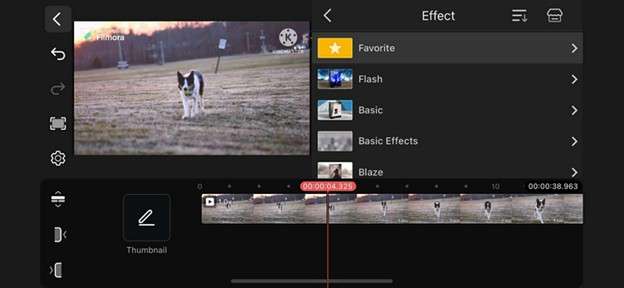
ในเมนู radial ให้เลือกชั้นปุ่ม. จากนั้นไปที่ผลกระทบ. เลือกจากเอฟเฟกต์ใด ๆ ที่มีอยู่
ขั้นตอนที่ 4: ใช้เอฟเฟกต์ที่คุณเลือก
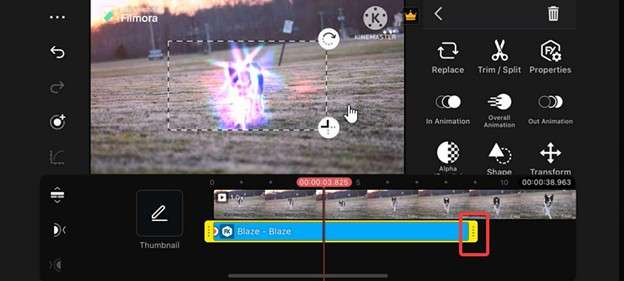
อย่าลืมลากแถบเลื่อนบนไทม์ไลน์เพื่อให้ตรงกับส่วนของวิดีโอที่คุณต้องการเพิ่มลงไป คุณยังสามารถเลือกตัวกรองจากไทม์ไลน์เพื่อแสดงตัวควบคุมต่างๆ เช่นแทนที่, ตัดแต่ง/แยก, คุณสมบัติและอื่น ๆ
ทางเลือกสำหรับเอฟเฟกต์ KineMaster สำหรับโทรศัพท์มือถือ: Filmora
เอฟเฟกต์ของ KineMaster ทำให้เป็นโปรแกรมตัดต่อวิดีโอที่มีประสิทธิภาพ แต่ถ้าคุณต้องการตัวเลือกเพิ่มเติมและวิธีที่ตรงไปตรงมามากขึ้นในการใช้เอฟเฟกต์ภาพบนโทรศัพท์ของคุณก็คุ้มค่าที่จะลองWondershare ฟิล์มโมรา. Filmora เป็นแอปตัดต่อวิดีโอที่มีชื่อเสียงอีกแอปหนึ่งที่มีเอฟเฟกต์ การเปลี่ยนผ่าน และแม้แต่คุณสมบัติ AI ในตัวเพื่อช่วยให้คุณสร้างวิดีโอที่ขัดเกลาได้อย่างรวดเร็ว
ในส่วนนี้ คุณจะได้เรียนรู้วิธีใช้ Filmora บนมือถือและสำรวจคุณสมบัติต่างๆ นอกเหนือจากที่ KineMaster นำเสนอ
Wondershare Filmora สำหรับมือถือ
Filmora มีให้บริการทั้งบน Android และ iOS มันถูกสร้างขึ้นสำหรับผู้สร้างมือถือที่ต้องการแก้ไขวิดีโอขณะเดินทาง ด้วยเอฟเฟกต์ ฟิลเตอร์ และการเปลี่ยนผ่านฟรีมากมาย Filmora ช่วยให้คุณเปลี่ยนฟุตเทจพื้นฐานให้เป็นเนื้อหาที่น่าดึงดูด นอกจากนี้ ยังรองรับการแก้ไขแบบลากและวาง ฟังก์ชัน AI และไลบรารีเอฟเฟกต์สร้างสรรค์ที่อัปเดตบ่อยครั้ง
ขั้นตอนการเพิ่มเอฟเฟกต์โดยใช้ Filmora Mobile
ตอนนี้ นี่คือตัวอย่างสั้นๆ ของขั้นตอนที่เกี่ยวข้องในการเพิ่มเอฟเฟกต์ใน Filmora Mobile:
ขั้นตอนที่ 1:ดาวน์โหลด Filmora จากแอพสโตร์ or เพลย์สโตร์(ขึ้นอยู่กับอุปกรณ์ของคุณ)

 ดาวน์โหลดอย่างปลอดภัย

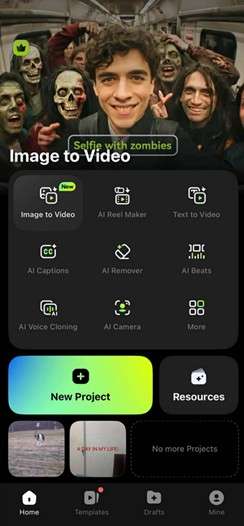
ขั้นตอนที่ 2:ไปที่โครงการใหม่จากหน้าแรกและเลือกวิดีโอที่คุณต้องการเพิ่มเอฟเฟกต์
ขั้นตอนที่ 3:จากผลกระทบเมนู เรียกดูตัวกรอง การซ้อนทับ ข้อผิดพลาด และสไตล์ภาพยนตร์ที่มีอยู่ แตะเพื่อดูตัวอย่างและกดไอคอนกาเครื่องหมายเพื่อนำไปใช้
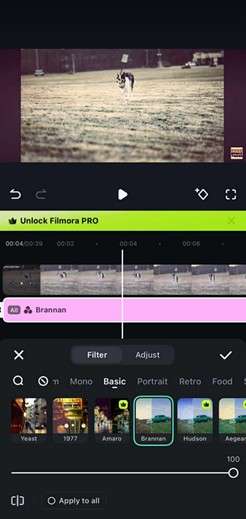
นี่คือตัวอย่างวิดีโอที่มีเอฟเฟกต์ที่สร้างขึ้นจาก Filmora mobile:

โบนัส: ลองใช้ฟีเจอร์ไอเดียเป็นวิดีโอ
สิ่งหนึ่งที่ทำให้ Filmora โดดเด่นคือเครื่องมือแปลงไอเดียเป็นวิดีโอที่ขับเคลื่อนด้วย AI พิมพ์แนวคิดวิดีโอของคุณ แล้ว Filmora จะสร้างร่างวิดีโอที่สมบูรณ์พร้อมสคริปต์ ภาพ เพลง และเอฟเฟกต์ ภาพหน้าจอด้านล่างมาจากเวอร์ชันเดสก์ท็อป แต่คุณสมบัตินี้มีอยู่ในแอปมือถือด้วย
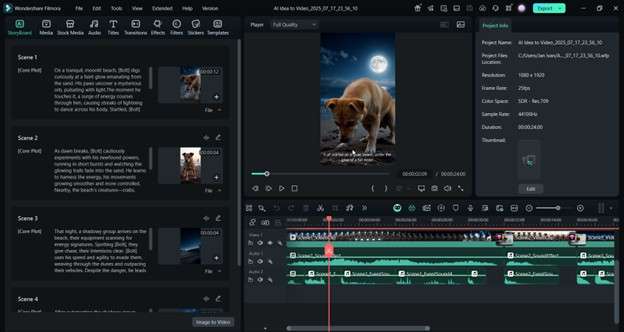
นี่คือตัวอย่างอย่างรวดเร็วของสิ่งที่สร้างขึ้นในภาพหน้าจอที่ให้ไว้ด้านบน
ฟีเจอร์นี้เหมาะสำหรับผู้สร้างเนื้อหาที่ต้องการเร่งเวิร์กโฟลว์หรือต้องการความช่วยเหลือในการระดมความคิด พิมพ์หัวข้อหรือสคริปต์ของคุณ เลือกสไตล์ และปล่อยให้ Filmora ทำส่วนที่เหลือ ดังนั้น หากคุณต้องการทำให้เวิร์กโฟลว์การสร้างเนื้อหาของคุณเป็นอัตโนมัติ คุณสามารถพึ่งพาฟีเจอร์แปลงไอเดียเป็นวิดีโอของ Filmora ได้ เป็นวิธีที่ยอดเยี่ยมในการเผยแพร่วิดีโอที่มีเอฟเฟกต์เจ๋งๆ
คำถามที่พบบ่อย
-
เอฟเฟกต์ใน Kinemaster ฟรีหรือไม่?
KineMaster มีทั้งเวอร์ชันฟรีและแบบชำระเงิน เวอร์ชันฟรีมีจำกัดในแง่ของเอฟเฟกต์ คุณจะได้รับเพียงสองแบบพื้นฐาน เช่น โมเสคและเบลอแบบเกาส์เซียน คุณจะต้องซื้อการสมัครสมาชิกเพื่อเข้าถึงเอฟเฟกต์ขั้นสูงและสร้างสรรค์มากขึ้น ผู้ใช้แบบชำระเงินสามารถเข้าถึงเอฟเฟกต์ต่างๆ ที่ทำให้วิดีโอของตนดูประณีตและเป็นมืออาชีพมากขึ้น KineMaster มีทั้งเวอร์ชันฟรีและแบบชำระเงิน เวอร์ชันฟรีมีจำกัดในแง่ของเอฟเฟกต์ คุณจะได้รับเพียงสองแบบพื้นฐาน เช่น โมเสคและเบลอแบบเกาส์เซียน คุณจะต้องซื้อการสมัครสมาชิกเพื่อเข้าถึงเอฟเฟกต์ขั้นสูงและสร้างสรรค์มากขึ้น ผู้ใช้ที่ชำระเงินสามารถเข้าถึงเอฟเฟกต์ต่างๆ ที่ทำให้วิดีโอของพวกเขาดูขัดเกลาและเป็นมืออาชีพมากขึ้น KineMaster Effects Alternative บนพีซี -
KineMaster Effects ทางเลือกบนพีซี?
หากเอฟเฟกต์ที่จำกัดหรือต้นทุนของ KineMaster ไม่ตรงตามความต้องการของคุณ มีตัวเลือกที่เชื่อถือได้ให้สำรวจ นั่นคือ Wondershare Filmora หากเอฟเฟกต์ที่จำกัดหรือต้นทุนของ KineMaster ไม่ตรงตามความต้องการของคุณ มีตัวเลือกที่เชื่อถือได้ให้สำรวจ นั่นคือ Wondershare Filmora Wondershare Filmora เป็นโปรแกรมตัดต่อวิดีโอที่มีประสิทธิภาพและเป็นมิตรสำหรับผู้เริ่มต้นสำหรับพีซี Filmora มีไลบรารีเอฟเฟกต์ที่กว้างขวาง โดยมีการตั้งค่าล่วงหน้า การเปลี่ยนผ่าน การซ้อนทับ และองค์ประกอบภาพต่างๆ เครื่องมือเหล่านี้ส่วนใหญ่สามารถเข้าถึงได้ฟรี และคุณยังสามารถอัปเกรดเป็นแผนพรีเมียมได้หากคุณต้องการเข้าถึงตัวเลือกขั้นสูงเพิ่มเติม เป็นทางเลือกที่ดีหากคุณต้องการแก้ไขบนเดสก์ท็อปที่มีพื้นที่ให้สำรวจมากขึ้นWondershare Filmora เป็นโปรแกรมตัดต่อวิดีโอที่ทรงพลังและเป็นมิตรกับผู้เริ่มต้นสำหรับพีซี Filmora มีไลบรารีเอฟเฟกต์ที่กว้างขวาง โดยมีการตั้งค่าล่วงหน้า การเปลี่ยนผ่าน การซ้อนทับ และองค์ประกอบภาพต่างๆ เครื่องมือเหล่านี้ส่วนใหญ่สามารถเข้าถึงได้ฟรี และคุณยังสามารถอัปเกรดเป็นแผนพรีเมียมได้หากคุณต้องการเข้าถึงตัวเลือกขั้นสูงเพิ่มเติม เป็นทางเลือกที่ดีหากคุณต้องการแก้ไขบนเดสก์ท็อปที่มีพื้นที่ให้สำรวจมากขึ้น มันคุ้มค่าที่จะจ่ายเงินสำหรับเอฟเฟกต์พิเศษใน Kinemaster หรือไม่? -
มันคุ้มค่าที่จะจ่ายเงินสำหรับเอฟเฟกต์พิเศษใน Kinemaster หรือไม่?
การจ่ายเงินสำหรับ KineMaster จะปลดล็อกเอฟเฟกต์เพิ่มเติมอีกหลายสิบรายการ อย่างไรก็ตาม หากเป้าหมายหลักของคุณคือการเข้าถึงผลกระทบต่างๆ โดยไม่ต้องเสียเงินมาก Filmora อาจให้คุณค่าที่ดีกว่าแก่คุณ ไลบรารีในตัวมีเอฟเฟกต์วิดีโอมากมายพร้อมใช้งาน ดังนั้นคุณจึงสามารถปรับปรุงเนื้อหาวิดีโอของคุณได้อย่างง่ายดายโดยไม่ต้องเสียเงิน การจ่ายเงินสำหรับ KineMaster จะปลดล็อกเอฟเฟกต์เพิ่มเติมอีกหลายสิบรายการ อย่างไรก็ตาม หากเป้าหมายหลักของคุณคือการเข้าถึงผลกระทบต่างๆ โดยไม่ต้องเสียเงินมาก Filmora อาจให้คุณค่าที่ดีกว่าแก่คุณ ไลบรารีในตัวมีเอฟเฟกต์วิดีโอมากมายพร้อมใช้งาน ดังนั้นคุณจึงสามารถปรับปรุงเนื้อหาวิดีโอของคุณได้อย่างง่ายดายโดยไม่ต้องเสียเงิน ฉันสามารถเพิ่มเอฟเฟกต์ได้หรือไม่หากฉันทำงานกับ Chroma Key -
ฉันสามารถเพิ่มเอฟเฟกต์ได้หรือไม่หากฉันทำงานกับ Chroma Key?
KineMaster ช่วยให้คุณใช้เอฟเฟกต์วิดีโอในขณะที่ทำงานกับ Chroma Key เอฟเฟกต์สามารถซ้อนกันบนภาพหน้าจอสีเขียวเพื่อสร้างภาพที่มีไดนามิกมากขึ้น คุณต้องทำตามขั้นตอนที่เหมาะสมเมื่อใช้ Chroma Key จากนั้นปรับเอฟเฟกต์ให้ตรงกับพื้นหลังและหัวข้อของคุณ KineMaster จัดการเรื่องนี้ได้ดี โดยเฉพาะอย่างยิ่งหากคุณรู้วิธีวางเลเยอร์คลิปของคุณอย่างถูกต้อง KineMaster ช่วยให้คุณใช้เอฟเฟกต์วิดีโอขณะทำงานกับ Chroma Key เอฟเฟกต์สามารถซ้อนกันบนภาพหน้าจอสีเขียวเพื่อสร้างภาพที่มีไดนามิกมากขึ้น คุณต้องทำตามขั้นตอนที่เหมาะสมเมื่อใช้ Chroma Key จากนั้นปรับเอฟเฟกต์ให้ตรงกับพื้นหลังและหัวข้อของคุณ KineMaster จัดการเรื่องนี้ได้ดี โดยเฉพาะอย่างยิ่งหากคุณรู้วิธีวางชั้นคลิปของคุณอย่างถูกต้อง การเพิ่มเอฟเฟกต์ลงในวิดีโออาจเป็นเรื่องสนุกและสร้างสรรค์ แต่ผู้ใช้จำนวนมากมักจะถามคำถามเดียวกันเกี่ยวกับเอฟเฟกต์ของ KineMaster ส่วนนี้มีจุดมุ่งหมายเพื่อชี้แจงข้อกังวลทั่วไปบางประการและจัดเตรียมทางเลือกที่ดีกว่าหากจำเป็น เอฟเฟกต์ใน Kinemaster ฟรีหรือไม่? KineMaster มีทั้งเวอร์ชันฟรีและแบบชำระเงิน เวอร์ชันฟรีมีจำกัดในแง่ของเอฟเฟกต์ คุณจะได้รับเพียงสองแบบพื้นฐาน เช่น โมเสคและเบลอแบบเกาส์เซียน คุณจะต้องซื้อการสมัครสมาชิกเพื่อเข้าถึงเอฟเฟกต์ขั้นสูงและสร้างสรรค์มากขึ้น ผู้ใช้ที่ชำระเงินสามารถเข้าถึงเอฟเฟกต์ต่างๆ ที่ทำให้วิดีโอของตนดูประณีตและเป็นมืออาชีพมากขึ้น ทางเลือกเอฟเฟกต์ KineMaster บนพีซี หากเอฟเฟกต์ที่จำกัดหรือค่าใช้จ่ายของ KineMaster ไม่ตรงตามความต้องการของคุณ มีตัวเลือกที่เชื่อถือได้ให้สำรวจ นั่นคือ Wondershare Filmora Wondershare Filmora เป็นโปรแกรมตัดต่อวิดีโอที่มีประสิทธิภาพและเป็นมิตรสำหรับผู้เริ่มต้นสำหรับพีซี Filmora มีไลบรารีเอฟเฟกต์ที่กว้างขวาง โดยมีการตั้งค่าล่วงหน้า การเปลี่ยนผ่าน การซ้อนทับ และองค์ประกอบภาพต่างๆ เครื่องมือเหล่านี้ส่วนใหญ่สามารถเข้าถึงได้ฟรี และคุณยังสามารถอัปเกรดเป็นแผนพรีเมียมได้หากคุณต้องการเข้าถึงตัวเลือกขั้นสูงเพิ่มเติม เป็นทางเลือกที่ดีหากคุณต้องการแก้ไขบนเดสก์ท็อปที่มีพื้นที่ให้สำรวจมากขึ้น มันคุ้มค่าที่จะจ่ายเงินสำหรับเอฟเฟกต์พิเศษใน Kinemaster หรือไม่? การจ่ายเงินสำหรับ KineMaster จะปลดล็อกเอฟเฟกต์เพิ่มเติมอีกหลายสิบรายการ อย่างไรก็ตาม หากเป้าหมายหลักของคุณคือการเข้าถึงผลกระทบต่างๆ โดยไม่ต้องเสียเงินมาก Filmora อาจให้คุณค่าที่ดีกว่าแก่คุณ ไลบรารีในตัวมีเอฟเฟกต์วิดีโอมากมายพร้อมใช้งาน ดังนั้นคุณจึงสามารถปรับปรุงเนื้อหาวิดีโอของคุณได้อย่างง่ายดายโดยไม่ต้องเสียเงิน ฉันสามารถเพิ่มเอฟเฟกต์ได้หรือไม่หากฉันทำงานกับ Chroma Key? KineMaster ช่วยให้คุณใช้เอฟเฟกต์วิดีโอในขณะที่ทำงานกับ Chroma Key เอฟเฟกต์สามารถซ้อนกันบนภาพหน้าจอสีเขียวเพื่อสร้างภาพที่มีไดนามิกมากขึ้น คุณต้องทำตามขั้นตอนที่เหมาะสมเมื่อใช้ Chroma Key จากนั้นปรับเอฟเฟกต์ให้ตรงกับพื้นหลังและหัวข้อของคุณ KineMaster จัดการเรื่องนี้ได้ดี โดยเฉพาะอย่างยิ่งหากคุณรู้วิธีวางชั้นคลิปของคุณอย่างถูกต้อง การเพิ่มเอฟเฟกต์ลงในวิดีโออาจเป็นเรื่องสนุกและสร้างสรรค์ แต่ผู้ใช้จำนวนมากมักจะถามคำถามเดียวกันเกี่ยวกับเอฟเฟกต์ของ KineMaster ส่วนนี้มีจุดมุ่งหมายเพื่อชี้แจงข้อกังวลทั่วไปบางประการและจัดเตรียมทางเลือกที่ดีกว่าหากจำเป็น การเพิ่มเอฟเฟกต์ลงในวิดีโออาจเป็นเรื่องสนุกและสร้างสรรค์ แต่ผู้ใช้จำนวนมากมักจะถามคำถามเดียวกันเกี่ยวกับเอฟเฟกต์ของ KineMaster ส่วนนี้มีจุดมุ่งหมายเพื่อชี้แจงข้อกังวลทั่วไปบางประการและจัดเตรียมทางเลือกที่ดีกว่าหากจำเป็น เอฟเฟกต์ใน Kinemaster ฟรีหรือไม่? -
เอฟเฟกต์ใน Kinemaster ฟรีหรือไม่?
KineMaster มีทั้งเวอร์ชันฟรีและแบบชำระเงิน เวอร์ชันฟรีมีจำกัดในแง่ของเอฟเฟกต์ คุณจะได้รับเพียงสองแบบพื้นฐาน เช่น โมเสคและเบลอแบบเกาส์เซียน คุณจะต้องซื้อการสมัครสมาชิกเพื่อเข้าถึงเอฟเฟกต์ขั้นสูงและสร้างสรรค์มากขึ้น ผู้ใช้แบบชำระเงินสามารถเข้าถึงเอฟเฟกต์ต่างๆ ที่ทำให้วิดีโอของตนดูประณีตและเป็นมืออาชีพมากขึ้น KineMaster มีทั้งเวอร์ชันฟรีและแบบชำระเงิน เวอร์ชันฟรีมีจำกัดในแง่ของเอฟเฟกต์ คุณจะได้รับเพียงสองแบบพื้นฐาน เช่น โมเสคและเบลอแบบเกาส์เซียน คุณจะต้องซื้อการสมัครสมาชิกเพื่อเข้าถึงเอฟเฟกต์ขั้นสูงและสร้างสรรค์มากขึ้น ผู้ใช้ที่ชำระเงินสามารถเข้าถึงเอฟเฟกต์ต่างๆ ที่ทำให้วิดีโอของพวกเขาดูขัดเกลาและเป็นมืออาชีพมากขึ้น KineMaster Effects Alternative บนพีซี -
KineMaster Effects ทางเลือกบนพีซี?
หากเอฟเฟกต์ที่จำกัดหรือต้นทุนของ KineMaster ไม่ตรงตามความต้องการของคุณ มีตัวเลือกที่เชื่อถือได้ให้สำรวจ นั่นคือ Wondershare Filmora หากเอฟเฟกต์ที่จำกัดหรือต้นทุนของ KineMaster ไม่ตรงตามความต้องการของคุณ มีตัวเลือกที่เชื่อถือได้ให้สำรวจ นั่นคือ Wondershare Filmora Wondershare Filmora เป็นโปรแกรมตัดต่อวิดีโอที่มีประสิทธิภาพและเป็นมิตรสำหรับผู้เริ่มต้นสำหรับพีซี Filmora มีไลบรารีเอฟเฟกต์ที่กว้างขวาง โดยมีการตั้งค่าล่วงหน้า การเปลี่ยนผ่าน การซ้อนทับ และองค์ประกอบภาพต่างๆ เครื่องมือเหล่านี้ส่วนใหญ่สามารถเข้าถึงได้ฟรี และคุณยังสามารถอัปเกรดเป็นแผนพรีเมียมได้หากคุณต้องการเข้าถึงตัวเลือกขั้นสูงเพิ่มเติม เป็นทางเลือกที่ดีหากคุณต้องการแก้ไขบนเดสก์ท็อปที่มีพื้นที่ให้สำรวจมากขึ้นWondershare Filmora เป็นโปรแกรมตัดต่อวิดีโอที่ทรงพลังและเป็นมิตรกับผู้เริ่มต้นสำหรับพีซี Filmora มีไลบรารีเอฟเฟกต์ที่กว้างขวาง โดยมีการตั้งค่าล่วงหน้า การเปลี่ยนผ่าน การซ้อนทับ และองค์ประกอบภาพต่างๆ เครื่องมือเหล่านี้ส่วนใหญ่สามารถเข้าถึงได้ฟรี และคุณยังสามารถอัปเกรดเป็นแผนพรีเมียมได้หากคุณต้องการเข้าถึงตัวเลือกขั้นสูงเพิ่มเติม เป็นทางเลือกที่ดีหากคุณต้องการแก้ไขบนเดสก์ท็อปที่มีพื้นที่ให้สำรวจมากขึ้น มันคุ้มค่าที่จะจ่ายเงินสำหรับเอฟเฟกต์พิเศษใน Kinemaster หรือไม่? -
มันคุ้มค่าที่จะจ่ายเงินสำหรับเอฟเฟกต์พิเศษใน Kinemaster หรือไม่?
การจ่ายเงินสำหรับ KineMaster จะปลดล็อกเอฟเฟกต์เพิ่มเติมอีกหลายสิบรายการ อย่างไรก็ตาม หากเป้าหมายหลักของคุณคือการเข้าถึงผลกระทบต่างๆ โดยไม่ต้องเสียเงินมาก Filmora อาจให้คุณค่าที่ดีกว่าแก่คุณ ไลบรารีในตัวมีเอฟเฟกต์วิดีโอมากมายพร้อมใช้งาน ดังนั้นคุณจึงสามารถปรับปรุงเนื้อหาวิดีโอของคุณได้อย่างง่ายดายโดยไม่ต้องเสียเงิน การจ่ายเงินสำหรับ KineMaster จะปลดล็อกเอฟเฟกต์เพิ่มเติมอีกหลายสิบรายการ อย่างไรก็ตาม หากเป้าหมายหลักของคุณคือการเข้าถึงผลกระทบต่างๆ โดยไม่ต้องเสียเงินมาก Filmora อาจให้คุณค่าที่ดีกว่าแก่คุณ ไลบรารีในตัวมีเอฟเฟกต์วิดีโอมากมายพร้อมใช้งาน ดังนั้นคุณจึงสามารถปรับปรุงเนื้อหาวิดีโอของคุณได้อย่างง่ายดายโดยไม่ต้องเสียเงิน ฉันสามารถเพิ่มเอฟเฟกต์ได้หรือไม่หากฉันทำงานกับ Chroma Key -
ฉันสามารถเพิ่มเอฟเฟกต์ได้หรือไม่หากฉันทำงานกับ Chroma Key?
KineMaster ช่วยให้คุณใช้เอฟเฟกต์วิดีโอในขณะที่ทำงานกับ Chroma Key เอฟเฟกต์สามารถซ้อนกันบนภาพหน้าจอสีเขียวเพื่อสร้างภาพที่มีไดนามิกมากขึ้น คุณต้องทำตามขั้นตอนที่เหมาะสมเมื่อใช้ Chroma Key จากนั้นปรับเอฟเฟกต์ให้ตรงกับพื้นหลังและหัวข้อของคุณ KineMaster จัดการเรื่องนี้ได้ดี โดยเฉพาะอย่างยิ่งหากคุณรู้วิธีวางเลเยอร์คลิปของคุณอย่างถูกต้อง KineMaster ช่วยให้คุณใช้เอฟเฟกต์วิดีโอขณะทำงานกับ Chroma Key เอฟเฟกต์สามารถซ้อนกันบนภาพหน้าจอสีเขียวเพื่อสร้างภาพที่มีไดนามิกมากขึ้น คุณต้องทำตามขั้นตอนที่เหมาะสมเมื่อใช้ Chroma Key จากนั้นปรับเอฟเฟกต์ให้ตรงกับพื้นหลังและหัวข้อของคุณ KineMaster จัดการเรื่องนี้ได้ดี โดยเฉพาะอย่างยิ่งหากคุณรู้วิธีวางชั้นคลิปของคุณอย่างถูกต้อง
บทสรุป
การเพิ่มเอฟเฟกต์ใน KineMasterเป็นวิธีที่ยอดเยี่ยมในการยกระดับโครงการวิดีโอบนมือถือของคุณ ตั้งแต่การเบลอแบบง่ายไปจนถึงเลเยอร์ภาพที่ซับซ้อน แอปนี้ให้ผู้ใช้ควบคุมได้มาก โดยเฉพาะหากใช้แผนชำระเงิน แต่ถ้าคุณกำลังมองหาทางเลือกที่ยืดหยุ่นยิ่งขึ้นและมีคลังเอฟเฟกต์ขนาดใหญ่ Wondershare Filmora ก็น่าสนใจให้ลองดู
สามารถใช้งานได้ทั้งบนมือถือและพีซี รองรับการแก้ไขแบบลากและปล่อย และมีฟีเจอร์ขั้นสูงอย่าง Idea-to-Video ไม่ว่าคุณจะเป็นมือใหม่หรืออยากพัฒนาทักษะการตัดต่อ Filmora ก็ทำให้การสร้างวิดีโอที่ดูเป็นมืออาชีพเป็นเรื่องง่าย โดยไม่ต้องเสียเวลาหรือค่าใช้จ่ายเพิ่มเติม

