

วิธีเพิ่มฟิลเตอร์ใน Premiere Pro เป็นทักษะสำคัญสำหรับการเพิ่มคุณภาพวิดีโอ ไม่ว่าคุณจะเป็นมือใหม่หรือผู้ตัดต่อมืออาชีพ Adobe Premiere Pro มีเครื่องมืออันทรงพลังในการปรับเปลี่ยนภาพวิดีโอของคุณ ตั้งแต่การตัดต่อคลิปและเพิ่มทรานซิชั่นไปจนถึงการใช้เอฟเฟกต์วิดีโอและโอเวอร์เลย์ ฟิลเตอร์ Premiere Pro มีบทบาทสำคัญในการกำหนดอารมณ์และปรับสมดุลสี
ในคู่มือนี้ เราจะแนะนำคุณผ่านกระบวนการเพิ่มฟิลเตอร์ใน Premiere Pro และสำรวจ โปรแกรมตัดต่อฟิลเตอร์วิดีโอ ทางเลือกอื่นสำหรับผู้ใช้ Windows, Mac และมือถือ พร้อมที่จะยกระดับทักษะการตัดต่อวิดีโอของคุณแล้วหรือยัง? อ่านต่อเลย!
ในบทความนี้

ส่วนที่ 1. ขั้นตอนการเพิ่มฟิลเตอร์ใน Premiere Pro?
Premiere Pro มาพร้อมกับฟิลเตอร์ที่หลากหลาย เพื่อให้คุณสามารถปรับการไล่ระดับสีสำหรับฉากต่างๆ ในวิดีโอของคุณได้ หากคุณเป็นมือใหม่ในการใช้ Premiere Pro และคุณไม่ใช่ผู้ตัดต่อวิดีโอมืออาชีพ คุณอาจพบว่าการเรียนรู้นั้นค่อนข้างยาก อย่างไรก็ตาม คุณสามารถเพิ่มฟิลเตอร์วิดีโอใน Premiere Pro ได้ทันที นี่คือขั้นตอนวิธีเพิ่มฟิลเตอร์ใน Premiere Pro
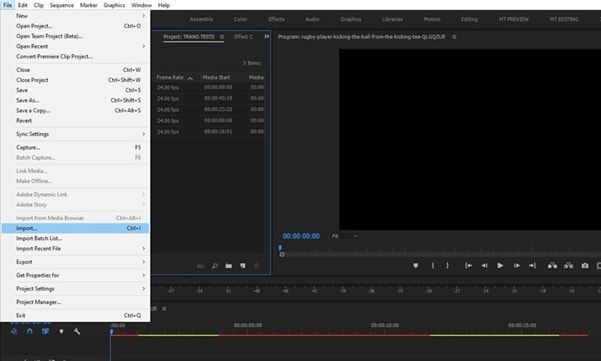
ขั้นตอนที่ 1เปิด Premiere Pro บนคอมพิวเตอร์ของคุณ ไปที่ File> Import เพื่อนำเข้าคลิปวิดีโอที่คุณต้องการตัดต่อ ย้ายคลิปวิดีโอจากแผง Project ไปยัง Timeline
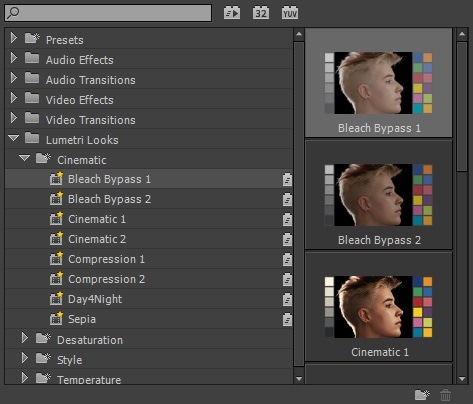
ขั้นตอนที่ 2ไปที่แท็บ Effects จากด้านบนและเปิดโฟลเดอร์ Lumetri Presets คุณจะพบหมวดหมู่ฟิลเตอร์และเอฟเฟกต์ต่างๆ เช่น Cinematic, Desaturation, Style, Temperature และอื่นๆ อีกมากมาย เปิดหมวดหมู่เหล่านี้และลากวางฟิลเตอร์ที่ต้องการลงใน Timeline ฟิลเตอร์วิดีโอจะถูกนำไปใช้กับวิดีโอของคุณโดยอัตโนมัติ
ขั้นตอนที่ 3หากคุณกำลังมองหาการไล่ระดับสี ไปที่แท็บ Color จากด้านบน ไปที่ Lumetri Color ทางด้านขวา ไปที่ Creative> Look > เลือกฟิลเตอร์ Preset ที่มีอยู่
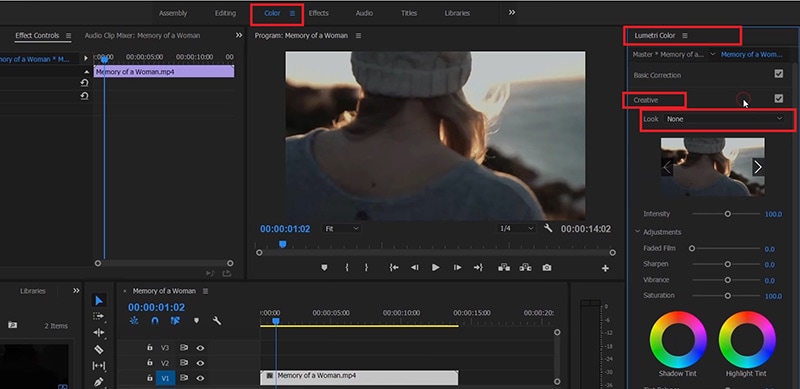
ขั้นตอนที่ 4หลังจากนั้น คุณสามารถปรับพารามิเตอร์บางอย่างเช่น ความเข้ม ความอิ่มตัว ความคมชัด ตามความต้องการ คุณยังสามารถใช้ Basic correction ซึ่งทำงานเหมือนกับการใช้ฟิลเตอร์กับวิดีโอของคุณ
ส่วนที่ 2. วิธีทางเลือกในการเพิ่มฟิลเตอร์วิดีโอ
หากคุณพบว่าขั้นตอนวิธีเพิ่มฟิลเตอร์สีใน Premiere Pro ยากหรือฟิลเตอร์ไม่น่าสนใจสำหรับคุณ คุณสามารถเลือกทางเลือกอื่นได้ เราแนะนำ Wondershare Filmora เป็นทางเลือกที่ดีที่สุดแทน Premiere Pro ในการเพิ่มฟิลเตอร์วิดีโอ Filmora มาพร้อมกับอินเทอร์เฟซที่ง่ายและใช้งานง่ายมาก และการใช้ฟิลเตอร์กับวิดีโอของคุณไม่สามารถง่ายไปกว่านี้แล้ว
ฟิลเตอร์ที่หลากหลายบน Filmora เหนือกว่า Premiere Pro ที่สำคัญที่สุดคือยังมีฟิลเตอร์ที่กำลังเป็นกระแสเพื่อให้วิดีโอของคุณตามเทรนด์ปัจจุบันบนโซเชียลมีเดียและเว็บไซต์สตรีมมิ่งวิดีโอ คุณสามารถเพิ่มฟิลเตอร์วิดีโอหลายตัวลงในคลิปวิดีโอเดียวตามความต้องการของคุณ นี่คือขั้นตอนวิธีเพิ่มฟิลเตอร์วิดีโอบน Filmora
ขั้นตอนที่ 1ดาวน์โหลดและติดตั้ง Wondershare Filmora ที่มีให้สำหรับผู้ใช้ Windows และ Mac เปิด Filmora และคลิกที่ตัวเลือก New Project

ขั้นตอนที่ 2ลากและวางวิดีโอของคุณลงในโฟลเดอร์ Project Media และหลังจากนั้นลงใน Timeline
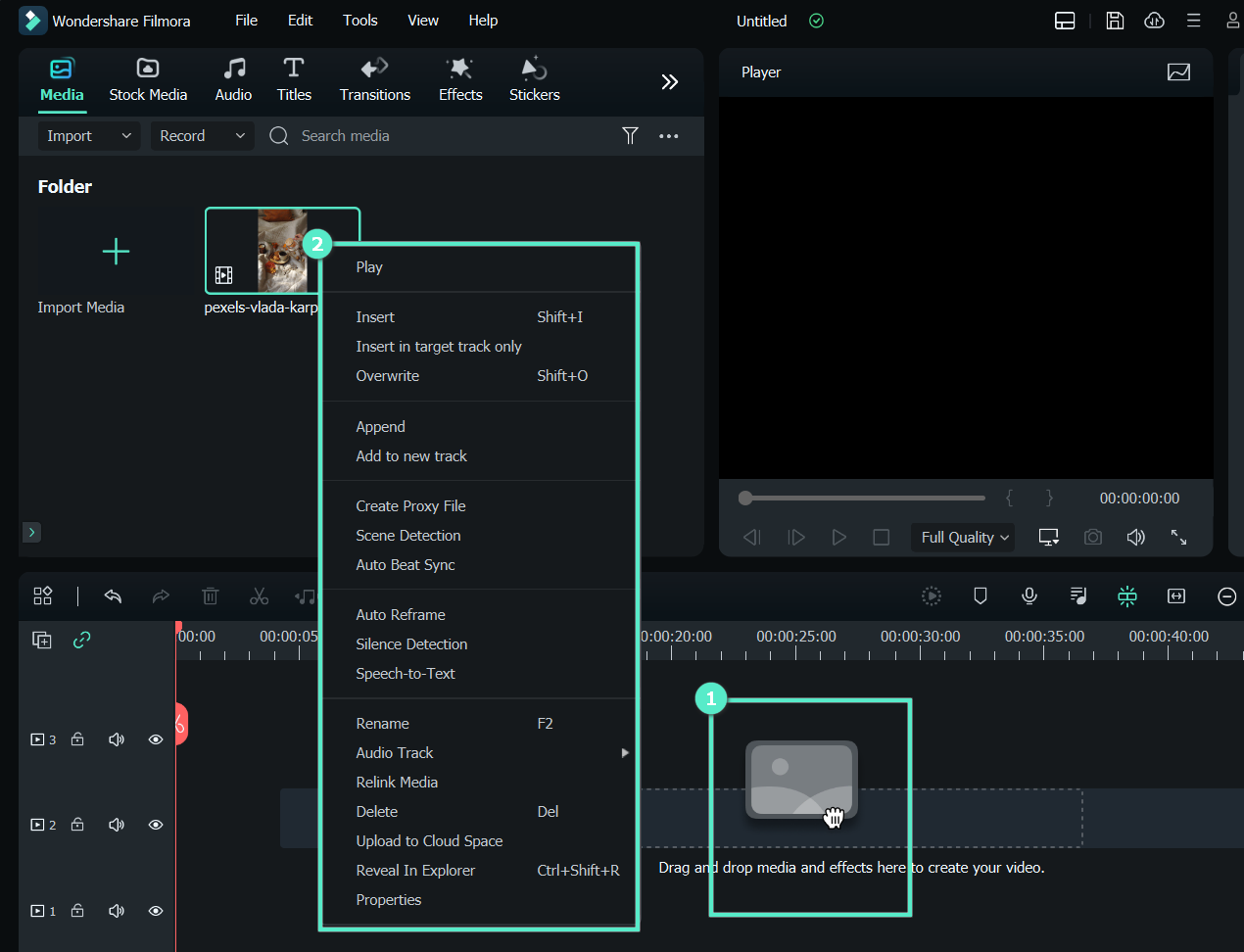
ขั้นตอนที่ 3ไปที่ Effects ที่อยู่ด้านบนและไปที่ตัวเลือก Filters จากแผงด้านซ้าย
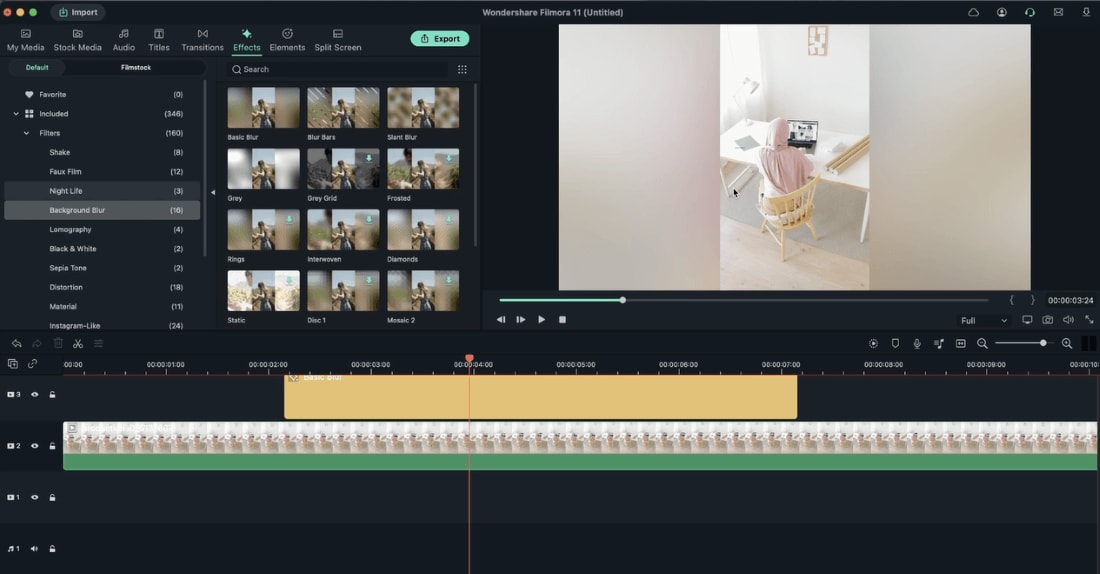
ขั้นตอนที่ 4ลากฟิลเตอร์ที่ต้องการลงใน Timeline เพื่อใช้กับวิดีโอของคุณ คุณสามารถตั้งค่าระยะเวลาของฟิลเตอร์วิดีโอตามความต้องการ เล่นวิดีโอและคลิกปุ่ม Export เพื่อบันทึกวิดีโอที่แก้ไขแล้ว
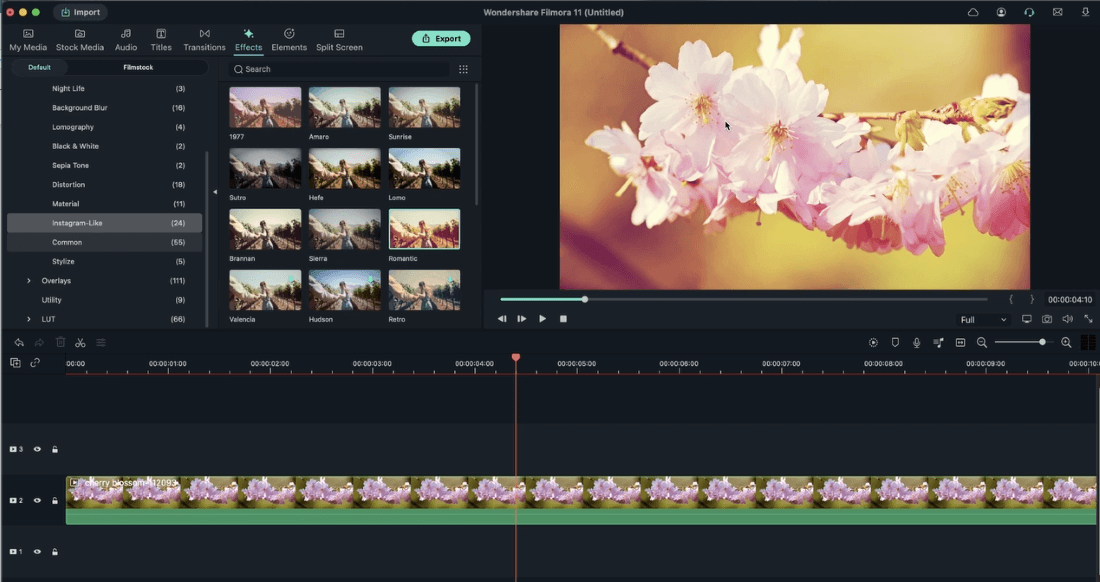
วิธีเพิ่มฟิลเตอร์วิดีโอด้วย Filmora มือถือ
หากคุณเป็นผู้ตัดต่อวิดีโอที่ต้องเคลื่อนที่ตลอดเวลาและต้องการโซลูชันการตัดต่อวิดีโอบนมือถือ ส่วนนี้เหมาะสำหรับคุณ การมีเครื่องมือตัดต่อวิดีโอที่เชื่อถือได้ซึ่งคุณรู้ว่าใช้งานได้ดีนั้นมีประโยชน์ ดังนั้นลอง Filmora สำหรับโทรศัพท์มือถือ มีชุดฟิลเตอร์ที่คล้ายกับ Premiere Pro และแน่นอนว่าเวอร์ชัน Windows และ Mac
เพื่อลองฟิลเตอร์วิดีโอใหม่กับ Filmora มือถือ ทำตามขั้นตอนด้านล่าง:
ขั้นตอนที่ 1: ติดตั้งและดาวน์โหลด Filmora บนอุปกรณ์ Android หรือ iOS ของคุณ
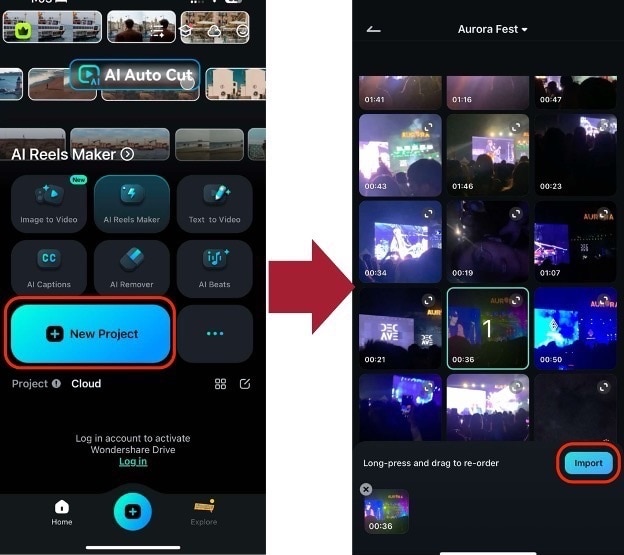
ขั้นตอนที่ 2: สร้าง New Project จากนั้น Import วิดีโอที่คุณต้องการเพิ่มฟิลเตอร์
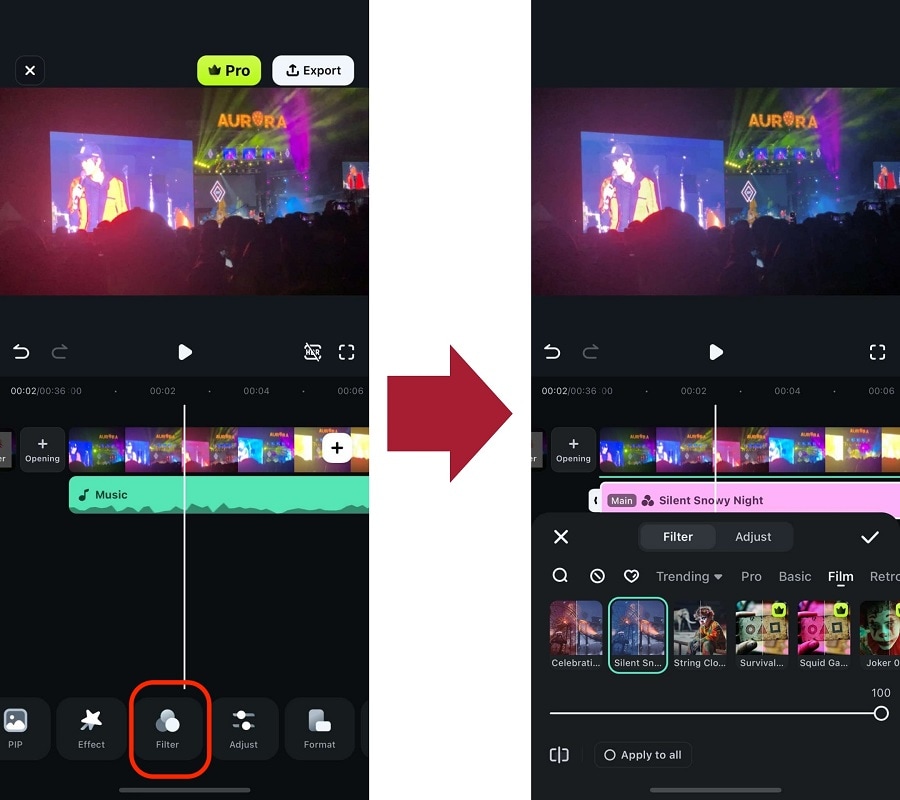
ขั้นตอนที่ 3: จากแถบเครื่องมือด้านล่าง ค้นหาเมนู Filter จากนั้นเลือกฟิลเตอร์ที่เหมาะกับความต้องการของคุณ
คุณสามารถสร้างวิดีโอที่สวยงามด้วยฟิลเตอร์ของ Filmora ในไม่กี่ขั้นตอนง่ายๆ หากคุณชอบความง่ายในการใช้งาน ลองใช้วันนี้และดาวน์โหลดบนอุปกรณ์มือถือของคุณ
- ค้นพบฟิลเตอร์ที่หลากหลายให้ตรงกับอารมณ์ของวิดีโอคุณ
- เรียนรู้วิธีใช้และปรับฟิลเตอร์เพื่อผลลัพธ์ที่ดีที่สุด
- ทำให้วิดีโอของคุณโดดเด่นด้วยความสวยงามระดับมืออาชีพ



ส่วนที่ 3. ฟิลเตอร์ Premiere ฟรีที่ใช้ได้
Adobe Premiere Pro มาพร้อมกับฟิลเตอร์วิดีโอเพียงไม่กี่ตัว อย่างไรก็ตาม คุณสามารถเพิ่มฟิลเตอร์ Premiere Pro ฟรีต่างๆ และนำไปใช้กับวิดีโอของคุณได้ นี่คือรายการฟิลเตอร์ Premiere Pro ฟรีที่ใช้กับวิดีโอของคุณได้
- Retro Preset Pack: มีกระแสในการใช้ฟิลเตอร์ย้อนยุควิดีโอเพื่อให้วิดีโอดูแตกต่างและพาผู้ชมย้อนกลับไปยังยุคทองแห่งอดีต นี่คือคอลเล็กชันของฟิลเตอร์พรีเซ็ตที่คุณสามารถรับสไตล์โอลด์สคูลที่แตกต่างกัน ตั้งแต่เอฟเฟกต์ฟิลเตอร์ VHS ไปจนถึง RGB split มีฟิลเตอร์พรีเซ็ตมากมายที่จะทำให้วิดีโอของคุณดูย้อนยุค
- Cinematic LUT Pack: ไม่ต้องสงสัยเลยว่าวิดีโอสไตล์ภาพยนตร์มักดูแตกต่างจากวิดีโออื่นๆ และนี่คือคอลเล็กชันฟิลเตอร์วิดีโอที่สมบูรณ์แบบที่คุณต้องการ ใช้ฟิลเตอร์เหล่านี้เพื่อเพิ่มความลึกและความคมชัดของสี และลดความสว่างเพื่อให้วิดีโอดึงดูดสายตาและสบายตา นี่เป็นฟิลเตอร์วิดีโอที่ต้องมีใน Premiere Pro เพื่อให้คุณสามารถทำให้วิดีโอธรรมดาดูพิเศษ
- Panoramic Transitions Pack: ทรานซิชั่นเป็นส่วนหนึ่งของฟิลเตอร์วิดีโอใน Premiere Pro และหากคุณต้องการสิ่งที่แตกต่างในเอฟเฟกต์ทรานซิชั่น คุณควรเลือกทรานซิชั่นแบบพาโนรามา ตั้งแต่เอฟเฟกต์ fish-eye ไปจนถึงเอฟเฟกต์หมุน คุณสามารถใช้เมื่อคุณเคลื่อนจากฉากหนึ่งไปอีกฉากหนึ่งหรือจากคลิปหนึ่งไปอีกคลิปหนึ่ง
- Free Animated Text Preset Pack: ข้อความเป็นส่วนสำคัญของวิดีโอใดๆ และคุณต้องการฟิลเตอร์วิดีโอพรีเซ็ตเพื่อใช้กับส่วนข้อความ แทนที่จะเป็นฟิลเตอร์ข้อความธรรมดา พรีเซ็ตข้อความแอนิเมชั่นจะดึงดูดสายตามาก ตั้งแต่แอนิเมชั่นสั่นไปจนถึงแอนิเมชั่นเด้ง มีไตเติ้ลแอนิเมชั่นฟรี 13 แบบที่สามารถเปลี่ยนวิดีโอของคุณโดยเฉพาะส่วนที่ข้อความเป็นจุดเด่นหลัก
- Glitch Effects Pack: หากคุณสร้างวิดีโอสำหรับโซเชียลมีเดียหรือคุณสร้างวิดีโอให้ข้อมูล เอฟเฟกต์ glitch ต้องมีในวิดีโอของคุณ คุณสามารถดึงดูดความสนใจของผู้ชมอย่างรวดเร็วด้วยเอฟเฟกต์ glitch ทำให้ฉากเปลี่ยนผ่าน และเพิ่มฉากตลกๆ วิดีโอของคุณจะมีความน่าสนใจพิเศษและดูน่าติดตามมากขึ้น
สรุป
หากคุณใช้ Adobe Premiere Pro ในการตัดต่อวิดีโอ การเพิ่มฟิลเตอร์ลงในวิดีโอของคุณอาจเป็นเรื่องธรรมดา เราได้แสดง วิธีเพิ่มฟิลเตอร์ให้กับวิดีโอใน Premiere Pro เพื่อเพิ่มคุณภาพและรูปลักษณ์ของวิดีโอ เรายังได้แสดงรายการฟิลเตอร์ Premiere Pro ฟรีที่ต้องมี หากคุณกำลังมองหาทางเลือกอื่นในการเพิ่มฟิลเตอร์วิดีโอ เราแนะนำ Wondershare Filmora

