



การเพิ่มชื่อเรื่องและข้อความลงในคลิปวิดีโอในขั้นตอนการผลิตหลังเป็นเรื่องปกติ คุณอาจจำเป็นต้องเพิ่มข้อความในส่วนเปิดและปิดของวิดีโอ รวมถึงเน้นส่วนสำคัญในตอนกลางของวิดีโอ การแสดงข้อความและชื่อเรื่องแบบธรรมดาและคงที่นั้นดูไม่น่าสนใจเลย และนั่นคือเหตุผลที่ทุกคนใส่เอฟเฟกต์ตัวอักษรเพื่อทำให้ข้อความเคลื่อนไหว
มีเอฟเฟกต์ตัวอักษรหลายประเภทที่สามารถนำไปใช้กับข้อความและชื่อเรื่องในวิดีโอของคุณ มีโปรแกรมตัดต่อวิดีโอแบบพรีเมียมที่มีเอฟเฟกต์หลากหลายเช่น เอฟเฟกต์ตัวอักษรของ After Effect หากคุณเป็นผู้สร้างวิดีโอเป็นครั้งคราว คุณสามารถใช้เอฟเฟกต์ตัวอักษรออนไลน์ในขณะที่คุณตัดต่อวิดีโอได้ทุกที่ เราจะอธิบายวิธีการเพิ่มเอฟเฟกต์ตัวอักษรลงในวิดีโอบนอุปกรณ์ใดก็ได้
ในบทความนี้
ส่วนที่ 1. เพิ่มเอฟเฟกต์ตัวอักษรลงในวิดีโอบน Windows PC
หากคุณมีวิดีโอที่ต้องการแก้ไขและเพิ่มเอฟเฟกต์ตัวอักษรบน Windows PC ของคุณ คุณจะต้องมีโปรแกรมตัดต่อวิดีโอที่มีเอฟเฟกต์ตัวอักษร หากคุณเป็นผู้สร้างวิดีโอเป็นประจำ คุณควรเลือกโปรแกรมตัดต่อวิดีโอแบบพรีเมียม และเราขอแนะนำ Wondershare FilmoraFilmoraเป็นโปรแกรมตัดต่อวิดีโอระดับมืออาชีพที่มีส่วนติดต่อผู้ใช้ที่ใช้งานง่ายมาก คุณสามารถเพิ่มข้อความและชื่อเรื่อง และเพิ่มแอนิเมชันให้กับข้อความได้อย่างสะดวกโดยไม่ต้องมีความรู้หรือประสบการณ์มาก่อน
Filmoraมีเอฟเฟกต์และแอนิเมชันที่หลากหลายที่คุณสามารถเพิ่มลงในข้อความของวิดีโอได้ ในความเป็นจริงมีการจัดหมวดหมู่ไว้เพื่อให้คุณสามารถเลือกได้ตามความต้องการของคุณ สิ่งที่คุณต้องทำคือดาวน์โหลดเอฟเฟกต์ตัวอักษรและนำไปใช้กับข้อความใดๆ ในวิดีโอของคุณ ต่อไปนี้เป็นขั้นตอนในการเพิ่มเอฟเฟกต์ตัวอักษรลงในวิดีโอบนคอมพิวเตอร์ Windows ของคุณ
ขั้นตอนที่ 1ดาวน์โหลดและติดตั้ง Wondershare Filmora สำหรับ Windows PC เปิดแอปพลิเคชันเพื่อแก้ไขวิดีโอของคุณ
ขั้นตอนที่ 2เพื่อเริ่มโปรเจ็กต์ใหม่ ให้คลิกที่ตัวเลือก New Project บนหน้าจอต้อนรับ หรือคุณสามารถไปที่ File> New Project จากแถบเมนู

ขั้นตอนที่ 3นำเข้าไฟล์วิดีโอของคุณจากฮาร์ดไดรฟ์โดยไปที่ File> Import Media> Import Media Files จากแถบเมนู หรือคุณสามารถลากและวางไฟล์วิดีโอลงในโฟลเดอร์ Project Media
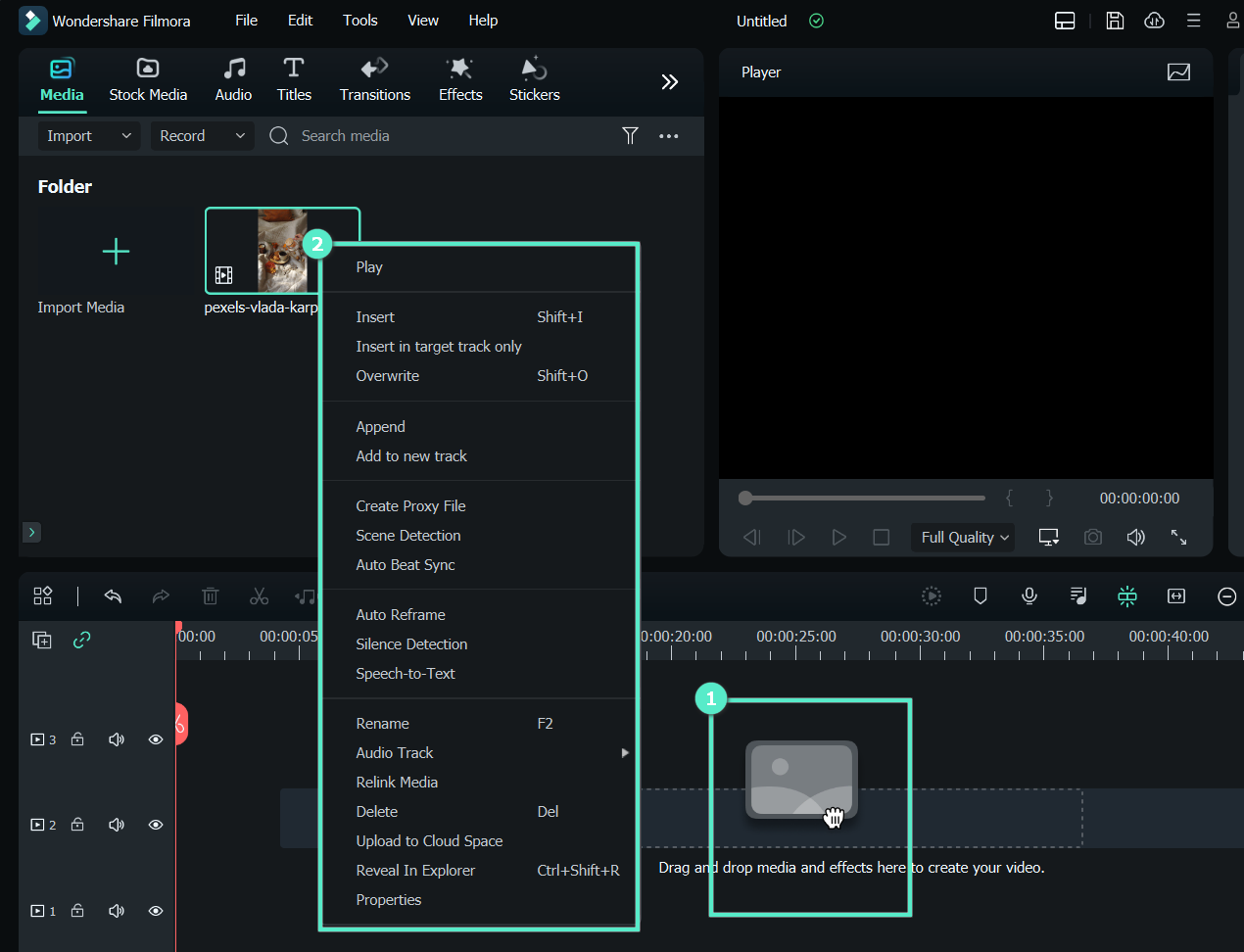
ขั้นตอนที่ 4ลากและวางไฟล์วิดีโอลงใน Timeline คุณสามารถเพิ่มคลิปวิดีโอหลายคลิปได้ หลังจากนั้นคุณสามารถจัดเรียงให้เป็นลำดับที่ถูกต้องบน Timeline
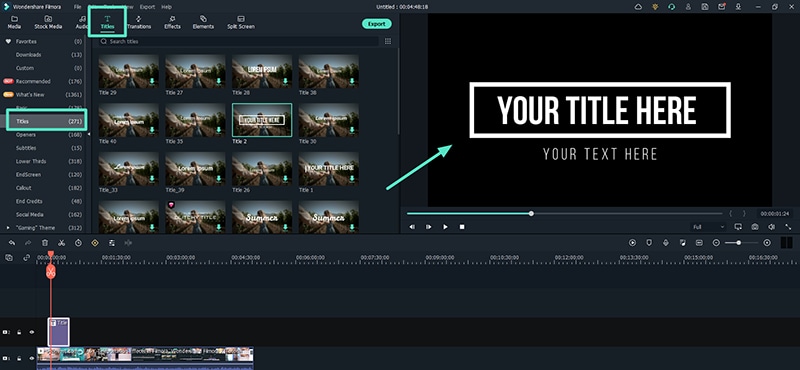
ขั้นตอนที่ 5ไปที่ Titles ที่อยู่ด้านบนสุด จากแผงด้านซ้าย เลือกหมวดหมู่ของเอฟเฟกต์ข้อความใดก็ได้และวางลงใน Timeline ด้านบนของคลิปวิดีโอ คุณควรวางเอฟเฟกต์ข้อความบน Timeline ในตำแหน่งที่คุณต้องการให้ปรากฏในวิดีโอ คุณยังสามารถยืดระยะเวลาของเอฟเฟกต์ข้อความตามที่ต้องการ
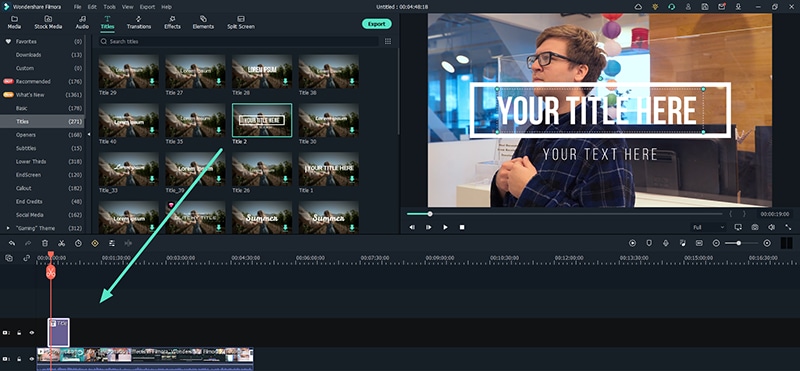
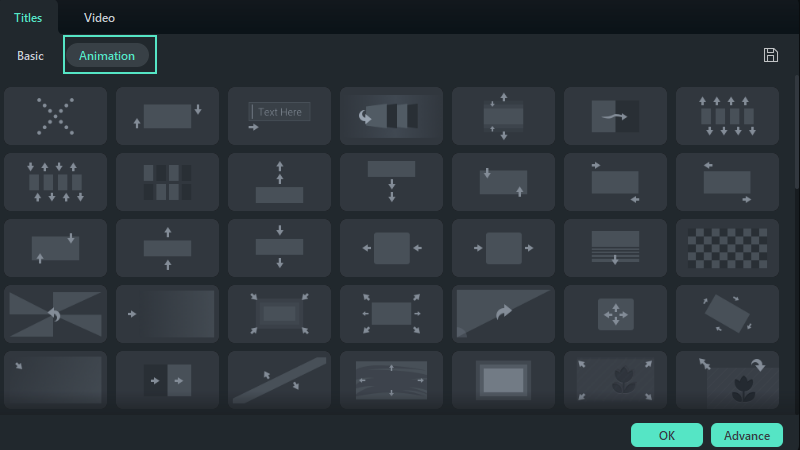
ขั้นตอนที่ 6ปรับแต่งเอฟเฟกต์ข้อความโดยดับเบิลคลิกที่เอฟเฟกต์ข้อความที่อยู่บน Timeline ภายใต้แท็บ Preset คุณจะพบเอฟเฟกต์และสไตล์ตัวอักษรที่แตกต่างกัน เปลี่ยนข้อความ ตัวอักษร ขนาด สี และพารามิเตอร์อื่นๆ ตามต้องการ สำหรับการปรับแต่งเพิ่มเติม คุณสามารถคลิกที่ปุ่ม Advanced สุดท้ายให้คลิกปุ่ม OK
ขั้นตอนที่ 7เล่นวิดีโอและคลิกปุ่ม Export เลือกรูปแบบไฟล์ที่ต้องการและบันทึกวิดีโอที่แก้ไขลงในฮาร์ดไดรฟ์ของคุณ
ส่วนที่ 2. เพิ่มเอฟเฟกต์ตัวอักษรวิดีโอบน Mac
หากคุณใช้ Mac ที่ต้องการแก้ไขวิดีโอและเพิ่มเอฟเฟกต์ตัวอักษร คุณไม่จำเป็นต้องติดตั้งโปรแกรมตัดต่อวิดีโอภายนอก เพราะ Mac มาพร้อมกับโปรแกรมตัดต่อวิดีโอในตัวที่เรียกว่า iMovie โดย Apple ซึ่งคุณสามารถเพิ่มเอฟเฟกต์ตัวอักษรได้อย่างง่ายดาย มีเอฟเฟกต์ตัวอักษรวิดีโอหลายประเภทบน iMovie ตั้งแต่ชื่อเรื่องแบบเคลื่อนไหวไปจนถึงเครดิตและคำอธิบาย คุณสามารถรับตัวอักษรที่คล้ายกันสำหรับ After Effect บน iMovie ได้ ต่อไปนี้เป็นขั้นตอนในการเพิ่มเอฟเฟกต์ตัวอักษรวิดีโอบน Mac
ขั้นตอนที่ 1เปิด iMovie บน Mac ของคุณจากโฟลเดอร์ Applications ไปที่ File> Import Media เพื่อนำเข้าวิดีโอของคุณภายใต้ Project Media
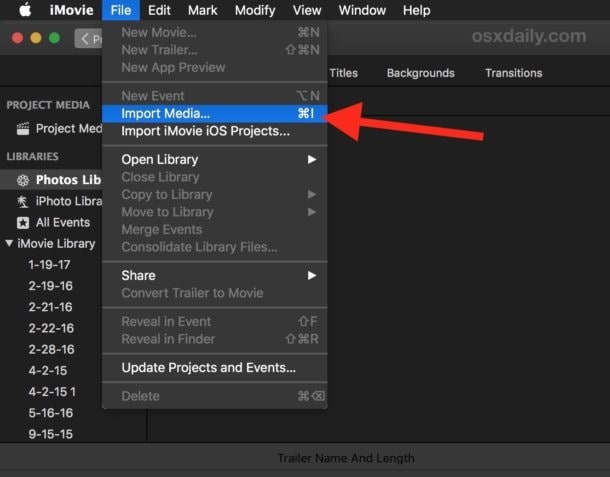
ขั้นตอนที่ 2ลากและวางวิดีโอที่เลือกลงใน Timeline สำหรับโปรเจ็กต์ iMovie ของคุณ คลิกที่แท็บ Titles ที่อยู่ด้านบน

ขั้นตอนที่ 3วางตัวชี้เมาส์เหนือสไตล์ข้อความต่างๆ เพื่อตรวจสอบ ลากและวางสไตล์ข้อความที่ต้องการลงใน Timeline และวางในตำแหน่งที่คุณต้องการให้ข้อความปรากฏ คุณสามารถยืดระยะเวลาของเอฟเฟกต์ข้อความได้

ขั้นตอนที่ 4จากส่วนติดต่อ Viewer ให้ดับเบิลคลิกที่ส่วนข้อความของวิดีโอเพื่อปรับแต่งข้อความ คุณจะเห็นตัวเลือกในการเปลี่ยนตัวอักษร ขนาดตัวอักษร สี และอื่นๆ อีกมากมาย

ขั้นตอนที่ 5เล่นวิดีโอและเมื่อคุณพอใจแล้ว ไปที่ File> Share> File และบันทึกวิดีโอที่แก้ไขลงในอุปกรณ์จัดเก็บข้อมูลของคุณ
ส่วนที่ 3. วิธีการเพิ่มเอฟเฟกต์ตัวอักษรออนไลน์
หากคุณตัดต่อวิดีโอเป็นครั้งคราวและต้องการเพิ่มเอฟเฟกต์ตัวอักษรลงในวิดีโอโดยไม่ต้องดาวน์โหลดโปรแกรมตัดต่อวิดีโอใดๆ คุณสามารถใช้โปรแกรมตัดต่อวิดีโอออนไลน์ได้ มีโปรแกรมตัดต่อวิดีโอออนไลน์หลายตัวที่คุณจะพบ แต่สำหรับการเพิ่มเอฟเฟกต์ตัวอักษรฟรี เราขอแนะนำโปรแกรมตัดต่อวิดีโอ FlexClip เป็นโปรแกรมตัดต่อวิดีโอออนไลน์ฟรีอย่างสมบูรณ์ที่คุณสามารถแก้ไขและส่งออกวิดีโอโดยไม่มีลายน้ำ มีเอฟเฟกต์ตัวอักษรที่สวยงามหลายแบบ และคุณสามารถปรับเปลี่ยนได้ง่ายทันที ต่อไปนี้เป็นขั้นตอนในการเพิ่มเอฟเฟกต์ตัวอักษรลงในวิดีโอของคุณ
ขั้นตอนที่ 1เปิดเว็บเบราว์เซอร์ของคุณและเข้าไปที่ "flexclip.com/tools/add-text-to-video" คลิกที่ปุ่ม Browser Video เลือกวิดีโอจากอุปกรณ์จัดเก็บข้อมูลของคุณ

ขั้นตอนที่ 2เมื่ออัปโหลดวิดีโอเรียบร้อยแล้ว คุณจะเห็นแท็บ Text ถูกเลือกไว้แล้ว ดูรายการเอฟเฟกต์ตัวอักษรที่มี ลากและวางเอฟเฟกต์ตัวอักษรที่ต้องการลงในวิดีโอบน Viewer

ขั้นตอนที่ 3ดับเบิลคลิกที่เอฟเฟกต์ตัวอักษรบน Viewer และปรับแต่งพารามิเตอร์ทั้งหมด เช่น ข้อความ ขนาด และสไตล์

ขั้นตอนที่ 4เมื่อคุณพอใจแล้ว ให้คลิกปุ่ม Export ที่มุมบนขวา

สรุป
การเพิ่มเอฟเฟกต์ตัวอักษรลงในวิดีโอเป็นเรื่องปกติโดยเฉพาะอย่างยิ่งเมื่อคุณมีส่วนเปิดและปิดในคลิปวิดีโอของคุณ แทนที่จะใช้ชื่อเรื่องและข้อความธรรมดา คุณควรเลือกเอฟเฟกต์ตัวอักษรที่สร้างสรรค์เพื่อให้ส่วนข้อความในวิดีโอของคุณดูน่าสนใจ หากเป็นเพียงครั้งเดียว คุณสามารถเลือกใช้โปรแกรมตัดต่อวิดีโอออนไลน์ หากคุณใช้ Mac คุณสามารถใช้ iMovie และสำหรับ Windows PC เราขอแนะนำWondershare Filmora.

