



 ยืนยันความปลอดภัย 100% | ไม่ต้องสมัครสมาชิก | ไม่มีมัลแวร์
สมมติว่าคุณต้องการเน้นข้อมูลสำคัญในวิดีโอของคุณด้วยการเพิ่มเอฟเฟกต์ข้อความเลื่อนที่สะดุดตา ด้วยเอฟเฟกต์นี้ ผู้สร้างสามารถทำให้วิดีโอมีความเคลื่อนไหวและน่าสนใจสำหรับเว็บไซต์โซเชียล เอฟเฟกต์อนิเมชันนี้ดึงดูดผู้ชมขณะเพิ่มเครดิตในท้ายวิดีโอหรือสร้างวิดีโอประกาศ
มีแหล่งข้อมูลมากมายทั้งออนไลน์และออฟไลน์ที่ช่วยให้คุณใส่เอฟเฟกต์นี้ในข้อความของวิดีโอได้Filmora เป็นตัวเลือกที่เหมาะสมสำหรับการเพิ่มข้อความอนิเมชันในวิดีโอของคุณ โดยเฉพาะอย่างยิ่งหากคุณไม่มีทักษะการตัดต่อมาก่อน ในบทความนี้ เราจะพูดถึงวิธีที่สะดวกที่สุดในการสร้างข้อความเลื่อน Filmoraได้อย่างง่ายดาย
ในบทความนี้
ส่วนที่ 1 เพิ่มข้อความเลื่อนในวิดีโอด้วย Filmora
Filmora มีฟีเจอร์หลากหลายให้ผู้ใช้สร้างเนื้อหาภาพที่น่าสนใจได้อย่างง่ายดาย เครื่องมือมัลติมีเดียที่ใช้ AI นี้ช่วยให้ผู้ใช้สามารถตัดต่อขั้นพื้นฐานและขั้นสูงได้อย่างคล่องแคล่ว และเป็นโซลูชันที่ครอบคลุม ซึ่งคุณสามารถเพิ่มข้อความเลื่อนในวิดีโอได้ตามต้องการจากคลังข้อความหลากหลายรูปแบบ
ผู้ใช้สามารถปรับแต่งเอฟเฟกต์ได้เต็มที่ โดยปรับความเร็วและคุณสมบัติอื่น ๆ อีกทั้งยังสามารถออกแบบข้อความด้วยรูปแบบสำเร็จรูปที่มีให้เพื่อให้ข้อความโดดเด่นตามเนื้อหา ผู้ใช้อาจเพิ่มเอฟเฟกต์นี้ในวิดีโอได้ทั้งจากคอมพิวเตอร์หรือสมาร์ทโฟน
วิธีเพิ่มข้อความเลื่อนในวิดีโอบนเดสก์ท็อป
ดังที่กล่าวไป Filmora มีเอฟเฟกต์ชื่อเรื่องที่หลากหลายตรงกับความต้องการของเนื้อหา รายละเอียดขั้นตอนด้านล่างนี้คือวิธีสร้างวิดีโอข้อความเลื่อนบนหน้าจอด้วย Filmora เวอร์ชันเดสก์ท็อป:
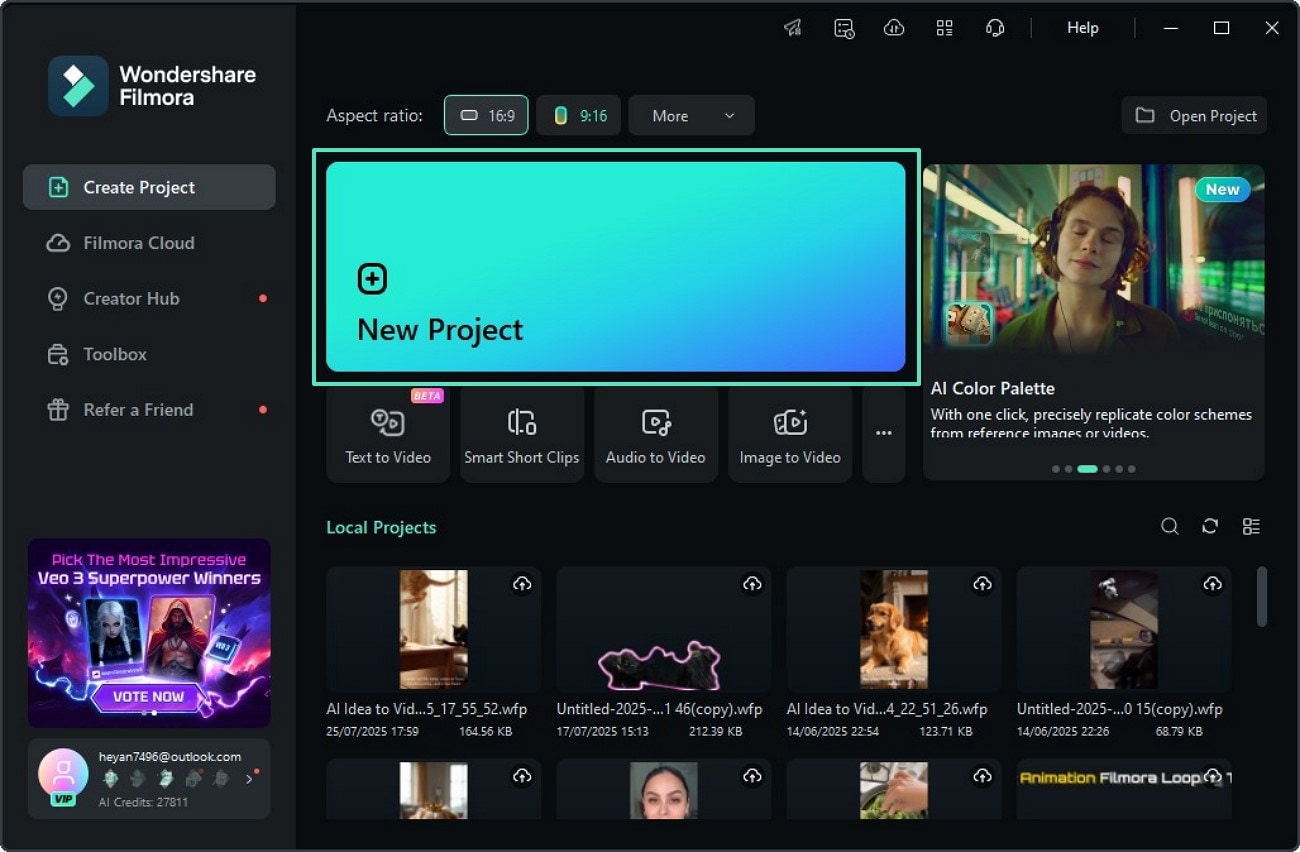
- ขั้นตอนที่ 1 เริ่มต้นด้วยการสร้างโปรเจกต์ใหม่หลังจากเปิด Filmora บนเดสก์ท็อป ให้กดปุ่ม “โปรเจกต์ใหม่” จากหน้าแรกและนำเข้าวิดีโอที่คุณต้องการเพิ่มข้อความอนิเมชัน
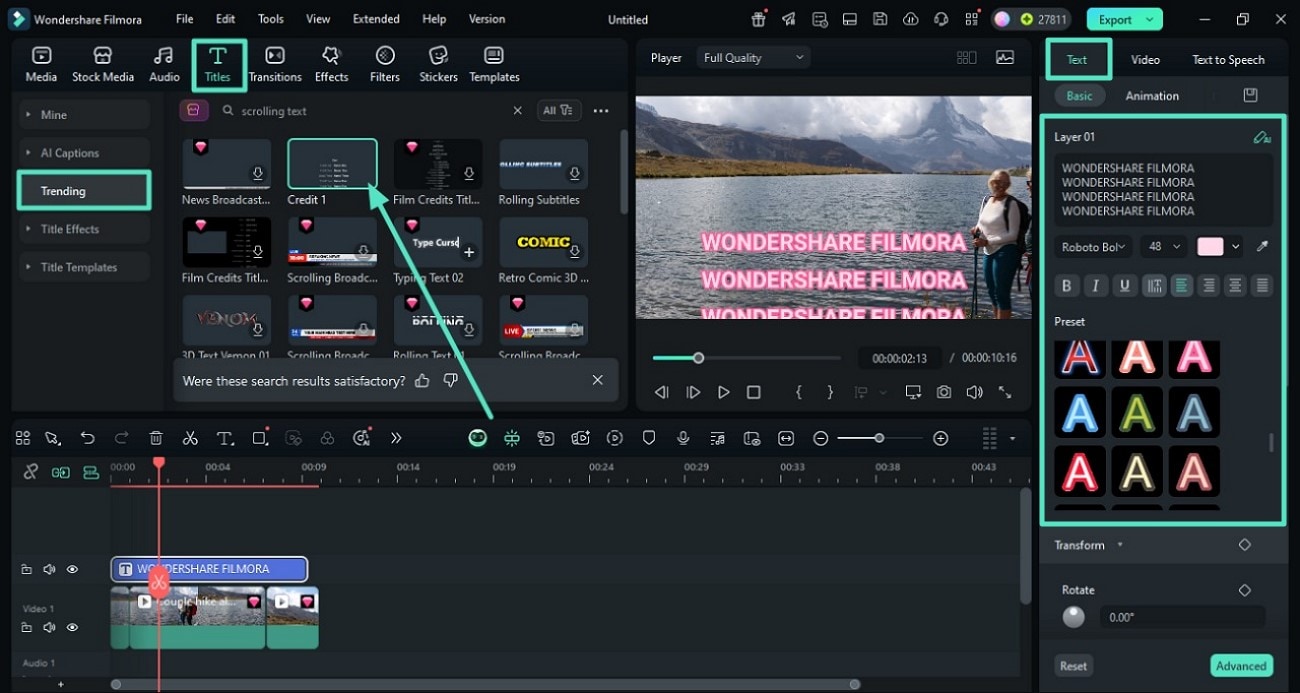
- ขั้นตอนที่ 2 เข้าถึงคลังเอฟเฟกต์ชื่อเรื่องใช้แถบเครื่องมือด้านบน เลือก “ชื่อเรื่อง” หลังลากวิดีโอไปในไทม์ไลน์ขณะตัดต่อ เปิดส่วน “กำลังเป็นที่นิยม” เลือกเอฟเฟกต์ข้อความเลื่อนที่ต้องการแล้วเพิ่มในวิดีโอโดยกดไอคอน “+” จากนั้นพิมพ์ข้อความที่ต้องการในกล่องข้อความและปรับคุณสมบัติจากแผง “ข้อความ” ทางด้านขวา
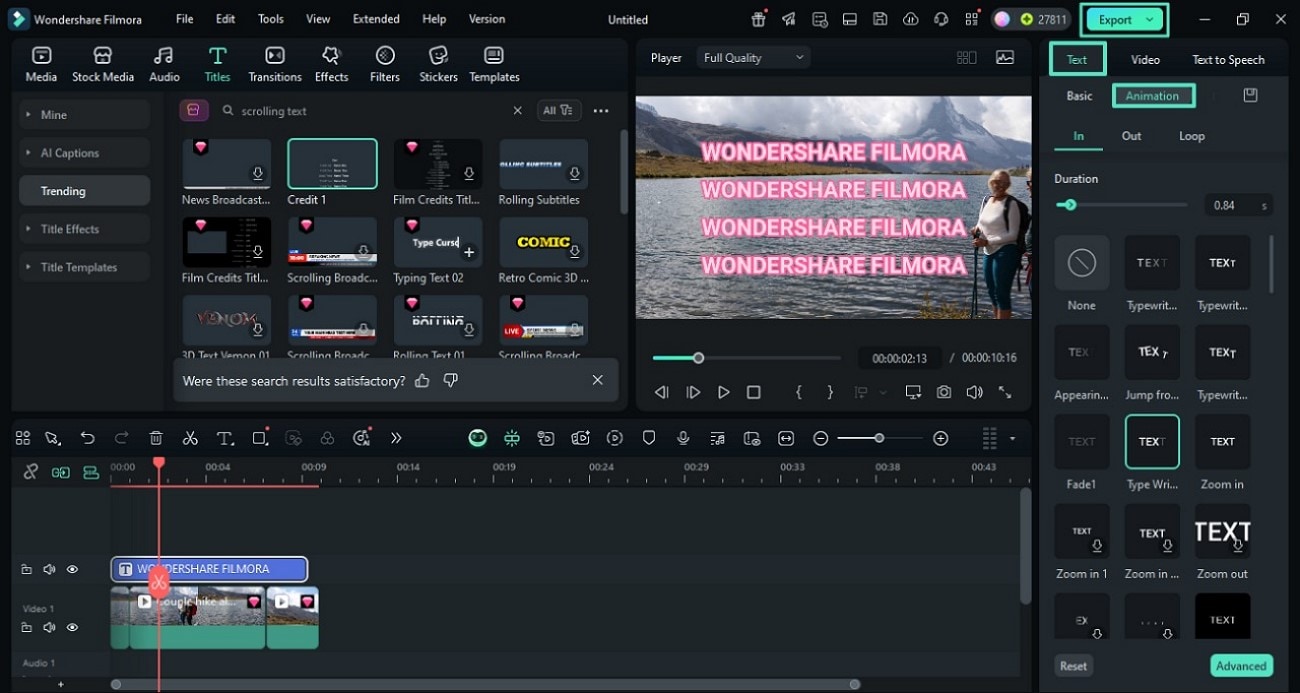
- ขั้นตอนที่ 3 ปรับแต่งข้อความตามความต้องการหลังจากใช้เอฟเฟกต์แล้ว ไปที่แผงด้านขวาแล้วโหลดส่วน “ข้อความ” ส่วน “อนิเมชัน” ให้คุณเพิ่มอนิเมชันที่ปรับแต่งเอง เช่น ลูป เลื่อนขึ้น และอื่น ๆ สุดท้ายไปที่มุมขวาบนของอินเทอร์เฟซแล้วกดปุ่ม “ส่งออก” เพื่อบันทึกวิดีโอข้อความเลื่อนในเครื่องของคุณ
วิธีเพิ่มข้อความเลื่อนในวิดีโอบนมือถือ
แอป Filmora [iOS/Android] เป็นตัวเลือกที่เหมาะสำหรับผู้ที่ต้องการเพิ่มข้อความเลื่อนจากสมาร์ทโฟน แอปพลิเคชันนี้มีเอฟเฟกต์ข้อความเลื่อนหลากหลายตามประเภทเนื้อหาของคุณ ทำตามขั้นตอนด้านล่างเพื่อเรียนรู้วิธีเพิ่มข้อความเลื่อนในวิดีโอโดยใช้แอปนี้
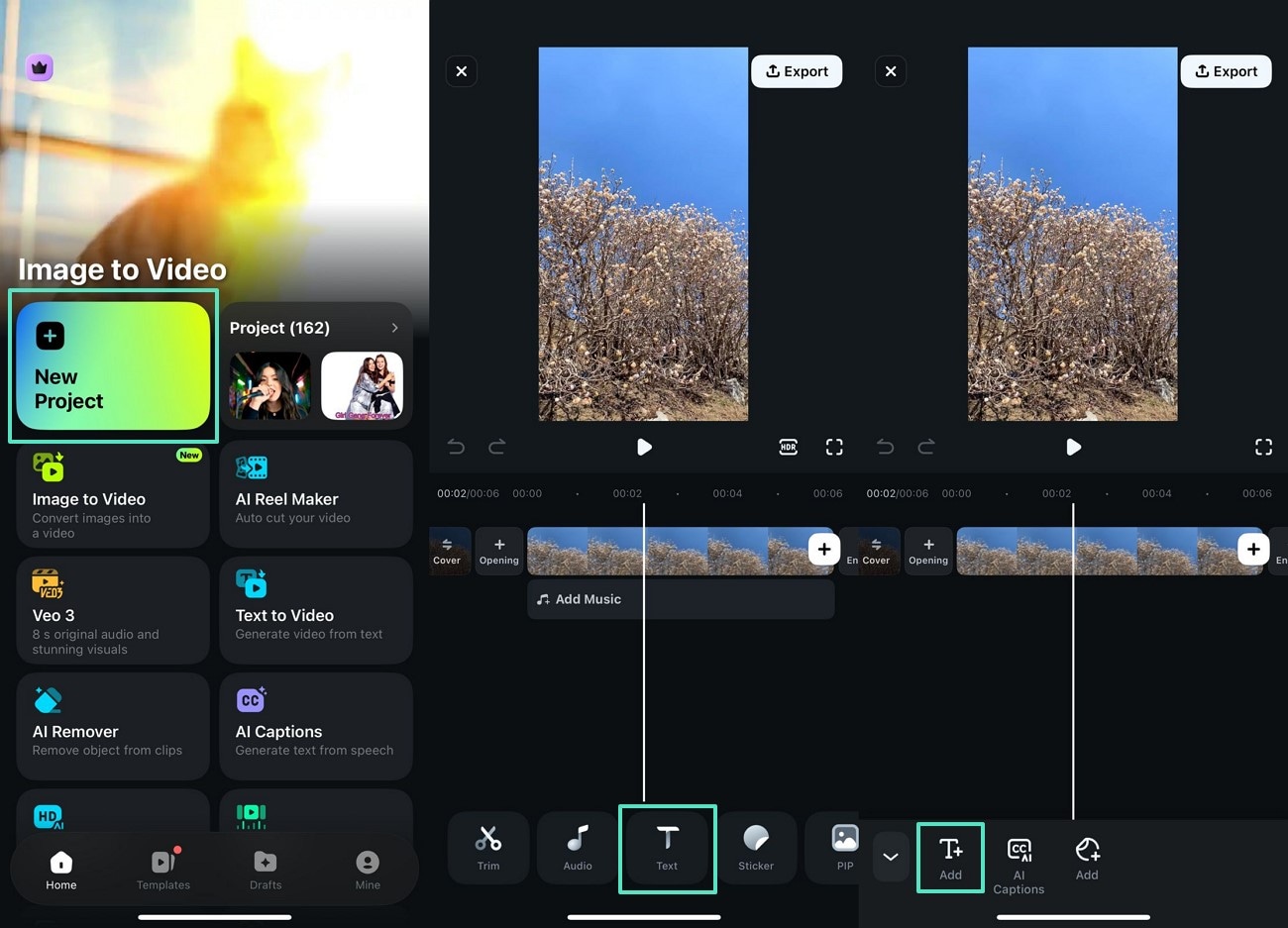
- ขั้นตอนที่ 1 สร้างโปรเจกต์ใหม่หลังเปิดแอปเริ่มต้นโดยเปิดแอปบนสมาร์ทโฟนและแตะที่แท็บ “โปรเจกต์ใหม่” จากหน้าแรก จากนั้นนำเข้าวิดีโอของคุณแล้วแตะที่ตัวเลือก “ข้อความ” ในแถบเครื่องมือด้านล่าง เข้าสู่แถบเครื่องมือที่ปรากฏแล้วแตะไอคอน “ข้อความ” เพื่อแทรกข้อความในวิดีโอ
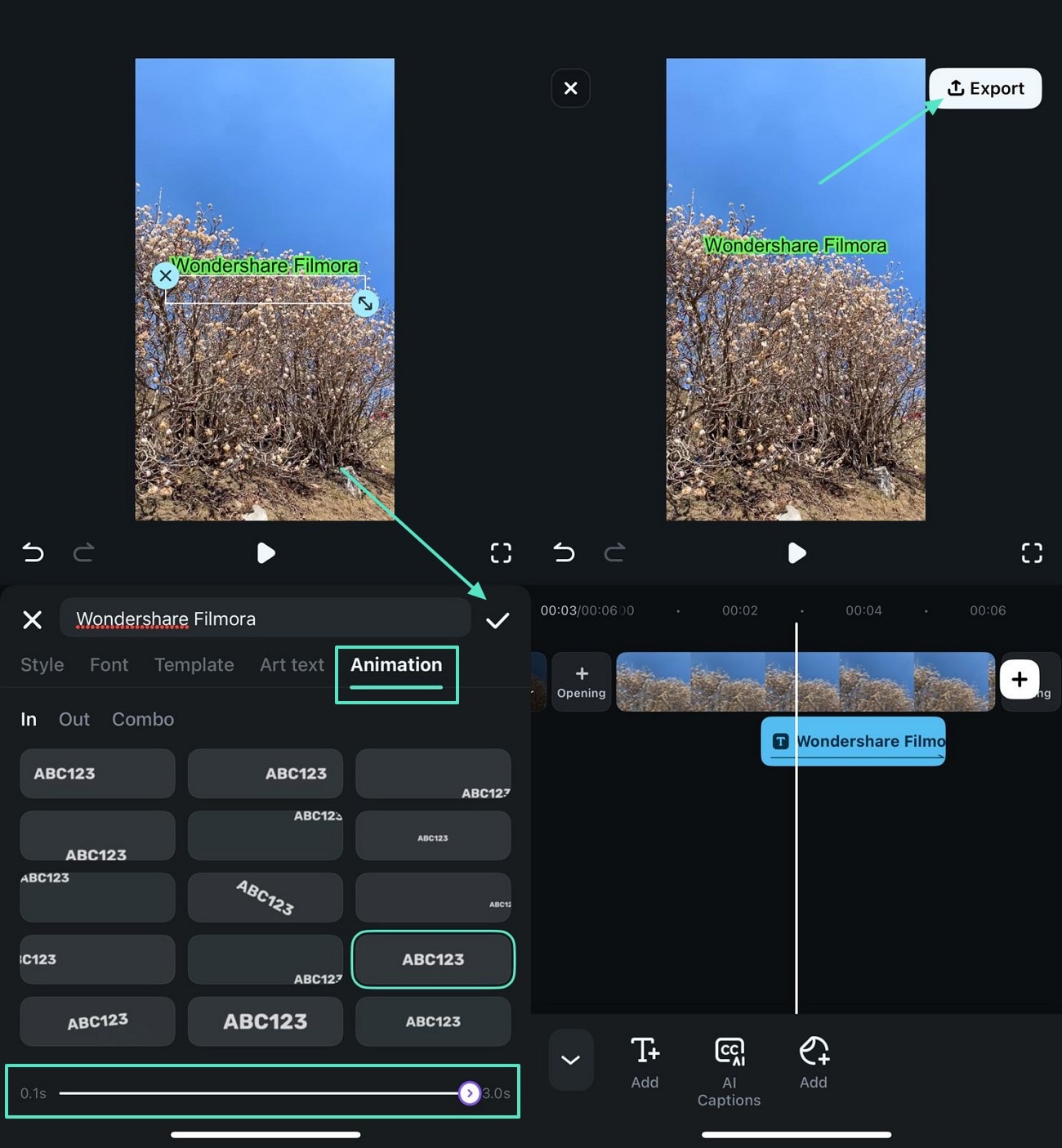
- ขั้นตอนที่ 2 ใส่ข้อความและเพิ่มอนิเมชันเลื่อนพิมพ์ข้อความ เข้าสู่ส่วน “อนิเมชัน” แล้วเลือกอนิเมชันข้อความเลื่อนจากตัวเลือกที่มี ลากแถบเลื่อนด้านล่างเพื่อปรับระยะเวลาข้อความเลื่อนตามที่ต้องการ กดไอคอน “ถูก” เพื่อใช้อนิเมชัน เมื่อเสร็จแล้วกด “ส่งออก” จากมุมบนเพื่อบันทึกผลลัพธ์ลงในโทรศัพท์ของคุณ
ส่วนที่ 2 วิธีเพิ่มข้อความเลื่อนด้วย Adobe After Effects
สำหรับดีไซน์เนอร์โมชั่นกราฟิกข้อความเลื่อนเป็นวิธีคลาสสิกที่ใช้เพิ่มเครดิตจบในสารคดีหรือวิดีโอเนื้อหา ในการได้อนิเมชันข้อความที่มีเอกลักษณ์และดูมืออาชีพ ตัวเลือกอีกอย่างสำหรับผู้สร้างคือAdobe After Effectsซึ่งมีเครื่องมือข้อความอนิเมชันสำหรับสร้างไทโปกราฟี ข้อความโมชั่น 3D และข้อความเลื่อน ขั้นตอนต่อไปนี้คือวิธีเพิ่มข้อความเลื่อนใน Adobe After Effects:
ขั้นตอนที่ 1ไปที่ “New Composition” จากแท็บ “Composition” ที่แถบเครื่องมือด้านบนเพื่อสร้างอนิเมชันข้อความเลื่อนของคุณ

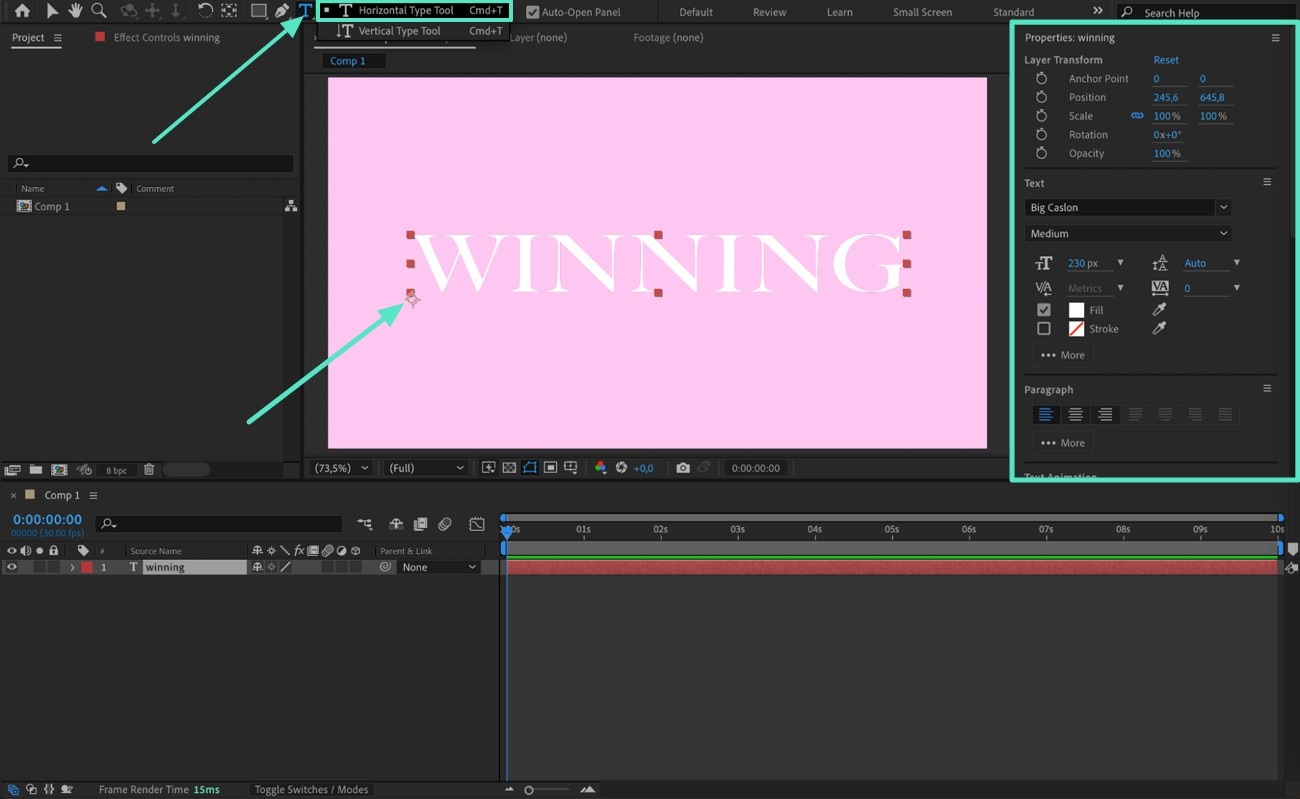
ขั้นตอนที่ 2เลือกไอคอน “Type Tool” เพื่อเพิ่มกล่องข้อความสำหรับข้อความเลื่อน และปรับคุณสมบัติจากแผงด้านขวา
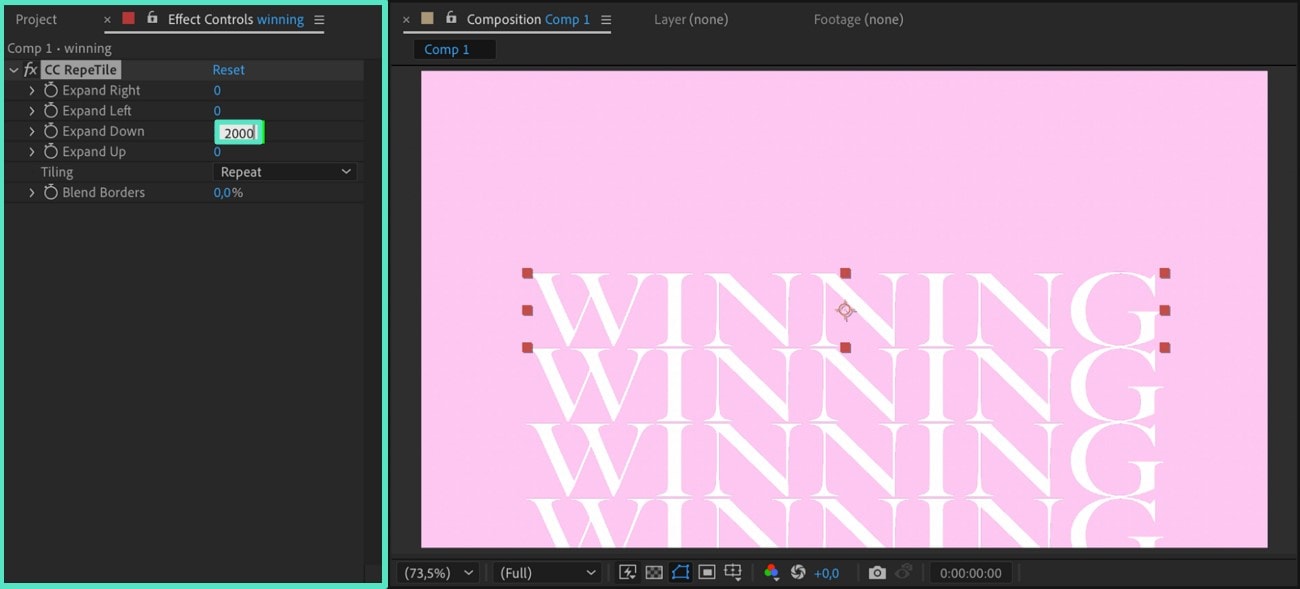
ขั้นตอนที่ 3ไปที่เครื่องมือ “Pan Behind” แล้วจัดจุดยึดข้อความให้อยู่ตรงกลางเพื่อความสมูท ใช้ “CC RepeTile” แล้วเลือกค่า “Expand Down” เป็น 2000 เพื่อให้ข้อความเลื่อนออกนอกจอได้อย่างอิสระ
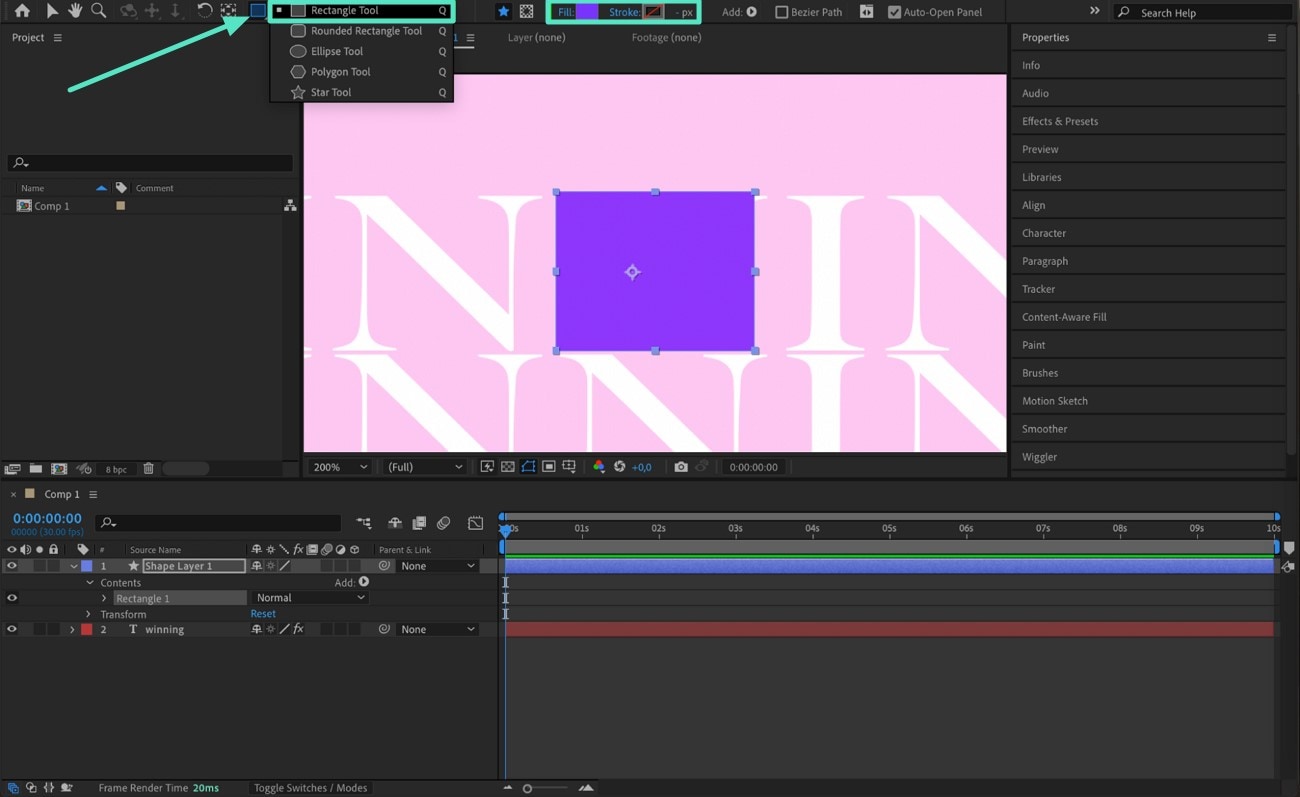
ขั้นตอนที่ 4 คลิกไอคอน “Rectangle” เพื่อเพิ่มรูปทรง จากนั้นปรับขนาดด้วยไอคอน “Chain Link” ที่แผงด้านล่างขวา ตั้งค่าขนาดเป็น 1185 เพื่อให้ข้อความอยู่ในชั้นรูปทรง
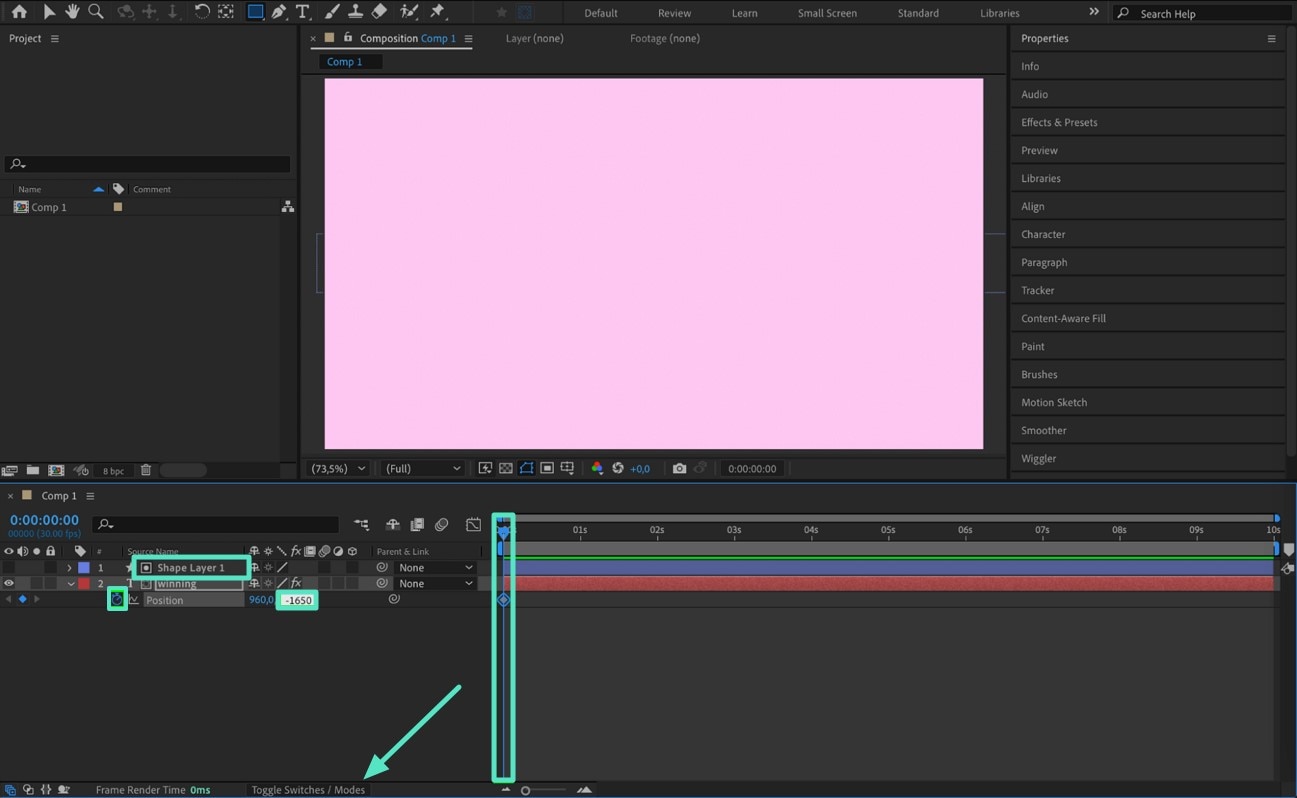
ขั้นตอนที่ 5 จากตัวเลือก “Toggle Switches/Mode” ที่ด้านล่างของแถบเครื่องมือ คลิก “Track Matte” เพื่อสร้างมาสก์พื้นที่เลื่อนของข้อความโดยเลือก “Shape Layer” จากนั้นไปที่ “Position” ของเลเยอร์ข้อความแล้วตั้งค่าคีย์เฟรมเป็น -1650 โดยคลิกไอคอน “Stopwatch” เพื่อเลื่อนข้อความขึ้นไปข้างบน เลื่อนไทม์ไลน์ไปข้างหน้าแล้วรีเซ็ตคีย์เฟรมโดยคลิกขวาที่ “Position” ซึ่งจะทำให้ข้อความเลื่อนขึ้น
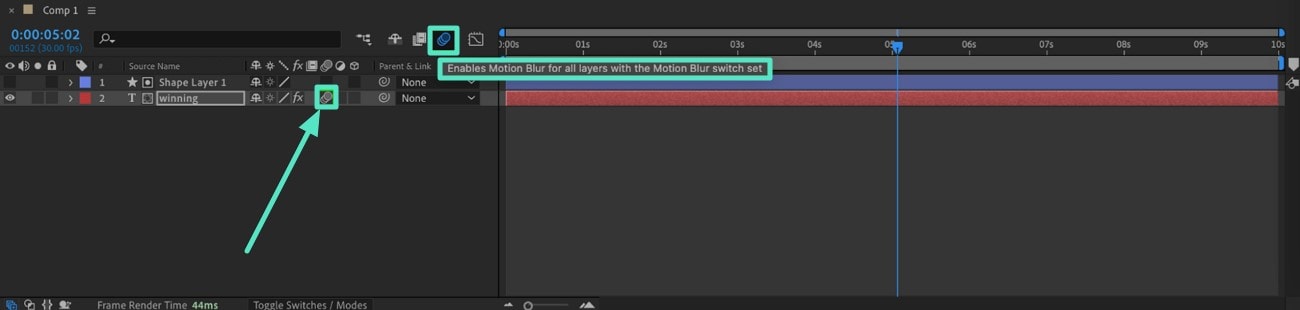
ขั้นตอนที่ 6เลือกคีย์เฟรมทั้งหมดแล้วคลิก “Position” เพื่อเลือก “Easy Ease” จากตัวเลือก “Keyframe Assistant” ต่อมา คลิก “Motion Blur” เพื่อให้ข้อความเลื่อนการเคลื่อนไหวดูเรียบเนียนและมีเอฟเฟกต์ภาพยนตร์
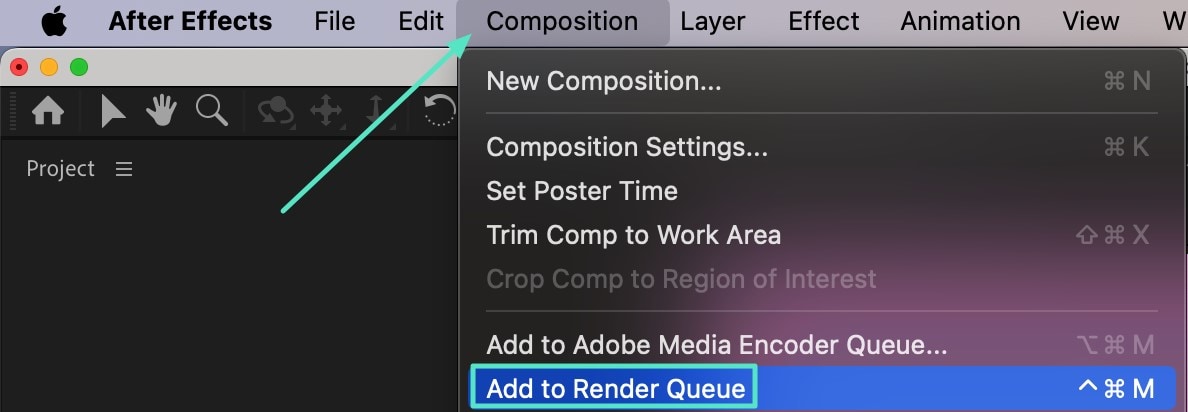
ขั้นตอนที่ 7หลังจากปรับแต่งทุกอย่างแล้ว ดูตัวอย่างอนิเมชันโดยกด Spacebar ในแผงดูตัวอย่าง จากตัวเลือก “Composition” ในแถบเครื่องมือด้านบน เลือก “Add to Render Queue” แล้วเลือกการตั้งค่าการส่งออกที่ต้องการ จากนั้นกดปุ่ม “Render”
ส่วนที่ 3 วิธีเพิ่มข้อความเลื่อนด้วยโปรแกรม VSDC Video Editor Free
หากต้องการสร้างทิกเกอร์แบบเคลื่อนไหวไม่ซ้ำใครสำหรับวิดีโอโฆษณา ลองVSDC Video Editorซึ่งเป็นซอฟต์แวร์ฟรีอีกตัวที่มีเอฟเฟกต์ข้อความทรงพลังพร้อมการเลื่อนที่เรียบเนียน ฟีเจอร์ข้อความของ VSDC ทำให้ผู้ใช้สามารถเพิ่มข้อความเลื่อนในวิดีโอทั้งแนวนอนและแนวตั้ง คำแนะนำแบบทีละขั้นตอนด้านล่างคือวิธีเพิ่มเอฟเฟกต์ข้อความเลื่อนด้วยเครื่องมือ VSDC Video Editor:
ขั้นตอนที่ 1หลังจากเปิด VSDC ให้นำเข้าวิดีโอในไทม์ไลน์ “Editor” ไปที่ตัวเลือก “Add Object” จากแถบเครื่องมือ เลือก “Text” แล้วคลิก “OK” ในกล่องตั้งค่าตำแหน่งวัตถุ
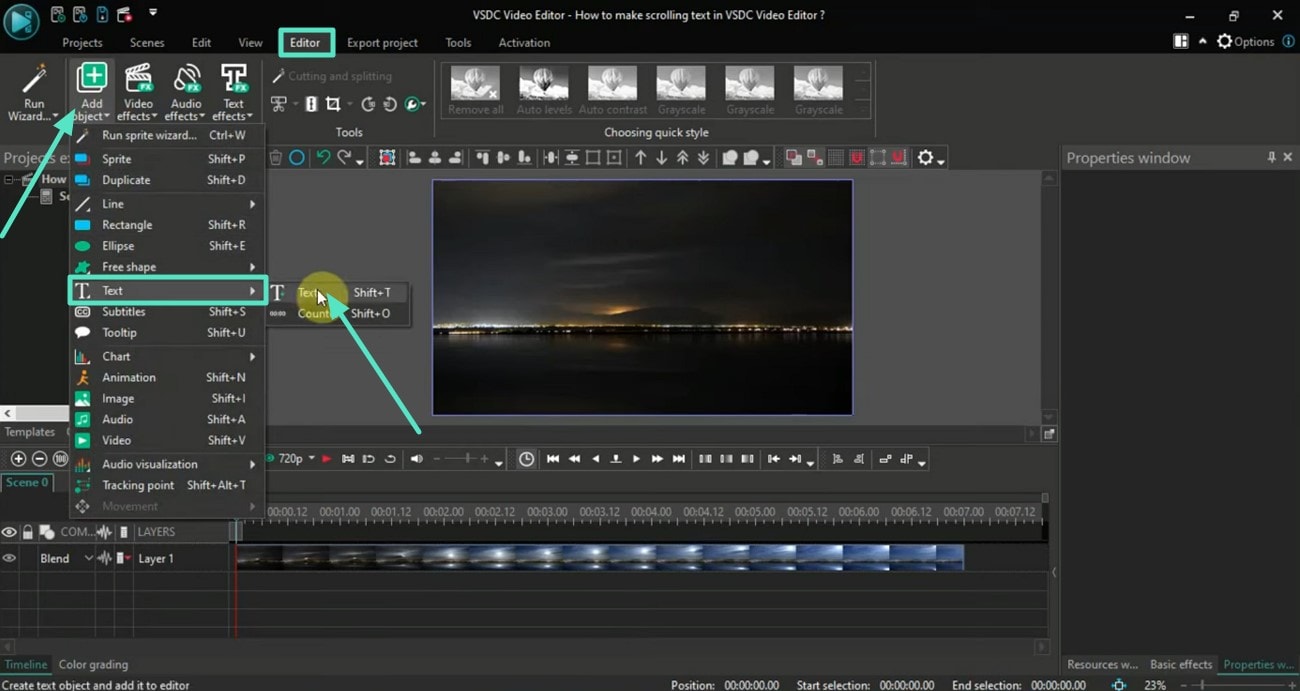
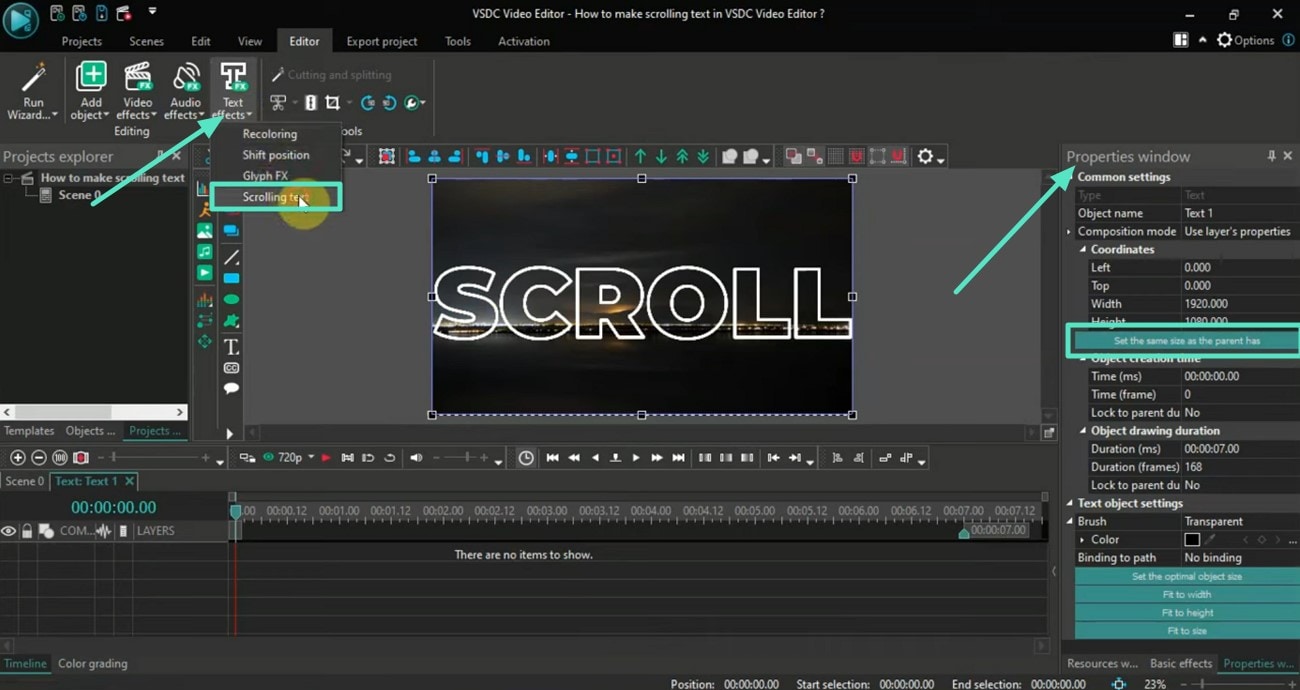
ขั้นตอนที่ 2สร้างกล่องข้อความบนวิดีโอ จากหน้าต่าง “Properties Window” คลิก “Set the same size as the parent has” แล้วใส่ข้อความ แก้ไขขนาดข้อความ การจัดวาง และสี จากตัวเลือกในหน้าต่างตัดต่อ หากต้องการทำให้ข้อความเลื่อน ดับเบิลคลิกไปที่ข้อความ ไปที่ “Text Effects” เลือก “Scrolling Effects” แล้วคลิกปุ่ม “OK”
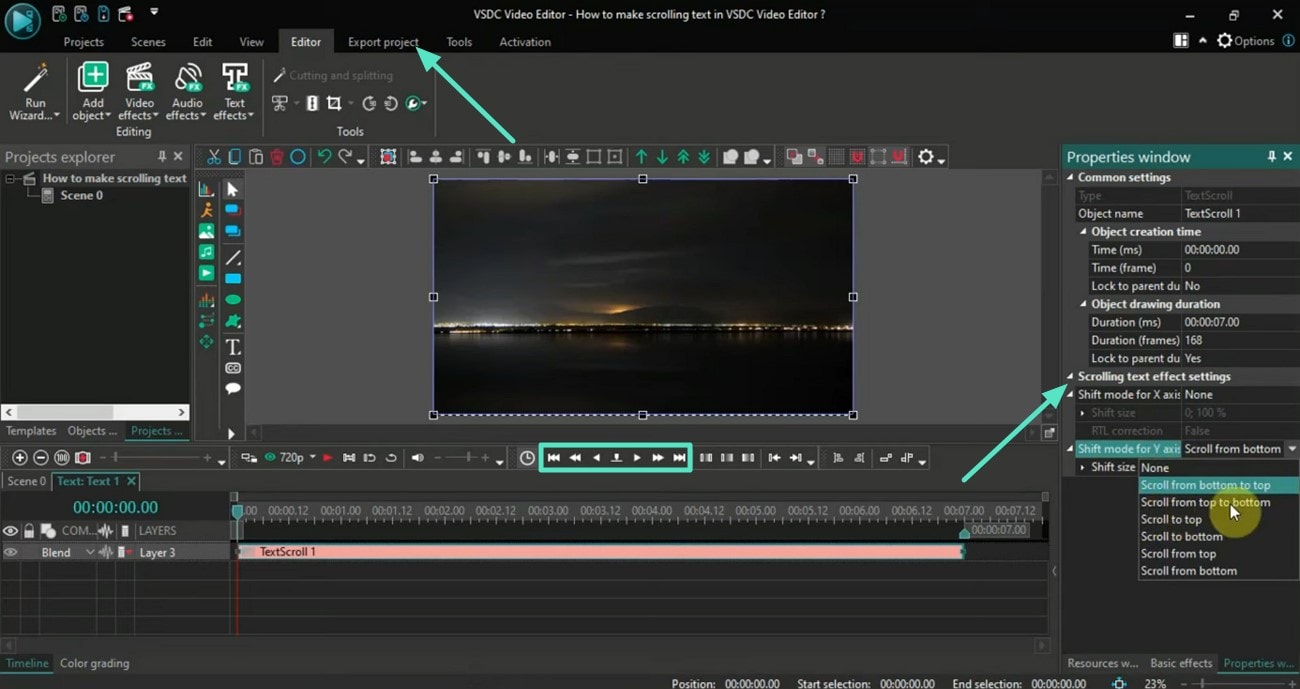
ขั้นตอนที่ 3จากหน้าต่างคุณสมบัติ ไปที่ “Scrolling Text Effects Settings” แล้วเลือกตัวเลือกให้ตรงกับความต้องการ คลิกไอคอน “Play” เพื่อดูตัวอย่างการเลื่อนข้อความ จากนั้นเลือก “Export Project” ที่แถบเครื่องมือเพื่อบันทึกวิดีโอ
สรุป
โดยสรุป การสร้างเอฟเฟกต์ข้อความเลื่อนในวิดีโอทำได้ง่ายด้วยเครื่องมือข้อความเลื่อนของ Filmoraและฟีเจอร์ขั้นสูง บทความนี้กล่าวถึงเครื่องมืออื่น ๆ และแนะนำวิธีเต็มรูปแบบในการเพิ่มอนิเมชันในเครดิตวิดีโอของคุณ ด้วยตัวเลือกออนไลน์มากมาย Filmora เป็นตัวเลือกที่ใช้งานง่ายที่ตอบโจทย์ผู้ตัดต่อวิดีโอจำนวนมากด้วยอินเทอร์เฟซที่ใช้งานง่ายและคลังไลบรารีเอฟเฟกต์ชื่อเรื่อง AI ที่หลากหลายเพื่อเสริมสร้างเนื้อหา

