


ลองจินตนาการว่าคุณกำลังดูภาพยนตร์ที่น่าตื่นเต้นบน QuickTime โครงเรื่องกำลังซับซ้อนขึ้น... แล้วก็เงียบ ตัวละครกำลังพูดคุยกัน แต่คุณพลาดทุกคำพูด นี่เป็นสถานการณ์ที่คุ้นเคยสำหรับผู้รักภาพยนตร์บน iOS
QuickTime เป็นเครื่องเล่นและตัวแก้ไขมัลติมีเดียที่หลากหลายซึ่งเป็นเครื่องมือหลักบนอุปกรณ์ iPhone, iPad และ Mac มาหลายปี มีฟีเจอร์ตั้งแต่การเล่นวิดีโอพื้นฐานไปจนถึงตัวเลือกการแก้ไขวิดีโอเบื้องต้น รวมถึงการบันทึกหน้าจอ แม้ว่า QuickTime จะเป็นเครื่องมือมัลติมีเดียที่น่าประทับใจสำหรับการดู บันทึก และแม้แต่การแก้ไขวิดีโอเบื้องต้น แต่การเพิ่มคำบรรยายไม่ได้ตรงไปตรงมานัก
บทความนี้มีจุดมุ่งหมายเพื่อเอาชนะข้อจำกัดเหล่านี้และให้โซลูชันที่ชัดเจนสำหรับผู้ใช้ Mac ที่ต้องการปรับปรุงประสบการณ์การรับชมวิดีโอโดยเพิ่มคำบรรยายให้กับ QuickTime ไม่ว่าคุณจะเป็นผู้ใช้ทั่วไปหรือตัวแก้ไขวิดีโอ บทความนี้จะให้คู่มือที่ครอบคลุมเกี่ยวกับวิธีที่คุณสามารถใช้ QuickTime player พร้อมคำบรรยาย
ในบทความนี้
ส่วนที่ 1: ทำไมคำบรรยายของคุณไม่แสดงใน QuickTime Player

คุณไม่ได้อยู่คนเดียวหากคุณเคยประสบปัญหาเกี่ยวกับคำบรรยายที่ไม่ปรากฏหรือซิงค์ไม่ถูกต้องใน QuickTime Player สิ่งนี้อาจน่าหงุดหงิด โดยเฉพาะเมื่อคุณพยายามดูวิดีโอในภาษาที่คุณไม่คล่อง หรือเมื่อคุณต้องการเข้าถึงคำบรรยายสำหรับวัตถุประสงค์ด้านการเข้าถึง
ปัจจัยหลายอย่างสามารถส่งผลให้เกิดปัญหาเหล่านี้ได้ และเช่นเดียวกับปัญหาอื่นๆ การทำความเข้าใจเป็นขั้นตอนแรกในการแก้ไข
รูปแบบคำบรรยายที่เข้ากันไม่ได้: QuickTime Player รองรับรูปแบบคำบรรยาย .qt.text (QuickTime text) เป็นหลัก หากคำบรรยายของคุณอยู่ในรูปแบบอื่นเช่น .srt (SubRip Subtitle) และ .ttxt (Text Text) อาจไม่แสดงอย่างถูกต้อง
การเข้ารหัสไม่ถูกต้อง: คำบรรยายเป็นไฟล์ข้อความโดยพื้นฐาน แต่วิธีการเข้ารหัสมีความสำคัญ QuickTime โดยทั่วไปต้องการให้คำบรรยายใช้การเข้ารหัส UTF-8 เพื่อการแสดงผลที่เหมาะสม ไฟล์ที่เข้ารหัสใน ANSI, ASCII หรือรูปแบบอื่นๆ อาจโหลดไม่สำเร็จทั้งหมด

- การตั้งชื่อไฟล์ไม่ถูกต้อง: QuickTime ใช้ชื่อภาพเพื่อเชื่อมโยงคำบรรยายกับไฟล์วิดีโอ เพื่อให้คำบรรยายทำงานได้ ไฟล์คำบรรยายต้องมีชื่อเดียวกันกับไฟล์วิดีโอ แม้ว่าจะมีนามสกุลต่างกันก็ตาม
ตัวอย่างเช่น หากไฟล์วิดีโอชื่อthat_movie.mp4 ไฟล์คำบรรยายที่สอดคล้องกันต้องชื่อthat_movie.qt.text.
- เวลาไม่ตรงกัน: คำบรรยายถูกซิงค์กับไทม์สแตมป์เฉพาะภายในวิดีโอ หากเวลาของไฟล์คำบรรยายไม่ตรงกับวิดีโอ คำบรรยายจะแสดงไม่ถูกต้องหรือไม่แสดงเลย
- ไม่มีคำบรรยายในไฟล์วิดีโอ: วิดีโอบางรายการขาดคำบรรยายที่ฝังไว้ทั้งหมด ทำให้คุณต้องพึ่งพาไฟล์คำบรรยายภายนอก ซึ่งอาจไม่พร้อมใช้งานหรือเข้ากันได้เสมอไป
เพื่อแก้ไขปัญหาบางส่วนเหล่านี้ คุณสามารถแปลงไฟล์คำบรรยายของคุณเป็นรูปแบบที่เข้ากันได้มากขึ้นโดยใช้เครื่องมือแปลงคำบรรยาย หรือตรวจสอบให้แน่ใจว่าชื่อภาพตรงกันอย่างแม่นยำ
หากคุณได้แก้ไขทั้งหมดข้างต้นแล้วและยังคงประสบปัญหา อาจเป็นเพราะข้อจำกัดโดยธรรมชาติของ QuickTime ในกรณีเช่นนั้น ต้องใช้โซลูชันภายนอก
ส่วนที่ 2: วิธีเพิ่มคำบรรยายใน QuickTime Player บน Mac
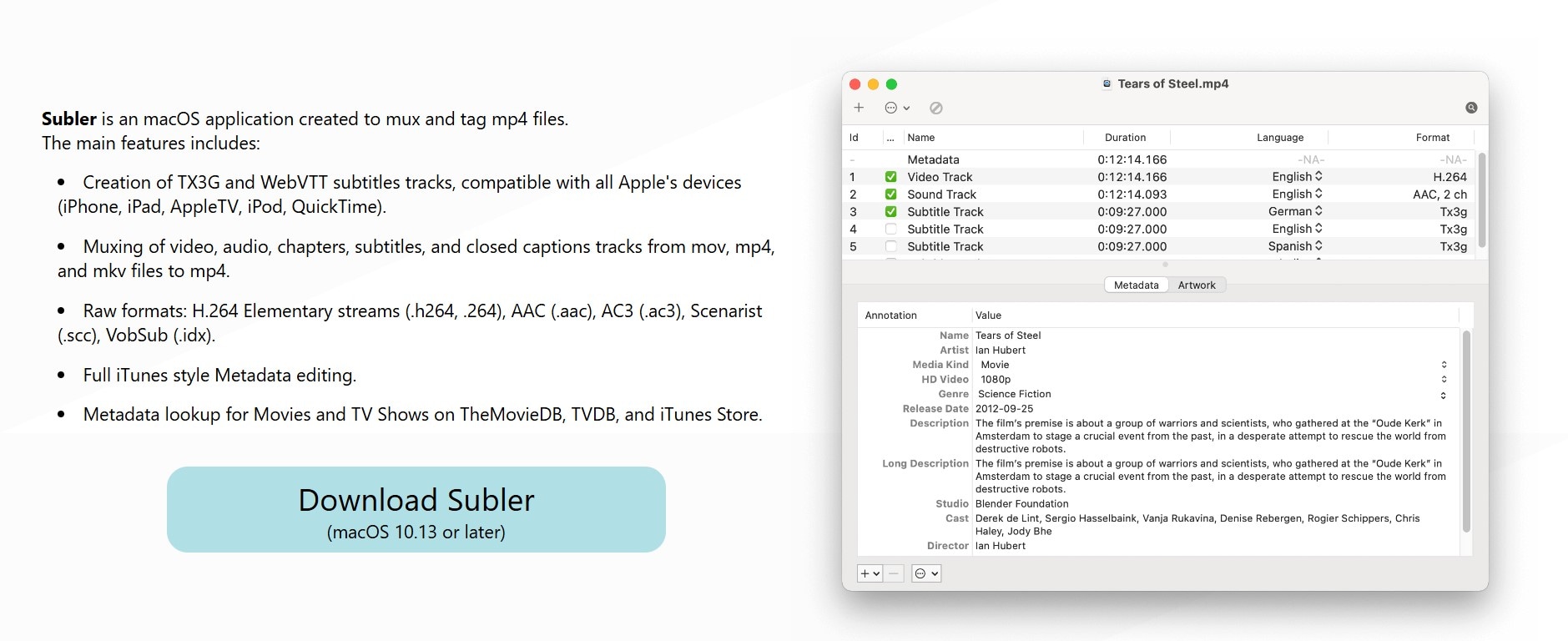
การเพิ่มคำบรรยายให้กับวิดีโอใน QuickTime Player บน Mac ของคุณเป็นกระบวนการที่ตรงไปตรงมาเมื่อคุณเข้าใจขั้นตอนที่เกี่ยวข้อง. สำหรับวิดีโอที่ไม่มีคำบรรยายที่ฝังไว้ คุณจะต้องแนบไฟล์คำบรรยายภายนอกด้วยตนเองเพื่อให้มั่นใจในประสบการณ์การรับชมที่ราบรื่น คุณสามารถเพิ่มไฟล์คำบรรยายของคุณโดยตรงไปยัง QuickTime ซึ่งอาจเป็นความท้าทาย หรือใช้เครื่องมือของบุคคลที่สามเช่น Subler
วิธีเพิ่มคำบรรยายให้กับวิดีโอ QuickTime โดยใช้ Subler
ขั้นตอนที่ 1: ดาวน์โหลดและติดตั้งแอป Subler จาก subler.org เปิดแอป Subler และอนุญาตทุกการอนุญาต
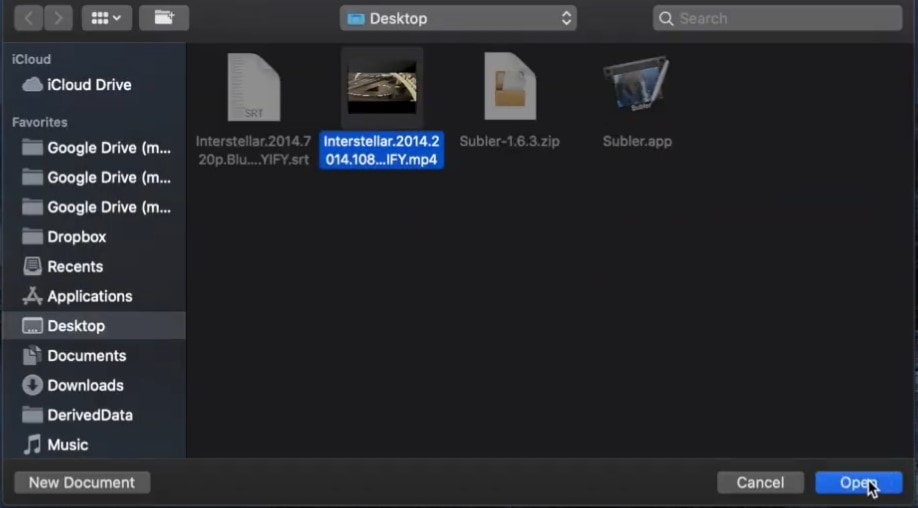
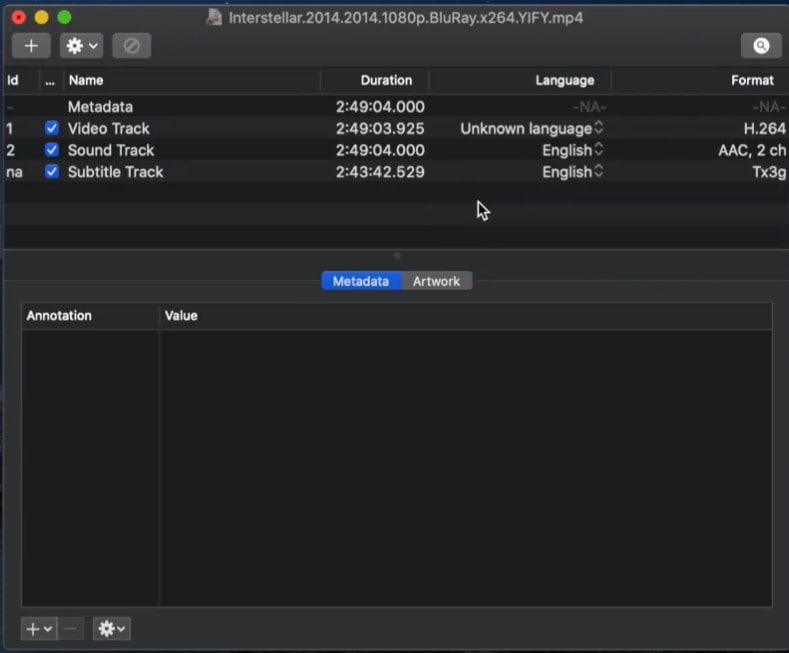
ขั้นตอนที่ 2: เปิด แอป Subler ลากและวางวิดีโอที่คุณต้องการใส่คำบรรยาย แล้วคลิก Open
คุณจะสังเกตเห็นการเรียงลำดับของคลิปวิดีโอและซาวด์แทร็กวิดีโอของคุณดังที่แสดงในภาพ
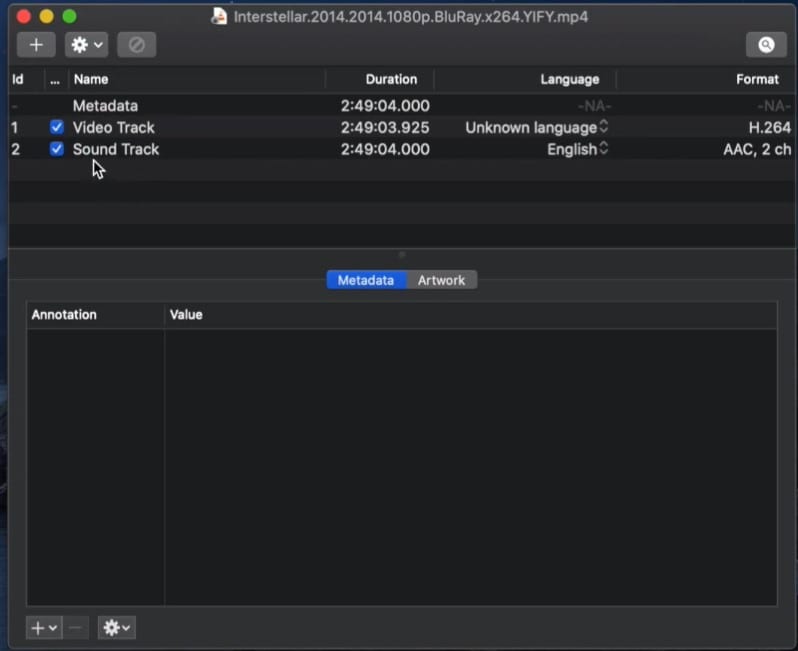
ขั้นตอนที่ 4 ลากและวางไฟล์คำบรรยายของคุณไว้ใต้ซาวด์แทร็ก
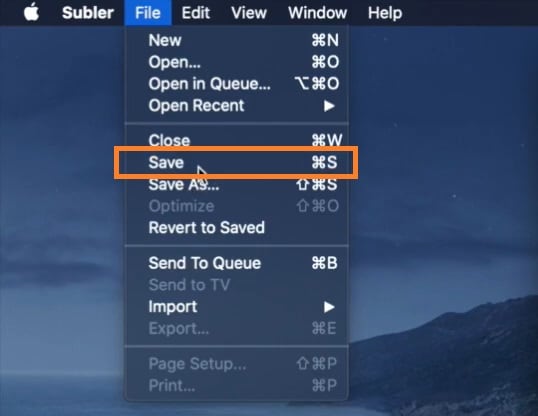
ขั้นตอนที่ 5 จากนั้นบันทึกโดยใช้ทางลัดCmd + S บนคีย์บอร์ดของคุณ หรือไปที่File > Save บนแถบเครื่องมือ
และเสร็จแล้ว! คุณได้เพิ่มคำบรรยายให้กับวิดีโอของคุณสำเร็จแล้ว ไปข้างหน้าและเปิดวิดีโอของคุณบน QuickTime player ตามปกติ คุณจะสังเกตเห็นคำบรรยายที่เพิ่มเข้าไปในวิดีโอ
การเพิ่มคำบรรยายให้กับ QuickTime ในลักษณะนี้ทำให้คำบรรยายแสดงเมื่อคุณดูวิดีโอของคุณในโหมดภาพในภาพ (PIP) ซึ่งแตกต่างจากเครื่องเล่นสื่ออื่นๆ
วิธีสร้างคำบรรยายแบบกำหนดเองสำหรับ QuickTime Player
ในขณะที่คำบรรยายภาพยนตร์หรือรายการทีวีสามารถดาวน์โหลดได้ทางออนไลน์ วิดีโออย่างเนื้อหาโซเชียลมีเดีย การนำเสนอ หรือโครงการส่วนตัวอาจจำเป็นต้องสร้างคำบรรยายตั้งแต่เริ่มต้น
สิ่งนี้อาจดูน่ากลัว แต่การสร้างคำบรรยายแบบกำหนดเองทำให้เนื้อหาของคุณเข้าถึงได้ น่าสนใจ และติดตามได้ง่าย โดยเฉพาะสำหรับผู้ชมที่อาจพึ่งพาคำบรรยายเพื่อความชัดเจนหรือการสนับสนุนภาษา โชคดีที่เครื่องมืออย่างWondershare Filmora ทำให้กระบวนการนี้เรียบง่ายและมีประสิทธิภาพ
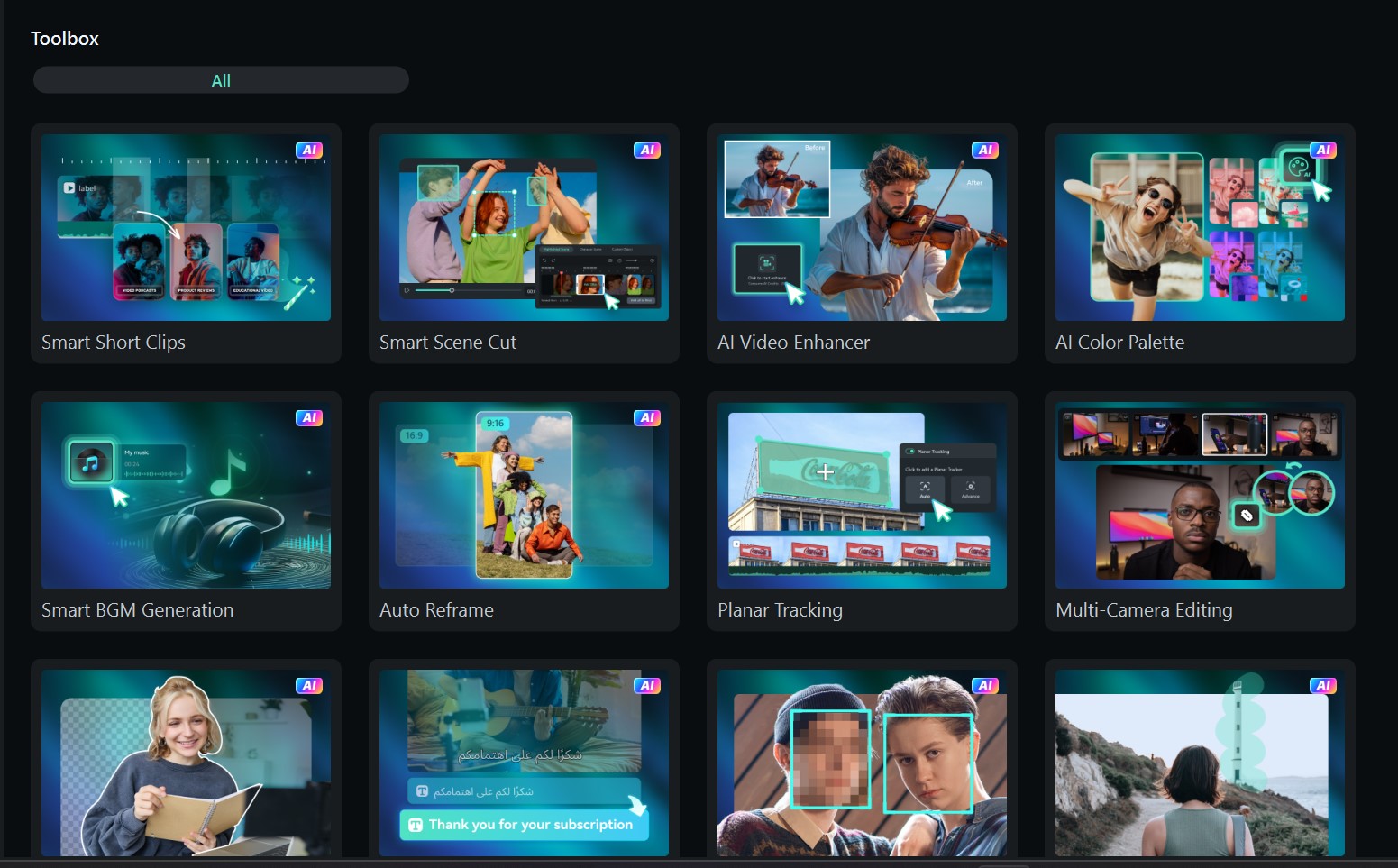
Filmora เป็นซอฟต์แวร์แก้ไขวิดีโอ เสียง และข้อความที่มีฟีเจอร์ที่ใช้งานง่ายหลายอย่างที่ช่วยให้คุณสร้างและแก้ไขเนื้อหาวิดีโอและเสียงคุณภาพสูง เครื่องมือนี้มีฟีเจอร์ปกติและที่ขับเคลื่อนด้วย AI ที่ปรับปรุงกระบวนการแก้ไขของคุณและได้ผลลัพธ์ที่แม่นยำในไม่กี่วินาที
ฟีเจอร์ Speech-to-Text (STT) ของ Filmora สร้างคำบรรยายจากบทสนทนาที่พูดในวิดีโอหรือคลิปเสียงของคุณโดยอัตโนมัติ ประหยัดเวลาและความพยายาม คุณสามารถแก้ไขคำบรรยายที่สร้างขึ้นได้โดยตรงภายในซอฟต์แวร์เพื่อให้แน่ใจว่าถูกต้อง คุณยังสามารถบันทึกคำบรรยายที่สร้างขึ้นเป็นไฟล์ .srt แยกต่างหาก หรือฝังเข้าไปในวิดีโอของคุณและดาวน์โหลดเป็นไฟล์เดียว
- การทำให้วิดีโอคงที่ที่ยอดเยี่ยมด้วยการบิดเบือนต่ำ
- เอฟเฟกต์วิดีโอ/เสียงและสินทรัพย์สร้างสรรค์ที่กว้างขวาง
- AI ที่ทรงพลังสำหรับการสร้างเนื้อหาอย่างง่ายดาย
- ใช้งานง่าย เป็นมืออาชีพแต่เหมาะกับผู้เริ่มต้น
- ทำงานบน Mac, Windows, iOS และ Android



ทำตามขั้นตอนเหล่านี้เพื่อสร้างคำบรรยายวิดีโอแบบกำหนดเองโดยใช้ STT ของ Filmora
ขั้นตอนที่ 1: อัปโหลดวิดีโอที่คุณต้องการสร้างคำบรรยายจากเสียง หากเสียงเป็นไฟล์ต่างหาก ให้อัปโหลดคลิปเสียงไปยัง Filmora
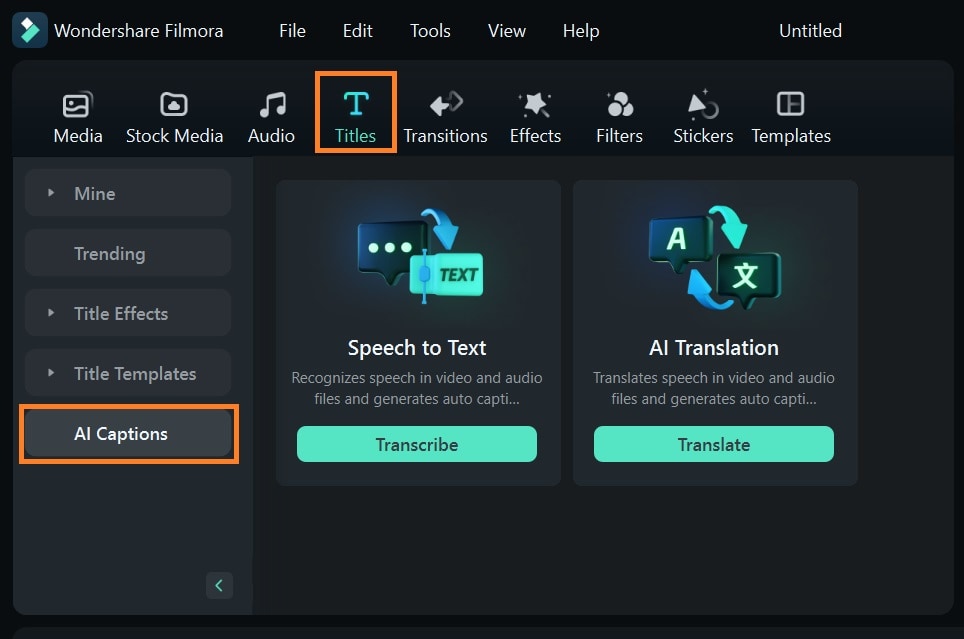
ขั้นตอนที่ 2: ไปที่Tools > Audio > Speech-to-Text บนแถบเครื่องมือเพื่อเปิดใช้งานฟีเจอร์ speech-to-text
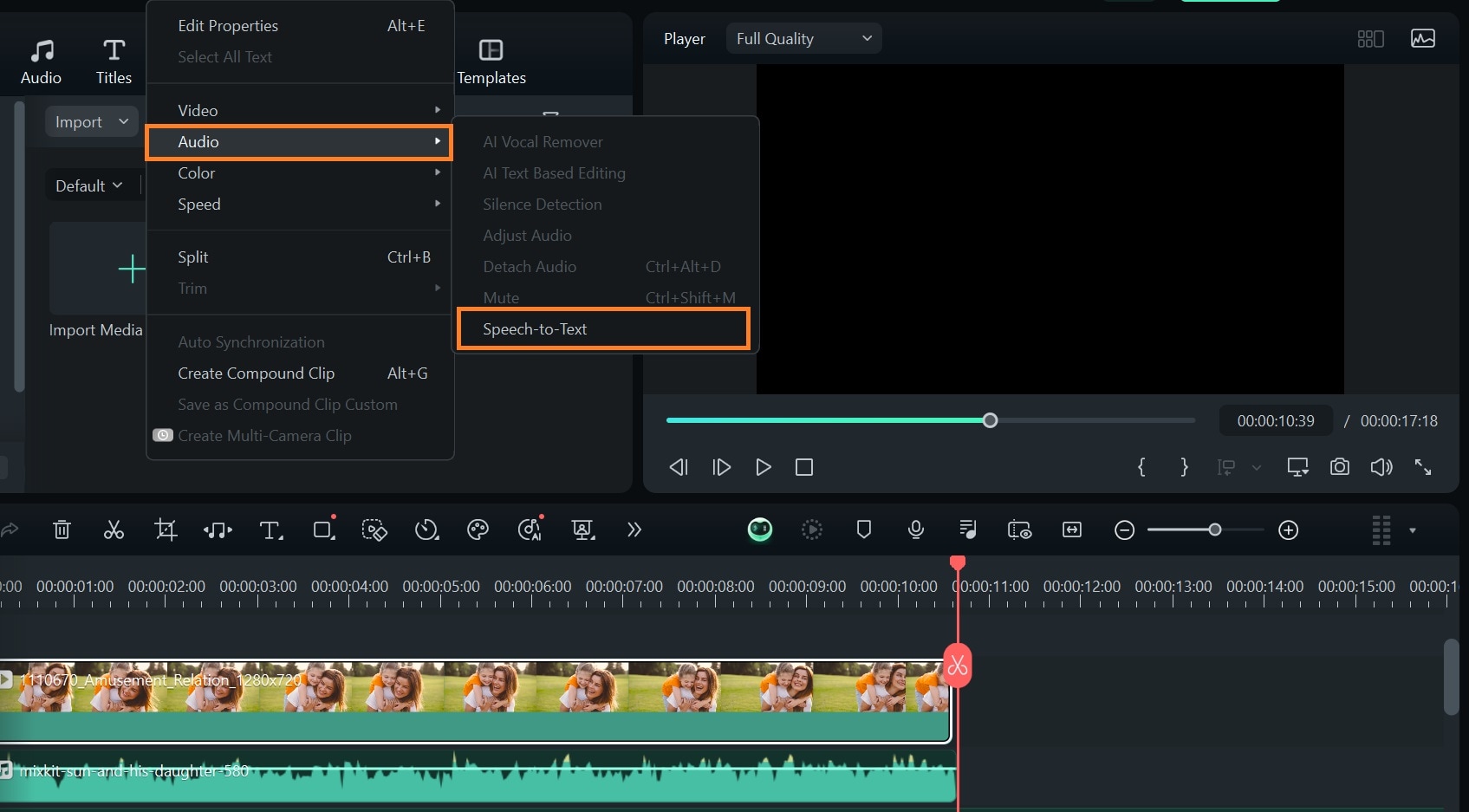
หรือไปที่Titles > AI Captions และเลือกSpeech-to-Text tool
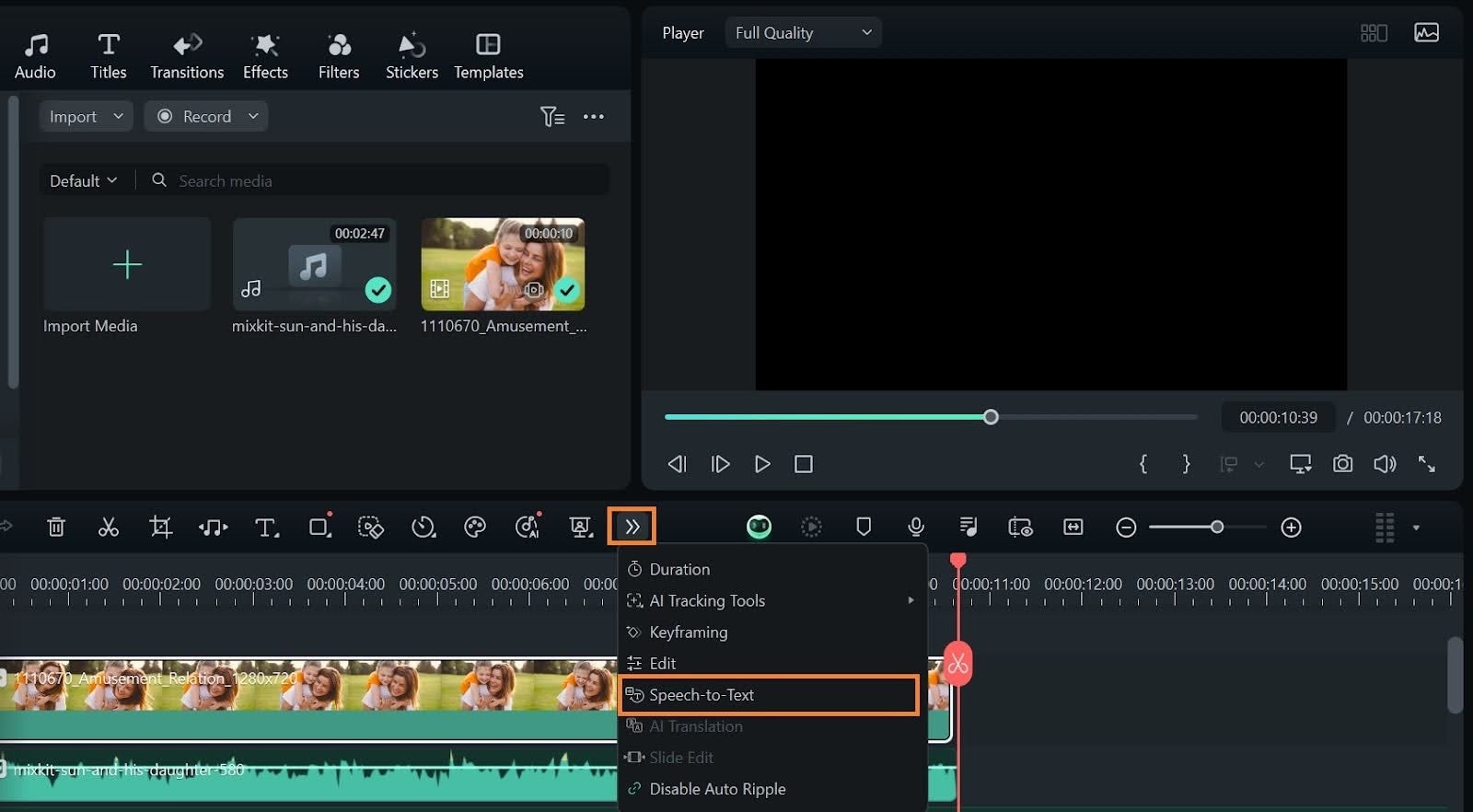
หรือเลือกเครื่องมือSpeech-to-text จากแถบเครื่องมือไทม์ไลน์ หากไอคอนเครื่องมือไม่อยู่ที่นั่น ให้คลิกที่ลูกศรทางด้านขวาของแถบเครื่องมือไทม์ไลน์เพื่อแสดงตัวเลือกการแก้ไขเพิ่มเติม เลือก Speech-to-text จากตัวเลือกเครื่องมือที่มีให้
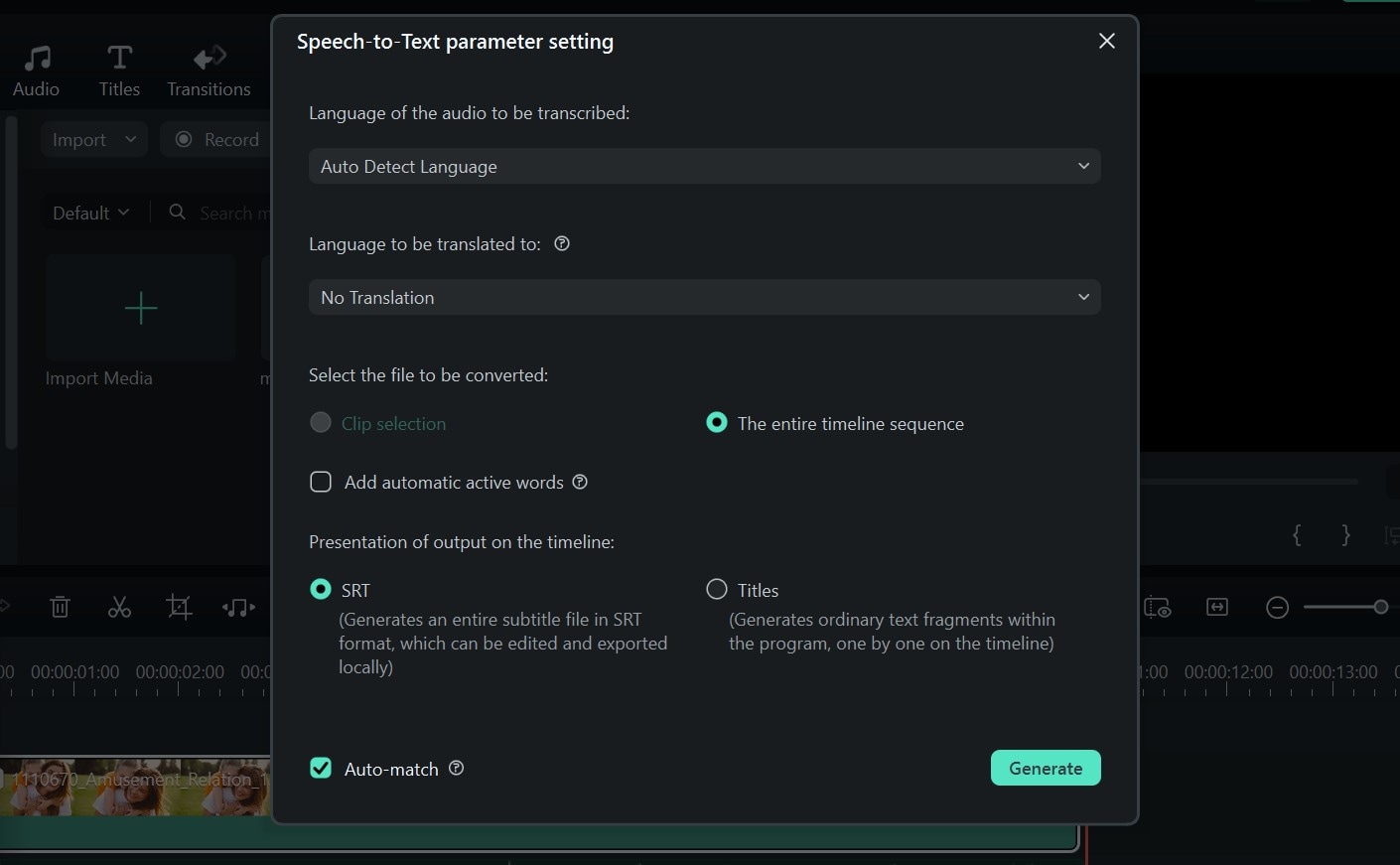
ขั้นตอนที่ 3: แดชบอร์ดตัวแก้ไข Speech-to-text จะปรากฏขึ้น ที่นี่คุณสามารถตั้งค่าข้อความของคุณให้เขียนเป็นภาษาอื่นจากเสียงที่คุณกำลังถอดความ คุณยังสามารถให้ข้อความของคุณเขียนออกมาเป็นส่วนๆ บนไทม์ไลน์ หรือสร้างในรูปแบบ .srt แก้ไข และส่งออก คลิกGenerate
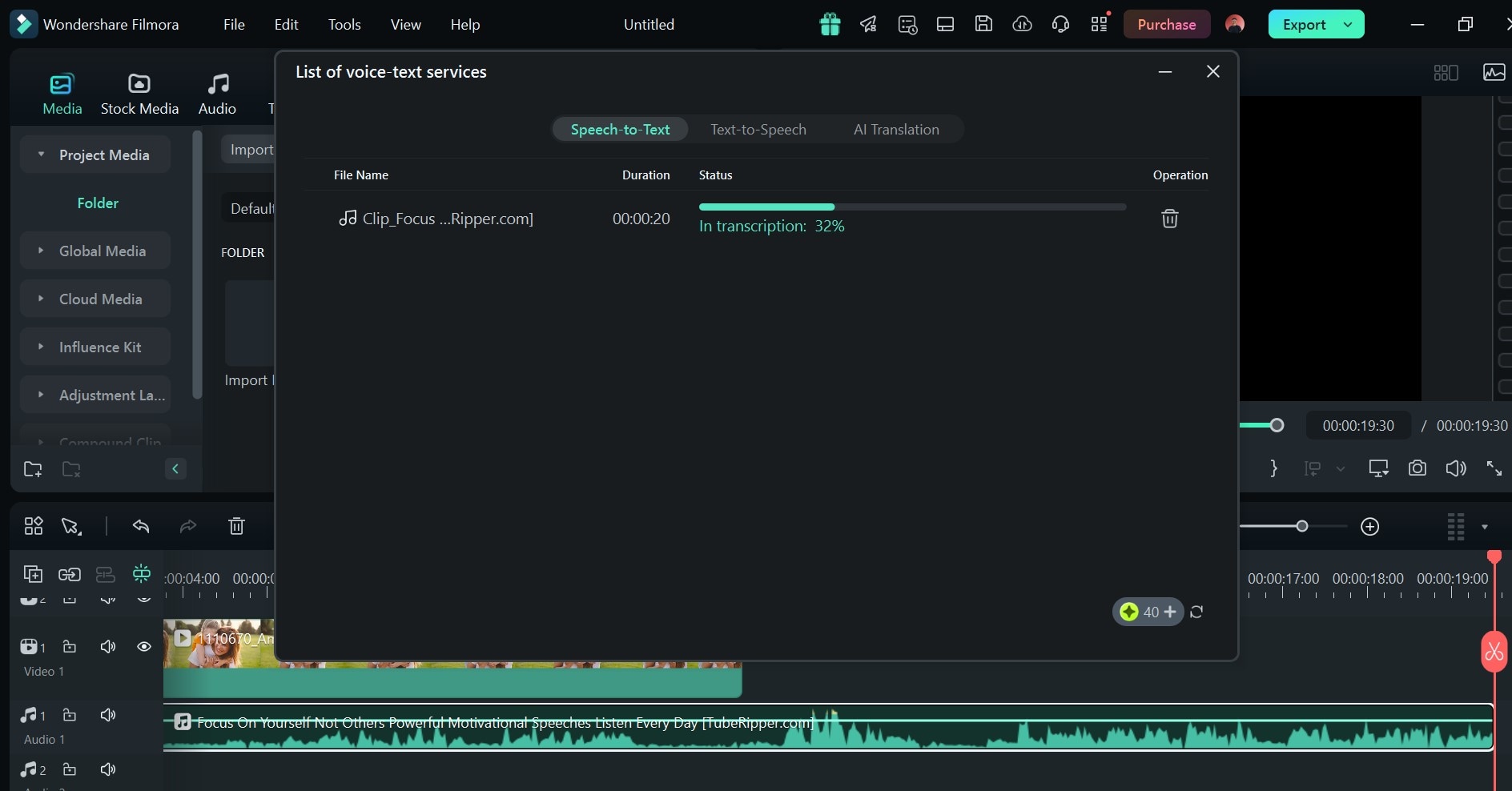
หากคุณสร้างคำบรรยายของคุณในรูปแบบ .srt เสียงของคุณอาจใช้เวลาสักครู่ในการอัปโหลดและถอดความ กล่องโต้ตอบจะปรากฏขึ้นที่คุณสามารถติดตามกระบวนการอัปโหลดหรือถอดความ
เมื่ออัปโหลด/ถอดความเสร็จสิ้น คำบรรยายของคุณจะปรากฏในวิดีโอของคุณโดยอัตโนมัติ
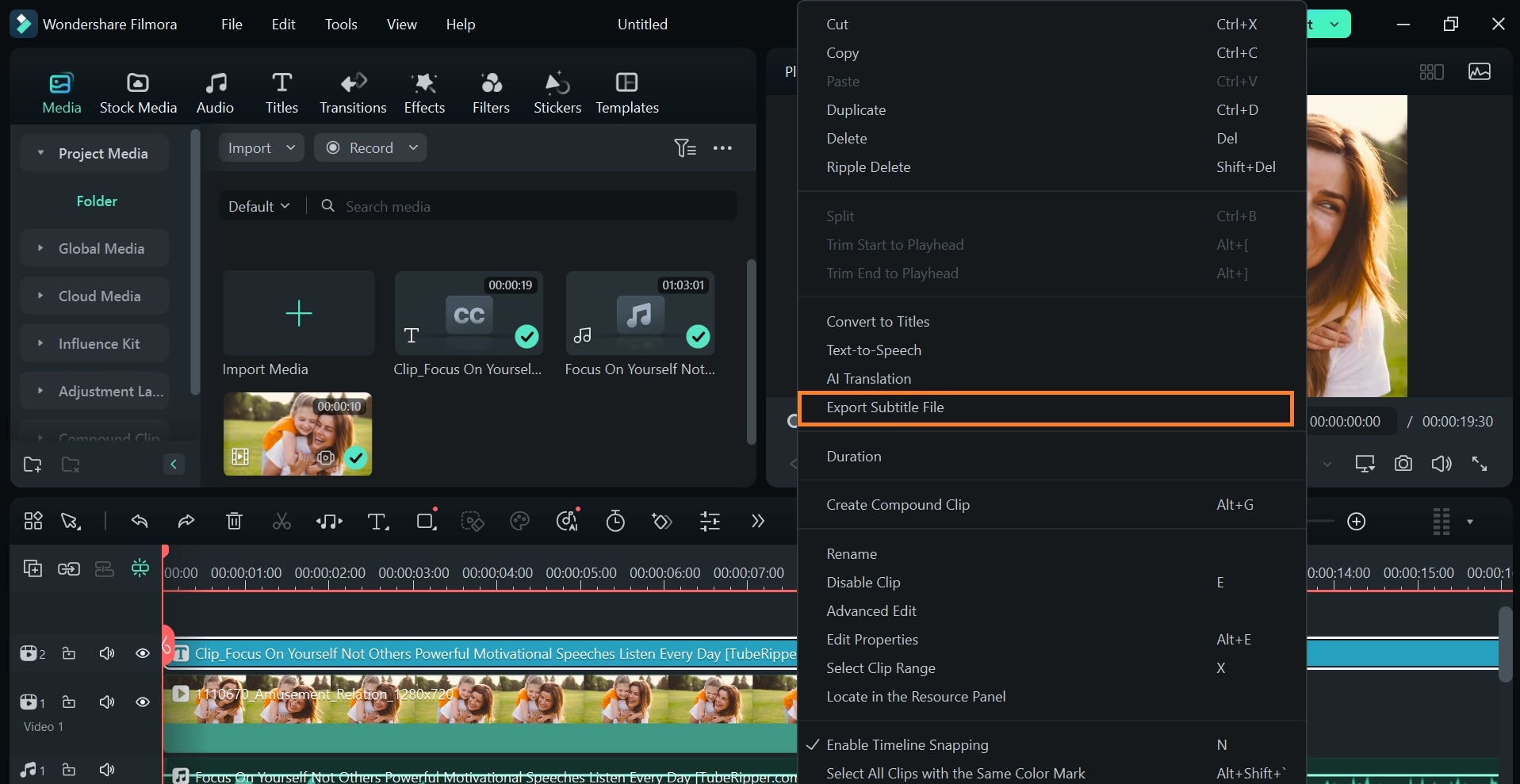
หากต้องการดาวน์โหลดเฉพาะไฟล์คำบรรยายในรูปแบบ .srt ให้คลิกขวาที่คลิปคำบรรยายบนไทม์ไลน์และเลือกExport Subtitle File.
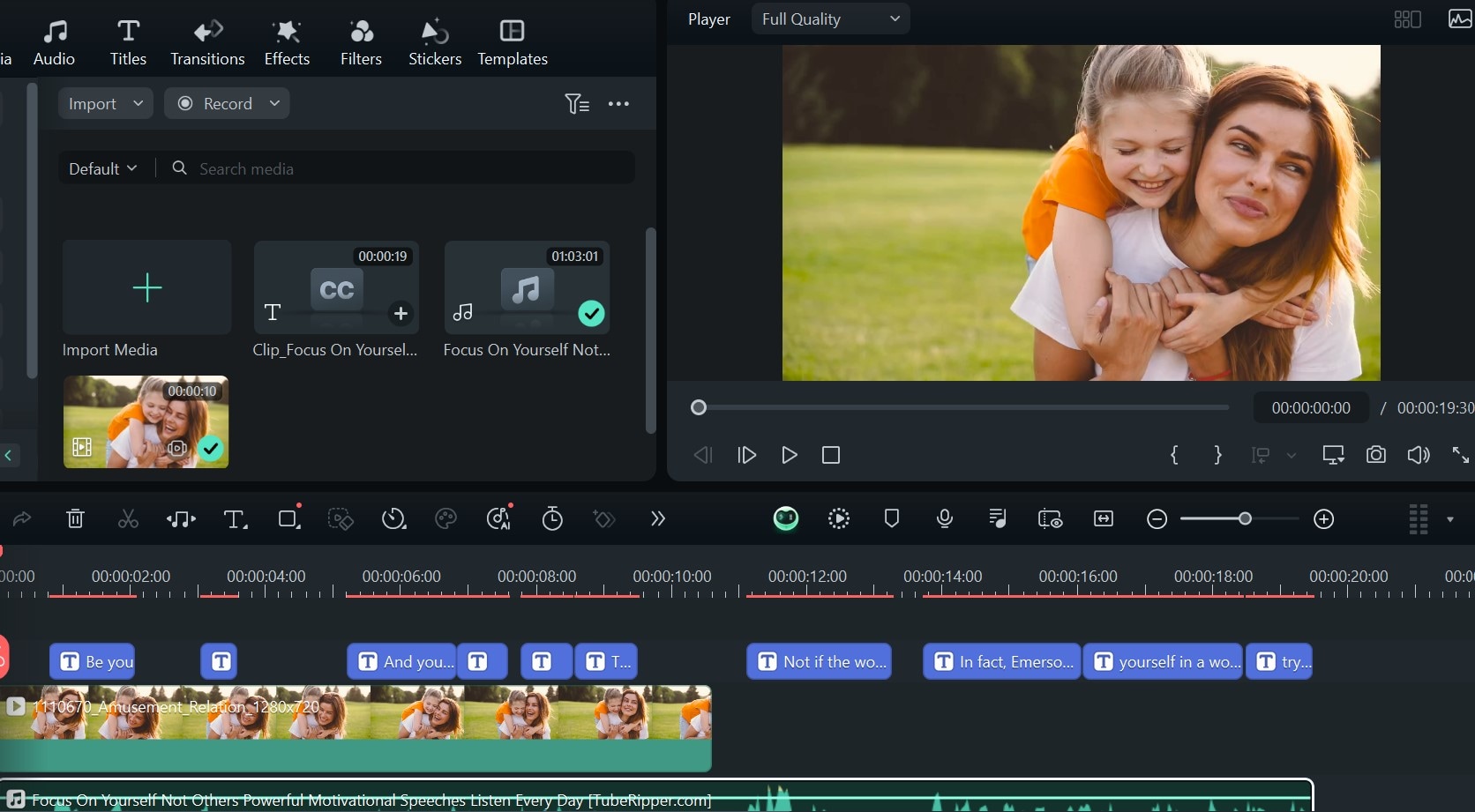
หากคุณสร้างคำบรรยายของคุณในส่วนข้อความบนไทม์ไลน์มันจะปรากฏดังที่แสดงในภาพ คุณสามารถแก้ไขและจัดตำแหน่งข้อความคำบรรยายของคุณด้วยตนเองเพื่อให้เหมาะกับความต้องการของคุณ
ส่วนที่ 3: โบนัส: การสร้างไฟล์ SRT สำหรับ QuickTime หรือเพิ่มคำบรรยายให้กับวิดีโอโดยใช้ Filmora?
To เพิ่มคำบรรยายใน QuickTime คุณสามารถดาวน์โหลดหรือสร้างไฟล์ .srt สำหรับวิดีโอของคุณ หรือฝังคำบรรยายลงในวิดีโอของคุณโดยตรงโดยใช้ Filmora แม้ว่าการสร้างไฟล์ .srt ด้วย Filmora และย้ายไปยัง QuickTime จะเป็นตัวเลือกหนึ่ง แต่กระบวนการทั้งหมดจะราบรื่นและมีประสิทธิภาพมากกว่าที่จะทำให้เสร็จสิ้นโดยตรงใน Filmora มันมีความคล่องตัว รวดเร็ว ง่ายกว่า และยุ่งยากน้อยกว่า
นอกจากความง่ายและประสิทธิภาพด้านเวลาในการทำงานกับ Filmora ซอฟต์แวร์นี้ยังช่วยให้คุณปรับสไตล์ฟอนต์ ขนาด สี และตำแหน่งได้ ซึ่งเป็นตัวเลือกที่เหมาะสำหรับวิดีโอที่มีธีมหรือวิดีโอที่สไตล์ส่วนตัว/แบรนด์มีความสำคัญ คุณสามารถใช้ทรานซิชั่นและแอนิเมชั่นข้อความเพื่อเพิ่มลูกเล่นที่สร้างสรรค์ให้กับข้อความคำบรรยายของคุณ
- การทำให้วิดีโอคงที่ที่ยอดเยี่ยมด้วยการบิดเบือนต่ำ
- เอฟเฟกต์วิดีโอ/เสียงและสินทรัพย์สร้างสรรค์ที่กว้างขวาง
- AI ที่ทรงพลังสำหรับการสร้างเนื้อหาอย่างง่ายดาย
- ใช้งานง่าย เป็นมืออาชีพแต่เหมาะกับผู้เริ่มต้น
- ทำงานบน Mac, Windows, iOS และ Android
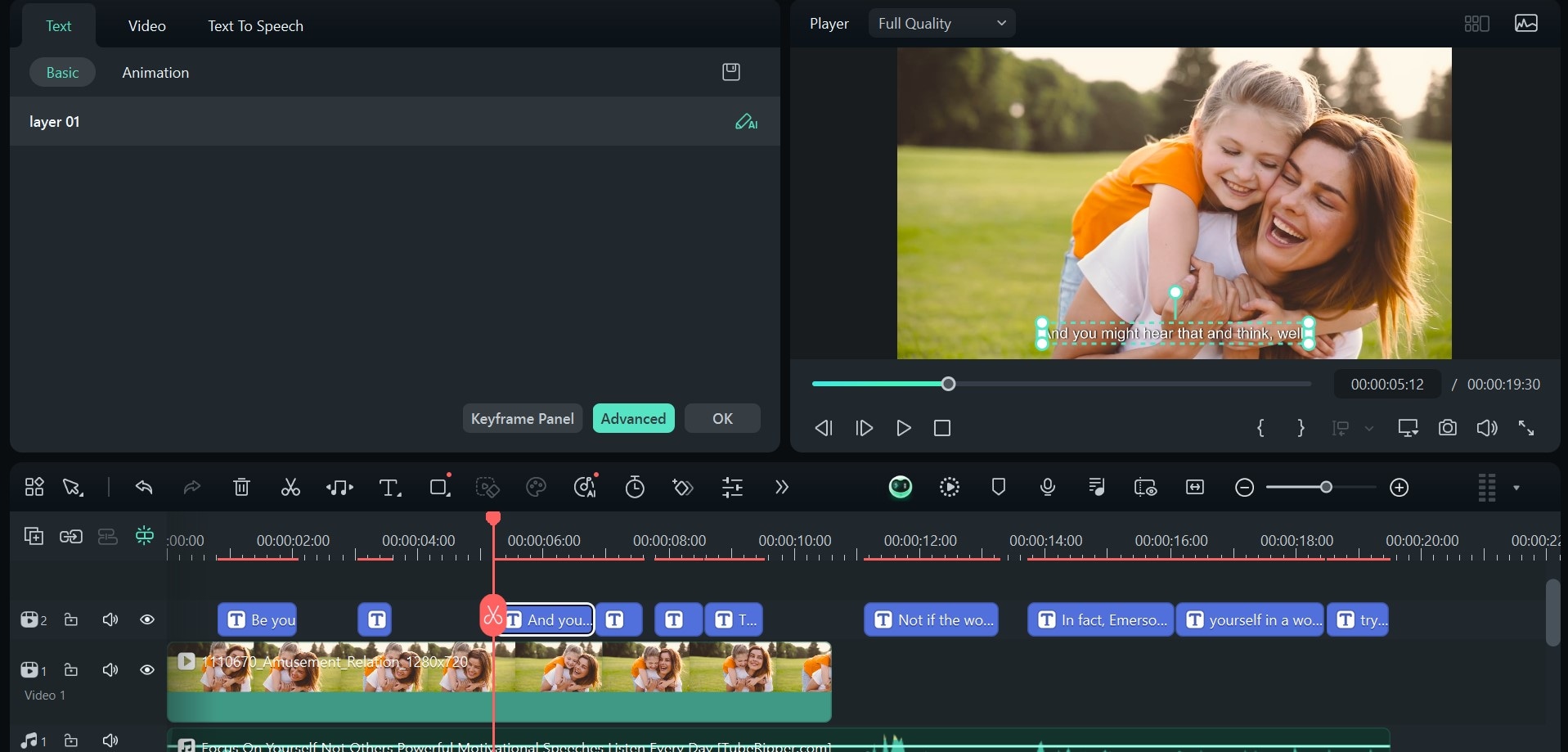
- หากต้องการเพิ่มทรานซิชั่นให้กับคำบรรยายของคุณ ให้ดับเบิลคลิกที่คลิปคำบรรยายใดๆ บนไทม์ไลน์และคลิกที่Advanced Settings
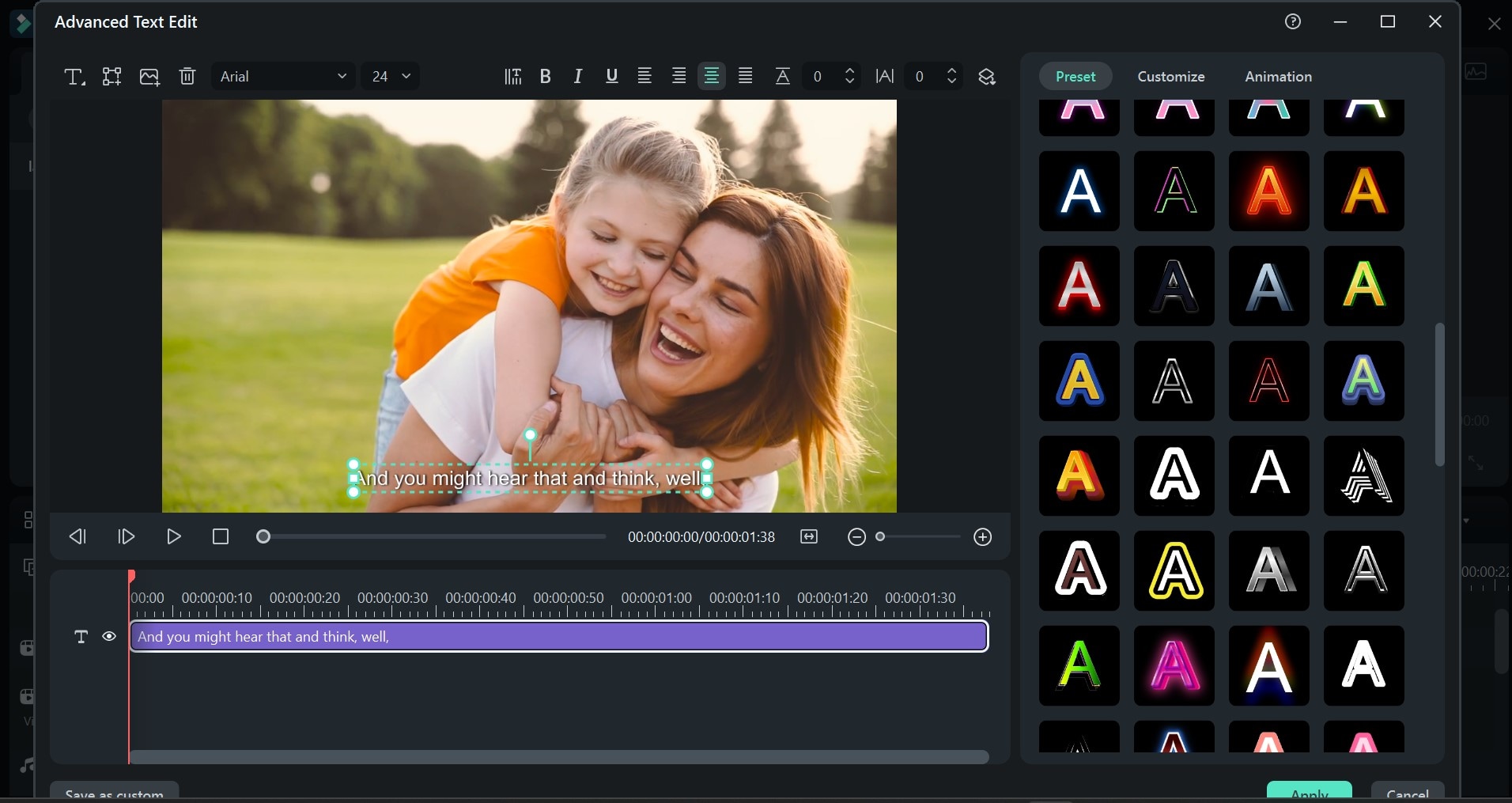
เปลี่ยนสไตล์ฟอนต์ข้อความ ขนาด และการจัดแนวบนแถบเครื่องมือด้านบนวิดีโอของคุณ คุณยังสามารถเพิ่มรูปภาพและรูปร่าง ปรับระยะห่างของตัวอักษร และจัดเรียงวัตถุบนหน้าจอของคุณโดยใช้แถบเครื่องมือนี้

- แท็บPreset บนแผงตัวแก้ไขช่วยให้คุณเลือกจากไลบรารีพรีเซ็ตข้อความของ Filmora คุณสามารถเลือกและใช้พรีเซ็ตใดๆ ที่ตรงกับความสวยงามของวิดีโอของคุณ
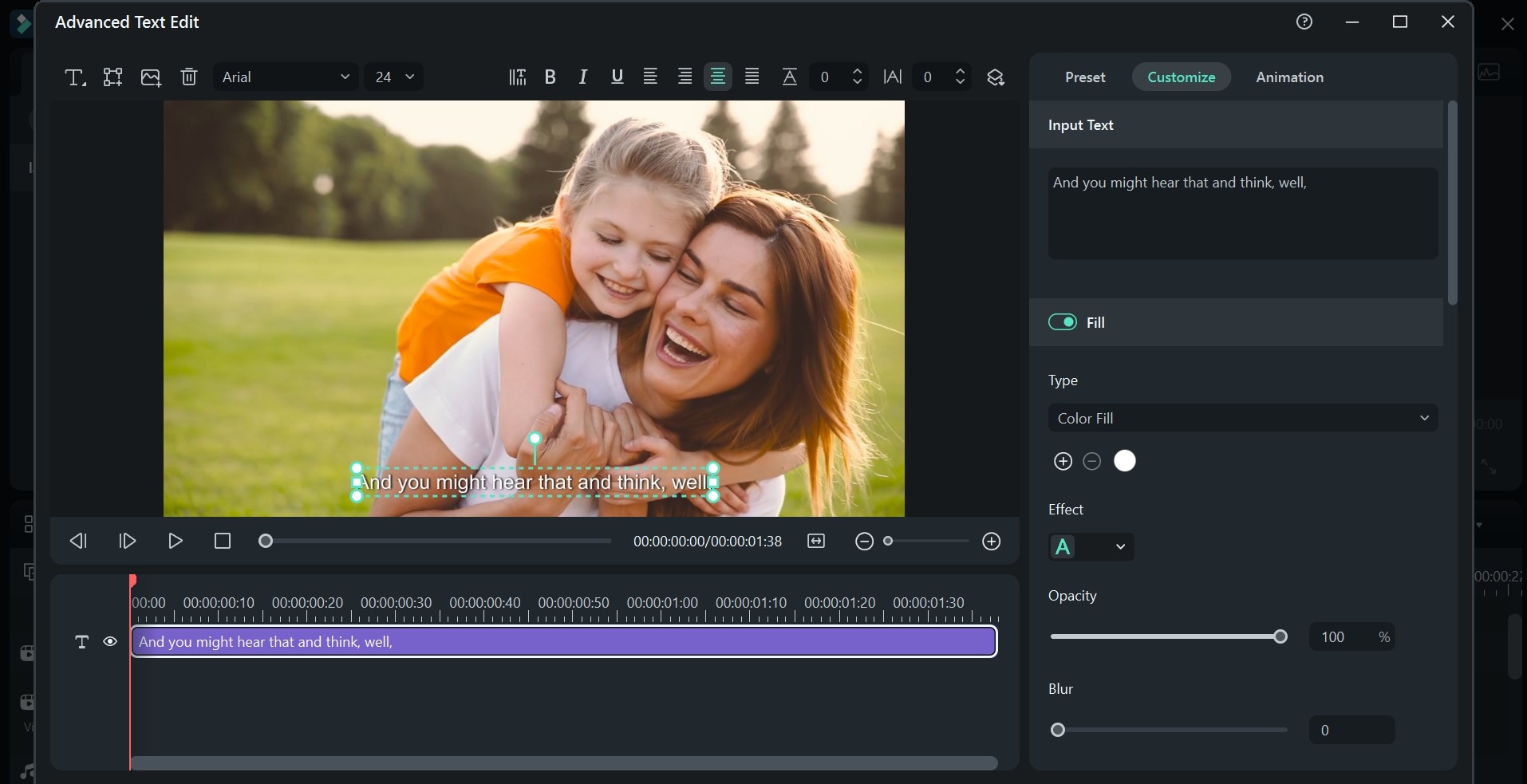
หากต้องการปรับแต่งข้อความของคุณเพิ่มเติม ให้ไปที่แท็บCustomize ที่นี่คุณสามารถแก้ไขข้อความคำบรรยายของคุณ เลือกเอฟเฟกต์ข้อความ และปรับBlur, Shadow และ ความทึบแสง เอฟเฟกต์
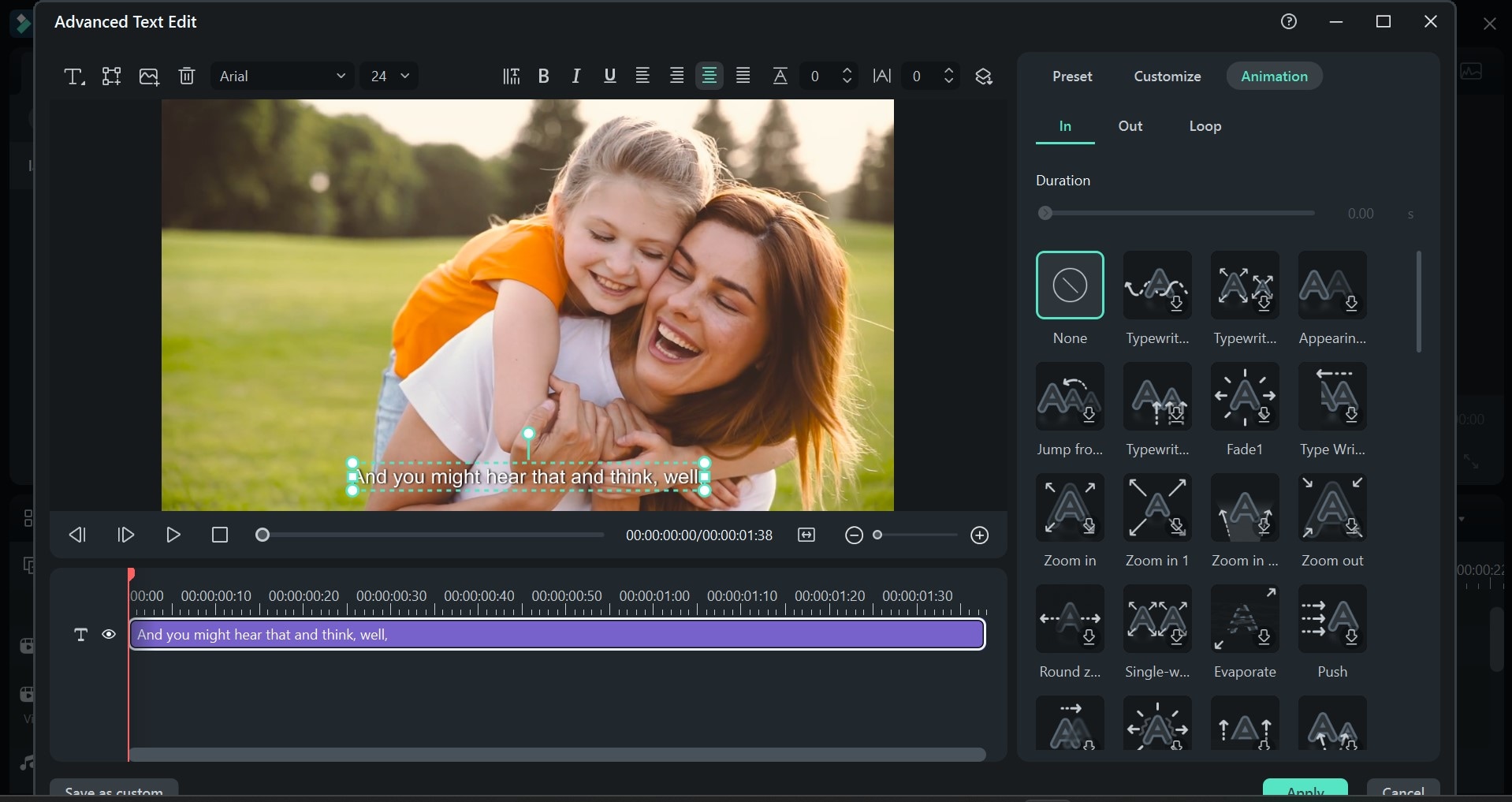
การเพิ่มทรานซิชันข้อความยังช่วยยกระดับข้อความคำบรรยายของคุณ คุณสามารถเลือกจากรูปแบบทรานซิชันมากกว่า 100 แบบและปรับระยเวลาทรานซิชันของคุณได้ที่แท็บ แอนิเมชัน
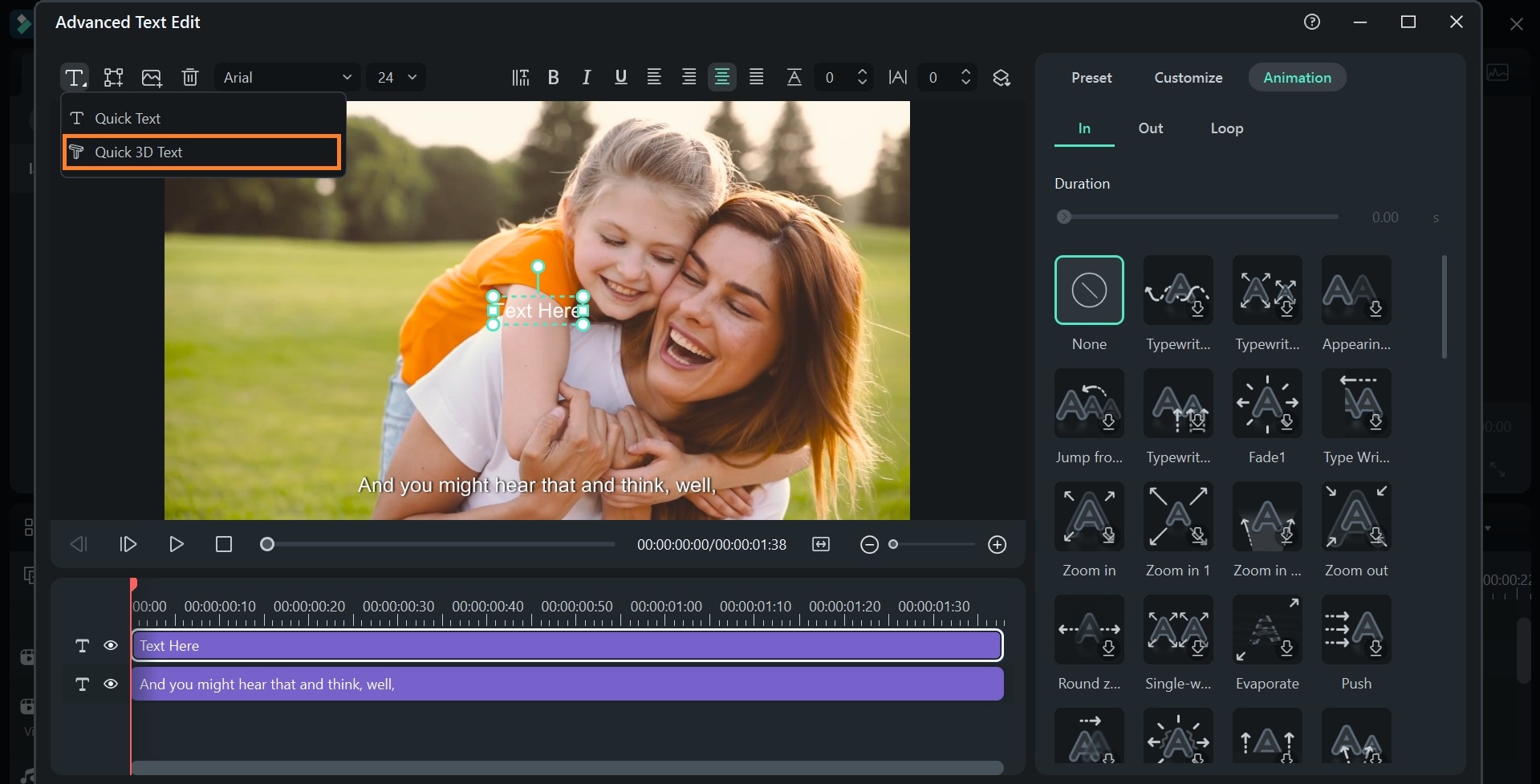
- อีกวิธีหนึ่งที่คุณสามารถทำให้คำบรรยายของคุณโดดเด่นยิ่งขึ้นคือการเพิ่มเอฟเฟกต์ข้อความ 3D ลงในวิดีโอของคุณ เลือกไอคอน ข้อความ บนแถบเครื่องมือและคลิก ข้อความ 3D ด่วน กล่องข้อความจะปรากฏบนหน้าจอของคุณซึ่งคุณสามารถพิมพ์และแก้ไขข้อความที่ต้องการได้
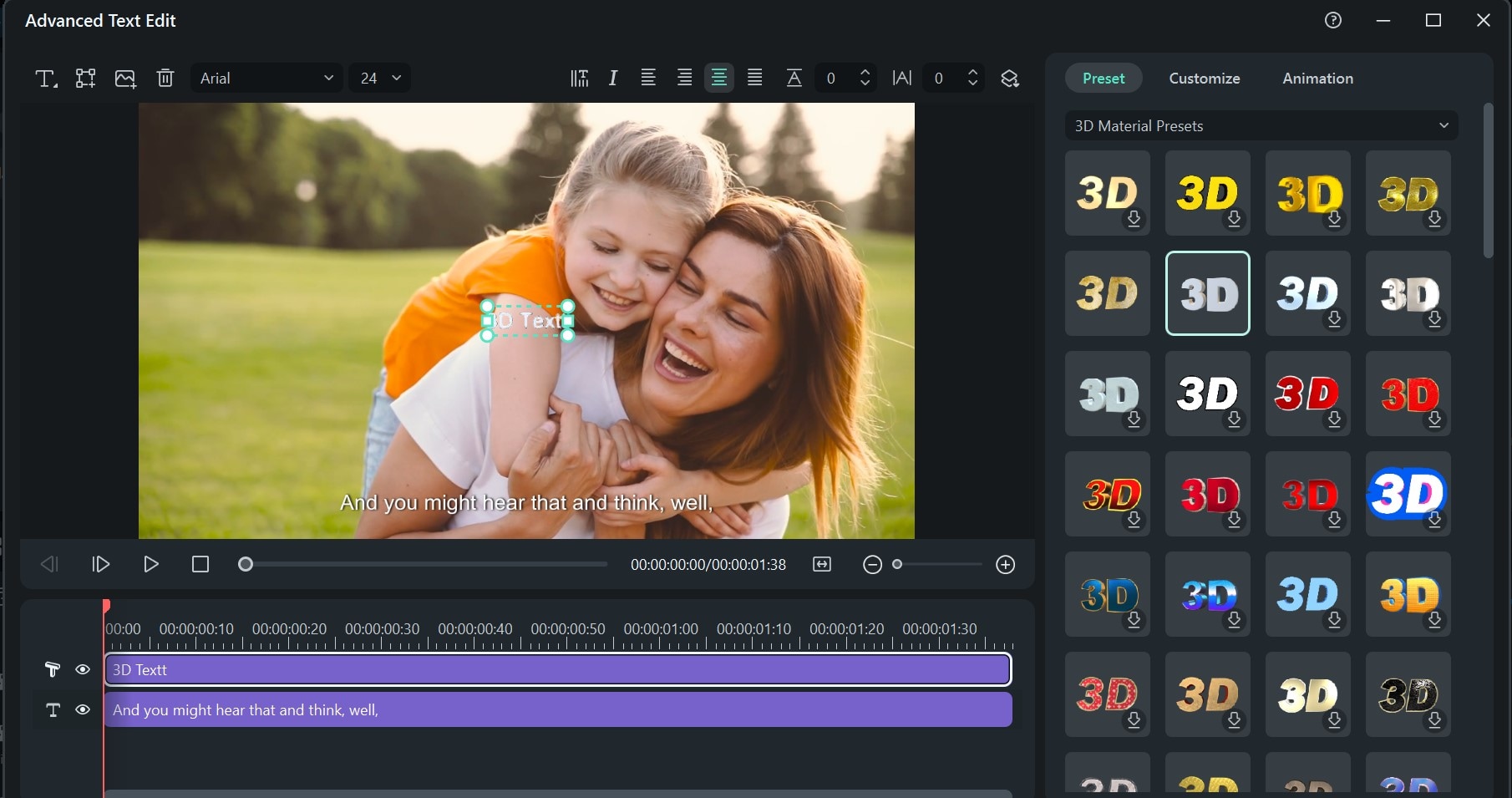
หลังจากป้อนข้อความ 3D ของคุณแล้ว ให้เลือกพรีเซ็ตข้อความ 3D ใดๆ จากไลบรารีพรีเซ็ตของ Filmora
นอกจากเอฟเฟกต์ข้อความและทรานซิชันต่างๆ แล้ว คุณยังสามารถผสมผสานเอฟเฟกต์ข้อความกับเครื่องมือตัดต่อวิดีโออื่นๆ เช่น เอฟเฟกต์วิดีโอ หน้าจอแบ่ง หรือทรานซิชันวิดีโอ เพื่อสร้างเนื้อหาที่มีความสอดคล้องกันทางภาพ
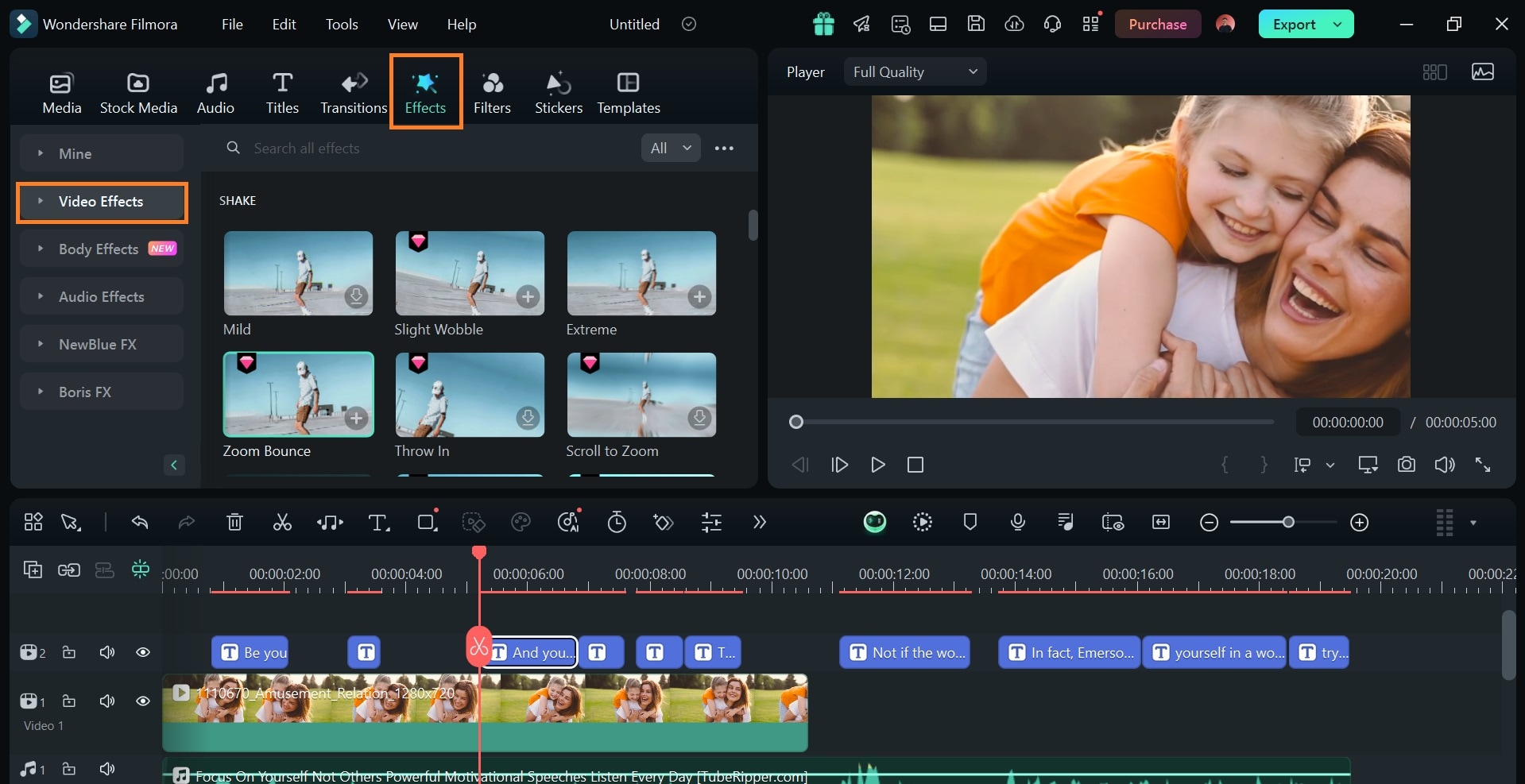
- ในการใช้เอฟเฟกต์วิดีโอ ไปที่ เอฟเฟกต์ > เอฟเฟกต์วิดีโอ เลือกเอฟเฟกต์ใดๆ ที่เหมาะกับวิดีโอของคุณ และลากไปที่ไทม์ไลน์
- สำหรับวิดีโอหน้าจอแบ่ง เพียงค้นหาหน้าจอแบ่งในแถบค้นหา คุณจะพบเอฟเฟกต์หน้าจอแบ่งประเภทต่างๆ เลือกอันที่คุณชอบและลากไปที่ไทม์ไลน์
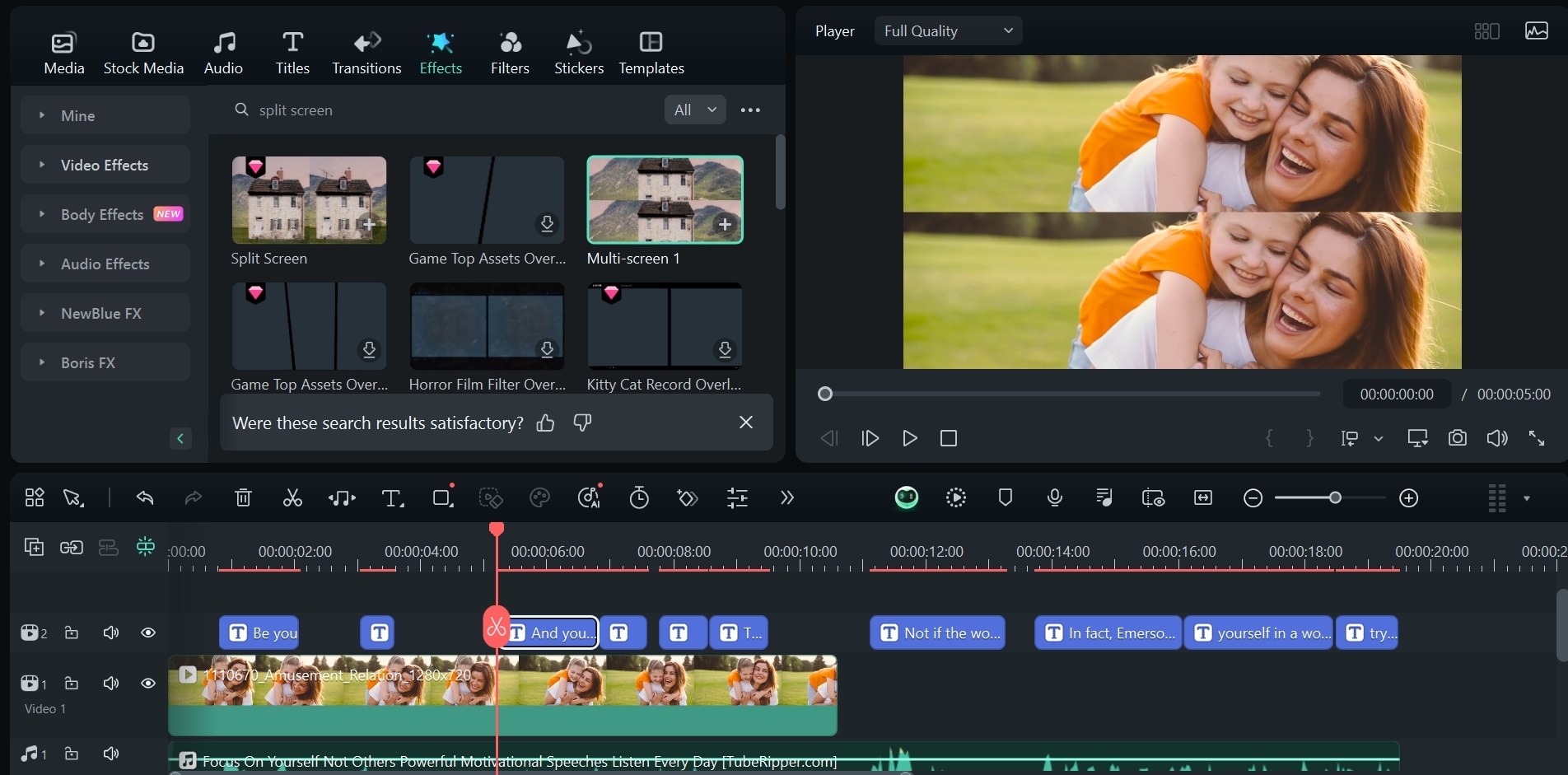
ตรวจสอบให้แน่ใจว่าคุณวางตำแหน่งเอฟเฟกต์วิดีโอของคุณอย่างถูกต้องบนไทม์ไลน์เพื่อให้แน่ใจว่าจะนำไปใช้ในส่วนที่เฉพาะเจาะจงของวิดีโอที่คุณต้องการ
ไม่ว่าคุณจะสร้างคำบรรยายเพื่อการเข้าถึงหรือเพิ่มสัมผัสส่วนตัวให้กับเนื้อหาของคุณ Filmora ช่วยให้มั่นใจว่าคำบรรยายของคุณไม่เพียงแต่ใช้งานได้จริงเท่านั้น แต่ยังเป็นส่วนสำคัญของการเล่าเรื่องในวิดีโอของคุณอีกด้วย
บทสรุป
การเพิ่มคำบรรยายลงใน Quicktime Player บน Mac รวมถึงการทำความเข้าใจวิธีการทำงานกับรูปแบบที่รองรับ การแปลงรูปแบบคำบรรยายหลายรูปแบบ และการตั้งชื่อไฟล์อย่างถูกต้อง อย่างไรก็ตาม หากคุณกำลังมองหาแนวทางที่คล่องตัวและสร้างสรรค์มากขึ้น Filmora นำเสนอโซลูชันที่ดีกว่าและยืดหยุ่นกว่า
ฟีเจอร์ Speech-to-Text ของ Filmora ทำให้การถอดความข้อความจากคลิปเสียงและวิดีโอเป็นแบบอัตโนมัติ มาพร้อมกับไลบรารีเอฟเฟกต์ข้อความและตัวเลือกการปรับแต่งหลายอย่างที่เพิ่มความโดดเด่นให้กับเนื้อหาวิดีโอของคุณ เครื่องมือนี้ช่วยให้คุณสร้าง แก้ไข และฝังคำบรรยายลงในวิดีโอโดยตรง และดาวน์โหลดไฟล์คำบรรยายในรูปแบบ .srt ช่วยขจัดความยุ่งยากในการติดตั้งเครื่องมือหลายตัวและสลับไปมาระหว่างเครื่องมือต่างๆ ช่วยให้คุณทำทุกอย่างได้ในที่เดียว
ไม่ว่าคุณจะเลือกดาวน์โหลดไฟล์คำบรรยายที่รองรับสำหรับ QuickTime หรือสร้างคำบรรยายด้วยฟีเจอร์ STT ของ Filmora เป้าหมายยังคงเหมือนเดิม นั่นคือการทำให้วิดีโอของคุณเข้าถึงได้และน่าสนใจ

