



หากคุณกำลังสร้างวิดีโออธิบายหรือวิดีโอสอน คุณมักจะพบว่าคุณจำเป็นต้องเพิ่มข้อความในส่วนต่างๆ ของวิดีโอ ขึ้นอยู่กับเครื่องมือที่คุณใช้ กระบวนการเพิ่มข้อความลงในวิดีโออาจเป็นเรื่องง่ายหรือซับซ้อนก็ได้
ในบทความนี้ เราจะแบ่งปันตัวเลือกต่างๆ ที่คุณมีเมื่อคุณต้องการเพิ่มองค์ประกอบข้อความลงในโปรเจ็กต์วิดีโอ
ในบทความนี้
เพิ่มข้อความลงในวิดีโอออนไลน์
หนึ่งในวิธีที่ง่ายที่สุดที่คุณสามารถเพิ่มข้อความลงในวิดีโอใดๆ คือการใช้โซลูชันออนไลน์ฟรี มีเครื่องมือออนไลน์มากมายให้เลือก แต่ VEED เป็นโซลูชันฟรีที่ใช้งานง่ายและมีคุณสมบัติที่หลากหลายให้เลือกใช้
ต่อไปนี้เป็นวิธีที่คุณสามารถใช้ VEED เพื่อเพิ่มข้อความลงในวิดีโอของคุณ
ขั้นตอนที่ 1ไปที่ https://www.veed.io/ บนเบราว์เซอร์ใดๆ เพื่อเข้าถึงเครื่องมือตัดต่อวิดีโอ คลิกที่ "อัปโหลดวิดีโอของคุณ" เพื่อเปิดโปรเจ็กต์ใหม่ ในหน้าจอโปรเจ็กต์ใหม่ที่ปรากฏขึ้น แตะที่ "อัปโหลดไฟล์" เพื่อเพิ่มวิดีโอของคุณ

ขั้นตอนที่ 2เมื่อเปิดวิดีโอแล้ว ให้คลิกที่แท็บ "ข้อความ" ทางด้านซ้าย จากนั้นเลือกประเภทของข้อความที่คุณต้องการเพิ่มลงในวิดีโอ

ขั้นตอนที่ 3พิมพ์ข้อความของคุณ จากนั้นใช้ตัวเลือกด้านล่างกล่องข้อความเพื่อเลือกสไตล์ตัวอักษร ขนาด และสีของข้อความ คุณยังสามารถใช้ไอคอนระยะเวลาด้านล่างข้อความเพื่อระบุตำแหน่งที่คุณต้องการให้ข้อความปรากฏระหว่างการเล่น

ขั้นตอนที่ 4เมื่อคุณพอใจกับการเปลี่ยนแปลงแล้ว ให้คลิกที่ปุ่ม "ส่งออก" ที่ด้านบนเพื่อบันทึกการเปลี่ยนแปลงและดาวน์โหลดวิดีโอ
เพิ่มข้อความลงในวิดีโอบนคอมพิวเตอร์
แม้ว่าเครื่องมือออนไลน์เช่น VEED สามารถมีประโยชน์เมื่อคุณต้องการทำการเปลี่ยนแปลงง่ายๆ กับวิดีโอ แต่คุณมักจะพบว่าพวกเขาไม่มีคุณสมบัติที่จำเป็นในการปรับแต่งข้อความในรูปแบบต่างๆ สำหรับเรื่องนี้ เราแนะนำ Wondershare Filmora ซึ่งเป็นชุดตัดต่อบนเดสก์ท็อปที่มีคุณสมบัติที่มีประโยชน์มากมาย
Filmora ผสมผสานคุณสมบัติการตัดต่อที่หลากหลายและอินเทอร์เฟซผู้ใช้ที่เรียบง่ายเพื่อทำให้เป็นหนึ่งในโปรแกรมตัดต่อวิดีโอที่มีประสิทธิภาพที่สุดในตลาด ต่อไปนี้เป็นวิธีที่คุณสามารถเพิ่มข้อความลงในวิดีโอใดๆ โดยใช้ Filmora
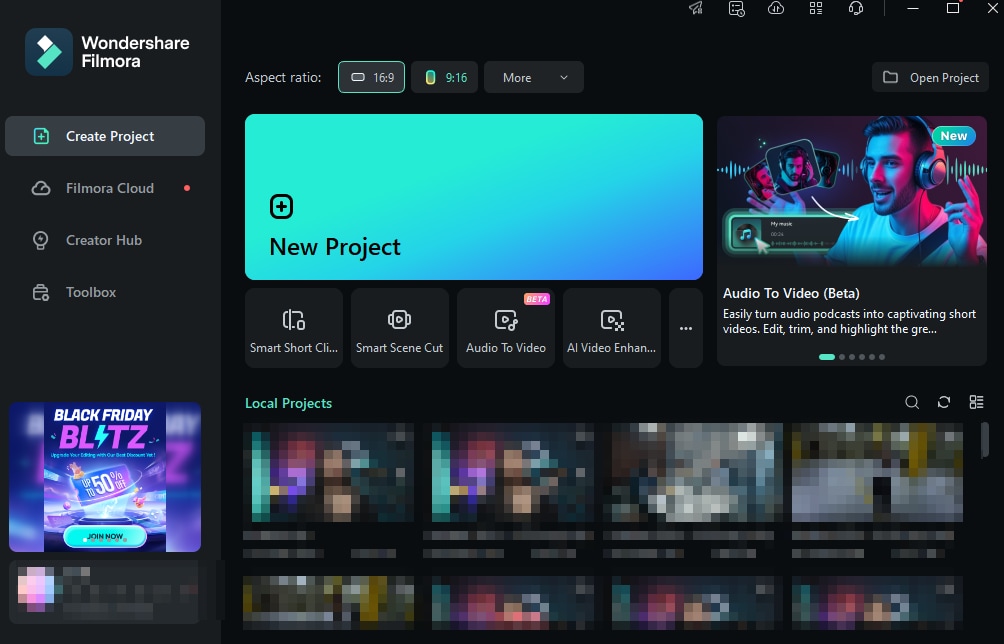
ขั้นตอนที่ 1ดาวน์โหลดและติดตั้ง Wondershare Filmora ลงในคอมพิวเตอร์ของคุณ เปิดโปรแกรมแล้วคลิกที่ปุ่ม "นำเข้า" เพื่อเริ่มต้น คุณยังสามารถลากและวางวิดีโอไปยังหน้าต่างหลักเพื่อเปิดได้
ขั้นตอนที่ 2เมื่อเปิดวิดีโอใน Filmora แล้ว คุณจะต้องลากไปที่แผงไทม์ไลน์ก่อนที่คุณจะสามารถเริ่มตัดต่อได้
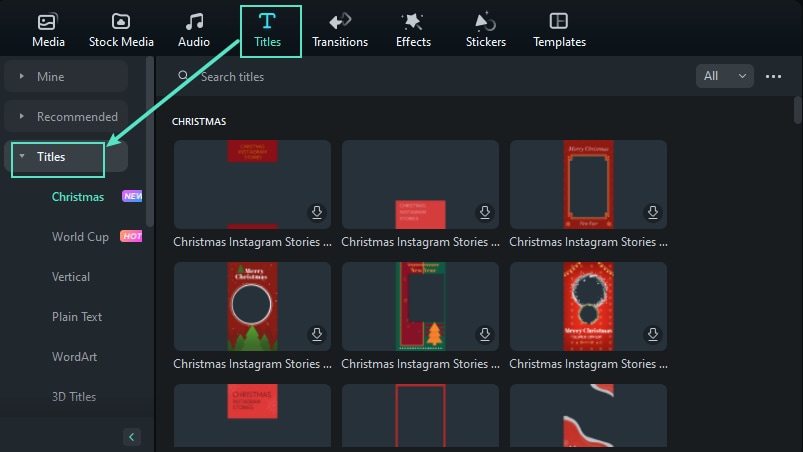
ขั้นตอนที่ 3คลิกที่แท็บ "ชื่อเรื่อง" ที่ด้านบนเพื่อเปิดพรีเซ็ตข้อความและชื่อเรื่องที่คุณจะต้องใช้ในการเพิ่มข้อความลงในเอกสาร Filmora มีเอฟเฟกต์ข้อความมากกว่า 200 แบบให้เลือก เพียงดับเบิลคลิกที่พรีเซ็ตหนึ่งเพื่อเลือกมัน จากนั้นดูหน้าต่างแสดงตัวอย่างเพื่อดูแบบเรียลไทม์

ขั้นตอนที่ 4หากคุณชอบพรีเซ็ตที่คุณเลือก ให้วางเคอร์เซอร์ในตำแหน่งบนไทม์ไลน์ที่คุณต้องการเพิ่มข้อความ จากนั้นลากและวางแทร็กชื่อเรื่องไว้เหนือวิดีโอในไทม์ไลน์
ขั้นตอนที่ 5หากคุณต้องการเปลี่ยนระยะเวลาของข้อความ เพียงลากขอบของไทม์ไลน์จนกว่าคุณจะได้ความยาวที่ต้องการ Filmora ยังช่วยให้คุณแก้ไขและปรับแต่งข้อความได้ ในการทำเช่นนั้น ให้ดับเบิลคลิกที่กรอบเวลา "ชื่อเรื่อง" เพื่อรับตัวเลือกการปรับแต่งบางอย่าง
ขั้นตอนที่ 6เมื่อคุณพอใจกับการเปลี่ยนแปลงทั้งหมดที่คุณได้ทำแล้ว ให้คลิกที่ "ส่งออก" และเลือกรูปแบบเอาต์พุตเพื่อบันทึกและส่งออกวิดีโอของคุณ
เพิ่มข้อความลงในวิดีโอบน iPhone
หนึ่งในวิธีที่ง่ายที่สุดในการตัดต่อวิดีโอบน iPhone คือการใช้ iMovie โซลูชันที่เรียบง่ายและมีประสิทธิภาพนี้สามารถช่วยคุณตัดต่อวิดีโอบน iPhone ได้หลายวิธี รวมถึงการเพิ่มข้อความและคำบรรยาย ต่อไปนี้เป็นขั้นตอนง่ายๆ ที่จะช่วยคุณใช้ iMovie เพื่อเพิ่มข้อความลงในวิดีโอบน iPhone
ขั้นตอนที่ 1เปิดคลิปวิดีโอที่คุณต้องการเพิ่มข้อความ เมื่อเปิดวิดีโอแล้ว ให้คลิกที่ไอคอนข้อความจากตัวเลือกที่ด้านล่างของหน้าจอ

ขั้นตอนที่ 2เลือกสไตล์ที่คุณต้องการใช้จากรายการเทมเพลต

ขั้นตอนที่ 3ข้อความตัวอย่างจะปรากฏบนหน้าจอ แตะที่ข้อความนั้นแล้วเลือก "แก้ไข" เพื่อป้อนข้อความที่ต้องการ แตะ "เสร็จสิ้น" เมื่อคุณพิมพ์เสร็จแล้ว

ขั้นตอนที่ 4เพื่อย้ายข้อความไปยังตำแหน่งที่ต้องการ เพียงแตะที่มันอีกครั้งและเปลี่ยนตำแหน่ง คุณยังมีตัวเลือกในการเพิ่มหรือลดขนาดของข้อความตามต้องการโดยใช้ท่าทางหยิก หากคุณต้องการเปลี่ยนสีหรือฟอนต์ ให้แตะที่ "T" ที่จะปรากฏด้านล่างคลิปและเลือก "Aa" เพื่อเปลี่ยนฟอนต์หรือวงกลมหลากสีเพื่อเปลี่ยนสี

คุณยังมีตัวเลือกอื่นๆ มากมายในแง่ของเอฟเฟกต์รวมถึงเงาข้อความ เพียงแตะที่ "ไอคอนสามจุด" เพื่อเข้าถึงคุณสมบัติเหล่านี้
เพิ่มข้อความลงในวิดีโอบน Android
วิธีที่ดีที่สุดในการเพิ่มวิดีโอบนอุปกรณ์ Android คือการใช้แอปของบุคคลที่สาม ข่าวดีก็คือมีแอปตัดต่อวิดีโอที่มีประโยชน์มากมายที่คุณสามารถใช้เพื่อจุดประสงค์นี้ ในคู่มือนี้ เราจะแสดงให้คุณเห็นว่าคุณสามารถเพิ่มข้อความลงในวิดีโอบน Android ได้อย่างไรโดยใช้โซลูชันที่มีประสิทธิภาพที่สุดสองแบบ
การใช้ PowerDirector โดย Cyberlink
PowerDirector เป็นแอปตัดต่อวิดีโอที่ช่วยให้คุณแก้ไขด้านต่างๆ ของวิดีโอรวมถึงการเพิ่มข้อความลงในวิดีโอ แอปนี้มีให้บน Google Play Store และมีคุณสมบัติเพิ่มเติมมากมาย รวมถึงการตัดแต่ง การหมุนคลิป และแม้กระทั่งการปรับสี ความสว่าง และความอิ่มตัว
ต่อไปนี้เป็นวิธีที่คุณสามารถใช้ PowerDirector เพื่อเพิ่มข้อความลงในวิดีโอของคุณ
ขั้นตอนที่ 1ติดตั้ง PowerDirector บนอุปกรณ์ของคุณ เปิดแอปและแตะ "โปรเจ็กต์ใหม่" ที่ด้านบน เลือกอัตราส่วนภาพตามโปรเจ็กต์วิดีโอที่คุณกำลังทำงานและป้อนชื่อโปรเจ็กต์

ขั้นตอนที่ 2เลือกวิดีโอที่คุณต้องการแก้ไขจากโฟลเดอร์ที่แสดงบนหน้าจอ วิดีโอจะถูกเพิ่มลงในไทม์ไลน์หลักของโปรเจ็กต์
ขั้นตอนที่ 3เลือกเลเยอร์วิดีโอ จากนั้นแตะที่มาสก์เลเยอร์จากแถบด้านข้างซ้าย เลือกแท็บข้อความที่ด้านบน จากนั้นเลือกสไตล์ข้อความที่คุณต้องการเพิ่มลงในวิดีโอ แตะที่ปุ่ม "+" ภายในสไตล์เพื่อเพิ่มสไตล์ข้อความที่คุณเลือก

ขั้นตอนที่ 4พิมพ์ข้อความที่คุณต้องการเพิ่มลงในวิดีโอในกล่องข้อความ จากนั้นแตะที่ไอคอน "T" ที่มุมบนขวาของกล่องข้อความเพื่อปรับแต่งข้อความ
คุณสามารถใช้ PowerDirector เพื่อเปลี่ยนฟอนต์ สี และขนาดข้อความ หรือแม้แต่เพิ่มเอฟเฟกต์เช่นเงาข้อความ

ขั้นตอนที่ 5เมื่อคุณตัดต่อวิดีโอเสร็จแล้ว ให้แตะที่ไอคอน "ส่งออก" ที่มุมบนขวาของหน้าจอและเลือกว่าคุณต้องการบันทึกวิดีโอลงในอุปกรณ์หรือแชร์ผ่านแอปโซเชียลมีเดีย


