



หลายคนคิดว่าการสร้างอินโทรสำหรับเนื้อหาวิดีโอของคุณเกี่ยวข้องกับงานมากมาย ในระดับหนึ่ง มันอาจเป็นความจริง โดยพื้นฐานแล้วคุณต้องรวบรวมองค์ประกอบการตัดต่อวิดีโอจำนวนมากและทำให้ทั้งหมดทำงานร่วมกันเป็นหนึ่งเดียว แน่นอนว่านั่นเป็นงานที่ไม่สามารถทำสำเร็จได้ง่ายๆ ในพริบตา แต่ไม่ต้องกังวล หากคุณเลือกเครื่องมือที่ใช้งานได้และมีประสิทธิภาพ ทุกอย่างจะจัดการได้ง่ายขึ้นมาก มีตัวเลือกมากมายให้เลือก ขึ้นอยู่กับแนวคิดสร้างสรรค์ของคุณ สำหรับวิดีโออินโทรที่ต้องการแอนิเมชันและกราฟิกเคลื่อนไหวแบบกำหนดเอง Adobe After Effects เป็นตัวเลือกที่ยอดเยี่ยมจริงๆ
แน่นอนว่าคุณสามารถใช้After Effects สำหรับโปรเจกต์วิดีโออินโทรของคุณได้มันเต็มไปด้วยเครื่องมือต่างๆ ที่คุณสามารถใช้สร้างคอมโพสิชัน เอฟเฟกต์ภาพ และภาพเคลื่อนไหว สิ่งเหล่านี้จำเป็นจริงหรือ แน่นอนว่าจำเป็น เอฟเฟกต์พิเศษถือเป็นสื่อที่ยอดเยี่ยมในการดึงดูดความสนใจและรักษาความสนใจของผู้ชม หากคุณจะใช้องค์ประกอบเหล่านี้ในอินโทรของคุณ มันจะมีประสิทธิภาพอย่างแน่นอน ตอนนี้คุณกำลังพิจารณาใช้Adobe After Effects เป็นเครื่องมือสร้างอินโทรของคุณหรือไม่ ถ้าใช่ เริ่มอ่านบทช่วยสอนออนไลน์เกี่ยวกับหัวข้อนี้
ในบทความนี้ เราจะพูดถึงประโยชน์ของการใช้ฟีเจอร์ของ After Effects สำหรับวิดีโออินโทร เราจะให้คำแนะนำสั้นๆ เกี่ยวกับวิธีการสร้างอินโทรโดยใช้ After Effects สุดท้าย เราจะแนะนำทางเลือกฟรีแทน After Effect สำหรับการสร้างอินโทร อ่านต่อด้านล่างเพื่อเรียนรู้เพิ่มเติม
ในบทความนี้
คุณควรใช้ After Effects สำหรับการสร้างอินโทรหรือไม่?
ไม่มีกฎที่เข้มงวดเมื่อพูดถึงเครื่องมือสร้างอินโทรที่คุณต้องการใช้ โดยพื้นฐานแล้วคุณมีอิสระอย่างสมบูรณ์ในการเลือกว่าอันไหนดี อย่างไรก็ตาม มันจะช่วยคุณได้มากหากซอฟต์แวร์ที่คุณต้องการสามารถทำสิ่งต่างๆ ได้มากมายสำหรับคุณ นั่นคือเหตุผลที่คุณต้องสำรวจตัวเลือกอย่างดีและตัดสินใจอย่างชาญฉลาด ในเรื่องนี้ After Effects เหมาะสำหรับโปรเจกต์วิดีโออินโทรหรือไม่? เราสามารถพูดได้ว่าใช่ คุณต้องการรู้ว่าทำไมหรือไม่? ถ้าใช่ ตรวจสอบรายการด้านล่างและอ่านรายการอย่างตั้งใจ
แอนิเมชัน

แอปตัดต่อวิดีโอสมัยใหม่ส่วนใหญ่ในปัจจุบันมีพรีเซ็ตแอนิเมชันต่างๆ คุณสามารถนำไปใช้กับชื่อเรื่อง รูปภาพ และทรัพยากรวิดีโอ อย่างไรก็ตาม สิ่งเหล่านั้นอาจไม่เพียงพอหากแนวคิดสร้างสรรค์ของคุณต้องการการดำเนินการที่ซับซ้อน นั่นคือเหตุผลที่คุณควรใช้ After Effects สำหรับโปรเจกต์วิดีโออินโทร มันมีเครื่องมือแอนิเมชัน 2D และ 3D ที่ให้อิสระในการปรับแต่งมากขึ้น
เอฟเฟกต์ภาพ

คุณต้องการเอฟเฟกต์เมลลอยหรือท้องทะเลดาวเต้นรำหรือไม่? แน่นอนว่าคุณสามารถแทรกลงในอินโทรของคุณได้อย่างง่ายดายโดยใช้ฟังก์ชันคีย์โครมาหรือกรีนสกรีน แล้วถ้าคุณต้องการทำมากกว่านั้นล่ะ? ในกรณีนั้น คุณอาจใช้ Adobe After Effects สำหรับวิดีโออินโทรของคุณ มันเต็มไปด้วยเครื่องมือมากมายที่มีประโยชน์มากในโปรเจกต์ประเภทนี้ ในจำนวนนั้นมี Tracking, Curves and Spins, Expressions, Fill and Stroke, Mechanical และอื่นๆ อีกมากมาย
ทรัพยากรข้อความที่ปรับแต่งได้
เป็นธรรมที่จะบอกว่าข้อความและชื่อเรื่องเป็นองค์ประกอบที่สำคัญมากของวิดีโออินโทร สิ่งเหล่านี้คือวัตถุที่ผู้ชมมักจะสังเกตเห็นเมื่อดูเนื้อหาของคุณในไม่กี่วินาทีแรก นั่นคือเหตุผลที่คุณควรทำให้ดีที่สุดเพื่อให้มันดูโต้ตอบและน่าสนใจตลอดเวลา ลองเพิ่มการเคลื่อนไหวและจลนพลศาสตร์ให้กับทรัพยากรชื่อเรื่องของคุณ ในเรื่องนี้ ดีที่สุดคือใช้ After Effects สำหรับอินโทรของคุณ มันสามารถให้วิธีการแก่คุณในการเปลี่ยนความคิดสร้างสรรค์ของคุณให้เป็นผลลัพธ์ที่มองเห็นได้
วิธีสร้างวิดีโออินโทรโดยใช้ After Effects?
ผู้ตัดต่อวิดีโอทุกคนใช้ Adobe After Effects ในวิธีที่ไม่เหมือนกัน ดังนั้นจึงไม่มีบทช่วยสอนที่แน่นอนที่สามารถบอกคุณได้ว่าจะใช้ After Effects สำหรับโปรเจกต์วิดีโออินโทรอย่างไร แต่ไม่ต้องกังวล หากคุณคุ้นเคยกับพื้นฐาน คุณจะรู้วิธีการได้อย่างง่ายดาย ตอนนี้คุณพร้อมที่จะดูว่าคุณสามารถสร้างอินโทรด้วย After Effects ได้อย่างไรหรือไม่? ถ้าใช่ ตรวจสอบบทช่วยสอนที่ให้ไว้ด้านล่าง อ่านคำแนะนำอย่างดีและปฏิบัติตามขั้นตอนที่ระบุตามลำดับ
ขั้นตอนที่ 1:เรียกใช้ซอฟต์แวร์ Adobe After Effects บนคอมพิวเตอร์ของคุณและรอจนกว่าจะโหลดเสร็จสมบูรณ์
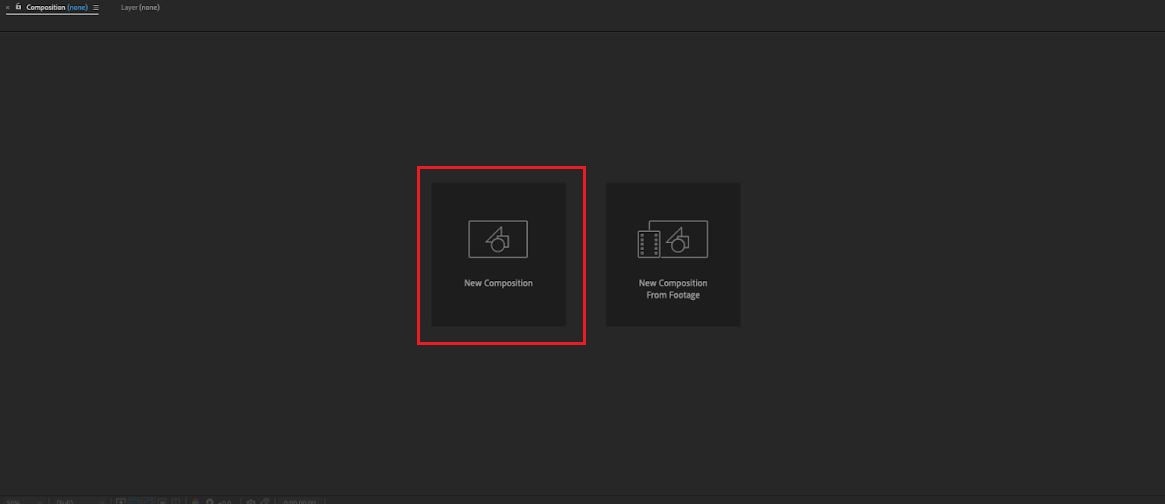
ขั้นตอนที่ 2:ไปที่แดชบอร์ดหลักและคลิกNew Compositionหลังจากนั้น แผงComposition Settingsจะแสดงบนหน้าจอคอมพิวเตอร์ของคุณ สำรวจการกำหนดค่าที่ให้มาและทำการเปลี่ยนแปลงที่จำเป็น จากที่นั่น คุณสามารถกำหนด Composition Name ระบุพรีเซ็ตที่คุณต้องการ ปรับอัตราส่วนภาพ และอื่นๆ อีกมากมาย ตรวจสอบให้แน่ใจว่าการตั้งค่าเริ่มต้นเหล่านี้และปรับเทียบอย่างดีเพื่อป้องกันภาวะแทรกซ้อนที่ไม่ต้องการเมื่อคุณเริ่มสร้างอินโทรโดยใช้ After Effects ในที่สุด เมื่อเสร็จแล้ว คลิกOK เพื่อดำเนินการต่อ
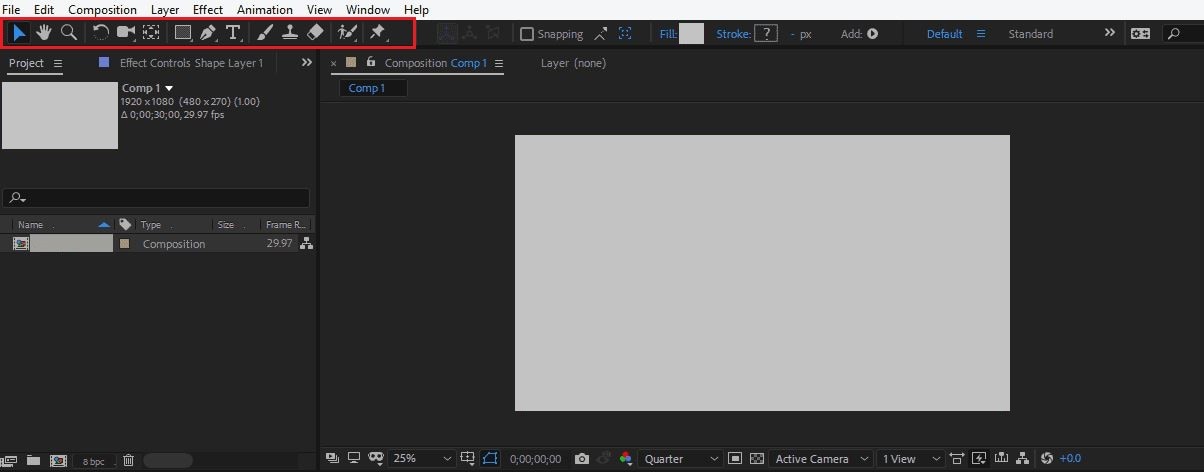
ขั้นตอนที่ 3:ที่ส่วนบนของแดชบอร์ด คุณสามารถเข้าถึงและใช้เครื่องมือต่างๆ เพื่อสร้างรูปร่างหรือเพิ่มข้อความ ในการเริ่มต้น เพียงคลิกเครื่องมือและไปที่แผงคอมโพสิชัน วาดรูปร่างหรือวัตถุรอบแผงตามความต้องการของคุณ ปรับขนาดและมิติของมันหลังจากนั้นโดยเพียงแค่ย้ายจุดสำคัญไปยังตำแหน่งที่คุณต้องการ สำหรับลักษณะที่ปรากฏขององค์ประกอบที่เพิ่มใหม่ คุณอาจระบุสี Fill และ Stroke ที่คุณต้องการและเพิ่มพิกเซล เพียงกลับไปที่แถบเมนูด้านบนและปรับตามนั้น
ขั้นตอนที่ 4:หลังจากนั้น ไปที่ Timeline Panel และมองหาContentในส่วนด้านซ้าย โดยพื้นฐานแล้วมันคือองค์ประกอบที่คุณเพิ่งเพิ่มลงในแผงคอมโพสิชัน คลิกปุ่มAdd ถัดจากมันและเลือกTrim Pathเพื่อเริ่มทำแอนิเมชันวัตถุ เมนูแบบเลื่อนลงจะถูกเพิ่มทันทีภายใต้เนื้อหาที่คุณสามารถกำหนดค่าคีย์เฟรมสำหรับStart, End,และOffsetทำการปรับเปลี่ยนที่จำเป็นตามความชอบของคุณ หากมีคุณสมบัติอื่นๆ ที่คุณต้องการเพิ่มและปรับเทียบ เพียงคลิกปุ่ม Add และทำซ้ำกระบวนการเดียวกันจนกว่าคุณจะได้ผลลัพธ์ที่พึงประสงค์
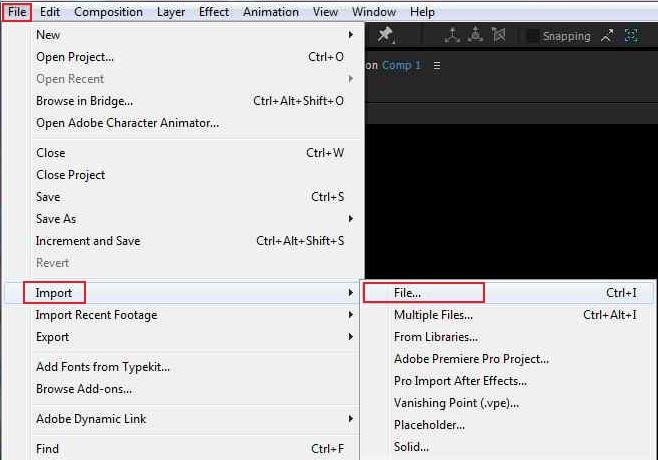
ขั้นตอนที่ 5:หากคุณต้องการใช้ไฟล์ภายนอกจากคอมพิวเตอร์ของคุณ คุณสามารถนำเข้าไปยังแพลตฟอร์มได้อย่างง่ายดาย เพียงคลิกFile แล้วเลือกImportจากที่นั่น แตะ File แล้วเลือกทรัพยากรที่คุณต้องการใช้ในโปรเจกต์นี้ เมื่อเสร็จแล้ว ไฟล์จะปรากฏในแผงโปรเจกต์ ลากทรัพยากรทีละรายการไปยังไทม์ไลน์และจัดเรียงตามลำดับ เมื่อเสร็จสมบูรณ์ ตอนนี้คุณสามารถทำแอนิเมชันโดยทำตามขั้นตอนเดียวกันก่อนหน้านี้
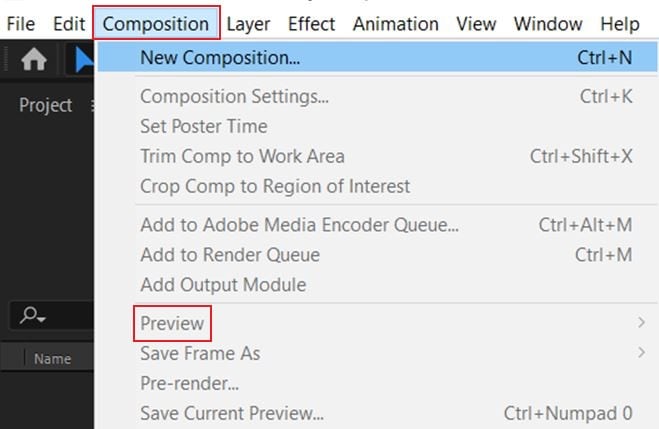
ขั้นตอนที่ 6:ณ จุดนี้ ตอนนี้คุณสามารถดูและตรวจสอบผลลัพธ์ได้ ในการทำเช่นนั้น เพียงคลิกCompositionบนแถบเมนูด้านบนแล้วคลิกPreviewเลือกPlay Current Previewจากรายการตัวเลือก เมื่อเสร็จแล้ว คอมโพสิชันจะเริ่มแสดงตัวอย่างผลลัพธ์ทันที
ขั้นตอนที่ 7:หากคุณพอใจกับผลลัพธ์ ถึงเวลาส่งออกอินโทรของคุณ ก่อนอื่น กลับไปที่ Timeline และตรวจสอบให้แน่ใจว่าแท็บที่มีโปรเจกต์อินโทรของคุณถูกเลือก หลังจากนั้น คลิกFileแล้วเลือกExportคุณจะได้รับช่องทางต่างๆ ในการส่งออกไฟล์ เพื่อความสะดวกของคุณ แตะAdd toRenderQueueหลังจากนั้น นำทางกลับไปที่แผง Timeline และกำหนดค่าการตั้งค่าการส่งออกภายใต้แท็บ Render Queue เมื่อเสร็จแล้ว คลิก Render เพื่อดำเนินการต่อ

เคล็ดลับเมื่อใช้ Adobe After Effects สำหรับโปรเจกต์วิดีโออินโทร
แน่นอนว่ามีสิ่งมากมายที่ต้องเรียนรู้และค้นพบเมื่อคุณใช้ After Effects สำหรับโปรเจกต์วิดีโออินโทร มันไม่เหมือนกับซอฟต์แวร์ตัดต่อวิดีโออื่นๆ ที่คุณสามารถเข้าใจได้ง่ายๆ ในพริบตา แต่ไม่ต้องกังวล ความคุ้นเคยคือกุญแจสำคัญ หากคุณสำรวจแพลตฟอร์มนี้บ่อยๆ คุณจะกลายเป็นผู้เชี่ยวชาญในเวลาที่เหมาะสม สำหรับตอนนี้ มีสิ่งสำคัญบางอย่างที่คุณต้องจำไว้เมื่อคุณใช้ After Effects สำหรับการสร้างวิดีโออินโทร คุณต้องการรู้ว่าสิ่งเหล่านั้นคืออะไรหรือไม่? ถ้าใช่ ตรวจสอบรายการด้านล่าง

- เราทุกคนรู้ว่าคีย์เฟรมเป็นส่วนสำคัญของกระบวนการใดๆ ที่เกี่ยวข้องกับกราฟิกเคลื่อนไหวและแอนิเมชัน โดยพื้นฐานแล้วมันทำเครื่องหมายและบังคับใช้เวลาของการเคลื่อนไหวต่างๆ ในเฟรม ด้วยเหตุนี้ คุณต้องมีความเข้าใจอย่างลึกซึ้งเกี่ยวกับวิธีการทำงาน เป็นไปไม่ได้เลยที่จะใช้ After Effects สำหรับวิดีโออินโทรของคุณหากคุณไม่รู้ว่าคีย์เฟรมคืออะไร
- เนื่องจากตัวอักษรและคำถูกตั้งค่าให้เคลื่อนไหวมาก คุณต้องกำหนดค่าการเว้นระยะของมันอย่างถูกต้อง วิธีนี้ข้อความจะยังคงอ่านได้และสวยงามในขณะที่แอนิเมชันกำลังเล่น ไม่ต้องกังวล คุณจะได้รับตัวเลือกการเว้นระยะมากมายหากคุณใช้ After Effects สำหรับโปรเจกต์วิดีโออินโทรของคุณ
- โปรดทราบว่า Adobe After Effects อนุญาตให้คุณทำซ้ำเลเยอร์ ดังนั้นคุณไม่จำเป็นต้องยืดเวลาการทำงานของคุณโดยทำซ้ำกระบวนการเดียวกัน คุณสามารถทำซ้ำเลเยอร์เพื่อนำการตั้งค่าและเอฟเฟกต์ที่มีอยู่ไปยังเลเยอร์ถัดไป
- สุดท้าย เริ่มต้นกระบวนการในบางขั้นตอน อย่าถูกครอบงำด้วยงานมากเกินไปเมื่อคุณใช้ After Effects สำหรับวิดีโออินโทรของคุณ แน่นอน ขั้นตอนจะซับซ้อนในบางจุด แต่ถ้าคุณค่อยๆ ทำ งานของคุณจะจัดการได้ง่ายขึ้นมาก
ทางเลือกที่ดีที่สุดแทน After Effects Intro Video Maker คืออะไร?
ไม่ยากที่จะเห็นว่าทำไมหลายคนใช้ After Effects เป็นเครื่องมือสร้างวิดีโออินโทร ดังที่กล่าวไว้ก่อนหน้านี้ ซอฟต์แวร์นี้มีฟีเจอร์ที่สามารถช่วยพวกเขาสร้างแอนิเมชันและกราฟิกเคลื่อนไหวที่สวยงาม อย่างไรก็ตาม เราไม่สามารถปฏิเสธได้ว่า After Effects ไม่เหมาะสำหรับทุกคน นอกจากกระบวนการตัดต่อที่ซับซ้อนแล้ว After Effects ยังไม่ฟรี คุณต้องมีการสมัครสมาชิก Adobe Creative Cloud ก่อนที่คุณจะสามารถใช้ After Effects สำหรับวิดีโออินโทรของคุณ มีทางเลือกที่เป็นมิตรกับผู้เริ่มต้นและราคาไม่แพงกว่าหรือไม่? โชคดีที่มี Wondershare Filmora สามารถช่วยคุณได้แน่นอน ซอฟต์แวร์ตัดต่อวิดีโออันทรงพลังนี้มีเครื่องมือและฟีเจอร์มากมายที่สามารถช่วยคุณสร้างวิดีโออินโทรที่สวยงาม ไม่เหมือน After Effects ตัวเลือกเครื่องมือสร้างอินโทรนี้นำทางได้ง่ายกว่าและราคาไม่แพง คุณต้องการรู้เพิ่มเติมเกี่ยวกับมันหรือไม่? ถ้าใช่ ตรวจสอบรายละเอียดที่ให้ไว้ด้านล่าง

ฟีเจอร์หลัก
ต่อไปนี้คือฟีเจอร์หลักของ Wondershare Filmora ที่คุณสามารถใช้เป็นทางเลือกแทน After Effects intro video maker:
- Wondershare Filmora สามารถอำนวยความสะดวกทั้งการตัดต่อวิดีโอพื้นฐานและมืออาชีพ มันเต็มไปด้วยเครื่องมือมากมายที่คุณสามารถใช้สำหรับขั้นตอนดังกล่าว ในจำนวนนั้นมี keyframing, compound clips, motion tracking, split screen, green screen, color matching และอื่นๆ อีกมากมาย สำรวจฟังก์ชันของแต่ละอันและใช้ประโยชน์ระหว่างกระบวนการสร้าง ไม่ต้องกังวล ไม่เหมือนเครื่องมือสร้างอินโทร After Effects ส่วนใหญ่เข้าใจได้ง่ายกว่ามาก
- Wondershare Filmora มีไลบรารีเทมเพลตสำเร็จรูปขนาดใหญ่และหลากหลาย แน่นอนว่ามันรวมถึงวิดีโออินโทรในการเลือก คุณสามารถเข้าถึงและใช้เทมเพลตเหล่านี้ได้แน่นอนหากคุณไม่ต้องการสร้างวิดีโออินโทรตั้งแต่เริ่มต้น เพียงเลือกตัวเลือกที่ดีที่สุดและปรับแต่งตามความชอบของคุณ ใช่ คุณได้รับอนุญาตให้ใช้เครื่องมือและฟีเจอร์เพื่อปรับแต่งเทมเพลตที่กำหนดเอง
- ไม่จำเป็นต้องขอความช่วยเหลือจากปัญญาประดิษฐ์ อย่างไรก็ตาม โปรดทราบว่า Wondershare Filmora มีมากมายในกรณีที่คุณต้องการหนึ่ง ในจำนวนนั้นมี AI Video Object Remover, AI Sticker Generator, AI Music Generator, AI Smart Cutout และอื่นๆ อีกมากมาย
- Wondershare Filmora เข้ากันได้กับอุปกรณ์ต่างๆ คุณสามารถติดตั้งและเรียกใช้บน macOS, Windows, Android, iOS และแม้แต่เว็บ เพียงเลือกเวอร์ชันเฉพาะที่ใช้งานได้ดีที่สุดในส่วนของคุณเพื่อให้ได้ผลลัพธ์ที่ดีที่สุด
- สุดท้าย Wondershare Filmora รองรับรูปแบบไฟล์ที่หลากหลายสำหรับการส่งออกวิดีโอ ในจำนวนนั้นมี WMV, MP4, AVI, MOV, F4V, MKV, TS, 3GP, MPEG-2, WEBM, GIF และ MP3 ถูกต้อง คุณสามารถดาวน์โหลดผลลัพธ์ของคุณในรูปแบบไฟล์ใดๆ เหล่านี้ เพียงเลือกหนึ่งและกำหนดค่าการตั้งค่าการส่งออกที่เกี่ยวข้อง
คำแนะนำทีละขั้นตอน
ดังที่กล่าวไว้ก่อนหน้านี้ Wondershare Filmora ใช้งานง่ายกว่าเครื่องมือสร้างอินโทร After Effects คุณต้องการลองในส่วนของคุณหรือไม่? ถ้าใช่ ตรวจสอบบทช่วยสอนด้านล่างเพื่อเรียนรู้เพิ่มเติมและเริ่มต้นใช้งาน
ขั้นตอนที่ 1:ดาวน์โหลด Wondershare Filmora จากเว็บไซต์ทางการ หลังจากนั้น ติดตั้งบนคอมพิวเตอร์ของคุณ
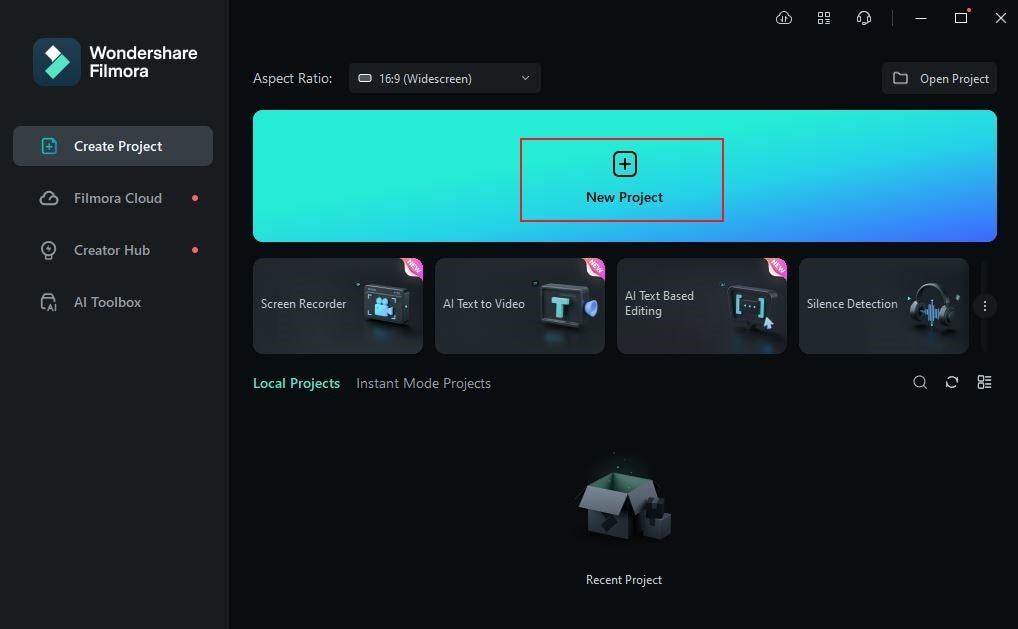
ขั้นตอนที่ 2:เปิดซอฟต์แวร์ตัดต่อวิดีโอที่ติดตั้งใหม่บนเดสก์ท็อปของคุณหลังจากนั้น เมื่อโหลดเสร็จสมบูรณ์ ไปที่แดชบอร์ดหลักและคลิกNew Projectเพื่อเริ่มตัดต่อ หรือเปิดเซสชันที่มีอยู่ภายใต้ส่วน Recent Projects หากมี
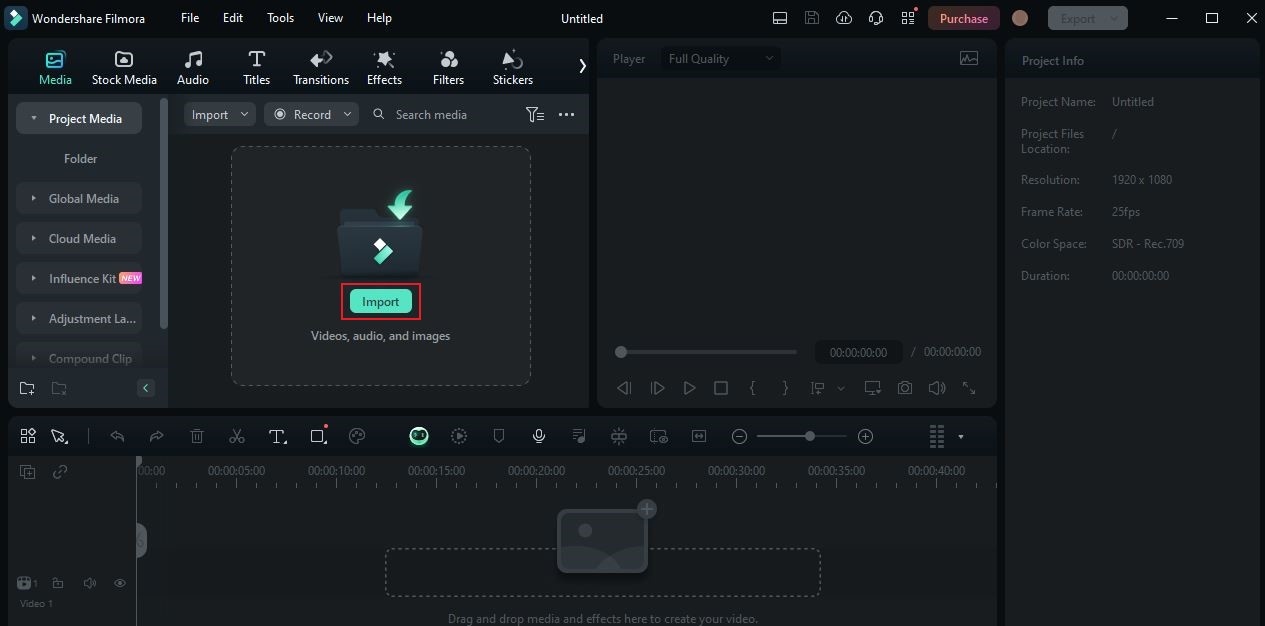
ขั้นตอนที่ 3:หลังจากนั้น ไปที่ Elements Panel แล้วคลิกปุ่มImportภายใต้แท็บ Media เลือกทรัพยากรสื่อภายนอกทั้งหมดที่คุณจะใช้ในโปรเจกต์วิดีโออินโทรนี้และอัปโหลดไปยังแพลตฟอร์ม ไม่ต้องกังวล มันจะใช้เวลาเพียงไม่กี่นาทีเท่านั้น ขึ้นอยู่กับขนาดและประเภทของไฟล์
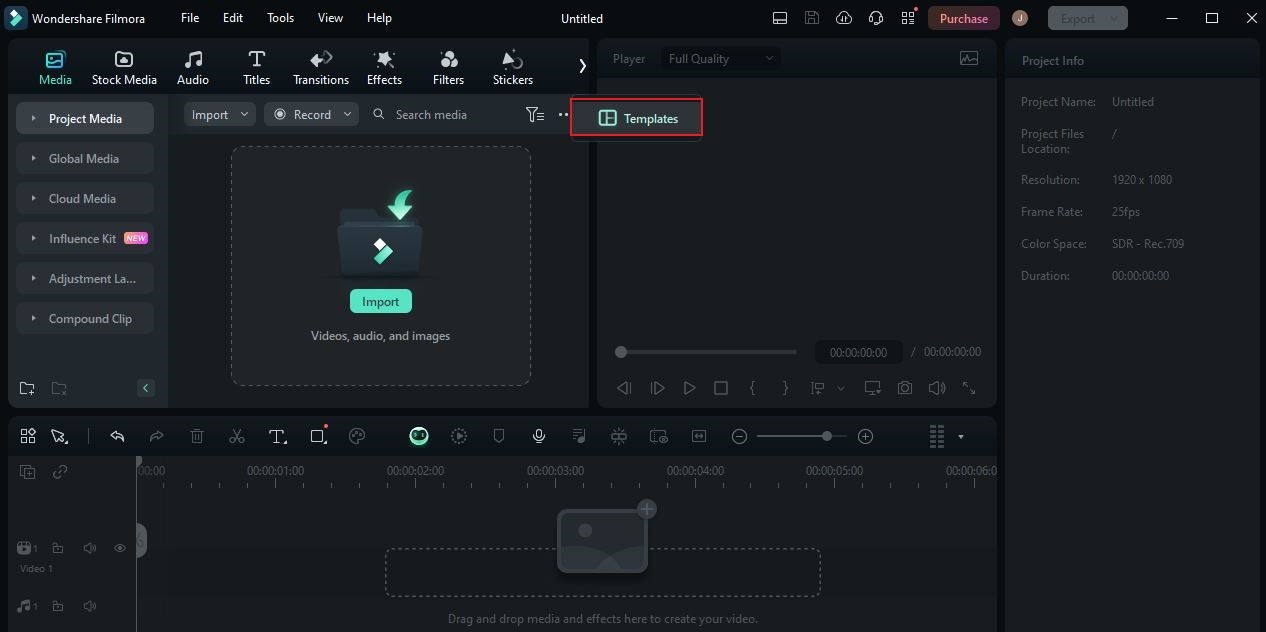
ขั้นตอนที่ 4:ณ จุดนี้ ถึงเวลาสำรวจเทมเพลตอินโทรของ Wondershare Filmora ในการทำเช่นนั้น คลิกปุ่มMore Optionsบน Elements Panel และเลือกTemplatesค้นหา "Intro Video" และเรียกดูผลลัพธ์ที่ให้มา เมื่อคุณตัดสินใจว่าอันไหนดี เลื่อนเคอร์เซอร์เมาส์ไปเหนือตัวเลือกแล้วแตะDownload ไอคอนด้านใน
ขั้นตอนที่ 5: คว้าเทมเพลตอินโทรที่ดาวน์โหลดมาใหม่แล้วลากไปยังแผงตัวแก้ไขเพื่อปรับแต่งเพิ่มเติม จากนั้นแตะที่ คลิกเพื่อแทนที่วัสดุ บนแอสเซ็ตเพื่อเริ่มต้นแก้ไข
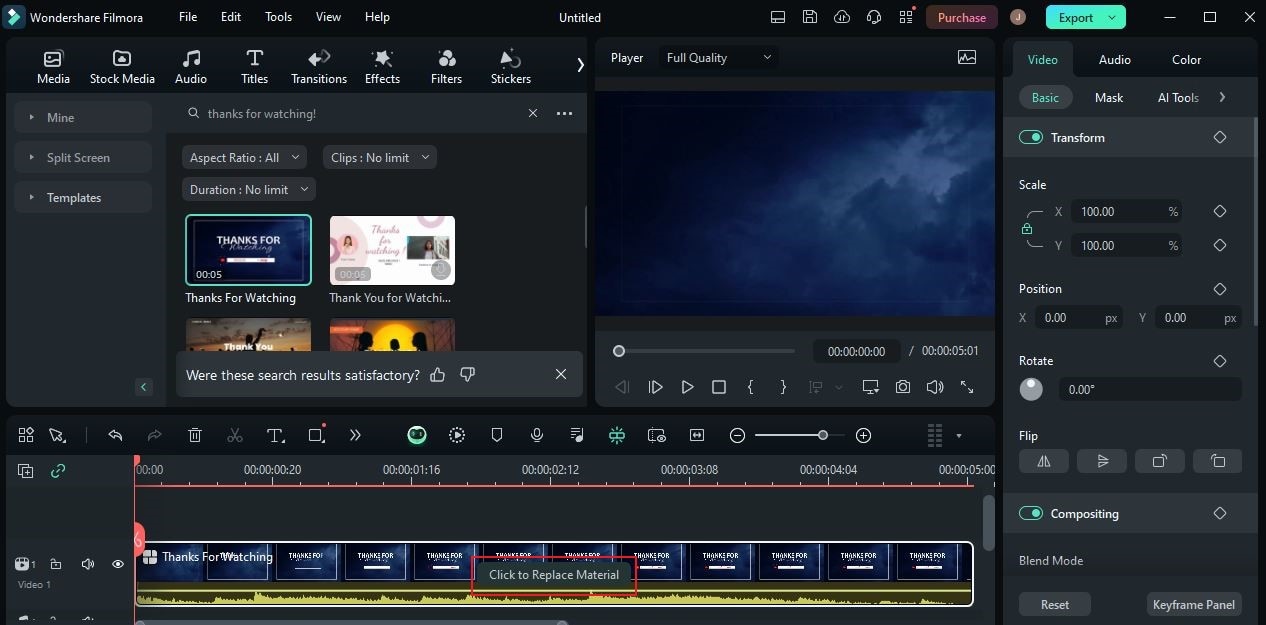
ขั้นตอนที่ 6: หน้าต่างใหม่จะแสดงขึ้นบนหน้าจอคอมพิวเตอร์ของคุณ จากนั้นคุณสามารถเข้าถึงตัวเลือกมากมายที่สามารถช่วยคุณปรับแต่งเทมเพลตอินโทรที่เลือก ตัวอย่างเช่น คุณสามารถเปลี่ยนข้อความเริ่มต้น เพิ่มไฟล์ที่นำเข้า แทนที่แอนิเมชัน หรือกำหนดค่าการตั้งค่าบางอย่างใหม่ อย่าลืมสำรวจการปรับเทียบเหล่านี้และปรับแต่งหากจำเป็น เพียงแค่เลื่อนหัวเล่นไปยังช่วงเวลาที่ต้องการแล้วคลิกที่อ็อบเจ็กต์ที่คุณต้องการแก้ไข ทำซ้ำขั้นตอนเดียวกันจนกว่าคุณจะได้ผลลัพธ์ที่ต้องการ หลังจากนั้นให้แตะ บันทึก เพื่อนำการเปลี่ยนแปลงไปใช้
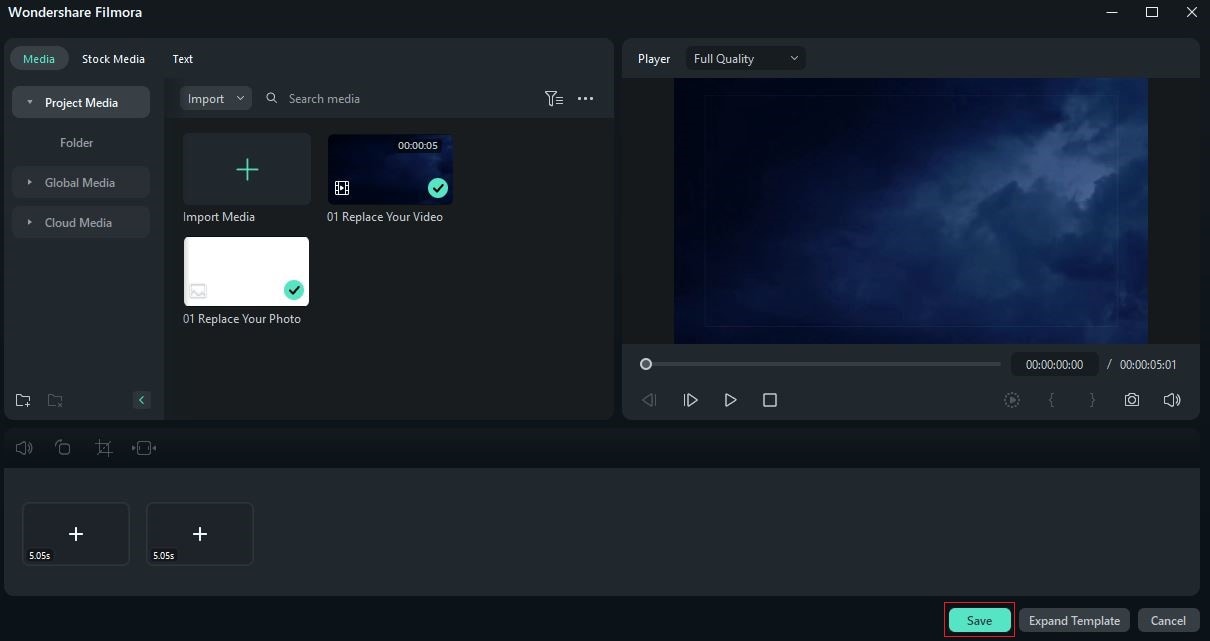
ขั้นตอนที่ 7: เทมเพลตบน Wondershare Filmora มีเพลงพื้นหลังเริ่มต้นอยู่แล้ว คุณอาจเก็บไว้และใช้งานได้หากต้องการ ในทางกลับกัน คุณอาจเปลี่ยนได้หากมีตัวเลือกที่ดีกว่า เพียงคลิกปุ่ม ปิดเสียง ข้างแอสเซ็ตเทมเพลตแล้วลากไฟล์เสียงที่นำเข้าไปยังแผงตัวแก้ไข
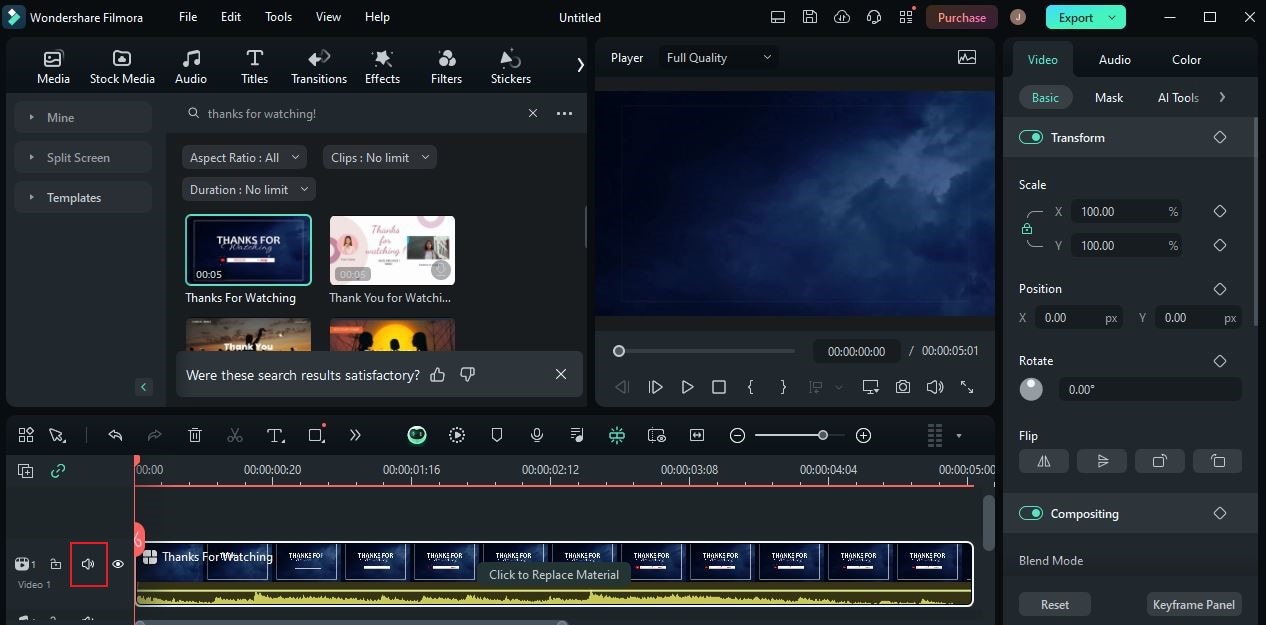
ขั้นตอนที่ 8: เมื่อทุกอย่างพร้อมแล้ว ก็ถึงเวลาเล่นและตรวจสอบผลลัพธ์ ดูอย่างละเอียดและตรวจสอบองค์ประกอบที่ใช้ หากคุณพอใจกับผลลัพธ์ คลิก ส่งออก เพื่อเรนเดอร์วิดีโอและบันทึกสำเนาลงในคอมพิวเตอร์ของคุณ
สรุป
ไม่ต้องสงสัยเลยว่า Adobe After Effects มีส่วนช่วยอย่างมากในเรื่องนี้ มันมีเครื่องมือที่ทรงพลังที่ช่วยให้ทุกคนสามารถสร้างแอนิเมชันคุณภาพสูงและคอมโพสิชันที่น่าทึ่ง ลองใช้ Adobe After Effects สำหรับโปรเจ็กต์วิดีโออินโทรของคุณดู แน่นอนว่ามันจะเป็นประโยชน์อย่างมากต่อคุณ ในทางกลับกัน ดาวน์โหลด Wondershare Filmora หากคุณกำลังมองหาทางเลือกที่ดีแทน After Effects intro maker มันเป็นซอฟต์แวร์ตัดต่อวิดีโอที่มีเครื่องมือครบครันและมีความสามารถสูงที่สามารถช่วยคุณในโปรเจ็กต์ประเภทนี้ได้อย่างแน่นอน สำรวจเทมเพลตอินโทรมากมายและเลือกอันที่เหมาะสมกับสไตล์ที่คุณต้องการมากที่สุด

