

ลองนึกภาพว่าคุณได้สร้างวิดีโอที่สมบูรณ์แบบขึ้นมาชิ้นหนึ่ง ทุกอย่างดูดีมาก แต่กลับพลาดข้อมูลที่ละเอียดอ่อนบางอย่าง หรือมีใบหน้าที่ไม่ต้องการปรากฏในวิดีโอ คุณจำเป็นต้องเบลอวัตถุนั้นในเฟรมก่อนที่จะแชร์ไปยังแพลตฟอร์มต่างๆ อย่างไรก็ตาม งานนี้อาจท้าทาย โดยเฉพาะถ้าคุณไม่มีความรู้ในการตัดต่อวิดีโอ
โชคดีที่ด้วย Wondershare Filmoraคุณไม่จำเป็นต้องเป็นมืออาชีพด้านการตัดต่อก็สามารถจัดการเรื่องนี้ได้ ในบทความนี้ เราจะนำเสนอวิธีแก้ปัญหาที่ได้ผลเกี่ยวกับ วิธีเบลอบางส่วนของวิดีโอ โดยใช้ Filmora ทั้งเวอร์ชั่นเดสก์ท็อปและมือถือ ไม่ว่าคุณจะเป็นมือใหม่หรือมีประสบการณ์มาบ้างแล้ว เราครอบคลุมหลากหลายวิธีให้เลือกใช้ตามความต้องการของคุณ
ในบทความนี้
ส่วนที่ 1 วิธีเบลอบางส่วนของวิดีโอด้วย Filmora เดสก์ท็อป
ส่วนนี้ครอบคลุม 4 วิธีเด่นที่เครื่องมือแก้ไขวิดีโอระดับสูงนี้มีไว้เพื่อช่วยซ่อนพื้นที่ภาพในวิดีโอของคุณอย่างกลมกลืน มาดูกันว่าทั้ง 4 วิธีตอบโจทย์ความต้องการผู้ใช้แต่ละแบบอย่างไร
- เบลอใบหน้าในวิดีโอด้วยเครื่องมือครบครันและอินเทอร์เฟซที่ใช้งานง่าย
- Motion tracking ช่วยให้ใบหน้าที่กำลังเคลื่อนไหวยังคงเบลอทุกเฟรม
- AI Face Mosaic เบลอใบหน้าผู้คนจำนวนมากด้วยคลิกเดียว
- ใช้เอฟเฟกต์ face-off เพื่อเลือกเฉพาะใบหน้าที่ต้องการให้ถูกเบลอในการตัดต่อวิดีโอของคุณ



วิธีที่ 1 AI Face Mosaic
นี่คือฟีเจอร์เฉพาะของ Filmora ที่สามารถตรวจจับใบหน้าในวิดีโอของคุณและปกป้องอัตโนมัติ โดยใช้เทคโนโลยีโมเสคขั้นสูง ฟีเจอร์นี้จะติดตามใบหน้าที่ไม่ต้องการและทำการปกปิดอย่างกลมกลืน ผู้ใช้สามารถเลือกฟิลเตอร์เบลอใบหน้าแบบโมเสคได้ในคลัง Effects และยังปรับแต่งคุณสมบัติต่างๆ เช่น ความเข้มข้นและความทึบของเอฟเฟกต์โมเสค
ขั้นตอนการเบลอใบหน้าในวิดีโอด้วย AI Face Mosaic จาก Filmora
เพื่อเรียนรู้ วิธีเบลอบางส่วนของวิดีโอด้วยฟีเจอร์นี้ มาดูขั้นตอนต่อไปนี้กันเลย:
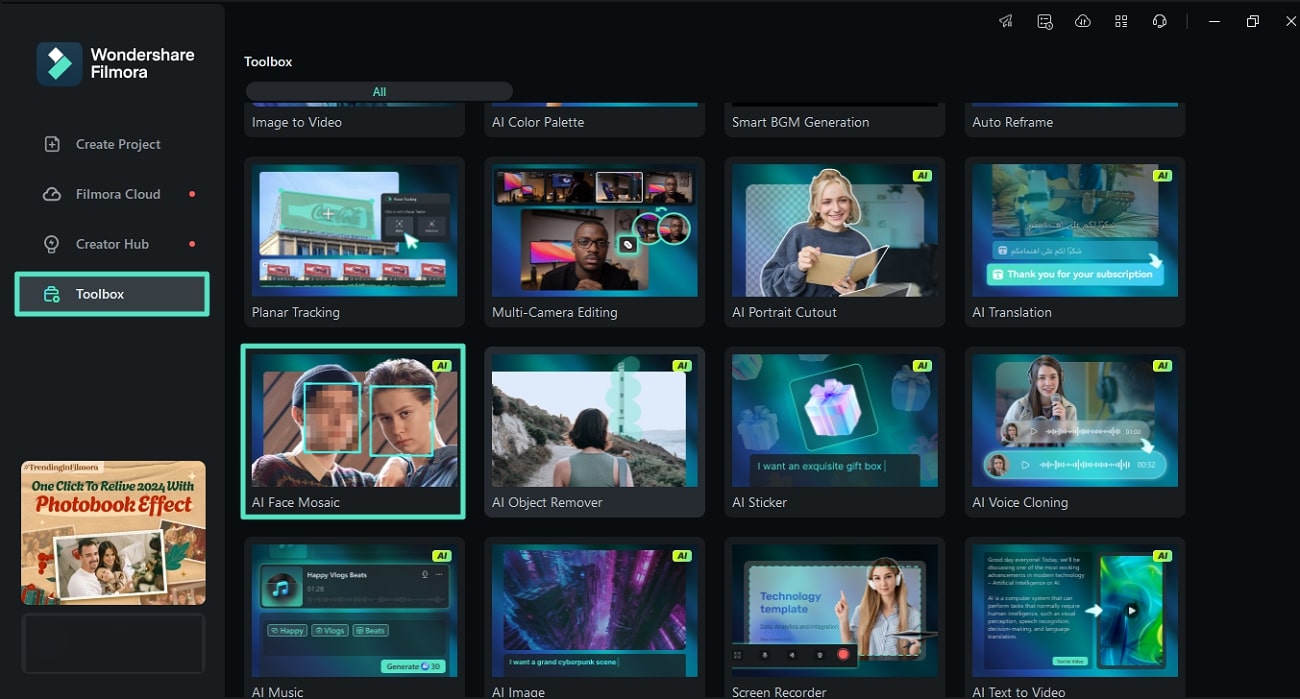
ขั้นตอนที่ 1: เลือกฟีเจอร์ AI Face Mosaic
เริ่มต้นด้วยการเปิดโปรแกรม Filmora บนคอมพิวเตอร์คุณ แล้วไปที่เมนู "Toolbox" ต่อไปค้นหา "AI Face Mosaic" และคลิกเข้าใช้งาน จากนั้นนำเข้าวิดีโอที่คุณต้องการเบลอในช่วงนั้นเข้าสู่โปรแกรม
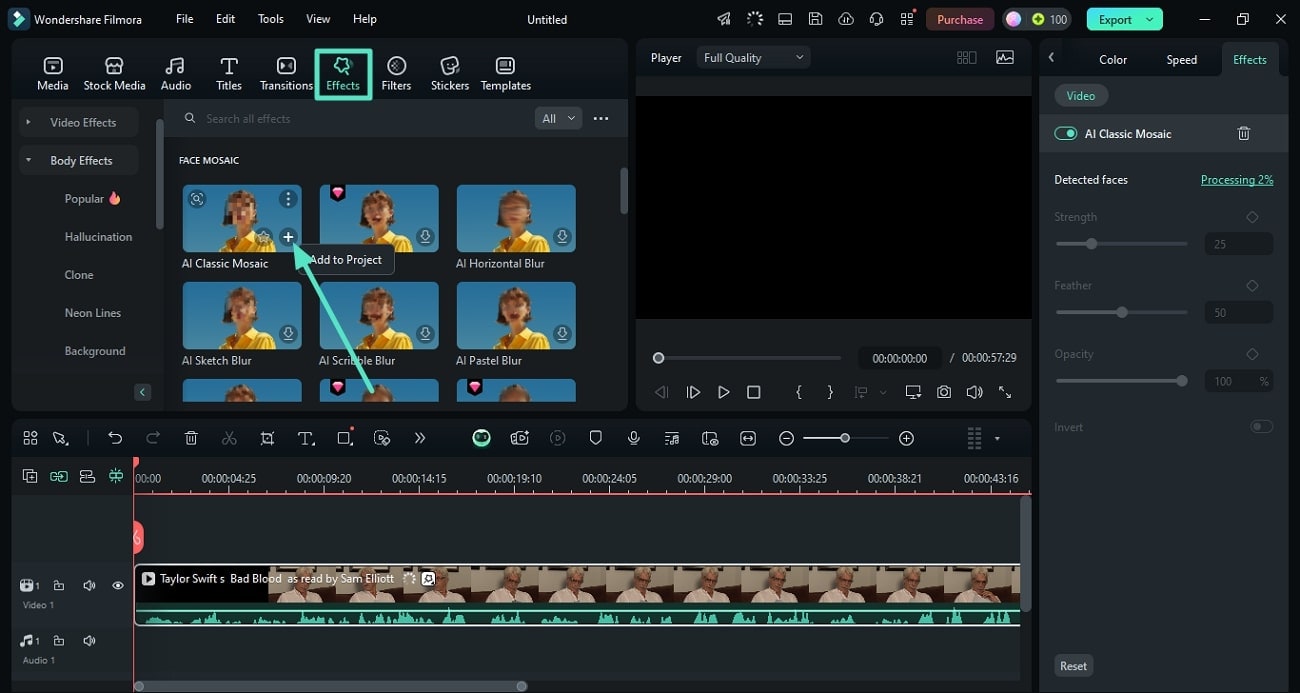
ขั้นตอนที่ 2: เลือกเอฟเฟกต์โมเสคที่ต้องการ
ในหน้าตัดต่อ "Effects" จะพร้อมใช้งาน สามารถเลือกโมเสคที่ต้องการ จากนั้นคลิกไอคอน "+" เล็กๆ หรือลากโมเสคนั้นลงบนวิดีโอบนไทม์ไลน์
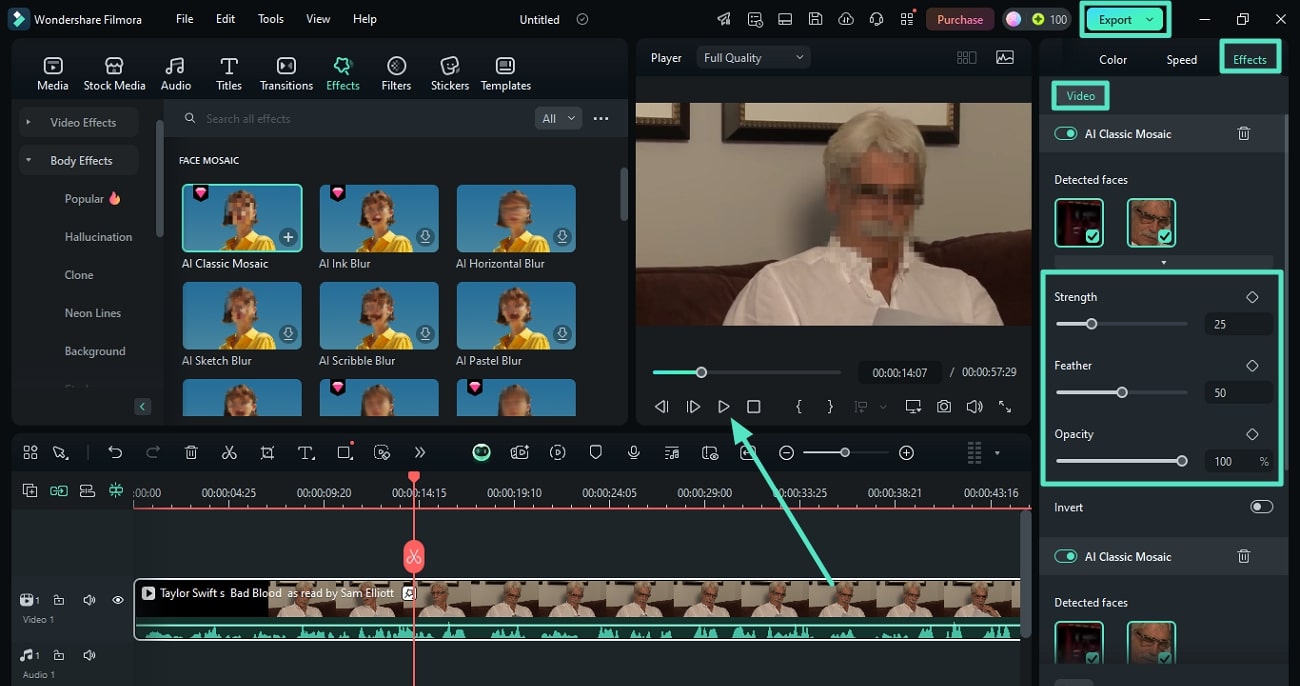
ขั้นตอนที่ 3: ปรับแต่งคุณสมบัติของเอฟเฟกต์
เมื่อใช้โมเสคกับใบหน้าที่ถูกตรวจจับแล้ว คุณสามารถดูตัวอย่างได้ตรงหน้าต่างพรีวิวโดยกดปุ่ม "Play" ถัดไปไปที่แผง "Effects" ด้านขวา เลือก "Video" จากนั้นปรับ "Strength", "Feather" และ "Opacity" ตามต้องการ เมื่อเสร็จแล้วให้ไปที่มุมขวาบนของหน้าจอแล้วกดปุ่ม "Export"
ขั้นตอนที่ 4: ตั้งค่าการส่งออกและบันทึก
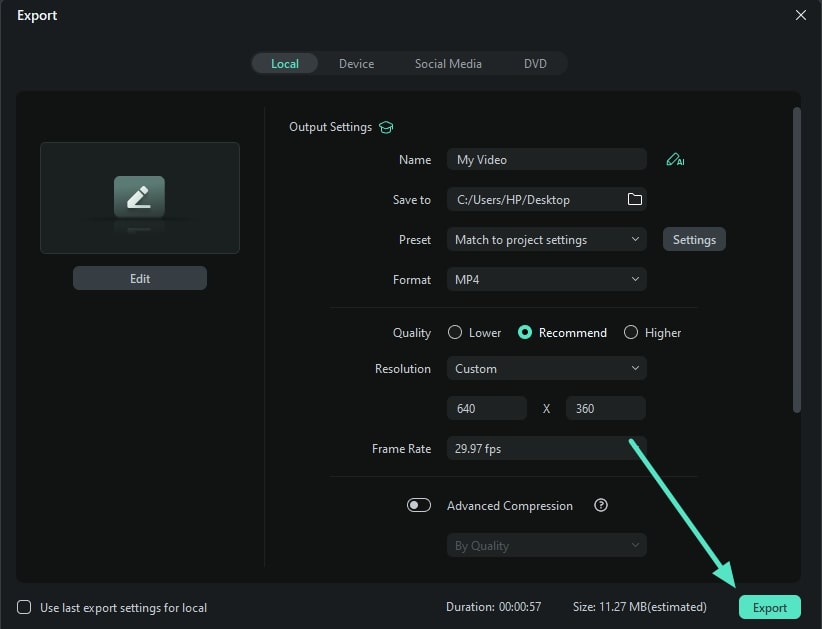
ในหน้าต่าง "Export" ให้เลือก "Output Settings" เพื่อกำหนดฟอร์แมต คุณภาพ ความละเอียด และอื่นๆ เมื่อกำหนดค่าเสร็จให้กด "Export" เพื่อบันทึกวิดีโอที่เบลอไว้ในเครื่อง
วิธีที่ 2 เอฟเฟกต์เบลอในหมวด Special
นอกจากจะแก้ปัญหา วิธีเบลอวัตถุในวิดีโอด้วย AI Mosaic Effect แล้ว Filmora ยังให้คุณเพิ่มเอฟเฟกต์เบลอหลายแบบในวิดีโอได้อีกด้วย แพลตฟอร์มนี้มีคลังเอฟเฟกต์มากมายรวมถึงหมวดเบลอ พร้อมตัวเลือกปรับแต่งขอบเขตการเบลอได้ตามความต้องการ
สอนเพิ่มเอฟเฟกต์เบลอเฉพาะจุดด้วย Special Effects ของ Filmora
ด้วยคลังเอฟเฟกต์ของโปรแกรม ผู้ใช้สามารถเลือกเบลอในลักษณะต่างๆ ได้มากมาย มาดูขั้นตอนการใช้เอฟเฟกต์เหล่านี้ใน Filmora:
ขั้นตอนที่ 1: เลือกเอฟเฟกต์ที่ต้องการจากคลัง
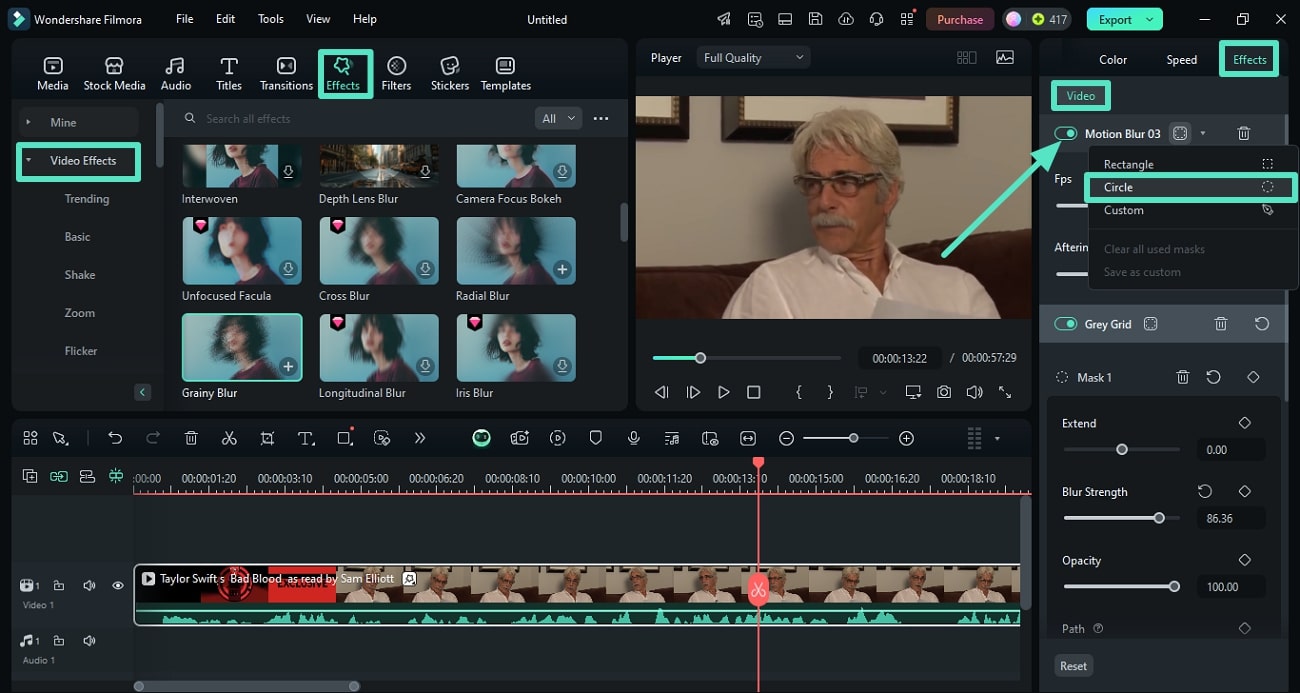
หลังเปิดโปรแกรมและนำเข้าวิดีโอมายังตัวโปรแกรม ให้ลากวิดีโอลงไทม์ไลน์สำหรับแก้ไข ต่อไปไปที่เมนู "Effects" เพื่อเปิดคลังเอฟเฟกต์ ขยายหมวด "Video Effects" แล้วเลือกเอฟเฟกต์ที่ต้องการเพื่อนำไปใช้โดยลากไปที่ไทม์ไลน์
เมื่อทำตามนี้แล้วจะแสดงแผง "Effects" ด้านขวาเพื่อให้เข้าถึงหมวด "Video" ที่นั่น คลิกที่ลูกศรข้าง "Motion Blur" แล้วเลือก "Circle" จากเมนูที่ขยายออกมา
ขั้นตอนที่ 2: เลือกพื้นที่ที่ต้องการเบลอและปรับแต่ง
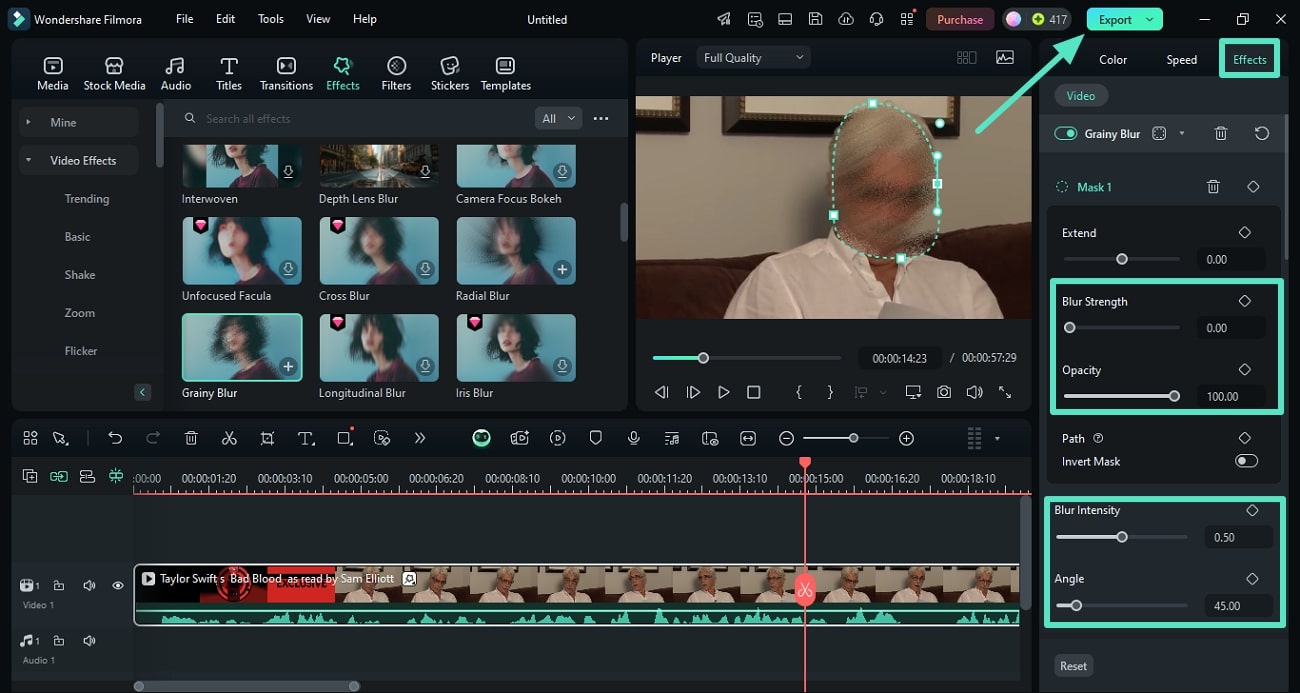
ถัดไปไปที่หน้าพรีวิววิดีโอแล้วลากจุดของวงกลมเพื่อคลุมพื้นที่ที่ต้องการให้เบลอ จากนั้นกลับไปที่แผง "Effects" ปรับความเข้มของเบลอและความทึบโดยการปรับสไลด์เดอร์ สามารถปรับคุณสมบัติอื่นๆ เช่น "Blur Intensity" และ "Angle" ได้ด้วย เมื่อเสร็จให้กด "Export" ที่มุมขวาบนเพื่อบันทึกวิดีโอที่เบลอแล้ว
วิธีที่ 3 เบลอวิดีโอด้วย Motion Tracking
สำหรับการสาธิต วิธีเบลอบางส่วนของวิดีโอFilmora มีอีกวิธีที่ใช้ AI ตรวจจับความเคลื่อนไหวในวิดีโอ ในขั้นตอนต่อมาระบบจะถามว่าต้องการใช้โมเสคหรือองค์ประกอบอื่นในพื้นที่ที่ตรวจจับได้ ซึ่งสามารถปรับความเข้มของโมเสคและความทึบได้
คู่มือทีละขั้นตอนสำหรับ Motion Tracking ใน Filmora
ด้วยฟังก์ชันนี้ ผู้ใช้สามารถสั่งให้โปรแกรมตรวจจับวัตถุเคลื่อนไหวและเบลออัตโนมัติ ต่อไปนี้คือขั้นตอนการใช้งาน Motion Tracking ใน Filmora:
ขั้นตอนที่ 1: เริ่มใช้ Motion Tracking หลังนำเข้าวิดีโอ
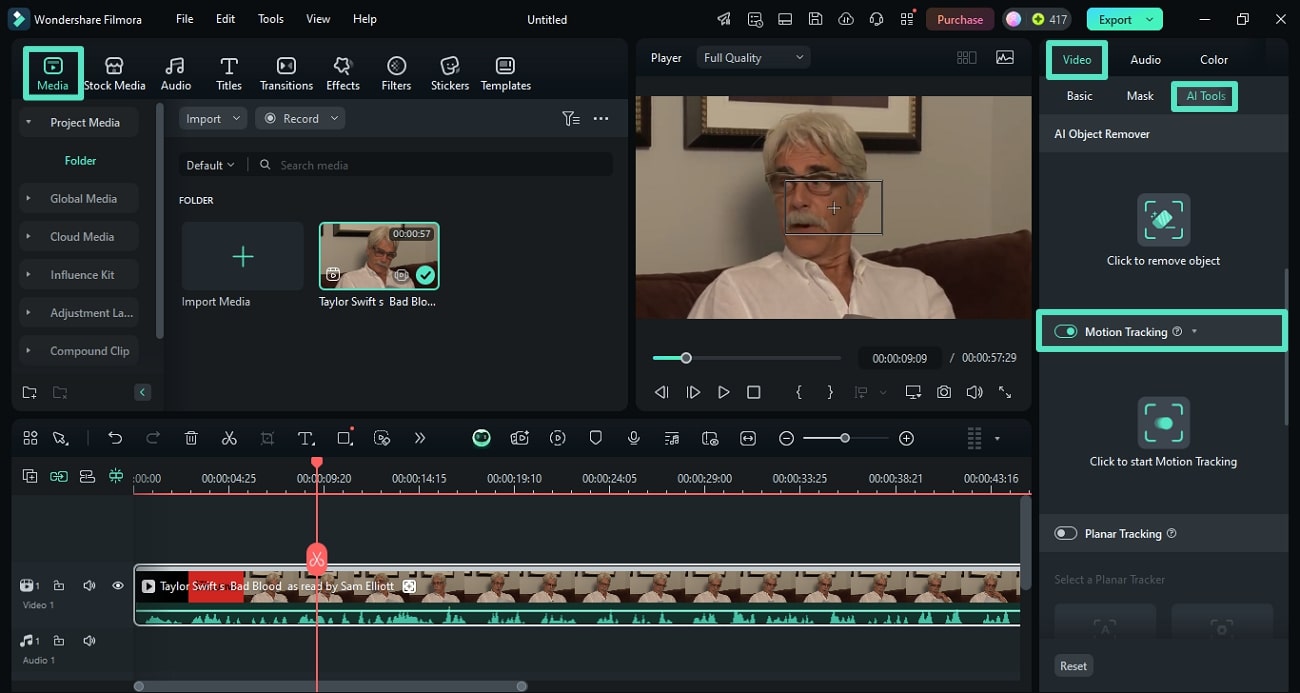
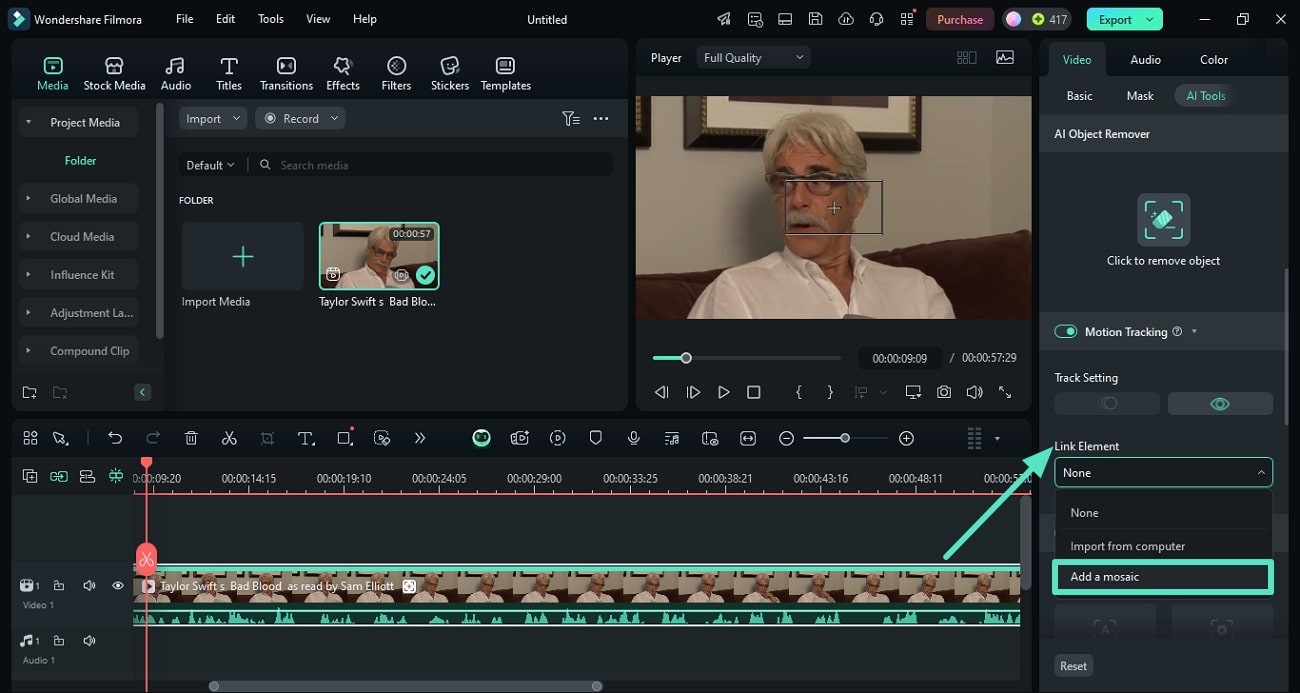
เมื่อเข้าสู่หน้าตัดต่อใน Filmora ให้นำเข้าวิดีโอที่ต้องการไปยังเมนู "Media" จากนั้นลากวิดีโอลงไทม์ไลน์ ต่อไปที่แผงด้านขวา เลือกหมวด "Video" แล้วเปิดใช้งาน "AI Tools" ค้นหา "Motion Tracking" แล้วเปิดใช้งาน กดปุ่มที่เกี่ยวข้องเพื่อให้โปรแกรมเริ่มติดตามการเคลื่อนไหว
ขั้นตอนที่ 2: เพิ่ม Element ที่เชื่อมโยงกับ Motion ที่ถูกติดตาม
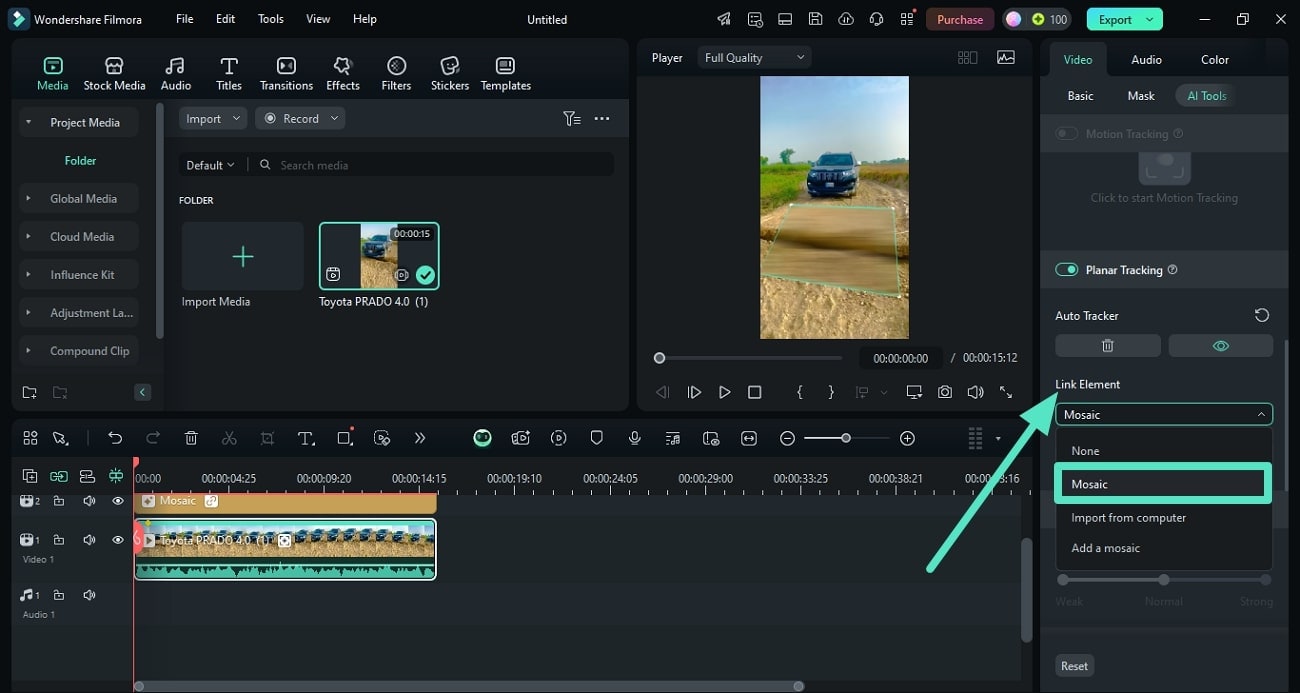
เมื่อการเคลื่อนไหวถูกเลือกในวิดีโอ ระบบจะระบุพื้นที่ให้อัตโนมัติ ต่อไปให้เลือกที่แผงเดิม ขยายเมนู "Link Element" เพื่อเลือก "Mosaic"
ขั้นตอนที่ 3: ปรับแต่งพื้นที่ติดตามและ Export
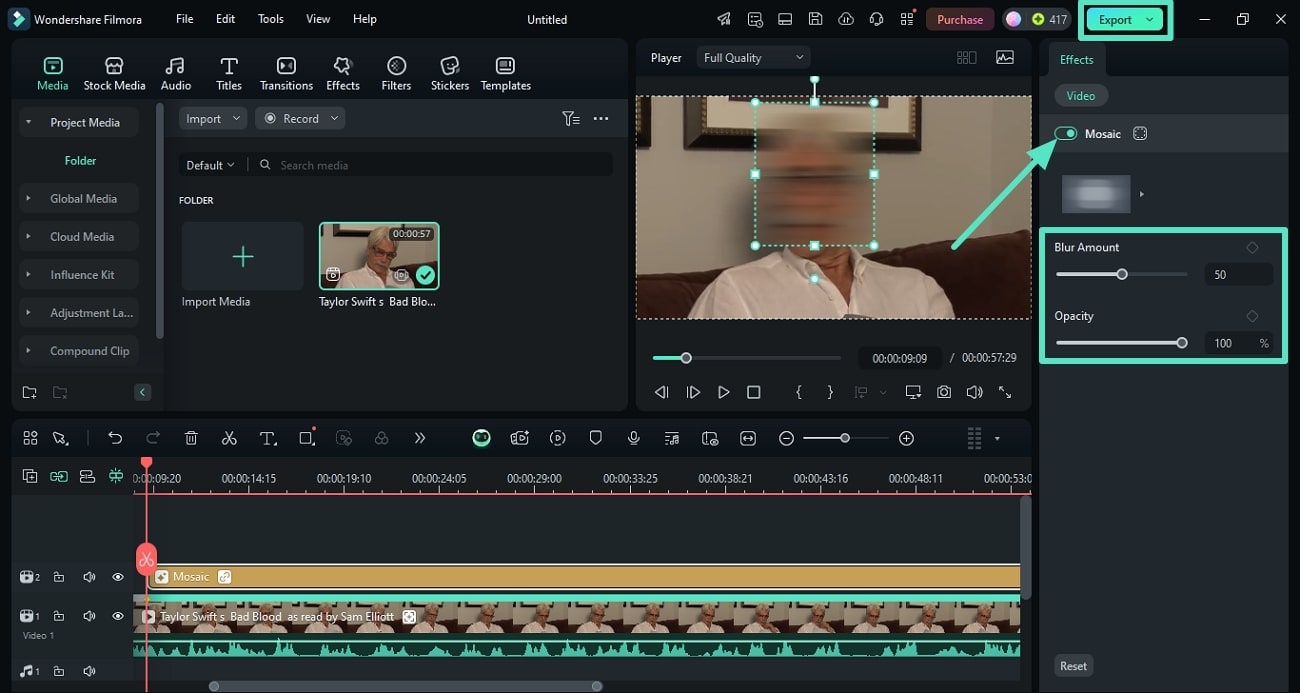
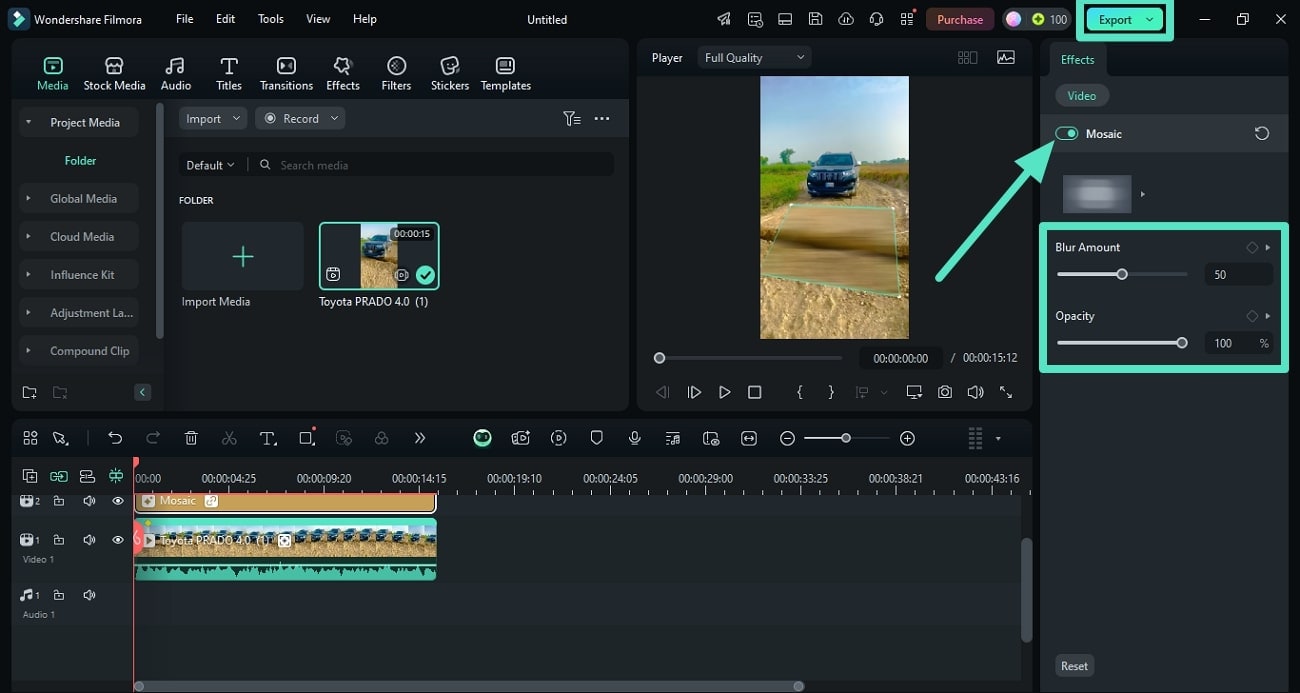
เมื่อใช้ Mosaic แล้ว ส่วนที่เลือกในวิดีโอจะถูกเบลอโดยอัตโนมัติ สามารถปรับขนาดหรือขยับพื้นที่ที่ต้องการได้ และที่แผง "Mosaic" ด้านขวาก็ยังปรับ "Blur Amount" และ "Opacity" ได้ตามต้องการ เมื่อพอใจแล้วให้กด "Export" เพื่อบันทึกวิดีโอ
วิธีที่ 4 วิธีเบลอด้วย Planar Tracker
ฟีเจอร์นี้จาก Wondershare Filmora ถูกออกแบบมาเพื่อตรวจจับพื้นผิวเรียบในวิดีโอและแทนที่ด้วยองค์ประกอบอื่น คุณสามารถประยุกต์ใช้ฟังก์ชันนี้เพื่อซ่อนวัตถุหรือส่วนที่ไม่ต้องการในวิดีโอ โปรแกรมจะใช้การติดตามแบบ 4 จุดและจุดอ้างอิงเพื่อเลือกพื้นที่
คู่มือวิธีเบลอด้วย Filmora's Planar Tracker
ด้วยการตรวจจับอัตโนมัติของฟีเจอร์นี้ ผู้ใช้สามารถเพิ่มองค์ประกอบต่างๆ เช่น ข้อความ รูปภาพ หรือโมเสคได้ มาดูวิธี วิธีเบลอบางส่วนของวิดีโอด้วยฟีเจอร์อันยอดเยี่ยมของ Filmora นี้:
ขั้นตอนที่ 1: เริ่มต้นด้วยการเลือก Planar Tracking
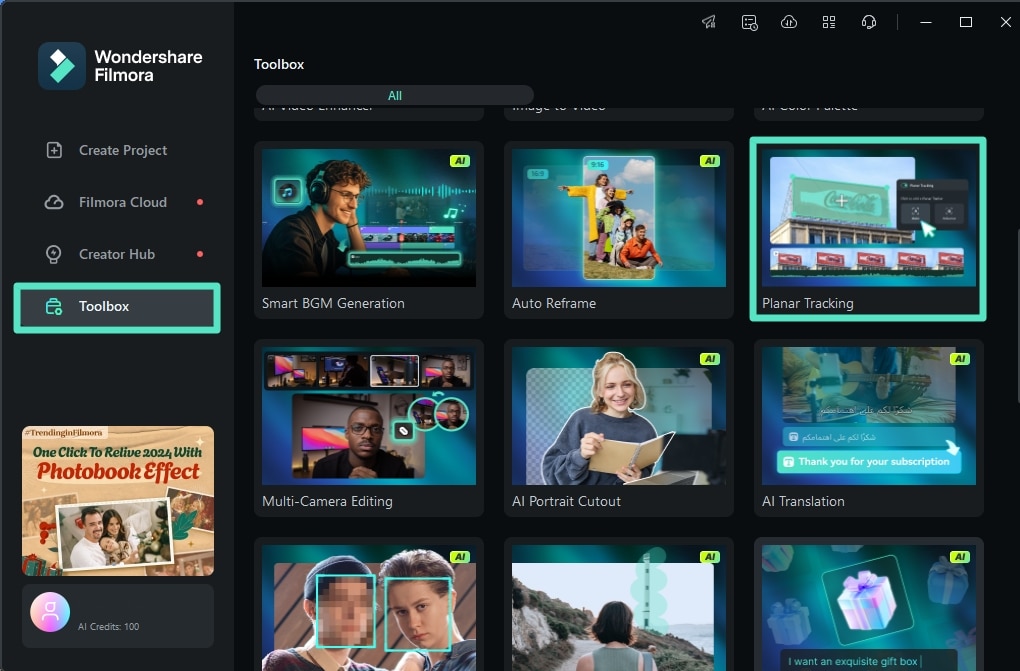
หลังจากเปิด Filmora เข้าสู่เมนู "Toolbox" จากหน้าแรกแล้วเลือกฟังก์ชั่น "Planar Tracking" นำเข้าวิดีโอที่ต้องการแล้วลากเข้าสู่ไทม์ไลน์เพื่อดำเนินการต่อ
ขั้นตอนที่ 2: เลือก Auto Planar Tracker
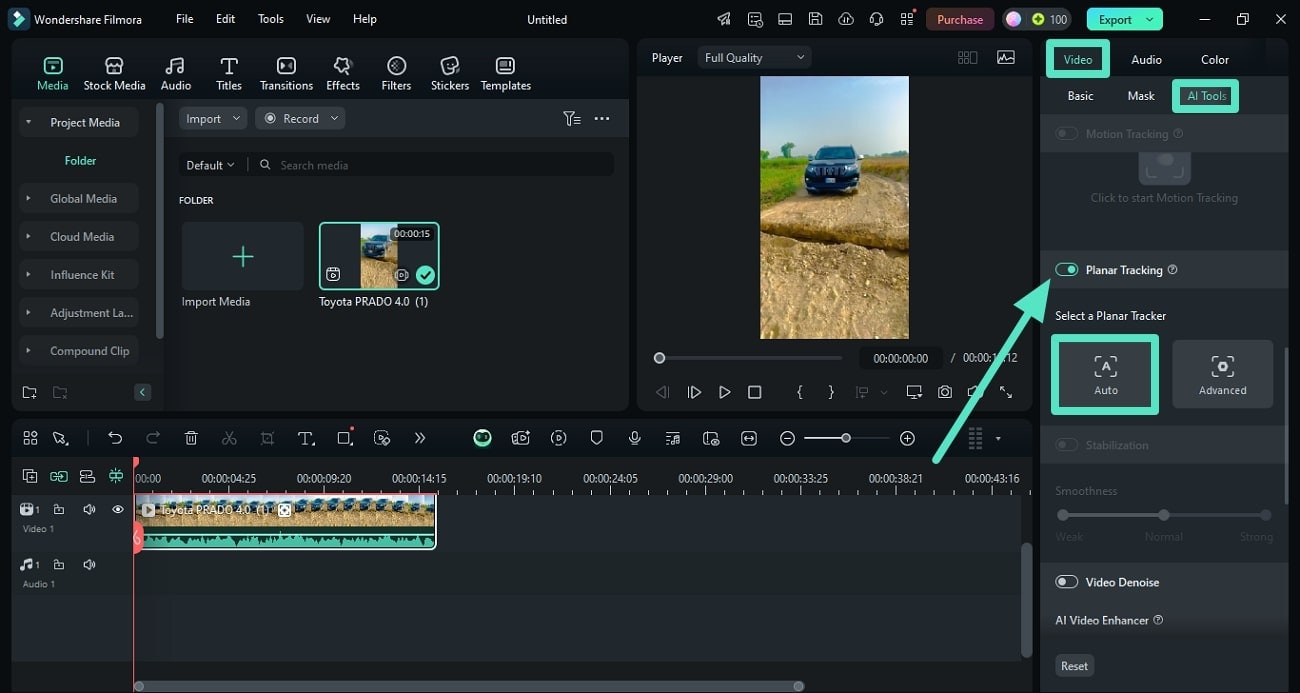
ที่หน้าอินเทอร์เฟซหลัก เข้าสู่แผง "Video" ด้านขวา เลือกหมวด "AI Tools" เลื่อนหา "Planar Tracker" แล้วเปิดใช้ เลือกโหมด "Auto" แล้วกดปุ่ม "Start" ให้โปรแกรมตรวจจับอัตโนมัติในวิดีโอ
ขั้นตอนที่ 3: ลิงก์ Mosaic Element ใน Filmora
เมื่อโปรแกรมตรวจจับพื้นผิวเรียบเรียบร้อยแล้ว ระบบจะสร้าง selection บนหน้าต่างพรีวิวเป็นสี่เหลี่ยม หลังจากนั้นขยายเมนู "Link Element" แล้วเลือกฟีเจอร์ "Add a Mosaic"
ขั้นตอนที่ 4: ปรับปริมาณเบลอและ Export
เมื่อเพิ่มโมเสคแล้ว ปรับค่าความเบลอและความทึบ (Blur Amount และ Opacity) ผ่านสไลด์เดอร์ตามต้องการ เมื่อพึงพอใจให้กด "Export" ที่มุมขวาบนเพื่อบันทึกวิดีโอสุดท้าย
- เบลอใบหน้าในวิดีโอด้วยเครื่องมือครบครันและอินเทอร์เฟซที่ใช้งานง่าย
- Motion tracking ช่วยให้ใบหน้าที่กำลังเคลื่อนไหวยังคงเบลอทุกเฟรม
- AI Face Mosaic เบลอใบหน้าผู้คนจำนวนมากด้วยคลิกเดียว
- ใช้เอฟเฟกต์ face-off เพื่อเลือกเฉพาะใบหน้าที่ต้องการให้ถูกเบลอในการตัดต่อวิดีโอของคุณ
ส่วนที่ 2 เพิ่มเอฟเฟกต์เบลอในวิดีโอด้วยแอป Filmora
หากคุณต้องการทางออกแบบรวดเร็วเพื่อเบลอบางส่วนในวิดีโอ Filmora App เป็นตัวเลือกที่เหมาะสม แอปมีสติกเกอร์หลากหลายแนวรวมถึงโมเสค สามารถแปะสติกเกอร์เหล่านั้นเพื่อซ่อนพื้นที่ที่ต้องการในวิดีโอได้อย่างสะดวก
Filmora สำหรับมือถือ Filmora สำหรับมือถือ Filmora สำหรับมือถือ Filmora สำหรับมือถือ Filmora สำหรับมือถือ
ได้เอฟเฟกต์เบลอที่สมบูรณ์แบบบนมือถือ
- • ฟีเจอร์ AI ใหม่ทรงพลัง
- • ตัดต่อวิดีโอง่ายสำหรับมือใหม่
- • ตัดต่อวิดีโอแบบมืออาชีพครบทุกฟีเจอร์


อย่างที่กล่าวไป คุณสามารถใช้คลังสติกเกอร์เพื่อเบลอวิดีโอบนสมาร์ทโฟนของคุณ ต่อไปนี้คือขั้นตอนวิธีใช้ วิธีเบลอบางส่วนของวิดีโอผ่านแอป Filmora:
ขั้นตอนที่ 1: สร้างโปรเจ็กต์ใหม่และเลือกสติกเกอร์เบลอ
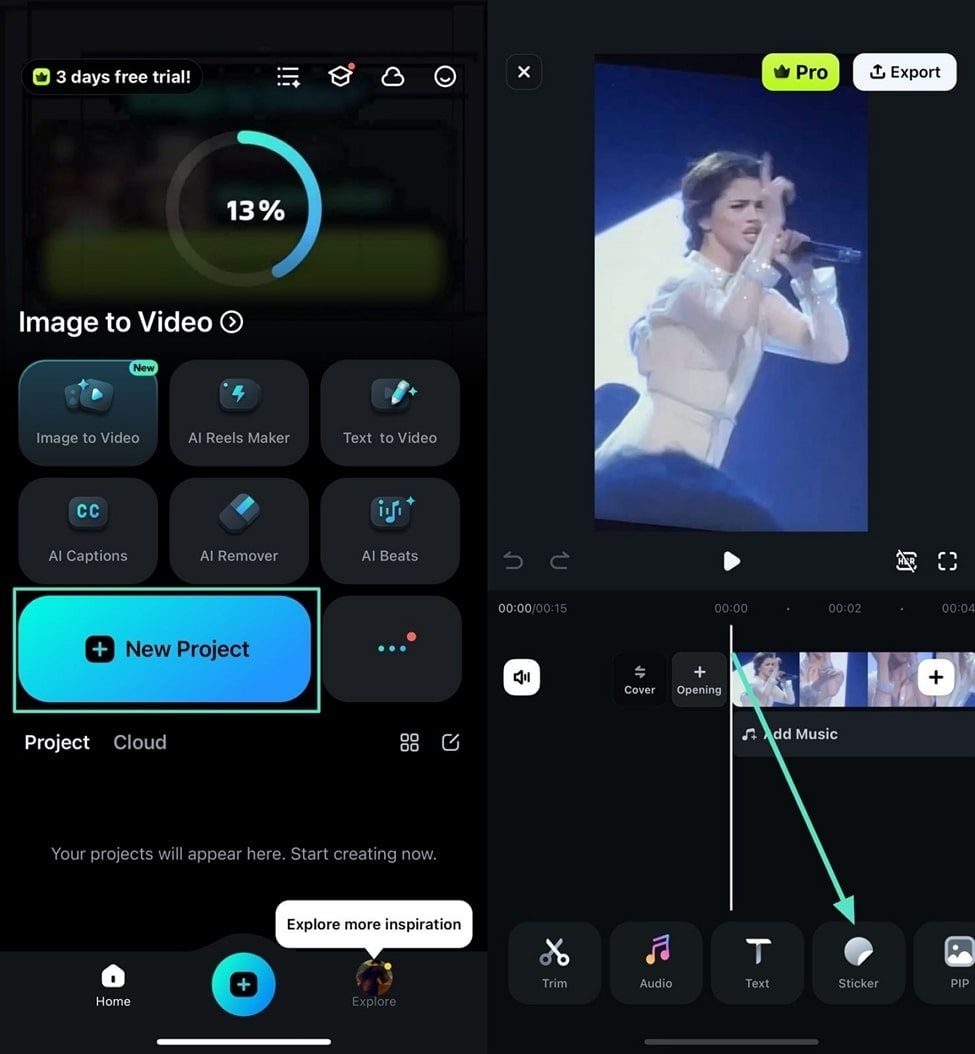
หลังจากเปิดแอปในสมาร์ทโฟน กด "New Project" บนหน้าแรก จากนั้นนำเข้าวิดีโอที่ต้องการเบลอ เข้าสู่แถบเครื่องมือข้างล่าง เลือกไอคอน "Sticker"
ขั้นตอนที่ 2: วางสติกเกอร์เบลอและส่งออกผลลัพธ์
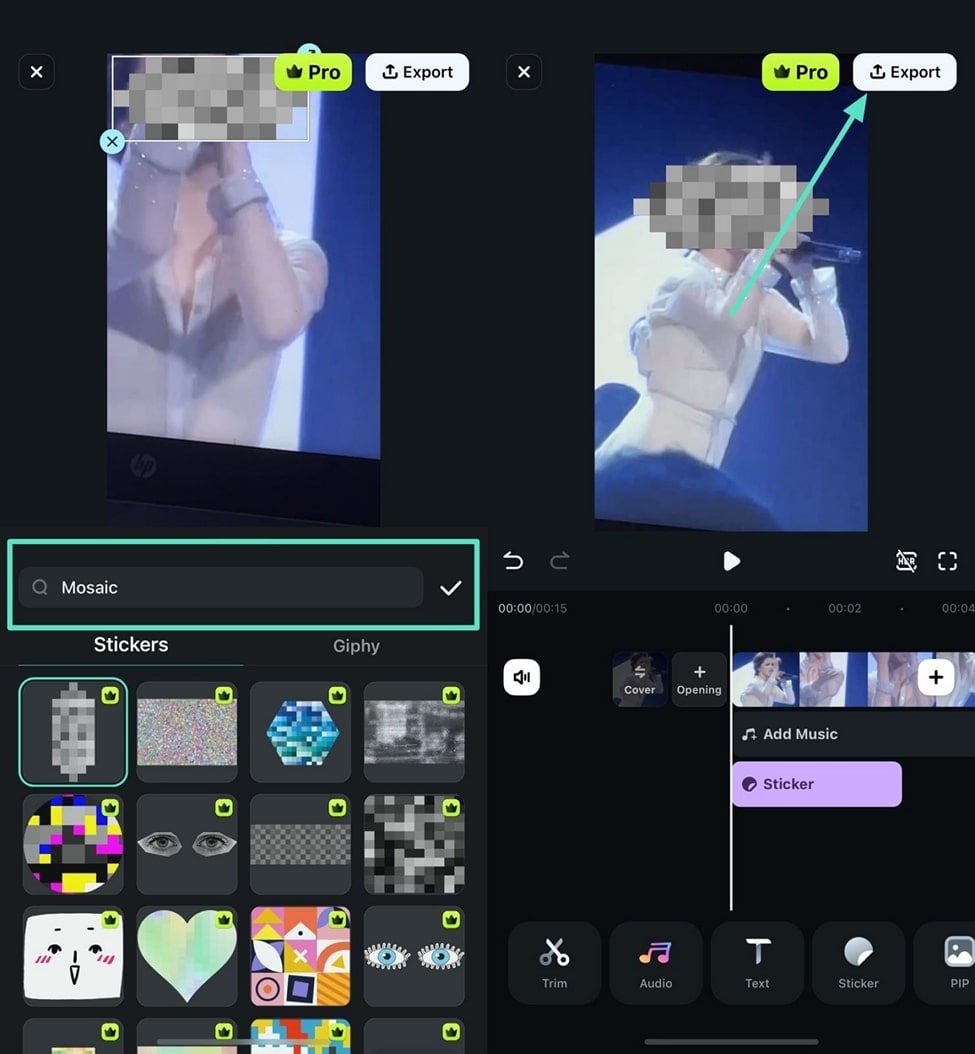
เมื่อเข้าถึงคลังสติกเกอร์แล้ว ให้ค้นหา "Mosaic" ต่อไปเลือกสติกเกอร์โมเสคที่คุณต้องการโดยแตะค้างลากไปวางในตำแหน่งที่ต้องการบนหน้าจอ จากนั้นปรับขนาดให้เหมาะสม เมื่อเรียบร้อยให้กด "Export" ที่มุมขวาบนเพื่อบันทึกผลลัพธ์
สรุป
โดยสรุป บทความนี้ได้เสนอวิธีแก้ปัญหาหลักสำหรับ วิธีเบลอบางส่วนเฉพาะในวิดีโอ ในบริเวณที่ต้องการในวิดีโอของคุณด้วย Wondershare Filmora โดยเครื่องมือนี้มีระบบ AI อัจฉริยะสำหรับตรวจจับความเคลื่อนไหวในวิดีโอและเบลอวัตถุที่เคลื่อนที่โดยใช้ Motion Tracking อีกทั้งยังมีฟิลเตอร์โมเสคหลากหลายสำหรับซ่อนวัตถุหรือข้อมูลสำคัญได้มีประสิทธิภาพ

