



Adobe After Effects เป็นผลิตภัณฑ์ที่พัฒนาอย่างต่อเนื่อง โดยมีฟีเจอร์ใหม่ๆ เปิดตัวเกือบทุกปี หนึ่งในฟีเจอร์เหล่านี้คือ 3D Camera Tracking ซึ่งช่วยให้คุณยกระดับเอฟเฟกต์กราฟิกเคลื่อนไหวของคุณไปอีกขั้น
Camera Tracking คือการดึงข้อมูลการเคลื่อนไหวของกล้องจากวิดีโอที่บันทึกไว้ กระบวนการนี้ช่วยให้ผู้สร้างภาพยนตร์สามารถเพิ่มองค์ประกอบที่สร้างด้วยคอมพิวเตอร์ลงในช็อตการถ่ายทำจริง ติดตามวัตถุตลอดช็อตเพื่อการผสมภาพ และประมาณการเคลื่อนไหวของกล้องสำหรับแอปพลิเคชันเสมือนจริง
ในบทความนี้ เราจะสำรวจว่า Camera Tracking คือะไร และ Motion Tracking ใน After Effect เราจะแสดงให้คุณเห็นวิธีการใช้ 3D Camera Tracking ใน After Effects บน Windows PC
ในบทความนี้
ส่วนที่ 1. Camera Tracking คืออะไร
Camera Tracking คือกระบวนการที่กำหนดการเคลื่อนไหวของคลิปวิดีโอ ข้อมูลนี้สามารถใช้เพื่อเพิ่มเอฟเฟกต์บางอย่างลงในวิดีโอ เช่น วัตถุที่ดูเหมือนติดตามกล้อง หรือข้อความที่ดูเหมือนหยุดนิ่งในเฟรม
Camera Tracking เป็นกระบวนการที่ค่อนข้างง่าย แต่อาจใช้เวลานาน อย่างไรก็ตาม ผลลัพธ์มักคุ้มค่ากับความพยายาม เพราะสามารถเพิ่มระดับความสมจริงใหม่ให้กับคลิปภาพของคุณได้
ตัวอย่างเช่น คุณถ่ายวิดีโอคลิปของสวนสัตว์และต้องการเพิ่มวัตถุลงไป พร้อมทั้งให้มั่นใจว่าจะดูสมจริง นี่คือจุดที่ฟีเจอร์ Camera Tracking สามารถช่วยคุณสร้างการเปลี่ยนผ่านที่ราบรื่นและเพิ่มองค์ประกอบราวกับว่ามันอยู่ที่นั่นตั้งแต่แรก
ส่วนที่ 2. ทำไมต้องใช้ Camera Tracking?
ตอนนี้คุณรู้แล้วว่า Camera Tracking คืออะไร มาดูประโยชน์บางประการของการใช้งานกัน:
- เพิ่มวัตถุหรือองค์ประกอบ 3D ลงในคลิปวิดีโอ 2D
- ฝังวัตถุ ข้อความ ฯลฯ ลงในวิดีโอ
- ทำให้กล้อง/คลิปวิดีโอที่สั่นไหวมีความเสถียร
- สร้างเอฟเฟกต์พิเศษ
- ปรับแต่งสีภาพ
- แทนที่หน้าจอทีวีหรือคอมพิวเตอร์ด้วยข้อมูลบางอย่าง
ดังนั้น หากคุณต้องการคอมโพสิชั่นพื้นฐานหรือขั้นสูง ฟีเจอร์ Camera Tracking จะช่วยให้คุณติดตามวิดีโอ ฝังสิ่งที่คุณต้องการ หรือสร้างเอฟเฟกต์พิเศษเพื่อทำให้คลิปของคุณแตกต่าง
ส่วนที่ 3. Motion Tracking ใน After Effects
ความสามารถ Motion Tracking เป็นฟีเจอร์ของ Adobe After Effects ที่ช่วยให้คุณติดตามการเคลื่อนไหวของกล้อง/วัตถุในคลิปวิดีโอและใช้ข้อมูลเพื่อเพิ่มเอฟเฟกต์ให้กับวัตถุ
Motion tracking สามารถใช้สำหรับเอฟเฟกต์ต่างๆ เช่น การสร้างแอนิเมชั่นข้อความที่สมจริง หรือการเพิ่มเอฟเฟกต์พิเศษให้กับวัตถุในวิดีโอ
มี Motion Tracking หลัก 4 ประเภทใน After Effects แต่ละประเภทมีข้อดีและข้อเสียของตัวเอง:
Single Point Tracking
Single Point tracking ติดตามตำแหน่งเดียวในคลิปวิดีโอ คุณสามารถใช้มันเพื่อประกอบคลิปวิดีโอที่มีจุดโฟกัสเดียว และเหมาะสำหรับติดตามการเคลื่อนไหวของวัตถุที่เคลื่อนที่ซ้าย-ขวาหรือขึ้น-ลง
ข้อดี: Single Point Tracking เหมาะสำหรับติดตามตำแหน่งเดียวหรือการเคลื่อนไหวของวัตถุเดียว
ข้อเสีย: ไม่มีคุณสมบัติการปรับขนาดหรือหมุน และต้องการจุดที่มีความคมชัดชัดเจนเพื่อผลลัพธ์ที่มีประสิทธิภาพ
Two Point Tracking
Two Point Tracking เป็นฟีเจอร์ที่ช่วยให้คุณติดตามสองจุดในคลิปภาพและสามารถใช้สำหรับการติดตามขนาด การเคลื่อนไหว และการหมุน
ข้อดี: Two Point Tracking สามารถติดตามขนาดและการหมุนพร้อมกับการเคลื่อนไหว
ข้อเสีย: ไม่ให้ผลลัพธ์ที่มีประสิทธิภาพกับคลิปวิดีโอที่สั่นไหว
Four Point Tracking
ฟีเจอร์ Four Point Tracking ช่วยให้คุณติดตามสี่จุด (มุม) ที่แตกต่างกันในภาพของคุณและใช้ข้อมูลการติดตามกับเลเยอร์ในคอมโพสิชั่นของคุณ
สี่จุดสามารถวางไว้ที่มุมของหน้าจอในช็อตของคุณ และภาพใหม่จะถูกใช้เพื่อครอบคลุมหน้าจอ
ข้อดี: ปักหมุดข้อมูลไปยังแต่ละมุมของภาพโดยตรง
ข้อเสีย: ไม่สามารถใช้สร้างวัตถุ 3D ได้
3D Camera Tracking
ด้วย 3D camera tracking คุณสามารถติดตามการเคลื่อนไหวของกล้องในวิดีโอและวางองค์ประกอบ 3D ในฉากที่ตรงกับการเคลื่อนไหวของกล้อง นี่เป็นวิธีที่ดีในการเพิ่มความสมจริงให้กับกราฟิกของคุณและทำให้ดูเหมือนเป็นส่วนหนึ่งของฉาก
ข้อดี: 3D Camera Tracking สามารถช่วยคุณเพิ่มรูปทรง ข้อความ หรือวัตถุ 3D ลงในภาพ 2D
ข้อเสีย: ค่อนข้างยุ่งยากและต้องการความเชี่ยวชาญในการใช้เครื่องมือเพื่อใช้งานอย่างมีประสิทธิภาพ
ส่วนที่ 4. วิธีการใช้ 3D Camera Tracking ใน After Effects บน Windows
นี่คือขั้นตอนง่ายๆ และรวดเร็วของวิธีการใช้ 3D camera tracking ใน After Effects:
ขั้นตอนที่ 1นำเข้าวิดีโอภาพของคุณ
เปิด Adobe After Effects สร้างคอมโพสิชั่นใหม่ และนำเข้าภาพของคุณ เมื่ออัปโหลดคลิปแล้ว ให้คลิก เมนู Window เลื่อนลงและเลือก "Tracker"
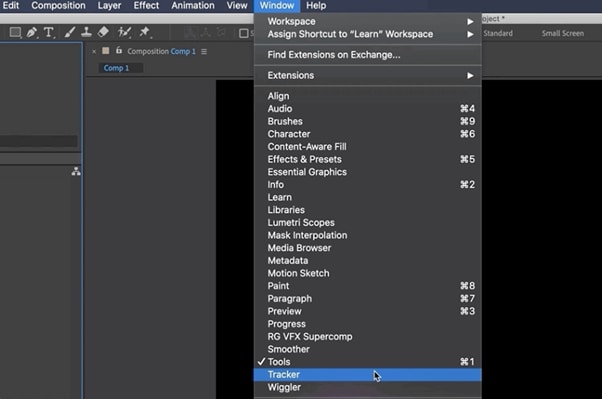
ที่นี่คุณจะเห็นตัวเลือกการติดตามสี่ตัว:
- Track Camera
- Warp Stabilizer
- Track Motion
- Stabilize Motion

คลิก "Track Camera" เพื่อเพิ่มเอฟเฟกต์ 3D Camera Tracker ให้กับเลเยอร์ที่เลือก After Effects จะเริ่มวิเคราะห์เลเยอร์ แสดงเปอร์เซ็นต์ และนับจำนวนเฟรมทั้งหมดของคลิปที่ติดตาม

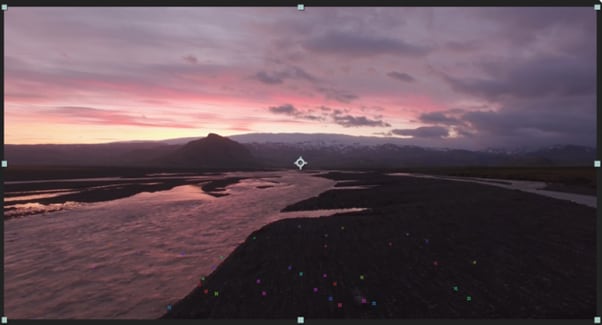
ขั้นตอนที่ 2กำหนดจุดติดตาม
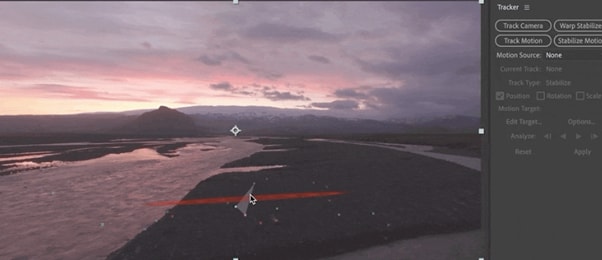
คุณต้องเลือกจุดติดตามและระนาบที่ต้องการติดตาม เพื่อทำเช่นนี้ ให้เลื่อนเมาส์ไปที่การอ้างอิงจุดติดตามใน หน้าต่างคอมโพสิชั่น After Effect ระหว่างจุดติดตามทั้งสาม รูปสามเหลี่ยมจะเกิดขึ้น และ "เป้าหมาย" สีแดงจะปรากฏขึ้นเพื่อช่วยให้คุณเห็นภาพระนาบได้ดีขึ้น
ตอนนี้ คุณต้องหา จุดติดตาม ที่วาง "เป้าหมาย" สีแดงให้ขนานกับระนาบที่คุณเลือก จากนั้น เลือกรูปสามเหลี่ยมที่เรียงกันดีที่สุดสำหรับพื้นผิวของคุณ เลื่อน ลูกศร ออกไปเพื่อปิดใช้งานตัวเลือกและหยุด "เป้าหมาย"
ขั้นตอนที่ 3เพิ่มข้อความลงในคลิปวิดีโอของคุณ
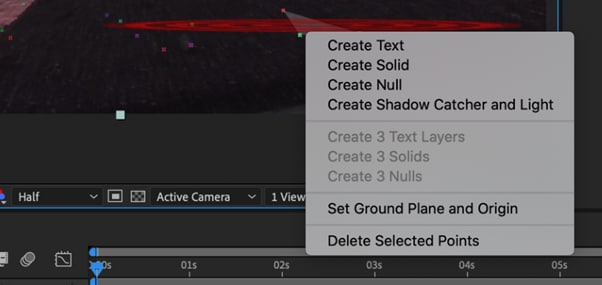
เมื่อคุณกำหนดระนาบแล้ว ก็ถึงเวลาเพิ่มข้อความลงในคลิปวิดีโอของคุณ เพื่อทำเช่นนี้ ให้คลิกขวาที่ รูปสามเหลี่ยม ที่คุณตั้งไว้ก่อนหน้านี้ และหน้าต่างจะปรากฏขึ้น ช่วยให้คุณสร้างเลเยอร์ใหม่
คลิก "Create Text" เพื่อวางข้อความบนคลิปวิดีโอที่ติดตามของคุณ เลเยอร์ข้อความใหม่จะถูกเพิ่มโดยใช้ข้อมูลการติดตาม
ขั้นตอนที่ 4จัดตำแหน่งข้อความบนภาพที่ติดตาม
ตอนนี้คุณต้องจัดตำแหน่งข้อความของคุณ ในไทม์ไลน์ ให้หา เลเยอร์ข้อความที่ติดตาม และคลิก ลูกศร ทางซ้ายเพื่อเปิดเผยคุณสมบัติที่แก้ไขได้ทั้งหมดสำหรับเลเยอร์
คลิก "Transform" ตัวเลือกในการใช้ตัวเลือกการแปลงและใช้เส้นเลเยอร์เพื่อปรับ X, Y และ Scale ค่าต่างๆ หลังจากนั้น
ตอนนี้ข้อความของคุณจะถูกเพิ่มลงในวิดีโอของคุณแล้ว วิธีการนี้คล้ายกับการเพิ่ม solid หรือ null ลงในคลิปของคุณ อย่างไรก็ตาม ขั้นตอนที่แน่นอนอาจแตกต่างกันเล็กน้อย
วิดีโอ - เรียนรู้การติดตามกล้อง 3D ใน After Effects
บทสรุป
ในบทความนี้ เราได้พูดคุยเกี่ยวกับ Camera Tracking คืออะไรและเหตุใดจึงควรใช้ เรายังได้ให้ข้อมูลเกี่ยวกับ Motion Tracking สี่ประเภทของมัน และข้อดีข้อเสียของแต่ละประเภท
นอกจากนี้ เรายังได้แนะนำคุณผ่านกระบวนการทีละขั้นตอนของการใช้ 3D Camera Tracking ใน Adobe After Effects สำหรับ Windows
เราหวังว่าคู่มือนี้จะช่วยให้คุณเพิ่มข้อความลงในวิดีโอของคุณได้โดยไม่ต้องใช้ความพยายามมาก และตอนนี้คุณมีความรู้ที่สมบูรณ์เกี่ยวกับฟีเจอร์ Camera Tracking แล้ว

