

ไม่ว่าคุณจะเป็นผู้สอนออนไลน์หรือผู้สร้างเนื้อหาที่โพสต์วิดีโอทุกวัน คุณอาจจำเป็นต้องปรับแต่งเนื้อหาภาพทุกองค์ประกอบ นอกจากนี้ หากคุณประสบปัญหาพื้นที่จัดเก็บข้อมูลเต็ม คุณอาจจำเป็นต้องใช้พื้นที่เก็บข้อมูลบนคลาวด์อย่าง ภาพหน้าปกวิดีโอ Google Drive เพื่อบันทึกและดึงข้อมูลทั้งหมดของคุณกลับมา หากต้องการสร้างหน้าปกวิดีโอที่ดึงดูดใจจากพื้นที่เก็บข้อมูลคลาวด์ คุณต้องมีเครื่องมือที่เหมาะสมไว้ใช้งาน
บทความนี้จะพูดถึงวิธีที่น่าเชื่อถือในการสร้างภาพหน้าปกวิดีโอใน Google Drive อ่านจนจบบทความเพื่อค้นหาแนวทางแก้ปัญหาที่ช่วยให้การสร้างภาพหน้าปกของคุณรวดเร็วและง่ายดายมากขึ้น

สารบัญ

ส่วนที่ 1 วิธีสร้างภาพหน้าปกวิดีโอด้วย Google Slides
การสร้างหน้าปกวิดีโอที่น่าสนใจถือเป็นวิธีที่มีประสิทธิภาพที่สุดในการดึงดูดความสนใจของผู้ชมGoogle Slides เป็นเครื่องมือที่ใช้ง่ายและมีประสิทธิภาพในการสร้างหน้าปกวิดีโอแบบกำหนดเอง มอบความยืดหยุ่นในการออกแบบโดยไม่ต้องมีซอฟต์แวร์กราฟิกเฉพาะทาง และเนื่องจากเป็นเครื่องมือบนคลาวด์ ผู้สร้างจึงสามารถเข้าถึงและดึงข้อมูลของตนได้โดยสะดวกภายในแพลตฟอร์มเดียวกัน
นอกจากนี้แพลตฟอร์มยังให้ความยืดหยุ่นในการปรับแต่ง เพื่อสร้างภาพหน้าปกสำหรับเนื้อหาของคุณโดยเฉพาะ คุณสามารถเพิ่มรูปภาพและปรับแต่งข้อความ เพื่อให้ภาพดูน่าสนใจยิ่งขึ้น
คู่มือการสร้างหน้าปกวิดีโอด้วย Google Slides
หากต้องการเรียนรู้ วิธีใช้ Google Slides สำหรับสร้างภาพหน้าปกวิดีโอโปรดอ่านคู่มือในส่วนถัดไปนี้:
ขั้นตอนที่ 1เริ่มต้นโดยเข้าสู่ Google Drive ของคุณแล้วคลิกไอคอน "+" ที่มุมซ้ายบนเพื่อแสดงตัวเลือกต่างๆ ค้นหา "Google Slides" และคลิกที่ "เทมเพลต" เพื่อดำเนินการต่อ

ขั้นตอนที่ 2เลือกเทมเพลตที่คุณต้องการจากตัวเลือกที่มี คลิกเทมเพลตนั้น จากนั้นปรับเปลี่ยนรูปภาพโดยใช้แถบเครื่องมือด้านบน ตามด้วยการเพิ่มข้อความที่ต้องการโดยใช้ไอคอน "ข้อความ" บนแถบเครื่องมือเดียวกัน เมื่อแก้ไขเสร็จแล้วให้กดปุ่ม "แชร์" เพื่อแชร์ภาพหน้าปกที่สร้างไว้กับผู้อื่น

ส่วนที่ 2 วิธีเพิ่มภาพหน้าปกให้กับวิดีโอด้วย Wondershare Filmora
หากคุณกำลังหาทางออกแบบครบวงจรสำหรับสร้างภาพหน้าปกวิดีโอขณะตัดต่อวิดีโอของคุณWondershare Filmora คือตัวเลือกที่เหมาะสม เครื่องมัลติมีเดียครบวงจรนี้จะช่วยให้ผู้ใช้สร้างเนื้อหาวิดีโอและเสียงที่โดดเด่นได้พร้อมฟีเจอร์อย่างการปรับปรุงอัตโนมัติ ผู้ใช้สามารถอัปโหลดคลิปหลายคลิปและสร้างภาพหน้าปกวิดีโอให้กับแต่ละคลิปได้ในเวลาเดียวกัน อีกทั้งยังมีเทมเพลต AI สำหรับภาพหน้าปกอัตโนมัติทำให้กระบวนการสะดวกขึ้นสำหรับคุณ
ด้วยเทคโนโลยี AI ตัวเครื่องมือจะวิเคราะห์วิดีโอของคุณและเลือกภาพที่สะดุดตาที่สุดเพื่อใช้เป็นหน้าปก อย่างไรก็ตามคุณยังสามารถนำเข้าภาพจากอุปกรณ์ของคุณเพื่อใช้เป็นภาพหน้าปกได้ แพลตฟอร์มยังเปิดให้คุณเพิ่มข้อความลงในหน้าปกพร้อมตัวเลือกปรับแต่งมากมาย เพื่อให้หน้าปกสมบูรณ์ยิ่งขึ้น
ขั้นตอนสร้างภาพหน้าปกด้วย Filmora Desktop
Filmora มีฟีเจอร์ให้ใช้งานหลากหลายจากทั้งบน PC และโทรศัพท์มือถือ ช่วยให้การสร้างเนื้อหาง่ายขึ้น ขั้นตอนการเรียนรู้ วิธีเปลี่ยนภาพหน้าปกวิดีโอ Google Driveโดยใช้ Wondershare Filmora มีดังนี้:
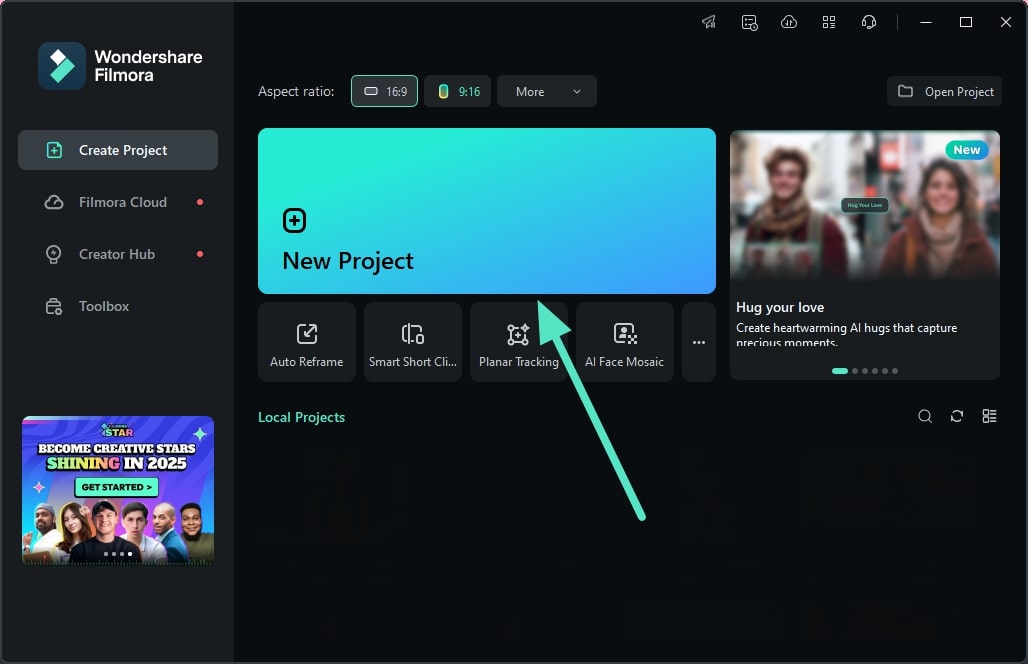
ขั้นตอนที่ 1เริ่มด้วยการสร้างโปรเจกต์ใหม่และนำเข้าวิดีโอ Google Drive
หลังจากเปิดโปรแกรมบนเครื่องของคุณแล้ว ไปที่หน้าแรกแล้วกดปุ่ม "New Project" แล้วนำเข้าวิดีโอไปยังหน้าเครื่องมือ Drag ลงในไทม์ไลน์สำหรับตัดต่อ
ขั้นตอนที่ 2แก้ไขวิดีโอและส่งออกไฟล์
หากเนื้อหาวิดีโอของคุณต้องปรับแต่ง ให้ใช้ฟังก์ชันต่างๆ ของ Filmora เช่น ทำให้วิดีโอเสถียร เพิ่มเอฟเฟกต์และฟิลเตอร์ต่างๆ เมื่อพอใจกับผลลัพธ์แล้ว ไปที่มุมขวาบนของหน้าอินเตอร์เฟซแล้วกดปุ่ม "Export"

ขั้นตอนที่ 3เลือกตัวเลือกสร้างภาพหน้าปกวิดีโอ
ในหน้าต่างส่งออก ค้นหาตัวเลือก "Thumbnail" แล้วกดปุ่ม "Edit" เพื่อสร้างภาพหน้าปกให้กับวิดีโอของคุณ

ขั้นตอนที่ 4เลือกพรีเซ็ตสำหรับหน้าปกวิดีโอ
เครื่องมือจะวิเคราะห์วิดีโอของคุณด้วย AI แล้วเลือกช่วงเวลาสำคัญที่สุดเพื่อสร้างหน้าปกหลายแบบในส่วน "AI Cover" ทางขวามือ ต่อไปเลือกภาพที่คุณชอบที่สุด แล้วตัดส่วนที่ไม่ต้องการด้วยคำสั่ง "Crop" ที่อยู่ด้านบนของหน้าพรีวิว คุณยังสามารถเพิ่มรูปจากอุปกรณ์ได้ด้วยคำสั่ง "Add Image"

ขั้นตอนที่ 5เพิ่มข้อความลงในหน้าปกวิดีโอและปรับแต่ง
ต่อไปกด "Add Text" แล้วใส่ข้อความที่คุณต้องการเพิ่มในหน้าปก เลือกลักษณะตัวอักษรจากพรีเซ็ตที่มี หรือเลือก "Customize" เพื่อตกแต่งเอง เมื่อต้องการบันทึก กดปุ่ม "Save" ด้านล่างหน้าต่าง

ขั้นตอนที่ 6ส่งออกวิดีโอพร้อมหน้าปกด้วย Filmora
สุดท้าย กำหนดค่าการส่งออก เช่น ความละเอียด รูปแบบไฟล์ ฯลฯ และกดปุ่ม "Export" เพื่อบันทึกวิดีโอที่มีหน้าปกใหม่ลงในคอมพิวเตอร์ของคุณ


เครื่องมือตัดต่อวิดีโอ AI ทรงพลังสำหรับผู้สร้างทุกคน



ส่วนที่ 3 สร้างภาพปกวิดีโออย่างรวดเร็วด้วย Filmora App
หากต้องการอัปโหลดวิดีโอโดยตรงจากสมาร์ทโฟน คุณสามารถสร้างหน้าปกวิดีโอ Google Drive ผ่านแอป Filmora สำหรับAndroid/iOSได้ทันที ซึ่งจะแสดงทางออกที่ง่ายและทันทีทันใดเพื่อเพิ่มช่วงสำคัญของวิดีโอเป็นหน้าปก ผู้ใช้สามารถเติมองค์ประกอบต่างๆ ลงในหน้าปกและบันทึกไว้ที่สมาร์ทโฟนได้ แอปนี้ยังให้ใส่ฟิลเตอร์หรือสติกเกอร์เพื่อให้ภาพดูโดดเด่นยิ่งขึ้น
วิธีสร้างภาพหน้าปกวิดีโอ Google Drive ด้วย Filmora App
ดังที่กล่าวไว้ ด้วย Filmora App คุณสามารถสร้างภาพหน้าปกวิดีโออย่างง่ายและรวดเร็วสำหรับเนื้อหาที่จะอัปโหลดลงคลาวด์ เรียนรู้ วิธีเปลี่ยนภาพปกวิดีโอ Google Slidesด้วย Filmora App ตามขั้นตอนต่อไปนี้:
ขั้นตอนที่ 1 เปิดแอปและสร้างโปรเจกต์ใหม่
เริ่มต้นโดยเปิด Filmora App แล้วกด "New Project" จากนั้นนำเข้าวิดีโอของคุณเข้าสู่แอปเพื่อดำเนินการต่อ

ขั้นตอนที่ 2 เลือกตัวเลือกหน้าปกและระบุช่วงเวลาที่ต้องการ
เมื่อวิดีโอถูกนำเข้าแล้ว ไปที่ไทม์ไลน์ กด "Cover" ที่จุดเริ่มต้นของแทร็ก แล้วลากแถบสไลด์วิดีโอไปยังช่วงเวลาที่ต้องการทำเป็นหน้าปก กดไอคอน "ติ๊ก" ที่มุมขวาบน หรือจะนำเข้าภาพจากอุปกรณ์ผ่าน "Album" ก็ได้

ขั้นตอนที่ 3 เติมข้อความลงในหน้าปกให้โดดเด่น
เพื่อเพิ่มความครบถ้วนให้กับภาพหน้าปก ให้ไปที่เมนู "Text" แถบด้านล่างแล้วเพิ่มข้อความที่เหมาะสม เลือกเทมเพลตข้อความที่ชอบ เมื่อเสร็จแล้วกด "ติ๊ก" ข้างขวาเพื่อบันทึก

ขั้นตอนที่ 4 บันทึกวิดีโอพร้อมหน้าปกลงสมาร์ทโฟน
เมื่อหน้าปกวิดีโอพร้อมแล้ว ให้กด "Export" มุมบนขวาเพื่อบันทึกวิดีโอลงสมาร์ทโฟน

Filmora for Mobile Filmora for Mobile Filmora for Mobile Filmora for Mobile Filmora for Mobile
เติมเต็มความสมบูรณ์ให้ภาพหน้าปกวิดีโอของคุณ
- • ด้วยฟีเจอร์ AI ใหม่ทรงพลัง
- • ตัดต่อวิดีโอใช้งานง่ายสำหรับมือใหม่
- • ตัดต่อวิดีโอครบเครื่องสำหรับมืออาชีพ


ส่วนที่ 4 การบันทึกภาพหน้าปกวิดีโอ Google Drive ด้วยเครื่องมืออื่นๆ
หากคุณกำลังมองหาแหล่งออนไลน์สำหรับสร้างภาพหน้าปกวิดีโอและอัปโหลดไปที่ Google Drive อ่านตัวเลือกแนะนำต่อไปนี้:
1. Canva
หนึ่งในเครื่องมือออนไลน์ยอดนิยมสำหรับสร้างภาพหน้าปกวิดีโอ Google Drive ที่มีเทมเพลตหลากหลายคือ Canva ซึ่งให้ผู้ใช้ปรับแต่งข้อความหรือองค์ประกอบต่างๆ ในภาพหน้าปกได้ และยังสามารถตัดส่วนที่ไม่ต้องการออกเพื่อให้ปกดูสะอาดตายิ่งขึ้น ขั้นตอนการสร้างภาพหน้าปกผ่านมัลติมีเดียออนไลน์นี้มีดังนี้:
ขั้นตอนที่ 1 เริ่มต้นที่เครื่องมือสร้างหน้าปก Canva และเข้าไปที่ส่วนเทมเพลต จากนั้นเลือกเทมเพลตที่เกี่ยวข้องกับเนื้อหาของคุณ เมื่อโหลดเทมเพลตขึ้นแล้ว กด "ปรับแต่งเทมเพลตนี้" เพื่อเข้าสู่หน้าต่างแก้ไข

ขั้นตอนที่ 2 จากนั้นในหน้าต่างถัดไป ให้เปลี่ยนข้อความโดยคลิกที่ข้อความนั้น แล้วเลือกสไตล์หรือเอฟเฟกต์ที่ต้องการที่แถบเครื่องมือด้านบนสุดของตัวอย่างภาพ สุดท้ายกด "แชร์" เพื่อดูตัวเลือกการแชร์ที่มี เลือก "Google Drive" เพื่ออัปโหลดภาพหน้าปกโดยตรงขึ้นคลาวด์

2. Visme
แพลตฟอร์มนี้มีหน้าตาใช้งานง่าย มือใหม่ที่ไม่มีทักษะตัดต่อก็เรียนรู้วิธีเปลี่ยนหน้าปกวิดีโอใน Google Driveได้อย่างสะดวก มีคลังเทมเพลตและตัวเลือกปรับแต่งหลากหลายให้สร้างภาพหน้าปกที่เกี่ยวข้องกับวิดีโอได้ ดูขั้นตอนการสร้างภาพปกหรือแก้ไขภาพสำหรับวิดีโอของคุณด้านล่างนี้:
ขั้นตอนที่ 1 เมื่อเข้าถึง Visme Thumbnail Maker แล้ว ให้เลื่อนหาเทมเพลตที่ถูกใจแล้วกด “Edit” เพื่อเข้าสู่หน้าต่างแก้ไขสำหรับการปรับแต่งเพิ่มเติม

ขั้นตอนที่ 2 เมื่อภาพโหลดเข้ามาในหน้าต่างแก้ไข ให้เปลี่ยนข้อความหรือองค์ประกอบต่างๆ ใน “Edit Text” และใส่ฟิลเตอร์เสริมเพื่อให้ดูน่าสนใจยิ่งขึ้น พอเสร็จแล้วไปที่มุมบนแล้วกด “Share” เพื่อแชร์ภาพหน้าปกขึ้นคลาวด์สำเร็จ

3. Pixlr
ไม่ว่าจะเป็น YouTube หรือ Google Drive, Pixlr ให้คุณสร้างภาพหน้าปกวิดีโอได้อย่างลงตัวสำหรับเนื้อหาของคุณ แพลตฟอร์มออนไลน์นี้ให้เลือกเทมเพลตตามแต่ละประเภท อีกทั้งสามารถปรับคุณภาพของภาพได้ ทั้งความคมชัด ความสว่าง และปรับสีเพื่อความตรงใจ ดูวิธีเปลี่ยนหน้าปกวิดีโอ Google Slidesด้วยแพลตฟอร์มนี้ได้ตามขั้นตอนด้านล่างนี้:
ขั้นตอนที่ 1เริ่มต้นด้วยการเข้าถึงฟีเจอร์สร้างภาพหน้าปกของเครื่องมือ และเลื่อนดูคลังแม่แบบเพื่อตัวเลือกที่ต้องการ เมื่อเลือกได้แล้ว ให้คลิกปุ่ม "ใช้แม่แบบ" เพื่อเข้าสู่หน้าต่างแก้ไข

ขั้นตอนที่ 2แก้ไขข้อความบนภาพโดยเข้าไปที่แผง "ข้อความ" ทางด้านขวาของหน้าต่าง เมื่อเสร็จสิ้น ให้ไปที่มุมขวาบนแล้วกดปุ่ม "บันทึก" เพื่อดาวน์โหลดภาพหน้าปกสำหรับอัปโหลดไปยังบริการคลาวด์

เคล็ดลับสำคัญ จุดที่ควรพิจารณาเมื่อเลือกเครื่องมือแก้ไขภาพหน้าปก
หากคุณต้องการปรับแต่งภาพหน้าปกวิดีโอใน Google Drive วิธีที่ดีที่สุดคือการแก้ไขวิดีโอก่อนจะอัปโหลด อย่างไรก็ตาม ในระหว่างที่คุณแก้ไข โปรดคำนึงถึงข้อสำคัญต่อไปนี้:
- ควรเพิ่มภาพหน้าปกไว้ช่วงต้นของวิดีโอ:ภาพหน้าปกต้องมีความยาวเพียงไม่กี่วินาที เพื่อให้ Google Drive มองว่าเป็นภาพปกของวิดีโอ
- ใช้ภาพคุณภาพสูงระดับ HD:เพื่อผลลัพธ์ที่ดีที่สุด ให้มั่นใจว่าภาพหน้าปกที่นำมาใช้มีคุณภาพสูง
- ขนาดและสัดส่วนภาพที่เหมาะสม:ตรวจสอบให้แน่ใจว่าขนาดและสัดส่วนของภาพเหมาะสม เพื่อให้ภาพหน้าปกดูเป็นมืออาชีพ
- ขนาดไฟล์และความกว้างขั้นต่ำที่ต้องการ:ขนาดไฟล์สูงสุดควรอยู่ภายในเกณฑ์ที่ Google Drive แนะนำสำหรับการประมวลผลวิดีโอ
- วิดีโอสั้นจะได้ผลดีที่สุด:การเพิ่มภาพหน้าปกเหมาะกับวิดีโอที่สั้น เพราะช่วงต้นสามารถสังเกตได้ง่าย อย่างไรก็ตาม คุณก็สามารถเพิ่มวิดีโอที่ยาวลงคลาวด์พร้อมภาพหน้าปกเพื่อจัดเก็บข้อมูลได้เช่นกัน
สรุป
สุดท้ายบทความนี้ได้พูดถึงวิธีต่าง ๆ ในการเปลี่ยนภาพหน้าปกวิดีโอบน Google Driveโดยใช้แหล่งข้อมูลที่หลากหลาย ในบรรดาทั้งหมด Wondershare Filmora ถือเป็นตัวเลือกที่เชื่อถือได้เมื่อพูดถึงการสร้างภาพหน้าปกที่น่าสนใจด้วยฟีเจอร์ที่เหมาะสม เครื่องมือที่ขับเคลื่อนด้วย AI นี้มีการสร้างภาพหน้าปกอัตโนมัติโดยวิเคราะห์เนื้อหาของคุณและมีแม่แบบหลายแบบให้เลือก
เครื่องมือตัดต่อวิดีโอ AI ทรงพลังสำหรับผู้สร้างทุกคน

