



YouTube ยังคงได้รับความนิยมเพิ่มขึ้นอย่างต่อเนื่อง บนแพลตฟอร์มนี้ ผู้ใช้ YouTube สามารถรับชมและอัปโหลดวิดีโอ รวมไปถึงแสดงความคิดเห็นแบบสดได้ บทความนี้จะอธิบายเกี่ยวกับการแชทสดบน YouTube
มาเริ่มกันเลย!
ในบทความนี้
1. แชทสดบน YouTube คืออะไร?
ทุกวันมีผู้คนมากกว่า 30 ล้านคนใช้ YouTube เพื่ออัปโหลดและรับชมวิดีโอความบันเทิงมากมาย หลายคนสนใจที่จะสนทนากับผู้สร้างวิดีโอหรือพูดคุยเกี่ยวกับวิดีโอเหล่านี้กับผู้อื่นในภายหลัง ขณะนี้คุณสามารถแชทสดด้วยวิดีโอบน YouTube โดยใช้บริการ Google+ Hangouts On Air เนื่องจาก YouTube ของ Google ได้เปิดให้บริการถ่ายทอดสดแก่ผู้ใช้ทุกคนที่มีสถานะดี
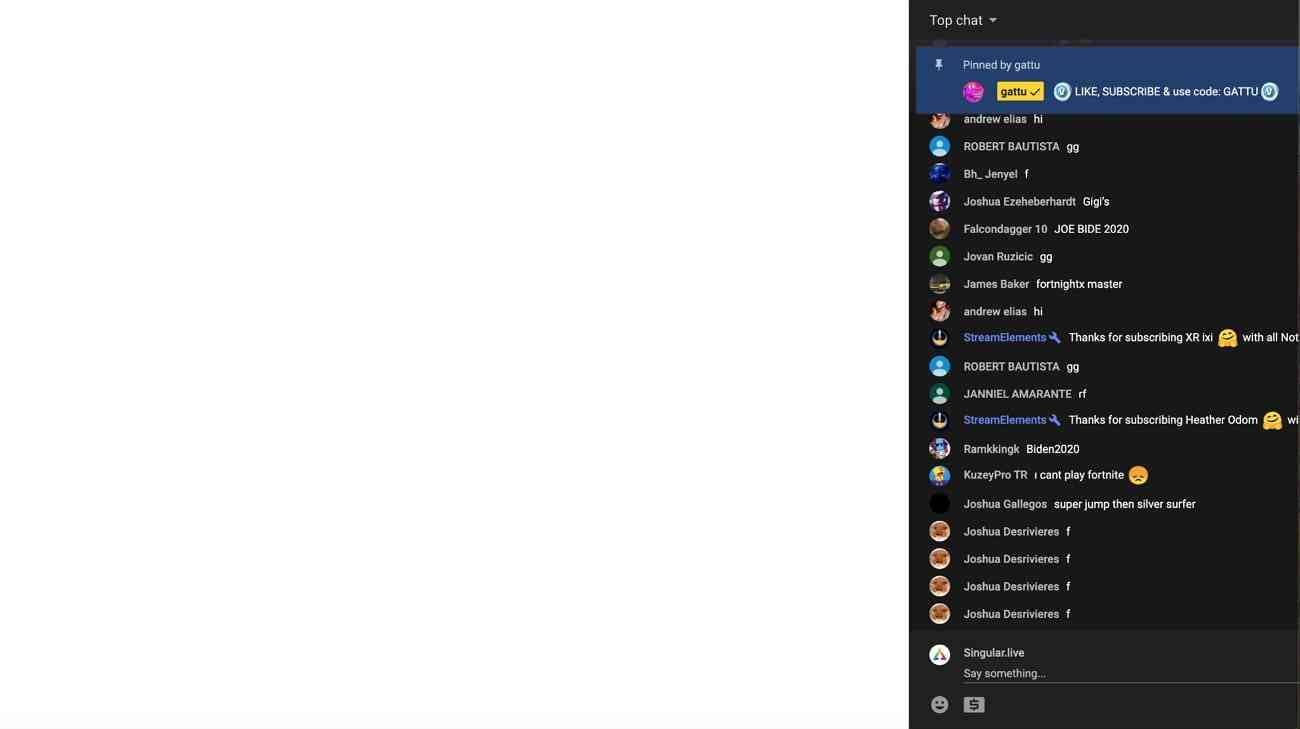
กล่องแชทสดจะปรากฏทางด้านขวาของเครื่องเล่นวิดีโอทันทีที่สตรีมสดเริ่มขึ้น ทั้งวิดีโอและแชทสดจะถูกบันทึกไว้หลังจากที่สตรีมสดจบลง ผู้คนสามารถกลับมาชมวิดีโอและแชทสดย้อนหลังได้หากต้องการ
บน YouTube มีมุมมองการแชทสด 2 แบบดังนี้:
- แชทยอดนิยม: การแสดงผลแบบนี้จะกรองข้อความที่อาจทำให้คุณรู้สึกไม่ดีออกไป
- แชทสด: มุมมองนี้จะไม่กรองข้อความใด ๆ
นอกจากนี้แชทสดจะไม่สามารถใช้ได้ถ้าช่องหรือสตรีมนั้นถูกกำหนดว่าเหมาะสำหรับเด็ก
2. วิธีแสดงความคิดเห็นในแชทสดบน YouTube?
ผู้ใช้ YouTube ต้องการที่จะแสดงความคิดเห็นในแชทสดเมื่อสตรีมเริ่มต้น นี่คือขั้นตอนการโพสต์ความคิดเห็นในแชทสดบน YouTube
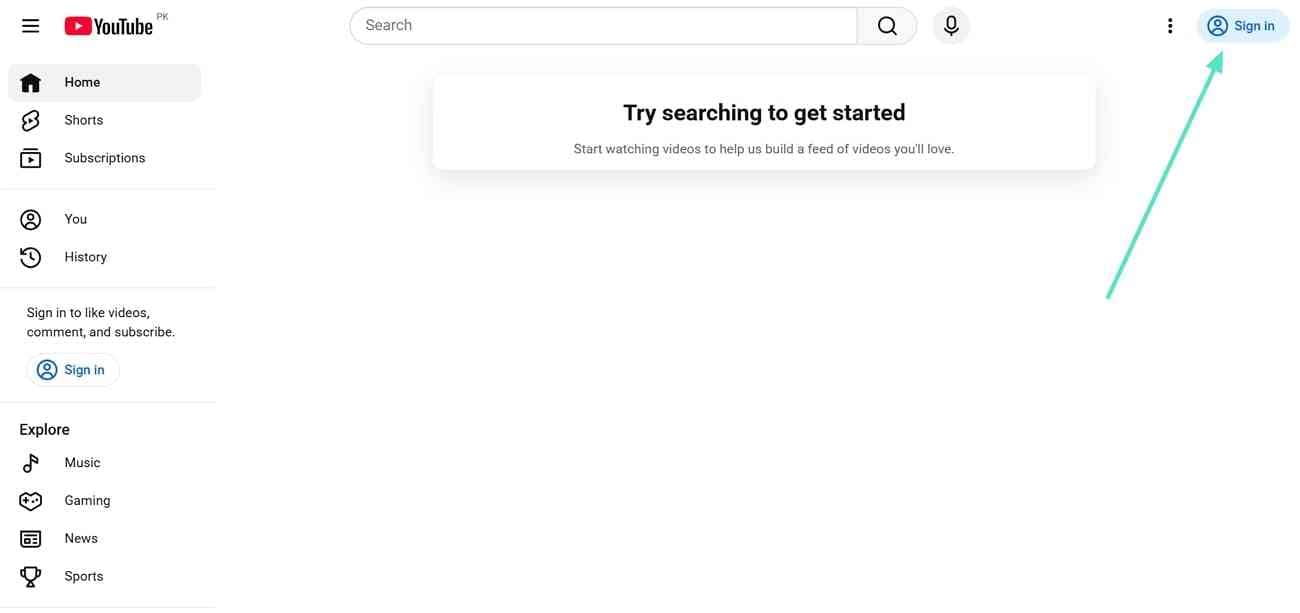
ขั้นตอนที่ 1สร้างบัญชี YouTube และเข้าสู่ระบบโดยใช้ชื่อผู้ใช้และอีเมลของคุณ คุณจะไม่สามารถโพสต์ข้อความใด ๆ ได้เลยหากยังไม่ได้เข้าสู่บัญชี YouTube ของคุณ
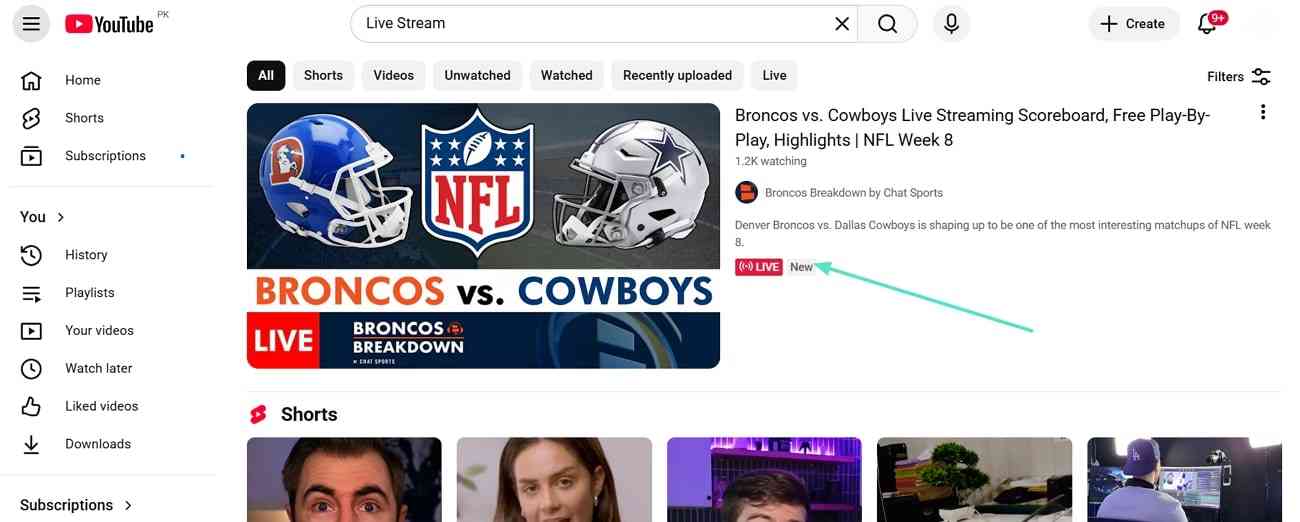
ขั้นตอนที่ 2เข้าร่วมสตรีมสด โดยคลิกสตรีมที่คุณต้องการรับชมหลังจากที่เลือกแล้ว
ขั้นตอนที่ 3คลิกตรงที่เขียนว่า "แชทสด" แล้วเริ่มพิมพ์ข้อความที่คุณต้องการในกล่องแชท จากนั้นเลือก
ปุ่มส่ง
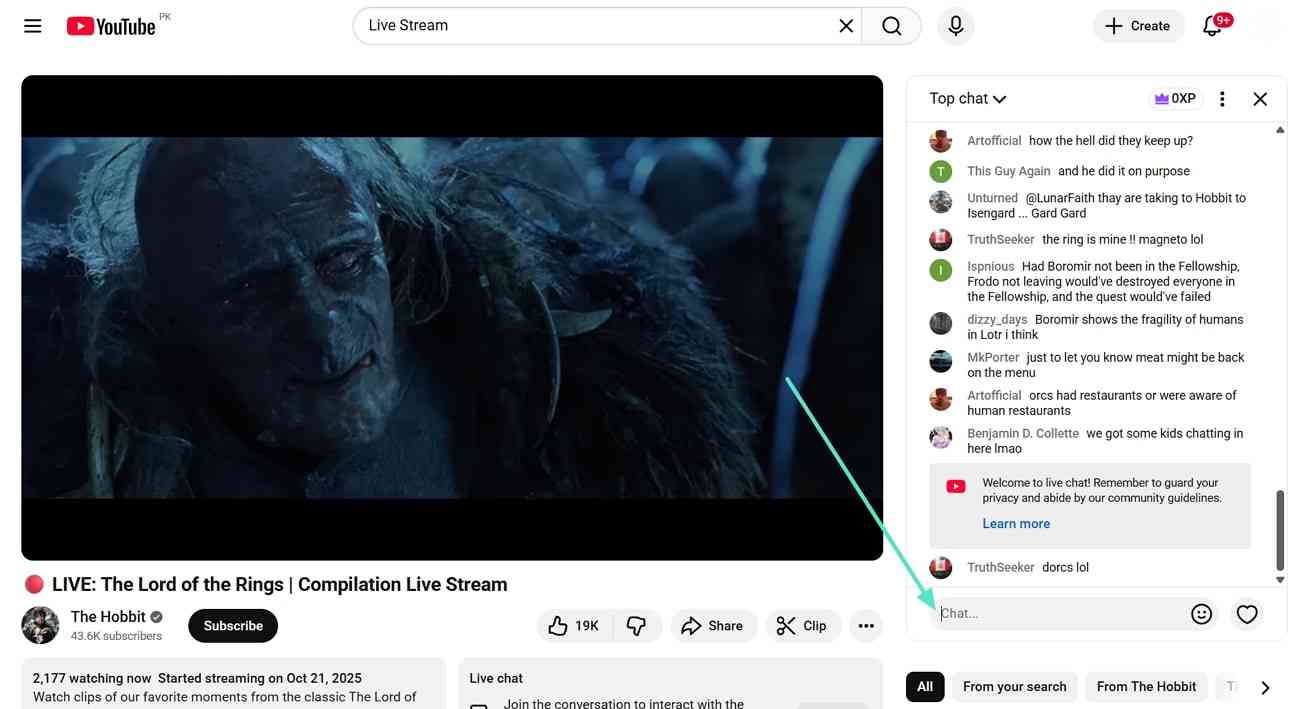
นอกจากนี้ มีผู้ชม YouTube บางส่วนมักจะรู้สึกว่าตนเองไม่สามารถแสดงความคิดเห็นในไลฟ์สดได้หรือข้อความของพวกเขาหายไปเรื่อย ๆ เนื่องจากบางความคิดเห็นถูกตรวจสอบว่าเป็นสแปมหรือถูกกรองออก นี่คือสาเหตุ จึงควรโพสต์ความคิดเห็นที่เป็นประโยชน์ หากคุณชอบสตรีมเมอร์นั้นๆ หรือไม่อยากพลาดไลฟ์ถัดไปของผู้แต่ง เลือก "ซ่อนแชท" หากคุณไม่ต้องการเห็นความคิดเห็นเลย คุณสามารถใช้ขั้นตอนต่อไปนี้หากเพียงต้องการพูดคุยเป็นการส่วนตัวหรือโต้ตอบกับใครบางคน
3. วิธีแสดงความคิดเห็นใน YouTube Live ผ่านโทรศัพท์?
เช่นเดียวกับเวอร์ชันบนเดสก์ท็อปของ YouTube แพลตฟอร์มนี้ก็ให้ผู้ใช้งานสร้างปฏิสัมพันธ์ได้คล้ายกันบนสมาร์ทโฟน สำหรับผู้ที่ติดการใช้งาน YouTube Live ผ่านโทรศัพท์ สามารถดูขั้นตอนการแสดงความคิดเห็นได้ดังนี้:
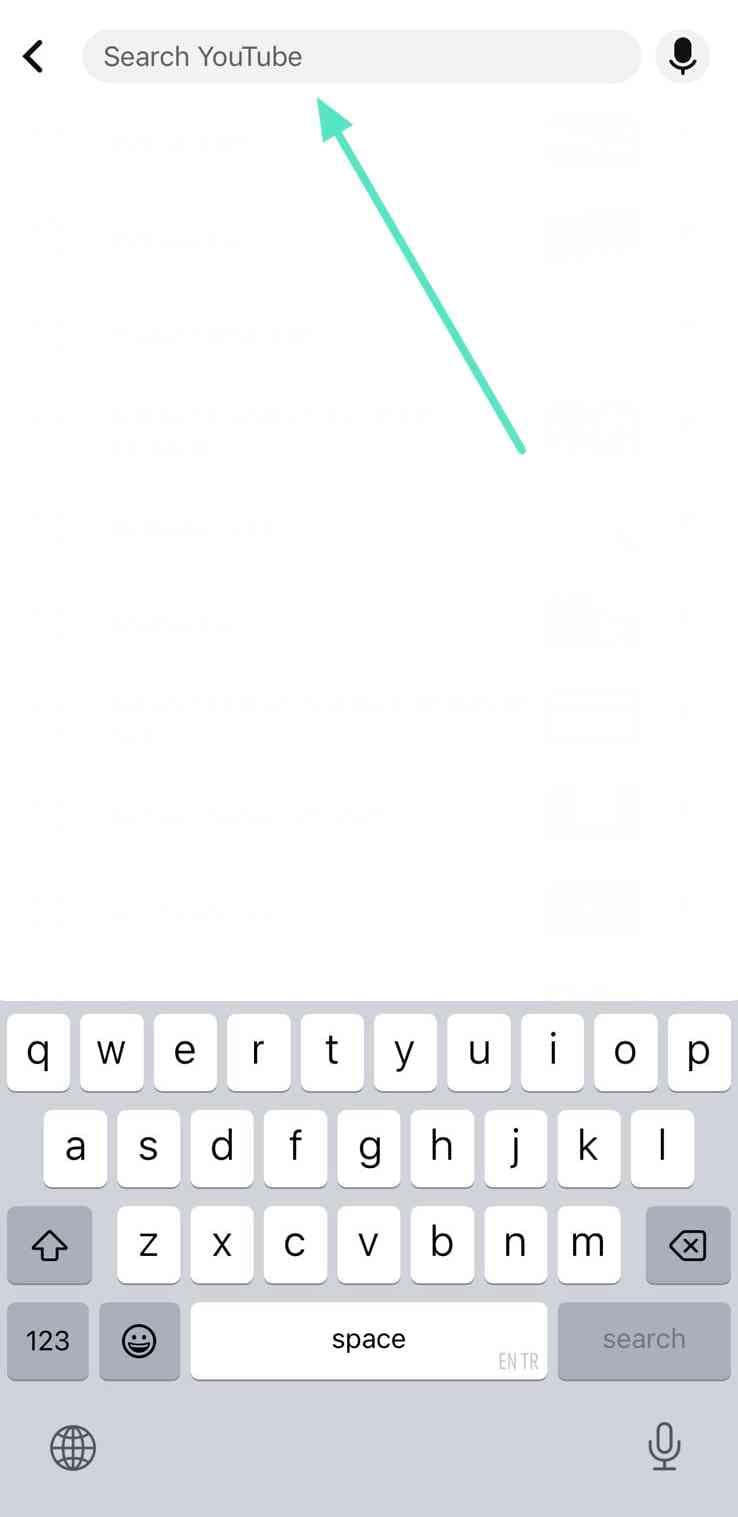
ขั้นตอนที่ 1เมื่อเข้าสู่ YouTube ให้ตรวจสอบว่าคุณได้ลงชื่อเข้าใช้แอปพลิเคชันแล้ว ไปที่ปุ่ม "ค้นหา" และพิมพ์ชื่อไลฟ์สดที่คุณต้องการดู
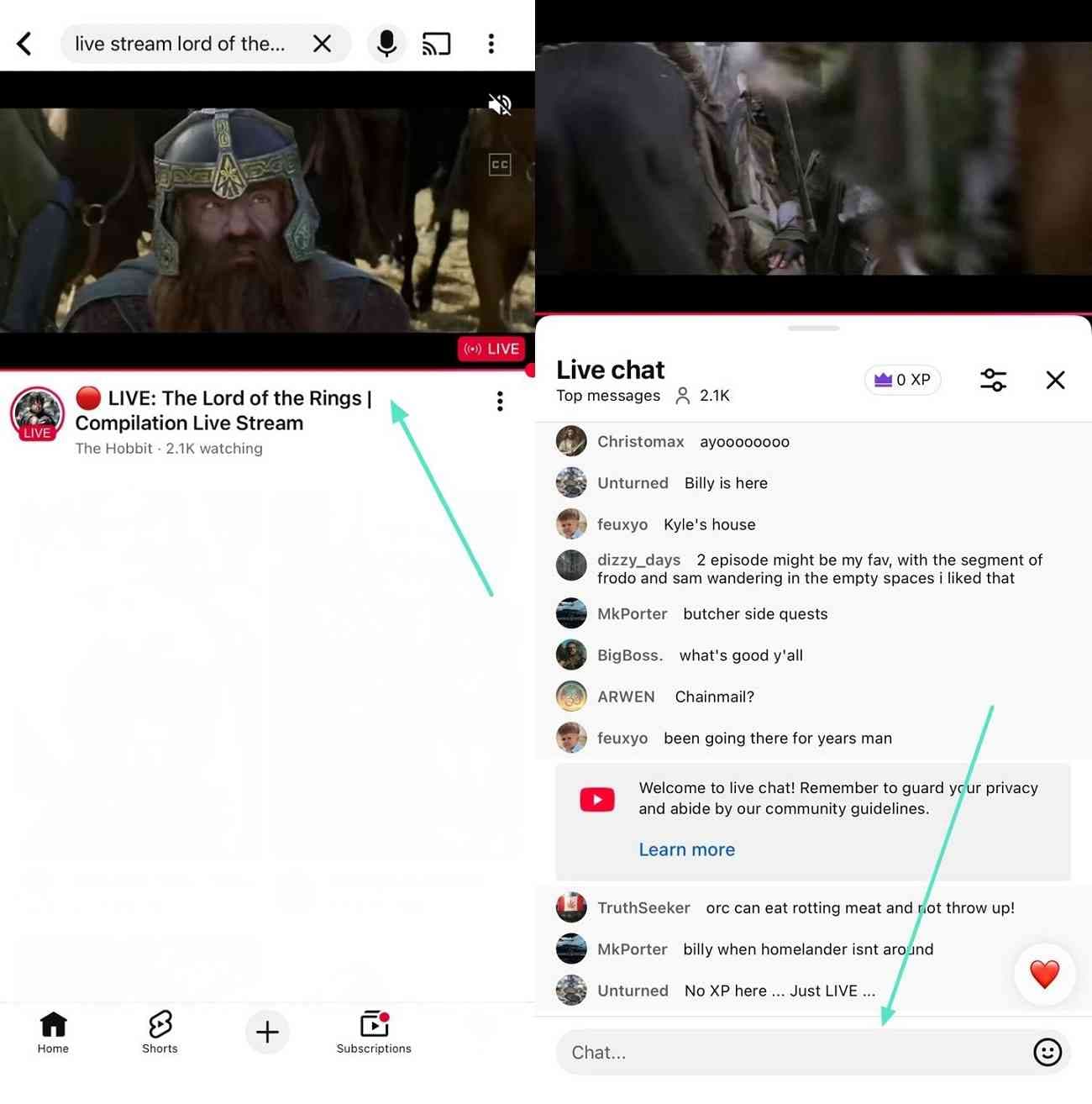
ขั้นตอนที่ 2แตะที่ไลฟ์สดที่คุณต้องการดูและเข้าสู่หน้าจอถัดไป ที่นั่นคุณจะพบส่วน "แชท" ที่ด้านล่างของ "แชทสด" ให้พิมพ์ความคิดเห็นของคุณแล้วกดสัญลักษณ์ "ส่ง" เพื่อเพิ่มความคิดเห็นของคุณเข้าไปในไลฟ์สดบน YouTube
สรุป
YouTube Live Chat เป็นเครื่องมือที่มีพลังสำหรับการเชื่อมโยงระหว่างผู้สร้างคอนเทนต์และผู้ชม สร้างปฏิสัมพันธ์แบบเรียลไทม์และสร้างชุมชน ในบทความนี้ คุณได้เรียนรู้ถึงวิธีการทำงานของแชทสดบน YouTube และวิธีมีส่วนร่วมอย่างกระตือรือร้น การใช้แชทสดอย่างมีประสิทธิภาพไม่เพียงแต่ช่วยเพิ่มประสบการณ์การรับชมเท่านั้น แต่ยังช่วยให้คุณเชื่อมโยงกับสตรีมเมอร์ที่คุณชื่นชอบได้ลึกซึ้งยิ่งขึ้น และร่วมกันสร้างสังคมออนไลน์ที่มีชีวิตชีวา
การสร้างเนื้อหาไลฟ์สดหรือวิดีโอคุณภาพสูงสำหรับ YouTube จำเป็นต้องมีเครื่องมือแก้ไขวิดีโอที่มีประสิทธิภาพFilmoraเป็นซอฟต์แวร์ตัดต่อวิดีโอที่ใช้งานง่ายและทรงพลัง ที่สามารถช่วยให้คุณยกระดับคุณภาพวิดีโอของคุณได้อย่างง่ายดาย ไม่ว่าคุณจะเตรียมเซกเมนต์ที่บันทึกไว้ล่วงหน้าสำหรับสตรีมหรือแก้ไขหลังการถ่ายทำ Filmora ก็สามารถทำให้เนื้อหาของคุณโดดเด่นและดึงดูดผู้ชมมากขึ้น
คำถามที่พบบ่อย (FAQ)
ถาม: แชทสดบน YouTube คืออะไรและทำงานอย่างไร?
ตอบ: แชทสดบน YouTube ช่วยให้ผู้ชมสามารถสื่อสารแบบเรียลไทม์กับผู้สร้างเนื้อหาและผู้ชมคนอื่นระหว่างดูไลฟ์ กล่องแชทจะปรากฏทางด้านขวาของวิดีโอ และโดยปกติทั้งวิดีโอและกล่องแชทจะถูกบันทึกไว้ดูย้อนหลังได้ มีทั้งมุมมอง "แชทยอดนิยม" (กรองข้อความที่อาจเป็นอันตราย) และ "แชทสด" (ไม่กรองข้อความ) อย่างไรก็ตาม แชทสดจะไม่สามารถใช้ได้หากช่องหรือสตรีมถูกกำหนดว่า "สำหรับเด็ก"
ถาม: ฉันสามารถโพสต์ความคิดเห็นในแชทสดบน YouTube ได้อย่างไร?
ตอบ: ถ้าต้องการแสดงความคิดเห็นในแชทสดบน YouTube คุณต้องเข้าสู่ระบบบัญชีของคุณก่อน จากนั้นเข้าสู่สตรีมสดที่ต้องการ คลิกที่ "แชทสด" พิมพ์ข้อความในกล่องแชท แล้วเลือกปุ่มส่ง หากข้อความของคุณหายไป อาจเป็นเพราะถูกกรองว่าเป็นสแปม จึงควรแสดงความคิดเห็นที่สร้างสรรค์เสมอ

