



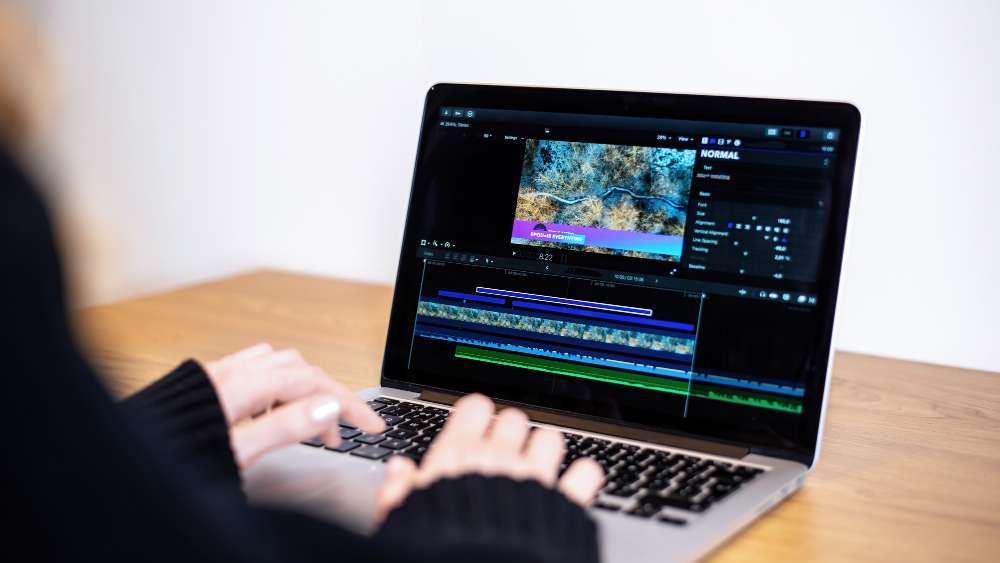
ผู้ใช้หลายล้านคนสร้างและแบ่งปันวิดีโอออนไลน์ทุกวัน อย่างไรก็ตาม ไฟล์วิดีโอขนาดใหญ่จะทำให้การแบ่งปันผ่านอีเมล อัปโหลดไปยังแพลตฟอร์มโซเชียลมีเดีย หรือเก็บไว้ในอุปกรณ์กลายเป็นเรื่องลำบาก นั่นคือเหตุผลที่คุณจำเป็นต้องบีบอัดวิดีโอโดยไม่เสียคุณภาพเพื่อให้การแบ่งปันสะดวกง่ายขึ้น ซึ่งจะช่วยลดขนาดไฟล์วิดีโอในขณะที่ยังคงคุณภาพดีไว้
ถ้าคุณต้องการแปลงวิดีโอให้มีขนาดเล็กลง บทความนี้เหมาะกับคุณ บทความนี้จะแสดงวิธีบีบอัดวิดีโอโดยไม่เสียคุณภาพและแนะนำโปรแกรมบีบอัดวิดีโอที่ดีที่สุด สุดท้าย คุณจะได้รับเคล็ดลับในการรักษาคุณภาพวิดีโอขณะลดขนาดไฟล์ด้วย
ในบทความนี้
ส่วนที่ 1 ความเข้าใจอย่างลึกซึ้งเกี่ยวกับประเภทของการบีบอัดวิดีโอ
การบีบอัดวิดีโอมี 2 ประเภทหลักคือ แบบสูญเสีย กับ แบบไม่สูญเสีย ความแตกต่างหลักคือ วิธีการลดขนาดไฟล์
😥การบีบอัดวิดีโอแบบสูญเสีย
การบีบอัดวิดีโอแบบสูญเสียเป็นวิธีที่ช่วยลดขนาดไฟล์โดยการลบข้อมูลบางส่วนออกจากวิดีโอ ข้อมูลที่ถูกลบมักเป็นสิ่งที่สายตามนุษย์ไม่สังเกตเห็นมากนัก อย่างไรก็ตาม การบีบอัดวิดีโอโดยไม่เสียคุณภาพนั้นเป็นไปไม่ได้ในเทคนิคนี้ ดังนั้นคุณภาพวิดีโอจะไม่ดีเท่าไฟล์ต้นฉบับ
เช่น ถ้าคุณนึกภาพวิดีโอท้องฟ้าสีฟ้า การบีบอัดแบบสูญเสียอาจเปลี่ยนเฉดสีฟ้ามากมายให้เหลือเพียงไม่กี่เฉด ทำให้ท้องฟ้าดูขาดรายละเอียด
คุณควรใช้การบีบอัดแบบสูญเสียในกรณีที่ไม่จำเป็นต้องได้คุณภาพสูงสุด เหมาะสำหรับแชร์วิดีโอออนไลน์หรือดูในหน้าจอเล็ก ๆ เช่น โทรศัพท์มือถือ
😄การบีบอัดวิดีโอแบบไม่สูญเสีย
การบีบอัดวิดีโอแบบไม่สูญเสียเป็นวิธีลดขนาดโดยไม่เสียคุณภาพ มันค้นหารูปแบบในข้อมูลวิดีโอและจัดเก็บให้มีประสิทธิภาพมากขึ้น เมื่อเปิดไฟล์ก็ยังได้วิดีโอเดิมทุกประการ ขนาดจะเล็กกว่าวิดีโอต้นฉบับ แต่ไม่เล็กเท่าวิธีสูญเสียคุณภาพ
คุณควรเลือกใช้แบบไม่สูญเสีย หากต้องการคุณภาพวิดีโอเทียบเท่าไฟล์ต้นฉบับ เหมาะอย่างยิ่งกับงานตัดต่อวิดีโอหรือการเก็บสำรองวิดีโอ
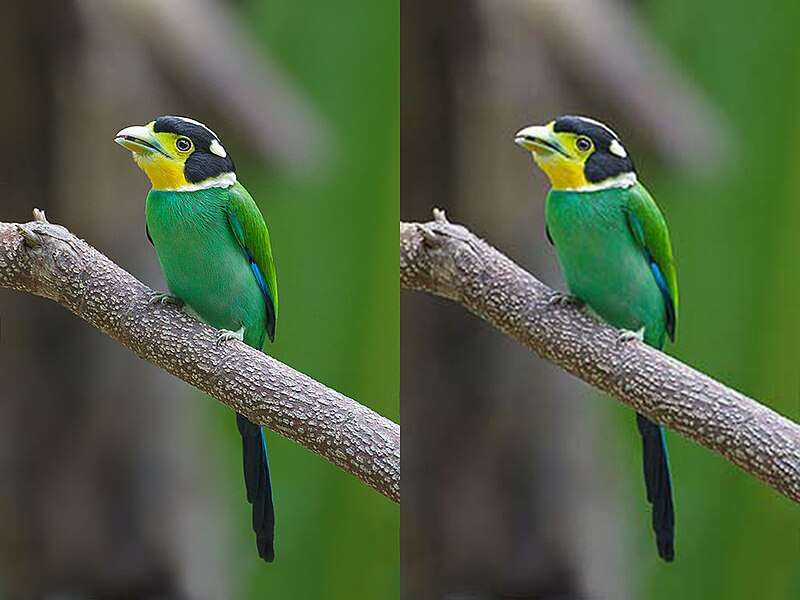
เลือกใช้การบีบอัดแบบสูญเสีย เมื่อต้องการลดขนาดไฟล์ให้มากที่สุดและสามารถยอมรับคุณภาพที่ลดลงได้เล็กน้อย แต่ถ้าต้องการรักษาคุณภาพเหมือนเดิม ให้เลือกใช้แบบไม่สูญเสีย
ส่วนที่ 2 โปรแกรมบีบอัดวิดีโอที่ดีที่สุดโดยไม่เสียคุณภาพ
Filmora Video Compressor ช่วยให้คนจัดการวิดีโอได้อย่างมีประสิทธิภาพ แตกต่างจากเครื่องมือทั่วไปFilmoraคงคุณภาพวิดีโอไว้สูงขณะลดขนาดไฟล์ หากกำลังมองหาโปรแกรมลดขนาดวิดีโอโดยไม่เสียคุณภาพ Filmora ถือเป็นหนึ่งในซอฟต์แวร์บีบอัดวิดีโอที่ดีที่สุด ใช้งานง่าย ระบบทำงานอัตโนมัติ และรองรับไฟล์ยอดนิยม เช่น MOV, MKV, AVI, MP4 รวมถึงวิดีโอ YouTube
Filmora มี 2 วิธีหลักในการบีบอัดวิดีโอโดยไม่สูญเสียคุณภาพ:
- บีบอัดโดยดูจากคุณภาพ: ตัวเลือกนี้ให้คุณกำหนดระดับการบีบอัด ว่าอยากให้น้อยหรือมาก Filmora จะพยายามรักษาคุณภาพวิดีโอให้ดีที่สุดในขณะที่ลดขนาด
- บีบอัดสำหรับอัปโหลดลง YouTube: หากคุณวางแผนจะแบ่งปันวิดีโอบน YouTube ตัวเลือกนี้จะเหมาะสม เพราะจะปรับขนาดวิดีโอให้อัตโนมัติตามมาตรฐานที่แพลตฟอร์มแนะนำโดยไม่ต้องบีบอัดซ้ำ
เหตุผลที่ควรใช้ Filmora Video Compressor
นี่คือวิธีที่เครื่องมือนี้ช่วยให้คุณจัดการและแบ่งปันวิดีโอได้ดีขึ้น
ส่งวิดีโอได้รวดเร็วขึ้น
Filmora Video Compressor ช่วยให้การแบ่งปันวิดีโอง่ายดาย บีบอัดวิดีโอไม่เสียคุณภาพ ส่งผ่านอีเมลได้โดยไม่ต้องกังวลขนาดไฟล์ใหญ่ อัปโหลดและส่งวิดีโอขาย อัปเดตลูกค้า หรือสื่ออบรมอย่างรวดเร็ว เข้าถึงลูกค้าและผู้ชมมากขึ้นด้วยวิดีโอโหลดไว หมดปัญหาไฟล์แนบขนาดใหญ่หรือส่งช้า
สตรีมวิดีโอลื่นไหลในแพลตฟอร์มออนไลน์
ปรับแต่งวิดีโอของคุณให้เหมาะสมกับแต่ละแพลตฟอร์ม เช่น YouTube, TikTok และ Vimeo โปรแกรมบีบอัดวิดีโอ Filmora ช่วยให้วิดีโอโหลดเร็วและดูดีที่สุดในโซเชียลต่าง ๆ ลดขนาดไฟล์โดยไม่เสียคุณภาพและเพิ่มการมีส่วนร่วมของผู้ชม

เสริมธุรกิจด้วยวิดีโอการตลาด
ใช้พลังของการตลาดด้วยวิดีโอเพื่อโปรโมตสินค้าหรือบริการ Filmora ช่วยสร้างโฆษณาวิดีโอน่าสนใจ ตัวอย่างสินค้า หรือรีวิวลูกค้า บีบอัดวิดีโอให้เหมาะกับการแชร์บนออนไลน์เข้าถึงผู้ชมกว้างขึ้น
ประหยัดพื้นที่และเพิ่มประสิทธิภาพอุปกรณ์
เพิ่มพื้นที่จัดเก็บในอุปกรณ์ด้วยการบีบอัดไฟล์วิดีโอขนาดใหญ่ ฟีเจอร์บีบอัดอัตโนมัติของ Filmora ช่วยให้เก็บวิดีโอได้มากขึ้นโดยไม่ลดคุณภาพ เพลิดเพลินกับประสิทธิภาพการทำงานที่เร็วขึ้นและสลับงานได้ลื่นขึ้น
เครื่องมือวิดีโอครบวงจร
Filmora ไม่ใช่แค่โปรแกรมบีบอัดวิดีโอ แต่คือซอฟต์แวร์ตัดต่อวิดีโอเต็มรูปแบบ ช่วยให้คุณสร้างเรื่องราวน่าสนใจ ใส่ข้อความ เพลง และเอฟเฟกต์ในวิดีโอ ตัด แต่ง ผสานคลิปได้ตามต้องการ Filmora ช่วยเปลี่ยนวิดีโอธรรมดาให้เป็นวิดีโอที่สมบูรณ์แบบ
ส่วนที่ 3 วิธีบีบอัดวิดีโอโดยไม่เสียคุณภาพ?
ทำตามขั้นตอนเหล่านี้เพื่อลดขนาดวิดีโอโดยไม่เสียคุณภาพด้วยฟีเจอร์บีบอัดอัตโนมัติใน Filmora:
ขั้นตอนที่ 1: ดาวน์โหลดและติดตั้งแอป Filmora สำหรับเดสก์ท็อปหลังจากนั้นสร้างหรือล็อกอินด้วยบัญชี Wondershare จากนั้นเลือกโปรเจ็กต์ใหม่ในแดชบอร์ดหลักเพื่อเริ่มต้น แล้วนำเข้าวิดีโอไปไว้ในไทม์ไลน์การตัดต่อ
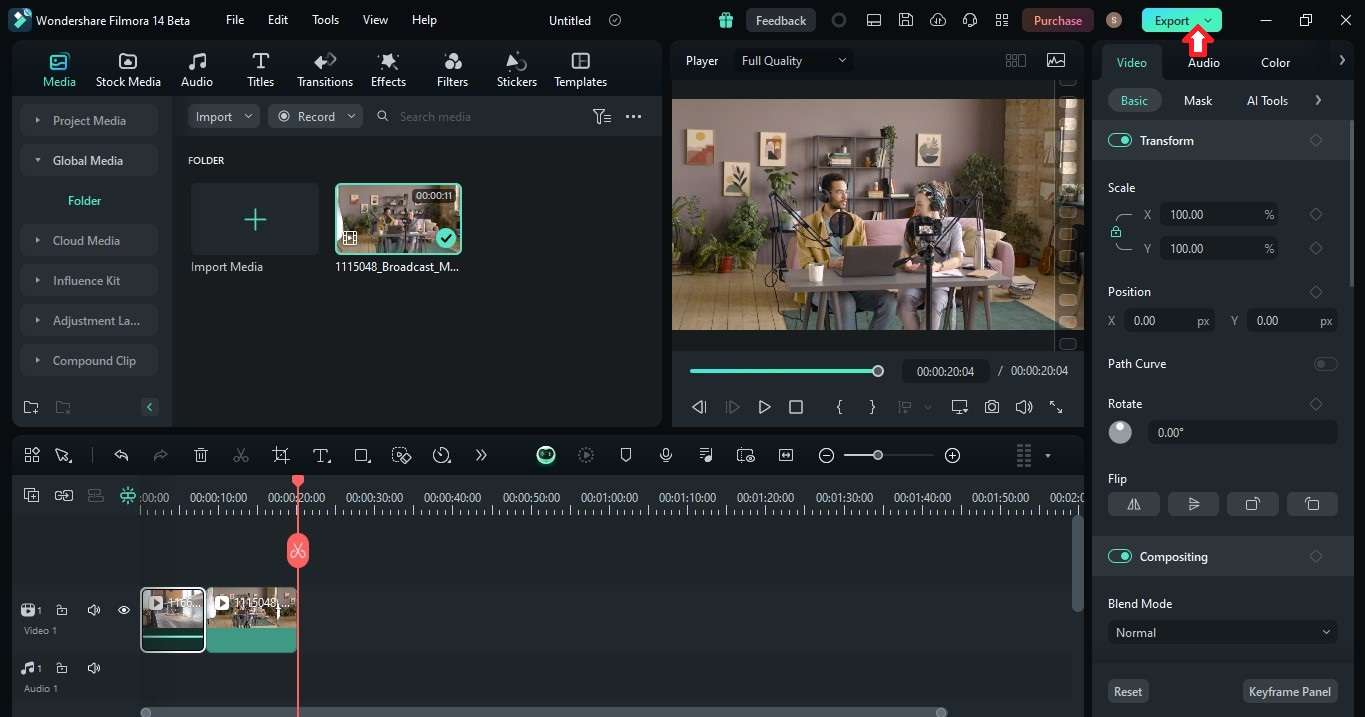
ขั้นตอนที่ 2:หลังจากตัดต่อวิดีโอเสร็จใน Filmora ให้คลิกส่งออกที่แถบนำทางมุมขวาบนของโปรแกรม
ขั้นตอนที่ 3:บนหน้าต่างป๊อปอัปส่งออก ให้เลื่อนลงและเปิดใช้งานฟีเจอร์Advanced Compressionการบีบอัดวิดีโอ Filmora โดยไม่เสียคุณภาพมี 2 แบบ:
- ตามคุณภาพ
เลือกตามคุณภาพจากดรอปดาวน์เพื่อกำหนดเปอร์เซ็นต์การบีบอัดอัตโนมัติ
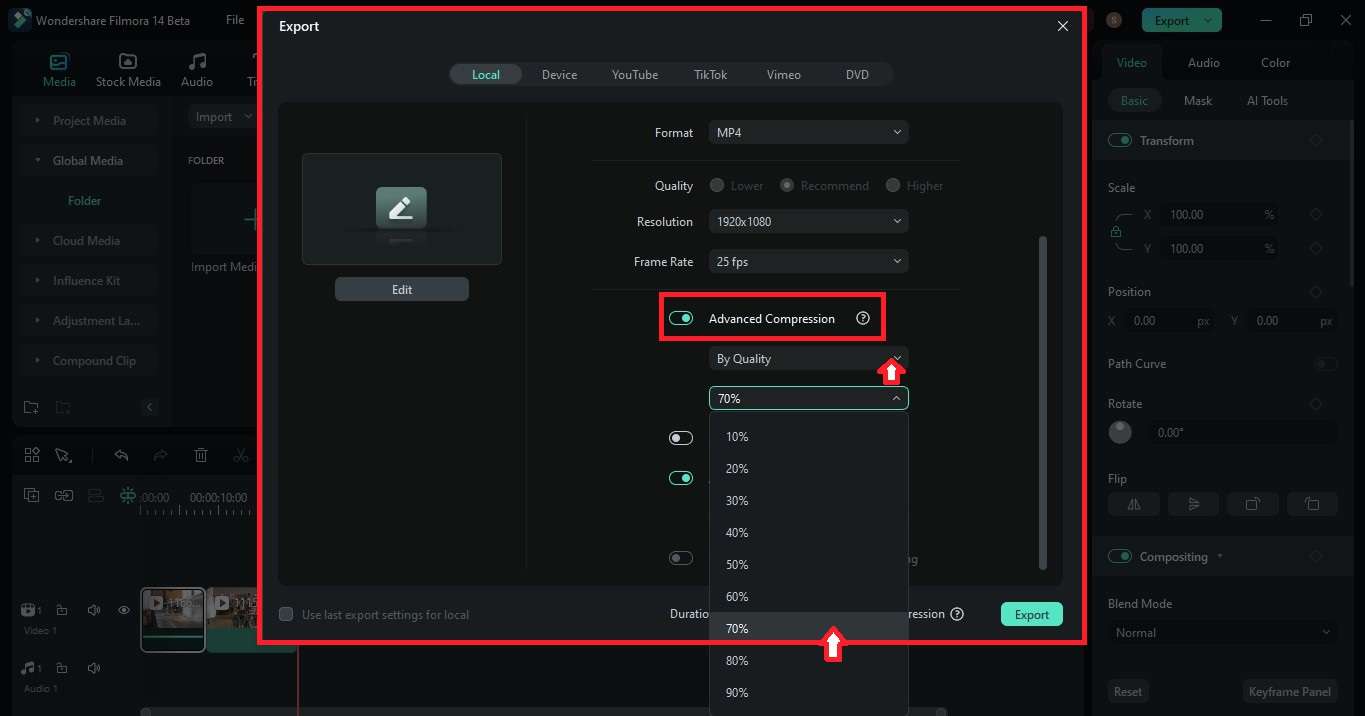
- อัปโหลด YouTube
เลือก YouTube Upload จากดรอปดาวน์เพื่อบีบอัดวิดีโอตามช่วงอัตราบิตที่แพลตฟอร์มแนะนำโดยอัตโนมัติ
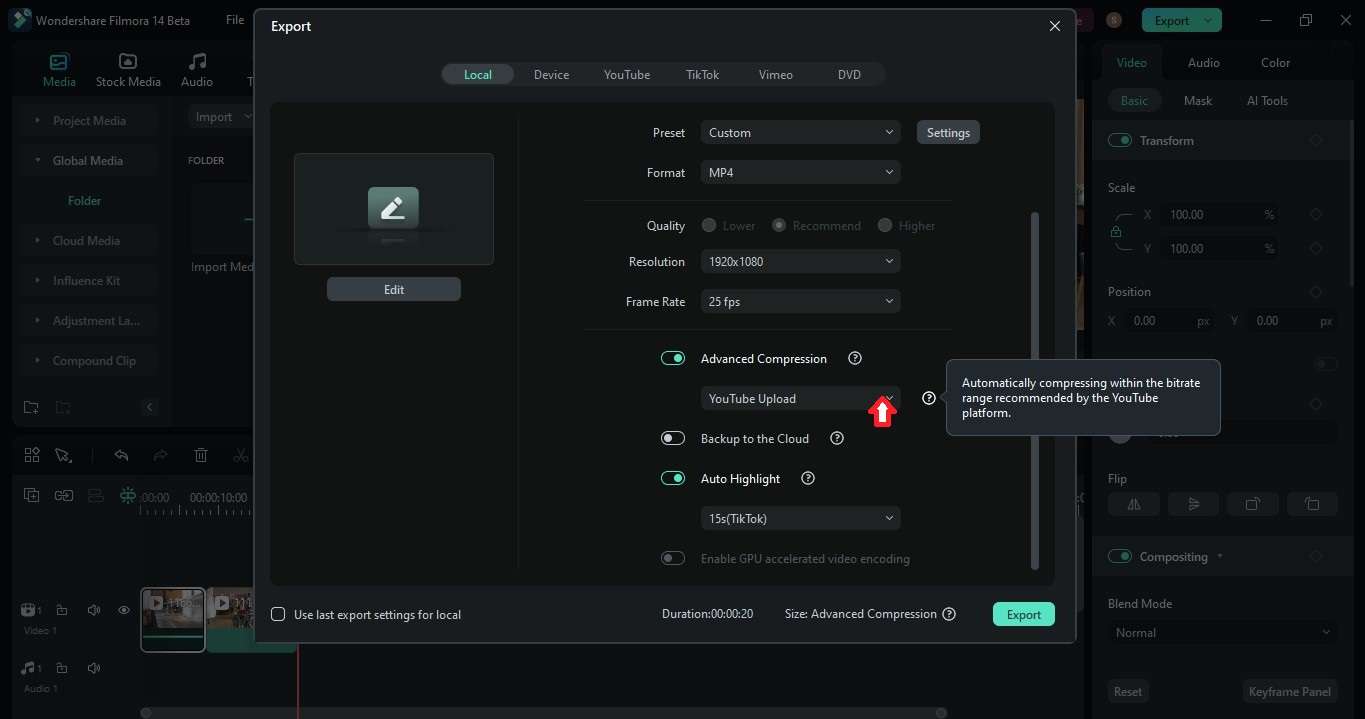
ขั้นตอนที่ 4:คลิกส่งออกในหน้าต่างป๊อปอัปเพื่อดาวน์โหลดวิดีโอที่บีบอัดแล้วลงคอมพิวเตอร์ของคุณ
ส่วนที่ 4 เคล็ดลับในการบีบอัดวิดีโอโดยไม่สูญเสียคุณภาพ
การบีบอัดวิดีโอคือการทำให้ไฟล์ขนาดเล็กลง วิดีโอคุณภาพสูงส่วนมากจะมีขนาดใหญ่ ส่วนวิดีโอคุณภาพต่ำจะเล็กแต่ภาพไม่สวย เป้าหมายคือทำให้วิดีโอเล็กลงโดยไม่ทำให้ภาพแย่ลง ขณะที่ Filmora Auto Compression ลดขนาดวิดีโอได้โดยไม่เสียคุณภาพ ยังมีอีกหลายวิธีที่ช่วยเพิ่มประสิทธิภาพวิดีโอของคุณ:
การลดความละเอียดวิดีโอ
ลดความละเอียดวิดีโอหมายถึงลดจำนวนพิกเซลในวิดีโอ แต่ละแพลตฟอร์มโซเชียลมีเดียมีความละเอียดที่เหมาะสม เช่น สำหรับออนไลน์ 1080p (1920x1080 พิกเซล) ก็เพียงพอ สำหรับมือถือ 720p (1280x720 พิกเซล) มักจะเหมาะ วิดีโอซอฟต์แวร์ส่วนใหญ่ให้เปลี่ยนความละเอียดได้ มองหาตัวเลือก “ขนาดส่งออก” หรือ “การตั้งค่าผลลัพธ์”
การปรับอัตราบิต
อัตราบิตคือปริมาณข้อมูลที่ใช้ประมวลผลวิดีโอต่อวินาที ซึ่งมีผลต่อลักษณะและขนาดไฟล์ อัตราบิตสูง คุณภาพดีแต่ไฟล์ใหญ่ หากต้องการลดขนาดไฟล์ ให้ค่อย ๆ ลดอัตราบิต ถ้าคุณภาพยังดีอยู่ ให้ลดอีกได้ อัตราบิตที่เหมาะสมขึ้นอยู่กับเนื้อหา จำนวนผู้ชม และแพลตฟอร์ม ตัวอย่างเช่น YouTube แนะนำ 10 Mbps สำหรับวิดีโอ 1080p HDR เฟรมเรทปกติ
การลดระยะเวลาวิดีโอ
การตัดส่วนที่ไม่จำเป็นในวิดีโอออกก็ช่วยลดขนาดไฟล์ได้แบบไม่เสียคุณภาพ ตัดเนื้อหาซ้ำหรือส่วนที่ไม่เกี่ยวข้อง เช่น ฉากหยุดยาว ๆ หรือเปิด/ปิดวิดีโอที่ยาวเกิน นี้ไม่เพียงลดขนาดไฟล์แต่ยังช่วยให้ผู้ชมสนใจมากขึ้น
การใช้เครื่องมือบีบอัดออนไลน์
มีเครื่องมือออนไลน์หลายตัวให้บริการบีบอัดวิดีโอ แพลตฟอร์มเหล่านี้มักมีค่าตั้งล่วงหน้าสำหรับขนาดไฟล์และระดับคุณภาพต่าง ๆ เปรียบเทียบวิดีโอหลังบีบอัดกับต้นฉบับเสมอเพื่อประเมินคุณภาพภาพ
สรุป
การบีบอัดวิดีโอโดยไม่เสียคุณภาพเป็นสิ่งสำคัญสำหรับการแบ่งปันและจัดเก็บอย่างมีประสิทธิภาพ การบีบอัดแบบไม่สูญเสียช่วยรักษาคุณภาพแต่ขนาดไฟล์จะยังใหญ่ ในขณะที่แบบสูญเสียจะทำให้ไฟล์เล็กลงแต่คุณภาพอาจลดลง ฟีเจอร์บีบอัดอัตโนมัติใน Filmora คือตัวเลือกที่ดีที่สุดสำหรับการบีบอัดวิดีโอโดยไม่เสียคุณภาพ.
คุณยังสามารถลดขนาดวิดีโอด้วยการเลือกความละเอียด แพลตฟอร์มเป้าหมาย และขนาดไฟล์ที่ต้องการ ทดลองบีบอัดว่าขนาดไหนเหมาะสมกับงานของคุณ จำไว้ว่าการบีบอัดที่ดีขึ้นอยู่กับประเภทวิดีโอและจุดประสงค์
คำถามที่พบบ่อย
-
จะปรับขนาดวิดีโอสำหรับโซเชียลมีเดียอย่างไร?
หากต้องการปรับขนาดวิดีโอสำหรับโซเชียลมีเดีย ให้เลือกแอปตัดต่อและอัปโหลดวิดีโอ โปรแกรมเช่น Filmora มักมีขนาดที่ตั้งไว้สำหรับแพลตฟอร์มดังอย่าง Instagram, TikTok และ YouTube เลือกขนาดที่เหมาะสม หรือปรับแต่งเองก็ได้ จากนั้นปรับให้วิดีโอเหมาะกับขนาดใหม่ ซูมเข้า/ออกให้ครบเนื้อหาหลัก แล้วบันทึกพร้อมแบ่งปัน -
โปรแกรมบีบอัดวิดีโอแบบใดเหมาะกับไฟล์ส่งเมล?
ใช้ Filmora Video Compressor ในการแปลงวิดีโอให้ขนาดเล็กลงโดยไม่เสียคุณภาพ Filmora ช่วยลดขนาดไฟล์วิดีโอใหญ่ ๆ ให้อีเมลได้ง่าย คุณสามารถปรับคุณภาพ ความละเอียด เฟรมเรท ฯลฯ ได้หมด หมดปัญหาแนบวิดีโอไฟล์ใหญ่ -
การบีบอัดวิดีโอทำให้คุณภาพแย่ลงหรือไม่?
โดยทั่วไปการบีบอัดวิดีโอจะทำให้คุณภาพลดลง เนื่องจากจะมีการลบข้อมูลบางส่วนออกจากไฟล์เพื่อให้ขนาดเล็กลง แต่ไม่ต้องกังวล คุณสามารถลดการสูญเสียคุณภาพให้เหลือน้อยที่สุดได้ ด้วยการเลือกวิธีการบีบอัดที่เหมาะสม ปรับค่าต่าง ๆ และเริ่มจากวิดีโอที่มีคุณภาพสูง -
การบีบอัดวิดีโอถือว่าไม่สูญเสียข้อมูลหรือเปล่า?
การบีบอัดวิดีโอช่วยลดขนาดไฟล์ ใช้โคเดกในการทำวิดีโอให้เล็กลง การบีบอัดแบบไม่สูญเสียจะรักษาเนื้อหาทุกอย่างไว้โดยไม่มีการลดคุณภาพ แต่ถ้าใช้เทคนิคสูญเสีย โคเดกจะลบข้อมูลบางส่วนออก ทำให้ไฟล์เล็กลงแต่คุณภาพก็จะลดลงเล็กน้อย -
จะลดขนาดวิดีโอโดยไม่เสียคุณภาพได้อย่างไร?
คุณสามารถลดขนาดวิดีโอโดยไม่เสียคุณภาพได้โดยใช้การบีบอัดแบบไม่สูญเสีย Filmora Video Compressor คือทางเลือกที่ดีที่สุดสำหรับลดขนาดวิดีโออย่างง่ายโดยไม่สูญเสียคุณภาพ ถ้าต้องการวิธีเร็วและง่ายก็ลองใช้เครื่องมือบีบอัดวิดีโอออนไลน์ และปรับความละเอียดตามแพลตฟอร์มที่วิดีโอจะถูกใช้งาน เช่น โซเชียล เว็บไซต์ หรือจอ HD

