

HDR หรือภาพ High Dynamic Range ชี้ให้เห็นจุดที่สว่างที่สุดและมืดที่สุดในภาพ ในขณะที่ SDR มีรายละเอียดและสีน้อยกว่า เมื่อเปรียบเทียบแล้ว HDR มีความละเอียดที่ดีกว่า SDR ถึงสี่เท่า ด้วยอัตราความคมชัดที่สูงกว่าและข้อมูลสีที่มากกว่า วิดีโอ HDR จึงสดใสและสวยงามกว่า
แล้วทำไมจึงจำเป็นต้องแปลง HDR เป็น SDR? ไฟล์ HDR มีขนาดใหญ่และปัจจุบันยังใช้งานไม่ได้กับอุปกรณ์เก่าหลายรุ่นและอุปกรณ์ใหม่บางรุ่น ในการดูวิดีโอ HDR คุณจำเป็นต้องลดความละเอียดและเปลี่ยนขนาดไฟล์เล็กน้อยเพื่อแปลงเป็น SDR 1080 โดยไม่กระทบต่อคุณภาพ
มีตัวแปลง HDR มากมายที่สามารถทำงานนี้ได้ แต่มีเพียงไม่กี่ตัวที่มีข้อดีในการรักษาคุณภาพ 4K ของวิดีโอต้นฉบับ บทความนี้จะแนะนำคุณผ่านวิธีที่ง่ายที่สุด 5 วิธีในการแปลงวิดีโอจาก HDR เป็นรูปแบบ SDR งั้นเรามาเริ่มกันเลยโดยไม่รอช้า
ในบทความนี้
- วิธีแก้ไขที่ง่ายที่สุด - แก้ไขและแปลงวิดีโอ HDR ใน Wondershare Filmora [PC & Mac]
- วิธีแปลงวิดีโอ HDR เป็น SDR โดยไม่สูญเสียข้อมูลใน Filmora
- ถอดรหัสวิดีโอจาก HDR เป็น SDR ด้วยตัวแปลงวิดีโอ
- แปลงรหัสวิดีโอจาก HDR เป็น SDR โดยการแก้ไขภาพ [เฉพาะ Samsung]
- แปลงวิดีโอ HDR 4K เป็น SDR ด้วย YouTube [ยังไม่ได้ทดสอบ]
- รับการแปลงวิดีโอ HDR เป็น SDR แบบเรียลไทม์โดยผู้ให้บริการเนื้อหาวิดีโอ
- ปลดล็อกพลังสร้างสรรค์ด้วย AI Idea to Video

วิธีแก้ไขที่ง่ายที่สุด - แก้ไขและแปลงวิดีโอ HDR ใน Wondershare Filmora [PC & Mac]
คุณคงอยู่ใต้โขดหินถ้ายังไม่รู้จัก Wondershare Filmora Filmora เป็นแอปที่ยอดเยี่ยมในการสร้างและแก้ไขวิดีโอของคุณด้วยความประณีตแบบมืออาชีพ Wondershare Filmora มาพร้อมกับเครื่องมือแก้ไขวิดีโอระดับมืออาชีพที่บรรจุอย่างสมบูรณ์แบบสำหรับผู้เริ่มต้น
Filmora เป็นพรอย่างยิ่งสำหรับผู้สร้างเนื้อหาที่ต้องการสร้างวิดีโอที่ไม่เหมือนใครและน่าตื่นเต้นในความละเอียด คุณภาพวิดีโอ และรูปแบบที่ต้องการ นอกจากเครื่องมือแก้ไขวิดีโอตามปกติแล้ว ข้อดีของการมี Wondershare Filmora คือคุณสามารถเปลี่ยนวิดีโอจากรูปแบบหนึ่งเป็นอีกรูปแบบหนึ่งได้อย่างง่ายดาย ตัวอย่างเช่น คุณสามารถแปลงวิดีโอ HDR เป็น SDR ใน Filmora เพื่อให้ผู้ใช้ที่มีอุปกรณ์เก่าที่ใช้งานกับ HDR ไม่ได้สามารถดูวิดีโอได้โดยไม่ทำให้ตาแสบ
ไม่สำคัญว่าคุณจะมีวิดีโอ HDR จาก iPhone 12 หรือคลิป HDR ที่ถ่ายด้วยกล้องมืออาชีพ Filmora สามารถจัดการได้ทั้งหมด ส่วนที่ดีที่สุดของการแปลงวิดีโอคือ Filmora รองรับการถ่ายโอนไฟล์ HDR จากโทรศัพท์ไปยัง PC ของคุณอย่างมีประสิทธิภาพ งั้นเรามาเริ่มกันเลยโดยไม่รอช้าว่าคุณจะแปลงวิดีโอ HDR เป็น SDR ใน Filmora ได้อย่างไร


วิธีแปลงวิดีโอ HDR เป็น SDR โดยไม่สูญเสียข้อมูลใน Filmora
ในการแปลงวิดีโอของคุณเป็น SDR เริ่มต้นด้วยการดาวน์โหลด Wondershare Filmora หากคุณยังไม่ได้ดาวน์โหลด
ดาวน์โหลดแอปพลิเคชัน
ดาวน์โหลด Wondershare Filmora ตามประเภท PC ของคุณ เช่น Mac หรือ Windows ติดตั้งและรัน เปิดแอปพลิเคชันเพื่อเริ่มทำงาน
นำเข้าวิดีโอของคุณ
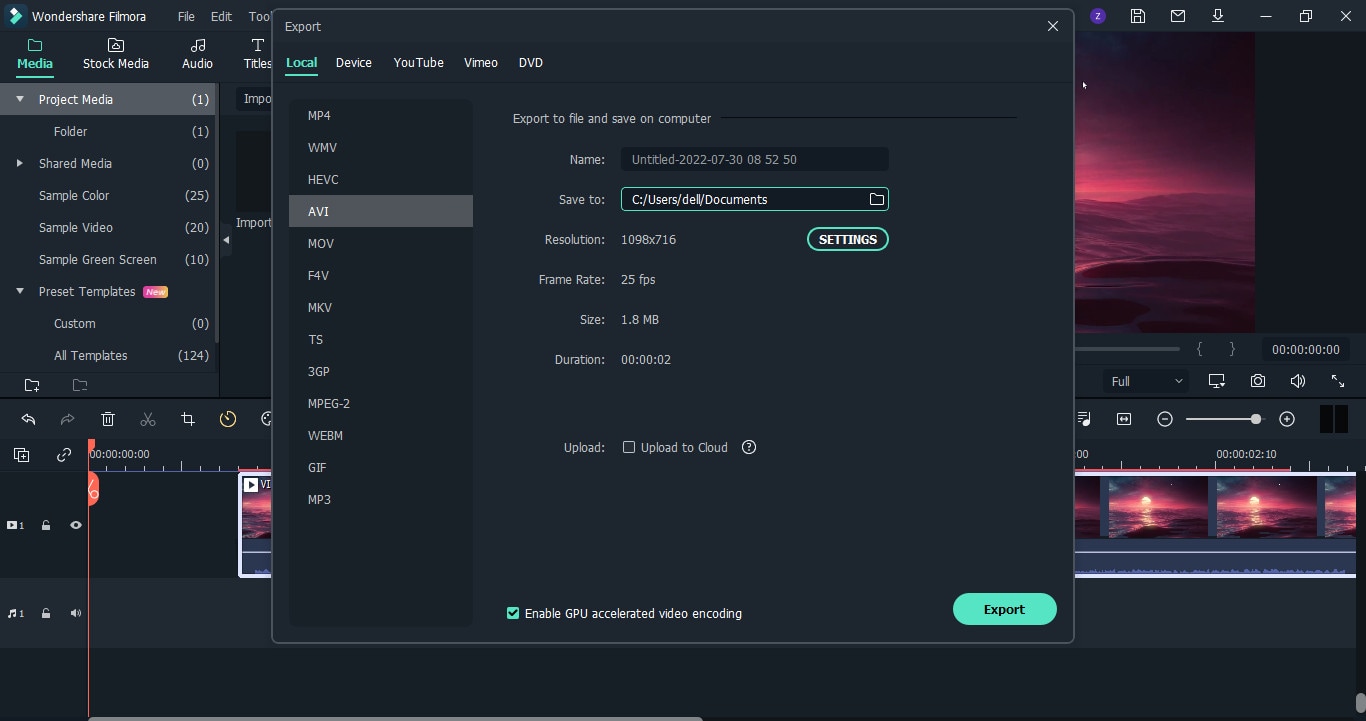
- ถัดไป นำเข้าไฟล์วิดีโอ HDR ของคุณ ในการนำเข้า คลิกปุ่ม Import ในหน้าต่างหลัก จากนั้นเลือกไฟล์วิดีโอที่คุณต้องการแปลงเป็น SDR
- เมื่อนำเข้าแล้ว ลากไฟล์ไปที่ไทม์ไลน์ คุณสามารถปรับแต่งหรือแก้ไขก่อนแปลงได้ คุณอาจตัดแต่งหรือตัดส่วนที่ไม่ต้องการออก
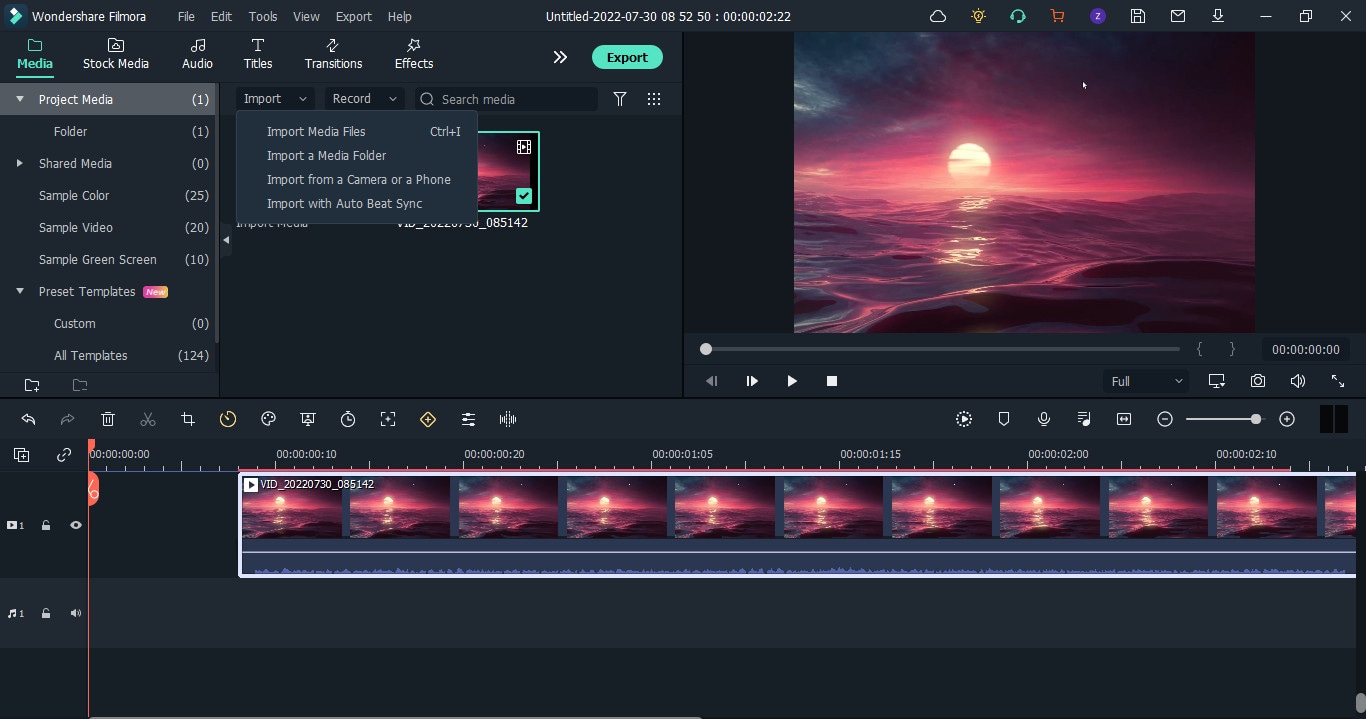
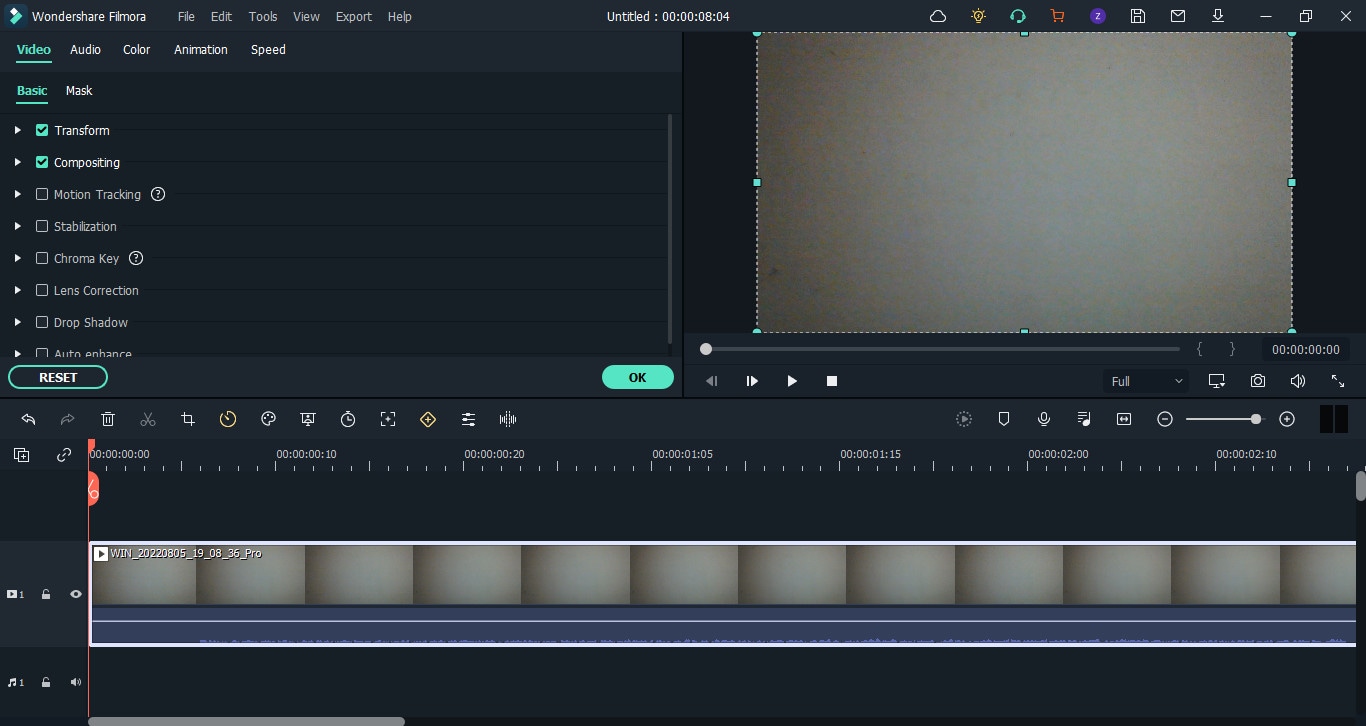
- หากคุณต้องการเปลี่ยนเป็น SDR ขณะแก้ไขโปรเจ็กต์ คลิกปุ่ม File และเลือก Project Settings จากการตั้งค่า ไปที่ Colour space และเลือกตัวเลือก SDR-Rec709
ส่งออกไฟล์
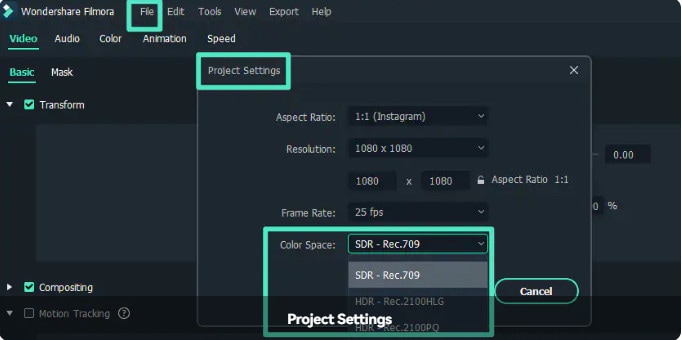
- หากคุณต้องการเปลี่ยนการตั้งค่าพื้นที่สีสำหรับไฟล์ที่ส่งออกเท่านั้น ไปที่ Export แล้วคลิก Settings
- จาก settings คลิกที่ตัวเลือก Colour Space และจากเมนูแบบเลื่อนลง เลือก SDR-Rec709
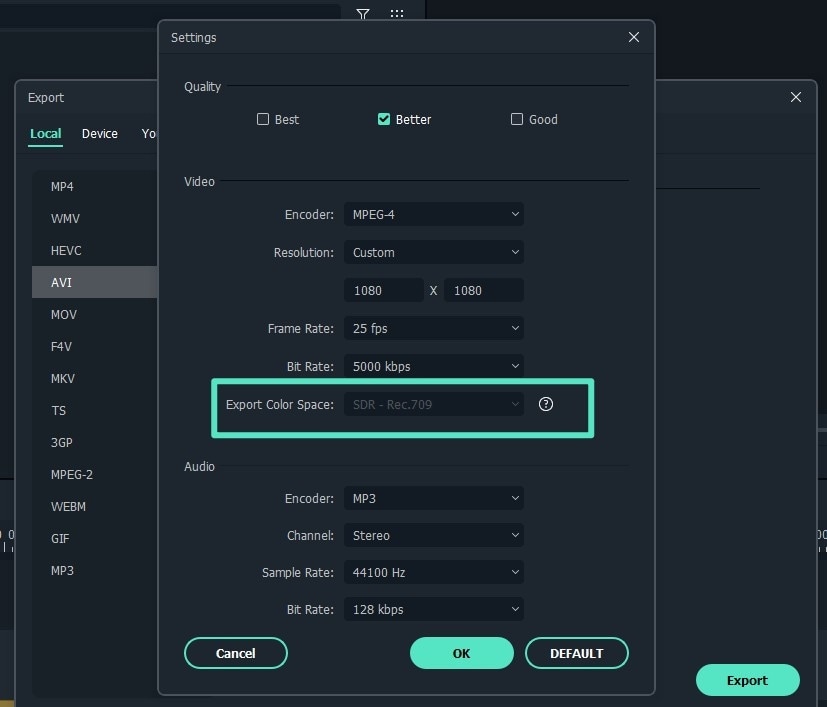
- กด Ok เพื่อบันทึกการเปลี่ยนแปลงและส่งออกไฟล์ในรูปแบบที่คุณต้องการ
- หากคุณต้องการปรับความละเอียดตามอุปกรณ์เช่น iPhone, Samsung, Playstation หรือ Xbox คุณสามารถทำได้โดยตรงด้วย Filmora โดยคลิกที่แท็บ Device ใน Export ยืนยันการตั้งค่าและกด Ok.
นี่เป็นวิธีที่ง่ายและสะอาดที่สุดในการรับสำเนา SDR ของไฟล์ HDR Filmora ทำได้อย่างง่ายดาย ช่วยให้คุณได้วิดีโอ SDR จาก HDR
ถอดรหัสวิดีโอจาก HDR เป็น SDR ด้วยตัวแปลงวิดีโอ
หากคุณเคยทำงานกับการแปลงวิดีโอ คุณอาจคุ้นเคยกับ Handbrake Handbrake เป็นชื่อที่คุ้นเคยสำหรับการแปลงวิดีโอ โดยเฉพาะเมื่อพูดถึงการแปลงวิดีโอ 4KHDR เป็น SDR มีคุณสมบัติโอเพนซอร์สฟรีที่ช่วยให้คุณแปลงเป็นวิดีโอ SDR ด้วยรูปแบบ MP4 หรือ MKV
ขั้นตอนการถอดรหัสวิดีโอ HDR เป็น SDR ด้วย Handbrake
ก่อนแปลงวิดีโอ HDR ของคุณเป็น SDR ตรวจสอบให้แน่ใจว่าคุณได้ดาวน์โหลด Handbrake บนคอมพิวเตอร์ของคุณแล้ว
- เปิด แอป Handbrake
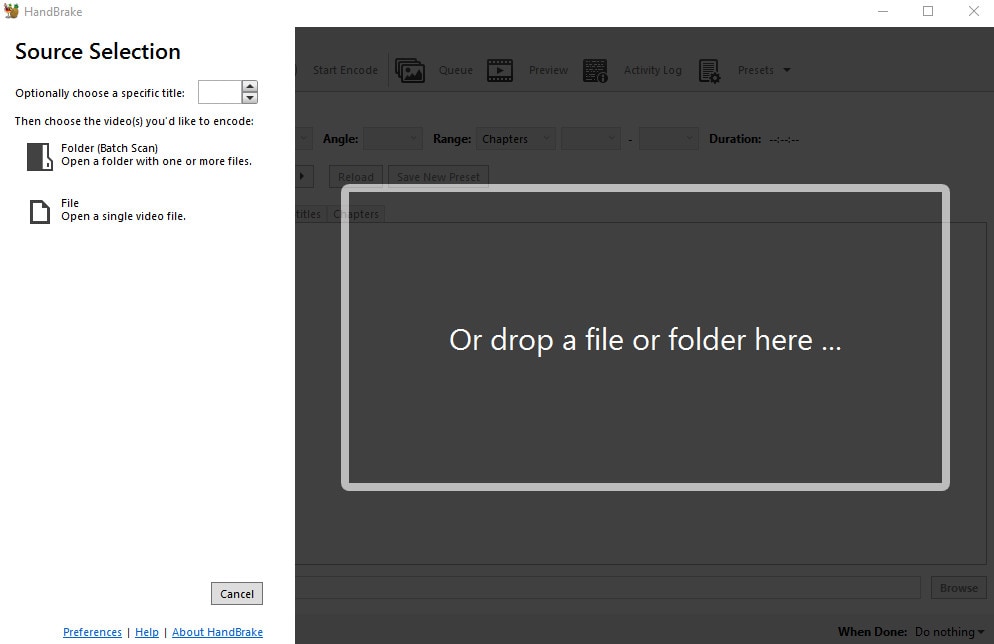
- ในการนำเข้าวิดีโอของคุณไปยัง Handbrake คลิกที่ File, จากนั้น Source Selection. คุณยังสามารถลากและวางวิดีโอเพื่อสแกนได้ ถัดไป รอให้ Handbrake สแกนไตเติ้ล เมื่อการสแกนวิดีโอเสร็จสมบูรณ์ ข้อมูลทั้งหมดจะแสดงในส่วนต้นทาง
- เมื่อนำเข้าไฟล์แล้ว ตอนนี้คุณสามารถเลือกรูปแบบเอาต์พุตจากแผงด้านขวาภายใต้ General รูปแบบเริ่มต้นที่ระบุไว้แล้วใน Handbrake คือ Fast 1080p30 คุณสามารถเปลี่ยนได้หากคุณกำลังมองหารูปแบบอื่น
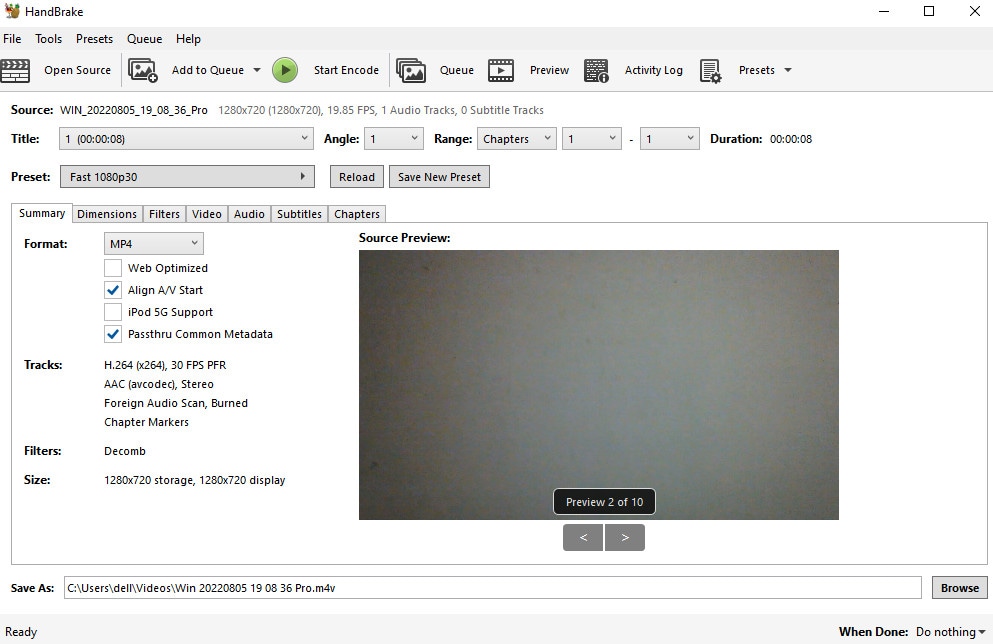
- คุณยังสามารถเปลี่ยนรูปแบบตามประเภทอุปกรณ์ใน Handbrake ได้
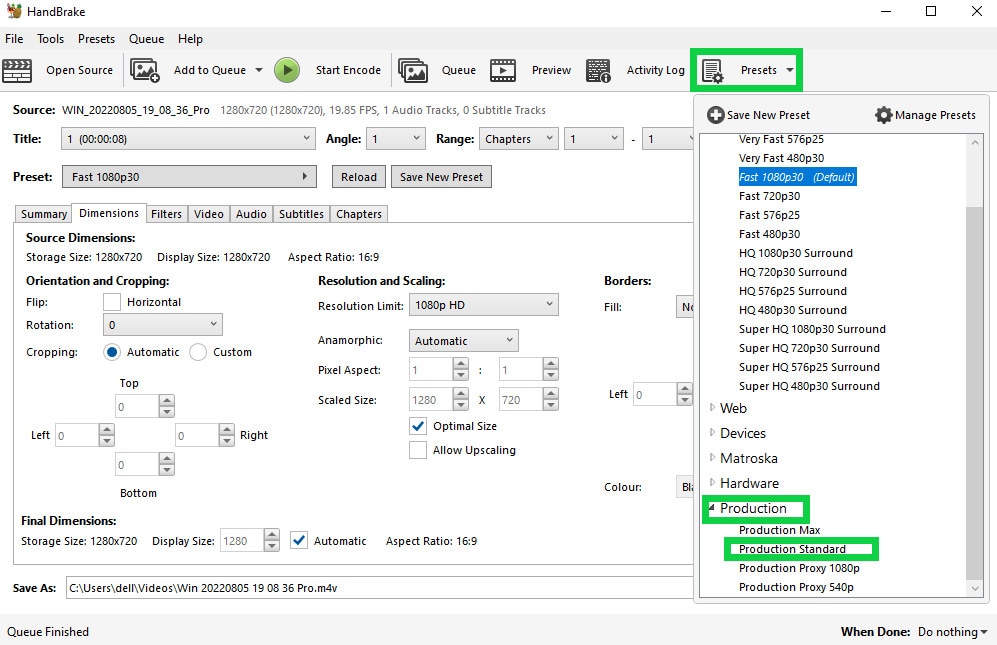
- สุดท้าย ไปที่ Presets คลิก Production และเลือก Production Standard เพื่อแปลงวิดีโอ 4K HDR เป็น 4K SDR คุณยังสามารถทำได้โดยไปที่ General Profile ภายใต้คอลัมน์ Legacy
- ตอนนี้ เลือกรูปแบบ คุณภาพ ความละเอียด และวิดีโอโคเดก
- สุดท้าย เลือกปลายทางสำหรับไฟล์จากปุ่ม Browse และกด encode เพื่อเริ่มการแปลง
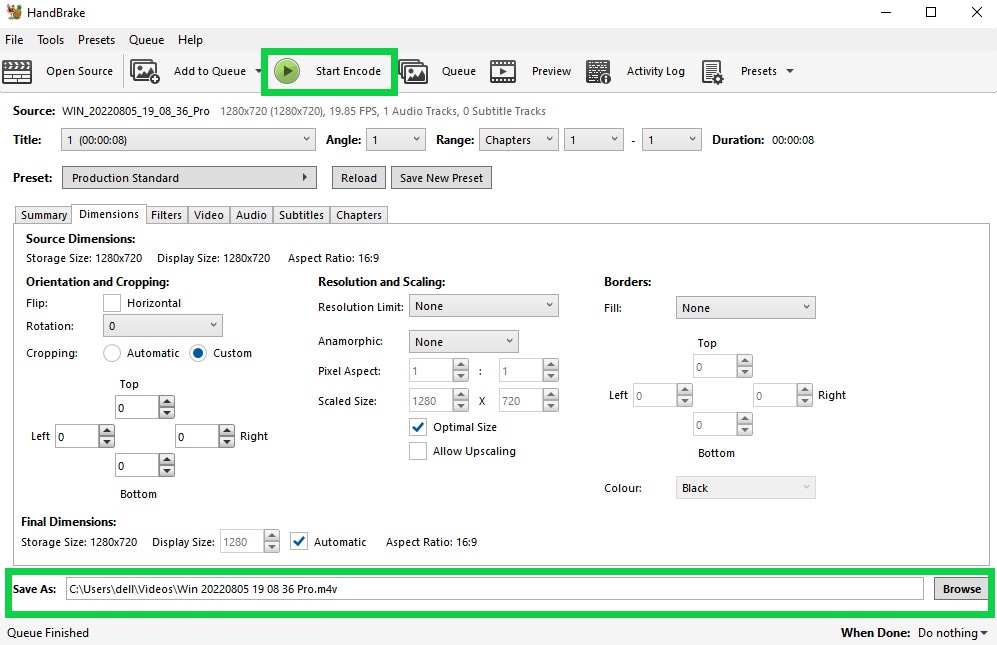
ด้วยการคลิกง่ายๆ ไม่กี่ครั้ง ไฟล์ HDR ของคุณสามารถแปลงเป็น SDR ได้อย่างง่ายดายโดยใช้ Handbrake
แปลงรหัสวิดีโอจาก HDR เป็น SDR โดยการแก้ไขภาพ [เฉพาะ Samsung]
หากคุณเป็นเจ้าของโทรศัพท์ Samsung S22 รุ่นล่าสุด คุณอาจทราบถึงคุณสมบัติที่ช่วยให้คุณบันทึกในมุมมอง HDR10 แต่คุณจะทำอย่างไรถ้าต้องการส่งวิดีโอให้กับคนที่โทรศัพท์ของเขาใช้งานกับ HDR ไม่ได้? วิดีโอจะดูสว่างเกินไปและซีดจาง
โดยการแปลงวิดีโอเป็น SDR คุณสามารถส่งวิดีโอให้พวกเขาได้โดยไม่ทำให้จอประสาทตาไหม้ วิธีนี้ในการแปลงวิดีโอ HDR เป็น SDR เหมาะสำหรับโทรศัพท์ Samsung Galaxy โดยเฉพาะ แอปแกลเลอรีเดิมเคยมีตัวเลือกในตัวในการทำเช่นนั้น แต่ตอนนี้ไม่มีแล้ว แม้ว่าตัวเลือกเดิมจะถูกลบออก คุณยังสามารถใช้วิธีด้านล่างเพื่อแปลงวิดีโอ HDR เป็น SDR ด้วยการแตะเพียงไม่กี่ครั้ง
- ในการแปลงวิดีโอ HDR10+ เป็น SDR บนโทรศัพท์ Samsung Galaxy คุณสามารถดำเนินการได้โดยตรงบนโทรศัพท์ของคุณ
- ไปที่และเปิด Gallery เลือกวิดีโอ HDR10+ ของคุณและแตะจุดสามจุดที่มุมขวาล่าง
- จากเมนูป๊อปอัพ เลือก Open in Video Player
- เมื่อวิดีโอเปิดในวิดีโอเพลเยอร์ คลิกที่จุดสามจุดอีกครั้งที่มุมขวาบน
- จากนั้น แตะที่ Editor
- ในตัวแก้ไข แตะที่จุดสามจุดอีกครั้งที่ด้านล่างขวาและตอนนี้เลือก Size and Format
- จากเมนูนี้ คุณสามารถเปลี่ยนความละเอียดของวิดีโอและรูปแบบได้ จากรูปแบบแบบเลื่อนลง คุณสามารถเลือก SDR เพื่อแปลงวิดีโอของคุณเป็น SDR
- ตรวจสอบให้แน่ใจว่าคุณไม่ได้แตะที่ Save; แทนที่จะคลิกที่จุดสามจุดอีกครั้งและแตะที่ Save as Copy นี่จะทำให้วิดีโอ HDR ต้นฉบับของคุณไม่ถูกแตะต้องและบันทึกสำเนาสำหรับวิดีโอ SDR
แปลงวิดีโอ HDR 4K เป็น SDR ด้วย YouTube [ยังไม่ได้ทดสอบ]
วิดีโอ HDR บน Youtube แสดงพลวัตสีและอัตราความคมชัดที่สูงกว่าวิดีโอ SDR ผู้ชมที่มีอุปกรณ์ที่รองรับ HDR จะเห็น 'HDR' หลังทุกตัวเลือกคุณภาพวิดีโอในการตั้งค่าวิดีโอ (1080p HDR)
อย่างไรก็ตาม วิดีโอที่อัปโหลดเป็น HDR บน youtube สามารถดูได้บนอุปกรณ์ที่ไม่รองรับ HDR ด้วย นี่เกิดขึ้นเพราะ youtube แปลงวิดีโอ HDR ทั้งหมดเป็น SDR โดยอัตโนมัติเพื่อให้ดูได้บนอุปกรณ์ที่ไม่ใช่ HDR นี่คือบทนำสั้นๆ เกี่ยวกับขั้นตอนการแปลง HDR เป็น SDR บน Youtube:
- บันทึกเมทาดาทาโดยการส่งออกจากแอปพลิเคชันที่รองรับ HDR เช่น Wondershare Filmora เมทาดาทาควรอยู่ในโคเดกหรือคอนเทนเนอร์เพื่อให้ Youtube เล่นได้อย่างถูกต้อง
- จัดเกรด HDR ของคุณอย่างเหมาะสมเป็น Rec. 2020 ด้วย PQ หรือ HLG ตรวจสอบให้แน่ใจว่าวิดีโอได้รับการจัดเกรดอย่างถูกต้องโดยใช้ฟังก์ชันการถ่ายโอน HDR เพื่อรักษาคุณภาพ หากคุณไม่แน่ใจเกี่ยวกับวิดีโอที่จัดเกรดเป็น HDR คุณไม่ควรใช้วิธีนี้เพราะอาจทำให้วิดีโอผิดเพี้ยนได้
- อย่างถูกต้องโดยใช้ฟังก์ชันการถ่ายโอน HDR เพื่อรักษาคุณภาพ หากคุณไม่แน่ใจเกี่ยวกับวิดีโอที่จัดเกรดเป็น HDR คุณไม่ควรใช้วิธีนี้เพราะอาจทำให้วิดีโอผิดเพี้ยนได้
- เมื่อเสร็จแล้ว อัปโหลดบน Youtube หากตรวจพบเมทาดาทา HDR ระหว่างการอัปโหลด Youtube จะสร้างการแปลง SDR โดยอัตโนมัติสำหรับอุปกรณ์ที่ไม่รองรับ HDR
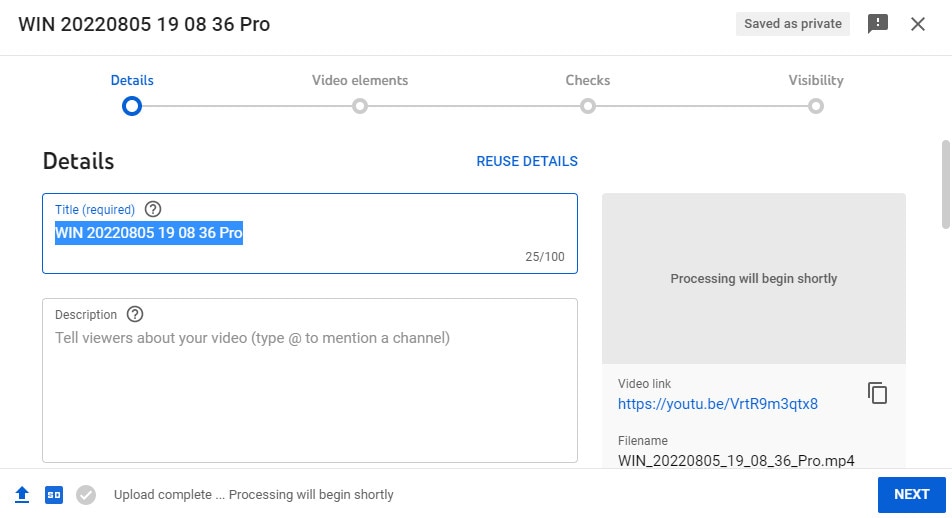
- การดาวน์โหลดวิดีโอจากอุปกรณ์ที่ไม่รองรับ HDR จะบันทึกวิดีโอ SDR
วิธีนี้ดูง่าย แต่มีความเสี่ยงที่มากกว่า เช่น วิดีโอผิดเพี้ยนหากการจัดเกรด HDR ไม่เหมาะสม
รับการแปลงวิดีโอ HDR เป็น SDR แบบเรียลไทม์โดยผู้ให้บริการเนื้อหาวิดีโอ
เมื่อเกมกลายเป็นเกือบกีฬา การสตรีมออนไลน์ได้รับความนิยมอย่างมาก บริการสตรีมเหล่านี้ช่วยให้คุณสตรีมในรูปแบบ 4K HDR อย่างไรก็ตาม ข้อเสียที่สำคัญของเรื่องนี้คืออุปกรณ์หลายตัวยังคงใช้งานกับวิดีโอ HDR ไม่ได้
เราได้แสดงวิธีการหลายวิธีในการแปลงคลิปวิดีโอ HDR ของคุณเป็น SDR แต่สตรีมสดล่ะ? เราแนะนำอย่างยิ่งให้ตรวจสอบโพสต์บล็อกอย่างเป็นทางการของ Intel สำหรับการแปลงวิดีโอ HDR ของคุณเป็น SDR แบบเรียลไทม์ โพสต์บล็อกอธิบายว่าคุณสามารถแปลงสตรีมสดของคุณเป็น SDR ด้วยวิธีต่างๆ ได้อย่างไร คุณสามารถอ่านได้หากคุณสนใจในเรื่องนั้น
ปลดล็อกพลังสร้างสรรค์ด้วย AI Idea to Video
แม้ว่าการแปลงรูปแบบวิดีโอจะสำคัญ สิ่งที่คุณทำกับภาพที่ถ่ายต่อไป คือจุดที่เรื่องราวของคุณเริ่มต้นขึ้นอย่างแท้จริง นั่นเป็นเหตุผลว่าทำไม ฟีเจอร์ล่าสุดของ Filmora—AI ข้อความเป็นวิดีโอAI ไอเดียเป็นวิดีโอ—ถือเป็นตัวเปลี่ยนเกมสำหรับผู้สร้างสรรค์ที่ทำงานกับเนื้อหา HDR/SDR
เมื่อภาพของคุณอยู่ในรูปแบบ SDR และพร้อมสำหรับการตัดต่อ คุณสามารถใช้ AI ของ Filmora เพื่อ เปลี่ยนคลิปดิบของคุณหรือแม้แต่ไอเดียง่ายๆ ให้กลายเป็นโปรเจกต์วิดีโอที่สมบูรณ์ได้ทันที
นี่คือสิ่งที่ AI ข้อความเป็นวิดีโอAI ไอเดียเป็นวิดีโอ สามารถทำได้:
- ข้อความพร้อมท์เป็นวิดีโอสมบูรณ์: อธิบายไอเดียของคุณในประโยคเดียว (เช่น "วิดีโอท่องเที่ยวสไตล์ภาพยนตร์ผ่านทิวทัศน์ภูเขา") และ AI จะสร้างโครงเรื่อง สตอรี่บอร์ด และลำดับวิดีโอที่มีโครงสร้างโดยอัตโนมัติ
- สตอรี่บอร์ดอัจฉริยะและการแก้ไขสคริปต์: ปรับแต่งฉากสำคัญ ภาพ และบทสนทนาก่อนการสร้างขั้นสุดท้าย—เหมาะสำหรับการวางแผนเนื้อหา SDR ที่แปลงใหม่ของคุณ
- สไตล์ภาพและการควบคุมอัตราส่วน: เลือกจากสไตล์ภาพยนตร์ (เสมือนจริง อนิเมะ วินเทจ ฯลฯ) ตั้งค่ารูปแบบสำหรับ YouTube Shorts, TikTok หรือภาพยนตร์จอกว้าง
- เสียงบรรยาย AI และการซิงค์ริมฝีปาก: เพิ่มการบรรยายที่เหมือนจริงด้วยเสียงที่สร้างโดย AI ที่ซิงค์กับภาพของคุณอย่างเป็นธรรมชาติ
- การสร้างภาพต้นฉบับด้วย AI: คุณสามารถไปได้ไกลกว่านั้น—AI ของ Filmora สามารถสร้างลำดับภาพใหม่ทั้งหมดตามสคริปต์ของคุณ ไม่ใช่แค่ประกอบคลิปสต็อก
ไม่ว่าคุณจะเป็นวล็อกเกอร์ ผู้สร้างภาพยนตร์ นักการศึกษา หรือผู้สร้างสรรค์ทั่วไป เวิร์กโฟลว์ที่ขับเคลื่อนด้วย AI นี้ให้ การควบคุมทางเทคนิคพร้อมอิสรภาพในการสร้างสรรค์—เหมาะสำหรับการนำภาพ HDR มาใช้ใหม่เป็นเรื่องราวที่น่าสนใจและแชร์ได้
สรุป
แม้ว่า HDR อาจเป็นพื้นที่สีที่เหนือกว่า แต่ SDR มักถูกใช้สำหรับคลิปวิดีโอเพื่อให้คนจำนวนมากที่สุดสามารถเพลิดเพลินกับวิดีโอได้ไม่ว่าอุปกรณ์ของพวกเขาจะรองรับอะไร คุณสามารถแปลงวิดีโอ HDR เป็น SDR ได้อย่างง่ายดายโดยใช้ Wondershare Filmora หรือวิธีอื่นๆ ที่ระบุไว้ข้างต้น
ประเด็นสำคัญที่ต้องจดจำคือวิดีโอ HDR ที่แปลงเป็น SDR อาจดูแปลกไปบ้างบางครั้งด้วยเงาที่เข้มขึ้นและความคมชัด อาจเป็นความคิดที่ดีกว่าที่จะบันทึกใน SDR แทนที่จะแปลงเป็น SDR ในภายหลัง อย่างไรก็ตาม การแปลงยังคงเป็นวิธีที่ได้รับความนิยมสำหรับวิดีโอ HDR คุณจะได้วิดีโอคุณภาพสูงที่สวยงามและสำเนา SDR ด้วย

