



การเพิ่มคำบรรยายลงในวิดีโอของคุณจะช่วยให้ผู้คนจำนวนมากขึ้นเข้าใจและเชื่อมโยงกับเนื้อหาของคุณได้
หากสคริปต์วิดีโอของคุณอยู่ในไฟล์ข้อความ (.txt) และคุณต้องการแปลง TXT เป็น SRT เพื่อสร้างไฟล์คำบรรยายสำหรับวิดีโอของคุณ
คุณสามารถสร้างไฟล์คำบรรยายได้เพียงแค่ใช้ข้อความธรรมดาที่มีสคริปต์วิดีโอของคุณ หากคุณสงสัยว่าจะแปลงข้อความเป็น SRT ได้อย่างไร เรามีคำตอบทั้งหมด
มาหาคำตอบกันเลย
ในบทความนี้
คุณสามารถแปลง TXT เป็น SRT ได้หรือไม่?
ใช่ คุณสามารถแปลงเอกสาร .txt เป็น .srt ได้ มาทำความเข้าใจบริบทเล็กน้อยก่อน คุณสามารถฝังคำบรรยายลงในวิดีโอได้โดยตรง และสร้างไฟล์คำบรรยายและการถอดเสียงโดยอัตโนมัติจากไฟล์เสียงและวิดีโอในรูปแบบต่างๆ มีเครื่องมือออนไลน์และออฟไลน์มากมายที่สามารถช่วยได้ และเราจะแนะนำบางส่วนอย่างละเอียดในส่วนต่อไปนี้
ทำไมคุณถึงต้องแปลง TXT เป็น SRT?
ไฟล์เวิร์ดในรูปแบบ TXT หรือสคริปต์ของวิดีโอไม่ได้ระบุเวลาเริ่มต้นและสิ้นสุดของเนื้อหาคำบรรยาย ในทางกลับกัน ไฟล์ SRT มีข้อมูลเกี่ยวกับคำบรรยายและเวลาเริ่มต้นและสิ้นสุดของคำบรรยาย
พูดง่ายๆ ก็คือ ไฟล์ TXT ไม่มีการจัดรูปแบบและจำเป็นต้องแปลงเป็นไฟล์ SRT เพื่อให้มีข้อมูลที่จำเป็นทั้งหมดสำหรับการใช้เป็นคำบรรยาย
มีหลายวิธีในการทำเช่นนั้น และเราจะหารือถึงสามวิธีแก้ปัญหาในบทความนี้
วิธีที่ 1: ใช้ตัวแปลง TXT เป็น SRT Converter Online
จากหลายวิธีในการแปลง TXT เป็น SRT การใช้ตัวแปลงออนไลน์เป็นวิธีที่ง่ายที่สุด คุณสามารถเข้าถึงได้ออนไลน์โดยไม่ต้องดาวน์โหลดลงในคอมพิวเตอร์
ตัวแปลง TXT เป็น SRT ออนไลน์ส่วนใหญ่รองรับฟังก์ชันลากและวาง และใช้งานง่าย แม้ว่าจะมีเครื่องมือดังกล่าวมากมายออนไลน์ เราจะรีวิวบางส่วนที่นี่
Ebby
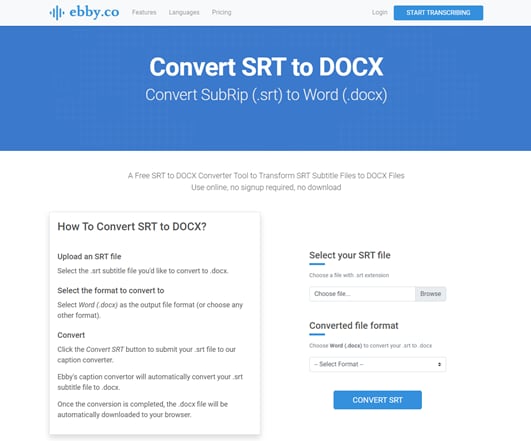
Ebby เป็นเครื่องมือถอดเสียงที่แปลงเสียงเป็นข้อความโดยพื้นฐาน คุณสามารถใช้เพื่อสร้างการถอดเสียงอัตโนมัติและแปลง TXT เป็นรูปแบบ SRT ใช้เทคโนโลยีการรู้จำเสียงเพื่อสร้างข้อความพร้อมประทับเวลา ทำให้เป็นคำบรรยายสำหรับวิดีโอของคุณ รองรับภาษาและสำเนียงกว่า 100 ภาษา คุณสามารถส่งออกการถอดเสียงในรูปแบบต่างๆ ได้
ฟีเจอร์
- คุณสามารถอัปโหลดได้ทั้งไฟล์เสียงและวิดีโอ
- สามารถสร้างการถอดเสียงอัตโนมัติได้
- รองรับหลายภาษาเพื่อสร้างคำบรรยายในทุกภาษาที่ได้รับความนิยม
- ติดตั้งเทคโนโลยีการรู้จำเสียง
- นอกจากคำบรรยาย ยังสร้างคำบรรยายปิดเพื่อช่วยเหลือผู้หูหนวก
- คุณสามารถแก้ไขข้อความภายในเครื่องมือได้
เหมาะสำหรับ
พอดแคสเตอร์ ทนายความ นักข่าว นักเขียน และผู้เชี่ยวชาญด้านการตลาด
Rev
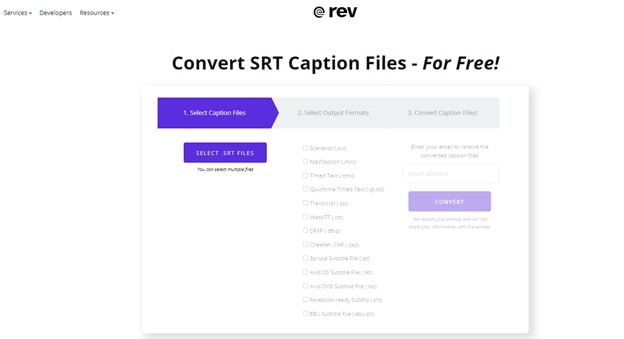
อีกหนึ่งเครื่องมือถอดเสียง Rev ถูกใช้งานโดยผู้ใช้มากกว่า 170,000 ราย สามารถตอบสนองความต้องการที่เพิ่มขึ้นของผู้ใช้ได้ โมเดลราคามีความแตกต่างเล็กน้อยจากชื่ออื่นๆ ในอุตสาหกรรม
ฟีเจอร์
- ทำงานด้วยโมเดล AI และ Machine Learning เพื่อสร้างคำบรรยายที่แม่นยำ
- ให้คุณเพิ่มคำอธิบายคำบรรยายเพื่อความเข้าใจที่ดีขึ้น
- อนุญาตให้แชร์ไฟล์บน Rev
- คุณสามารถค้นหาข้อความเฉพาะได้โดยใช้ฟังก์ชัน Full-Text Search
- รองรับ 16 ภาษาที่แตกต่างกัน
- สามารถประมวลผลภาษาธรรมชาติได้
เหมาะสำหรับ
ผู้ใช้ Rev มาจากหลากหลายอุตสาหกรรม รวมถึงวารสารศาสตร์ การผลิตวิดีโอ การแพทย์ พอดแคสเตอร์ และนักเขียน
ToolSlick
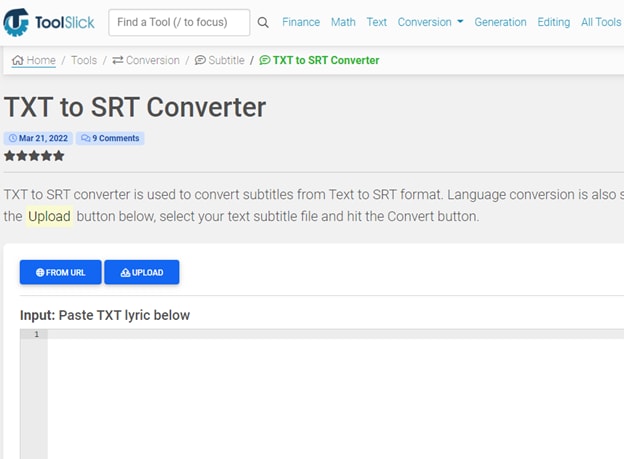
เป็นแพลตฟอร์มออนไลน์ที่อุทิศให้กับฟังก์ชันต่างๆ และการแปลงไฟล์จากรูปแบบหนึ่งไปอีกรูปแบบหนึ่งเป็นหนึ่งในนั้น มีเครื่องมือสำหรับจัดการและประมวลผลการเงิน คณิตศาสตร์ การแก้ไข และงานอื่นๆ
ฟีเจอร์
- มีส่วนเฉพาะสำหรับการคำนวณทางการเงิน
- คุณสามารถทำการคำนวณทางคณิตศาสตร์โดยใช้ส่วน Math
- ให้คุณสร้างโค้ดในภาษาโปรแกรมต่างๆ
- มีเครื่องมือแก้ไขวิดีโอ
เหมาะสำหรับ
ToolSlick เป็นเครื่องมือออนไลน์ที่ใช้งานง่ายในการแปลง TXT เป็น SRT สำหรับผู้เริ่มต้น
วิธีแปลง Txt เป็น SRT โดยใช้ตัวแปลงออนไลน์
ที่นี่ เราจะใช้ ToolSlick เป็นตัวอย่างเพื่อแสดงวิธีใช้เครื่องมือออนไลน์ในการแปลงข้อความเป็นไฟล์ SRT มาเริ่มกันเลย
1. เปิดตัวแปลงออนไลน์ ToolSlick บนเบราว์เซอร์ของคุณ ในภาพด้านล่าง คุณจะเห็นว่าอินเทอร์เฟซมีลักษณะอย่างไร สิ่งที่คุณต้องทำคือป้อนหรือวางเนื้อหา TXT ในกล่อง Input ตรวจสอบให้แน่ใจว่าเขียนแต่ละบรรทัดแยกกัน
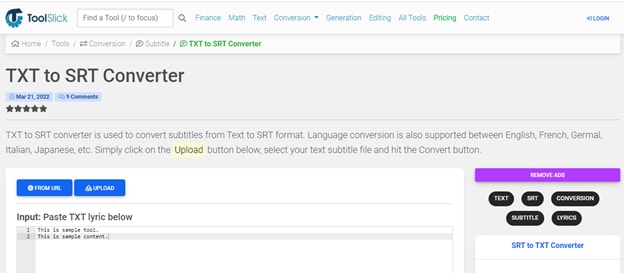
2. หลังจากเขียนเนื้อหาแล้ว ไปที่ส่วน Settings และระบุเวลาเริ่มต้นและเวลาสิ้นสุดของคำบรรยาย คุณยังสามารถเปลี่ยนภาษาเป้าหมายได้
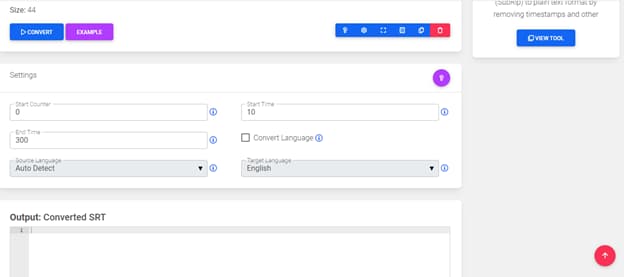
3. ตอนนี้ คุณสามารถกดปุ่ม CONVERT เพื่อแปลง TXT เป็น SRT ไฟล์ผลลัพธ์จะถูกดาวน์โหลดไปยังคอมพิวเตอร์ของคุณโดยอัตโนมัติ นอกจากนี้ เนื้อหาไฟล์ SRT จะปรากฏในกล่อง Output

วิธีที่ 2: แปลง TXT เป็น SRT โดยใช้ซอฟต์แวร์แปลงไฟล์
การมีตัวแปลง TXT เป็น SRT ออนไลน์หมายความว่าคุณสามารถเข้าถึงได้ออนไลน์โดยไม่ต้องดาวน์โหลดลงในคอมพิวเตอร์ แต่คุณจะต้องพึ่งพาการเชื่อมต่ออินเทอร์เน็ตเสมอในการเข้าถึง แทนที่จะเป็นเช่นนั้น คุณสามารถดาวน์โหลดและติดตั้งซอฟต์แวร์บนแล็ปท็อปหรือคอมพิวเตอร์ของคุณและมีอิสระในการแปลง TXT เป็น SRT ได้ทุกที่
มีซอฟต์แวร์แปลงไฟล์หลากหลายในตลาด มารีวิวบางตัวกัน
UniConverter

เดิมชื่อ Wondershare Video Converter Ultimate, Wondershare Uniconverter เป็นตัวแก้ไขคำบรรยายที่ดีที่สุดสำหรับ Mac และ Windows และช่วยให้ทุกคนสร้างคำบรรยาย เพิ่ม แปลงคำบรรยายสำหรับวิดีโอและภาพยนตร์ได้อย่างถาวร
นอกจากนี้ ยังเป็นตัวแปลงไฟล์วิดีโอที่ทรงพลัง ตัวบีบอัดวิดีโอ ตัวแก้ไขวิดีโอ ตัวเขียน DVD และอื่นๆ
ฟีเจอร์
- เป็นเครื่องมือครบวงจรสำหรับการบีบอัด แปลง ดาวน์โหลด วิดีโอ เสียง และคำบรรยาย และอื่นๆ
- คุณสามารถดูตัวอย่างเพื่อตรวจสอบคุณภาพของผลลัพธ์
- ให้ความเร็วในการแปลงที่เร็วกว่า 90 เท่า
- สามารถสร้างคำบรรยายอัตโนมัติและเพิ่มลงในวิดีโอได้
- สามารถแก้ปัญหาวิดีโอสั่นได้
- คุณสามารถแปลงวิดีโอธรรมดาเป็นวิดีโอ VR และเพลิดเพลินกับมันบนชุดหูฟัง VR ของคุณ
เหมาะสำหรับ
สำหรับดาวน์โหลด เขียน บีบอัด และแปลง
Batch Subtitles Converter
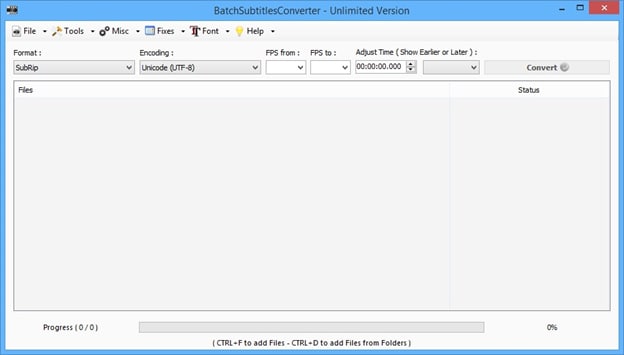
เป็นโปรแกรมแปลงคำบรรยายเฉพาะทาง คุณสามารถสร้างคำบรรยายในรูปแบบต่างๆ สำหรับวิดีโอในหลายรูปแบบ ใช้งานง่ายมากด้วยอินเทอร์เฟซที่เรียบง่าย
ฟีเจอร์
- รองรับรูปแบบผลลัพธ์มากกว่า 20 รูปแบบ
- คุณสามารถตั้งค่าขนาดฟอนต์ที่กำหนดเองสำหรับคำบรรยาย
- คุณสามารถแปลง 3 ไฟล์พร้อมกันได้
- ให้คุณเปลี่ยนการเข้ารหัสและอัตราเฟรมได้
เหมาะสำหรับ
สำหรับใครก็ตามที่กำลังมองหาเครื่องมือฟรีและใช้งานง่าย
Jubler
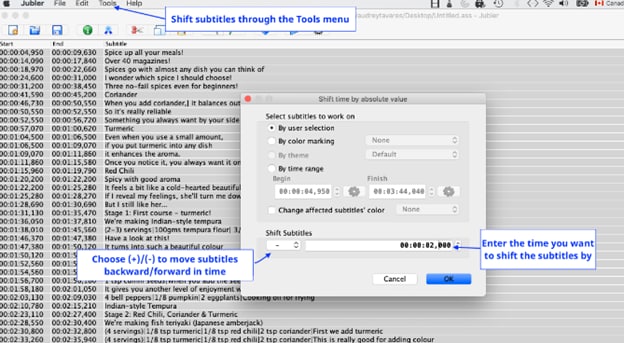
เป็นเครื่องมือพื้นฐานที่สามารถใช้แก้ไขคำบรรยายแบบข้อความได้ คุณสามารถใช้มันเพื่อสร้างคำบรรยายใหม่หรือแปลงไฟล์ข้อความเป็นคำบรรยาย นอกจากนี้ คุณยังสามารถแปลง แก้ไข และปรับปรุงคำบรรยายที่มีอยู่แล้วได้
ฟีเจอร์
- รองรับรูปแบบยอดนิยมส่วนใหญ่
- คุณสามารถดูตัวอย่างคำบรรยายเพื่อดูว่าตรงตามวัตถุประสงค์หรือไม่
- มีความสามารถในการตรวจสอบการสะกดเพื่อชี้ให้เห็นข้อผิดพลาดในคำบรรยายของคุณ
- มีโหมดการแปลเพื่อเปลี่ยนภาษา
เหมาะสำหรับ
ใครก็ตามที่กำลังมองหาโปรแกรมสร้างคำบรรยายที่ทรงพลังและฟรี
หลังจากได้ภาพรวมของซอฟต์แวร์แปลง txt เป็น srt ทั้งหมดนี้แล้ว เรามาแสดงขั้นตอนการทำงานที่เป็นรูปธรรมโดยใช้ Wondershare UniConverter เป็นตัวอย่าง
คุณสามารถทำได้ดังนี้:
1. ดาวน์โหลดและติดตั้ง UniConverter บนคอมพิวเตอร์ของคุณและเปิดใช้งาน
2. เข้าถึงตัวแก้ไขคำบรรยายและอัปโหลดไฟล์ที่คุณต้องการเพิ่มคำบรรยาย
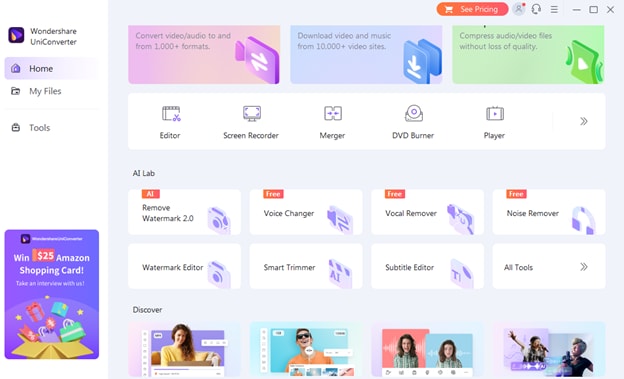
3. ที่นี่ คุณสามารถนำเข้าไฟล์คำบรรยาย เพิ่มคำบรรยายด้วยตนเอง หรือเลือกข้อความเป็นคำบรรยาย
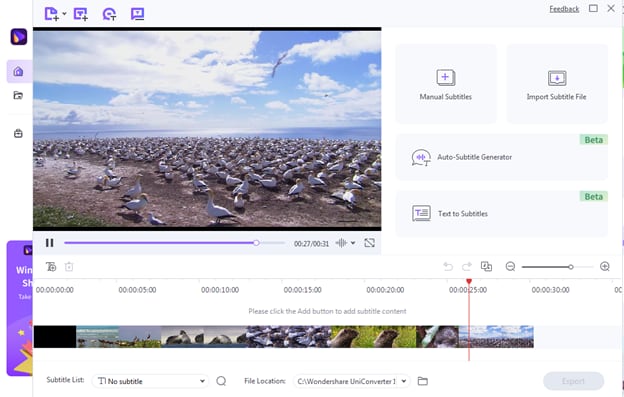
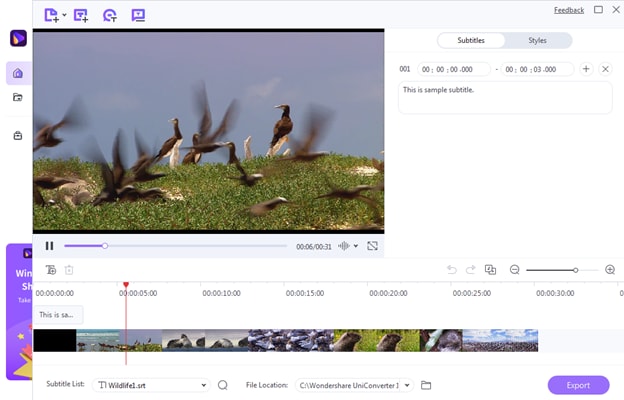
4. คุณสามารถตั้งค่าสไตล์ตัวอักษร สี ขนาด และไทม์ไลน์ตามที่คุณต้องการ
5. ตอนนี้ กดปุ่ม Export และเลือก SRT Files เพื่อดาวน์โหลดไฟล์คำบรรยาย คุณยังสามารถส่งออกเป็นไฟล์วิดีโอ MP4 ได้
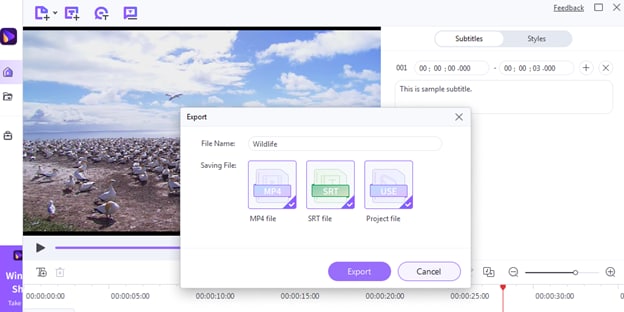
เนื่องจากคุณเลือกบันทึกไฟล์เป็น SRT Files ข้อความที่คุณเขียนในส่วนคำบรรยายด้วยตนเองจะถูกแปลงเป็นไฟล์ SRT
วิธีที่ 3: วิธีแก้ไขไฟล์ TXT และบันทึกเป็น .SRT โดยไม่ใช้เครื่องมือใดๆ
แม้ว่าจะมีเครื่องมือแปลง TXT เป็น SRT ทั้งแบบออนไลน์และดาวน์โหลดได้มากมาย แต่คุณอาจไม่สามารถเข้าถึงได้ตลอดเวลา นั่นคือเมื่อการรู้"วิธีแก้ไขไฟล์ TXT และบันทึกเป็นไฟล์ SRT"จะมีประโยชน์
คุณสามารถแก้ไขไฟล์ TXT โดยไม่ใช้ซอฟต์แวร์ภายนอกและเครื่องมือออนไลน์ได้ดังนี้:
- หากคุณใช้คอมพิวเตอร์ Windows คุณสามารถเปิดเอกสาร TXT ใน Microsoft Notepad สำหรับคอมพิวเตอร์ Mac คุณสามารถใช้ TextEdit ในบรรทัดแรกของเอกสาร พิมพ์ตัวเลขเพื่อระบุส่วนของคำบรรยาย แต่ละส่วนแสดงถึงคำบรรยายแต่ละรายการ ซึ่งอาจเป็นเสียงหรือประโยคหนึ่งจากบทสนทนา
- บรรทัดถัดไปจะเป็นเวลาของคำบรรยายเวลาใช้รูปแบบนี้:ชั่วโมง: นาที: วินาที, มิลลิวินาที
- ในบรรทัดถัดไป เขียนคำบรรยายของคุณ
- ตอนนี้เพิ่มช่องว่างสองช่องระหว่างส่วนถัดไปและเขียนเหมือนที่คุณทำในส่วนก่อนหน้า
ตอนนี้คุณได้จัดรูปแบบไฟล์ TXT เพื่อใช้เป็นไฟล์คำบรรยายแล้ว มาบันทึกในรูปแบบ .SRT กัน นี่คือวิธีบันทึกไฟล์ของคุณเป็น .SRT:
1. ไปที่แท็บ File และเลือก Save as
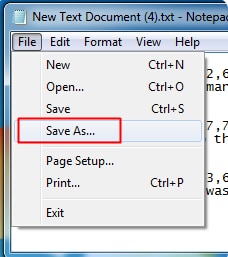
2. ตอนนี้ บันทึกเอกสารด้วยนามสกุล .**SRT**
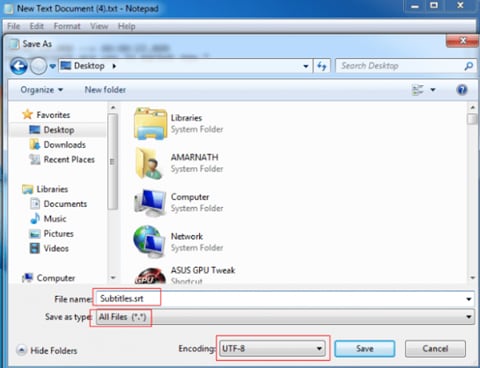

ตอนนี้ คุณสามารถใช้ไฟล์นี้เป็นไฟล์คำบรรยายขณะดูวิดีโอบนซอฟต์แวร์เล่นวิดีโอใดๆ เช่น VLC media player
เคล็ดลับพิเศษ: การแก้ไขคำบรรยาย SRT ด้วยเอฟเฟกต์สวยงามเพื่อทำให้วิดีโอของคุณน่าประทับใจยิ่งขึ้น
เมื่อคุณเพิ่มคำบรรยายลงในวิดีโอ มักจะปรากฏเป็นตัวอักษรธรรมดา หากคุณต้องการคำบรรยายเพื่อการใช้งานเท่านั้น ตัวอักษรธรรมดาก็เพียงพอ อย่างไรก็ตาม หากคุณต้องการทำให้วิดีโอของคุณน่าสนใจและมีส่วนร่วมมากขึ้น ก็ต้องเพิ่มเอฟเฟกต์สวยงามให้กับคำบรรยายของคุณ
ไม่มีเครื่องมือแปลง TXT เป็น SRT ใดที่จะทำให้คำบรรยายของคุณสวยงามโดยการเพิ่มเอฟเฟกต์ ดังนั้นคุณต้องใช้เครื่องมือแก้ไขวิดีโอแบบมืออาชีพเช่นFilmora.
Wondershare Filmoraเป็นซอฟต์แวร์แก้ไขวิดีโอคุณภาพสูงและเป็นมืออาชีพที่มีคุณสมบัติมากมาย ตั้งแต่ตัด รวม ครอบตัด ตัดแต่ง ไปจนถึงทรานซิชัน เอฟเฟกต์ และอื่นๆ - สามารถทำได้มากมายโดยใช้ Filmora
วิธีแก้ไขคำบรรยาย SRT ด้วย Filmora
ต่อไปนี้เป็นขั้นตอนการเพิ่มเอฟเฟกต์ให้กับคำบรรยาย SRT ของคุณและทำให้ดูน่าสนใจ:
ขั้นตอนที่ 1ดาวน์โหลดและติดตั้ง Filmora
ขั้นแรก คุณต้องไปที่เว็บไซต์ทางการของ Wondershare Filmora และดาวน์โหลดลงในคอมพิวเตอร์ของคุณ จากนั้น เปิดตัวติดตั้งและติดตั้งในคอมพิวเตอร์ของคุณ
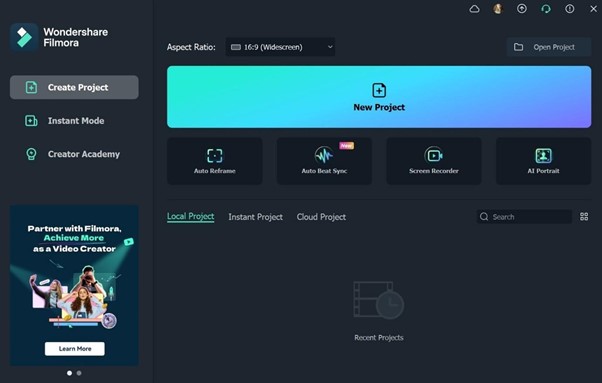
ขั้นตอนที่ 2เปิด Filmora และนำเข้าวิดีโอ
หลังจากติดตั้งแล้ว เปิด Filmora และนำเข้าวิดีโอที่คุณต้องการเพิ่มคำบรรยาย
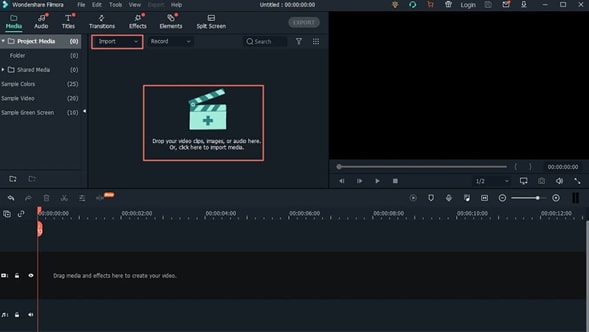
ขั้นตอนที่ 3เพิ่มไฟล์คำบรรยาย SRT
เมื่อวิดีโอของคุณเปิดในตัวแก้ไข ให้ใช้ตัวเลือกนำเข้าและเลือกไฟล์คำบรรยาย SRT ของคุณ และเลือก"Advanced Edit"เพื่อเปลี่ยนสไตล์ของคำบรรยาย SRT
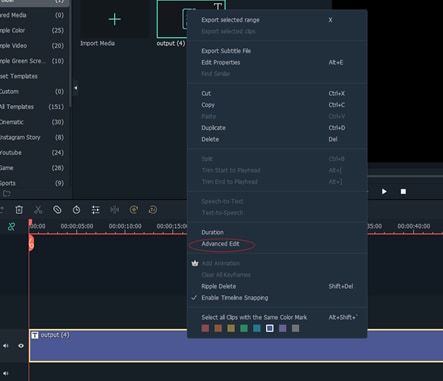
ปรับแต่งสไตล์คำบรรยายและแก้ไขในหน้าต่างแก้ไขคำบรรยาย
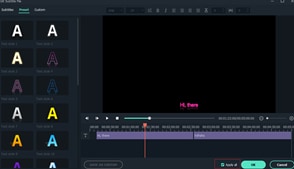
หลังจากแก้ไขเสร็จแล้ว คลิกปุ่ม Export เพื่อบันทึกวิดีโอ
คำถามยอดฮิตเกี่ยวกับการแปลง TXT เป็น SRT
1. วิธีเปิดและแก้ไขไฟล์ข้อความบน Mac
คุณสามารถเปิดและแก้ไขไฟล์ข้อความบนคอมพิวเตอร์ Mac โดยใช้ซอฟต์แวร์ TextEdit ในตัว
2. ความแตกต่างระหว่าง SRT และ TXT คือะไร
TXT เป็นรูปแบบไฟล์สำหรับไฟล์ข้อความหรือเอกสาร Word ไฟล์ TXT อาจมีเนื้อหาคำบรรยายสำหรับวิดีโอ แต่ไม่สามารถใช้เป็นไฟล์คำบรรยายได้เนื่องจากไม่มีรูปแบบ ในทางกลับกัน ไฟล์ SRT มีข้อมูลเกี่ยวกับคำบรรยายและเวลาเริ่มต้นและหยุดของคำบรรยาย อยู่ในรูปแบบที่เหมาะสมที่จะใช้เป็นไฟล์คำบรรยาย
3. TXT เป็นไฟล์คำบรรยายหรือไม่
TXT เองไม่ใช่ไฟล์คำบรรยาย อาจมีเนื้อหาสำหรับคำบรรยาย แต่ไม่สามารถใช้เป็นไฟล์คำบรรยายได้
สรุป
บทความนี้ได้แสดงให้คุณเห็นเครื่องมือที่ดีที่สุดบางตัวและคู่มือทีละขั้นตอนที่เป็นรูปธรรมเกี่ยวกับวิธีการแปลง TXT เป็น SRT และใช้เป็นไฟล์คำบรรยายของคุณ เราหวังว่าคุณจะพบว่ามีประโยชน์และตอนนี้ทราบวิธีการต่างๆ ในการแปลง TXT เป็น SRT แล้ว

