



วิดีโอที่ปรับแต่งให้เหมาะกับบุคคลเป็นวิธีที่มีประสิทธิภาพในการเข้าถึงผู้ชมได้อย่างง่ายดาย นอกจากนี้ คุณยังสามารถสร้างความประทับใจให้กับผลิตภัณฑ์หรือบริการของคุณได้อย่างง่ายดายด้วยการนำเสนอในรูปแบบที่ไม่เหมือนใคร

ตอนนี้ ลองจินตนาการว่าหากคุณมีวิธีที่ง่ายกว่าในการแชร์วิดีโอของคุณกับผู้ชมบนแพลตฟอร์มต่างๆ! ด้วยวิธีนี้คุณจะประหยัดเวลาได้มาก สำหรับสิ่งนี้ คุณต้องอัปโหลดวิดีโอไปยังลิงก์ จากนั้นคุณสามารถแชร์ลิงก์ URL บนแพลตฟอร์มต่างๆ ได้ อ่านต่อเพื่อทำความเข้าใจกระบวนการทั้งหมด
ในบทความนี้
ส่วนที่ 1: วิธีที่ 1: อัปโหลดวิดีโอไปยังแพลตฟอร์มโฮสต์วิดีโอ
วิธีการอัปโหลดวิดีโอไปยังลิงก์ จะแตกต่างกันไปตามแพลตฟอร์มแชร์วิดีโอที่คุณใช้ มาทำความเข้าใจด้วยตัวอย่าง หากคุณใช้ YouTube คุณต้องทำตามขั้นตอนด้านล่างเพื่ออัปโหลดและสร้างลิงก์สำหรับวิดีโอของคุณ
- ก่อนอื่น คุณต้องเข้าสู่ระบบช่อง YouTube หรือบัญชีของคุณ
- ตอนนี้ คุณต้องคลิกที่ไอคอนวิดีโอ คุณสามารถหามันได้ที่ด้านขวาของหน้าจอ
- จากนั้น คลิกที่ตัวเลือก Upload a Video
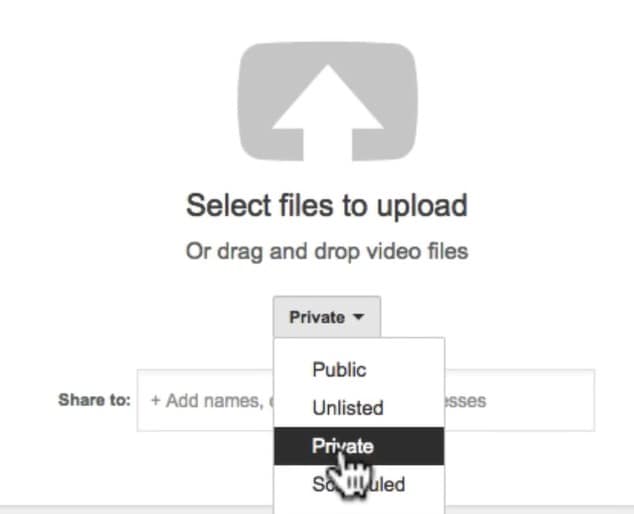
- คลิกที่ตัวเลือก Select Files และเลือกวิดีโอที่คุณต้องการอัปโหลด คุณยังสามารถลากและวางวิดีโอเพื่ออัปโหลดได้
- เมื่อเสร็จแล้ว คลิกที่ตัวเลือก Publish เพื่อทำกระบวนการให้เสร็จสมบูรณ์
ตอนนี้ เพื่อทำการ YouTubeแชร์วิดีโอที่อัปโหลดคุณต้องหาลิงก์ไปยังวิดีโอของคุณ สำหรับสิ่งนี้ คุณต้องคลิกที่ปุ่มหยุดชั่วคราวแล้วคลิกขวาที่วิดีโอ ตอนนี้เลือก Copy video URL ตอนนี้ คุณสามารถแชร์วิดีโอนั้นบนแพลตฟอร์มอื่นๆ ได้เพียงแค่วางลิงก์วิดีโอ
วิธีทำให้วิดีโอเป็นส่วนตัวและสาธารณะ?
- เข้าสู่ระบบบัญชี YouTube ของคุณ
- เลือกตัวเลือก Videos
- ตอนนี้เลือกวิดีโอที่คุณต้องการอัปเดต
- จากนั้นคุณต้องคลิกที่ลูกศรลงที่อยู่ใต้ Visibility และเลือก Private หรือ Public ตามความต้องการของคุณ จากนั้นคลิกที่ตัวเลือก Save
แพลตฟอร์มโฮสต์วิดีโอต่างๆ ที่คุณสามารถใช้ได้
1. Vimeo
ทางเลือกที่ดีที่สุดอย่างหนึ่งของ YouTube คือ Vimeo แพลตฟอร์มนี้ช่วยให้ผู้ใช้สามารถสร้าง จัดการ และเพลิดเพลินกับการแชร์วิดีโอที่อัปโหลดได้อย่างง่ายดาย แพลตฟอร์มนี้มีผู้ใช้งานมากกว่า 250 ล้านราย มีแผนสมาชิกหลายแบบ และสำหรับการอัปโหลดไม่จำกัด เว็บบินาร์ การสตรีมสด และอื่นๆ คุณสามารถเลือกแพ็คเกจพรีเมียมได้ คุณสมบัติที่น่าประทับใจของแพลตฟอร์มนี้ ได้แก่:
- Custom CTAs- การเรียกร้องให้ดำเนินการ
- รองรับการโฮสต์วิดีโอในคุณภาพ 8K
- เข้าถึงเทมเพลตการแก้ไขวิดีโอต่างๆ ได้ง่าย
- การผสานรวม CRM- การจัดการความสัมพันธ์ลูกค้า
- รองรับการวิเคราะห์เนื้อหา
- การแชร์วิดีโอที่อัปโหลดสำหรับโซเชียลมีเดีย
2. Streamable
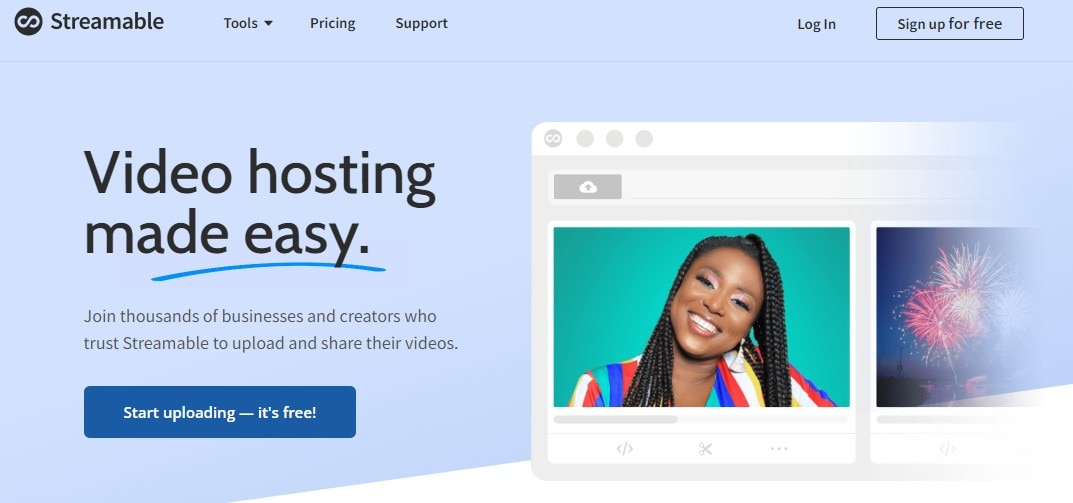
พูดถึง Streamable นี่คือเครื่องมือแก้ไขและแชร์วิดีโอที่จะช่วยให้คุณสตรีมวิดีโอในคุณภาพ 4K และคุณยังสามารถฝังวิดีโอได้อีกด้วย คุณจะมีอิสระในการอัปโหลดวิดีโอในรูปแบบต่างๆ และยังสามารถปรับขนาดเป็นรูปแบบแนวตั้ง แนวนอน และสี่เหลี่ยมจัตุรัสได้ คุณสมบัติเฉพาะของ Streamable ได้แก่:
- เครื่องมือจัดการเนื้อหา
- การทับแบรนด์
- เทมเพลตที่ปรับแต่งได้ง่าย
- ไลบรารีเนื้อหา
- การบันทึกเสียง
- การส่งออกและนำเข้าข้อมูลที่เร็วขึ้น และอื่นๆ
3. Uscreen
นี่คือแพลตฟอร์มแบบครบวงจรที่ยอดเยี่ยมที่ช่วยให้ผู้สร้างวิดีโอสามารถขาย จัดการ และทำการตลาดเนื้อหาของพวกเขาพร้อมขยายธุรกิจ นอกจากนี้ แพลตฟอร์มยังช่วยให้ผู้ใช้สร้างแอปบนมือถือและทีวี และมีเครื่องมือสำหรับการทำการตลาดวิดีโอ คุณสมบัติของ Uscreen ที่ควรพิจารณาได้แก่:
- ตัวเลือกการเป็นสมาชิกแบบต่างๆ
- รองรับการดูเนื้อหาแบบออฟไลน์ รวมถึงวิดีโอ
- เครื่องเล่นวิดีโอระดับมืออาชีพ
- คุณจะเป็นเจ้าของข้อมูลผู้ชมของคุณทั้งหมด
- รองรับเครื่องมือรักษาลูกค้าและการตลาดต่างๆ
- รองรับพื้นที่จัดเก็บวิดีโอมากกว่า 150 ชั่วโมงและอื่นๆ
4. Dailymotion

แพลตฟอร์มนี้ยังเรียกว่า "บ้านสำหรับวิดีโอที่สำคัญ" Dailymotion ถูกใช้โดยลูกค้าที่มีชื่อเสียงหลายราย เช่น MLB, CNN และอื่นๆ เพื่อโฮสต์เนื้อหาวิดีโอ หากคุณเป็นผู้สร้าง คุณสามารถอัปโหลดวิดีโอของคุณบนแพลตฟอร์มนี้ได้ฟรี ผู้สร้างสามารถใช้คุณสมบัติต่างๆ ที่มีบนแพลตฟอร์ม เช่น:
- วิดีโอที่สามารถฝังและแชร์ได้ง่าย
- แชร์วิดีโอได้ง่ายโดยใช้ลิงก์วิดีโอของคุณบนแพลตฟอร์มโซเชียลมีเดีย
- คุณสามารถอัปโหลดวิดีโอได้สูงสุด 4K
- วิดีโอที่มีการป้องกันด้วยรหัสผ่าน
ส่วนที่ 2: อัปโหลดวิดีโอของคุณไปยังคลาวด์ดิสก์และแชร์ให้ผู้อื่น
ตามการศึกษาบางอย่าง ธุรกิจมากกว่า 85 เปอร์เซ็นต์ใช้วิดีโอสำหรับกลยุทธ์การตลาด เนื้อหาวิดีโอน่าสนใจ เข้าใจง่าย และสามารถให้ผลตอบแทนการลงทุนที่ดีกว่าเนื่องจากคุณสามารถนำกลับมาใช้ใหม่ได้ อย่างไรก็ตาม ด้วยขนาดไฟล์ที่ใหญ่มาก จึงกลายเป็นความท้าทายมากขึ้นในการหาตัวเลือกการจัดเก็บข้อมูลที่ดี
นี่คือจุดที่คลาวด์สตอเรจเข้ามามีบทบาท มีแพลตฟอร์มคลาวด์ดิสก์หรือสตอเรจต่างๆ ที่คุณสามารถอัปโหลดวิดีโอไปยังลิงก์และแชร์วิดีโอของคุณกับผู้อื่น ตัวอย่างเช่น Google Storage หรือ Google Drive มาทำความรู้จักกระบวนการอัปโหลดวิดีโอไปยัง Google Drive กัน
- ก่อนอื่น เข้าชมบัญชี Google Drive ของคุณแล้วคลิกที่ตัวเลือกใหม่
- ตอนนี้ คุณต้องคลิกที่ File Upload จากนั้นเลือกวิดีโอที่คุณต้องการอัปโหลด
- ตอนนี้คุณสามารถเห็นวิดีโอที่เลือกกำลังอัปโหลดที่มุมซ้ายล่างของหน้าจอ จะใช้เวลาสักครู่
- เมื่อเสร็จแล้ว Google Drive จะเริ่มประมวลผลวิดีโอ
- เมื่อวิดีโอของคุณพร้อมใช้งานบน Google Drive คุณสามารถย้ายไปยังโฟลเดอร์ต่างๆ หรือเปลี่ยนชื่อได้
ตอนนี้ มาพูดถึงวิธีสร้างลิงก์ไปยังวิดีโอของคุณและแชร์ลิงก์นั้นกับผู้อื่น
- เปิดบัญชี Google Drive ของคุณ
- เลือกวิดีโอที่คุณต้องการแชร์และคลิกขวาที่วิดีโอ
- ตอนนี้ คุณต้องคลิกที่ตัวเลือก Get Link
- จากนั้น เลือกตัวเลือก Anyone with the Link จากตัวเลือกผู้ดู
- ตอนนี้ คลิกที่ตัวเลือก Copy Link และคุณสามารถแชร์ลิงก์นั้นกับใครก็ได้ที่คุณต้องการ
มีเหตุผลหลายประการที่ทำให้ตัวเลือกคลาวด์สตอเรจเป็นตัวเลือกที่สมบูรณ์แบบสำหรับผู้สร้างวิดีโอหรือผู้ใช้อื่นๆ ตัวอย่างเช่น:
- คุณไม่ต้องกังวลเกี่ยวกับการสูญเสียข้อมูล
- คลาวด์สตอเรจสามารถขยายได้สูง
- จะไม่มีข้อจำกัดด้านพื้นที่หรือการจัดเก็บ
- ผู้ใช้สามารถเพลิดเพลินกับการอัปเดตเนื้อหาวิดีโอแบบเรียลไทม์
- สามารถเข้าถึงและแชร์วิดีโอโดยใช้อุปกรณ์ใดก็ได้
อย่างไรก็ตาม แพลตฟอร์มคลาวด์สตอเรจบางแห่งไม่ฟรี คุณจะได้รับสูงสุด 10GB ถึง 20GB ฟรี สำหรับขนาดการจัดเก็บที่มากขึ้น คุณจะต้องซื้อแพ็คเกจสมาชิก ตัวอย่างเช่น หากคุณใช้ Dropbox คุณจะต้องจ่ายประมาณ 20 ดอลลาร์สหรัฐต่อเดือนเพื่อรับพื้นที่จัดเก็บสูงสุด 3TB
นอกจากนี้ ยังมีข้อจำกัดด้านเนื้อหาบางอย่างที่คุณจะต้องพิจารณา คุณไม่ได้รับอนุญาตให้อัปโหลดวิดีโอที่สนับสนุนการโจมตีที่เป็นอันตราย คำพูดแสดงความเกลียดชัง ความรุนแรงที่น่าสยดสยอง พฤติกรรมล่าเหยื่อ หรือวิดีโอที่ส่งเสริมพฤติกรรมอันตรายใดๆ นอกจากนี้ แพลตฟอร์มรองรับรูปแบบวิดีโอบางประเภท เช่น OGG, WebM, WMV, MTS, AVI และ WMV, FLV, 3GPP, MPEG 4, MOV และรูปแบบไฟล์อื่นๆ
หากคุณกำลังมองหาแพลตฟอร์มคลาวด์สตอเรจฟรี คุณสามารถลอง Google Drive, Dropbox, Box, NeXT cloud, pCloud, Amazon Cloud Drive และ OneDrive
ส่วนที่ 3: วิธีสร้างวิดีโอที่กลายเป็นไวรัล?
เพื่อให้วิดีโอของคุณกลายเป็นไวรัล คุณจะต้องสร้างวิดีโอที่สวยงามโดยเพิ่มเอฟเฟกต์พิเศษที่ไม่เหมือนใคร และสำหรับสิ่งนี้ คุณสามารถใช้เครื่องมือFilmora นี่คือเครื่องมือแก้ไขวิดีโอเชิงสร้างสรรค์สำหรับผู้สร้างวิดีโอ แพลตฟอร์มนำเสนอคุณสมบัติที่ยอดเยี่ยมให้กับวล็อกเกอร์ เกมเมอร์ และอื่นๆ ตัวอย่างเช่น รองรับการแก้ไข 4K การกำจัดเสียงรบกวน ตัวแก้ไขข้อความขั้นสูง รองรับ GIF การรักษาเสถียรภาพวิดีโอ อีควอไลเซอร์ และอื่นๆ ตอนนี้ มาพูดถึงวิธีใช้แพลตฟอร์มนี้เพื่อสร้างหรือแก้ไขวิดีโอกัน
- เปิดFilmora และเลือกอัตราส่วนภาพที่ต้องการ ตอนนี้ คลิกที่ตัวเลือก New Project และนำเข้าวิดีโอ
- จากนั้นคุณต้องเลือกอัตราเฟรมและความละเอียดสำหรับวิดีโอ
- เมื่อเสร็จแล้ว คุณสามารถดำเนินการต่อและทำทรานซิชั่นเพลงระหว่างคลิปวิดีโอของคุณ หรือคุณสามารถใช้เอฟเฟกต์ภาพต่างๆ
- เมื่อคุณแก้ไขเสร็จแล้ว คุณสามารถสำรวจวิดีโอจากนั้นแชร์วิดีโอบนแพลตฟอร์มต่างๆ ได้โดยตรงจาก Filmora
คำถามที่พบบ่อย
ทำไมต้องสร้างลิงก์วิดีโอ?
เหตุผลแรกที่ต้องพิจารณาคือเมื่ออัปโหลดวิดีโอไปยังลิงก์คุณสามารถแชร์วิดีโอในรูปแบบต่างๆ ได้อย่างง่ายดาย นอกจากนี้ คุณสามารถแชร์ได้โดยไม่ต้องกังวลเกี่ยวกับขนาดวิดีโอ วิดีโอสามารถแชร์บนหลายแพลตฟอร์มและช่องทางโซเชียลมีเดีย เป็นวิธีที่เร็วกว่าในการแชร์เนื้อหาวิดีโอของคุณ
วิธีหา URL ของวิดีโอของคุณ?
หากต้องการค้นหา URL ของวิดีโอ คุณสามารถเปิดวิดีโอออนไลน์ได้ ลิงก์ที่คุณจะเห็นในแถบที่อยู่ของเบราว์เซอร์จะเป็น URL ของวิดีโอของคุณ จากนั้นคุณสามารถคัดลอก URL และวางหรือแชร์บนแพลตฟอร์มอื่นๆ ได้ ใช้ได้กับ YouTube และแพลตฟอร์มแชร์วิดีโออื่นๆ ด้วย
ฉันจะหา URL ของช่อง YouTube ของฉันได้อย่างไร
คุณต้องลงชื่อเข้าใช้ YouTube Studio จากนั้นจากเมนูด้านซ้าย เลือกการปรับแต่ง แล้วเลือกข้อมูลพื้นฐาน ภายใต้ตัวเลือก URL ของช่อง คุณจะเห็น URL ของช่อง YouTube ของคุณ ตอนนี้คุณสามารถคัดลอก URL ของช่องและแชร์กับผู้อื่นได้

