



นักการตลาดออนไลน์จำนวนมากพบว่าตัวนับเวลาถอยหลังแบบเคลื่อนไหวเป็นวิธีที่สมบูรณ์แบบในการนำองค์ประกอบภาพมาสู่วิดีโอของพวกเขา ในขณะที่ยังคงรักษาคุณภาพและประสิทธิผลของวิดีโอไว้
มีหลายวิธีในการแสดงตัวนับเวลาถอยหลังในวิดีโอโดยใช้ภาพ GIF เคลื่อนไหว แต่อาจยากต่อการนำไปใช้หรืออาจมีค่าใช้จ่ายสูง คุณสามารถใช้บริการฟรีบางอย่างได้ แต่จะมีข้อจำกัดในแง่ของฟีเจอร์
แต่ไม่ต้องกังวล บทความนี้จะอธิบายกระบวนการสร้างตัวนับเวลาแบบเคลื่อนไหวอย่างละเอียดด้วย 3 วิธีที่แตกต่างกัน ก่อนอื่นเรามาพูดถึงประโยชน์ของการใช้ตัวนับเวลาสำหรับวิดีโอกันก่อน
ในบทความนี้
ประโยชน์ของการใช้ตัวนับเวลาถอยหลังสำหรับวิดีโอ/การถ่ายทอดสดคืออะไร?
การนับถอยหลังเป็นวิธีที่ยอดเยี่ยมในการสื่อสารข้อความของคุณและทำให้ผู้ชมตื่นเต้นเกี่ยวกับผลิตภัณฑ์หรือบริการของคุณ ตัวนับเวลาถอยหลังให้สัญญาณภาพที่เรียบง่ายมากเพื่อช่วยสร้างแรงบันดาลใจให้กับตัวคุณเองและผู้ชมของคุณให้เริ่มดูวิดีโอ
นอกจากนี้ยังใช้ได้ดีกับวล็อกและ YouTube โดยเปลี่ยนผ่านอย่างราบรื่นจากส่วนหนึ่งของวิดีโอไปยังอีกส่วนหนึ่ง วิธีนี้ใช้ได้ดีที่สุดเมื่อวิดีโอของคุณไม่ได้เกี่ยวกับตัวผลิตภัณฑ์เอง (แต่เป็นรีวิว การสาธิต หรือสิ่งอื่นๆ ที่เหมาะกับการนับถอยหลัง)
อย่างที่คุณเห็น วล็อกเกอร์ใช้ตัวนับเวลาถอยหลังในตอนต้นของวิดีโอ วล็อกเกอร์ใช้ตัวนับเวลาถอยหลังเพื่อทำให้ดูเหมือนว่าเวลากำลังจะหมด เพราะมันเพิ่มความเร่งด่วนและความระทึกใจ ในฐานะผู้ชม คุณจะต้องการรีบดูวิดีโอนี้ เพื่อไม่ให้พลาดอะไรไป
ตอนนี้มาเจาะลึกถึงวิธีการสร้างแอนิเมชันนับถอยหลังสำหรับวิดีโอกัน
วิธีที่ 1: สร้างแอนิเมชันนับถอยหลังด้วยซอฟต์แวร์ตัดต่อวิดีโอระดับมืออาชีพ
เทรนด์ที่พบมากที่สุดในปัจจุบันคือการสร้างเนื้อหาวิดีโอ และมันมีอยู่ทุกที่ วิดีโอไม่เพียงแต่ให้ความบันเทิงเท่านั้น แต่ยังมีผลกระทบอย่างมากต่อการรักษาผู้ชมด้วย
ด้วยโปรแกรมตัดต่อวิดีโอ คุณสามารถสร้างเนื้อหาที่น่าสนใจซึ่งจะดึงดูดให้ผู้ชมดูทั้งหมด นอกจากนี้ยังช่วยให้คุณเริ่มต้นได้โดยการเพิ่มคำบรรยาย การเปลี่ยนผ่าน เอฟเฟกต์ ฯลฯ
หากคุณพร้อมที่จะทำให้โปรเจกต์ถัดไปของคุณน่าสนใจและโต้ตอบได้มากขึ้น คุณสามารถลองใช้ซอฟต์แวร์ตัดต่อวิดีโอที่ดีที่สุด Wondershare Filmora!
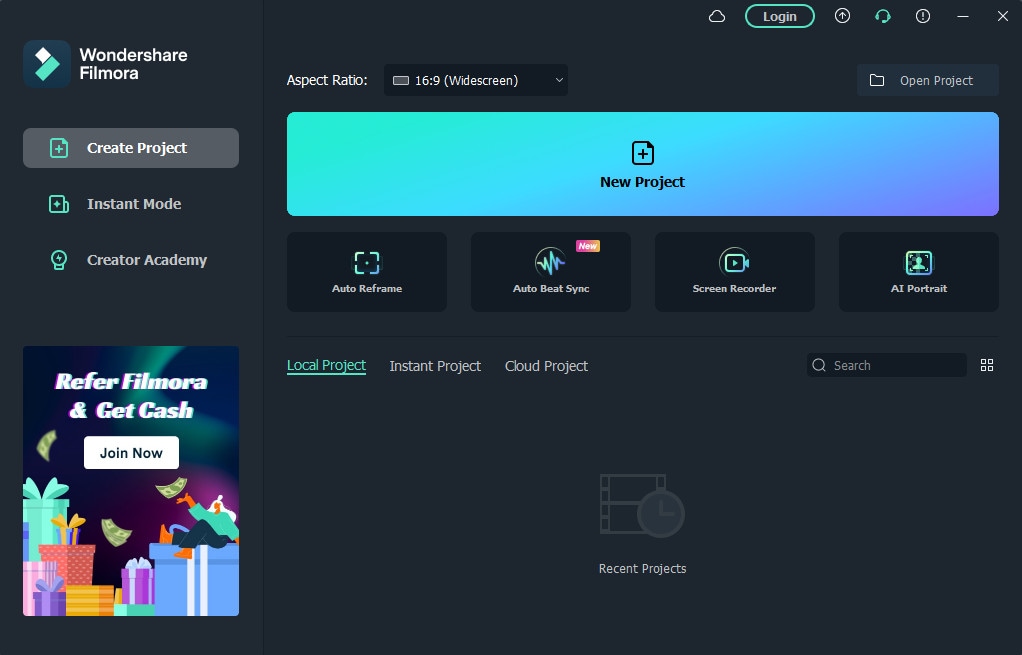
Wondershare Filmora เป็นมาตรฐานอุตสาหกรรมเมื่อพูดถึงการตัดต่อวิดีโอ อุตสาหกรรมซอฟต์แวร์ตัดต่อวิดีโอเต็มไปด้วยฟีเจอร์ที่สัญญาว่าจะเร็วกว่า ฉลาดกว่า และใช้งานง่ายกว่าผู้อื่น
นอกจากนี้ Wondershare ยังมีเอฟเฟกต์ Filmstock ที่ได้ปฏิวัติโลกของนักสร้างวิดีโอ
Filmstock เป็นคอลเลกชันวิดีโอที่พร้อมใช้งานกับ Filmora ที่มีคลิปวิดีโอสต็อกฟรีมากกว่า 1,000 คลิปจากฉากและสถานที่ต่างๆ รวมถึงเอฟเฟกต์วิดีโอ การเปลี่ยนผ่าน และไตเติ้ล เพื่อทำให้การสร้างวิดีโอคุณภาพระดับมืออาชีพเร็วขึ้นและง่ายขึ้น
มาดูฟีเจอร์บางอย่างที่ช่วยให้เราสร้าง ตัวนับเวลาถอยหลังแบบแอนิเมชัน ได้อย่างง่ายดาย
- เอฟเฟกต์ที่หลากหลายให้คุณเลือกปรับแต่งแอนิเมชันนับถอยหลังได้อย่างง่ายดาย
- คุณไม่ได้ติดอยู่กับสโลว์โมชันแบบเดิมๆ ในวิดีโอของคุณ คุณสามารถเพิ่มพลังและพลังงานให้กับวิดีโอของคุณด้วยแอนิเมชันที่ลื่นไหล
- มีเทมเพลตแอนิเมชันนับถอยหลังที่หลากหลาย ทำให้กระบวนการทั้งหมดง่ายขึ้น เพียงแค่ลากและวาง ทุกอย่างก็เสร็จสิ้น
วิธีสร้างแอนิเมชันนับถอยหลังด้วย Filmora
คุณกำลังมองหาตัวนับเวลาถอยหลังแบบเคลื่อนไหวสำหรับเว็บไซต์ของคุณหรือวิดีโอ YouTube เรื่องแรกของคุณ แต่คุณต้องการตัวที่โดดเด่น คุณไม่ต้องการให้ผู้เยี่ยมชมคิดว่ามันทั่วไปหรือน่าเบื่อ ดังนั้นคุณจึงกำลังคิดว่าจะทำให้ตัวนับเวลาถอยหลังของคุณน่าสนใจขึ้นได้อย่างไร
นั่นคือจุดที่ Filmora เข้ามา มันเป็นเครื่องมือที่ยอดเยี่ยมที่ทำให้การสร้างแอนิเมชันนับถอยหลังบนเว็บไซต์หรือวิดีโอสำหรับเกือบทุกจุดประสงค์เป็นเรื่องง่าย มาดูวิธีสร้างตัวนับเวลาถอยหลังที่เจ๋งและสร้างสรรค์ของคุณเองโดยใช้ Filmora
ขั้นตอนที่ 1เปิด Filmora และนำเข้าไฟล์วิดีโอพื้นหลังจากส่วนมีเดีย
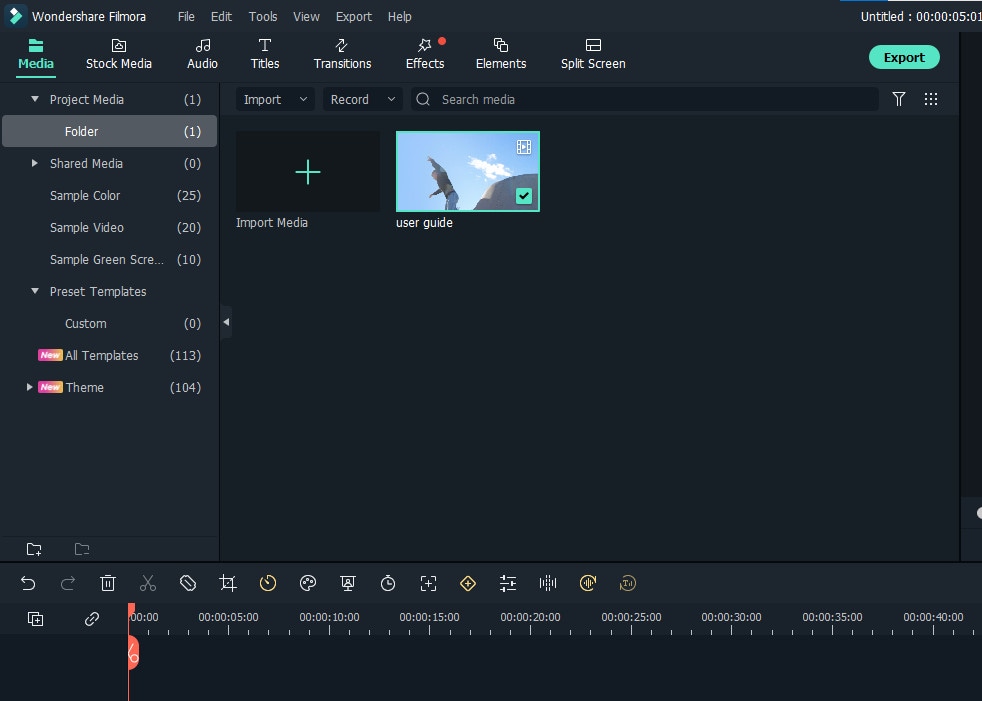
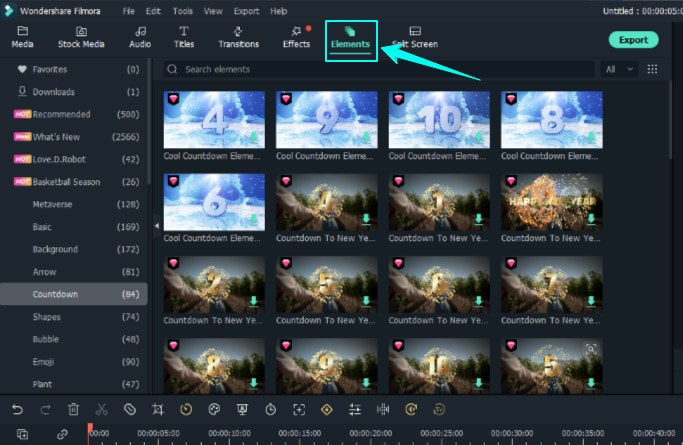
ขั้นตอนที่ 2หลังจากนำเข้าวิดีโอแล้ว ไปที่ตัวเลือกองค์ประกอบจากแท็บด้านบน
ขั้นตอนที่ 3หลังจากเลือกองค์ประกอบแล้ว คุณจะเห็นแท็บนับถอยหลังทางด้านซ้ายของคุณ คลิกที่นับถอยหลังและเลือกแอนิเมชันใดก็ได้ คุณสามารถปรับระยะเวลาแอนิเมชัน ขนาด และเสียงได้
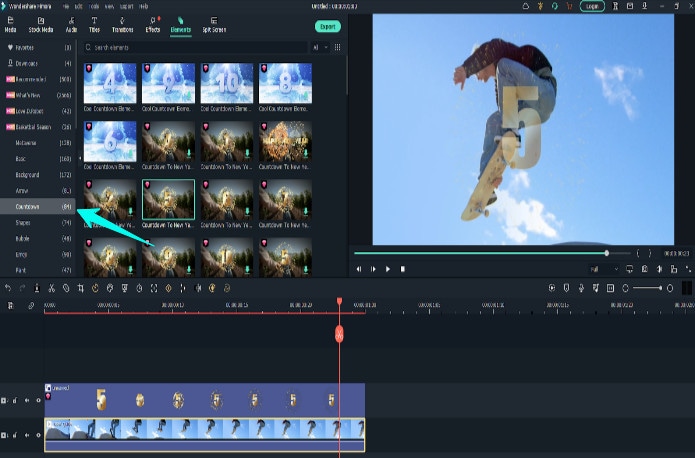
ขั้นตอนที่ 4ปรับระยะเวลาแอนิเมชันให้เหมาะกับวิดีโอพื้นหลัง และสุดท้าย ส่งออกตัวนับเวลาถอยหลังแบบเคลื่อนไหวของคุณ
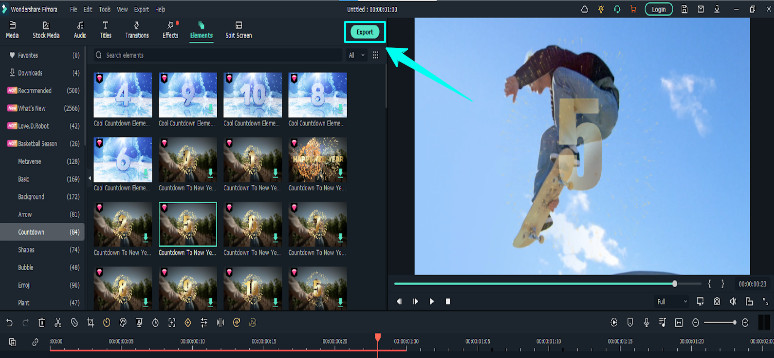
ข้อดีและข้อเสียของการใช้ซอฟต์แวร์ตัดต่อวิดีโอเพื่อสร้างแอนิเมชันนับถอยหลัง
วิธีที่ 2: สร้างตัวนับเวลาด้วยเครื่องมือสร้างวิดีโอนับถอยหลังออนไลน์ฟรี
หากคุณกำลังพยายามดึงดูดความสนใจของผู้ชมโดยให้เหตุผลในการ 'นับถอยหลัง' ไปสู่สิ่งใดสิ่งหนึ่ง คุณจะต้องการใช้ตัวนับเวลาถอยหลังกับวิดีโอนับถอยหลังออนไลน์ฟรีที่ยอดเยี่ยม
มีเว็บไซต์ตัวนับเวลาถอยหลังมากมายเช่น; Biteable, Kapwing, Movavi, และ MakeWebVideo. แต่เราได้รวบรวมเว็บไซต์สร้างวิดีโอนับถอยหลังที่ดีที่สุดที่คุณเคยเห็น:
FlexClip

FlexClip เป็นโปรแกรมตัดต่อวิดีโอออนไลน์ที่ทรงพลังแต่ใช้งานง่าย ไลบรารีเพลงของมันหลากหลายและมีคุณภาพสูง ช่วยให้คุณเลือกและเพิ่มแทร็กโปรดโดยไม่ต้องกังวลเรื่องการละเมิด ใช้การตัดต่อที่น่าสนใจเพื่อทำให้วิดีโอของคุณดูดีขึ้นโดยการเพิ่มการเปลี่ยนผ่าน ฟิลเตอร์ ข้อความ และอื่นๆ
ข้อได้เปรียบที่ใหญ่ที่สุดของ FlexClip คือปริมาณสินทรัพย์สื่อฟรีที่กว้างขวาง ไม่ว่าคุณจะเป็นมือโปรหรือมือใหม่กับ FlexClip คุณสามารถผลิตวิดีโอที่ยอดเยี่ยมพร้อมเพลงได้ คุณสามารถเป็นกูรูวิดีโอหรือผู้เริ่มต้นวิดีโอก็ได้ คุณสามารถผลิตวิดีโอที่น่าทึ่งด้วยเสียงที่ยอดเยี่ยมโดยใช้ FlexClip
ฟีเจอร์หลัก:
- มีกระบวนการสร้างวิดีโอที่สมบูรณ์
- เพลงที่ปลอดค่าลิขสิทธิ์หลากหลาย
- เครื่องมือตัดต่อที่มีประโยชน์มากมาย
- เทมเพลตสำเร็จรูปหลายพันแบบ
- ฟีเจอร์ขั้นสูงหลายอย่างเช่น การเพิ่มข้อความ อิโมจิ เอฟเฟกต์ และอื่นๆ
วิธีสร้างแอนิเมชันนับถอยหลังด้วย FlexClip
เครื่องมือสร้างนับถอยหลัง FlexClip เป็นโปรแกรมตัดต่อวิดีโอชั้นนำที่มีฟีเจอร์ทรงพลังมากมาย หากต้องการสร้างวิดีโอนับถอยหลังของคุณ ให้คลิกปุ่มสร้างวิดีโอด้านล่าง
ขั้นตอนที่ 1ตั้งค่าพื้นหลังวิดีโอนับถอยหลังของคุณ
ตั้งค่าตัวจับเวลาของคุณให้นานเท่าที่คุณต้องการให้ข้อความของคุณเริ่มนับถอยหลัง โดยปกติจะเป็น 10 วินาที
จากนั้นเพิ่มฉากและปรับระยะเวลาของฉากให้มีความยาวเท่ากัน คุณสามารถใช้สีพื้นหลังเพื่อทำให้น่าสนใจมากขึ้นสำหรับผู้ชมของคุณ
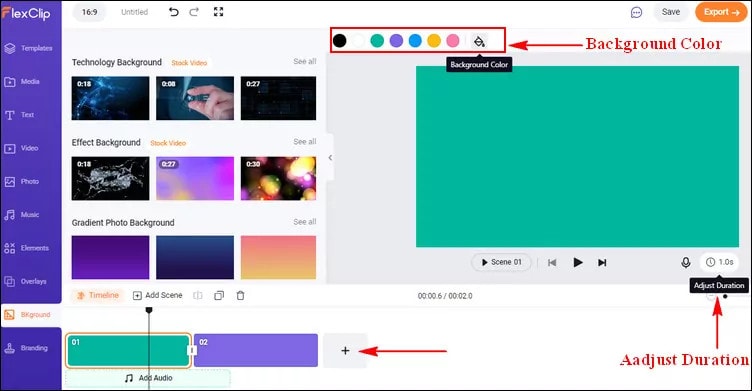
ขั้นตอนที่ 2เน้นการนับถอยหลังของคุณด้วยองค์ประกอบแอนิเมชัน
การใช้องค์ประกอบที่น่าทึ่ง คุณสามารถทำให้การนับถอยหลังของคุณโต้ตอบได้และสนุกมากขึ้น เพียงไปที่แถบด้านข้างและเปลี่ยนไปที่ตัวเลือกองค์ประกอบ ใช้องค์ประกอบที่คุณต้องการ จากนั้นปรับแต่งขนาด ตำแหน่ง และสี

ขั้นตอนที่ 3เพิ่มตัวเลขให้กับการนับถอยหลังของคุณ
ตอนนี้ เพิ่มตัวเลขสำหรับการนับถอยหลัง เช่น หากคุณต้องการนับถอยหลัง 10 วินาที ให้พิมพ์ตัวเลข "10" คุณสามารถเลือกเอฟเฟกต์ข้อความพื้นฐานและป้อนตัวเลขด้วยตนเอง
หลังจากที่คุณสร้างตัวเลขแล้ว ไปที่ไทม์ไลน์และควบคุมว่าตัวเลขจะปรากฏนานแค่ไหนและจะหายไปเมื่อใด
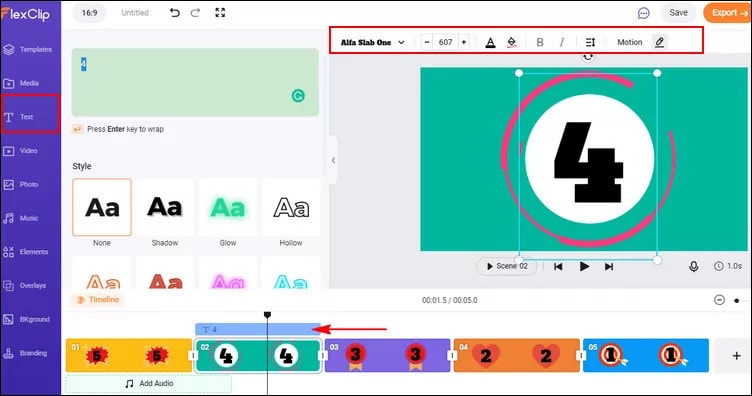
ขั้นตอนที่ 4เพิ่มเพลงหรือเอฟเฟกต์เสียงให้กับวิดีโอนับถอยหลังของคุณ
FlexClip ช่วยให้คุณอัปโหลดไฟล์เสียงของคุณจากโฟลเดอร์ในเครื่อง หรือคุณสามารถเลือกจากไลบรารีของ FlexClip เมื่อคุณเพิ่มเพลงนับถอยหลังเสร็จแล้ว คุณสามารถตัดแต่งระยะเวลา ตั้งค่าให้เริ่มต้นและสิ้นสุดเมื่อใดก็ได้ และใช้เอฟเฟกต์เฟดอิน/เฟดเอาท์เพื่อให้เพลงเข้ากับการนับถอยหลังของคุณ นอกจากนี้คุณยังสามารถปรับระดับเสียงเพื่อทำให้เพลงนุ่มนวลขึ้นได้อีกด้วย

ขั้นตอนที่ 5ดูตัวอย่างและส่งออกวิดีโอนับถอยหลังของคุณ
คุณสามารถดูตัวอย่างเพื่อดูว่าวิดีโอนับถอยหลังจะมีลักษณะอย่างไรในตอนท้าย สุดท้าย กดส่งออก และคุณก็เสร็จแล้ว!
วิธีที่ 3: สร้างตัวนับเวลาถอยหลังด้วยแพลตฟอร์มออกแบบกราฟิก
แพลตฟอร์มออกแบบกราฟิกในปัจจุบันให้ตัวเลือกแก่นักออกแบบมากกว่าที่เคย แต่นักออกแบบหลายคนต่อสู้เพื่อใช้ประโยชน์สูงสุดจากทรัพยากรเหล่านี้ ขอแบ่งปันเคล็ดลับและเทคนิคในการออกแบบตัวนับเวลาถอยหลังโดยใช้เครื่องมือที่มีผ่าน Canva ซึ่งเป็นแพลตฟอร์มออกแบบกราฟิก
Canva

มีซอฟต์แวร์ออกแบบกราฟิกหลายประเภท และ Canva เป็นหนึ่งในที่ดีที่สุด แม้ว่าผู้วิจารณ์อาจไม่เห็นด้วย แต่ Canva เป็นเครื่องมือที่ปฏิเสธไม่ได้ที่ช่วยเหลือเจ้าของธุรกิจและนักการตลาดหลายล้านคนในการปรับปรุงกราฟิกโซเชียลมีเดียและออกแบบภาพลักษณ์แบรนด์ใหม่โดยไม่ต้องเรียนรู้การออกแบบกราฟิก
ฟีเจอร์หลัก:
- ฟีเจอร์ลากและวาง
- เทมเพลตฟรี
- เครื่องมือลบพื้นหลัง
- Canva Brand Kit
- การปรับขนาดอัจฉริยะ
วิธีสร้างแอนิเมชันนับถอยหลังด้วย Canva
Canva มีเทมเพลตนับถอยหลังที่ดูดีมากมายที่จะช่วยให้คุณสร้างได้ในเวลาเพียงไม่กี่นาที และหากคุณต้องการแอนิเมชันนับถอยหลังแบบง่ายๆ คุณสามารถดาวน์โหลดเทมเพลตฟรีของพวกเขาได้ มาสร้างจากศูนย์กัน:
ขั้นตอนที่ 1เลือกพื้นหลัง
ด้วย Canva คุณจะได้รับพื้นหลังฟรีที่หลากหลาย คลิกที่ปุ่มที่มีป้ายกำกับว่า "ค้นหา" ตอนนี้เลือกองค์ประกอบพื้นหลัง "ฟิล์มเก่าสว่าง" และคลิกเพิ่ม
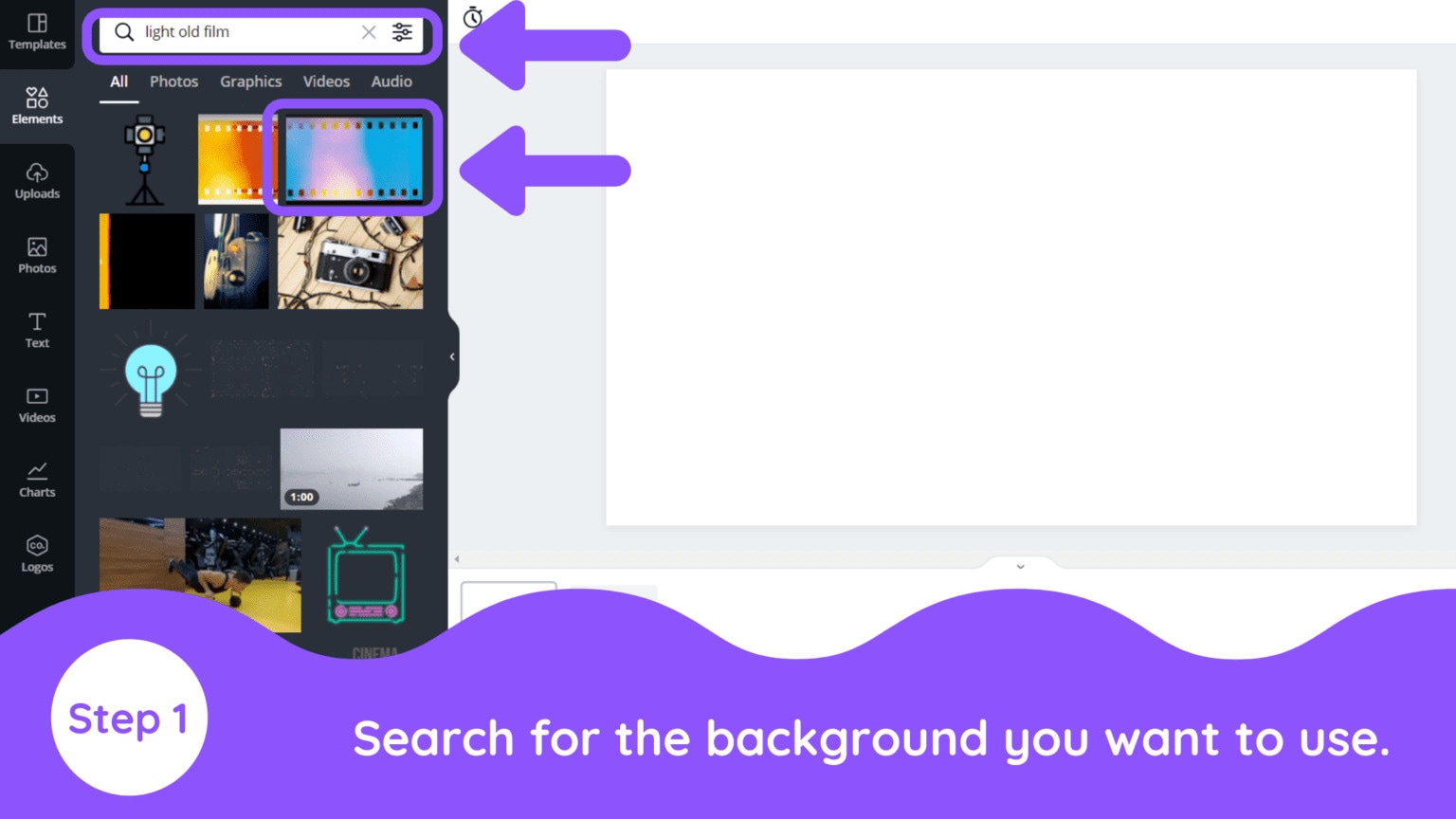
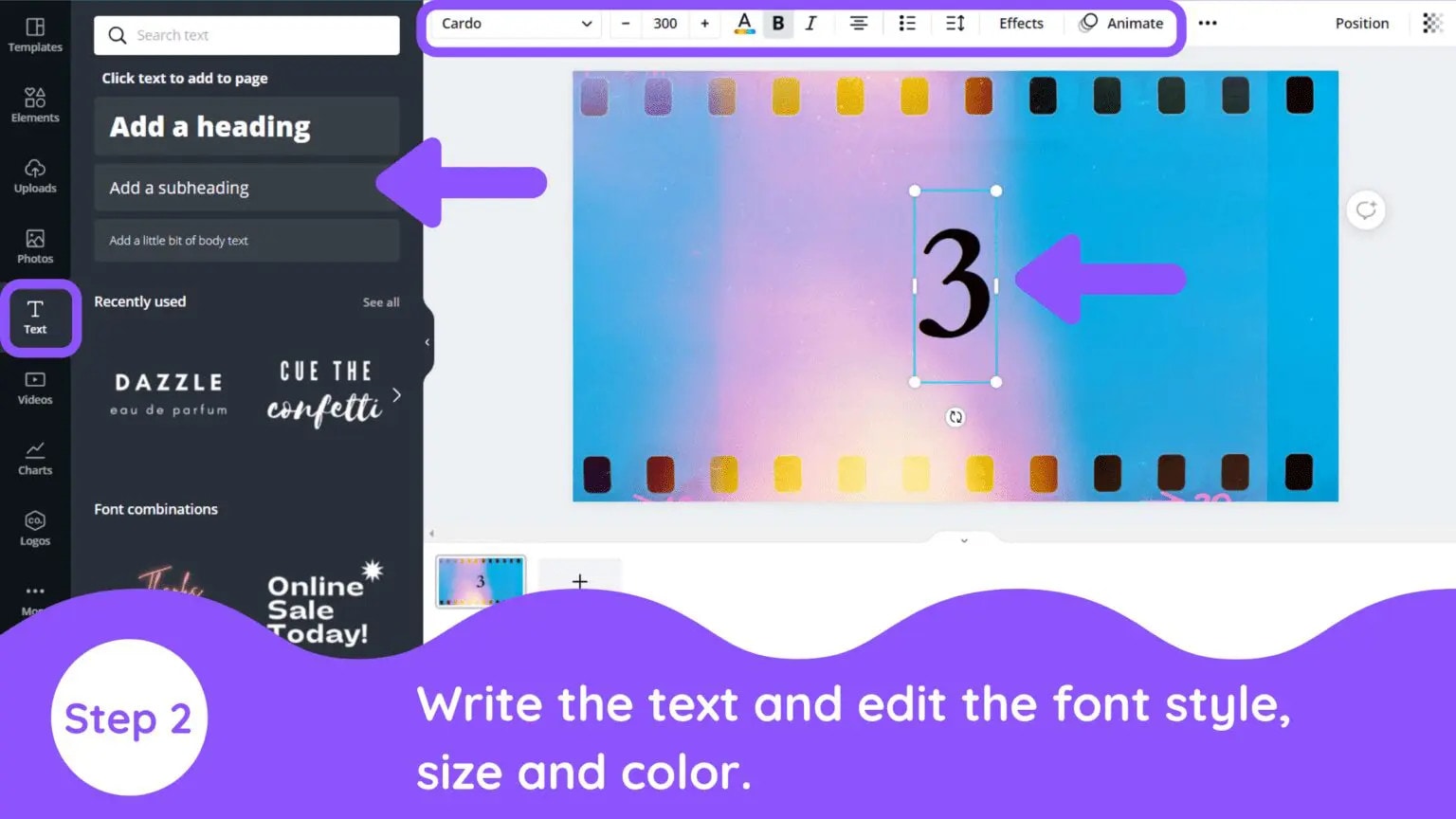
ขั้นตอนที่ 2ป้อนข้อความของคุณ (ตัวเลข)
จากนั้นเลือกแท็บข้อความและเลือกสไตล์ฟอนต์ สี และขนาดใดก็ได้
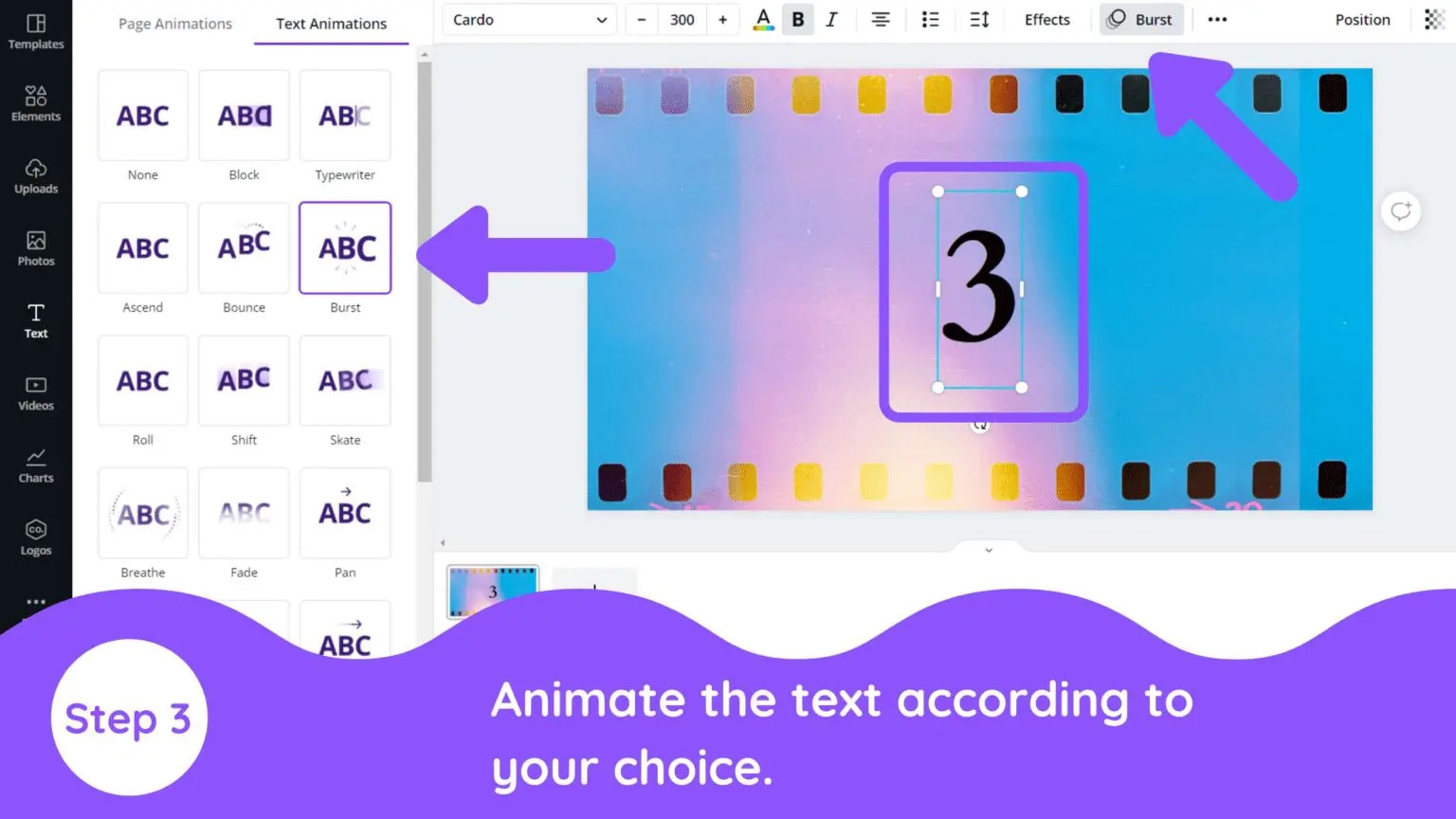
ขั้นตอนที่ 3ทำให้ข้อความเคลื่อนไหว
ถัดไป เลือกฟอนต์อีกครั้ง จากนั้นที่ด้านบนจะมีตัวเลือกสำหรับแอนิเมชันข้อความ
การเพิ่มแอนิเมชันข้อความให้กับตัวนับเวลาถอยหลังของคุณจะทำให้มันสมจริงมากขึ้นและเข้ากับพื้นหลังของคุณได้ดีกว่าตัวนับเวลาถอยหลังแบบตรงๆ
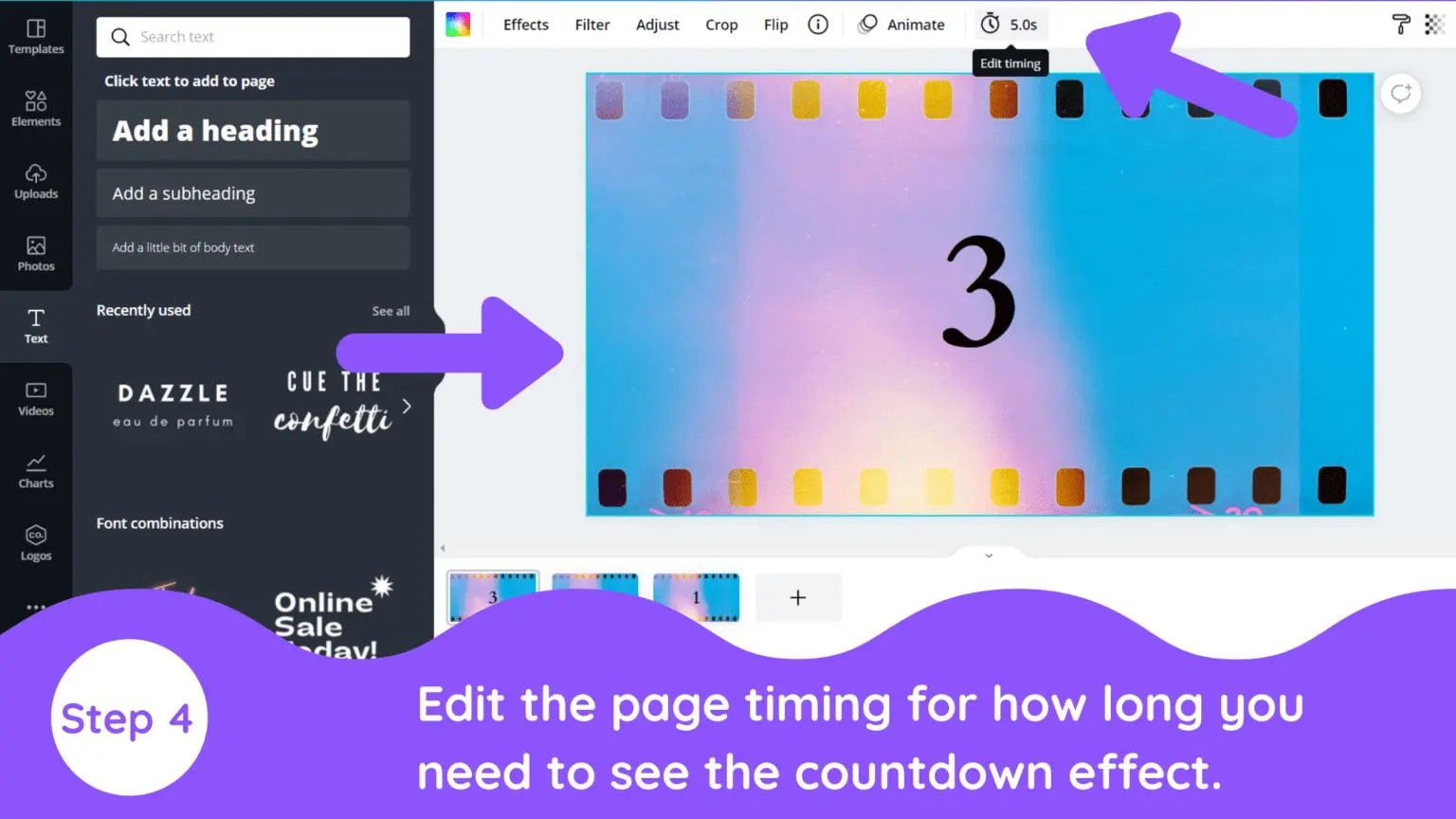
ขั้นตอนที่ 4แก้ไขระยะเวลาหน้า
ถัดไป คลิกที่ตัวเลือก "แก้ไขระยะเวลา" คุณสามารถตั้งค่าตัวจับเวลาสำหรับแต่ละหน้าตามที่คุณเลือก
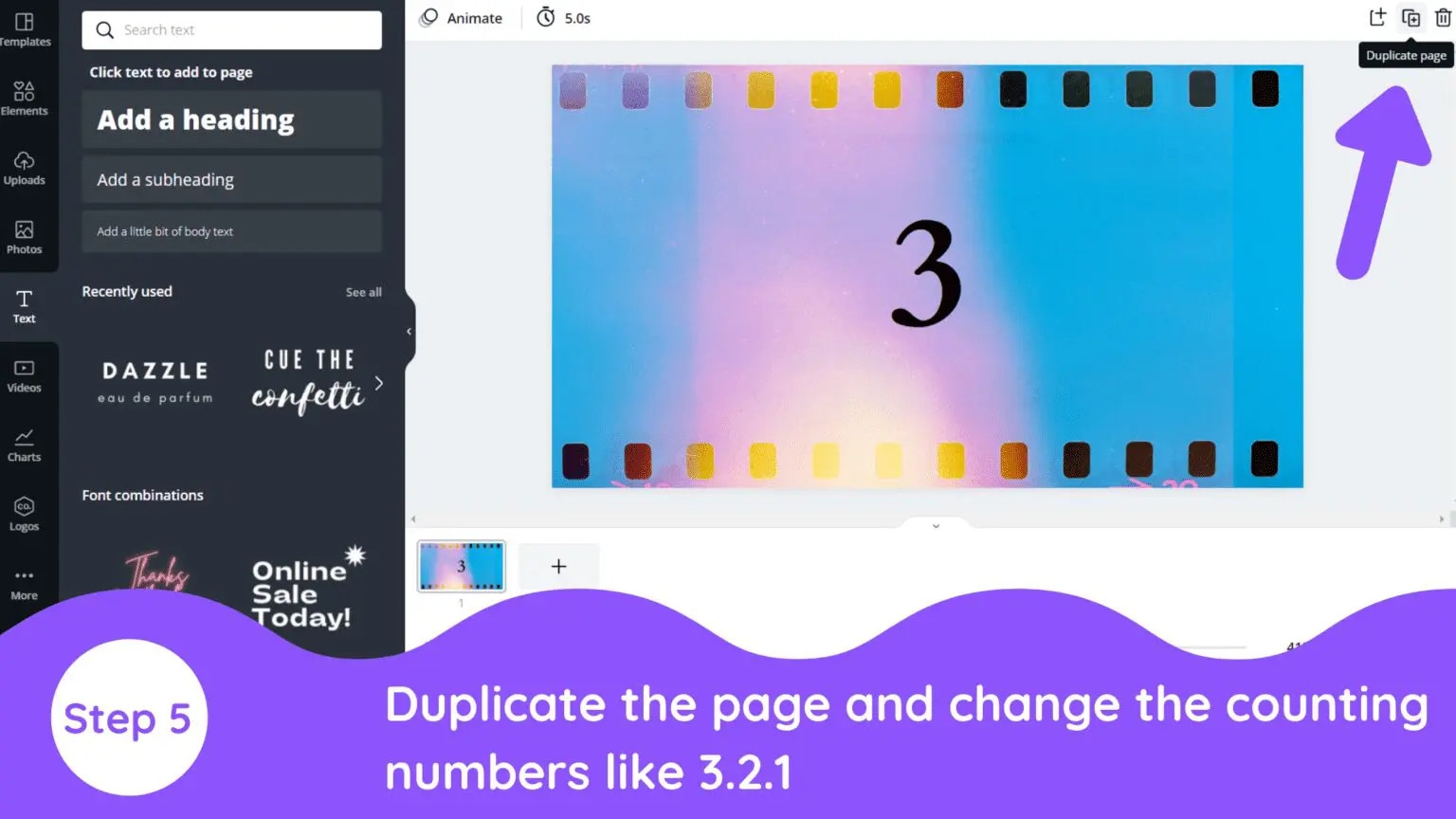
ขั้นตอนที่ 5ทำซ้ำหน้า
ตอนนี้ เลือกตัวเลือกหน้าซ้ำและเปลี่ยนจำนวนหน้าซ้ำจาก 3 เป็น 2,1 ด้วยการออกแบบและการจัดรูปแบบเดียวกัน
ขั้นตอนที่ 6ส่งออก / ดาวน์โหลดวิดีโอ
คุณทำเสร็จแล้ว! คลิกปุ่มดาวน์โหลดเพื่อส่งออกการออกแบบของคุณ
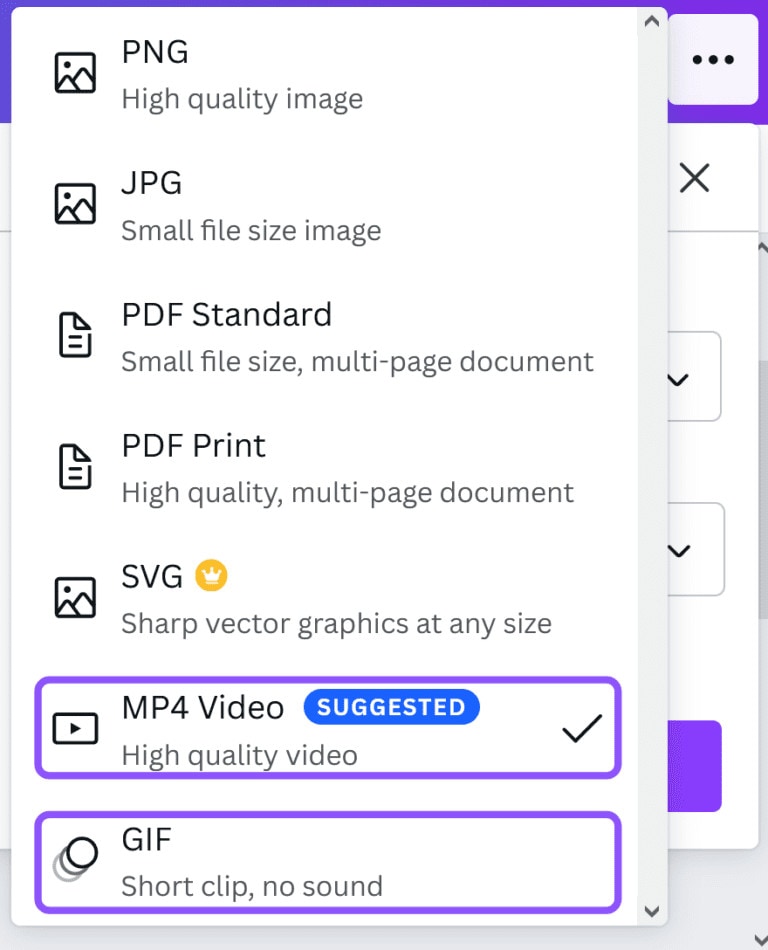
พื้นหลังของภาพนี้ไม่ใช่ภาพนิ่ง ดังนั้นคุณไม่สามารถเลือก JPG, PNG หรือ SVG ได้ คุณต้องเลือก MP4 วิดีโอหรือ GIF เมื่อสร้างแอนิเมชัน
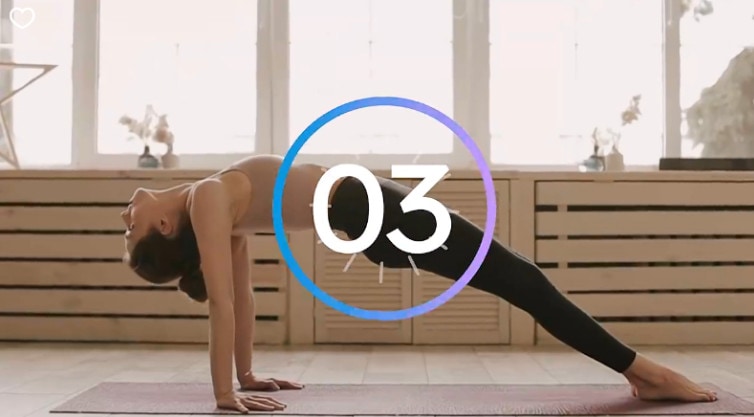
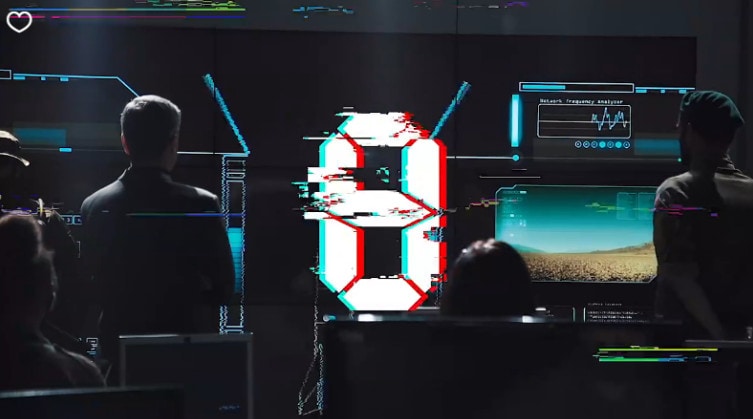
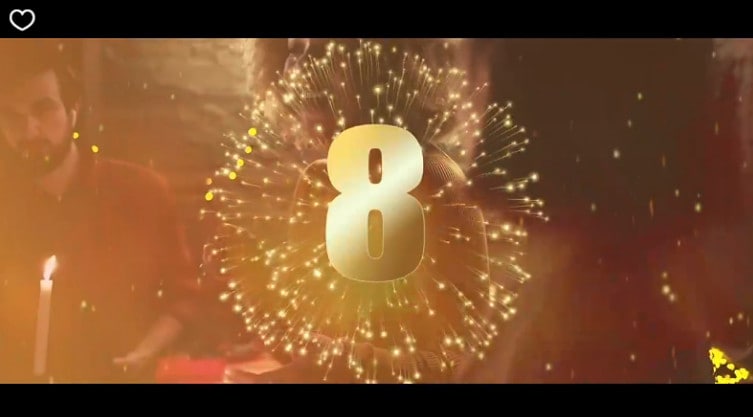
เอฟเฟกต์นับถอยหลังแบบเคลื่อนไหว 10 อันดับแรกที่จะทำให้วิดีโอของคุณดูเหมือนมืออาชีพ
เอฟเฟกต์นับถอยหลังแบบแอนิเมชันเป็นวิธีที่ยอดเยี่ยมในการเพิ่มความโดดเด่นให้กับวิดีโอธรรมดา ๆ พวกมันดูน่าทึ่งและมีประสิทธิภาพอย่างยิ่งในการสร้างวิดีโอที่น่าจดจำ เมื่อใช้อย่างเหมาะสม พวกมันสามารถเพิ่มความตื่นเต้นให้กับวิดีโอที่น่าเบื่อได้ เราจะพูดถึง 10 เอฟเฟกต์นับถอยหลังแบบแอนิเมชันชั้นนำจาก Filmstock







วิธีใช้เอฟเฟกต์เหล่านี้ใน Wondershare Filmora
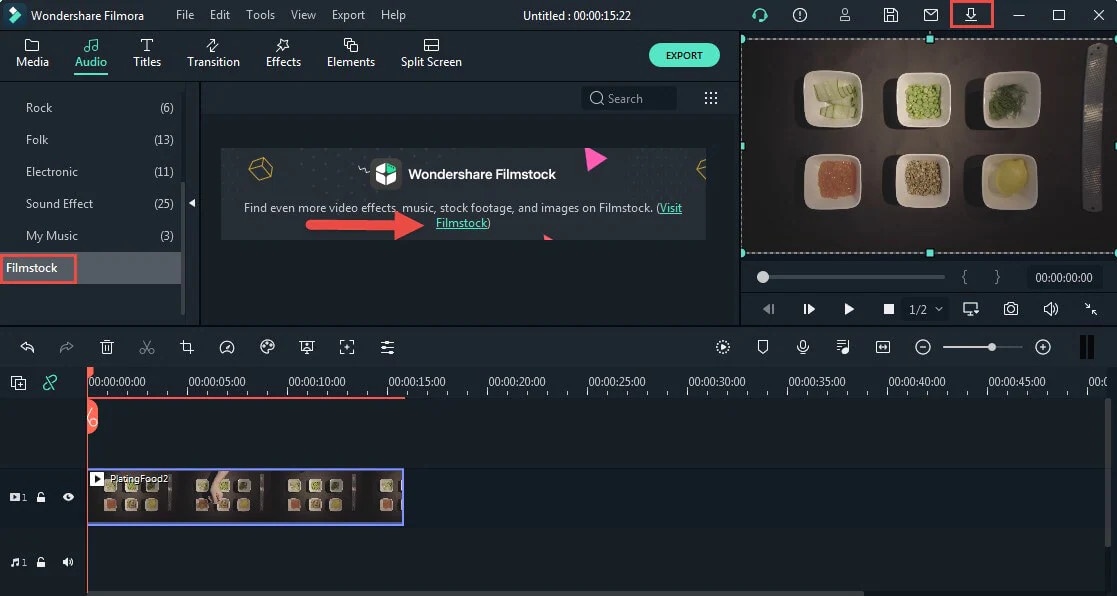
คุณสามารถเข้าถึง Filmstock ได้โดยตรงจากแอปพลิเคชัน Filmora หรือโดยการเข้าเว็บไซต์:
- สร้างโปรเจกต์ใหม่โดยคลิก Filmora Video Editor ในเมนู
- เลือกแท็บเอฟเฟกต์เสียง หรือไปที่แท็บเสียง แท็บชื่อเรื่อง คุณจะเห็นตัวเลือก film stock
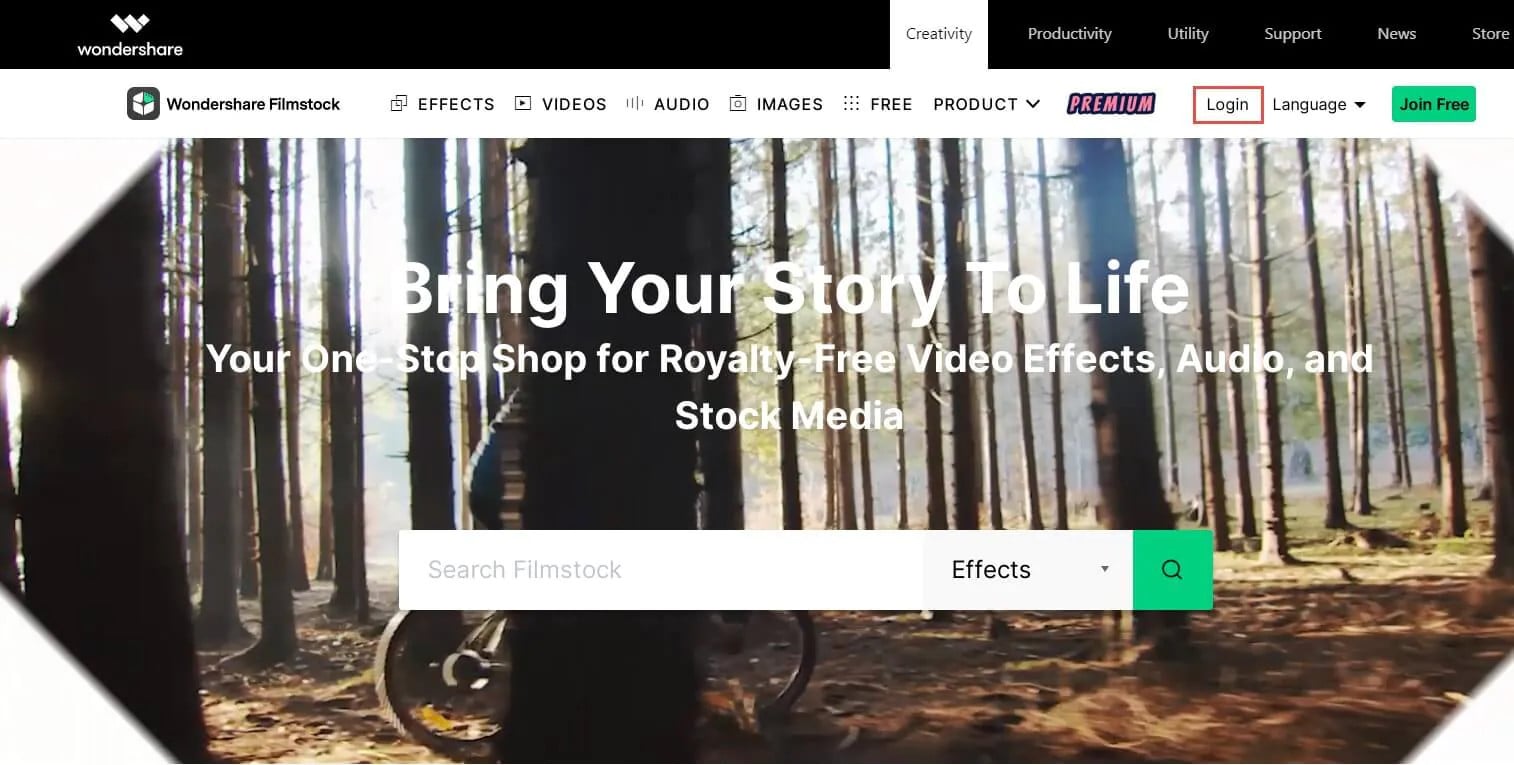
- คลิกปุ่ม Visit Filmstock และคุณจะถูกนำไปยังเว็บไซต์ Filmstock
- เข้าสู่ระบบ Filmstock โดยใช้บัญชี Wondershare ของคุณ
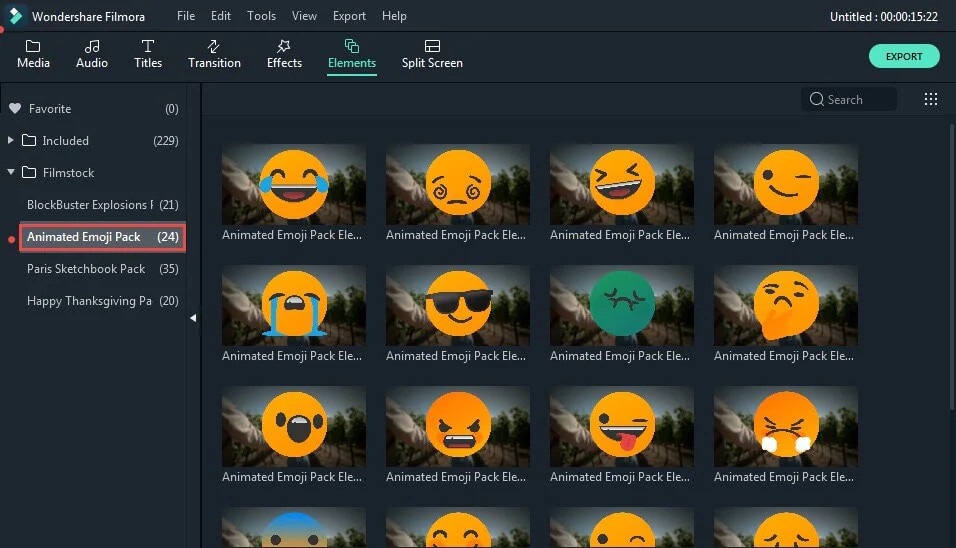
- หลังจากดาวน์โหลด เอฟเฟกต์ใหม่จะถูกเพิ่มลงในโปรเจกต์ของคุณในส่วนที่เหมาะสม (เสียง ชื่อเรื่อง ทรานซิชัน และเอลิเมนต์) คุณจะสามารถดูตัวอย่างเอฟเฟกต์แต่ละอันจากหน้าต่างนี้ได้

สรุป
การนับถอยหลังเป็นเครื่องมือที่ทรงพลังในการเพิ่มความระทึกใจให้กับวิดีโอของคุณ มันทำให้ผู้ชมของคุณมีแรงจูงใจมากขึ้นในการดูวิดีโอของคุณจนจบ อ่านบทความนี้ เพราะเป็นคู่มือที่สมบูรณ์แบบในการสร้างแอนิเมชันนับถอยหลังของคุณ พร้อมด้วยซอฟต์แวร์แก้ไขวิดีโอที่ดีที่สุด Wondershare Filmora
Wondershare Filmora เป็นสถานที่ที่ยอดเยี่ยมในการสร้างสรรค์และทำตัวจับเวลานับถอยหลังที่ยอดเยี่ยมซึ่งสามารถปรับปรุงประสบการณ์โดยรวมของผู้ชมของคุณ ใช้เทมเพลตของพวกเขาเพื่อสร้างการแสดงตนออนไลน์ที่แข็งแกร่งและน่าสนใจ ผู้ชมของคุณจะไม่สามารถต้านทานเอฟเฟกต์ที่น่าหลงใหล สะกดจิต และดึงดูดใจของ Wondershare Filmora ได้

