

จำนวนการประชุมออนไลน์ สัมมนา และงานสร้างเครือข่ายสำหรับนักแปลและล่ามได้เพิ่มขึ้นอย่างมากในปีที่ผ่านมา OBS Studio เป็นหนึ่งในนั้น โปรแกรมสตรีมมิงที่เรียกว่า OBS Studio ช่วยผู้ใช้ในการวางแผนและจัดเรียงเนื้อหาของพวกเขา คุณสามารถรวมแหล่งที่มาหลายแหล่งเพื่อสร้างฉากภาพที่ให้ความรู้และน่าดึงดูด คุณคงได้ซื้อเว็บแคมที่เชื่อถือได้มาแล้วในตอนนี้และเรียนรู้วิธีปรับแสงและกรอบของคุณเพื่อให้ดูดีในวิดีโอ คุณอาจจะได้ใช้เงินไปกับกรีนสกรีนเพื่อให้พื้นหลังของการประชุมออนไลน์ของคุณดูมีแบรนด์และเป็นมืออาชีพมากขึ้น หากไม่มี OBS คุณสามารถใช้เว็บแคมของคุณโดยตรงกับ Zoom แต่คุณภาพของภาพจะแย่ นี่เป็นเพราะ Zoom ไม่สามารถเข้าถึงการตั้งค่าแสงและสมดุลสีขาวของเว็บแคมของคุณได้ นอกจากนี้ คุณไม่สามารถใช้ฟิลเตอร์ใดๆ เช่น LUTs ได้ บทช่วยสอนนี้จะแสดงให้คุณเห็นวิธีใช้ OBS Virtual Camera เพื่อติดตั้ง OBS เป็นกล้องใน Zoom
ตัวเลือกแหล่งวิดีโอที่เรียกว่า "OBS Virtual Camera" สามารถพบได้ในการตั้งค่าของแอปพลิเคชันการประชุมทางวิดีโอเช่น Zoom, Teams และ Google Meet คุณอาจสงสัยเกี่ยวกับมันและวิธีใช้กล้องเสมือนด้วย ตอนนี้ OBS กับ Zoom ง่ายต่อการตั้งค่า ทุกฉาก การวางทับ และวิดเจ็ตที่คุณเข้าถึงได้อาจใช้เป็นแหล่งวิดีโอสำหรับโปรแกรมการประชุมที่ได้รับความนิยม ความสามารถของคุณในการใช้ OBS Studio กับ Zoom จะช่วยให้คุณทำให้การประชุมของคุณเป็นมืออาชีพมากขึ้น คุณสามารถใช้แหล่งสื่อภายนอก เช่น ไฟล์วิดีโอ ภาพหน้าจอ แอป เกม ฯลฯ เป็นเอาต์พุตของกล้องสำหรับ Zoom, Teams, Meet หรือการโทรผ่านวิดีโออื่นๆ โดยใช้กล้องเสมือน OBS แทนที่จะเป็นใบหน้าของคุณจากกล้อง คู่สนทนาในการประชุมของคุณจะเห็นแหล่งวิดีโอที่คุณเพิ่งเลือก เราจะแนะนำคุณเกี่ยวกับการตั้งค่า OBS Studio เป็นกล้องเสมือนในโพสต์นี้เพื่อให้คุณสามารถใช้คอลเลกชัน OBS ของคุณใดๆ ใน Zoom แทนเว็บแคมของคุณ ค้นหาข้อมูลเพิ่มเติมที่นี่:
ในบทความนี้
- ส่วนที่ 1: เพิ่ม OBS เป็นเว็บแคมใน Zoom ด้วยปลั๊กอิน OBS-Virtual Cam
- ส่วนที่ 2: เพิ่ม OBS เป็นเว็บแคมใน Zoom โดยไม่ต้องใช้ปลั๊กอิน
- ส่วนที่ 3. เคล็ดลับเพิ่มเติม: วิธีใช้ OBS Virtual Camera บน Windows/Mac
ส่วนที่ 1: เพิ่ม OBS เป็นเว็บแคมใน Zoom ด้วยปลั๊กอิน OBS-Virtual Cam
โชคดีที่ซอฟต์แวร์ได้รับการปรับปรุงอย่างต่อเนื่องในขณะที่ฮาร์ดแวร์ของกล้องยังคงอยู่กับที่ OBS Studio เป็นเครื่องมือที่คุณอาจลืมไป OBS Studio ซึ่งมักใช้เป็นเครื่องมือสำหรับสตรีมเมอร์มากกว่า มาพร้อมกับคุณสมบัติ "Virtual Camera" ในตัวบน Windows และ Mac ด้วยการใช้กล้องเสมือน OBS คอมพิวเตอร์ของคุณอาจเสนอเอาต์พุตวิดีโอจาก OBS เป็นเว็บแคมในแอปพลิเคชันอื่นๆ เช่น Zoom, Skype, Discord หรือ Google Hangouts สิ่งนี้จะส่งออกทุกสิ่งที่คุณได้กำหนดค่าใน OBS Studio ไปยังระบบของคุณและถือว่าเป็นกล้อง ดังนั้น คุณมีพื้นที่มากมายสำหรับความคิดสร้างสรรค์ มาดูขั้นตอนกันเลย:
ขั้นตอนในการเพิ่ม OBS เป็นเว็บแคมใน Zoom:
ขั้นตอนที่ 1การติดตั้งและกำหนดค่า OBS Studio เป็นขั้นตอนแรก คุณสามารถดาวน์โหลดจากเว็บไซต์อย่างเป็นทางการ ติดตั้ง และ Auto-Configuration Wizard สามารถกำหนดค่าการตั้งค่าที่เหมาะสมสำหรับอุปกรณ์ของคุณได้
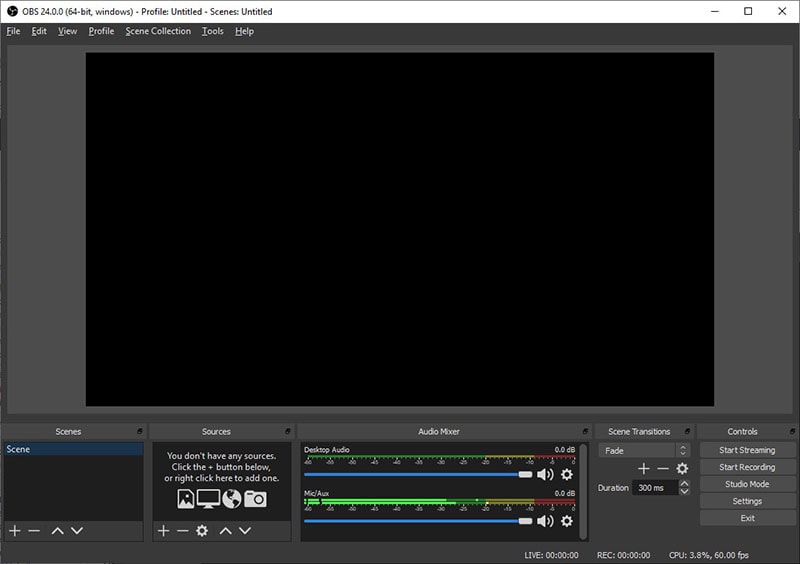
ขั้นตอนที่ 2ตั้งค่าฉากและแหล่งที่คุณต้องการให้ปรากฏในพรีวิวเอาต์พุตหลังจากนั้น
ขั้นตอนที่ 3ตอนนี้คุณสามารถเริ่มต้นได้โดยคลิกปุ่ม Start Virtual Camera ที่มุมขวาล่าง สิ่งนี้จะช่วยให้ซอฟต์แวร์อื่นบนคอมพิวเตอร์ของคุณใช้ OBS เป็นแหล่งวิดีโอได้ สุดท้าย ภายใต้การตั้งค่าวิดีโอของโปรแกรมอื่นของคุณ เพียงแค่เลือก OBS เป็นเว็บแคม
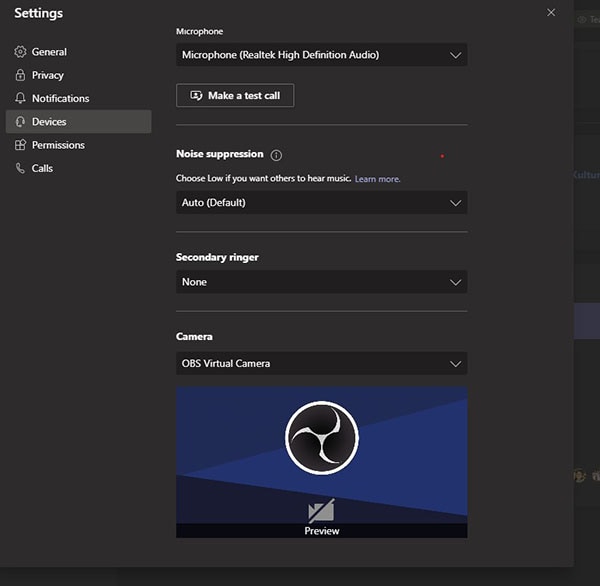
ส่วนที่ 2: เพิ่ม OBS เป็นเว็บแคมใน Zoom โดยไม่ต้องใช้ปลั๊กอิน
คุณสามารถใช้ความสามารถของกล้องเสมือน OBS เพื่อขับเคลื่อน Zoom โดยการเชื่อมต่อ OBS กับ Zoom โดยใช้วิดีโอ ผลที่ได้คือ OBS สามารถจัดการสตรีมวิดีโอที่ยอดเยี่ยมมากมายจากแหล่งกล้องของคุณใน Zoom สิ่งนี้สามารถใช้สำหรับ lower thirds, overlays, การผสมแหล่งต่างๆ การแสดงนาฬิกานับถอยหลัง และอื่นๆ อีกมากมาย ดังนั้น การเริ่มต้นด้วยวิดีโอเป็นวิธีที่ง่ายที่สุดในการเริ่มต้น การใช้ตัวเลือก "Virtual Camera" ใน OBS คุณสามารถป้อนเว็บแคมของคุณและส่งออกไปยัง Zoom โดยค่าเริ่มต้น ปุ่มนี้อยู่ที่มุมขวามือ ใต้การเริ่มสตรีมและการบันทึก ขั้นตอนถัดไปคือเลือก "OBS Camera" ใน Zoom เป็นเว็บแคมของคุณ ตอนนี้ Zoom จะแสดงทุกอย่างที่แสดงบนหน้าจอเอาต์พุตบน OBS
ขั้นตอนในการเชื่อมต่อ OBS กับ Zoom:
ขั้นตอนที่ 1ตั้งค่า OBS Studio:
เปิด OBS Studio ในขั้นตอนที่ 1 และขึ้นอยู่กับระบบปฏิบัติการของคุณ เลือกและดาวน์โหลดปลั๊กอินที่เหมาะสม
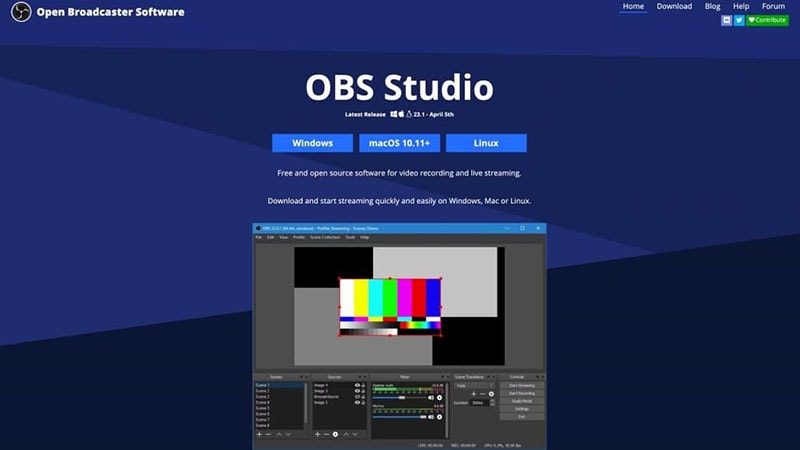
เลือกเมนู Tools เพื่อทำซ้ำเอาต์พุต OBS เป็นกล้องเสมือน ค้นหาปลั๊กอินที่คุณดาวน์โหลด คลิกที่มัน จากนั้นทำตามคำแนะนำบนหน้าจอ
ขั้นตอนที่ 2ตั้งค่า Zoom:
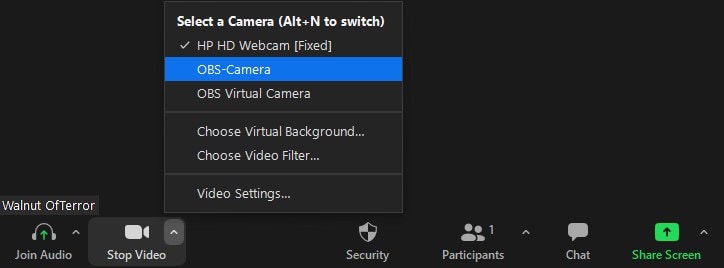
- 1. เริ่มการประชุมใน Zoom จากนั้นเลือกแหล่งวิดีโอ ตัวเลือกที่เพิ่มใหม่ของปลั๊กอิน OBS ของคุณจะปรากฏขึ้น หลังจากเลือกแล้ว ให้เลือก Start Video จากเมนู
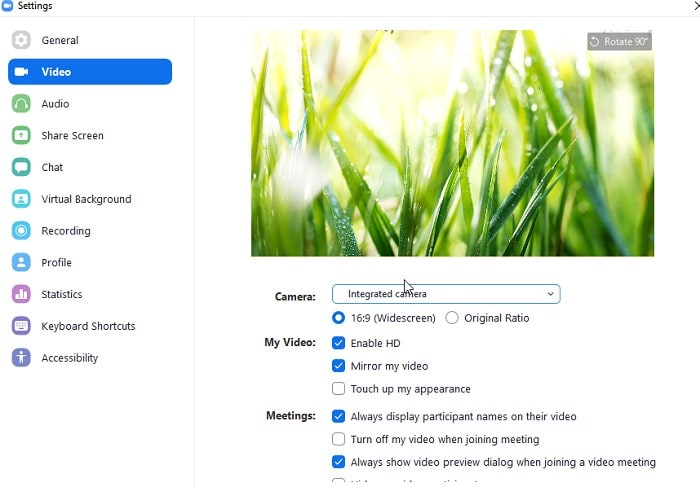
- 2. เอาต์พุตกล้องเสมือนจาก OBS Studio จะถูกยอมรับเป็นอินพุตโดยวิดีโอของ Zoom ในตอนนี้
- 3. ส่วนใหญ่ของคุณจะใช้อุปกรณ์มือถือ และหน้าจอบนอุปกรณ์มือถือมีอัตราส่วนภาพที่แตกต่างจากหน้าจอบนพีซี บน OBS ให้เลือกเมนู Profile ที่ด้านบน จากนั้นเลือก New Profile ตั้งชื่อโปรไฟล์ตามที่คุณต้องการ
🤩 โพสต์ที่คุณอาจสนใจ:
วิธีเพิ่มแหล่งเว็บแคม OBS ไปยัง Zoom:
เพื่อเพิ่ม OBS เป็นแหล่งกล้องใน Zoom ให้ทำตามขั้นตอนเหล่านี้:
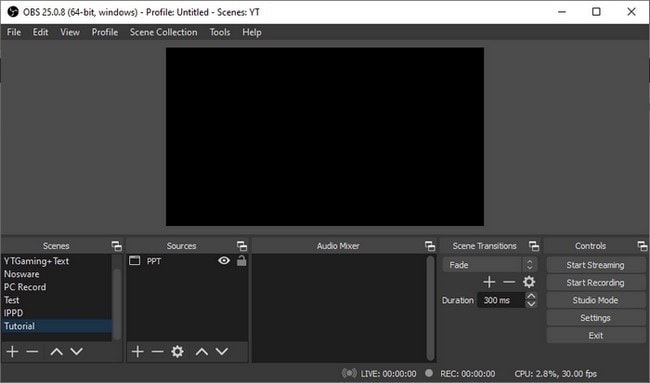
ขั้นตอนที่ 1อัปเดต OBS Studio เป็นเวอร์ชันล่าสุดและเปิดแอป ตอนนี้ ให้เลือก Start Virtual Camera ที่มุมขวาล่าง
ขั้นตอนที่ 2เลือก OBS Virtual Camera ภายใต้เมนู Settings > Video > Camera ของ Zoom

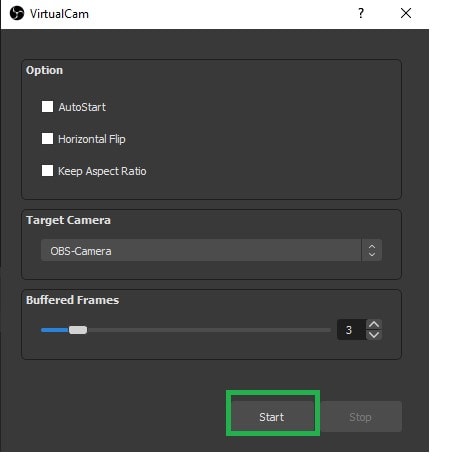
ขั้นตอนที่ 3ใน OBS ปรับการตั้งค่ากล้องด้วยตนเองหากต้องการและกด Start ดังที่แสดงที่นี่:
ส่วนที่ 3. เคล็ดลับเพิ่มเติม: วิธีใช้ OBS Virtual Camera บน Windows/Mac
OBS เสนอความเป็นไปได้ในการผลิตที่หลากหลายให้กับคุณ เช่น picture in picture, chroma key (green screen) ฯลฯ ดังนั้นคุณอาจเลือกใช้เป็นแหล่งเว็บแคม สิ่งนี้ยอดเยี่ยมหากคุณต้องทำการนำเสนอทางธุรกิจหรือหากคุณแค่ต้องการสร้างความบันเทิงให้กับเพื่อนร่วมงานด้วยพื้นหลังกรีนสกรีนที่แปลกประหลาด ขึ้นอยู่กับระบบปฏิบัติการของคุณ จะมีความหลากหลายในความยากของการติดตั้ง ยินดีด้วย การติดตั้งค่อนข้างง่ายหากคุณใช้ Windows หากคุณใช้ MacOS คุณจะต้องรันแอปพลิเคชันหลายตัวพร้อมกัน
บน PC:
บน PC คุณอาจต้องการใช้กล้อง OBS กับซอฟต์แวร์การประชุมทางวิดีโอเพื่อสร้างเอฟเฟกต์ picture-in-picture การใช้ OBS เป็นเว็บแคมเสมือนมีประสิทธิภาพเนื่องจากช่วยให้สามารถเพิ่มเอฟเฟกต์วิดีโอและฟิลเตอร์ได้ นอกจากนี้ OBS ยังช่วยให้สามารถปรับเว็บแคมให้เหมาะสม รวมถึงการเปิดรับแสง การซูม และโฟกัส โดยรวมแล้ว มันอาจปรับปรุงคุณภาพโดยรวมของวิดีโอของคุณ
คำแนะนำสำหรับการแนบเว็บแคม OBS มีดังต่อไปนี้:
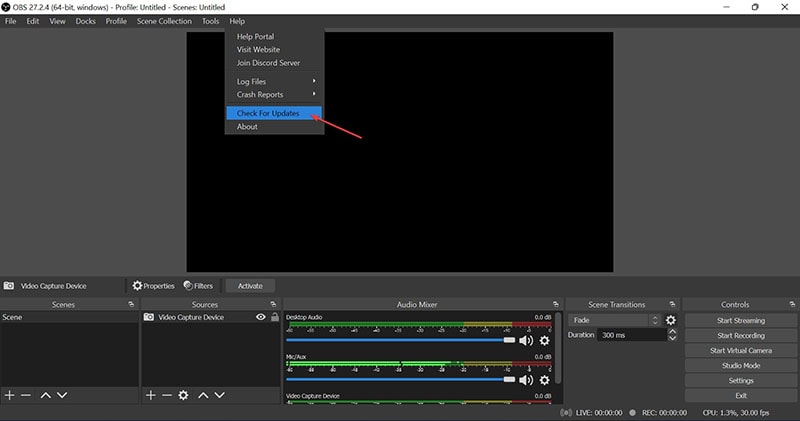
ขั้นตอนที่ 1ก่อนอื่น คุณต้องอัปเกรด OBS เป็นเวอร์ชันล่าสุด คลิก "Help" จากนั้น "Check for Updates"
ขั้นตอนที่ 2คลิกไอคอน "+" ใน Sources dock หลังจากเปิด OBS เลือก "Display Capture," "Create New" จากนั้น "OK" ในซอฟต์แวร์การประชุมทางวิดีโออื่นๆ คุณสามารถใช้หน้าจอนี้เพื่อสร้างเอฟเฟกต์ picture-in-picture
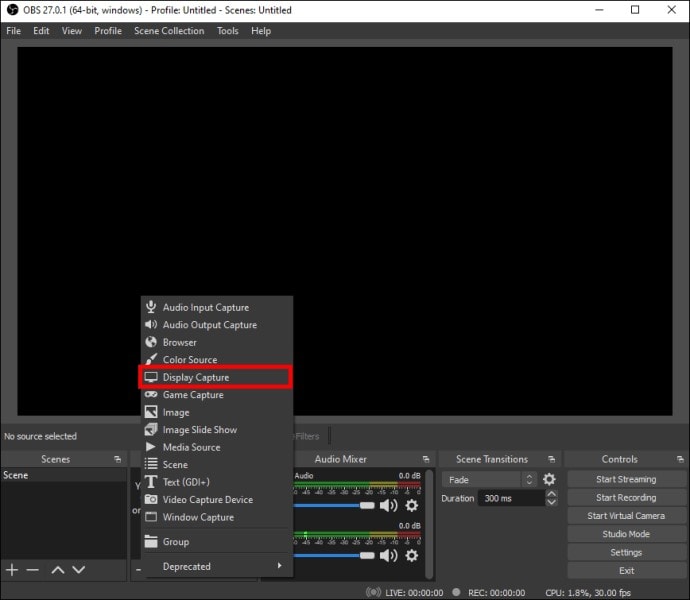
ขั้นตอนที่ 3ค้นหาปุ่มที่ด้านล่างเพื่อเปิดกล้องเสมือน คลิก "Start Virtual Camera" หลังจากนั้น
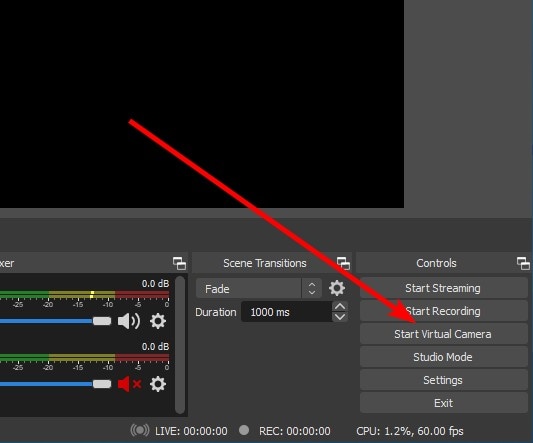
ก่อนหน้านี้ คุณต้องดาวน์โหลดปลั๊กอินเพื่อเข้าถึงคุณสมบัตินี้ ตอนนี้คุณสามารถเปิดใช้งานได้จากหน้าจอหลัก
บน Mac:
ขั้นตอนที่ 1เปิด OBS และเครื่องมือจะมีปุ่ม Start Virtual Camera ตอนนี้ เราพร้อมแล้ว
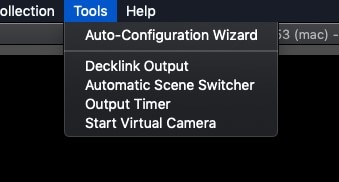
ขั้นตอนที่ 2เริ่มกล้องเสมือนโดยทำเช่นนั้นก่อน
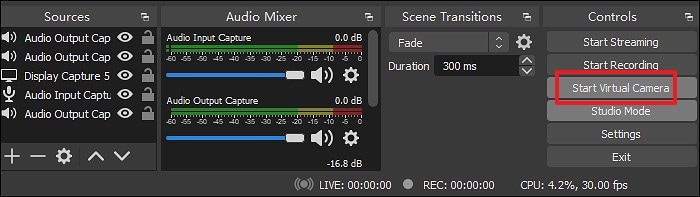
ขั้นตอนที่ 3ก่อนที่คุณจะเปิดแอปพลิเคชันที่ต้องการได้ Virtual Camera จะต้องถูกเปิดก่อน หากไม่เช่นนั้น กล้องเสมือนอาจล้มเหลวในการระบุคุณเป็นอุปกรณ์กล้อง สุดท้าย กด Stop Virtual Camera ที่ตำแหน่งเดียวกันเพื่อออก
สรุป
ในยุคปัจจุบันที่ผู้คนมากขึ้นเรื่อยๆ ทำงานจากที่บ้าน เรากำลังเห็นคำถามมากขึ้นเรื่อยๆ เกี่ยวกับวิธีใช้ OBS เป็นกล้องเสมือนสำหรับเครื่องมือการประชุมทางวิดีโอเช่น Zoom, Microsoft Teams, Skype และ Google Meet นี่คือวิธีที่ง่ายที่สุดในการเชื่อมโยง Zoom กับ OBS นอกจากนี้ ตอนนี้คุณเข้าใจอย่างถ่องแท้แล้วว่าจะรวมเสียงและวิดีโอโดยใช้ Zoom และ Open Broadcaster Software อย่างไร คุณสามารถใช้ Zoom สำหรับฟังก์ชันวิดีโอและเสียงเพิ่มเติมโดยการเชื่อมต่อไมโครโฟนและลำโพงจาก OBS และ Zoom แบบเสมือน เมื่อคุณตั้งค่าทุกอย่างเสร็จแล้ว การเปลี่ยนการตั้งค่าของคุณไม่ควรใช้ความพยายามมากนัก

