



เอฟเฟกต์ทรานซิชันฟิล์มเบิร์นถูกประดิษฐ์ขึ้นเมื่อนานมาแล้ว ในยุคแรกๆ ของการสร้างภาพยนตร์เชิงทดลอง ผู้กำกับภาพยนตร์จะบันทึกภาพบางอย่าง จากนั้นเล่นมันบนผ้าใบสีขาว และบันทึกผ้าใบนั้นในขณะที่เผาฟิล์มในเครื่องฉายของพวกเขา ผลลัพธ์ที่ได้จะเป็นภาพที่น่าทึ่งมาก โดยเฉพาะในยุคนั้น เมื่อฟิล์มไหม้และให้เอฟเฟกต์ที่ชวนมอง
ในเวลานั้น สิ่งนี้จะเป็นเครื่องหมายของการจบภาพยนตร์ ในขณะที่ทุกวันนี้ ผู้สร้างภาพยนตร์และบรรณาธิการวิดีโอใช้มันเป็นเอฟเฟกต์ทรานซิชันที่นำผู้ชมเข้าสู่ฉากใหม่ในแบบที่เท่ มาดูตัวอย่างของเอฟเฟกต์นี้ที่ใช้ในภาพยนตร์กัน
ในบทความนี้
เอฟเฟกต์ฟิล์มเบิร์นยอดนิยมในภาพยนตร์มีอะไรบ้าง?
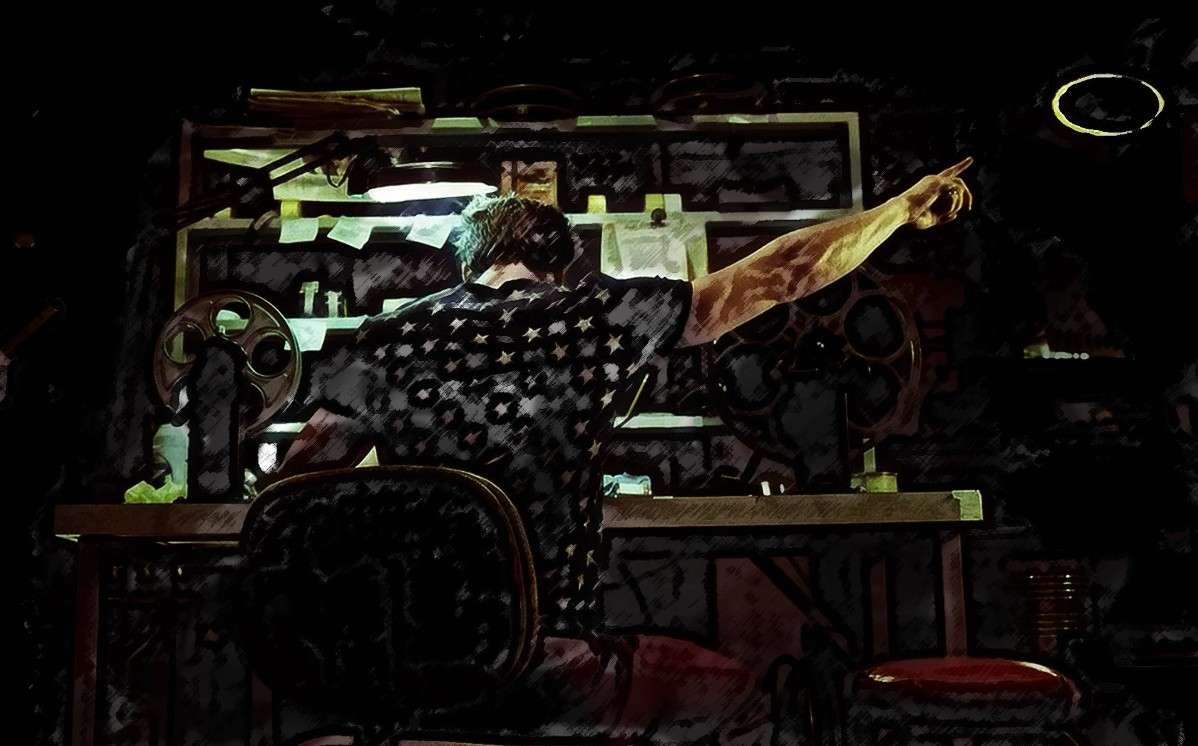
เนื่องจากมันเท่มาก จึงไม่แปลกที่ผู้กำกับภาพยนตร์ฮอลลีวูดใช้มันในภาพยนตร์ของพวกเขา นี่คือ 3 ตัวอย่างของเอฟเฟกต์ฟิล์มเบิร์นที่ใช้ในภาพยนตร์
Fight Club
มีฉากหนึ่งใน Fight Club ที่พวกเขาอธิบายว่า cigarette burns เป็นคำศัพท์ในอุตสาหกรรม บริบทของฉากนั้นไม่เหมาะที่จะเขียน แต่พวกเขาใช้เอฟเฟกต์ฟิล์มเบิร์นเพื่อเพิ่มเฟรมที่ 25 ในภาพยนตร์ โดยอธิบายว่านี่คือรูปแบบหนึ่งของการส่งข้อความแบบใต้สำนึก
Death Proof
ในภาพยนตร์ Death Proof มีฉากแล็ปแดนซ์กับ Kurt Russel ที่สามารถเห็นเอฟเฟกต์ทรานซิชันฟิล์มเบิร์นที่ตอนท้ายของฉาก ภาพยนตร์เรื่องนี้ยังมีเอฟเฟกต์กระพริบของภาพยนตร์อย่างต่อเนื่อง เพราะมันตั้งใจให้ความรู้สึกของภาพยนตร์เก่า และพวกเขาทำได้สำเร็จมาก
Inglorious Bastards
ใกล้จบของฉากสุดท้ายของผลงานชิ้นเอกของ Quentin Tarantino ตัวละครหญิงนำจริงๆ เผาฟิล์มในขณะที่มันกำลังฉายในโรงภาพยนตร์ แสดงให้เห็นว่าเอฟเฟกต์นี้เกิดขึ้นได้อย่างไร ภาพยนตร์ยังแสดงกระบวนการทั้งหมดในการสร้างเอฟเฟกต์นี้
เนื่องจากตอนนี้เรารับรู้ถึงประสิทธิภาพและความนิยมของเอฟเฟกต์ฟิล์มเบิร์นแล้ว มาดูกันว่าจะใช้มันในโปรเจกต์ของเราได้อย่างไร
วิธีเพิ่มทรานซิชันฟิล์มเบิร์นใน Premiere Pro
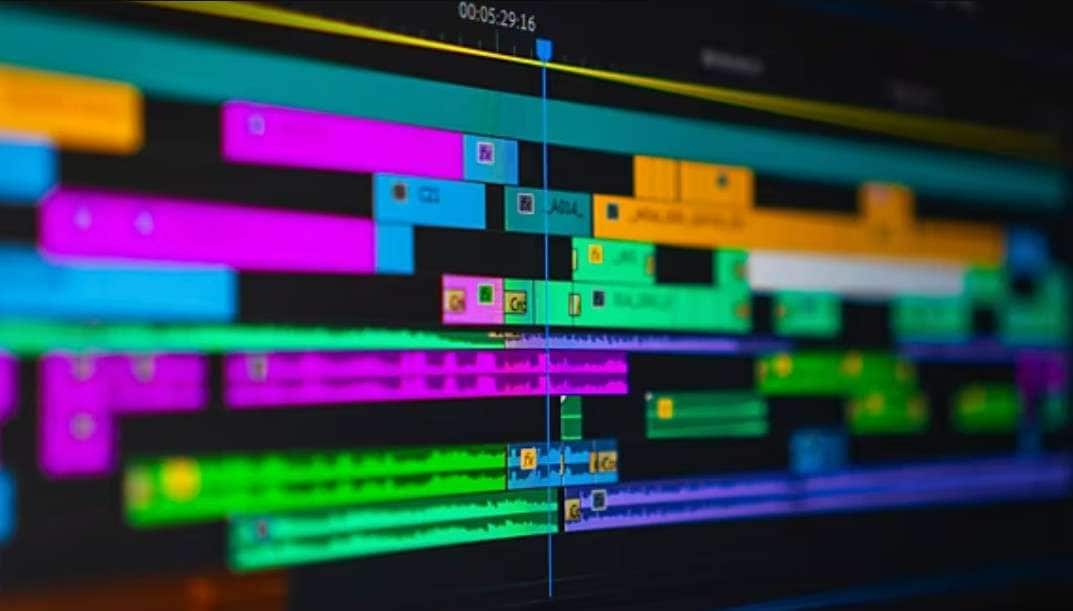
หากคุณเป็นคนที่คุ้นเคยกับอุตสาหกรรมการตัดต่อวิดีโอ หรือแม้แต่เพิ่งเริ่มต้น คุณอาจเคยได้ยินว่า Premiere Pro ของ Adobe เป็นเครื่องมือตัดต่อวิดีโอที่ยอดเยี่ยมซึ่งคุ้มค่ากับเวลา เงิน และความพยายามของคุณ และนี่เป็นเรื่องจริง เครื่องมือนี้มีทุกอย่างที่คุณต้องการและมากกว่านั้น
อย่างไรก็ตาม มันอาจท้าทายมากสำหรับผู้มาใหม่เพราะอินเทอร์เฟซต้องใช้เวลาในการคุ้นเคย อย่างไรก็ตาม เพื่อให้สอดคล้องกับหัวข้อของบทความนี้ คุณจะพบว่าการใช้เอฟเฟกต์ฟิล์มเบิร์นใน Premiere Pro ไม่ใช่เรื่องท้าทายมากนัก มาดูวิธีการทำในคู่มือทีละขั้นตอนนี้

ขั้นตอนที่ 1: ติดตาม ลิงก์ดาวน์โหลด นี้และดาวน์โหลดแพ็ค Film Burn Transition ฟรี เมื่อคุณทำเสร็จแล้ว ให้เพิ่มไฟล์เหล่านั้นลงในโปรเจกต์ของคุณ
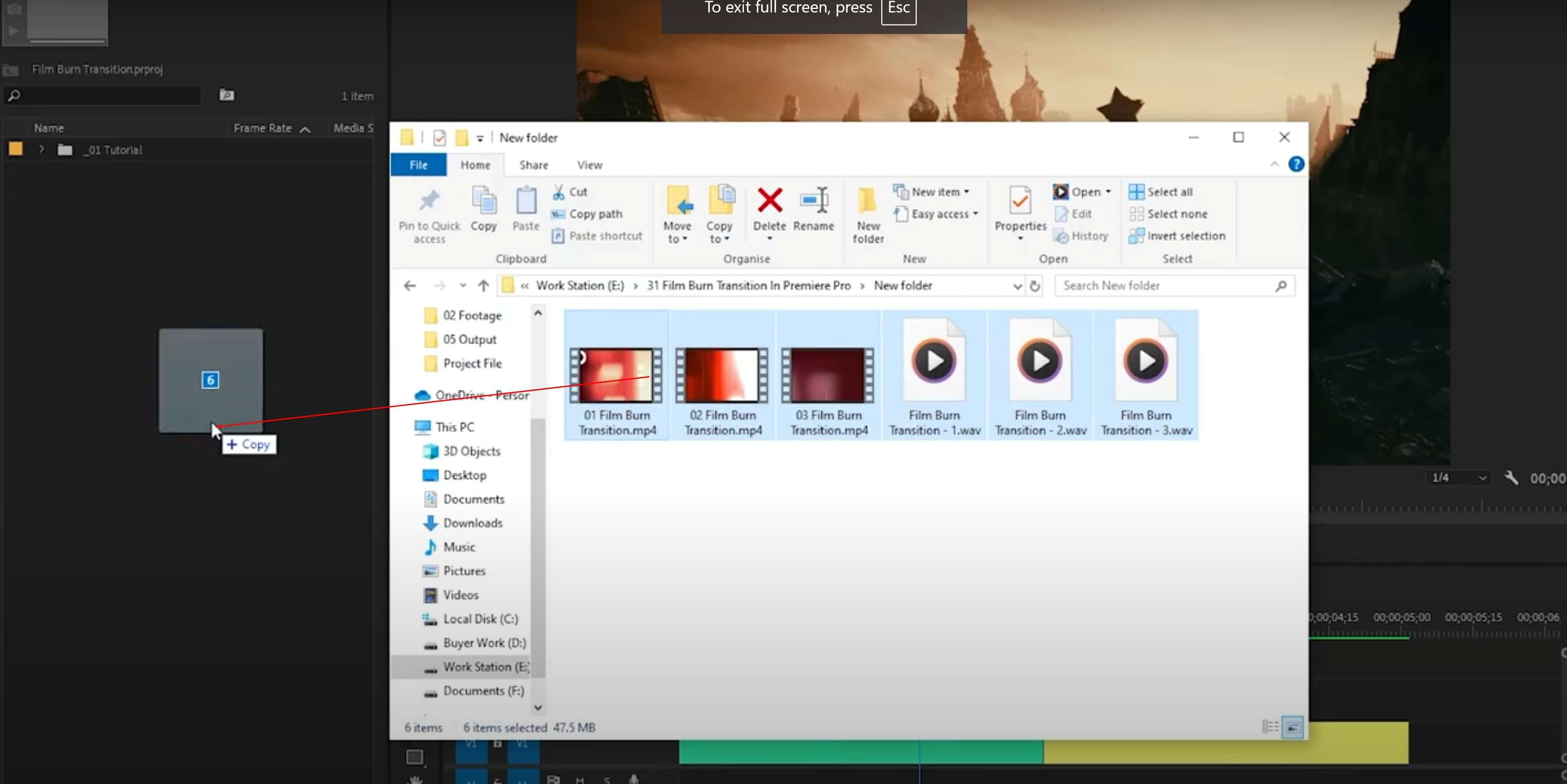
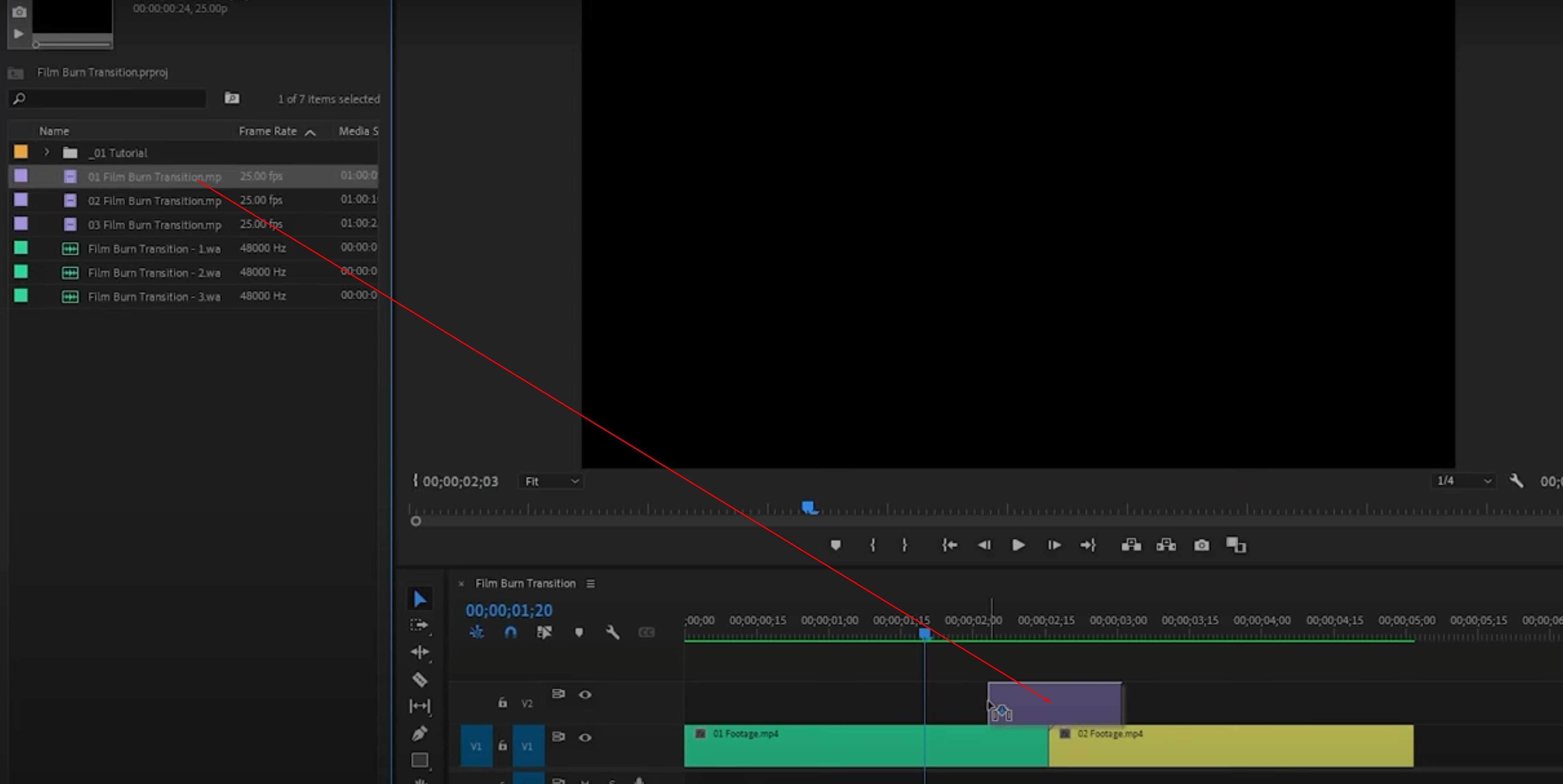
ขั้นตอนที่ 2: ลากแอสเซ็ตหนึ่งไปยังไทม์ไลน์ระหว่างคลิปหรือรูปภาพสองอัน
ขั้นตอนที่ 3: คลิกที่แอสเซ็ตที่เพิ่มแล้วไปที่ Effect Controls ที่มุมบนซ้าย จากนั้นคลิกที่ Opacity และในเมนูแบบเลื่อนลงถัดจาก Blend Mode ให้เลือก Screen.
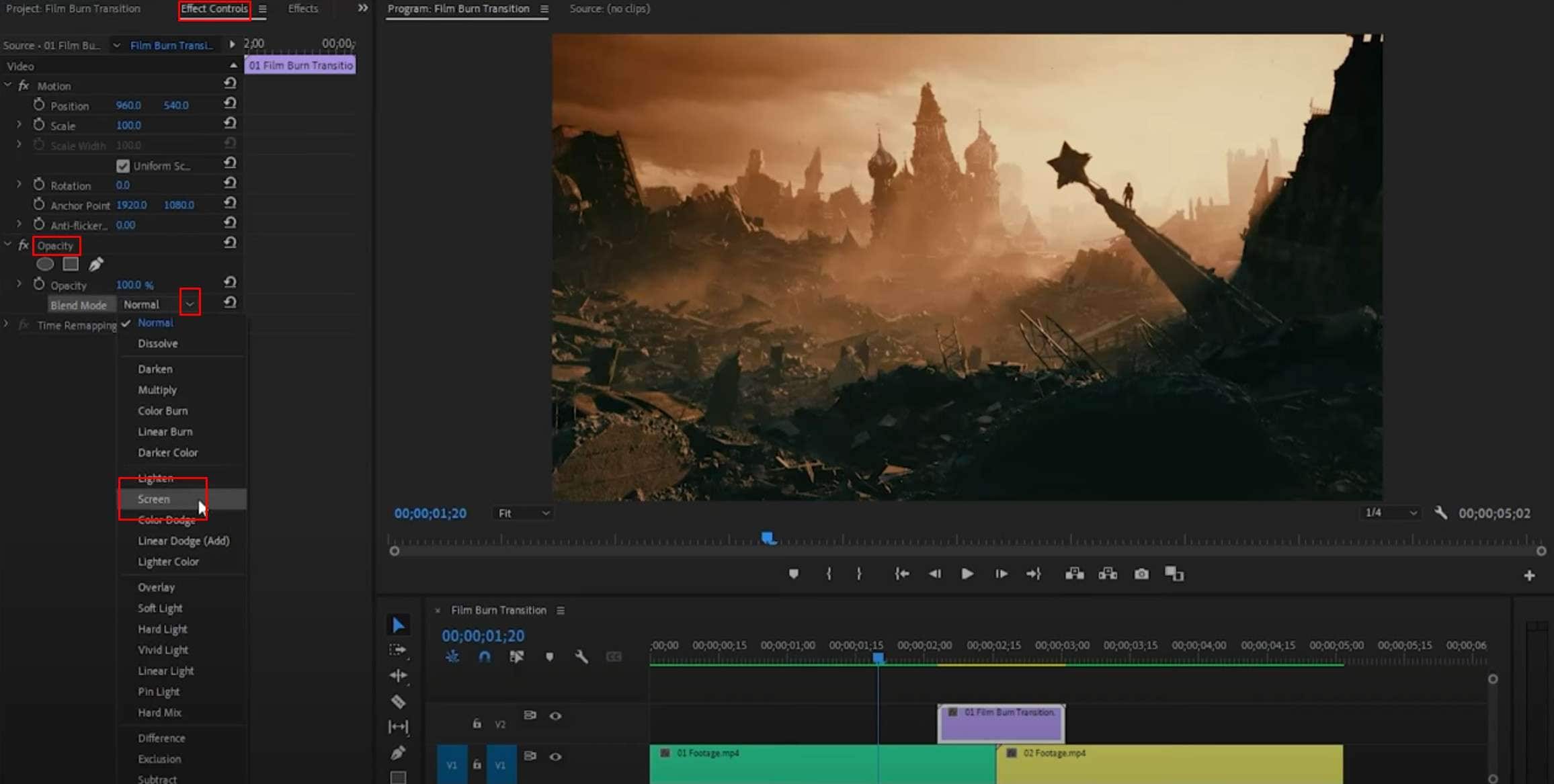
และนั่นคือสิ่งที่คุณได้ ปัญหาเดียวที่นี่คือ หากไม่มีแอสเซ็ตฟรีที่จัดหาโดยผู้มีส่วนร่วมที่ช่วยเหลือ การทำสิ่งนี้ใน Premiere Pro จะยากกว่า นั่นคือเหตุผลที่เรามีตัวเลือกทางเลือกสำหรับคุณ
วิธีเพิ่มเอฟเฟกต์ฟิล์มเบิร์นใน Filmora


หากคุณต้องการเครื่องมือตัดต่อวิดีโอที่มีเอฟเฟกต์ฟิล์มเบิร์นทันทีที่คุณเปิด Filmora เป็นตัวเลือกที่สมบูรณ์แบบ Filmora จริงๆ แล้วเป็นเครื่องมือตัดต่อวิดีโอที่ทรงพลังมากซึ่งคุณยังสามารถใช้จัดการรูปภาพและไฟล์เสียงได้ ส่วนที่ดีที่สุดคือมันมีอินเทอร์เฟซที่ใช้งานง่ายมากที่ทุกคนสามารถปรับตัวได้ทันที
นอกจากนี้ทั้งหมดนี้ นักพัฒนาที่ Wondershare บริษัทที่ปล่อย Filmora ยังรวมฟีเจอร์ AI หลายสิบรายการที่สามารถเร่งกระบวนการตัดต่อวิดีโอของคุณ
มาดู Filmora ในการทำงาน นี่คือวิธีการใช้เอฟเฟกต์ฟิล์มเบิร์นใน Filmora
ขั้นตอนที่ 1: ในแท็บ Effects ให้หาแถบค้นหาและพิมพ์ film grit เลือกเอฟเฟกต์ Film Grit และลากไปยังไทม์ไลน์เหนือจุดสิ้นสุดของวิดีโอแรก
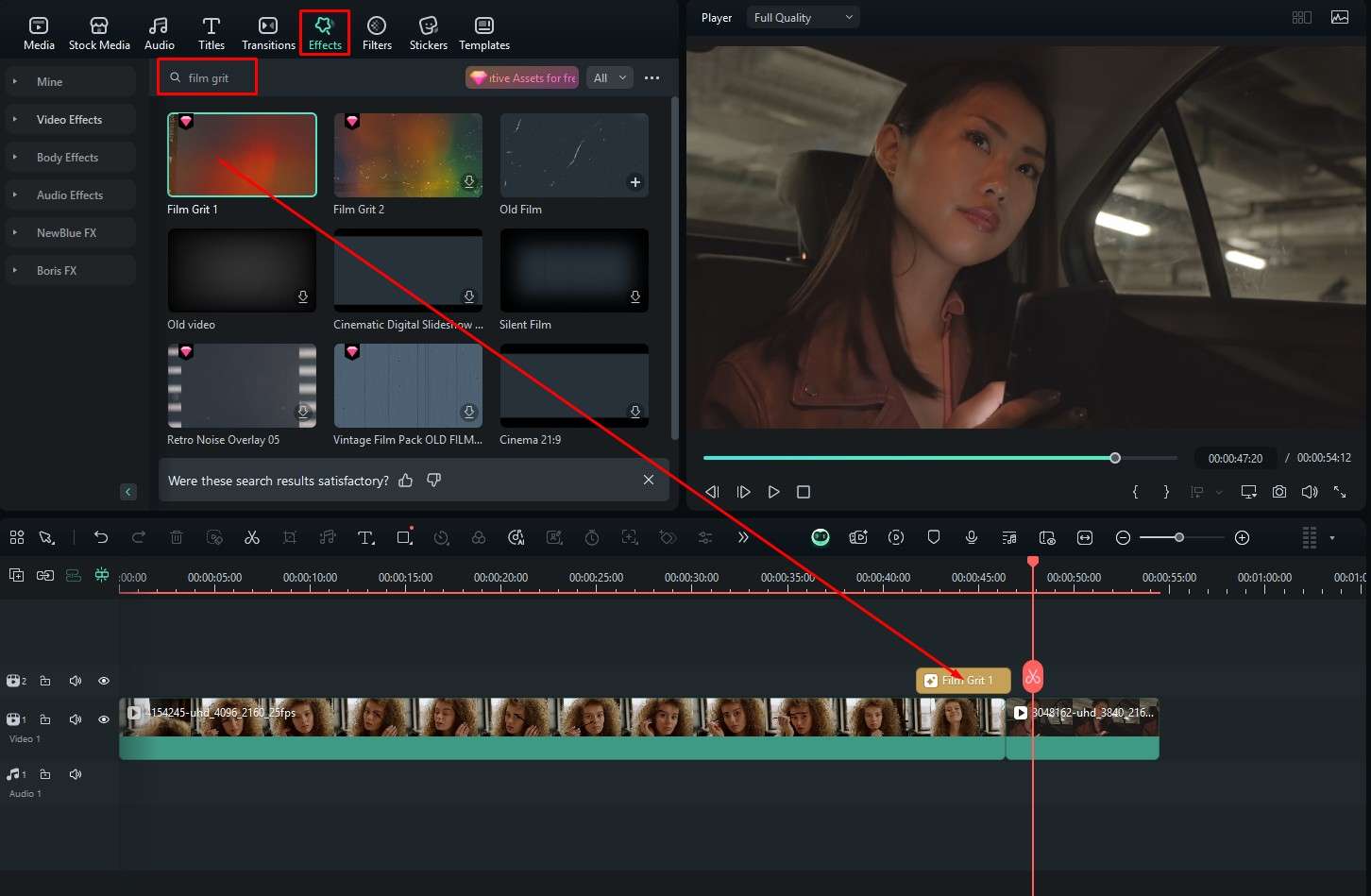
ขั้นตอนที่ 2: ดูตัวอย่างผลลัพธ์ในเครื่องเล่นและปรับความเร็วของเอฟเฟกต์ทางด้านขวา
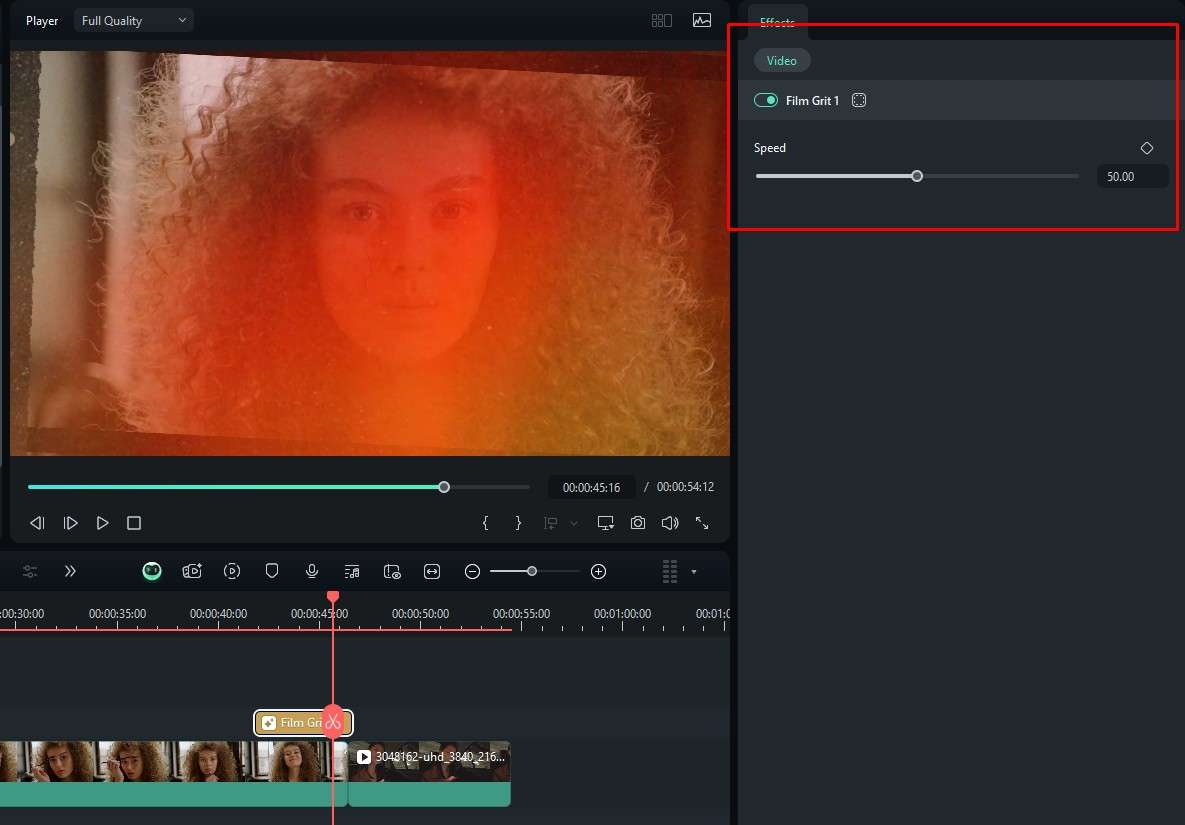
คุณเห็นแล้วว่าทำใน Filmora ง่ายกว่าอย่างไรไหม? แน่นอน อาจมีคนโต้แย้งว่าการเพิ่มเอฟเฟกต์เป็นสิ่งพื้นฐานในเครื่องมือตัดต่อวิดีโอทั้งหมด แต่แม้ว่าคุณจะใช้ฟีเจอร์ AI ที่ซับซ้อนเพื่อทำสิ่งที่สร้างสรรค์ Filmora ก็ยังใช้งานง่ายและเข้าใจง่าย ดูส่วนถัดไปเพื่อดูด้วยตัวคุณเอง
ปรับปรุงวิดีโอของคุณด้วยชุดเครื่องมือ AI ของ Filmora
Filmora มีเครื่องมือ AI มากมายจนการระบุทั้งหมดที่นี่จะทำให้ข้อความยาวมาก นั่นคือเหตุผลที่เราเลือกสามรายการมาแชร์กับคุณ คุณสามารถสำรวจส่วนที่เหลือได้ตามสะดวก
สร้างวิดีโอจากรูปภาพ ในไม่กี่นาที
หากคุณกำลังทำงานกับวิดีโอ มีบางกรณีที่คุณขาดวิดีโอฟุตเทจ แต่คุณมีรูปภาพ การใช้ AI เพื่อทำให้รูปภาพเหล่านั้นมีชีวิตจะช่วยให้คุณสร้างฉากใหม่และปรับปรุงวิดีโอโดยรวม ตัวอย่างเช่น คุณสามารถเลือกรูปภาพที่มีคนสองคน และ Filmora สามารถทำให้พวกเขาเริ่มต่อสู้ คุณสามารถใช้เอฟเฟกต์ฟิล์มเบิร์นเพื่อเพิ่มความตึงเครียด นี่คือวิธีการทำ

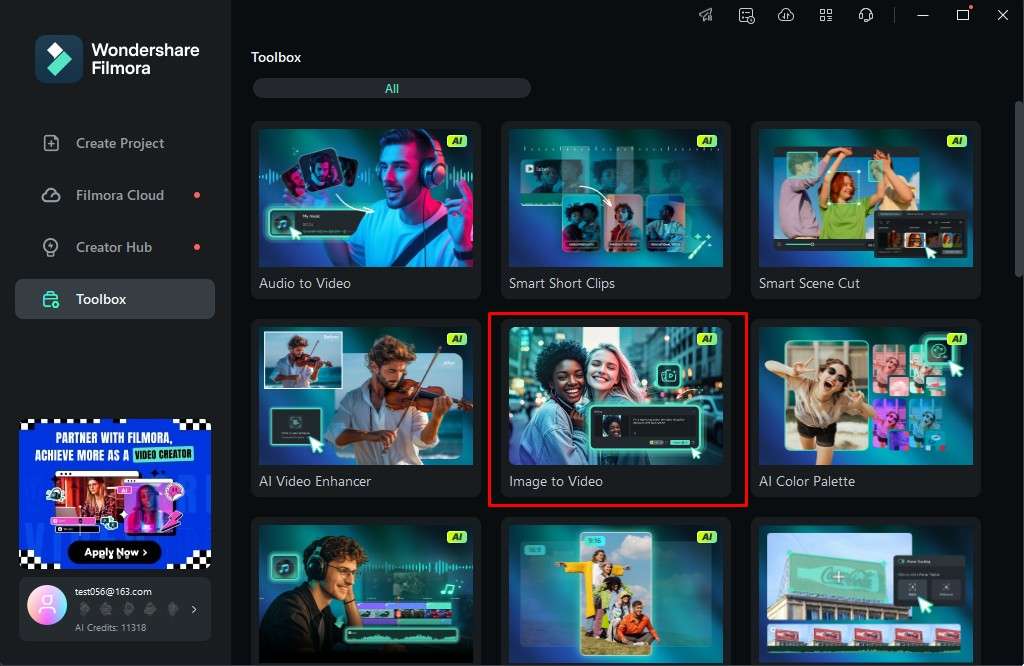
ขั้นตอนที่ 1: เมื่อคุณเปิด Filmora ให้คลิกที่ Toolbox ในหน้าจอต้อนรับ จากนั้นคลิกที่ Image to Video.
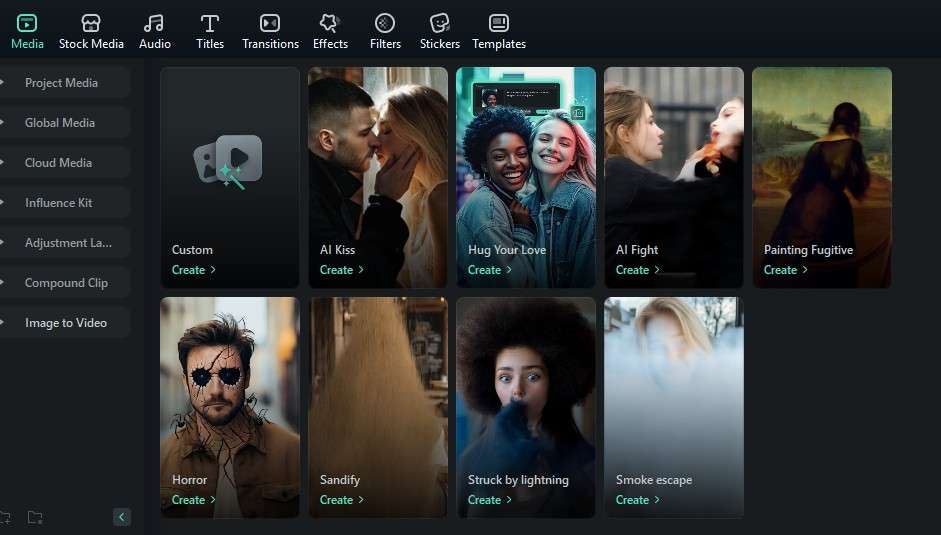
ขั้นตอนที่ 2: นี่จะเปิดโปรเจกต์ใหม่ ซึ่งคุณจะได้รับการเลือกจากชุดพรีเซ็ตหรือสร้างพรอมต์ของคุณเอง สำหรับบทช่วยสอนนี้ เราจะใช้ตัวเลือก AI Fight
ขั้นตอนที่ 3: คลิกไอคอน + และเพิ่มรูปภาพ สำหรับตัวเลือก AI Fight แนะนำให้มองเห็นคนสองคนอย่างชัดเจน
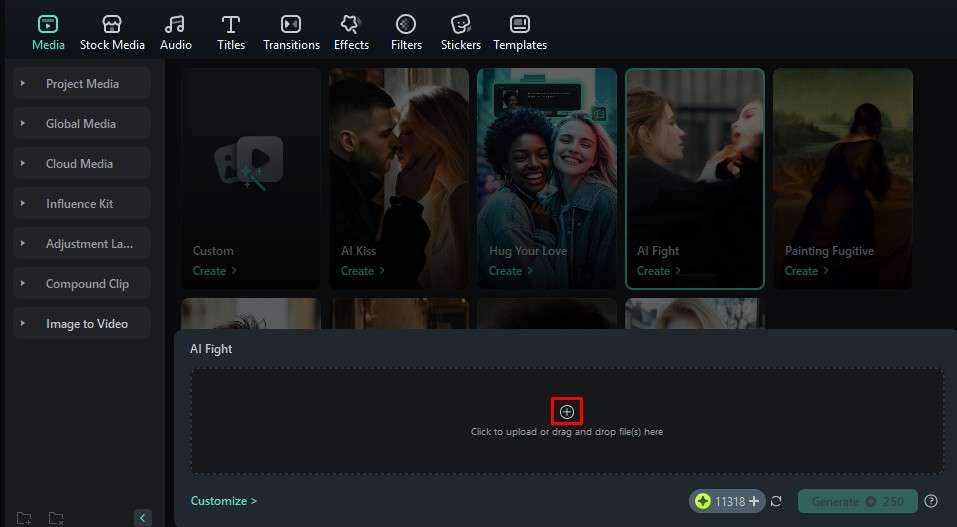
ขั้นตอนที่ 4: เมื่อเลือกรูปภาพแล้ว ให้คลิกที่ Generate.
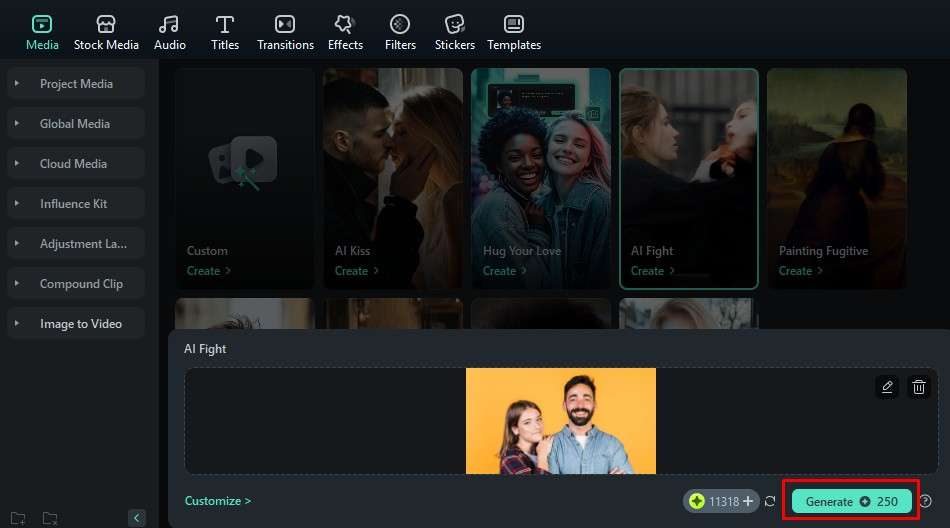
AI จะต้องใช้เวลาสักครู่ในการประมวลผลคำขอ หลังจากงานเสร็จสิ้น คุณสามารถดูตัวอย่างผลลัพธ์ของคุณ

สร้างวิดีโอจากข้อความ
ใช่ คุณอ่านถูกต้อง Filmora เสนอตัวเลือกในการพิมพ์พรอมต์ และซอฟต์แวร์จะสร้างวิดีโอให้คุณ ไม่เพียงเท่านั้น คุณยังจะได้รับทุกอย่างที่เตรียมไว้เป็นโปรเจกต์ใหม่ เพื่อให้คุณสามารถปรับแต่งผลลัพธ์ตามที่คุณต้องการ นี่คือสิ่งที่คุณต้องทำ
ขั้นตอนที่ 1: จาก Toolbox ส่วนเดียวกับก่อนหน้านี้ ตอนนี้คลิกที่ฟีเจอร์ AI Text to Video
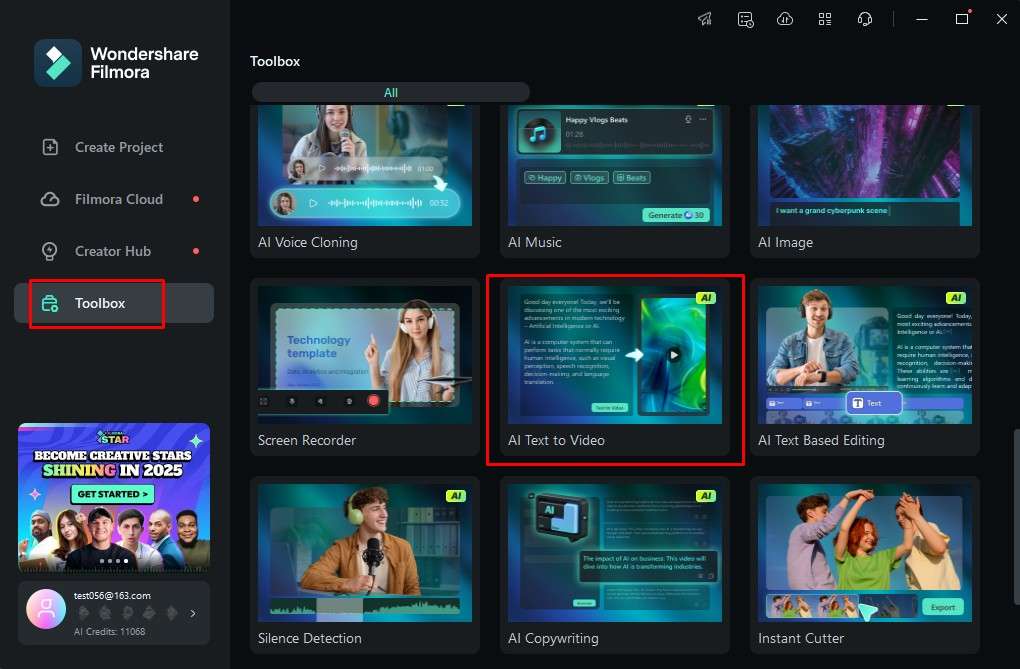
ขั้นตอนที่ 2: พิมพ์พรอมต์ของคุณและคลิกที่ปุ่ม Text to Video
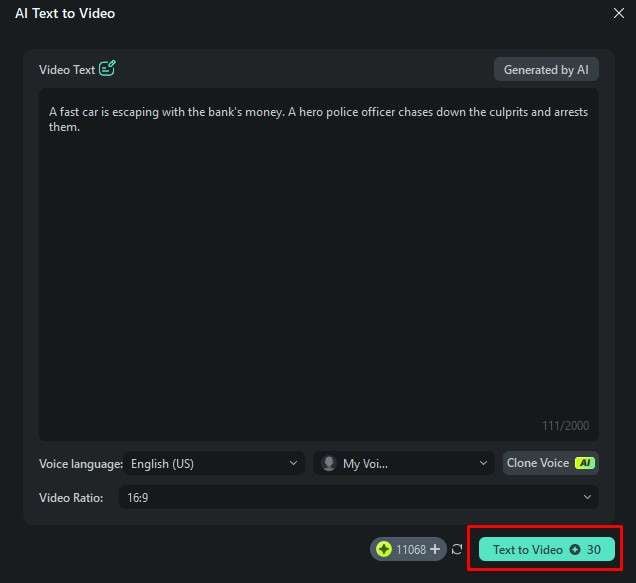
หลังจากประมาณหนึ่งนาที โปรเจกต์ใหม่จะเปิดขึ้น และคุณสามารถตรวจสอบและปรับแต่งผลลัพธ์
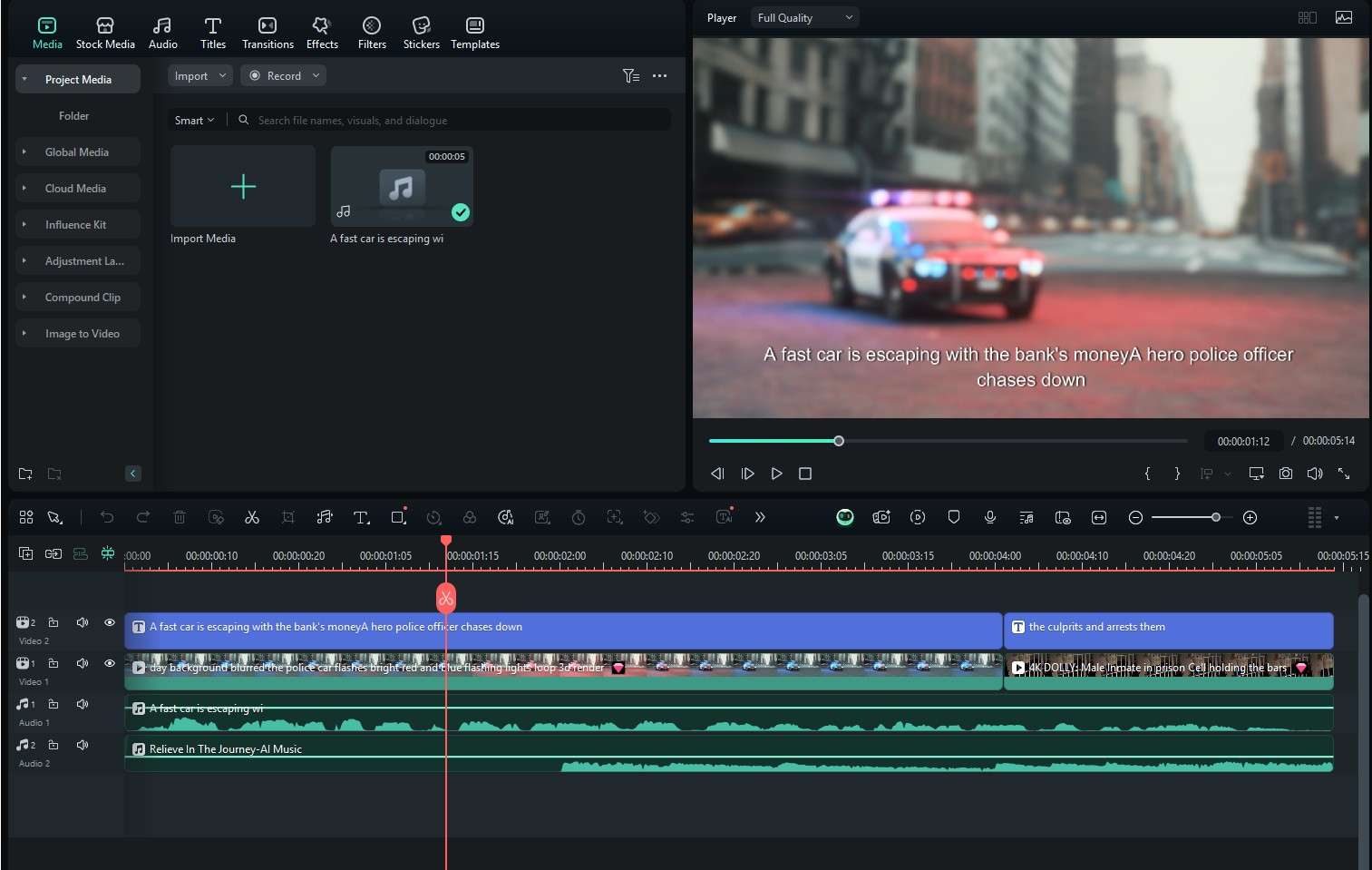
รับเพลงปลอดค่าลิขสิทธิ์สำหรับวิดีโอของคุณ
Filmora ยังเสนอฟีเจอร์ AI Music ที่คุณสามารถอธิบายประเภทของเพลงที่คุณต้องการสำหรับวิดีโอของคุณ และ Filmora จะพยายามทำให้สำเร็จ นี่คือวิธีการ
ขั้นตอนที่ 1: จาก Toolbox ให้คลิกที่ AI Music
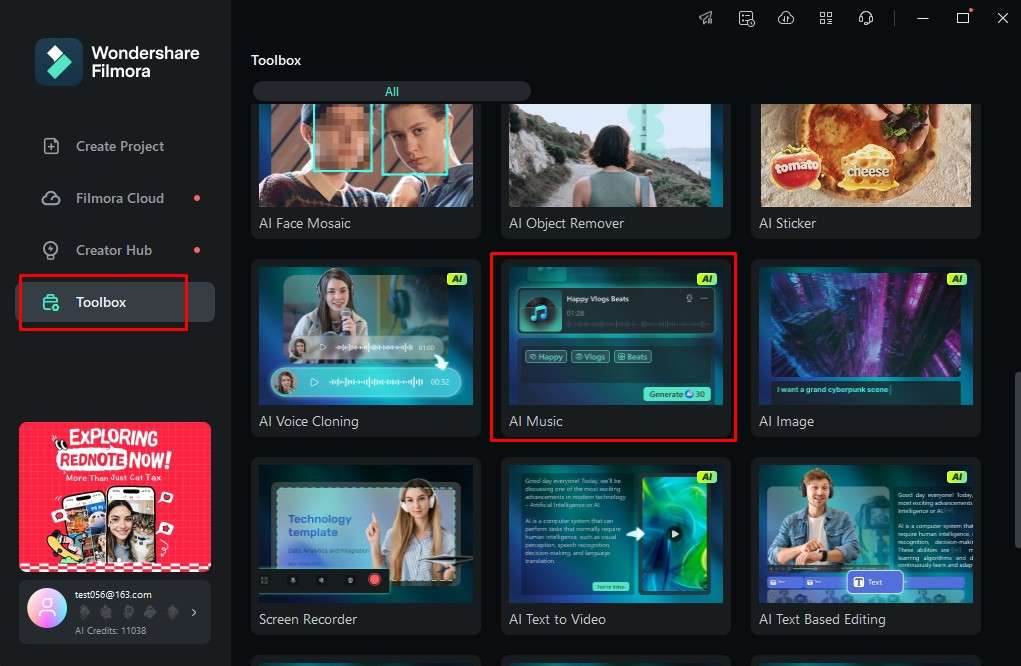
ขั้นตอนที่ 2: โปรเจกต์ใหม่จะเปิดขึ้น และคุณสามารถคลิกที่ Settings เพื่อปรับจังหวะและระยะเวลาของเพลง คุณยังสามารถคลิกที่เครื่องหมาย + เพื่อเพิ่มข้อมูลเพิ่มเติมเกี่ยวกับความรู้สึกของเพลง เมื่อคุณทำเสร็จแล้ว ให้คลิกที่ Generate

อีกครั้ง คุณจะต้องอดทนสักหน่อย แต่ความอดทนของคุณจะคุ้มค่าเมื่อคุณฟังเพลง
สรุป
ในข้อความนี้ เราได้เรียนรู้เกี่ยวกับเอฟเฟกต์ทรานซิชันฟิล์มเบิร์น เราได้เห็นวิธีการใช้ในภาพยนตร์ วิธีการใช้ใน Premiere Pro และวิธีใช้เอฟเฟกต์ใน Filmora เห็นได้ชัดว่า Filmora เป็นตัวเลือกที่ดีกว่าที่นี่ เพียงเพราะมันมาพร้อมกับเอฟเฟกต์แทนที่จะต้องดาวน์โหลดจากแหล่งภายนอก Premiere Pro นั้นยอดเยี่ยม แต่ Filmora กำลังค่อยๆ ปีนขึ้นสู่อันดับ มองหาที่จะแซงหน้า

