



หากคุณมีทักษะในการเล่น Fortnite คุณอาจต้องการแชร์คลิปการเล่นเกมของคุณในรูปแบบมอนทาจกับผู้เล่นคนอื่นๆ ความนิยมของวิดีโอมอนทาจ Fortnite กำลังเติบโตอย่างรวดเร็วเพราะมีผู้คนหลายล้านคนเล่นเกมนี้ ผู้คนจำนวนมากก็ชอบดูเพื่อนๆ เล่นเกมวิดีโอออนไลน์นี้ในรูปแบบของมอนทาจเกมมิ่งเช่นกัน เราจะอธิบายวิธีการสร้างมอนทาจ Fortnite ที่จะได้รับการรับชมเมื่อคุณอัปโหลดไปยังแพลตฟอร์มโซเชียลมีเดีย
ในบทความนี้
Fortnite คืออะไร?
Fortnite เป็นเกมออนไลน์ยอดนิยมที่พัฒนาโดยสตูดิโอเกมชาวอเมริกัน Epic Games เกมวิดีโอนี้เปิดตัวในปี 2017 และมีให้บริการในเวอร์ชันโหมดเกมสามแบบที่ใช้เอ็นจิ้นเกมและการเล่นเกมเดียวกัน ได้แก่:
- Fortnite: Save the World: ตั้งอยู่บนโลกร่วมสมัย Save the World เป็นเกมแนว co-op hybrid third-person shooter (TPS), tower defense (TD) และ survival เกมนี้อนุญาตให้ผู้เล่นสูงสุดสี่คนต่อสู้กับสิ่งมีชีวิตที่ดูเหมือนซอมบี้และป้องกันวัตถุด้วยกับดักหรือป้อมปราการที่พวกเขาสร้างขึ้น
- Fortnite Battle Royale: นี่คือเกมวิดีโอแบบ battle royale ที่เล่นฟรี (F2P) ซึ่งอนุญาตให้ผู้เล่นได้ถึงหนึ่งร้อยคนต่อสู้กันจนกว่าจะเหลือคนเดียว
- Fortnite Creative: เปิดตัวในปี 2018 Fortnite Creative อนุญาตให้ผู้เล่นสร้างเวทีต่อสู้และโลกต่างๆ จากนั้นพวกเขาสามารถแชร์โครงสร้างที่กำหนดไว้ล่วงหน้าเหล่านี้กับผู้เล่นอีก 16 คนสำหรับโหมดเกมแบบผู้เล่นหลายคนที่หลากหลายซึ่งมีกฎที่ปรับแต่งได้
ตั้งแต่เปิดตัว Fortnite ได้กลายเป็นปรากฏการณ์ระดับโลก โดยมีผู้คนมากกว่า 350 ล้านคนเล่นเกมนี้ทั่วโลก ในปีแรกของการเปิดตัว Fortnite ผู้เล่นดาวน์โหลดเวอร์ชันมือถือ 78 ล้านครั้ง
เกมกลายเป็นที่นิยมทั่วโลกเพราะเล่นฟรี นอกจากนี้ยังมีให้บริการบนแพลตฟอร์มเกมส่วนใหญ่และมีธีมที่น่าดึงดูด นอกจากนี้เนื่องจาก Battle Royale อนุญาตให้เกมเมอร์ได้ถึง 100 คนต่อสู้กันจนกว่าจะพบคนสุดท้ายที่ยืนหยัด ซึ่งหมายความว่าการเล่นซ้ำของเกมวิดีโอออนไลน์นี้ไม่มีที่สิ้นสุด มีอะไรอีก? แต่ละเกมมีเอกลักษณ์เฉพาะตัว
Fortnite ยังกลายเป็นที่นิยมเพราะผู้ใช้สามารถซื้อ DLC (downloadable content) เพื่อปรับปรุงประสบการณ์การเล่นเกมของพวกเขา
สิ่งที่ต้องเตรียมก่อนสร้างวิดีโอมอนทาจ Fortnite
คุณต้องเตรียมหลายสิ่งหากคุณต้องการสร้างวิดีโอมอนทาจ Fortnite ที่น่าทึ่งซึ่งจะทำให้ผู้ชมของคุณดูต่อไป ได้แก่:
1. คลิปเกม Fortnite
Epic Games ได้พัฒนาระบบที่ช่วยให้คุณบันทึกการแสดงการเล่นเกมที่ดีที่สุดของคุณ จากนั้นคุณสามารถส่งออก Fortnite replays ที่คุณได้บันทึกไว้
เพื่อบันทึกช่วงเวลาที่สวยงามของเกม คุณต้องรู้ว่าจะหาวิดีโอ Replays ได้ที่ไหน นี่คือวิธีหาพวกมัน:
- ไปที่ Career และเลือกตัวเลือก Replays คุณจะเห็นคลิป replay ทั้งหมดรวมถึงวันที่ การจบ และความยาว
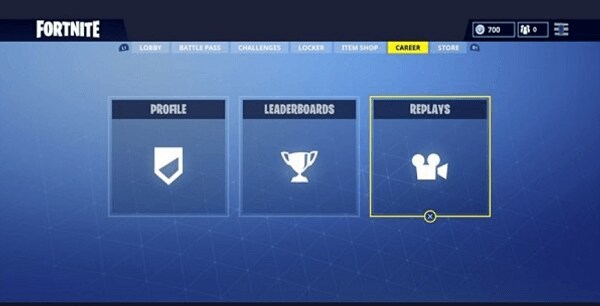
- เลือกคลิปและดูเพื่อให้คุณสามารถเลือกคลิปที่คุณต้องการใช้ในวิดีโอมอนทาจ Fortnite ของคุณ
ตอนนี้คุณรู้แล้วว่าวิดีโอ Replay อยู่ที่ไหน คุณต้องบันทึกไว้ในคอมพิวเตอร์ของคุณ คุณสามารถบันทึกวิดีโอ Replay บนพีซีของคุณได้โดยใช้เครื่องมือจับภาพหน้าจอที่ช่วยให้คุณบันทึกวิดีโอ
ApowerREC เป็นหนึ่งในเครื่องมือยอดนิยมที่ผู้คนใช้เพื่อบันทึกและดาวน์โหลดวิดีโอ Replays ของ Fortnite เครื่องมือจับภาพหน้าจอนี้ช่วยให้คุณสร้างวิดีโอ Fortnite คุณภาพสูงด้วยทางลัดกดครั้งเดียว
เพื่อเริ่มใช้ซอฟต์แวร์นี้ ทำตามขั้นตอนด้านล่าง:
- เปิดซอฟต์แวร์และตั้งค่าบางอย่างโดยไปที่ Settings
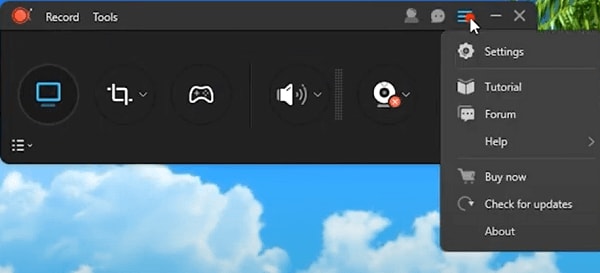
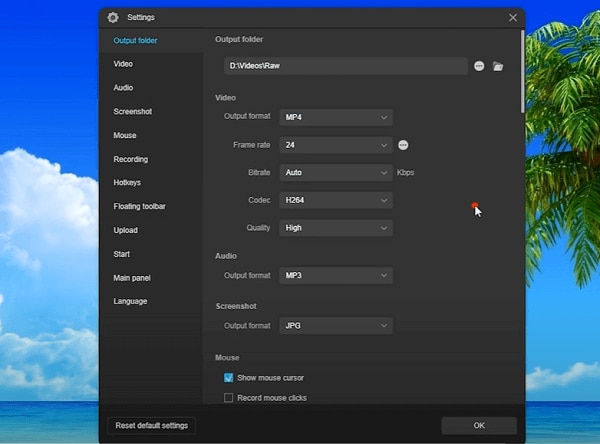
- ตั้งค่าคุณภาพวิดีโอและเสียง ปุ่มลัด และอื่นๆ
- เพื่อบันทึกหน้าจอและเสียง เปิดใช้งานตัวเลือกนี้
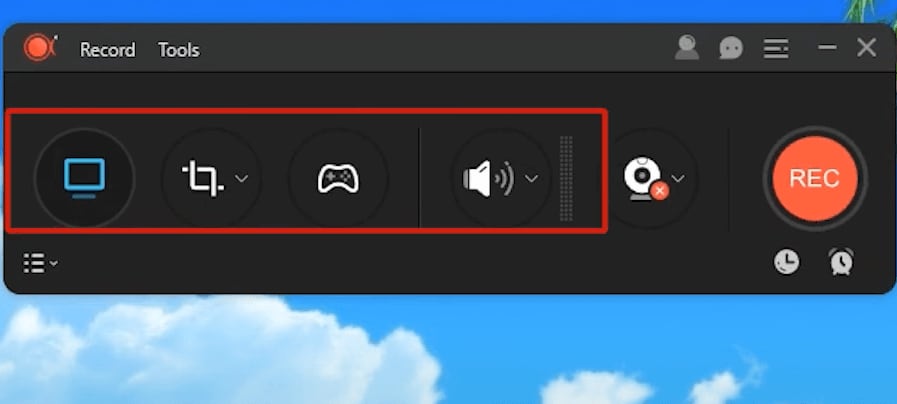
- หากคุณจะใช้ไมโครโฟน ให้คลิกที่สัญลักษณ์ลำโพงและเปิดใช้งาน audio boost และ noise cancellation
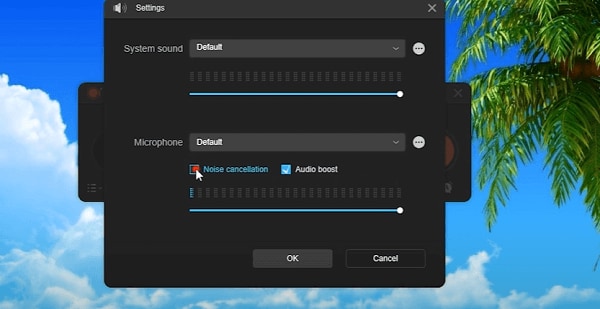
- ตั้งค่าโหมดการบันทึกที่คุณต้องการ คุณสามารถใช้โหมด Regional หรือโหมด Game
- เปิดเกม Fortnite ของคุณและไปที่วิดีโอ Replay
- เล่นวิดีโอ Replay ที่คุณต้องการ
- คลิกที่ Regional และตั้งค่ากรอบการบันทึกตามพื้นที่ที่คุณต้องการบันทึก
- กดปุ่ม Recording เพื่อเริ่มกระบวนการบันทึก
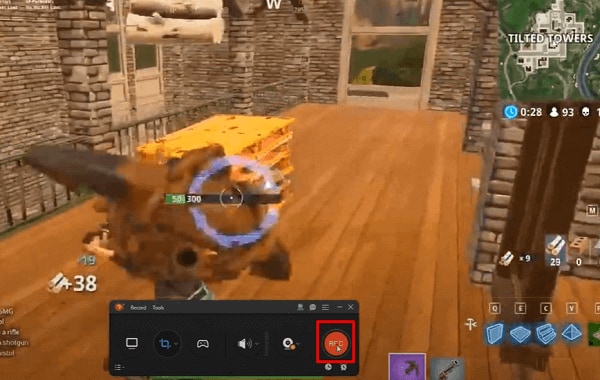
- คุณสามารถเพิ่มคำอธิบายประกอบตามที่คุณต้องการในขณะที่เครื่องมือกำลังบันทึกวิดีโอ Replay
- ใช้ฟังก์ชันซูมหากคุณต้องการดูบางสิ่งอย่างใกล้ชิด
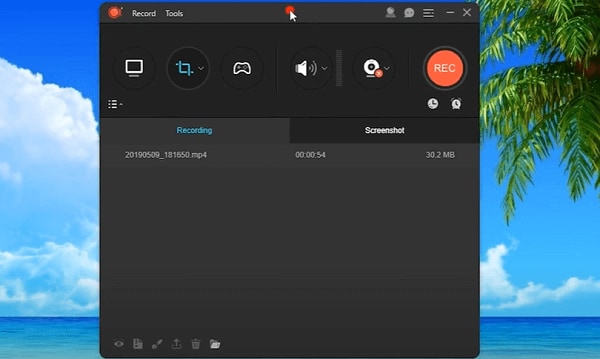
- เมื่อเสร็จแล้ว ให้กดปุ่มหยุด ไฟล์ที่บันทึกจะปรากฏขึ้นในรายการบันทึกของโปรแกรม
- ทำซ้ำกระบวนการสำหรับคลิปวิดีโอที่เหลือที่คุณต้องการใช้ในมอนทาจ Fortnite ของคุณ
2. เลือกเพลงประกอบที่เหมาะสม
เพื่อให้วิดีโอมอนทาจ Fortnite ของคุณน่าสนใจ คุณจะต้องเลือกเพลงประกอบที่เหมาะกับวิดีโอมอนทาจของคุณ เพลงเป็นหนึ่งในองค์ประกอบสำคัญในการสร้างประสบการณ์การรับชมที่น่าตื่นเต้นสำหรับผู้ชมของคุณ
ตรวจสอบให้แน่ใจว่าคุณเลือกเพลงที่ปลอดค่าลิขสิทธิ์ที่เหมาะกับแนวของวิดีโอมอนทาจ Fortnite ของคุณ เลือกเพลงที่แสดงธีมและบุคลิกภาพของเกม
คุณไม่สามารถใช้เพลงโปรดของคุณจากวิทยุได้เพราะกฎหมายลิขสิทธิ์ห้ามไม่ให้ผู้คนใช้งานของผู้อื่นโดยไม่ได้รับอนุญาตหรือจ่ายค่าลิขสิทธิ์
หากคุณถูกจับได้ว่าใช้เพลงที่มีลิขสิทธิ์ คุณอาจต้องจ่ายค่าเสียหายทางการเงินให้กับเจ้าของเพลง คุณยังสามารถติดคุกได้เนื่องจากการละเมิดลิขสิทธิ์
มีแพลตฟอร์มมากมายที่เสนอเพลงที่ไม่มีลิขสิทธิ์ที่คุณสามารถใช้ในมอนทาจ Fortnite ของคุณ ได้แก่ YouTube, Twitch และ Pixabay
3. เลือกซอฟต์แวร์แก้ไขวิดีโอที่ถูกต้อง
ตอนนี้คุณได้ดาวน์โหลดคลิปวิดีโอ Fortnite ทั้งหมดและบันทึกไว้ในคอมพิวเตอร์ของคุณแล้ว คุณต้องเลือกซอฟต์แวร์แก้ไขวิดีโอที่ถูกต้อง นี่คือโปรแกรมที่เชื่อถือได้สามโปรแกรมที่คุณสามารถใช้เพื่อสร้างวิดีโอมอนทาจ Fortnite
Filmora
Filmora เป็นซอฟต์แวร์แก้ไขวิดีโอที่เข้ากันได้กับอุปกรณ์ Windows และ macOS Template Mode ของ Filmora ช่วยให้คุณสร้างวิดีโอมอนทาจ Fortnite ที่น่าประทับใจซึ่งจะได้รับการรับชมมากขึ้นบนแพลตฟอร์มโซเชียลมีเดีย
คุณจะพบเทมเพลตวิดีโอที่ทันสมัยและพร้อมใช้งานที่คุณสามารถใช้เพื่อสร้างวิดีโอมอนทาจเกมที่น่าทึ่ง มันง่ายต่อการใช้เครื่องมือนี้และคุณไม่จำเป็นต้องมีประสบการณ์ใดๆ ในการสร้างวิดีโอมอนทาจที่โดดเด่นทางสายตา
แสดงออกได้ดีกว่า
บรรลุผลมากขึ้น
เติบโตไปด้วยกัน


Premiere Pro CC
ออกแบบมาสำหรับผู้ใช้ที่ต้องการมากที่สุด Premiere Pro CC เป็นโปรแกรมแก้ไขวิดีโอที่ครอบคลุมซึ่งพัฒนาโดย Adobe Inc. ซอฟต์แวร์ประกอบด้วยฟังก์ชันการแก้ไขเสียง
ตัวแก้ไขมอนทาจ Fortnite นี้เป็นเวอร์ชันแบบสมัครสมาชิกของ Adobe Premiere Pro และ CC หมายถึง "Creative Cloud"
คุณสามารถใช้เอฟเฟกต์ Premiere Pro CC เพื่อเพิ่มเครื่องเทศให้กับวิดีโอมอนทาจของคุณ ได้แก่ เอฟเฟกต์ประกายไฟ, การเปลี่ยน glitch และ light leak overlay
VideoProc Vlogger
พัฒนาโดย Digiarty VideoProc Vlogger เป็นซอฟต์แวร์แก้ไขวิดีโอแบบหลายแทร็กสำหรับผู้ใช้ Mac และ Windows โปรแกรมรองรับเอฟเฟกต์ speed ramping คุณยังสามารถใช้ตัววิเคราะห์เสียงหากคุณต้องการทำเครื่องหมายจังหวะและแก้ไขไฮไลท์ให้ตรงกับพลังงานของเพลง คุณยังสามารถเพิ่มเอฟเฟกต์เสียงและภาพ, เอฟเฟกต์ข้อความ, เอฟเฟกต์ glitch และเอฟเฟกต์แสงสว่างและแฟลช
วิธีสร้างมอนทาจ Fortnite ด้วย Filmora
มันง่ายที่จะสร้างมอนทาจ Fortnite ด้วย Filmora ซอฟต์แวร์ได้รับการออกแบบให้ใช้งานง่ายและประหยัดเวลาของคุณในขณะที่สร้างมอนทาจ ตัวแก้ไขมอนทาจ Fortnite นี้มีเครื่องมือมากมายที่ทำให้มันเป็นซอฟต์แวร์ที่ผู้เล่นเลือกใช้เมื่อต้องการแชร์มอนทาจเกมที่สวยงามกับเกมเมอร์คนอื่นๆ บนแพลตฟอร์มโซเชียลมีเดีย
ทำตามขั้นตอนเหล่านี้เพื่อเรียนรู้วิธีสร้างวิดีโอมอนทาจ Fortnite ด้วย Filmora:
ขั้นตอนที่ 1นำเข้าไฟล์สื่อ
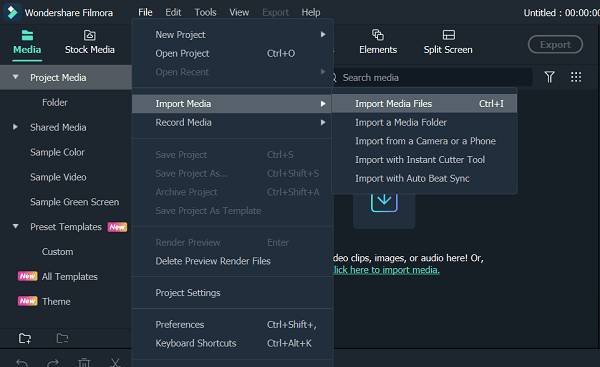
เลือกตัวเลือก New Project นำเข้าคลิปวิดีโอของคุณไปยังไลบรารีสื่อของ Filmora คุณสามารถทำได้โดยไปที่ File>Import Media> Import Media Files จากนั้นคุณสามารถระบุตำแหน่งไฟล์วิดีโอบนคอมพิวเตอร์ของคุณและนำเข้าไปยังไลบรารีสื่อโดยเลือกและกดปุ่ม Open
ขั้นตอนที่ 2เพิ่มเอฟเฟกต์ให้กับฟุตเทจของคุณ
เลือกวิดีโอของคุณและลากจากไลบรารีสื่อจากนั้นวางลงในไทม์ไลน์ของคุณ ตอนนี้คลิกขวาที่วิดีโอในไทม์ไลน์เพื่อแก้ไขวิดีโอของคุณ โดยพื้นฐานแล้วคุณสามารถตัด แยก ครอบตัด และซูมวิดีโอของคุณ คุณยังสามารถเพิ่มเอฟเฟกต์ velocity
นำทางไปที่แท็บ Stock Media ที่คุณสามารถเลือกเพลงปลอดค่าลิขสิทธิ์และใช้เป็นเพลงประกอบ
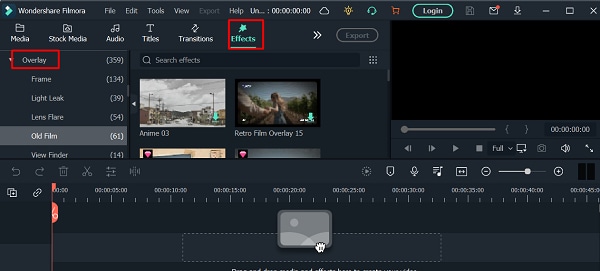
ไปที่แท็บ Effects และเลือกตัวเลือก Overlay ที่คุณสามารถเลือก overlay ที่คุณต้องการเพิ่มลงในวิดีโอของคุณ Filmora มี overlay มากมายที่คุณสามารถใช้เพื่อเพิ่มอารมณ์และตั้งโทนในวิดีโอมอนทาจ Fortnite ของคุณ
ขั้นตอนที่ 3เพิ่มฟิลเตอร์
ภายใต้แท็บ Effects ไปที่ Filters เพื่อเพิ่มฟิลเตอร์ให้กับวิดีโอมอนทาจของคุณ โปรแกรมมีฟิลเตอร์มากมายที่คุณสามารถเลือก เช่น glitch, shake และ mosaic ใช้เอฟเฟกต์ทั้งสองนี้เพื่อเพิ่มการเปลี่ยนให้กับคลิปวิดีโอของคุณ


