



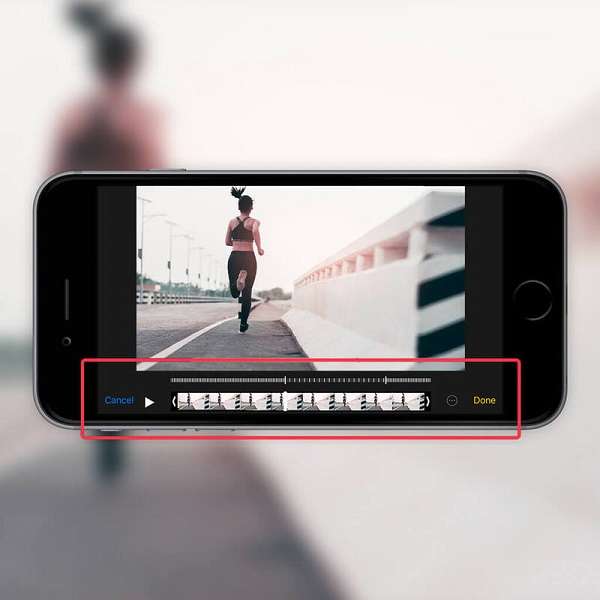
การตัดต่อวิดีโอบน iPhone ได้รับความนิยมอย่างมาก ทำให้ผู้ใช้สามารถสร้างและแชร์เนื้อหาน่าสนใจได้อย่างง่ายดาย หนึ่งในเอฟเฟกต์ที่ดึงดูดใจที่สุดคือ สโลว์โมชั่น ซึ่งเพิ่มความดราม่าและเน้นช่วงสำคัญในวิดีโอของคุณ ดังนั้น, จะทำให้วิดีโอบน iPhone ช้าลงได้อย่างไร??
ในคู่มือฉบับนี้ คุณจะได้เรียนรู้วิธีง่ายๆ โดยใช้แอปในเครื่องและได้รับการแนะนำ Wondershare Filmora เครื่องมือที่ทรงพลังสำหรับการตัดต่อวิดีโอบน iPhone ไม่ว่าจะใช้ iPhone 11, 12, 13 หรือรุ่นสูงกว่า คู่มือนี้มีขั้นตอนทีละขั้นเพื่อทำให้วิดีโอของคุณโดดเด่น!
เนื้อหาในบทความนี้
ส่วนที่ 1: ทำวิดีโอ iPhone ให้เป็นสโลว์โมชั่นด้วย Wondershare Filmora
Wondershare Filmora เป็นแอปตัดต่อวิดีโอที่ทรงพลัง ใช้งานง่าย สำหรับทุกคนในการสร้างวิดีโอระดับมืออาชีพ อินเทอร์เฟซที่เป็นมิตรกับผู้ใช้ช่วยให้เริ่มต้นได้อย่างรวดเร็ว แม้เป็นมือใหม่ Filmora มีฟีเจอร์มากมาย ตั้งแต่เครื่องมือพื้นฐานถึงเอฟเฟกต์ขั้นสูง เหมาะทั้งสำหรับผู้เริ่มต้นและมือโปรด้านวิดีโอ
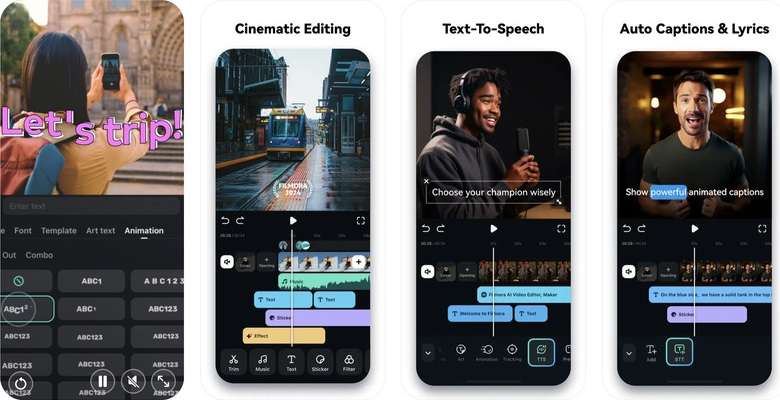
ข้อดีที่ใหญ่ที่สุดของการใช้ Filmora คือความง่าย คุณไม่จำเป็นต้องเป็นผู้เชี่ยวชาญด้านเทคโนโลยี แอปมีคำแนะนำที่ชัดเจนและควบคุมได้อย่างง่ายดาย ให้คุณจดจ่อกับความคิดสร้างสรรค์ ไม่ต้องยุ่งยากกับซอฟต์แวร์ซับซ้อน นอกจากนี้ Filmora ยังรองรับรูปแบบวิดีโอและความละเอียดหลากหลาย ทำให้วิดีโอของคุณดูยอดเยี่ยมบนทุกอุปกรณ์
คู่มือทีละขั้นตอนสำหรับการทำวิดีโอช้าลงด้วย Filmora
ด้วย Filmora คุณสามารถเริ่มสร้างเนื้อหาที่ดีได้โดยไม่ต้องเป็นผู้เชี่ยวชาญด้านเทคโนโลยีลองดูวิธีใช้ Filmora ที่ง่ายต่อไปนี้:
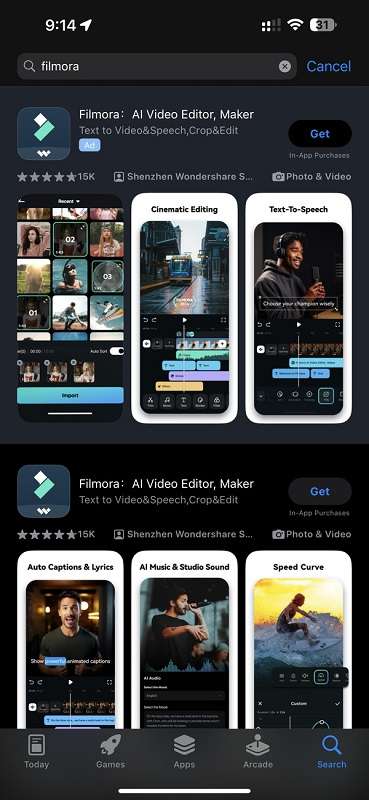
ขั้นตอนที่ 1: ไปที่ App Store บน iPhone ของคุณแล้วค้นหา Filmoraดาวน์โหลดและติดตั้งแอป เมื่อเรียบร้อย เปิดแอปและสมัครหรือล็อกอินด้วยบัญชี Wondershare ของคุณ
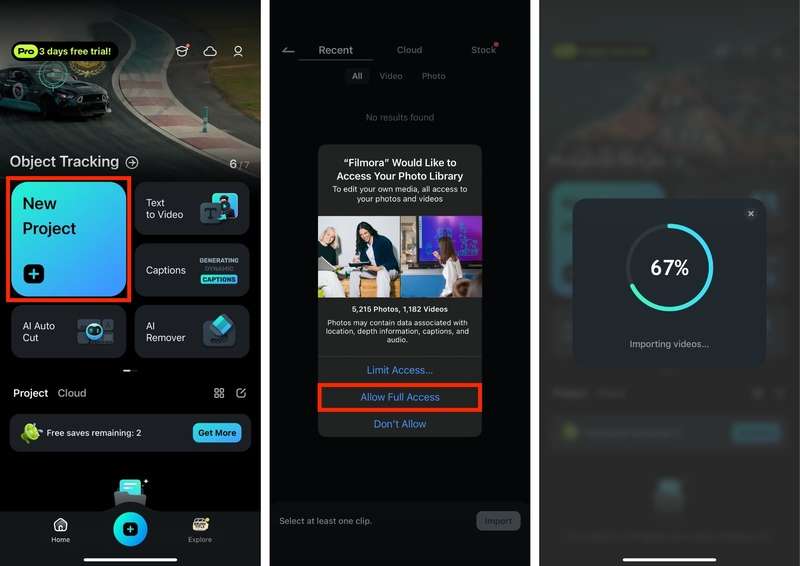
ขั้นตอนที่ 2: ในหน้าหลักแตะNew Projectเพื่อเพิ่มวิดีโอที่ต้องการตัดต่อ คุณสามารถนำเข้าวิดีโอจาก 'Camera Roll', iCloud หรือที่เก็บข้อมูลอื่นๆ รอ Filmora นำเข้าวิดีโอของคุณสักครู่

ขั้นตอนที่ 3: ที่ด้านล่างของหน้าจอ ให้แตะSpeed เพื่อปรับความเร็วของวิดีโอ ในการทำให้วิดีโอช้าลง ให้ลากแถบเลื่อนไปทางซ้าย คุณสามารถชมตัวอย่างการเปลี่ยนแปลงได้ทันที เมื่อพอใจแล้วคลิกไอคอน "Check" เพื่อบันทึกการเปลี่ยนแปลง
เคล็ดลับ:คุณสามารถปรับแต่งวิดีโอด้วยฟีเจอร์การตัดต่อวิดีโอมากมายของ Filmora ไม่ว่าจะเป็นการใส่เอฟเฟกต์และฟิลเตอร์ ทำวิดีโอเป็นแอนิเมชัน พลิกวิดีโอ กลับด้าน ฯลฯ!
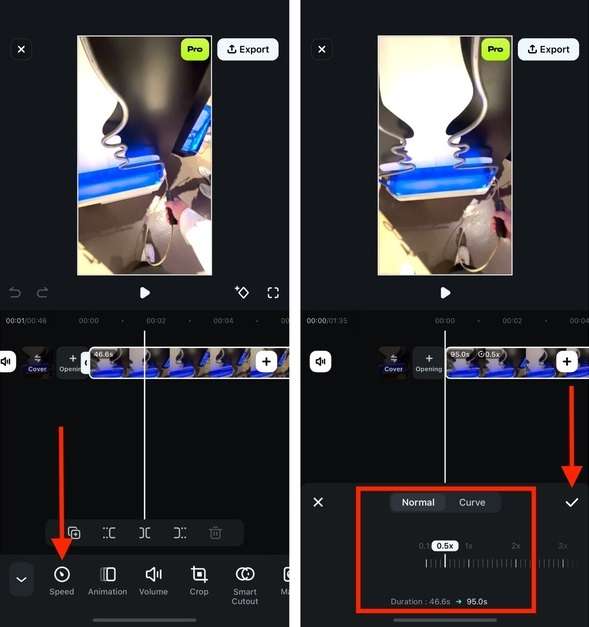
ขั้นตอนที่ 4:เมื่อแต่งวิดีโอสโลว์โมชั่นเสร็จแล้ว ส่งออกและแชร์ แตะที่Export เลือกคุณภาพและรูปแบบวิดีโอที่ต้องการ คุณสามารถบันทึกวิดีโอไปยัง 'Camera Roll' หรือแชร์บนแพลตฟอร์มโซเชียลอย่าง Instagram, Facebook และ YouTube ได้โดยตรง
ฟีเจอร์ขั้นสูงใน Filmora สำหรับวิดีโอสโลว์โมชั่น
นี่คือฟีเจอร์ขั้นสูงบางส่วนที่คุณจะได้ใช้หากเลือก Filmora:
- Speed Rampingนอกจากการทำวิดีโอช้าลงแบบพื้นฐาน Filmora ยังมีฟีเจอร์ Speed Ramping ซึ่งช่วยให้คุณเปลี่ยนความเร็วของวิดีโอได้ตามต้องการ ควบคุม keyframe เพื่อสร้างเอฟเฟกต์ภาพยนตร์เฉพาะตัว
- การเพิ่มทรานซิชันและเอฟเฟกต์Filmora มีทรานซิชันและเอฟเฟกต์หลากหลายสำหรับวิดีโอสโลว์โมชั่น เพิ่มทรานซิชันระหว่างคลิปเพื่อให้การรับชมลื่นไหล ในการเพิ่มทรานซิชัน แตะไอคอน "Transition" และเลือกจากตัวเลือกที่มี ลากและวางทรานซิชันระหว่างคลิปเพื่อใช้งาน
- การปรับปรุงคุณภาพและการลดการสั่นของวิดีโอวิดีโอสโลว์โมชั่นอาจสั่นหรือเบลอในบางครั้ง Filmora มีเครื่องมือสำหรับปรับปรุงและลดการสั่น แตะไอคอน "Enhance" เพื่อปรับแสง ความคมชัด สีสันต่างๆ หากต้องการลดการสั่น แตะไอคอน "Stabilize" และทำตามคำแนะนำ
ด้วย Wondershare Filmora การทำวิดีโอ iPhone ให้เป็นสโลว์โมชั่นที่น่าประทับใจนั้นง่ายและสนุก เพียงทำตามขั้นตอนเหล่านี้ คุณก็สร้างวิดีโอสโลว์โมชั่นที่ดึงดูดใจและสร้างความประทับใจแก่ผู้ชมได้ ลองใช้ Filmora แล้วปลดปล่อยความคิดสร้างสรรค์ของคุณตอนนี้!
ส่วนที่ 2: วิธีทำวิดีโอธรรมดาให้เป็นสโลว์โมชั่นบน iPhone ด้วยแอปในเครื่อง
การทำวิดีโอให้ช้าลงช่วยเพิ่มความดราม่า เน้นช่วงสำคัญ และใส่ลูกเล่นสร้างสรรค์ให้วิดีโอ ไม่ว่าคุณจะบันทึกเหตุการณ์กีฬา ช่วงสนุกกับเพื่อน หรือฉากธรรมชาติที่สวยงาม สโลว์โมชั่นจะทำให้วิดีโอของคุณดูน่าสนใจและน่าจดจำ วิธีเหล่านี้ใช้ได้กับ iPhone 11, 12, 13, 14 และ 15
วิธีที่ 1: ตัดต่อวิดีโอที่มีอยู่ด้วย iMovie
iMovie เป็นแอปตัดต่อวิดีโอฟรีจาก Apple เหมาะมากสำหรับผู้ใช้ iPhone มีเครื่องมือหลากหลาย ใช้งานง่าย ทำให้สร้างวิดีโอแบบมืออาชีพได้โดยไม่ยุ่งยาก หนึ่งในฟีเจอร์ยอดเยี่ยมคือ สามารถเพิ่มสโลว์โมชั่นให้วิดีโอที่มีอยู่ได้
ขั้นตอนที่ 1:เปิดแอป iMovieบน iPhone ของคุณเพื่อเริ่มใช้งาน หากยังไม่มีสามารถดาวน์โหลดจาก App Store เมื่อเปิด iMovie เริ่มโปรเจ็กต์ใหม่โดยเลือก Movie
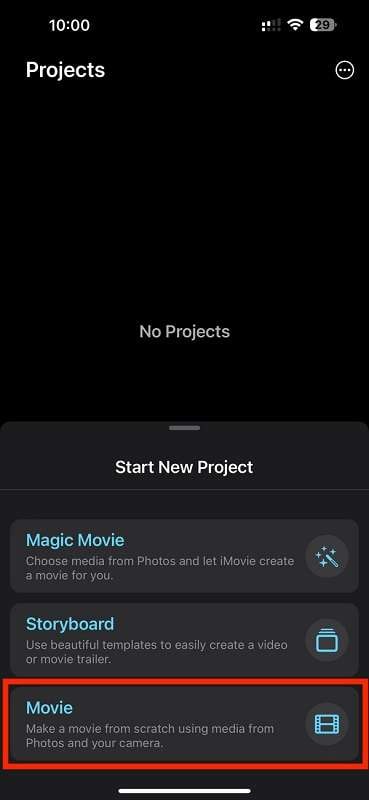
ขั้นตอนที่ 2:คุณจะได้รับแจ้งเลือกวิดีโอจาก Camera Roll เลือกวิดีโอที่ต้องการตัดต่อแล้วแตะCreate Movieที่ด้านล่างหน้าจอ
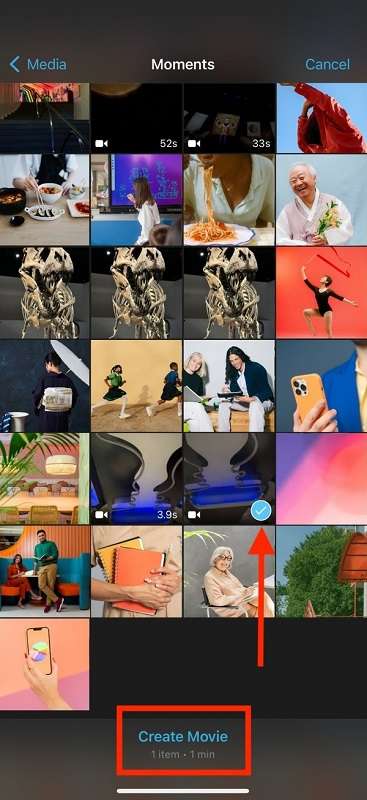
ขั้นตอนที่ 3:เมื่อเพิ่มวิดีโอเข้า iMovie ให้แตะคลิปวิดีโอในไทม์ไลน์เพื่อเลือก จะมีเมนูเครื่องมือแต่งวิดีโอมากมายปรากฏ อยู่อีกด้านล่างหน้าจอ แตะที่Speedไอคอนที่เหมือนมาตรวัดความเร็ว
ขั้นตอนที่ 4:ปรับแถบเลื่อนเพื่อเปลี่ยนความเร็วของวิดีโอ หากต้องการให้ช้าลง ลากแถบไปทางซ้าย สามารถตั้งความเร็วได้ที่ 1/2, 1/4 หรือ 1/8 จากความเร็วปกติ
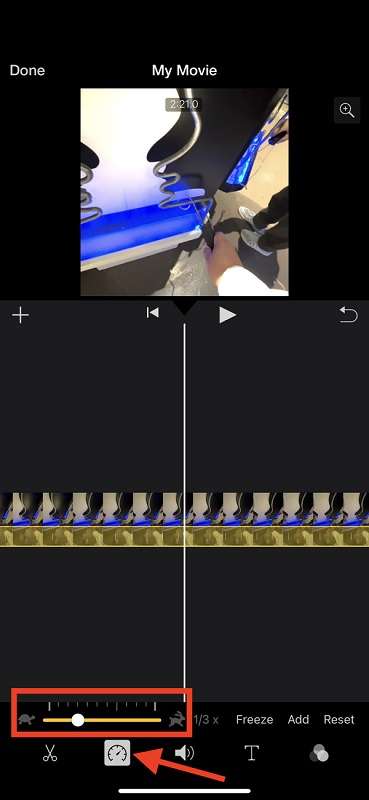
ขั้นตอนที่ 5:เมื่อเสร็จแล้ว แตะDone เพื่อเข้าสู่ตัวเลือกการบันทึก คลิกที่"Export"ไอคอน และเลือกSave or Share VideoหรือExport Projectตามที่ต้องการ
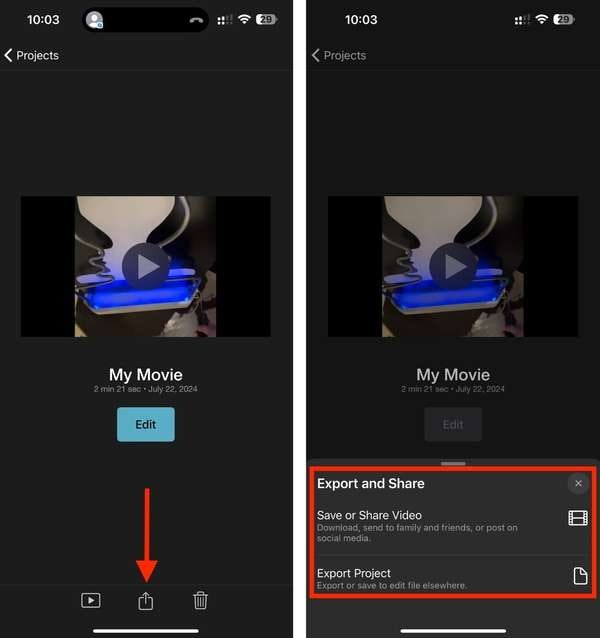
เคล็ดลับสำหรับการปรับแต่งความเร็วให้เหมาะสม
หลังจากเพิ่มสโลว์โมชั่นแล้ว คุณอาจปรับละเอียดความเร็วเพิ่มเติมเพื่อให้ได้เอฟเฟกต์ที่ต้องการ ลองเล่นวิดีโอเพื่อตรวจสอบ หากจำเป็น ปรับแถบเลื่อนจนได้ผลลัพธ์ตามที่พอใจ คุณยังสามารถแบ่งวิดีโอเป็นหลายช่วงแล้วตั้งค่าความเร็วต่างกันแต่ละช่วงเพื่อให้วิดีโอมีลูกเล่นมากขึ้น
วิธีที่ 2: ถ่ายวิดีโอในโหมด Slo-Mo
การถ่ายวิดีโอในโหมด Slo-Mo เป็นวิธีที่ยอดเยี่ยมในการจับแอคชั่นเร็วๆ แล้วเปลี่ยนเป็นภาพช้า นุ่มนวล มีดราม่า คู่มือนี้จะแนะนำวิธีการถ่ายวิดีโอสโลว์โมชั่นบน iPhone พร้อมเคล็ดลับเพื่อให้ได้ผลลัพธ์ดีที่สุด
ขั้นตอนที่ 1:แตะไอคอน Camera บนหน้าแรก iPhone เพื่อเปิดกล้อง ปัดหน้าจอซ้ายหรือขวาเพื่อเปลี่ยนโหมดกล้อง (Photo, Video, Portrait ฯลฯ) จนถึง Slo-Mo
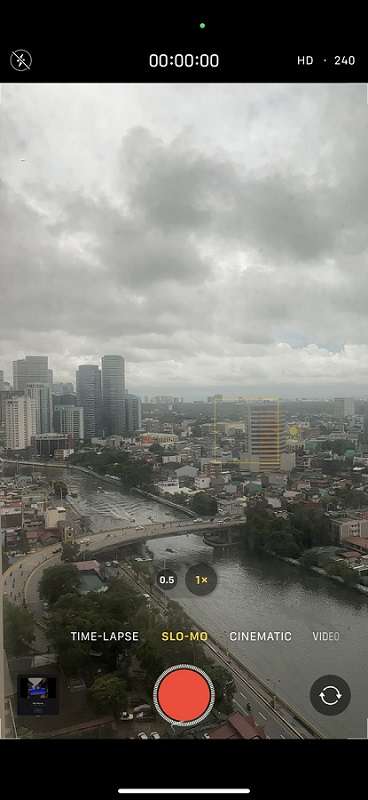
ขั้นตอนที่ 2:เลือกอัตราเฟรมได้ 2 แบบสำหรับถ่ายวิดีโอในโหมด Slo-Mo บน iPhone
- 120fps:เหมาะสำหรับการถ่ายสโลว์โมชั่นทั่วไป ให้อารมณ์ช้าเนียนโดยไม่กินพื้นที่จัดเก็บมาก
- 240fps:เหมาะสำหรับจับการเคลื่อนไหวเร็วมาก เช่น กีฬา หรือฉากแอคชั่น ให้อารมณ์สโลว์โมชั่นเนียนที่สุด แต่กินเนื้อที่จัดเก็บมากและอาจต้องใช้แสงที่ดี
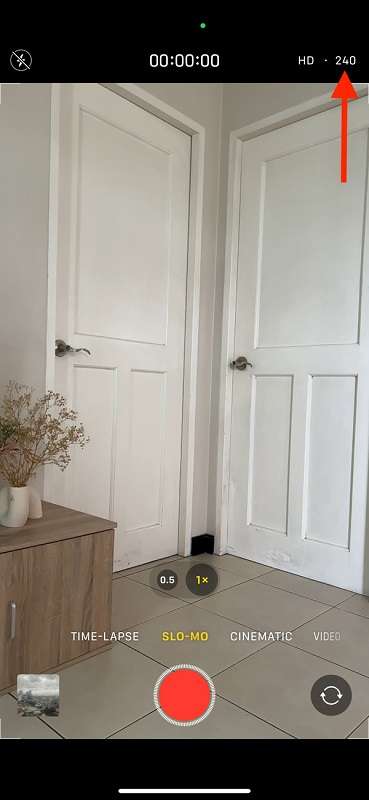
ขั้นตอนที่ 3:จัดเฟรมภาพและตรวจสอบว่าแสงดี แตะปุ่มบันทึกสีแดงเพื่อเริ่มถ่ายวิดีโอในโหมด Slo-Mo ถือ iPhone ให้มั่นหรือใช้ขาตั้งกล้องเพื่อลดการสั่นที่มีผลกับคุณภาพวิดีโอสโลว์โมชั่น
ขั้นตอนที่ 4:บันทึกแอคชั่นที่ต้องการ แตะปุ่ม "red record" อีกครั้งเพื่อหยุดบันทึก วิดีโอจะถูกบันทึกไว้ใน Camera Roll โดยอัตโนมัติ
เพียงแค่ทำตามขั้นตอนเหล่านี้ คุณก็สร้างวิดีโอสโลว์โมชั่นสุดยอดด้วยแอปในเครื่องของ iPhone ไม่ว่าจะตัดต่อวิดีโอด้วย iMovie หรือถ่ายโดยตรงในโหมด Slo-Mo คุณก็จับภาพและแชร์ช่วงเวลาพิเศษในแบบสวยงามมีเอกลักษณ์ได้ง่ายๆ
บทสรุป
มีหลายวิธีในการ ทำวิดีโอ iPhone ให้เป็นสโลว์โมชั่นไม่ว่าจะใช้แอป Photos และ iMovie ในเครื่อง หรือถ่ายโดยตรงในโหมด Slo-Mo แต่ละวิธีมีจุดเด่นเฉพาะตัว ช่วยให้คุณสร้างวิดีโอสโลว์โมชั่นที่ดราม่าและมีเสน่ห์
สำหรับผู้ที่ต้องการฟีเจอร์ขั้นสูงมากขึ้น Wondershare Filmora เป็นตัวเลือกที่ยอดเยี่ยม มีเครื่องมือแต่งวิดีโอที่ทรงพลังพร้อมอินเทอร์เฟซใช้งานง่าย ช่วยปรับแต่งวิดีโอให้ง่ายขึ้น ดังนั้นหากคุณยังสงสัยว่า "จะทำให้วิดีโอบน iPhone ช้าลงได้อย่างไร" ลองใช้ Wondershare Filmora วันนี้เพื่อปลดล็อกศักยภาพแห่งความคิดสร้างสรรค์ของคุณ!

