


การสร้างภาพยนตร์หรือเนื้อหาวิดีโอใดๆ ก็ตามในปัจจุบันเป็นสาขาที่ซับซ้อนมาก คุณต้องเข้าใจเรื่ององค์ประกอบ แสง การเลือกมุมกล้อง การบันทึกเสียง และการออกแบบฉาก ซึ่งล้วนเป็นสาขาที่ซับซ้อนและต้องใช้เวลาและประสบการณ์ในการฝึกฝน
ส่วนสำคัญอย่างหนึ่งของชุดเครื่องมือการสร้างภาพยนตร์คือการรู้วิธีเลือกเอฟเฟกต์การเปลี่ยนฉากที่เหมาะสมระหว่างสองฉาก วันนี้เราจะพูดถึงเอฟเฟกต์ภาพยนตร์เหล่านี้และวิธีการใช้งาน
ในบทความนี้
5 อันดับเอฟเฟกต์การเปลี่ยนฉากแบบภาพยนตร์
หากเราจะระบุการเปลี่ยนฉากทุกประเภทที่เป็นไปได้ในภาพยนตร์ เราจะต้องใช้หนังสือ ไม่ใช่บทความง่ายๆ เนื่องจากนี่เป็นบทความที่อ่านง่ายจริงๆ เราจึงตัดสินใจพูดถึงการเปลี่ยนฉากแบบภาพยนตร์ที่ได้รับความนิยมสูงสุดห้าประเภท โดยไม่รอช้า มาเริ่มกันเลย
ซูม

การเปลี่ยนฉากแบบซูมเป็นมาตรฐานในอุตสาหกรรม กล้องซูมเข้า ฉากเปลี่ยน แล้วกล้องซูมออก เป็นวิธีที่ดีในการแสดงให้ผู้ชมเห็นว่าสองฉากมีความเชื่อมโยงที่ซับซ้อนมากขึ้น
เฟด

การเปลี่ยนฉากแบบเฟดเป็นอีกหนึ่งมาตรฐานของอุตสาหกรรม กล้องค่อยๆ มืดลง และฉากใหม่ค่อยๆ สว่างขึ้น คุณสามารถทดลองกับระยะเวลาของเอฟเฟกต์เพื่อเพิ่มความรู้สึกดราม่า นี่เป็นการเปลี่ยนฉากที่สงบและค่อยๆ เข้าสู่ฉากใหม่
ไวป์

การเปลี่ยนฉากแบบไวป์ให้เอฟเฟกต์ที่ฉากแรกถูกเช็ดไปยังฉากที่สอง เหมือนการเลื่อนบนโทรศัพท์มือถือ แต่มีเอฟเฟกต์เบลอ เป็นการเปลี่ยนฉากที่น่าสนใจซึ่งขึ้นอยู่กับระยะเวลาสามารถใช้งานได้หลายหน้าที่
ฟิล์มเบิร์น

การเปลี่ยนฉากแบบฟิล์มเบิร์นให้เอฟเฟกต์ที่ฟิล์มเก่าถูกไฟไหม้ ทำลายฉากแรกจริงๆ แต่เอฟเฟกต์จะแก้ไขเผยให้เห็นฉากถัดไป เป็นเอฟเฟกต์ที่เจ๋งมากและสามารถใช้ได้ในหลายสถานการณ์
ดิสซอลฟ์

การเปลี่ยนฉากแบบดิสซอลฟ์เป็นการใช้การเปลี่ยนฉากแบบเฟดอย่างสร้างสรรค์ ฉากแรกค่อยๆ มืดลง ในขณะที่ฉากที่สองค่อยๆ สว่างขึ้น และทั้งหมดเกิดขึ้นพร้อมกัน มันพบเห็นบ่อยและใช้งานได้หลากหลายจนคุณจะพบการใช้งานในงานของคุณแน่นอน
ดังนั้นเราได้กล่าวถึงเอฟเฟกต์การเปลี่ยนฉากแบบภาพยนตร์ห้าอันดับแล้ว มาดูกันว่าจะใช้งานเองได้อย่างไร
วิธีเพิ่มการเปลี่ยนฉากแบบภาพยนตร์ได้อย่างง่ายดาย
ในจุดนี้ของข้อความ เราอยากแนะนำให้คุณรู้จัก Wondershare Filmora นี่เป็นหนึ่งในเครื่องมือตัดต่อวิดีโอที่ดีที่สุด ถ้าไม่ใช่ที่ดีที่สุด สำหรับทั้งผู้เริ่มต้นและมือโปร Filmora มาพร้อมกับเอฟเฟกต์การเปลี่ยนฉากทั้งหมดที่คุณต้องการ
แทนที่จะแสดงวิธีใช้เอฟเฟกต์ที่กล่าวถึงข้างต้น เราจะนำเสนอชุดการเปลี่ยนฉากแบบภาพยนตร์เฉพาะและวิธีใช้กับวิดีโอของคุณ
เริ่มต้นด้วยการดาวน์โหลด Filmora และดำเนินการติดตั้ง จากนั้นเปิดโปรแกรมและเริ่มโปรเจ็กต์ใหม่ จากนั้นนำเข้าไฟล์วิดีโอสองไฟล์ที่คุณต้องการใช้เอฟเฟกต์การเปลี่ยนฉากแบบภาพยนตร์

 ดาวน์โหลดปลอดภัย

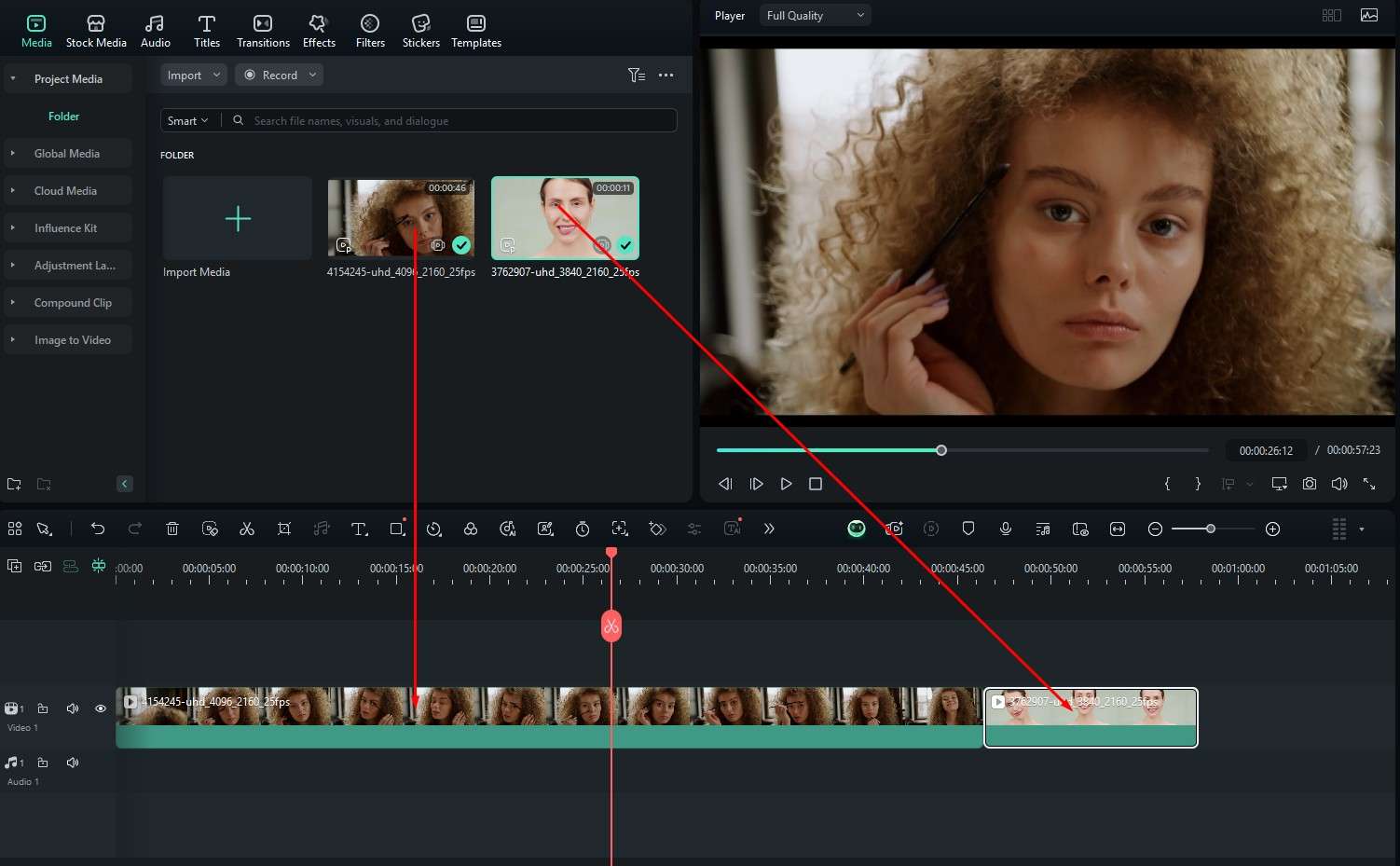
ขั้นตอนที่ 1: ลากไฟล์ทั้งสองไปที่ไทม์ไลน์และจัดวางให้ไฟล์หนึ่งมาหลังอีกไฟล์หนึ่ง
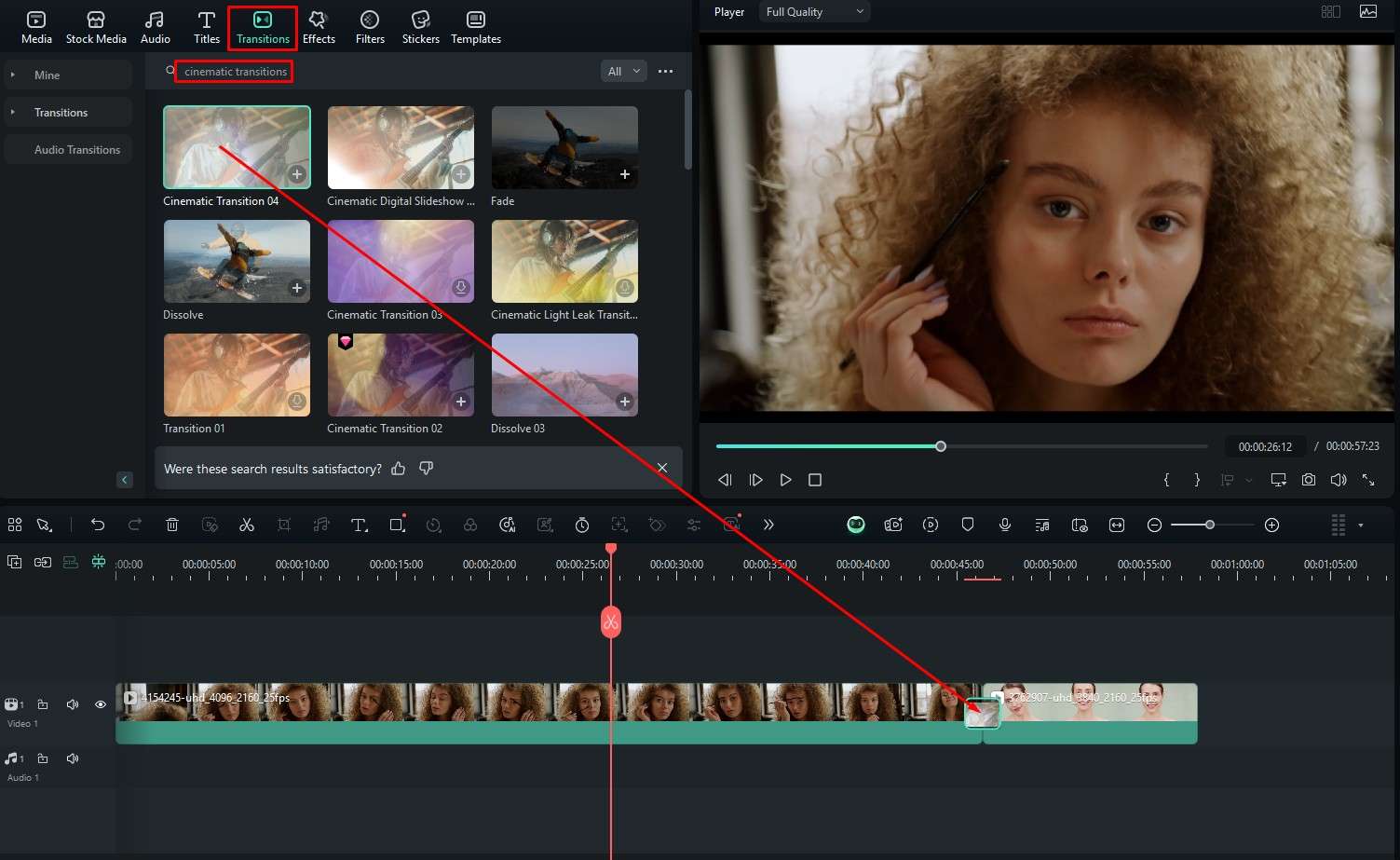
ขั้นตอนที่ 2: ภายใต้ Transitions ค้นหา "cinematic transitions" และเลือกสิ่งใดสิ่งหนึ่งจากตัวเลือกที่มีให้ ลากการเปลี่ยนฉากที่เลือกไปที่ไทม์ไลน์ระหว่างสองคลิป
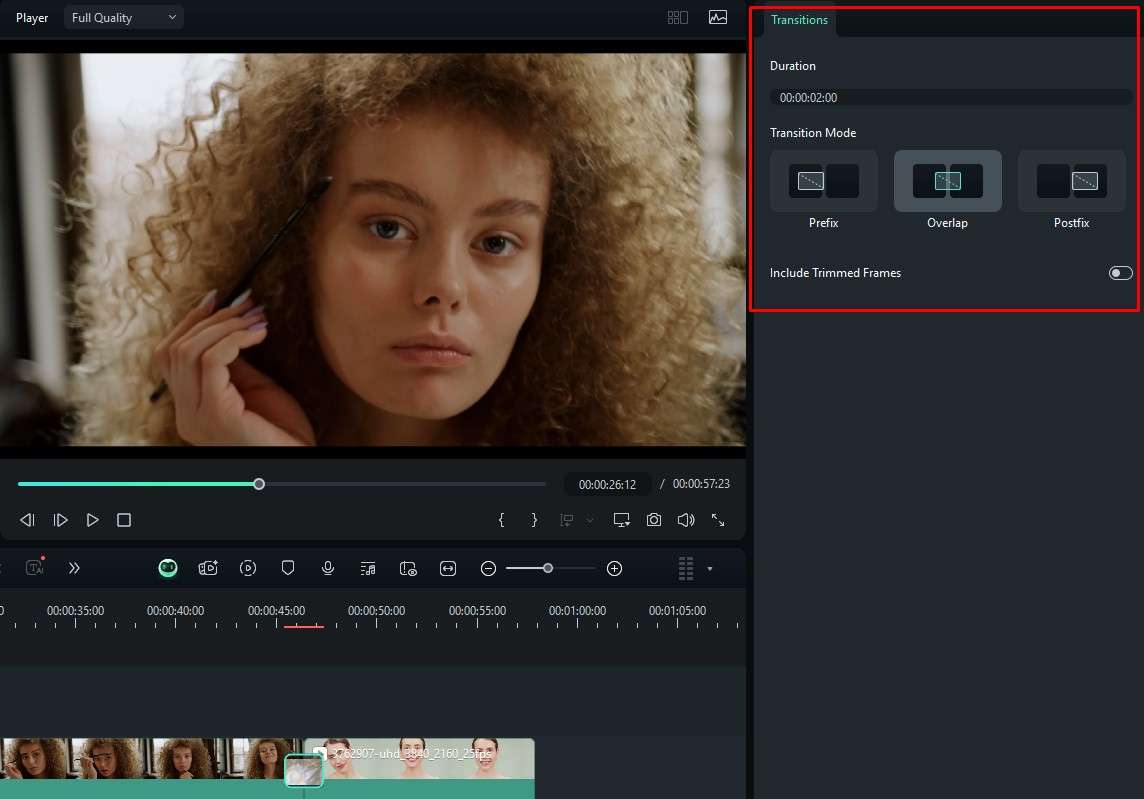
ขั้นตอนที่ 3: ปรับพารามิเตอร์ของเอฟเฟกต์การเปลี่ยนฉากทางด้านขวา
อย่างที่คุณเห็น การเพิ่มการเปลี่ยนฉากใน Filmora เป็นกระบวนการสามขั้นตอนที่ง่ายดาย มีฟีเจอร์อื่นๆ อีกมากมายที่คุ้มค่าแก่การสำรวจใน Filmora ดังนั้นมาดูบางส่วนกัน
ใช้ Filmora สำหรับการตัดต่อวิดีโอพื้นฐาน
Filmora ได้รับการโฆษณาว่าเป็นเครื่องมือตัดต่อวิดีโอ ดังนั้นจึงไม่น่าแปลกใจที่มันเต็มไปด้วยฟีเจอร์การตัดต่อวิดีโอ เพื่อแสดงอินเทอร์เฟซที่ใช้งานง่าย เราจะนำเสนอบางฟีเจอร์ด้านล่างนี้
 ดาวน์โหลดปลอดภัย
 ตัดวิดีโอได้ง่าย

ตัด วิดีโอใน Filmora ทำได้โดยการเลื่อนเมาส์ไปที่จุดเริ่มต้นหรือจุดสิ้นสุดของสื่อในไทม์ไลน์จนกว่าไอคอนตัดจะปรากฏ จากนั้นเพียงคลิกและลากไปยังจุดที่ต้องการ
แบ่งวิดีโอได้ในคลิกเดียว
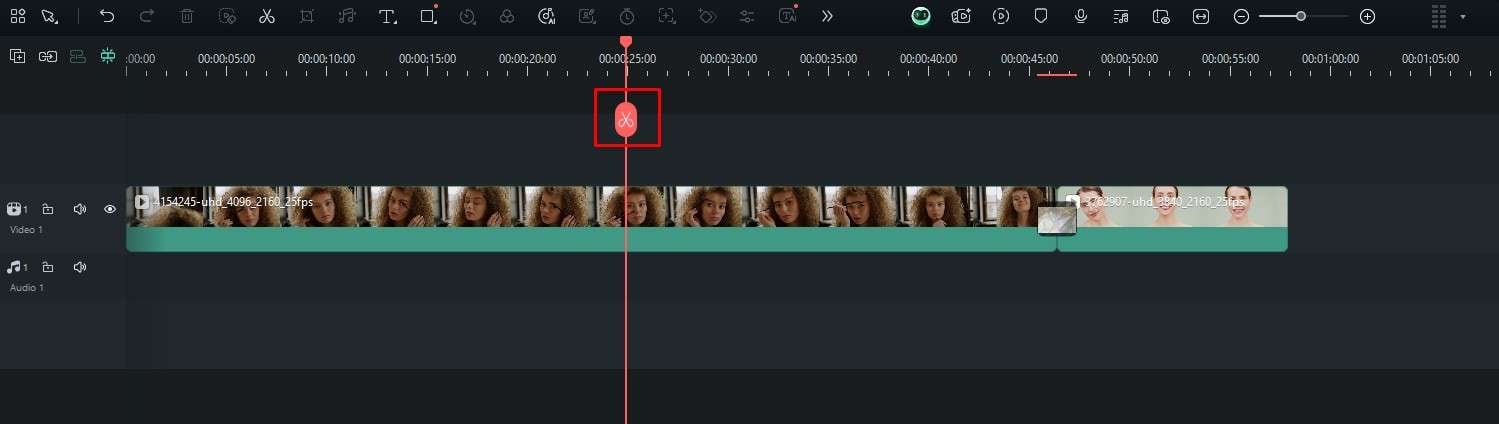
ค้นหาช่วงเวลาในคลิปที่คุณต้องการตัดและเพียงคลิกที่ กรรไกรสีแดง เพื่อแบ่งทันที จากนั้นคุณสามารถดำเนินการตัดฟุตเทจที่ตัดต่อเพิ่มเติม
ครอปและซูมวิดีโอให้สมบูรณ์แบบ
ขั้นตอนที่ 1: คลิกที่วิดีโอในไทม์ไลน์และกด Alt + C บนแป้นพิมพ์ สิ่งนี้จะเปิดหน้าต่างใหม่ ที่นี่คุณสามารถครอปวิดีโอตามที่ต้องการและปรับอัตราส่วนภาพ
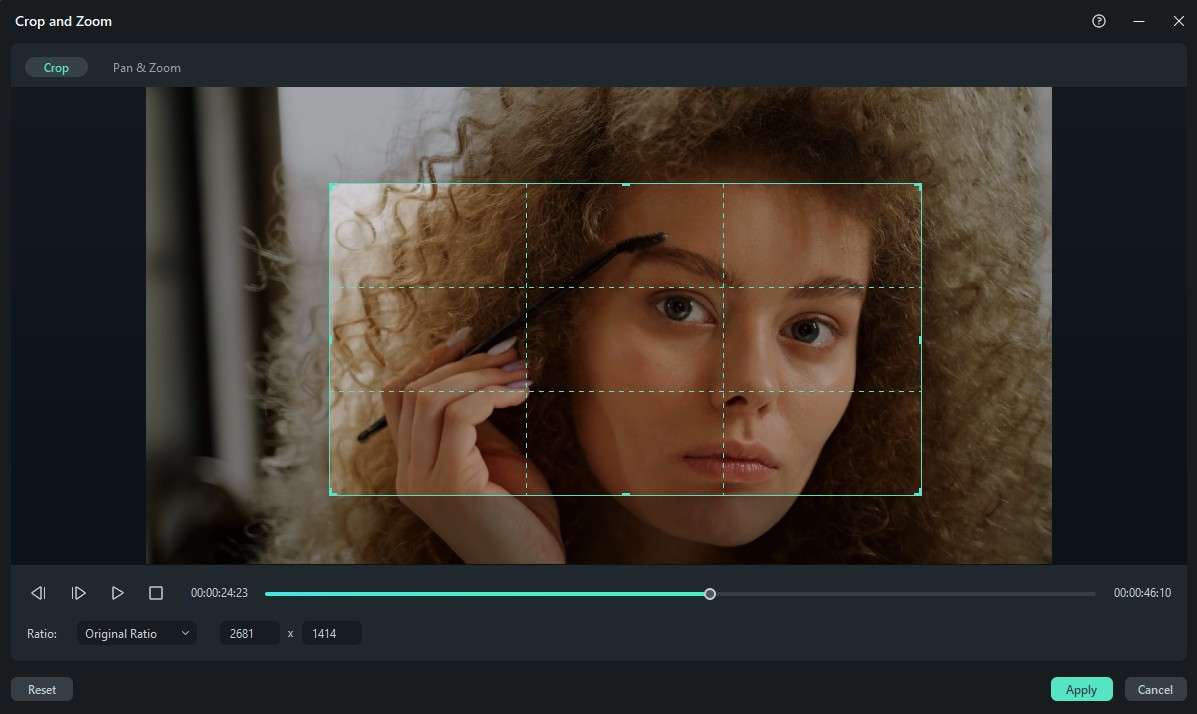
ขั้นตอนที่ 2: หากคุณต้องการ คุณสามารถไปที่ส่วน Pan & Zoom ซึ่งคุณสามารถเลือกจุดเริ่มต้นและจุดสิ้นสุดของฟุตเทจและสร้างเอฟเฟกต์ Ken Burns เมื่อคุณพอใจกับผลลัพธ์ คลิก Apply
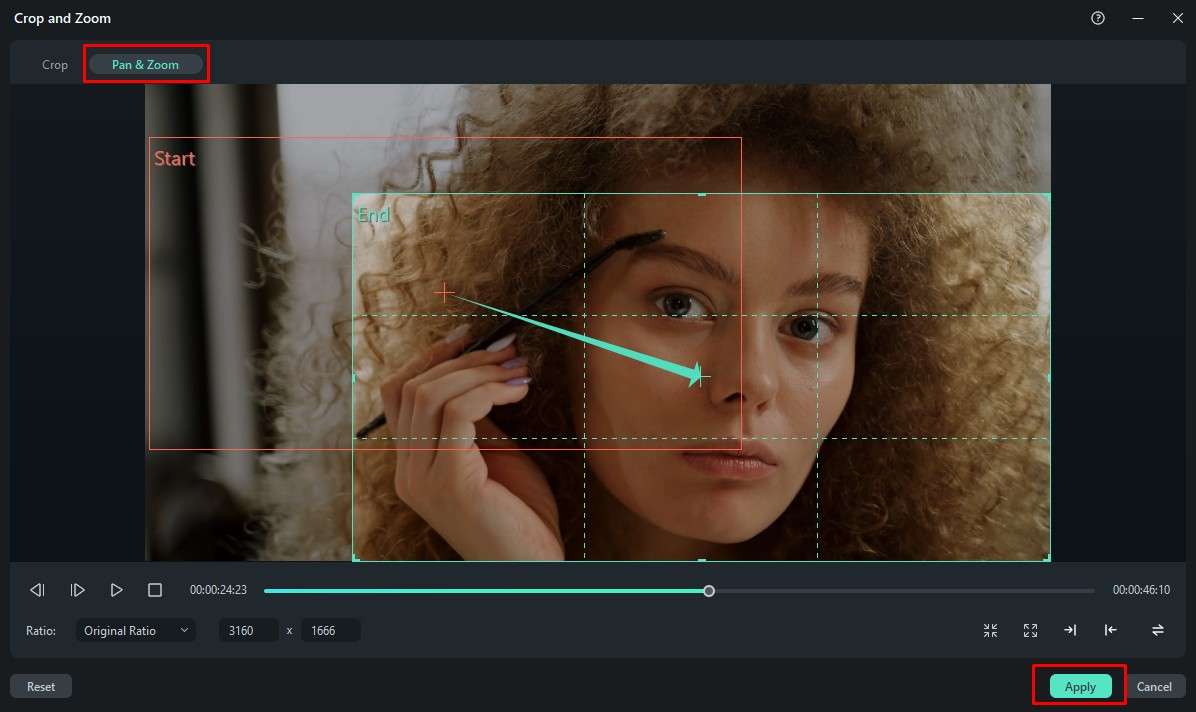
ยังมีฟีเจอร์ขั้นสูงอื่นๆ ให้สำรวจ และเราจะทำในส่วนต่อไป
ใช้ฟีเจอร์การตัดต่อวิดีโอขั้นสูงของ Filmora พร้อมการเปลี่ยนฉาก
การเชี่ยวชาญการเปลี่ยนฉากแบบภาพยนตร์เชื่อมโยงอย่างใกล้ชิดกับการใช้ฟีเจอร์การตัดต่อวิดีโอขั้นสูง คุณต้องเตรียมคลิปและแก้ไขให้สมบูรณ์แบบก่อนที่จะตัดสินใจว่าจะใช้การเปลี่ยนฉากใดระหว่างคลิป
แก้ไขหลายคลิปพร้อมกัน
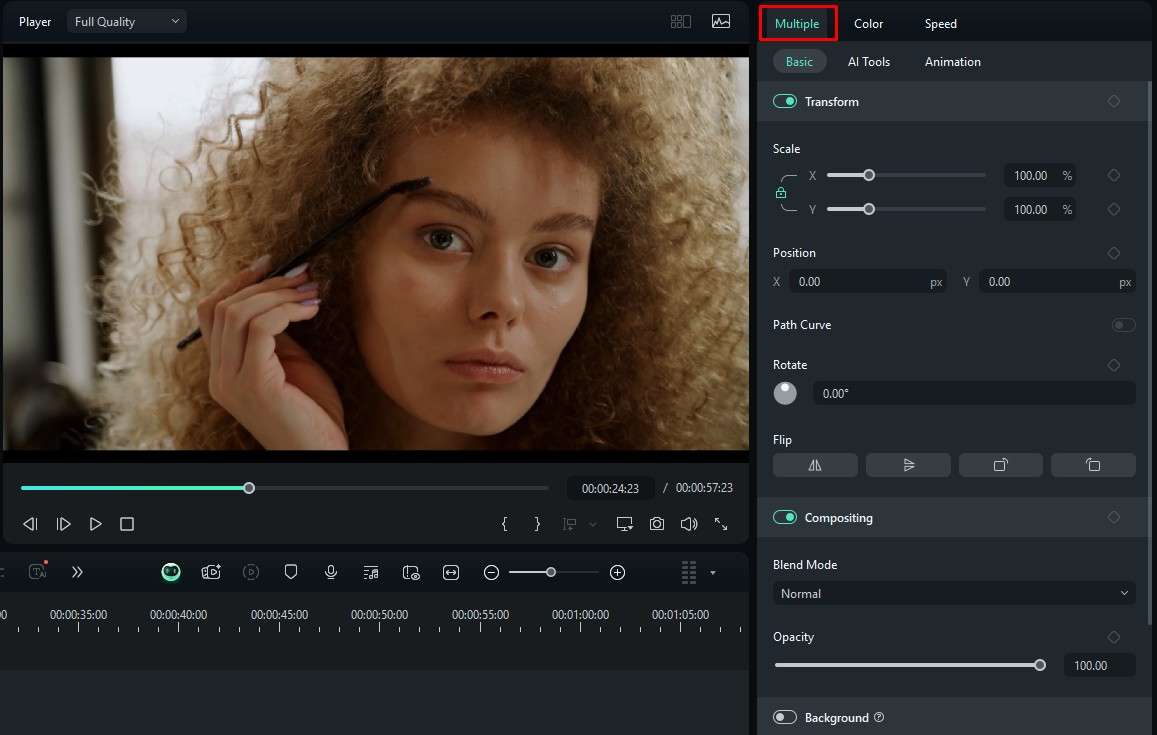
ขั้นตอนที่ 1: กดปุ่ม Shift เพื่อเลือกไฟล์สื่อสองไฟล์ขึ้นไปในไทม์ไลน์
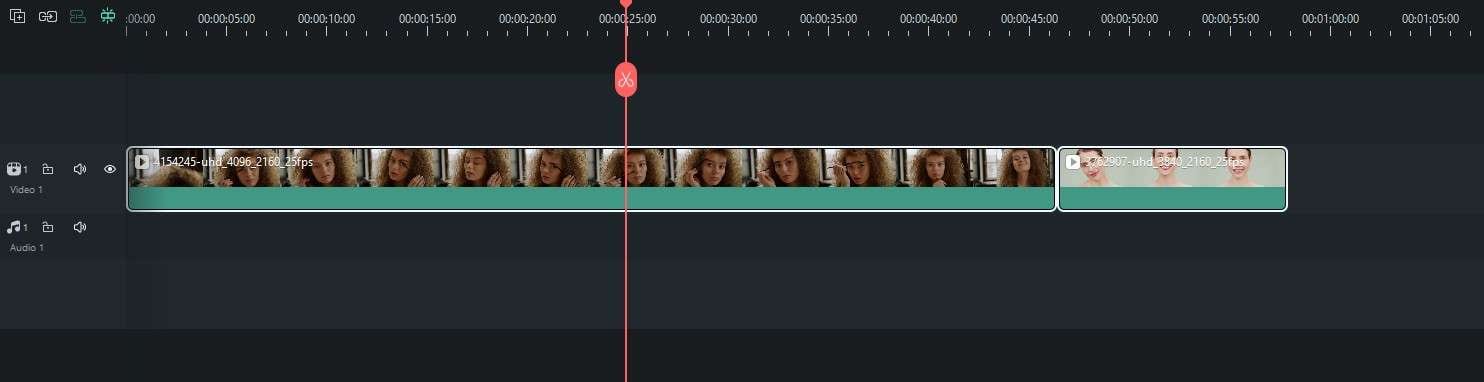
ขั้นตอนที่ 2: คุณจะสังเกตเห็นทางด้านขวาว่าคุณสามารถเห็นคำว่า Multiple ซึ่งหมายความว่าการปรับแต่งใดๆ ที่คุณทำ ไม่ว่าจะเป็นการหมุนหรือการใช้เครื่องมือ AI จะทำกับทั้งสองไฟล์
สร้างเอฟเฟกต์ภาพในภาพ
ฟีเจอร์การแก้ไขขั้นสูงนี้ง่ายใน Filmora สำหรับสิ่งนี้ คุณจะต้องมีฟุตเทจพื้นหลังและคลิปหลักที่คุณต้องการซ้อนทับพื้นหลัง สำหรับบทช่วยสอนนี้ เราจะใช้คลิปสื่อสองคลิปที่อยู่ในโปรเจ็กต์ของเราอยู่แล้ว ลองดู
ขั้นตอนที่ 1: เพิ่มไฟล์สื่อทั้งสองลงในไทม์ไลน์ แต่คั้งนี้วางทับกัน คลิปด้านล่างจะทำหน้าที่เป็นฟุตเทจพื้นหลัง และคลิปด้านบนจะทำหน้าที่เป็นฟุตเทจซ้อนทับ
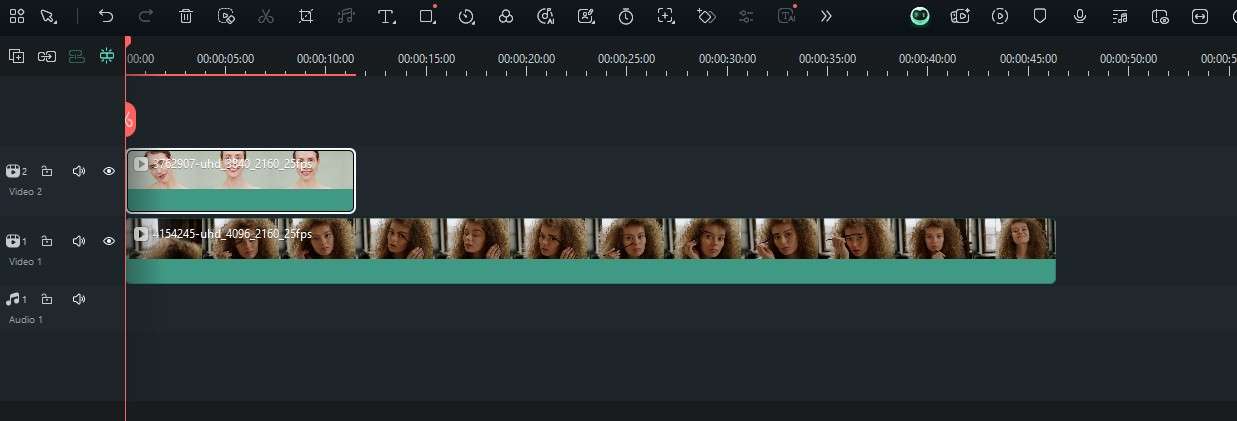
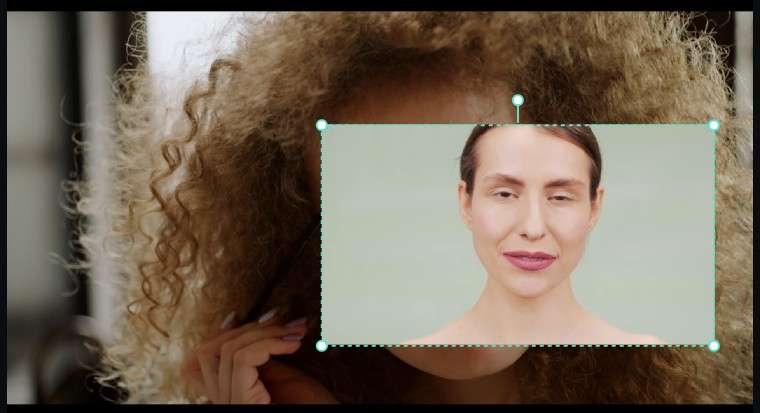
ขั้นตอนที่ 2: ปรับขนาดของคลิปซ้อนทับโดยตรงในเครื่องเล่นวิดีโอ
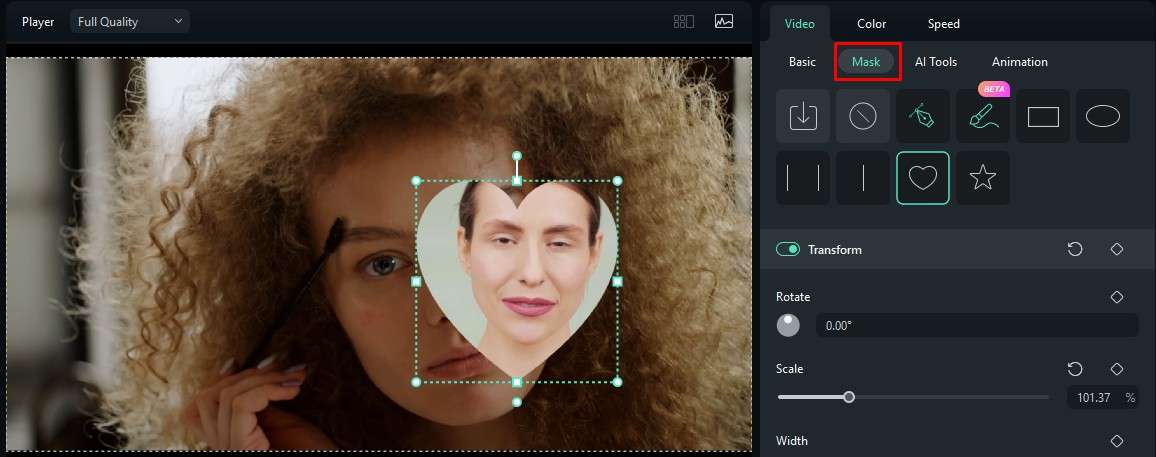
ขั้นตอนที่ 3: ทางด้านขวา คุณจะเห็นฟีเจอร์หลายอย่างในการจัดการวิดีโอทั้งสอง สิ่งที่เจ๋งคือไปที่ Masks และเพิ่มมาสก์ให้กับฟุตเทจซ้อนทับ
และสุดท้าย ก่อนที่เราจะไป เรามีฟีเจอร์ AI ที่เจ๋งมาแบ่งปัน
สำรวจคลังฟีเจอร์ที่ขับเคลื่อนด้วย AI
การปฏิวัติ AI กำลังเกิดขึ้นต่อหน้าต่อตาเรา และทีมงานที่ Wondershare อยู่ข้างหน้า พวกเขาทำงานอย่างต่อเนื่องในการเพิ่มฟีเจอร์ AI ใหม่ๆ ให้กับ Filmora และผลิตภัณฑ์อื่นๆ ของพวกเขา วันนี้เราจะเน้นที่ฟีเจอร์ AI สองอย่าง แต่คุณสามารถสำรวจส่วนที่เหลือได้เมื่อคุณใช้โปรแกรม
ตัวปรับปรุงวิดีโอ AI
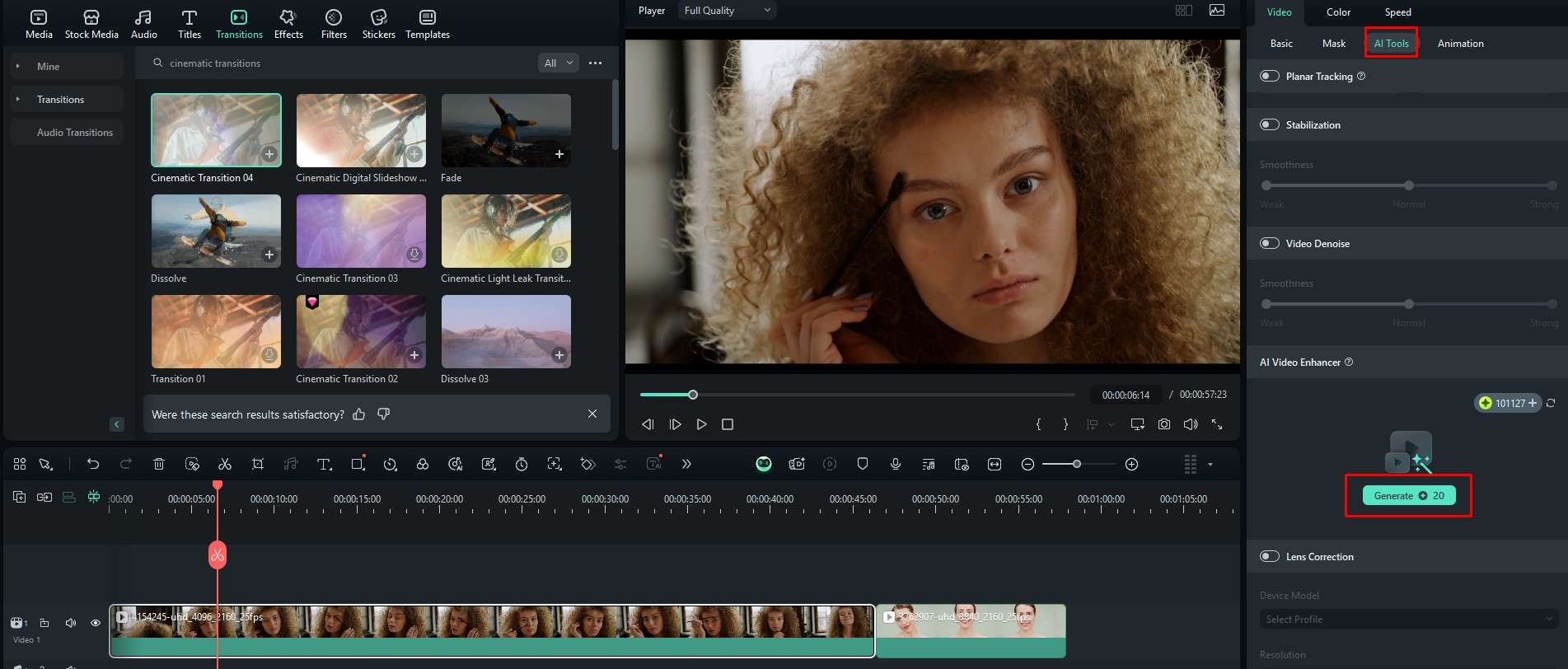
ปรับปรุงรูปลักษณ์ของวิดีโอเก่าหรือที่บันทึกไม่ดีด้วยคลิกเดียว เพียงเลือกวิดีโอในไทม์ไลน์ คลิกที่ AI Tools ทางด้านขวา แล้วเลื่อนลงจนกว่าคุณจะพบ ตัวปรับปรุงวิดีโอ AI คุณเพียงแค่คลิกที่ Generate Filmora จะทำทุกอย่างที่เหลือ
Smart Cutout
นี่เป็นฟีเจอร์เจ๋งที่ช่วยให้คุณเลือกและจัดการวัตถุเฉพาะตลอดทั้งวิดีโอ
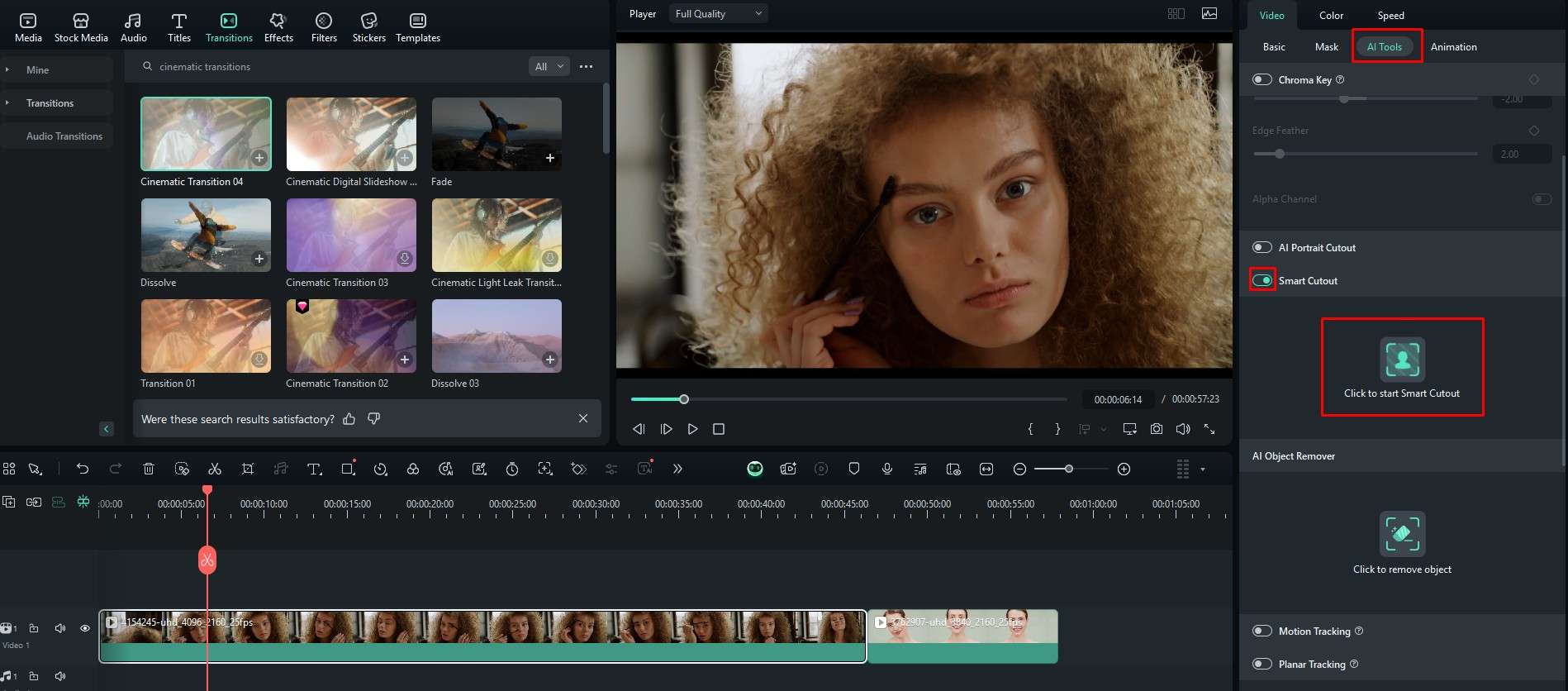
ขั้นตอนที่ 1: อีกครั้ง คลิกที่วิดีโอในไทม์ไลน์และไปที่ AI Tools แต่คราวนี้ค้นหาฟีเจอร์ Smart Cutout เปิดใช้งานแล้วคลิกเพื่อเริ่มกระบวนการ
ขั้นตอนที่ 2: เลือกวัตถุที่คุณต้องการตัดออกและคลิกอีกครั้งเพื่อเริ่มกระบวนการ Smart Cutout จะใช้เวลาสักครู่
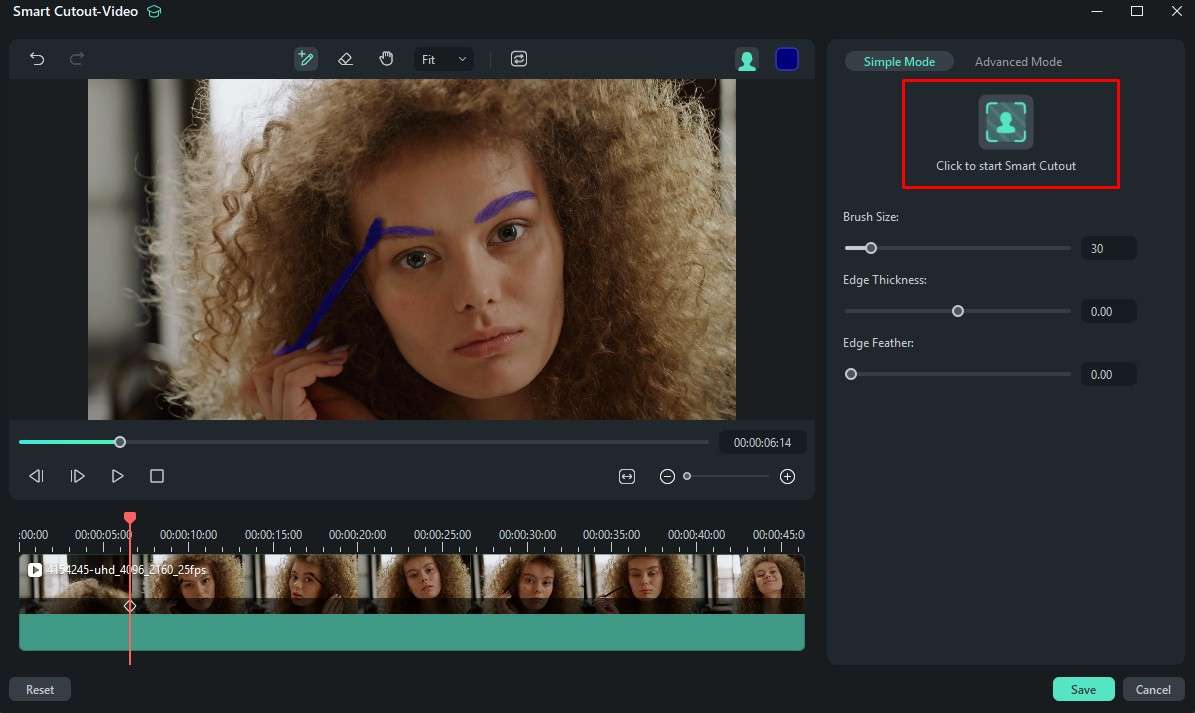
หลังจาก AI เสร็จสิ้น คุณสามารถตรวจสอบผลลัพธ์และเลือกที่จะบันทึกหรือยกเลิก
สรุป
ดังนั้น หากคุณต้องการเชี่ยวชาญการเปลี่ยนฉากแบบภาพยนตร์และทักษะการสร้างภาพยนตร์และการตัดต่อวิดีโออื่นๆ คุณควรให้โอกาส Filmora คุณสามารถใช้มันเพื่อเริ่มต้นการเดินทางการตัดต่อวิดีโอของคุณ และคุณสามารถเรียนรู้เทคนิคในอุตสาหกรรมมากมาย เมื่อคุณเชี่ยวชาญ Filmora คุณสามารถปรับตัวให้เข้ากับโซลูชันที่ซับซ้อนกว่าที่มุ่งเป้าไปที่บรรณาธิการภาพยนตร์ฮอลลีวูดมืออาชีพระดับสูงได้อย่างง่ายดาย

