

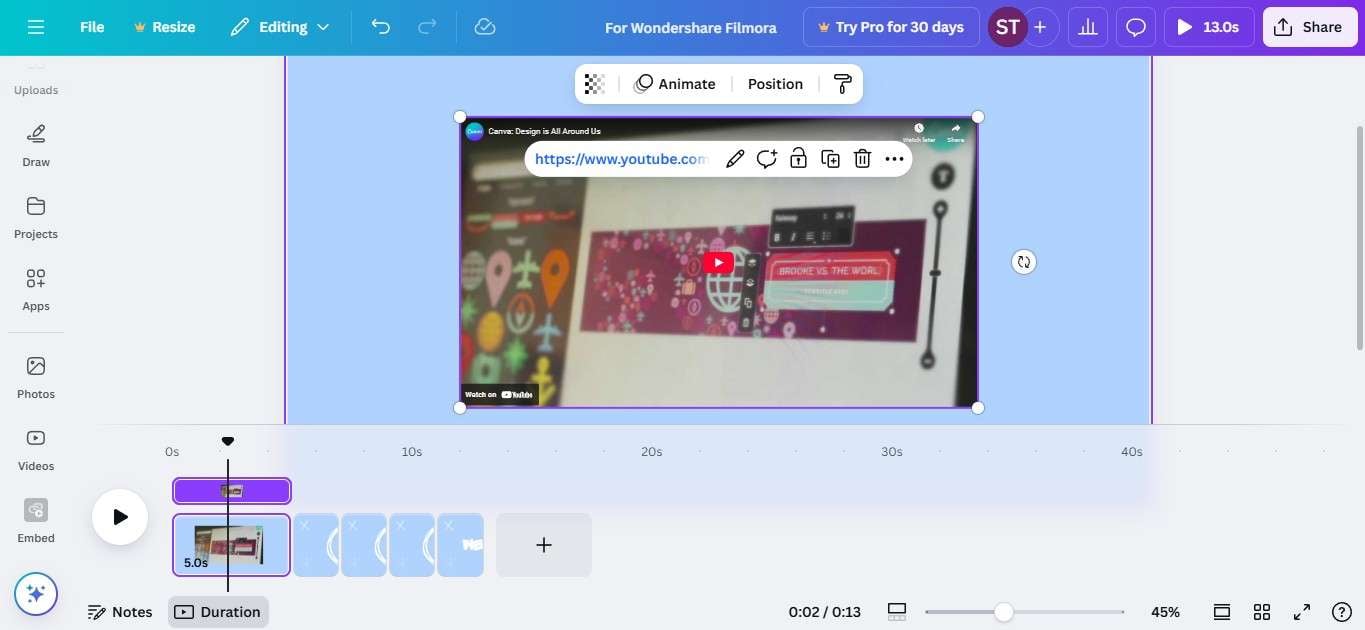
วิดีโอสามารถทำให้การออกแบบ Canva ของคุณน่าสนใจยิ่งขึ้น ช่วยเพิ่มความเคลื่อนไหวและทำให้งานนำเสนอ โพสต์โซเชียลมีเดีย และสื่อการตลาดโดดเด่น Canva ช่วยให้คุณแทรกวิดีโอ YouTube ลงในงานนำเสนอ ฝังคลิปจากไลบรารี หรืออัปโหลดไฟล์ของคุณได้ กระบวนการนั้นง่าย แต่ตัวเลือกการแก้ไขจำกัด
คู่มือนี้จะแนะนำคุณผ่านแต่ละวิธีเพื่อให้คุณรู้วิธีฝังวิดีโอใน Canva อย่างไม่ยุ่งยาก คุณจะได้เรียนรู้วิธีปรับปรุงวิดีโอก่อนเพิ่มเข้าไปด้วย พร้อมที่จะทำให้การออกแบบของคุณโดดเด่นแล้วหรือยัง? อ่านต่อเลย!
ในบทความนี้
ส่วนที่ 1: วิธีฝังวิดีโอในการออกแบบ Canva โดยใช้ลิงก์?
คุณสามารถฝังวิดีโอโดยตรงใน Canva จากแหล่งต่างๆ ได้ อ่านต่อเพื่อดูวิธีดำเนินการทั้งบนเดสก์ท็อปและมือถือ
บนเดสก์ท็อป
นี่คือวิธีที่คุณสามารถฝังวิดีโอ YouTube ลงในงานนำเสนอของคุณใน Canva บนเดสก์ท็อป:
ขั้นตอนที่ 1: สร้างหรือเปิดการออกแบบ Canva ของคุณ
ขั้นตอนที่ 2: เลือกApps ที่แผงด้านซ้ายของตัวแก้ไข
ขั้นตอนที่ 3: คุณสามารถฝังวิดีโอ YouTube บน Canva ได้สองวิธี:
- ตัวเลือกแรกคือค้นหา YouTube และเลือกมัน
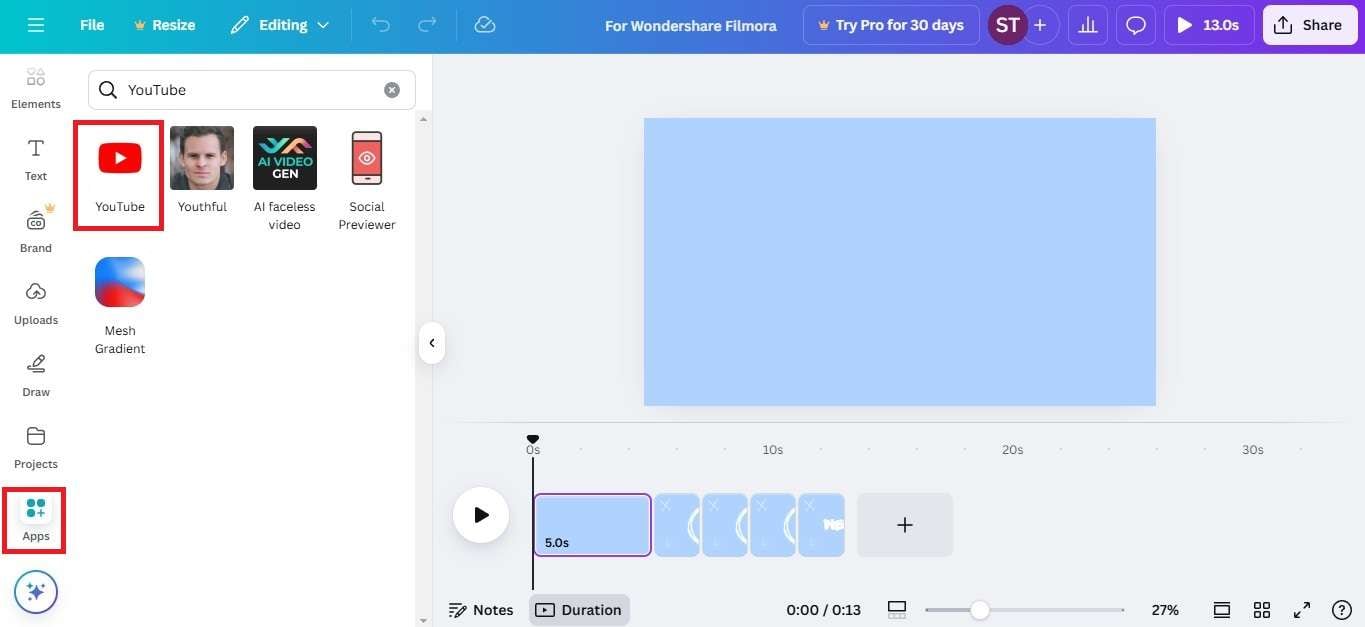
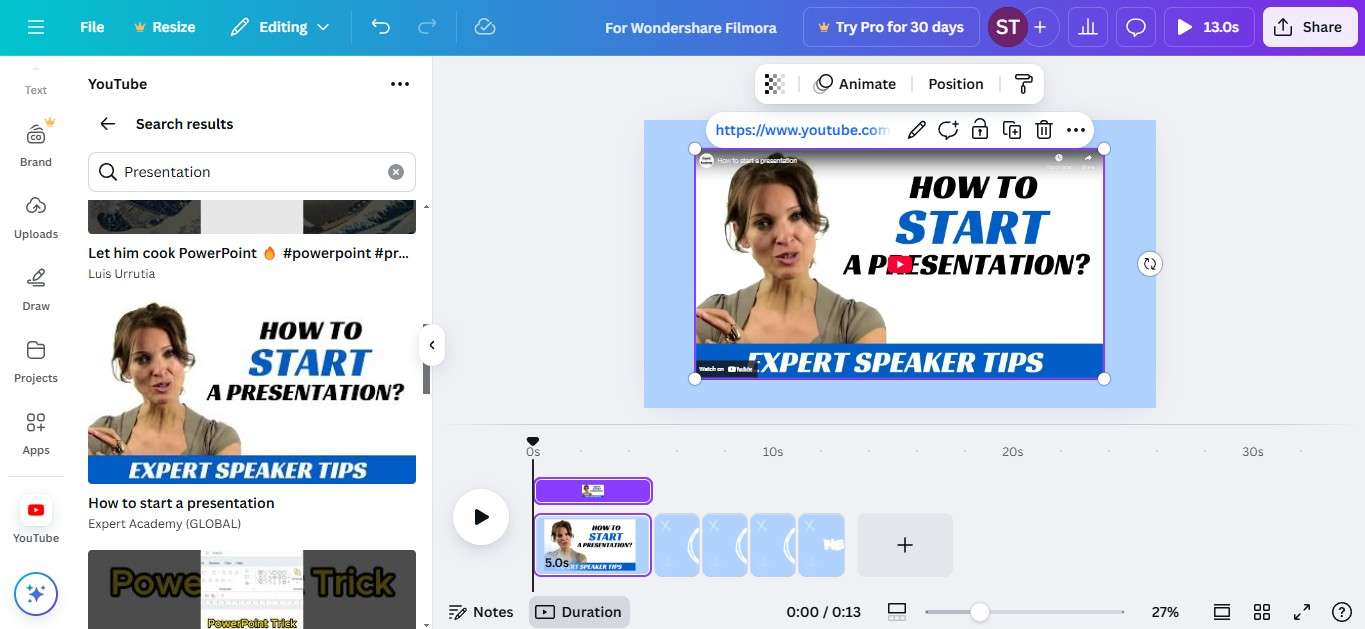
จากนั้นป้อนคำค้นหาในแถบค้นหาและเรียกดูผลลัพธ์สำหรับวิดีโอ
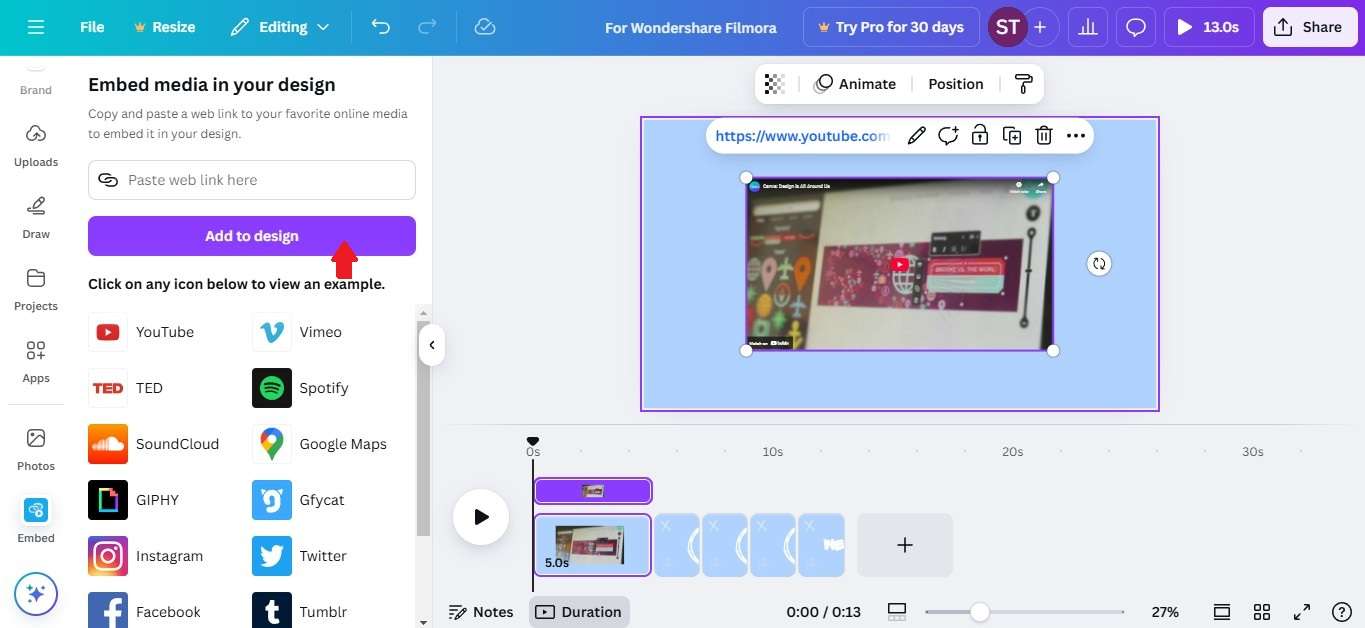
- อีกตัวเลือกหนึ่งคือค้นหาEmbed และเลือกมัน จากนั้นลากและวางวิดีโอจากแผงด้านซ้ายไปยังสไลด์ Canva
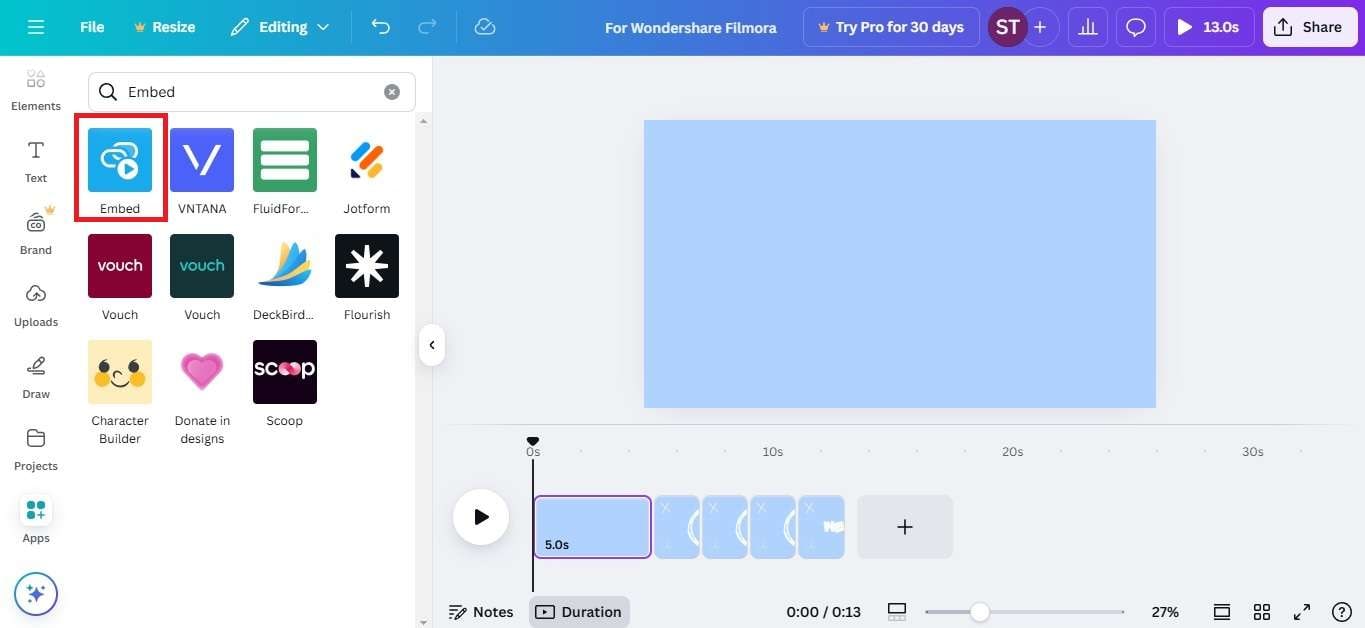
วางลิงก์วิดีโอ (YouTube, Vimeo, Facebook ฯลฯ) จากนั้นคลิกAdd to design เพื่อแทรกวิดีโอลงในงานนำเสนอ Canva
บนมือถือ
นี่คือวิธีฝังวิดีโอใน Canva สำหรับมือถือ:
ขั้นตอนที่ 1: สร้างหรือเปิดการออกแบบ Canva ของคุณในแอปมือถือ
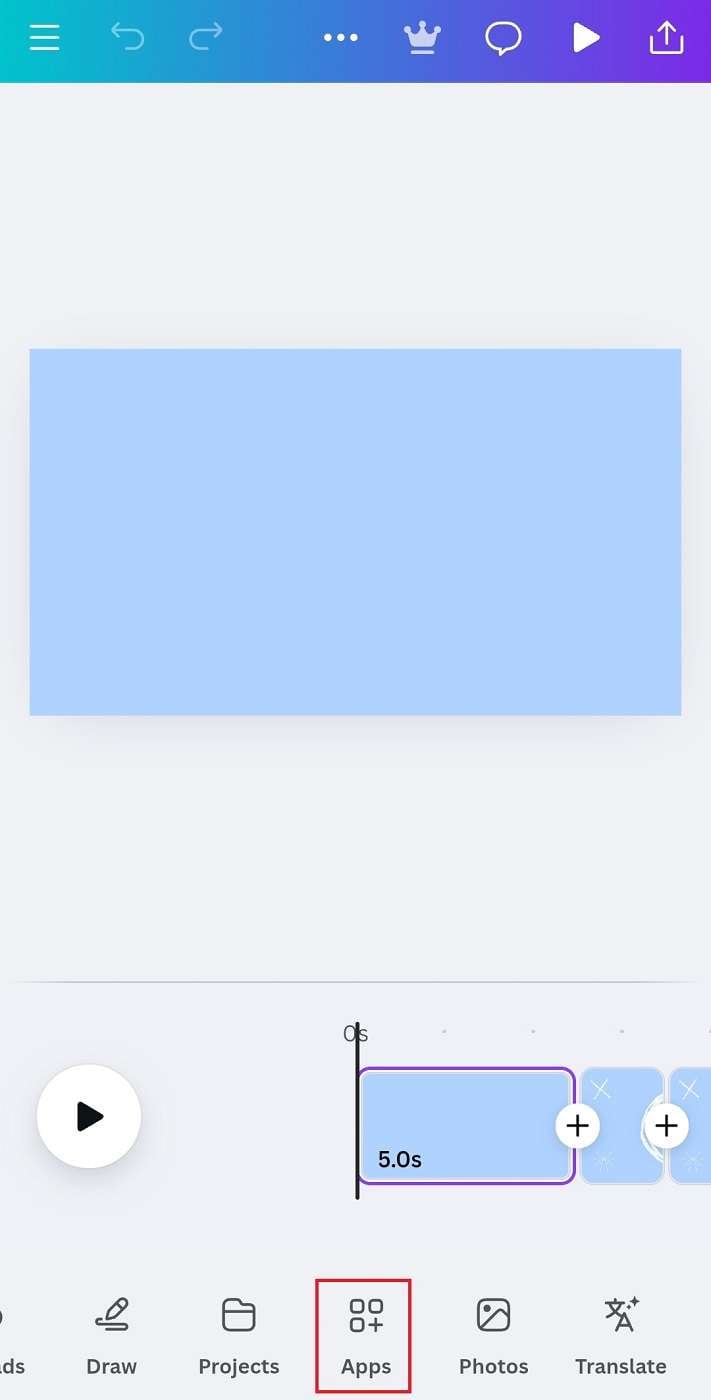
ขั้นตอนที่ 2: ปัดผ่านตัวเลือกบนแถบเครื่องมือด้านล่างและแตะApps.
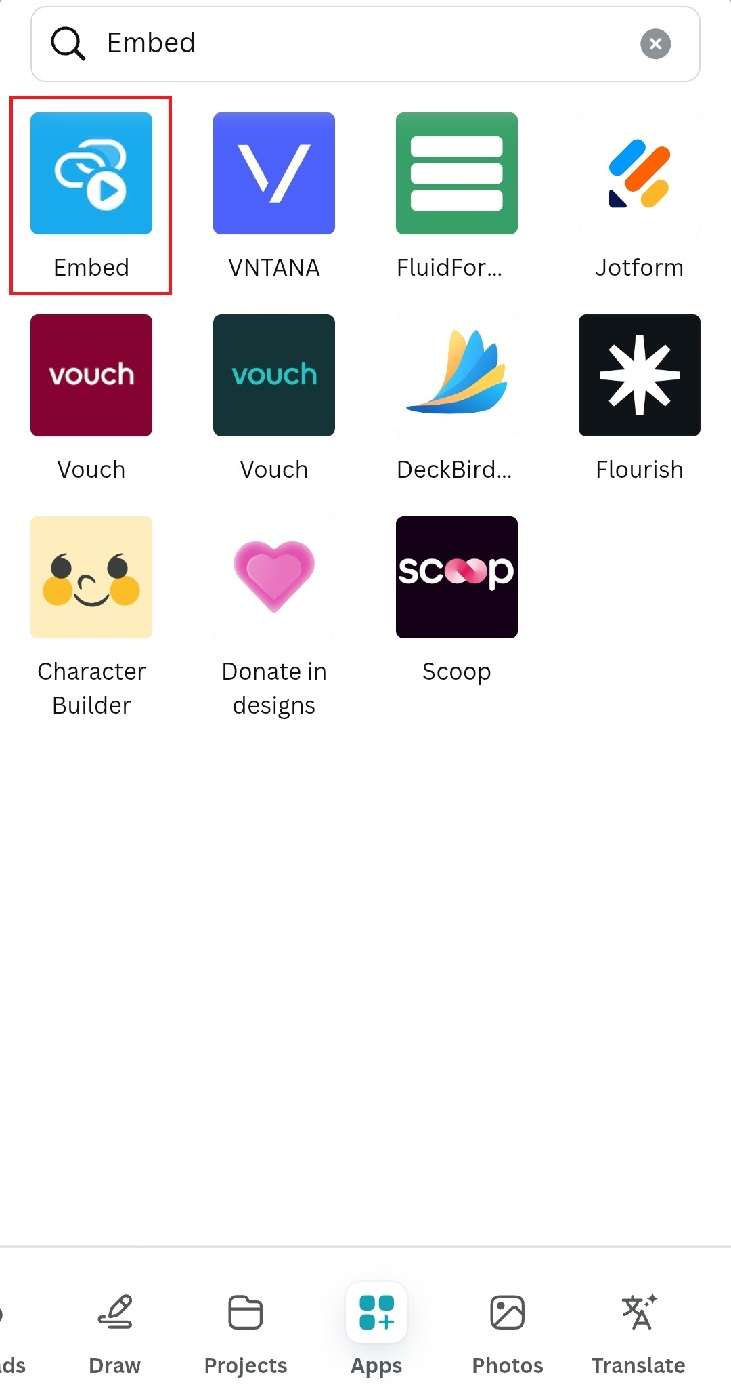
ขั้นตอนที่ 3: ค้นหาEmbed และแตะมัน
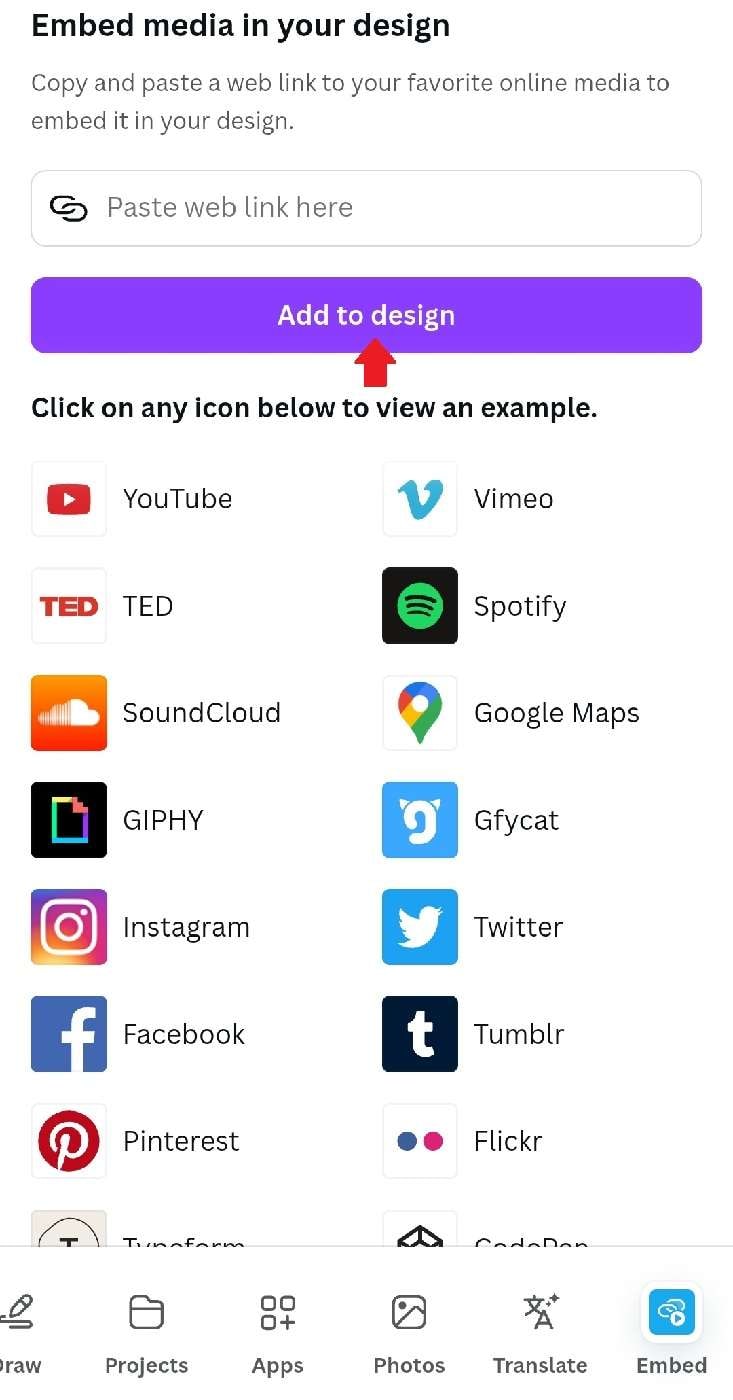
ขั้นตอนที่ 4: วางลิงก์วิดีโอและแตะAdd to design ปรับขนาดหรือย้ายวิดีโอตามต้องการ
วิดีโอของคุณได้ถูกฝังบนสไลด์ Canva และพร้อมเล่นภายในการออกแบบของคุณแล้ว!
ส่วนที่ 2: วิธีฝังวิดีโอในการออกแบบ Canva จากไลบรารี?
Canva มีไลบรารีวิดีโอสต็อกที่คุณสามารถเพิ่มลงในการออกแบบของคุณได้ ผู้ใช้ฟรีจะเข้าถึงได้จำกัด ในขณะที่สมาชิก Canva Pro, Canva Teams, Canva for Education และ Canva for Nonprofits สามารถใช้คอลเลกชันทั้งหมดได้
บนเดสก์ท็อป
ทำตามขั้นตอนเหล่านี้เพื่อฝังวิดีโอจากไลบรารีของ Canva ลงในการออกแบบของคุณบนเดสก์ท็อป:
ขั้นตอนที่ 1: เปิดการออกแบบ Canva ของคุณ จากนั้นไปที่บานหน้าต่างด้านซ้ายและเลือกVideos หากไม่มี ให้เลือกApps.
ขั้นตอนที่ 2: เลื่อนลงและเลือกVideos ภายใต้ส่วนMore from Canva
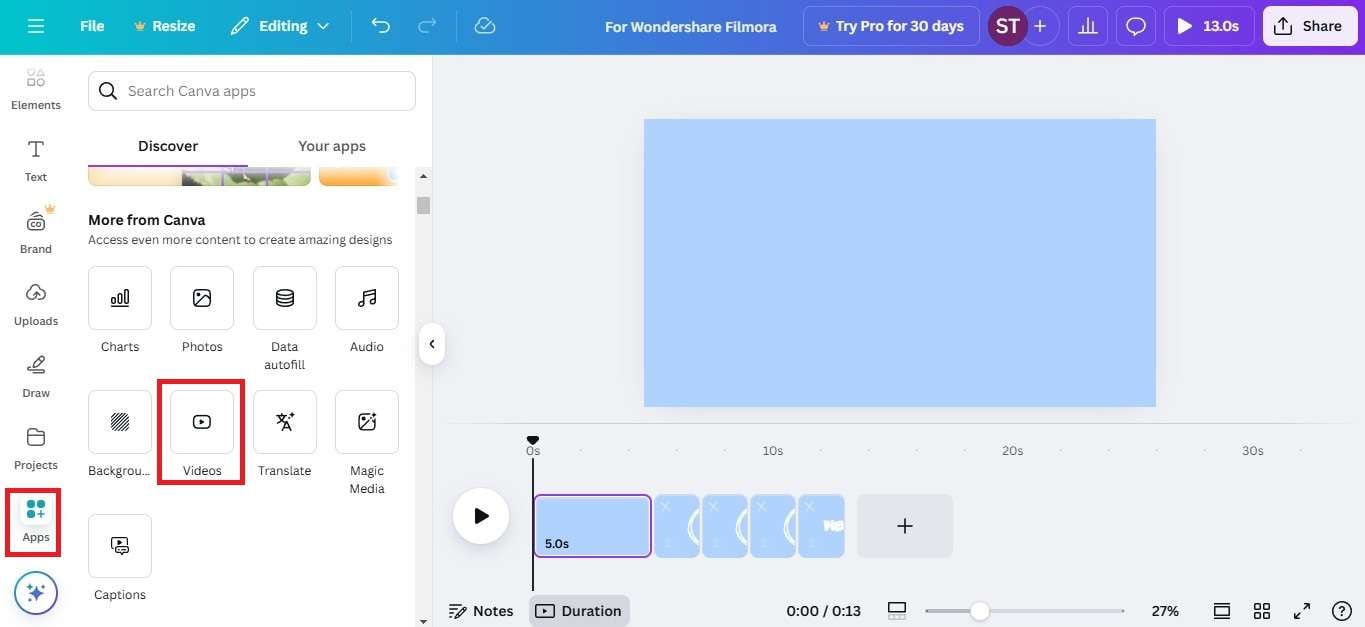
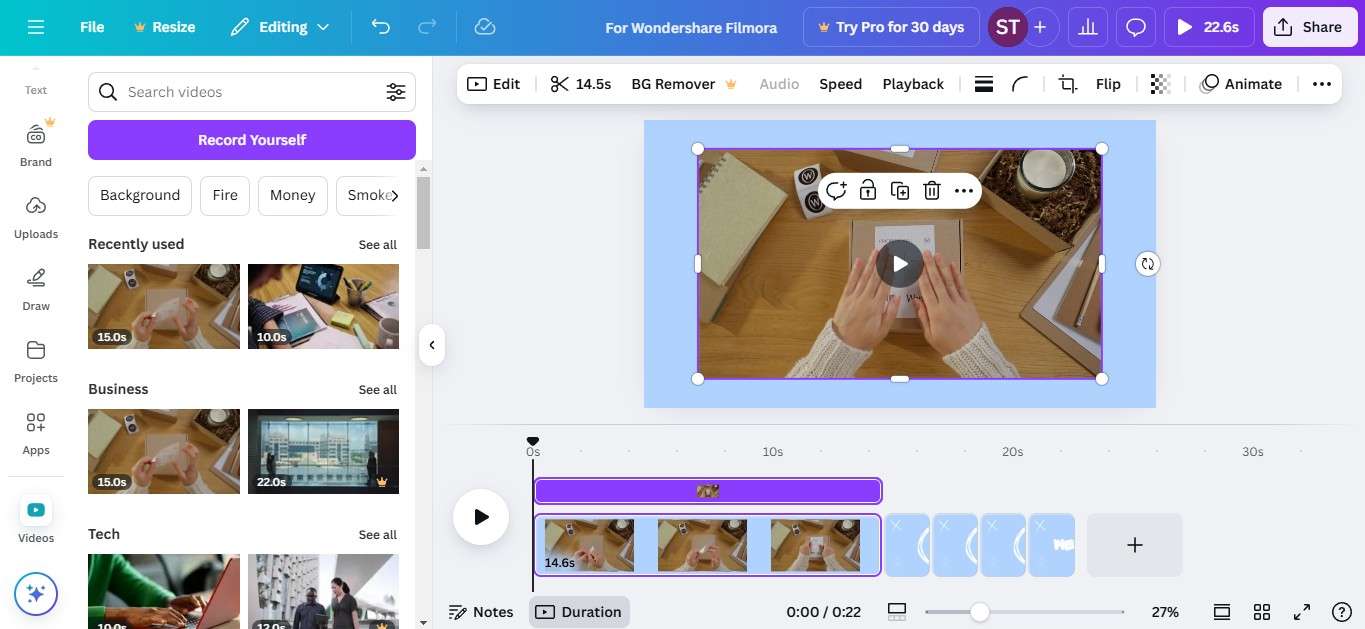
ขั้นตอนที่ 3: เรียกดูหมวดหมู่วิดีโอหรือใช้แถบค้นหาเพื่อค้นหาคลิปที่ต้องการ คุณจะเห็นว่าวิดีโอฟรีมีป้ายกำกับ Free ในขณะที่วิดีโอพรีเมียมแสดงแท็ก Pro
ขั้นตอนที่ 4: คลิกวิดีโอเพื่อฝังลงในงานนำเสนอ Canva ของคุณ
บนมือถือ
นี่คือบทช่วยสอนสั้นๆ เกี่ยวกับวิธีฝังวิดีโอสต็อกบน Canva สำหรับมือถือ:
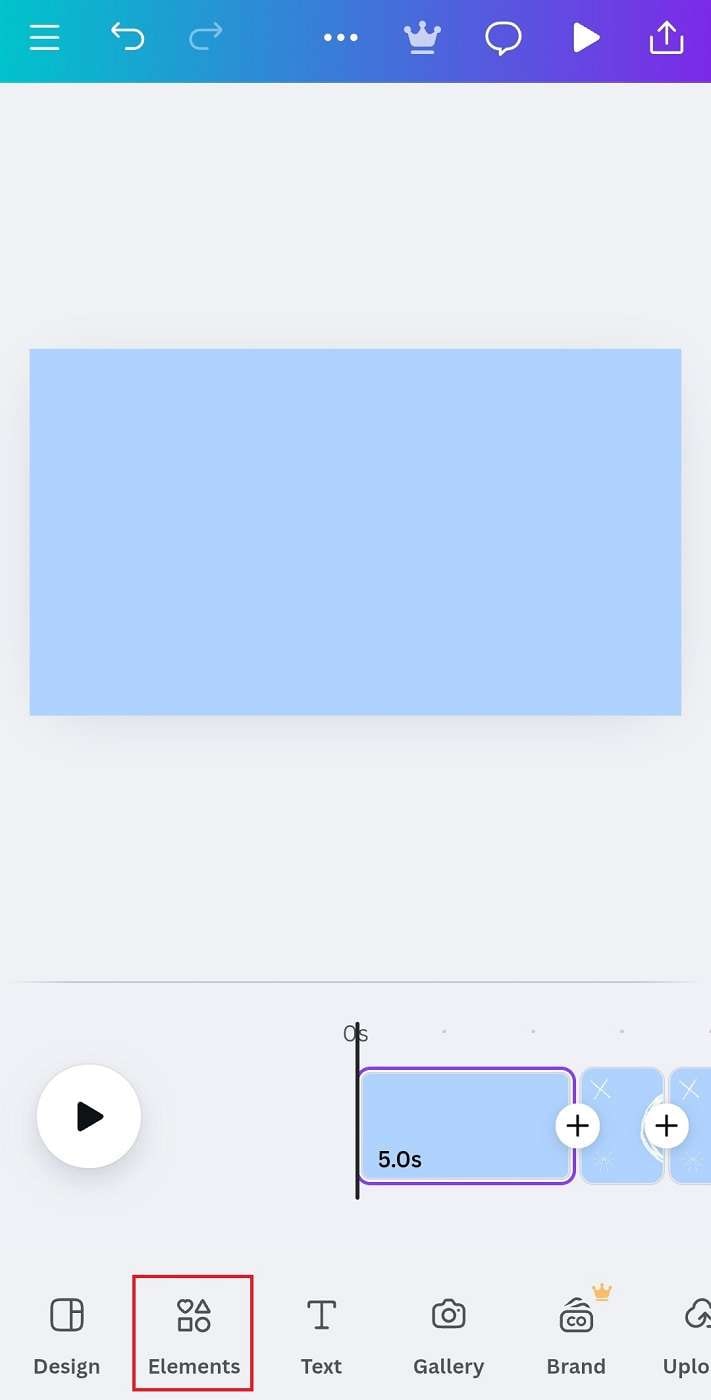
ขั้นตอนที่ 1: เปิดการออกแบบของคุณในแอป Canva บนมือถือ จากนั้นแตะElements จากเมนูนำทางด้านล่าง
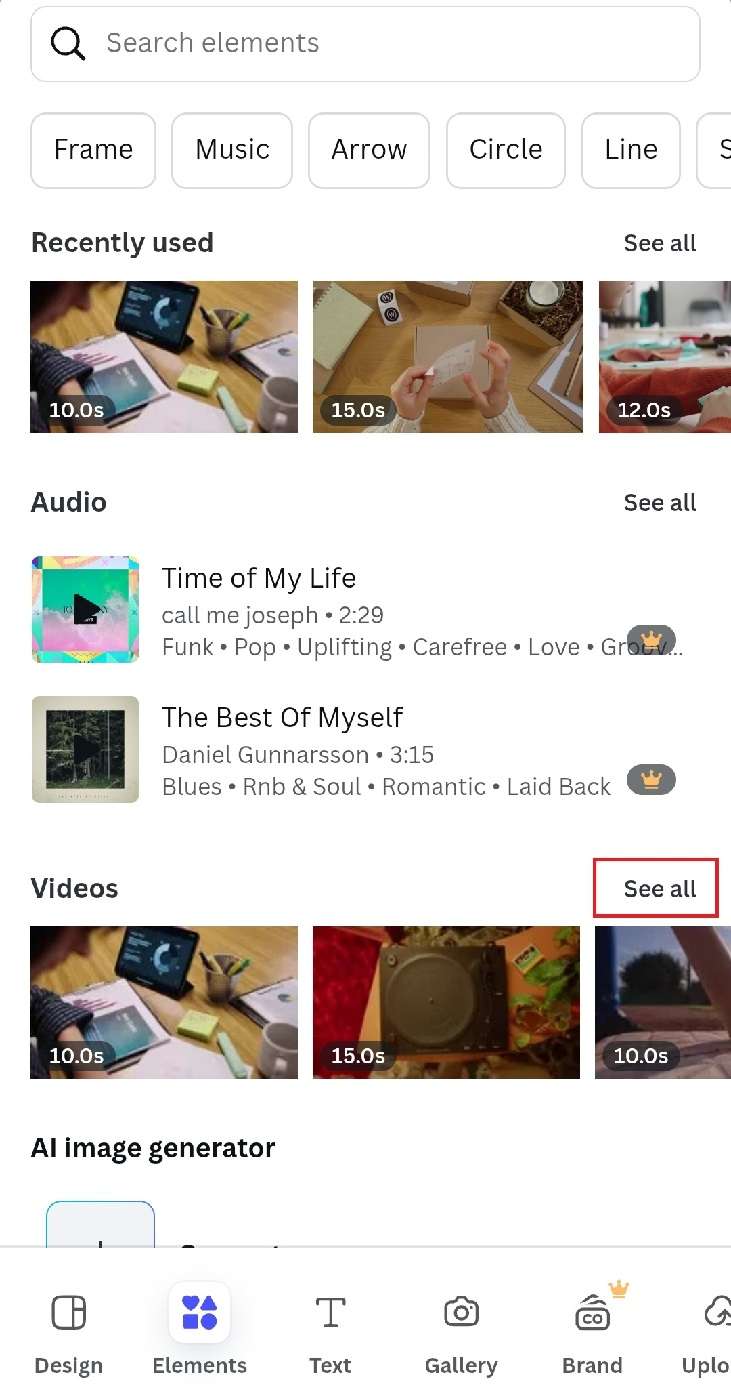
ขั้นตอนที่ 2: แตะSee all ในส่วนVideos เพื่อสำรวจวิดีโอสต็อกเพิ่มเติม คุณยังสามารถค้นหาตามคำหลักสำหรับตัวเลือกเพิ่มเติมได้
ขั้นตอนที่ 3: เรียกดูและแตะวิดีโอเพื่อฝังวิดีโอในสไลด์ Canva ปรับขนาดและตัดแต่งตามต้องการ
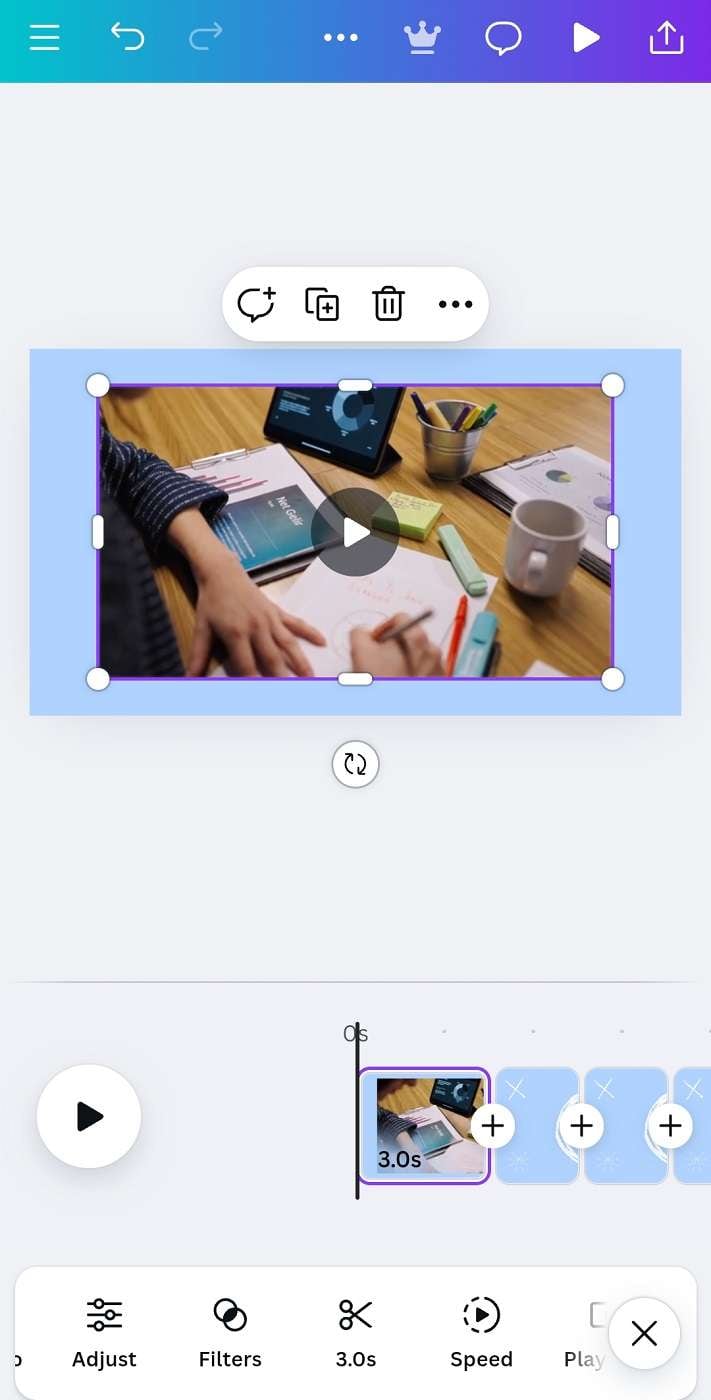
วิดีโอ Canva เล่นอัตโนมัติเมื่อส่งออกเป็น MP4 หรือ GIF สำหรับงานนำเสนอแบบโต้ตอบ จะเล่นเมื่อคลิก
ส่วนที่ 3: วิธีฝังวิดีโอบน Canva จากไฟล์ของคุณ?
ต้องการใช้วิดีโอของคุณใน Canva หรือไม่? คุณสามารถอัปโหลดคลิปโดยตรงจากอุปกรณ์ของคุณและเพิ่มลงในการออกแบบหรืองานนำเสนอได้ มีประโยชน์สำหรับเนื้อหาส่วนตัว วิดีโอแบรนด์ หรือคลิปใดๆ ที่ไม่มีในไลบรารีของ Canva หรือออนไลน์
บนเดสก์ท็อป
ทำตามขั้นตอนเหล่านี้เพื่อฝังวิดีโอจากไฟล์ของคุณลงใน Canva บนเดสก์ท็อป:
ขั้นตอนที่ 1: คลิกUploads ที่แผงด้านซ้าย จากนั้นเลือกUpload files หากต้องการอัปโหลดจากพื้นที่เก็บข้อมูลในเครื่อง Dropbox, Google Photos หรือ Google Drive ให้คลิกไอคอนMore ถัดจากมัน

ขั้นตอนที่ 2: เลือกวิดีโอจากอุปกรณ์ของคุณและรอให้การอัปโหลดเสร็จสิ้น
ขั้นตอนที่ 3: คลิกวิดีโอบนแผงด้านซ้ายเพื่อแทรกลงในงานนำเสนอ Canva ของคุณ
บนมือถือ
นี่คือวิธีอัปโหลดและแทรกวิดีโอในงานนำเสนอ Canva โดยใช้แอปมือถือ:
ขั้นตอนที่ 1: ปัดไปทางซ้ายบนเมนูนำทางด้านล่างและเลือกUploads.
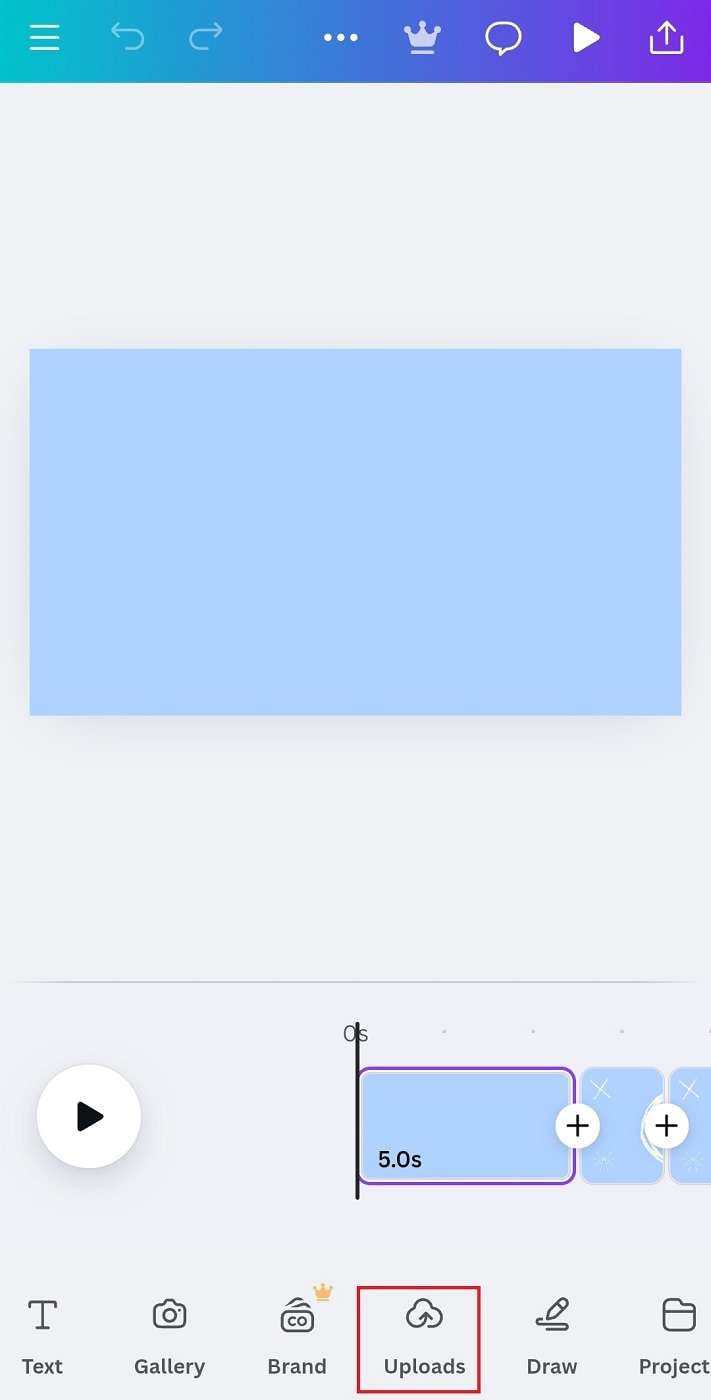
ขั้นตอนที่ 2: แตะUpload files และเลือกวิดีโอจากโทรศัพท์ของคุณ คุณยังสามารถอัปโหลดจาก Google Drive, Dropbox หรือ Google Photos โดยแตะไอคอนของพวกเขาภายใต้แท็บVideos
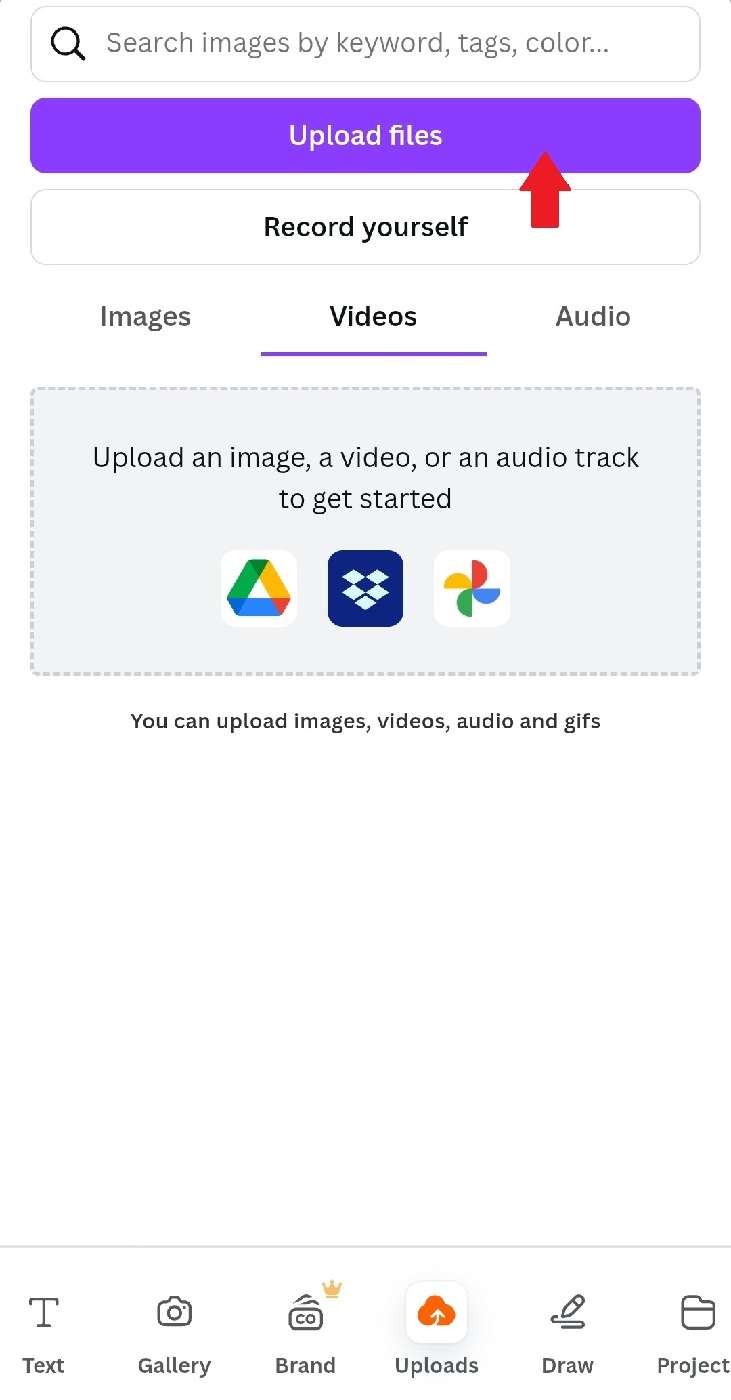
ขั้นตอนที่ 3: รอให้วิดีโออัปโหลด จากนั้นแตะเพื่อแทรกลงในการออกแบบ Canva ของคุณ วิดีโอที่อัปโหลดจะอยู่ในโฟลเดอร์ของคุณ เพื่อให้คุณสามารถฝังในการออกแบบอื่นๆ ได้โดยไม่ต้องอัปโหลดซ้ำUploads
แม้ว่า Canva ให้คุณฝังวิดีโอได้ แต่ก็อนุญาตให้ทำการปรับเปลี่ยนพื้นฐานเท่านั้น เช่น การปรับขนาด การเปลี่ยนตำแหน่ง และการหาย คุณไม่สามารถทำการแก้ไขขั้นสูงโดยตรงได้ หากคุณต้องการการควบคุมเพิ่มเติม เช่น การเพิ่มเอฟเฟกต์ ข้อความ หรือทรานสิชั่น คุณสามารถแก้ไขวิดีโอใน Filmora ก่อนฝังลงในการออกแบบ Canva ของคุณ
ส่วนที่ 4: ปรับปรุงวิดีโอด้วย Filmora ก่อนฝังใน Canva
Wondershare Filmora เป็นซอฟต์แวร์แก้ไขวิดีโอที่ช่วยปรับปรุงคลิปของคุณก่อนเพิ่มลงใน Canva มีทรานสิชั่นที่ไม่เหมือนใคร ฟิลเตอร์ เอฟเฟกต์ข้อความ และองค์ประกอบการเคลื่อนไหวเพื่อทำให้วิดีโอมีพลวัตมากขึ้น คุณสามารถดาวน์โหลดบนเดสก์ท็อปหรือมือถือได้เหมือนกับ Canva เพื่อให้คุณสามารถแก้ไขบนอุปกรณ์เดียวกันได้ เมื่อวิดีโอของคุณพร้อมแล้ว คุณสามารถอัปโหลดไปยัง Canva และฝังในการออกแบบของคุณได้
บนมือถือ
หากคุณใช้ Canva บนโทรศัพท์ คุณยังสามารถแก้ไขวิดีโอของคุณด้วยแอปมือถือของ Filmora ได้ ดังนี้:

 ดาวน์โหลดปลอดภัย

ขั้นตอนที่ 1: ดาวน์โหลดและเปิด Filmora บนอุปกรณ์มือถือของคุณ จากนั้นแตะNew Project จากนั้นนำเข้าวิดีโอที่คุณต้องการปรับปรุง
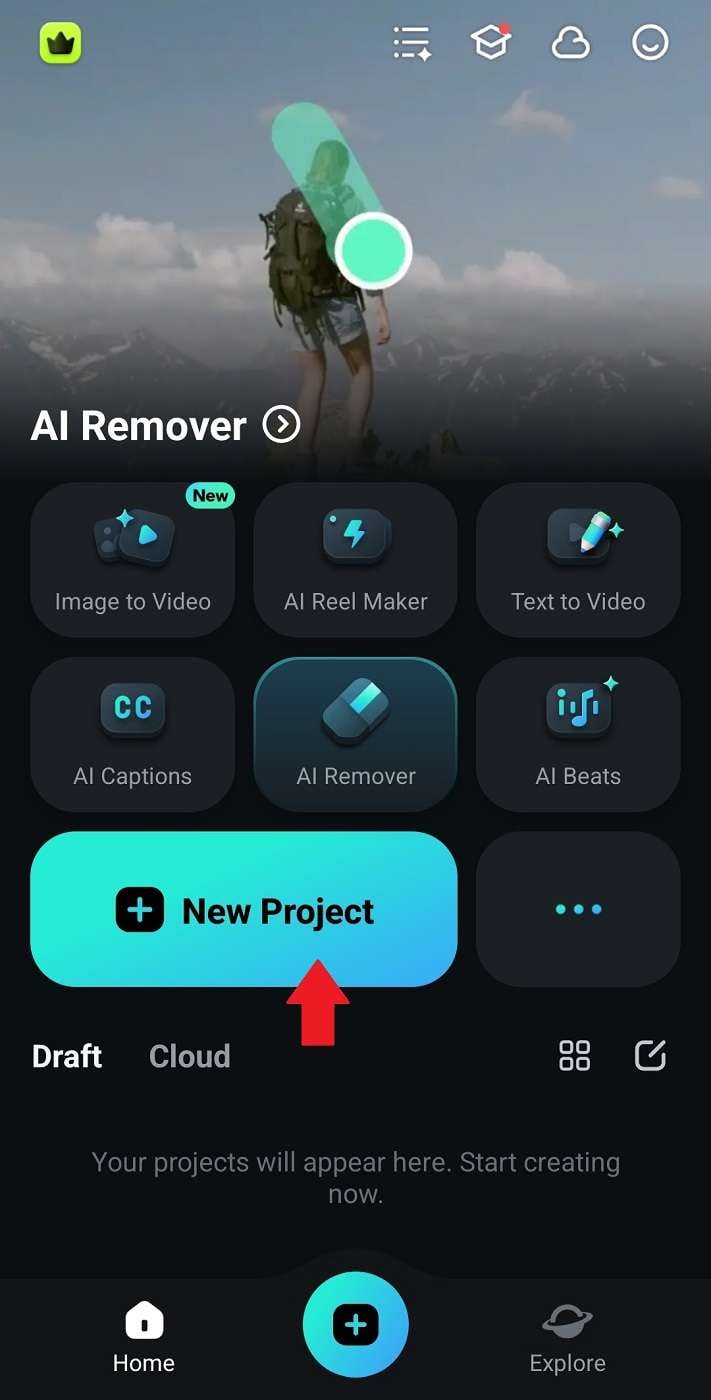
ขั้นตอนที่ 2: ใช้เมนูนำทางด้านล่างเพื่อปรับปรุงวิดีโอของคุณ:
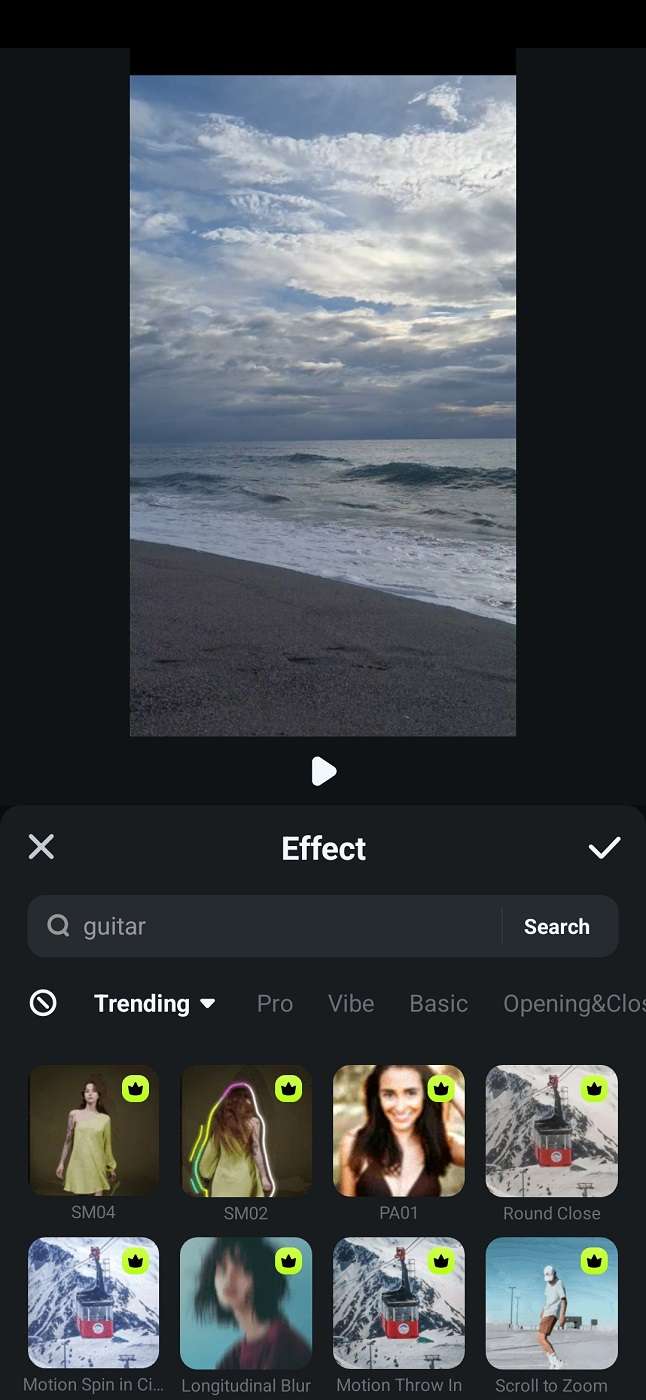
- ปัดและแตะEffect เพื่อเพิ่มเอฟเฟกต์เสียง เอฟเฟกต์ร่างกาย เอฟเฟกต์การเคลื่อนไหว และอื่นๆ
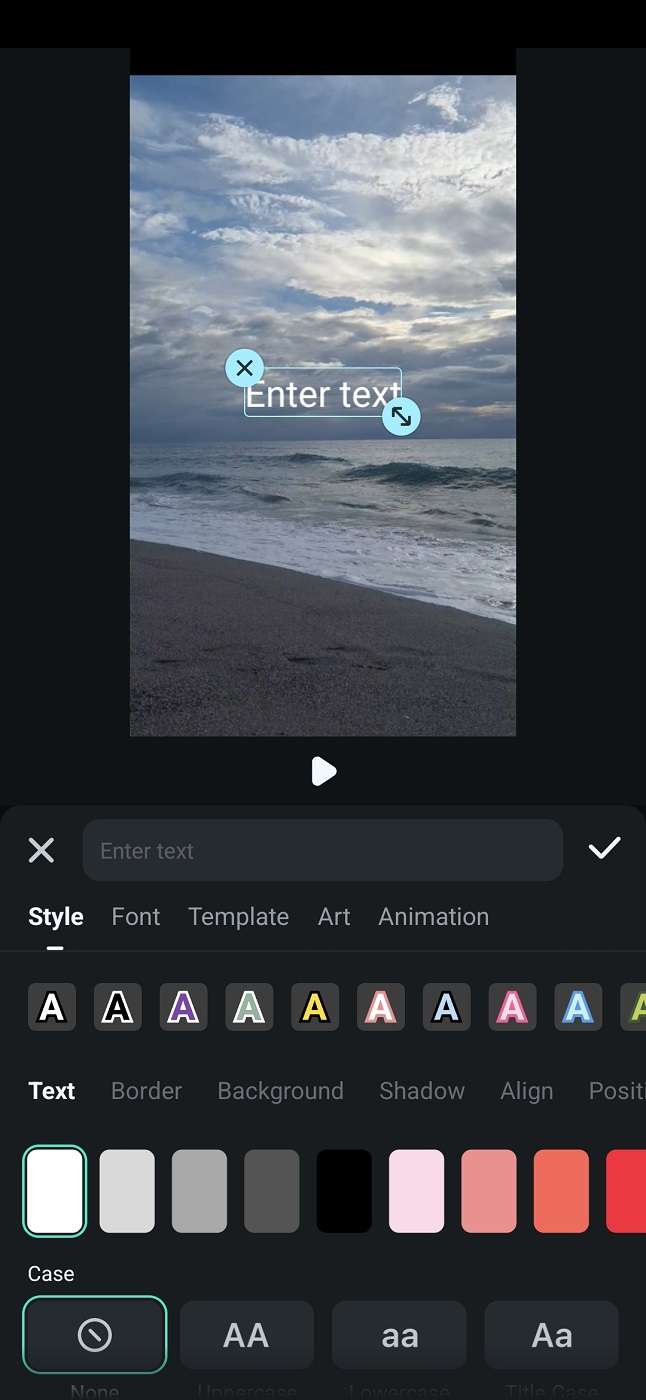
- แตะText เลือกAdd และแทรกชื่อเรื่องหรือคำบรรยาย ปรับแต่งฟอนต์ สี และแอนิเมชั่น
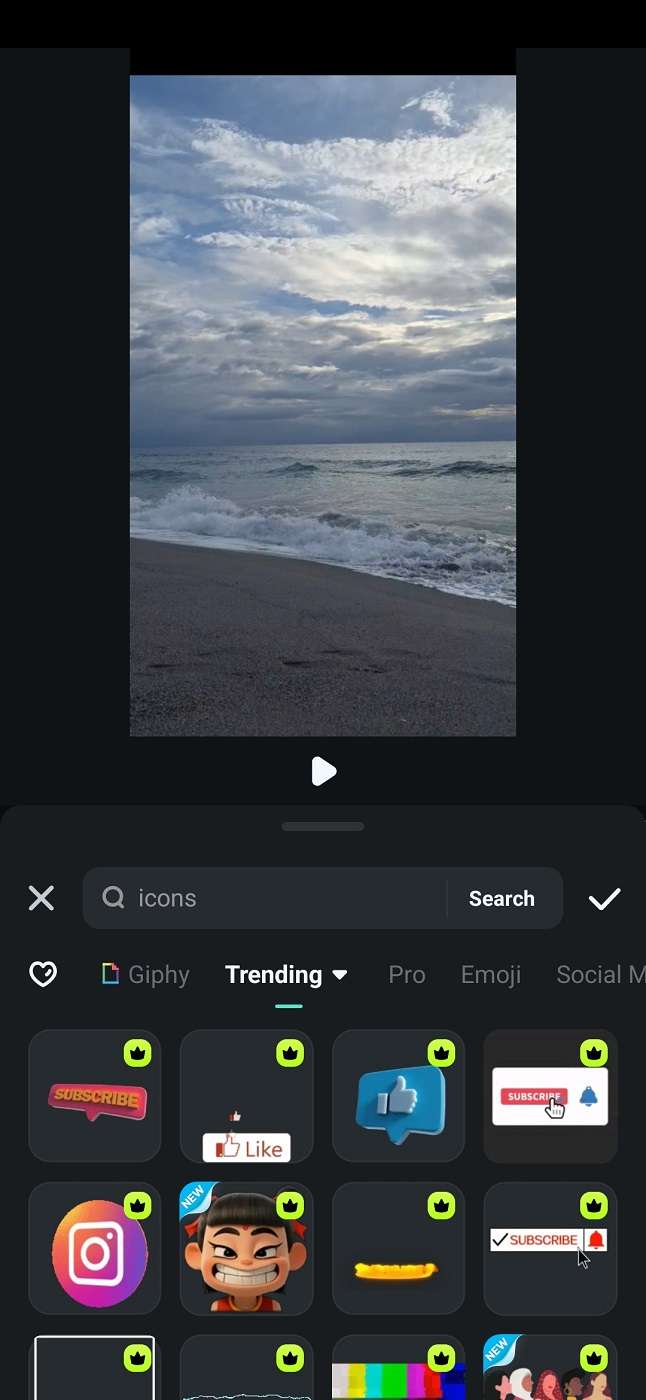
- แตะSticker และเรียกดูหมวดหมู่ เช่น โซเชียลมีเดีย ภาพยนตร์ และปฏิกิริยา
- หากคุณมีหลายคลิปที่ต้องการรวมเป็นวิดีโอเดียวก่อนฝังใน Canva ให้เลือกคลิปเหล่านั้นในไทม์ไลน์การแก้ไข จากนั้นแตะไอคอน Transition ระหว่างคลิปและเลือกเอฟเฟกต์เพื่อการเปลี่ยนฉากที่ลื่นไหลยิ่งขึ้น
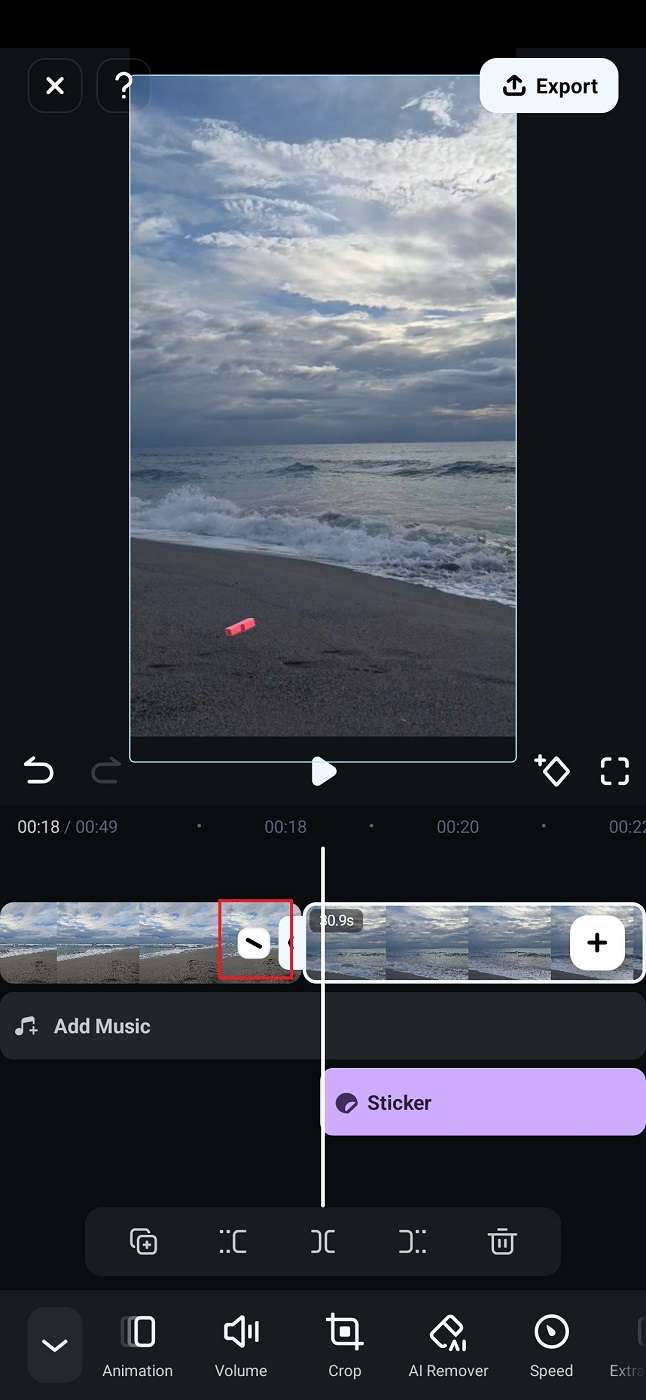
ขั้นตอนที่ 3: แตะส่งออก ที่มุมขวาบนเพื่อดาวน์โหลดวิดีโอที่แก้ไขแล้วลงในโทรศัพท์ของคุณ เมื่อเสร็จแล้ว คุณสามารถฝังวิดีโอขั้นสุดท้ายในงานนำเสนอ Canva ของคุณได้
บนเดสก์ท็อป
หากคุณใช้ Canva บนคอมพิวเตอร์ เวอร์ชันเดสก์ท็อปของ Filmora มีตัวเลือกการแก้ไขที่มากยิ่งขึ้น นี่คือวิธีแก้ไขและปรับแต่งวิดีโอของคุณใน Filmora ก่อนฝังใน Canva:
ขั้นตอนที่ 1: ดาวน์โหลดและเปิด Filmora บนเดสก์ท็อปของคุณ
ขั้นตอนที่ 2: ลงชื่อเข้าใช้และคลิก New Project จากหน้าจอเริ่มต้น
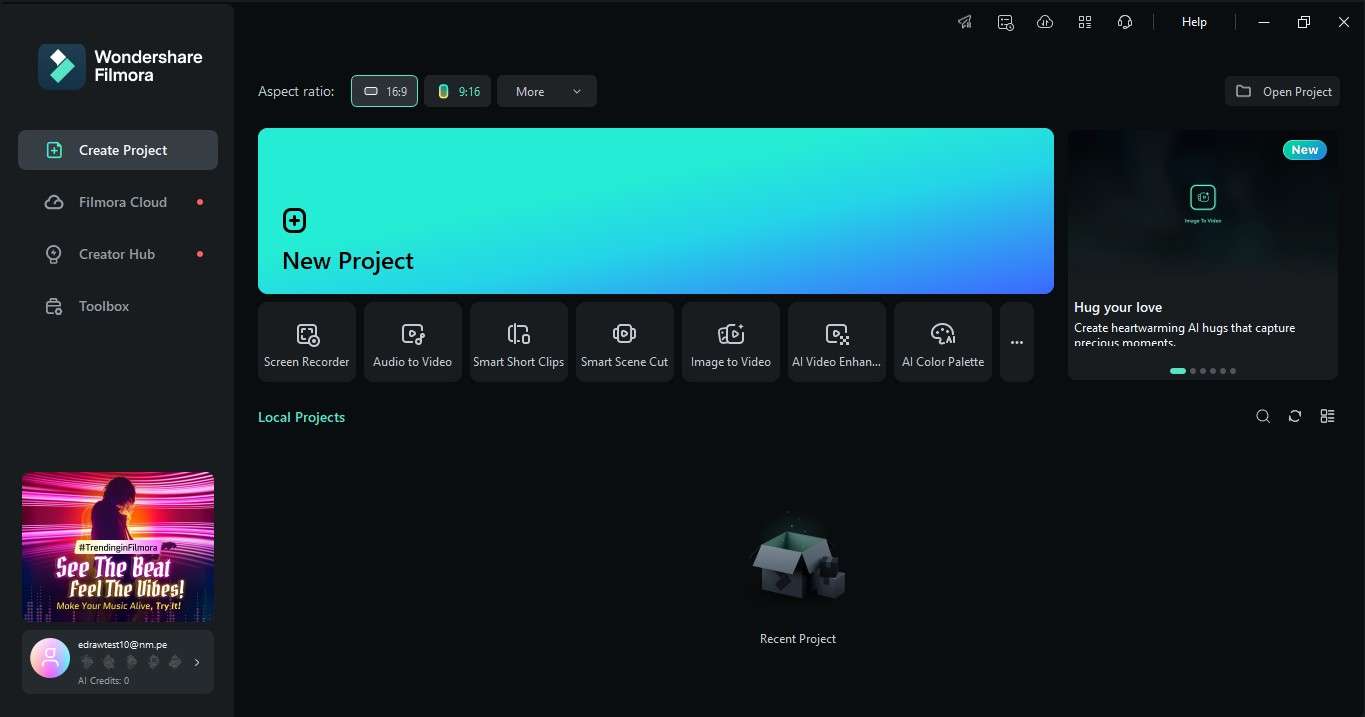
ขั้นตอนที่ 3: คลิกนำเข้า ในส่วนสื่อโครงการ ที่แผงด้านซ้าย หรือลากและวางไฟล์ คุณยังสามารถเรียกดู สื่อสต็อก หรือสำรวจ เทมเพลต จากเมนูนำทางด้านบน
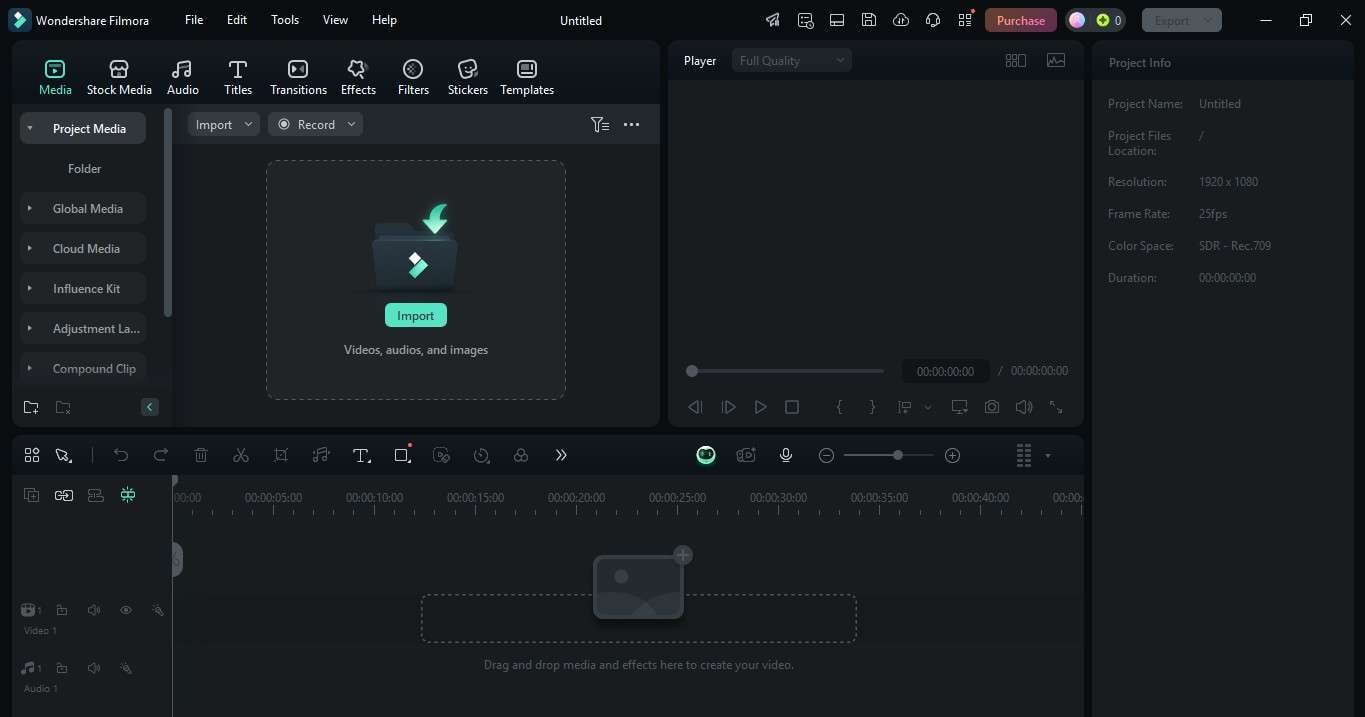
ขั้นตอนที่ 4: มีหลายวิธีในการแก้ไขและปรับแต่งวิดีโอของคุณ ต่อไปนี้คือสิ่งที่คุณสามารถทำใน Filmora:
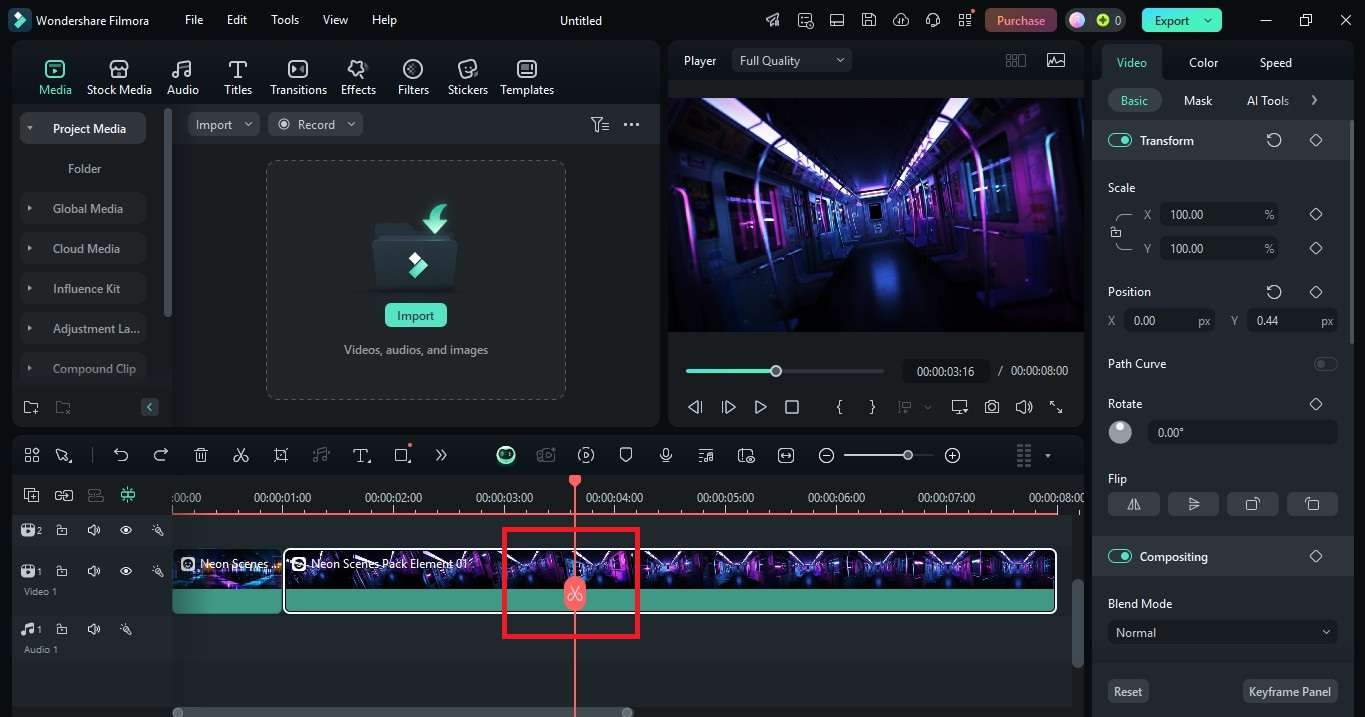
- แยกคลิป: คลิกวิดีโอในไทม์ไลน์ เลื่อนหัวเล่นไปยังตำแหน่งที่คุณต้องการตัด แล้วคลิกไอคอนกรรไกร
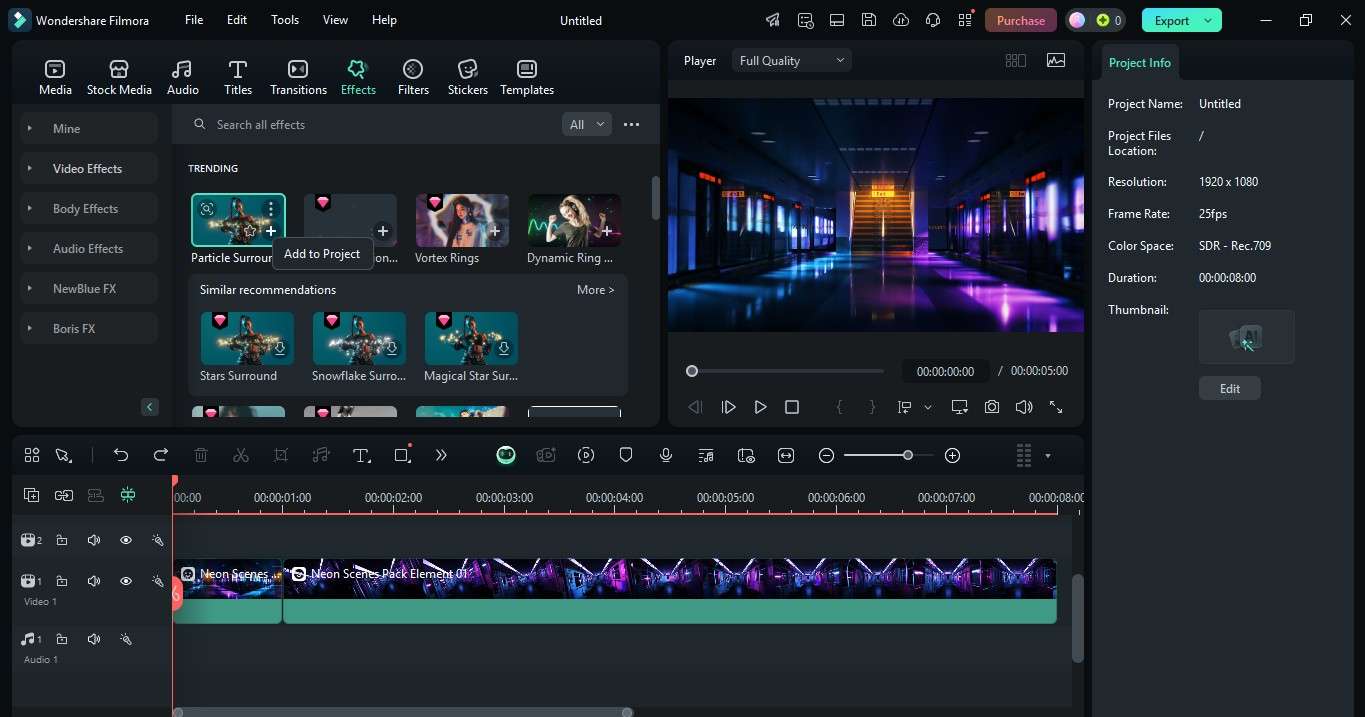
- เพิ่มเอฟเฟกต์: ไปที่ เอฟเฟกต์ ในเมนูด้านบนและเพิ่มเอฟเฟกต์ที่เลือกลงในวิดีโอในไทม์ไลน์การแก้ไข
- ใช้ฟิลเตอร์: ไปที่ ฟิลเตอร์ เรียกดูหมวดหมู่ และเลือกสไตล์เช่น หนังแอ็คชั่น สร้างสรรค์เมโทร หรือโลกมหัศจรรย์ ลากไปวางบนวิดีโอหรือไทม์ไลน์การแก้ไขเพื่อใช้งาน

- เพิ่มข้อความและชื่อเรื่อง: ไปที่ ชื่อเรื่อง เลือกจากเทมเพลตชื่อเรื่องที่ออกแบบไว้ล่วงหน้า และลากหนึ่งรายการลงในไทม์ไลน์
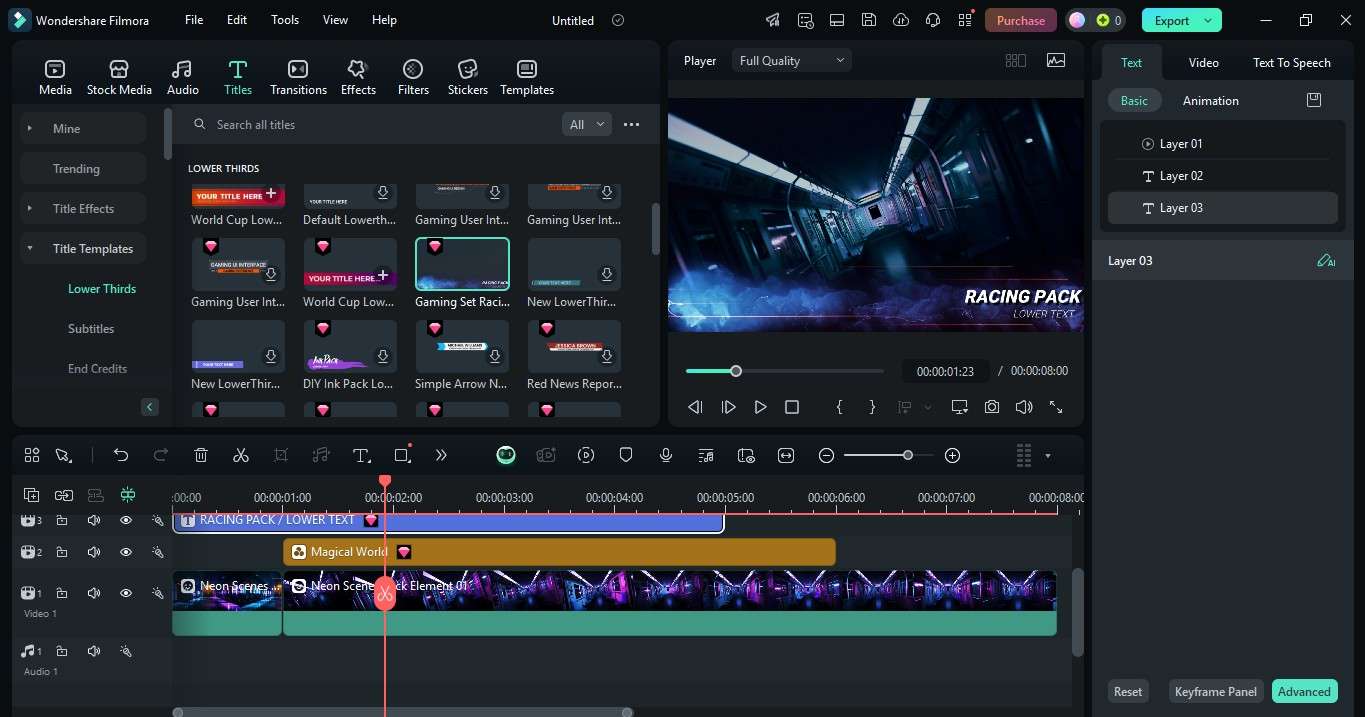
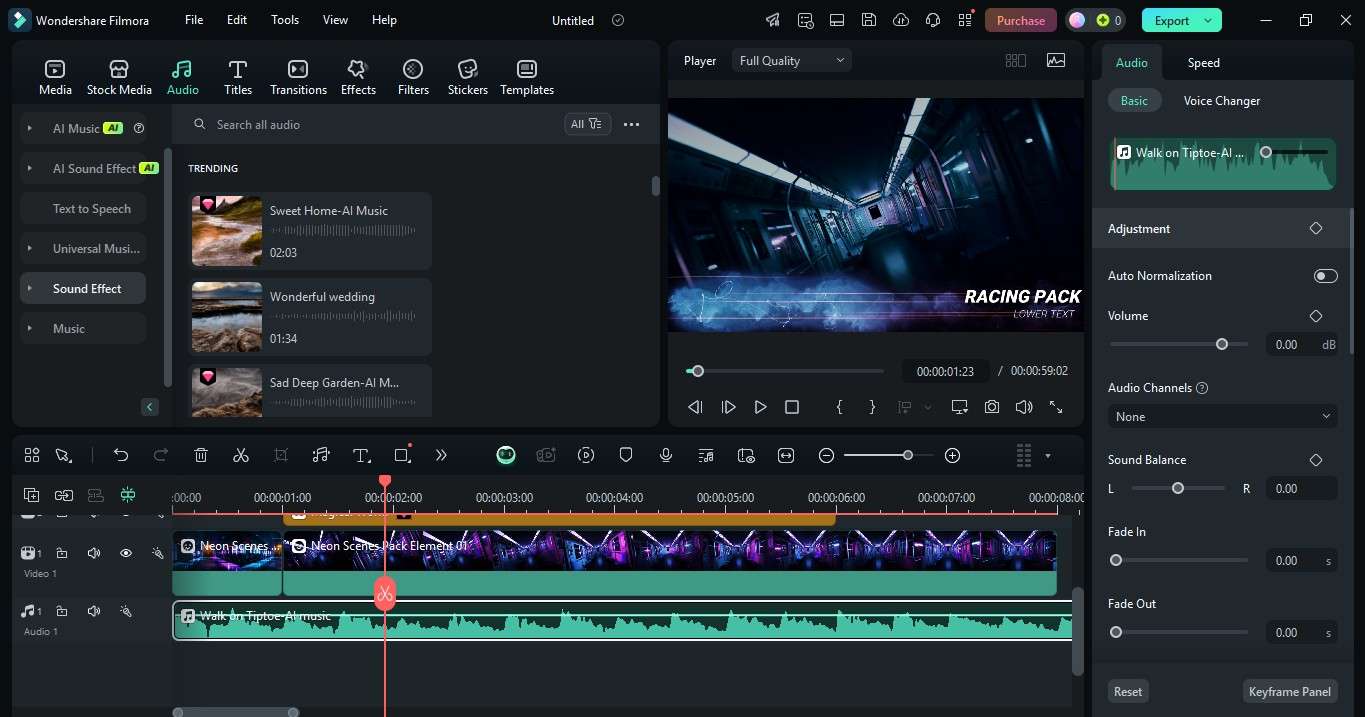
- ปรับปรุงเสียง: คลิกแทร็กเสียง ปรับระดับเสียง หรือใช้เอฟเฟกต์เฟดอิน/เฟดเอาท์ที่แผงด้านขวา คุณยังสามารถเพิ่มเอฟเฟกต์เสียงจากส่วน เสียง ในเมนูด้านบน
ขั้นตอนที่ 5: เมื่อเสร็จแล้ว ให้คลิก ส่งออก ที่มุมขวาบน เลือกรูปแบบและความละเอียด จากนั้นบันทึกวิดีโอ
บทสรุป
ภาพที่ยอดเยี่ยมสร้างผลกระทบ และวิดีโอช่วยเล่าเรื่องราวของคุณได้ดียิ่งขึ้น คุณสามารถฝังวิดีโอใน Canva จากลิงก์ ไลบรารีสต็อก หรือไฟล์ของคุณ แต่บางครั้งการแก้ไขเพิ่มเติมเล็กน้อยช่วยให้วิดีโอเข้ากับการออกแบบของคุณ
Filmora ทำงานควบคู่กับ Canva เพื่อให้คุณควบคุมได้มากขึ้น ช่วยให้คุณปรับแต่งวิดีโอ เพิ่มเอฟเฟกต์ และปรับแต่งชื่อเรื่องเพื่อให้ทุกอย่างดูถูกต้อง
ตอนนี้คุณรู้แล้ว วิธีฝังวิดีโอใน Canva ลองใช้ดูสิ และเมื่อคุณต้องการตัวเลือกการแก้ไขเพิ่มเติม Filmora พร้อมช่วยเหลือคุณ

