



โปรแกรมเล่นสื่อ VLC เป็นหนึ่งในตัวเลือกหลักจากประเภทต่างๆ ที่มีให้ใช้งาน แต่ก็มีข้อบกพร่องบางประการ ผู้ใช้หลายคนค้นหาวิธีเปิดไฟล์ SRT ใน VLCเนื่องจากโปรแกรมนี้มีปัญหาบางอย่างเกี่ยวกับการเข้าถึง SRT
ตัวอย่างเช่น อาจเกิดข้อผิดพลาดขณะดาวน์โหลดรูปแบบซับไตเติลเฉพาะ แก้ไขร่วมกับวิดีโอ และซิงค์ไฟล์ SRT กับการเล่นวิดีโอ
โชคดีที่มีทางเลือกอื่นที่คุณสามารถใช้เพื่อดูไฟล์ VLC SRT- ที่นี่ เราจะพูดถึงทั้งหมด
ในบทความนี้
ส่วนที่ 1: ซับไตเติล SRT ใน VLC ไม่ทำงาน? แก้ไขด้วย Wondershare Filmora
ใช่, VLC มีปัญหาบางอย่างในการแสดงไฟล์ SRT อาจเกิดจากข้อผิดพลาดด้านความเข้ากันได้หรือปัญหาด้านประสิทธิภาพ เมื่อเปรียบเทียบแล้วWondershare Filmora 11เป็นซอฟต์แวร์ที่มีประสิทธิภาพสำหรับดูและแก้ไขไฟล์มีเดียและองค์ประกอบที่เกี่ยวข้อง รวมถึงไฟล์ SRT ด้วย
Wondershare Filmora
Filmora เป็นหนึ่งในซอฟต์แวร์ตัดต่อวิดีโอที่ดีที่สุดสำหรับผู้ใช้เดสก์ท็อป เหมาะกับทั้งระบบปฏิบัติการ Mac และ Windows สามารถรองรับรูปแบบต่างๆ ที่เกี่ยวข้องกับวิดีโอและเสียง และช่วยให้ผู้ใช้แปลงไฟล์เหล่านี้ด้วยฟีเจอร์ STT
คุณไม่เพียงแต่สามารถเพิ่มซับไตเติลหรือสร้างซับไตเติลด้วยการแปลงเสียงเป็นข้อความ แต่ยังสามารถแก้ไขไฟล์ SRT แยกต่างหากได้อีกด้วย ง่ายต่อการฝังไฟล์ SRT ลงในวิดีโอผ่านซอฟต์แวร์นี้ และปรับเปลี่ยนรูปแบบสำคัญ เช่น สีตัวอักษร ขนาด และรูปแบบตัวอักษร
Filmora vs. VLC – อันไหนดีกว่ากัน?
ในบริบทของการเพิ่มและแก้ไขไฟล์ซับไตเติลสำหรับ VLC Filmora รองรับฟังก์ชันนี้และยังขยายความสามารถเพื่อปรับปรุงประสบการณ์ของผู้ใช้ ซอฟต์แวร์นี้รองรับทั้งอุปกรณ์ Mac และ Windows พร้อมรับประกันคุณภาพระหว่างการใช้งาน
VLC รองรับหลายระบบปฏิบัติการ แต่ไม่สามารถเข้าถึงได้ในบางภูมิภาค อีกทั้งไม่รองรับรูปแบบข้อความฝังในไฟล์วิดีโอทุกชนิด เช่น ไฟล์ SRT ดังนั้นการเข้าถึงและแก้ไขจึงอาจซับซ้อนสำหรับผู้ใช้บางคน ซึ่งไม่ใช่ปัญหาของ Filmora ที่มีอินเตอร์เฟซใช้งานง่ายทั้งสองเวอร์ชัน
เพื่อให้เข้าใจง่ายขึ้น นี่คือตารางเปรียบเทียบคุณสมบัติของซอฟต์แวร์ทั้งสองประเภท
| คุณสมบัติ | Wondershare Filmora | VLC Player |
| ซับไตเติล | SRT, SSA, ASS | SRT, SSF |
| TTS/STT | ซอฟต์แวร์รองรับทั้งฟีเจอร์ STT (เสียงเป็นข้อความ) และ TTS (ข้อความเป็นเสียง) | ไม่รองรับ TTS/STT |
| รองรับวิดีโอ/เสียง | MP4, FLV, AVI, MOV, MKV, 3GP, WMV, WEBM, VOB, M4A, MP3, WMA ฯลฯ รองรับ 4K |
MP4, MKV, WMV, MOV, AVI, HDR, etc. รองรับ 4K |
| เอฟเฟกต์ | ปรับแต่ง LUT, รองรับ FX plugin | จำกัด |
| รองรับข้ามแพลตฟอร์ม | Windows, Mac, iPad | Windows, Mac, Linux, iOS, Android |
โพสต์ที่คุณอาจสนใจ:
VLC Auto Subtitle Generator: สิ่งที่คุณจำเป็นต้องรู้
วิธีเพิ่มซับไตเติลใน VLC: สำหรับผู้ใช้มือถือ [Android/iOS]
ส่วนที่ 2: สาเหตุที่เป็นไปได้ที่ซับไตเติล SRT ไม่ทำงานใน VLC อย่างถูกต้อง
แม้ผู้ใช้จะสามารถเพิ่มซับไตเติลใน VLC เนื่องจากโปรแกรมรองรับไฟล์ SRT แต่อาจเกิดปัญหาบางอย่างที่ทำให้ไม่แสดงซับไตเติล นี่คือสาเหตุที่เป็นไปได้ของข้อผิดพลาด
ไฟล์ SRT เสียหายหรือว่างเปล่า
หากไฟล์ SRT ที่คุณพยายามเข้าถึงเสียหายหรือไม่มีเนื้อหา จะไม่สามารถเปิดใน VLC ได้
ตั้งค่าซับไตเติลใน VLC Media Player ยังไม่ได้เปิดใช้งาน
บางครั้งไฟล์ SRT จะถูกป้องกันด้วยรหัสผ่านหรือใช้ได้เฉพาะกับโปรแกรมเล่นวิดีโอที่อนุญาตให้ใช้งาน หากคุณยังไม่เปิดใช้งานการเข้าถึง SRT ในการตั้งค่าของแอป ข้อความที่มีรูปแบบ SRT จะไม่ปรากฏ
ไม่ได้อัปเดต VLC เป็นเวอร์ชันล่าสุด
ในกรณีที่ VLC Media Player เสียหายหรือเก่าเกินไป จะไม่สามารถเข้าถึงรูปแบบซับไตเติลบางประเภท ต้องอัปเกรดเป็นเวอร์ชันล่าสุดเพื่อรองรับการเล่นวิดีโอและไฟล์ SRT
การเข้ารหัสไม่ใช่ UTF-8
แอป VLC อนุญาตให้เล่นไฟล์ SRT ที่ถูกเข้ารหัสแบบ UTF-8 เท่านั้น ผู้ใช้จะสามารถดูไฟล์ SRT บนวิดีโอได้หากใช้ข้อความเข้ารหัสที่ถูกต้อง ดังนั้นควรตรวจสอบว่าคุณไม่ได้ใช้ไฟล์ที่ถูกเข้ารหัสผิด
ข้อบกพร่องอื่นที่ไม่ทราบสาเหตุ
ปัญหาอื่นๆ อาจทำให้เกิดข้อบกพร่องขึ้นกับ VLC และไม่สามารถเปิดไฟล์ VLC SRT รวมถึงข้อบกพร่องและมัลแวร์ที่ไม่ทราบสาเหตุ ควรตรวจสอบระบบของคุณเพื่อค้นหาข้อผิดพลาด
ส่วนที่ 3: คู่มือสุดยอด - วิธีเปิดไฟล์ SRT ใน VLC [ใช้งานได้ 100%]
หากระบบของคุณไม่ถูกกระทบด้วยปัญหาเหล่านี้ VLC จะอนุญาตให้ผู้ใช้เข้าถึงไฟล์ SRT ได้ง่าย ซอฟต์แวร์มีให้ใช้งานในอุปกรณ์ต่างๆ มาดูกันว่าขั้นตอนวิธีเปิดไฟล์ SRT ใน VLCสำหรับแต่ละประเภท
วิธีที่ 1: เปิดไฟล์ SRT ใน VLC บนคอมพิวเตอร์
VLC สามารถใช้งานได้ในคอมพิวเตอร์ Windows และ Mac รวมทั้งบางเครื่อง Linux ขั้นตอนการเข้าถึงและเปิดไฟล์ SRT ในโปรแกรมเล่นมีเดียดังกล่าวมีดังนี้
วิธีเปิดไฟล์ SRT ใน VLC บน Windows/Mac?
ขั้นตอนที่ 1 ดาวน์โหลดโปรแกรม VLC Media Player ในคอมพิวเตอร์ของคุณจากเว็บไซต์ทางการ ทำตามขั้นตอนการติดตั้งตามคำแนะนำบนหน้าจอ
ขั้นตอนที่ 2 เปิด VLC บนอุปกรณ์ของคุณ หากยังไม่ได้ดาวน์โหลดไฟล์ SRT สำหรับวิดีโอ ให้ดาวน์โหลดแยกต่างหาก
ขั้นตอนที่ 3 ไปที่ตัวจัดการไฟล์หลักในเครื่องของคุณ (Windows Explorer สำหรับผู้ใช้ Windows หรือ Finder สำหรับผู้ใช้ macOS) รวมไฟล์วิดีโอที่ต้องการฝัง SRT และไฟล์ SRT ไว้ในโฟลเดอร์เดียวกัน
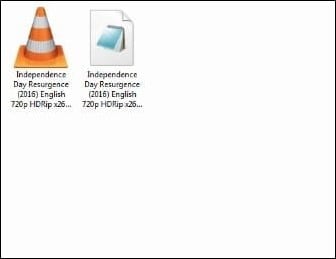
ขั้นตอนที่ 4 ลากและวางทั้งไฟล์วิดีโอและไฟล์ SRT ลงในโปรแกรม VLC ที่เปิดในคอมพิวเตอร์ของคุณ
หรือดับเบิ้ลคลิกที่ไฟล์วิดีโอแล้วเลือก "เปิดด้วย VLC Media Player" จากตัวเลือก
คุณสามารถคลิกตรงแท็บ File บนโปรแกรม VLC แล้วเลือก Open File ได้โดยตรง
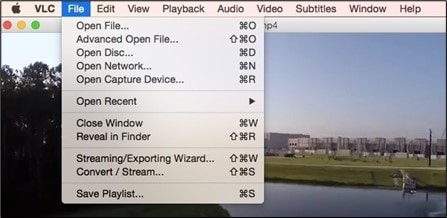
ขั้นตอนที่ 5 หลังจากวิดีโอเริ่มเล่นบนหน้าจอ ให้เปิดเมนูหลักและเลือก Subtitles > Add Subtitles
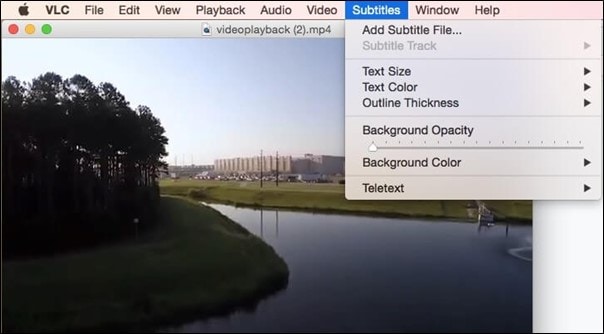
ขั้นตอนที่ 6 เลือกไฟล์ SRT จากโฟลเดอร์ของคุณเพื่ออัปโหลด
วิธีที่ 2: เปิดไฟล์ SRT ใน VLC บน Android
สามารถใช้แอป VLC บนสมาร์ทโฟนและแท็บเล็ต Android เพื่อดูวิดีโอและไฟล์ SRT ได้ แอปพลิเคชันมีให้สำหรับผู้ใช้ Android ในสองเวอร์ชัน ขึ้นอยู่กับประเภทของโปรเซสเซอร์ในอุปกรณ์ โปรเซสเซอร์ที่รองรับ ได้แก่ Intel x86 และ AMRv7 ขึ้นไป
วิธีเปิดไฟล์ SRT ใน VLC บน Android?
ขั้นตอนที่ 1 ดาวน์โหลดแอป VLC for Android ในอุปกรณ์ของคุณ
ขั้นตอนที่ 2 คลิกปุ่ม "Pick a File" แล้วเพิ่มวิดีโอจากที่เก็บข้อมูลของคุณ
ขั้นตอนที่ 3 แตะหน้าจอในตำแหน่งต่างๆ เพื่อควบคุมฟังก์ชันเฉพาะ
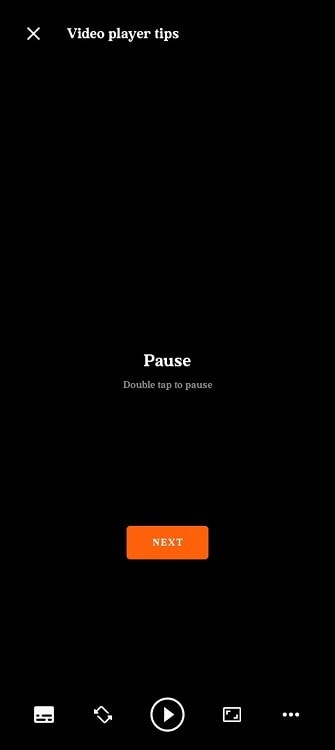
ขั้นตอนที่ 4 คลิกปุ่มที่มุมซ้ายล่างแล้วเลือกตัวเลือก Subtitles เพื่อขยาย
ขั้นตอนที่ 5 เลือกตัวเลือก “Select Subtitle File”
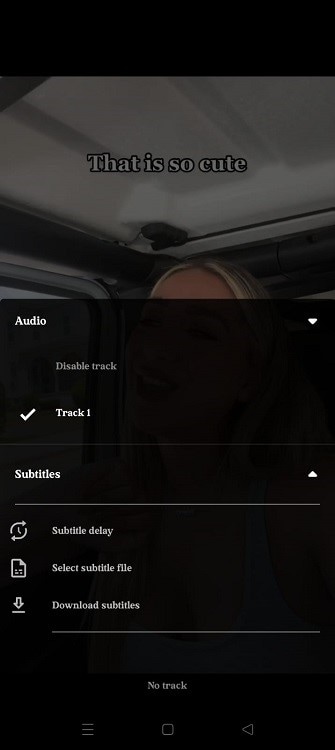
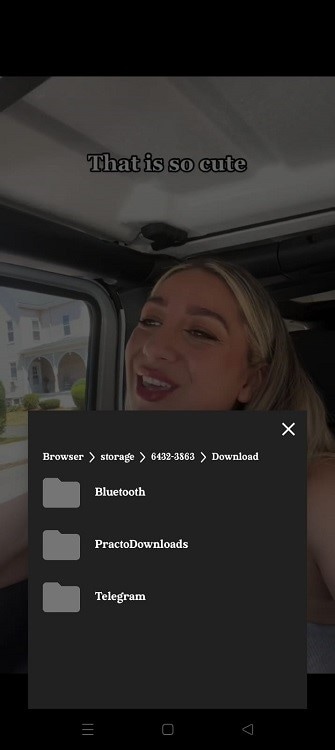
ขั้นตอนที่ 6 เลือกโฟลเดอร์ที่เก็บไฟล์ SRT แล้วเปิดไฟล์
วิธีที่ 3: เปิดและเพิ่มซับไตเติลใน VLC บน iPhone (วิดีโอสอน)
เช่นเดียวกับ Android มีแอป VLC ให้สำหรับอุปกรณ์ iPhone ในเวอร์ชัน iOS ต่างๆ แต่ขั้นตอนการเพิ่มและดูซับไตเติลในเวอร์ชันนี้ซับซ้อนกว่าเล็กน้อย
เพื่อความเข้าใจที่ดีขึ้น นี่คือวิดีโอสอนที่จะช่วยคุณ:
ส่วนที่ 4: ทางเลือกที่ดีที่สุดในการเปิดและแก้ไขซับไตเติล SRT สำหรับวิดีโอ
สามารถเปิดไฟล์ซับไตเติลใน VLCแต่คุณภาพของการตัดต่อไม่ใช่สิ่งที่ดีที่สุด นอกจากนี้ อย่างที่ได้กล่าวไป อาจพบปัญหาในการแสดงไฟล์ SRT ได้เช่นกัน ทางเลือกหนึ่ง คุณจะสามารถเปิดและแก้ไขไฟล์ SRT สำหรับวิดีโอได้ง่ายขึ้นด้วย Filmora
ซอฟต์แวร์ตัดต่อวิดีโอช่วยให้ผู้ใช้สร้างไฟล์ SRT ลงในวิดีโอโดยตรง ฝังไฟล์ไว้ และยังสามารถแก้ไขรูปแบบได้อีกด้วย นอกจากนี้ คุณยังสามารถเปลี่ยนการจัดตำแหน่งของไฟล์ SRT กับการเล่นวิดีโอ และปรับเปลี่ยนสไตล์เสียงบรรยายได้อีกด้วย รองรับทั้ง Mac และ Windows ใช้งานง่ายมาก และมีเอฟเฟกต์มากมายสำหรับการตัดต่อวิดีโอเพิ่มเติม
วิธีเปิดและแก้ไขไฟล์ SRT กับวิดีโอด้วย Filmora?
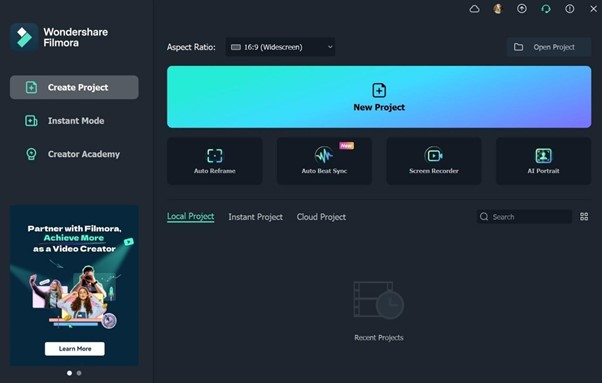
ขั้นตอนที่ 1ดาวน์โหลด ติดตั้ง และเปิดใช้ซอฟต์แวร์ Filmora บนอุปกรณ์
ขั้นตอนที่ 2คลิกที่ New Project > นำเข้าวิดีโอจากอุปกรณ์ของคุณ แล้วลากไปยังไทม์ไลน์ของตัวแก้ไข
ขั้นตอนที่ 3กดที่แท็บ Media เพื่อ import ไฟล์ SRT ที่บันทึกไว้ของคุณ
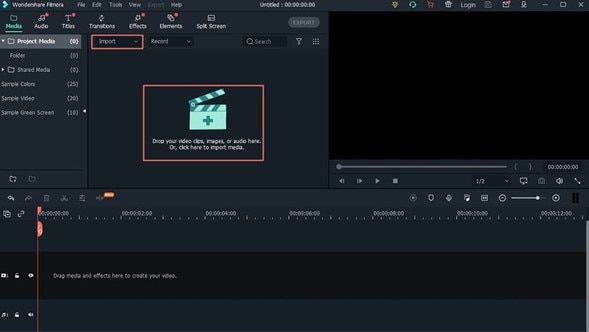
ขั้นตอนที่ 4คุณสามารถดับเบิลคลิกที่ไฟล์ SRT ที่เพิ่มเข้ามาและทำการตัดแต่งได้
หรือคลิกขวาที่ไทม์ไลน์ของตัวแก้ไข แล้วเลือกตัวเลือก Advanced Edit
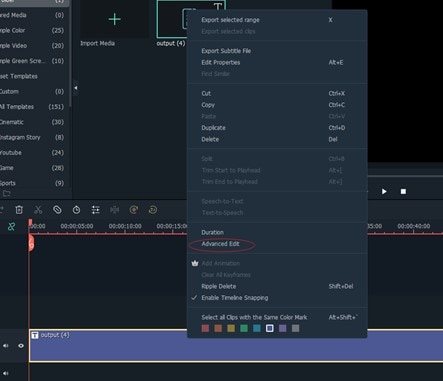
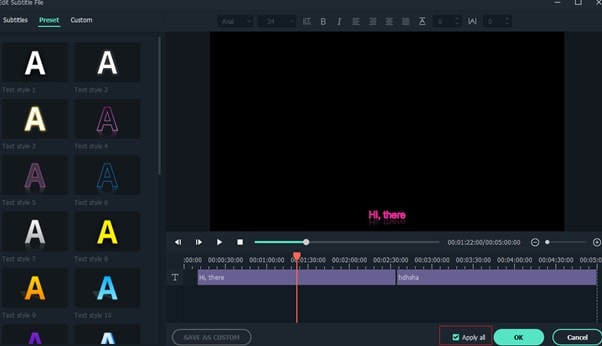
ขั้นตอนที่ 5ทำการเปลี่ยนแปลงซับไตเติลตามต้องการ ปรับรูปแบบ รหัสเวลา รวม/ลบ/เพิ่มแถบไฟล์ SRT และอื่นๆ จากนั้นแตะไอคอน OK เพื่อเสร็จสิ้น
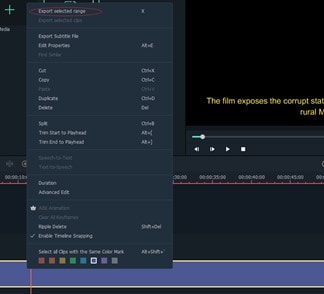
ขั้นตอนที่ 6คลิกขวาที่ SRT ที่ได้รับการแก้ไขบนไทม์ไลน์ Filmora และเลือกปุ่ม “Export Subtitle File”
บทส่งท้าย
เป็นไปได้ที่จะเปิดไฟล์ SRT บน VLC player ด้วยขั้นตอนเฉพาะบนอุปกรณ์ต่างๆ มีหลายสาเหตุที่ทำให้เกิดข้อผิดพลาดไม่แสดง SRT ได้ เช่น ไฟล์ SRT เสียหาย หรือ encoding ไม่รองรับ หากใช้ทางเลือกอย่าง Filmora คุณจะมีประสบการณ์ที่ดีกว่าในการเข้าถึงและแก้ไขไฟล์ SRT สำหรับวิดีโอ ลองใช้ดูนะ

