



"ฉันเพิ่งเริ่มใช้ OBS และพบคำว่า "keyframe interval" บ่อยๆ มีใครบอกฉันได้ไหมว่ามันคืออะไรและใช้อย่างไร ขอบคุณ!" ได้เลย! การตั้งค่า keyframe interval มีบทบาทสำคัญในกระบวนการตัดต่อวิดีโอ OBS
มันกำหนดความต้องการแบนด์วิธโดยรวมและคุณภาพสตรีม ช่วยให้คุณเพิ่มประสิทธิภาพการสตรีมวิดีโอและประสบการณ์การรับชม นอกจากนี้ การตั้งค่า keyframe interval ที่ถูกต้องช่วยให้คุณรักษาคุณภาพภาพสูงสุดในขณะที่ลดปัญหาการบัฟเฟอร์ริง จึงทำให้การส่งวิดีโอดีขึ้น
วันนี้เราจะพูดถึงทุกสิ่งที่คุณควรรู้เกี่ยวกับ OBS keyframe interval รวมถึงวิธีเปลี่ยนการตั้งค่าและเพิ่มคุณภาพการสตรีม
ในบทความนี้
Keyframe Interval ใน OBS Studio คืออะไร?
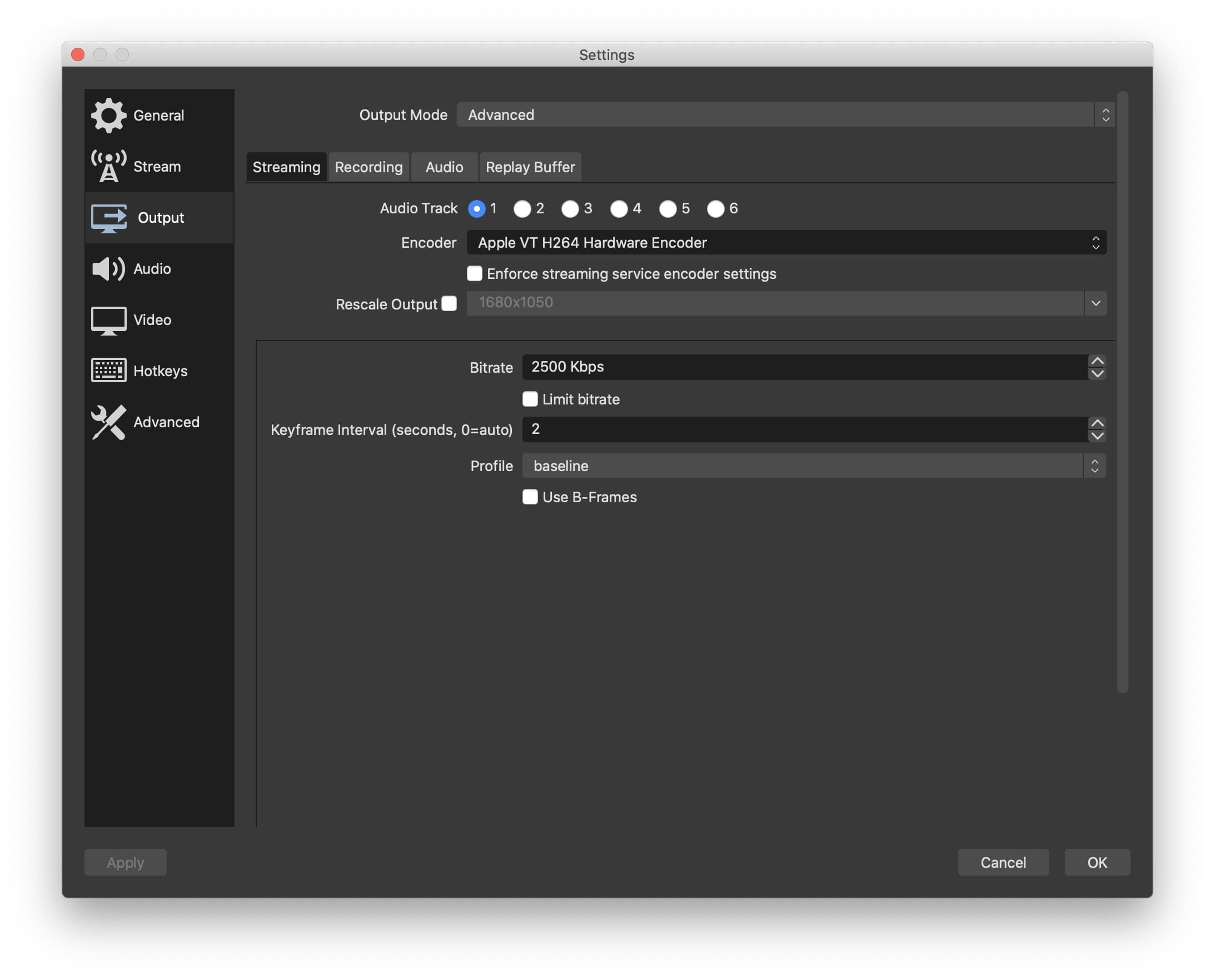
Keyframe interval เป็นพารามิเตอร์การเข้ารหัสที่สำคัญซึ่งกำหนดความถี่ของ keyframe ในสตรีมวิดีโอ ช่วยให้คุณกำหนดความถี่ในการส่ง keyframe (เฟรมเต็ม) ในระหว่างการสตรีม หรือเรียกว่า I-frame interval การตั้งค่า keyframe interval ช่วยให้คุณควบคุมความถี่ของการส่งภาพในสตรีมวิดีโอ
Keyframe interval ยังเป็นการตั้งค่าสำคัญที่คุณต้องปรับเมื่อแก้ไขวิดีโอใน OBS เพื่อเพิ่มประสิทธิภาพเนื้อหาของคุณสำหรับแพลตฟอร์มสตรีมต่างๆ เช่น YouTube, Twitch, TikTok, Facebook ฯลฯ
นอกจากช่วยให้คุณตั้งค่า keyframe interval ที่เหมาะสมสำหรับการสตรีมวิดีโอคุณภาพสูงแล้ว OBS ยังมีเครื่องมือ ฟีเจอร์ และตัวเลือกมากมายเพื่อเพิ่มประสิทธิภาพและปรับแต่งประสบการณ์การสตรีมของคุณให้เหนือความคาดหมาย
Keyframe Interval ส่งผลต่อคุณภาพการสตรีมอย่างไร?
Keyframe interval ส่งผลโดยตรงต่อคุณภาพการสตรีมโดยการถ่ายโอนข้อมูลที่จำเป็นในการแสดงแต่ละเฟรมวิดีโอในสตรีมของคุณ การตั้งค่า keyframe interval ต่ำหมายถึงข้อมูล keyframe มากขึ้น จึงทำให้ประสบการณ์การสตรีมวิดีโอราบรื่นขึ้น
ในทางกลับกัน keyframe interval สูงลดจำนวน keyframe ซึ่งหมายความว่าลดแบนด์วิธและขนาดของสตรีมวิดีโอด้วย การลดนี้อาจทำให้เกิดปัญหาการสตรีมวิดีโอมากมาย เช่น วิดีโอสะดุดและการปรากฏของสิ่งผิดปกติในภาพวิดีโอ
ดังนั้น ความสำคัญของการตั้งค่า keyframe interval ที่เหมาะสมขึ้นอยู่กับแพลตฟอร์มสตรีม อุปกรณ์ของคุณ และประเภทของวิดีโอไม่สามารถเน้นย้ำได้มากพอ Keyframe interval ช่วยให้คุณสร้างสมดุลที่สมบูรณ์แบบระหว่างคุณภาพสตรีม ความคมชัดของภาพ และความราบรื่น
Interval ที่สูงขึ้นทำให้สตรีมของคุณราบรื่น เสถียร และชัดเจนขึ้นด้วยสิ่งผิดปกติน้อยลง อย่างไรก็ตาม การตั้งค่าที่สูงต้องใช้พลังการประมวลผลมากขึ้นและการใช้แบนด์วิธที่สูงขึ้น หากคุณวางแผนที่จะใช้เนื้อหาวิดีโอของคุณสำหรับการสตรีมออนไลน์ คุณจะไม่ต้องการ keyframe interval ที่สูง
การตั้งค่า Keyframe Interval ที่สมบูรณ์แบบก่อนสตรีม
นี่คือเคล็ดลับบางประการที่จะช่วยคุณตั้งค่า keyframe interval ที่เหมาะสมสำหรับแพลตฟอร์มสตรีมต่างๆ:
- หากคุณไม่แน่ใจว่าจะใช้การตั้งค่าบิตเรตและเฟรมเรตใดเพื่อให้ได้ keyframe interval ที่เหมาะสมสำหรับสตรีมของคุณ ให้แพลตฟอร์มสตรีมเพิ่มประสิทธิภาพโดยอัตโนมัติโดยใช้ข้อมูลสตรีมที่มีอยู่
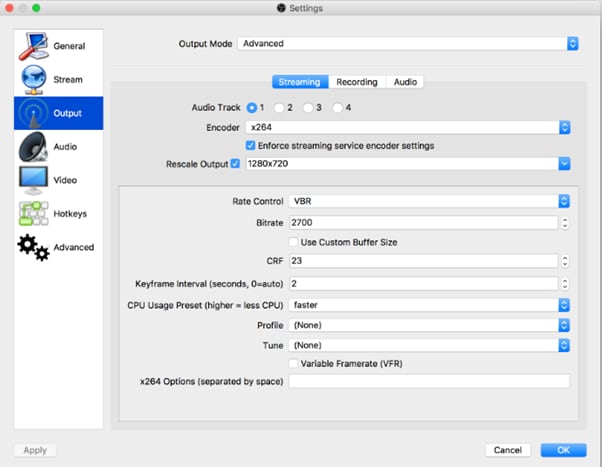
- การปล่อยให้ keyframe interval เป็น 0 จะเปิดใช้งานการตั้งค่า auto-keyframe ใน OBS ปิดใช้งานโดยตั้งค่า interval เป็นความยาวที่ต้องการ
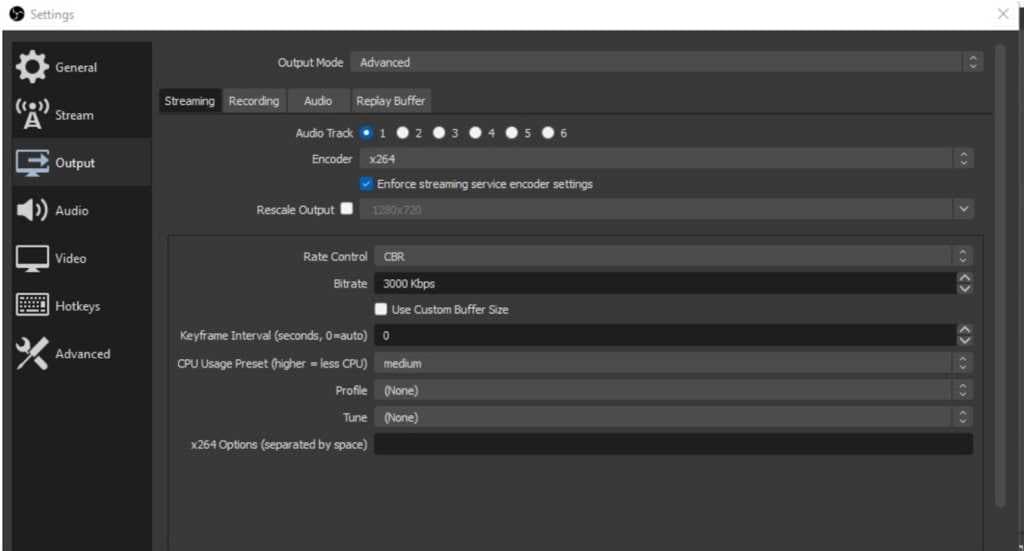
- ใช้การตั้งค่าโปรไฟล์การเข้ารหัสที่สูงขึ้นและ keyframe แบบ IDR เพื่อรองรับ b-frame และรับประกันประสบการณ์การสตรีมที่ราบรื่นยิ่งขึ้น
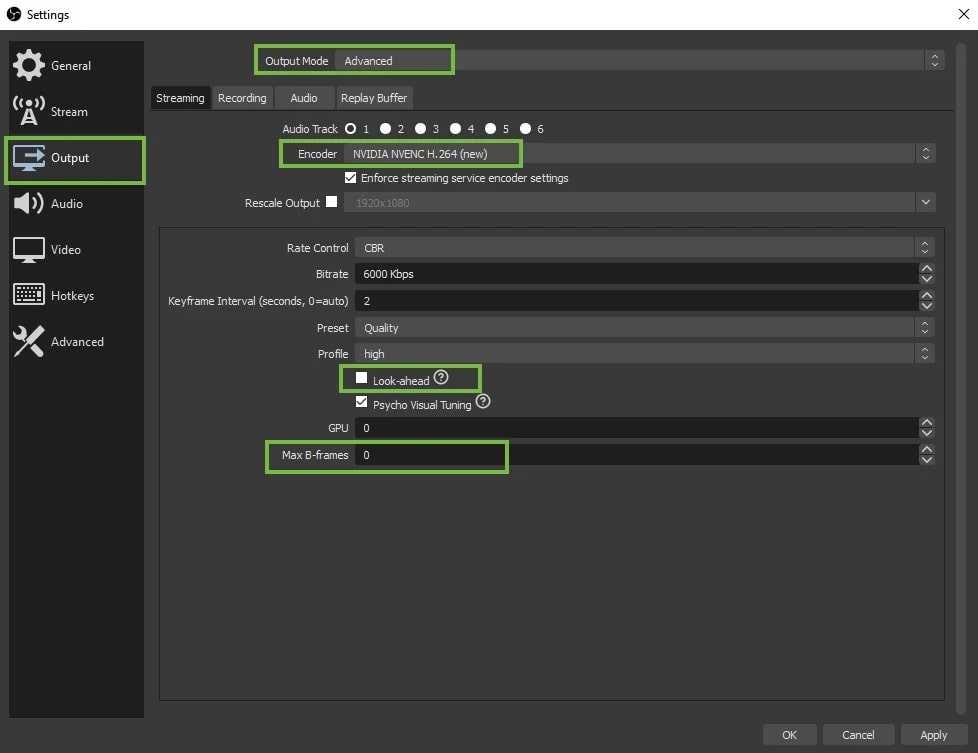
- Keyframe บ่อยๆ สามารถเพิ่มคุณภาพสตรีมโดยการรีเฟรชภาพเป็นประจำ
- การตั้งค่า keyframe interval ที่สูงต้องการข้อมูลมากขึ้นและการใช้แบนด์วิธมากขึ้น ทำให้สตรีมของคุณเผชิญกับปัญหาการเชื่อมต่อและบัฟเฟอร์ริง
- Keyframe interval ที่สั้นกว่าสามารถปรับปรุงประสบการณ์ของผู้ชมโดยทำให้การกรอเร็วและกรอกลับราบรื่นขึ้น จึงเพิ่มประสิทธิภาพการค้นหา
การตั้งค่า keyframe interval ที่เหมาะสมใน OBS ขึ้นอยู่กับสภาพเครือข่าย อุปกรณ์ของคุณ และแพลตฟอร์มที่ต้องการ ตัวอย่างเช่น YouTube แนะนำให้ตั้งค่า keyframe interval เป็น 1 วินาที (เท่ากับเฟรมเรต) ส่วน Twitch ต้องการ keyframe interval 2 วินาที (ครึ่งหนึ่งของเฟรมเรต)
นี่คือวิธีการทำงาน หากวิดีโอของคุณใช้ keyframe interval 2 วินาทีและการตั้งค่า 30 fps (เฟรมต่อวินาที) จะสร้าง keyframe ทุกๆ 60 เฟรม กฎทั่วไปคือใช้ keyframe interval 2 วินาที โชคดีที่ OBS มาพร้อมกับตัวเลือกเอาต์พุตขั้นสูงสำหรับตั้งค่า keyframe interval ตามความต้องการเฉพาะของคุณ
คุณสามารถปล่อยให้เป็น 0 (อัตโนมัติ) เพื่อสั่งให้ OBS กำหนดค่าที่เหมาะสมตามตัวเข้ารหัสวิดีโอที่เลือก สตรีมแบบไดนามิกต้องการการตั้งค่า keyframe interval ที่สั้นกว่า (สูงสุด 1 วินาที) และสตรีมแบบคงที่จัดการได้ดีที่สุดที่ keyframe interval 2 วินาที
วิธีเปลี่ยน Keyframe Interval ใน OBS: ขั้นตอน
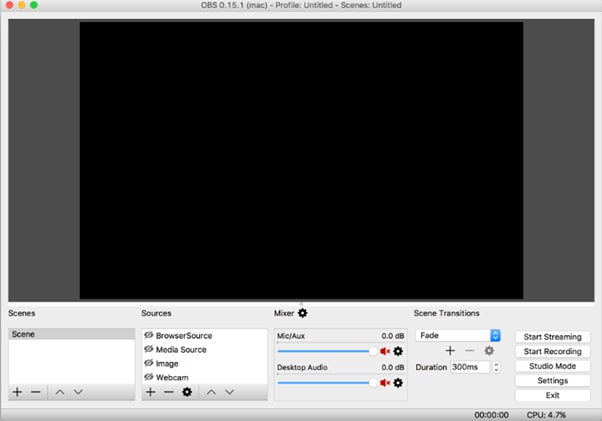
OBS เป็นหนึ่งในซอฟต์แวร์การสตรีมสดและบันทึกหน้าจอแบบโอเพนซอร์สชั้นนำสำหรับ Linux, Mac และ Windows เครื่องมือนี้ช่วยให้คุณสร้างและเพิ่มประสิทธิภาพเนื้อหาวิดีโอสำหรับการสตรีมออนไลน์และแพลตฟอร์มโซเชียลมีเดียโดยปรับการตั้งค่า keyframe interval ตามความต้องการของคุณ ที่สำคัญกว่านั้น OBS ช่วยให้คุณทำเช่นนั้นโดยไม่รบกวนขั้นตอนการสตรีมของคุณ
ด้านล่างนี้คือขั้นตอนในการเปลี่ยน keyframe interval ใน OBS:
ขั้นตอนที่ 1. ติดตั้งและเปิด OBS Studio บนคอมพิวเตอร์ของคุณ
ขั้นตอนที่ 2. ไปที่ Settings
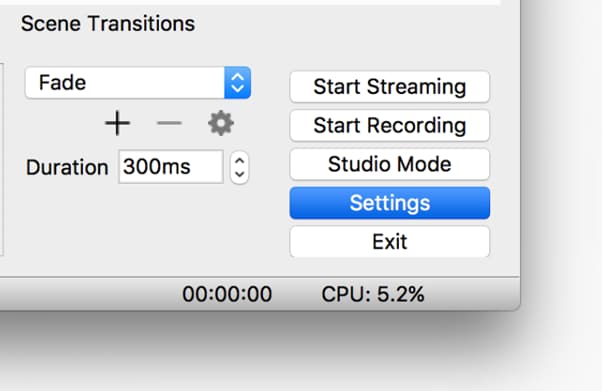
ขั้นตอนที่ 3. นำทางเมนู Settings ไปที่แท็บ Output เลือก Advanced Output Mode และคลิก Streaming;
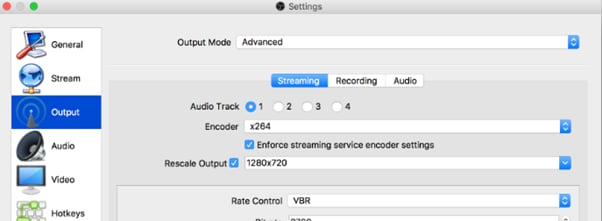
ขั้นตอนที่ 4. ไปที่ส่วน Keyframe Interval ตั้งค่าเป็น 2 วินาที จากนั้นคลิก OK
โบนัส: เพิ่มคุณภาพการสตรีมของคุณด้วย OBS
OBS ช่วยให้คุณเพิ่มคุณภาพการสตรีมโดยใช้การตั้งค่าขั้นสูงมากมาย รวมถึงการปรับช่วงสีและบิตเรต การปรับบิตเรตใน OBS ช่วยให้คุณแก้ไขปัญหาการเชื่อมต่ออินเทอร์เน็ต เฟรมต่ำ และบัฟเฟอร์ริงระหว่างการสตรีม
ในขณะที่ keyframe อำนวยความสะดวกในการรักษาคุณภาพการสตรีมที่สม่ำเสมอตลอดเนื้อหา บิตเรตกำหนดปริมาณข้อมูลที่สามารถถ่ายโอนระหว่างเฟรมโดยไม่ลดคุณภาพวิดีโอหรือส่งผลกระทบต่อประสบการณ์การรับชม
การตั้งค่าบิตเรตที่สูงขึ้นช่วยให้คุณรับประกันประสบการณ์ที่ราบรื่นและคุณภาพการสตรีมที่ดีขึ้น การตั้งค่าช่วงสี (Partial และ Full) ช่วยให้คุณกำหนดค่าความสว่างต่ำสุดและสูงสุดในสัญญาณสตรีมโดยปรับระดับสีดำและขาว
วิดีโอรูปแบบทีวีและทีวีทั่วไปใช้ช่วงสี Partial 16-235 (อะไรก็ตามที่ต่ำกว่า 16 เป็นสีดำ และอะไรก็ตามที่สูงกว่า 235 เป็นสีขาว) ในทางกลับกัน หน้าจอพีซีมักจะทำงานในช่วงสีเต็ม 0-255 เราแนะนำให้ตั้งค่าช่วงสีเป็น Full เพื่อคุณภาพการสตรีมที่ดีที่สุด
นี่คือคำแนะนำของเราสำหรับการตั้งค่า OBS ที่ดีที่สุดสำหรับคุณภาพการสตรีม YouTube ระดับสูง:
- ใช้ความละเอียดเอาต์พุต 2560x1400 สำหรับสตรีมความคมชัดสูงและ 1920x1080 สำหรับสตรีมมาตรฐาน
- เพิ่มคุณภาพเสียงโดยตั้งค่าบิตเรตเสียงเป็น 128-160 Kbps
- ใช้ตัวเข้ารหัสวิดีโอ NVENC หรือ x264 ขึ้นอยู่กับความชอบและข้อกำหนด GPU ของคุณ
- ปฏิบัติตามคำแนะนำบิตเรตวิดีโอของ YouTube สำหรับการสตรีมวิดีโอ 1080p (4000-6000 Kbps)
- ตั้งค่า FPS เอาต์พุตเป็น 60 สำหรับการออกอากาศที่มีการเคลื่อนไหวสูงและการเล่นเกม
- ตั้งค่า FPS เอาต์พุตเป็น 30 สำหรับการสตรีมเนื้อหาคงที่และการเคลื่อนไหวต่ำ
นี่คือขั้นตอนในการตั้งค่าที่เหมาะสมสำหรับคุณภาพการสตรีมที่ดีที่สุดด้วย OBS
ขั้นตอนที่ 1. เปิด OBS บนคอมพิวเตอร์ของคุณและไปที่เมนู Settings
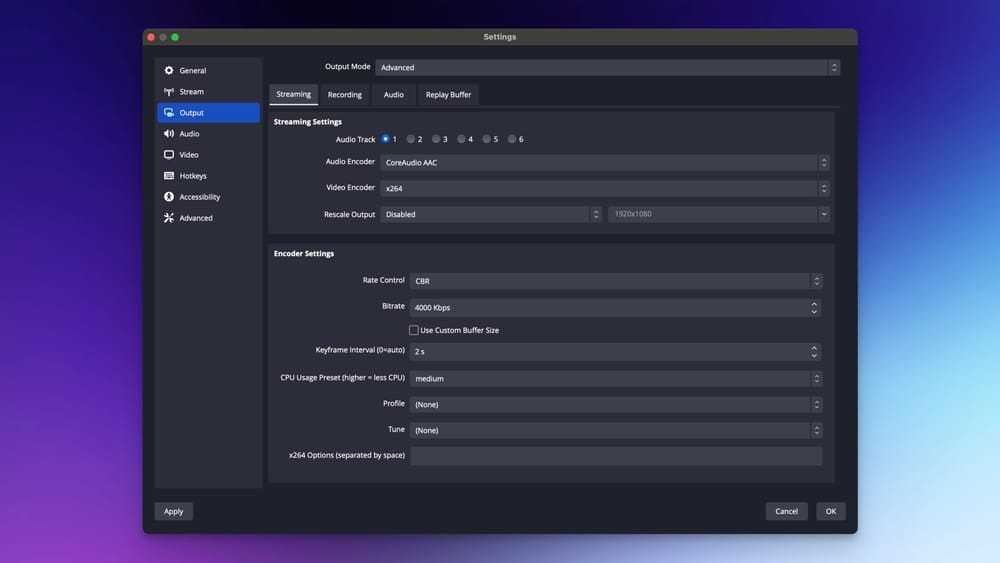
ขั้นตอนที่ 2. เลือก OutputOutput และตั้งค่า Output Mode เป็น Advanced;
Bitrate เป็น 4000 Kbps (บิตเรตที่เหมาะสมสำหรับการสตรีมสด full HD) และคลิก OK
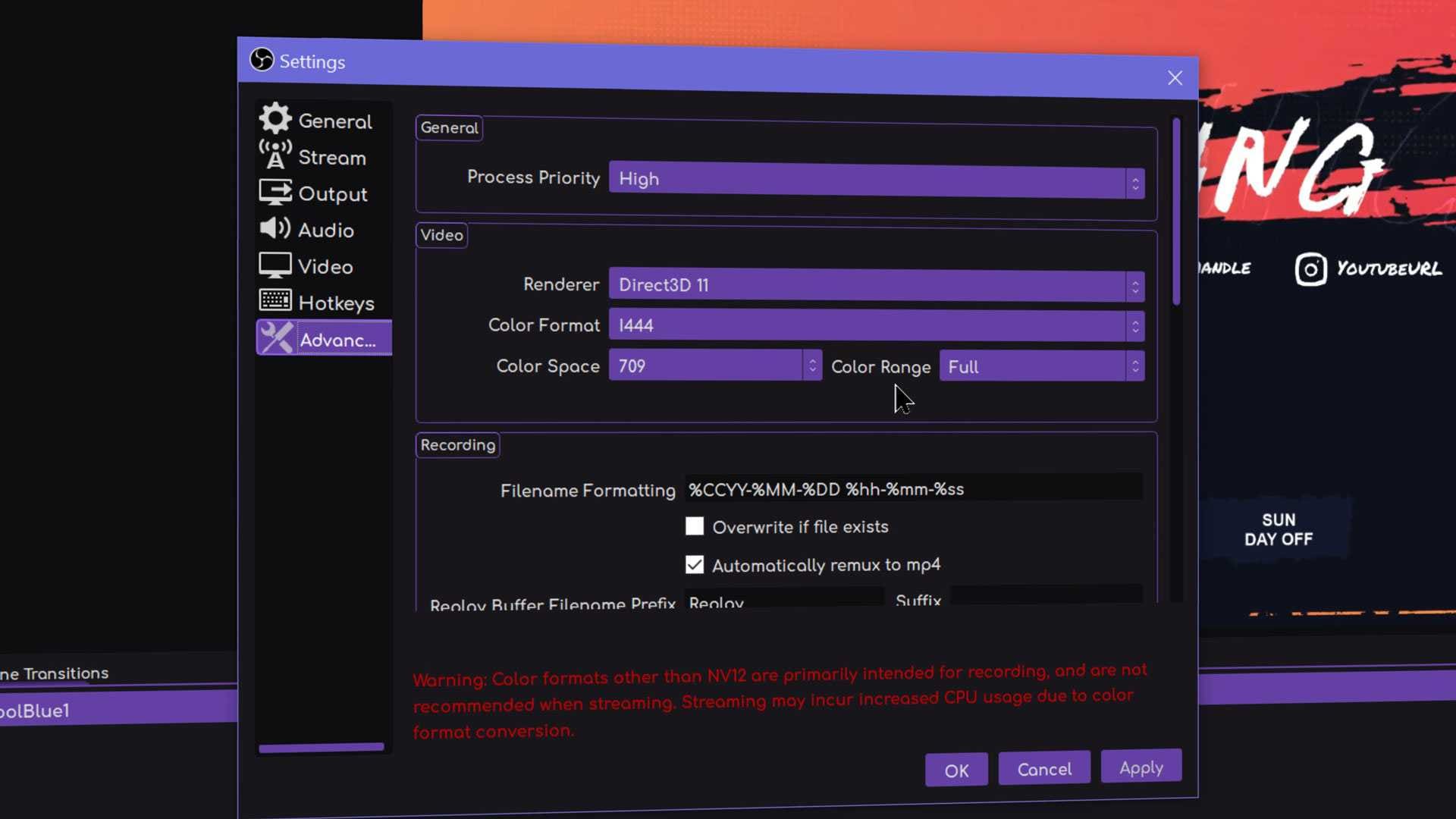
ขั้นตอนที่ 4. ตอนนี้ คลิกแท็บ Advanced และไปที่ส่วน Video
ขั้นตอนที่ 5. ตั้งค่า Color Range to Full และคลิก Apply > OK
หลังจากบันทึกวิดีโอโดยใช้ OBS คุณสามารถใช้โปรแกรมตัดต่อวิดีโอ Wondershare Filmora เพื่อแก้ไขและปรับปรุงภาพของคุณเพิ่มเติม Filmora เป็นโปรแกรมตัดต่อวิดีโอที่ขับเคลื่อนด้วย AI สำหรับ Mac และ Windows ที่ช่วยให้คุณแปลงการบันทึกหน้าจอทั่วไปให้เป็นเนื้อหาวิดีโอระดับมืออาชีพคุณภาพสูงที่แชร์ได้สำหรับการสตรีมออนไลน์และแพลตฟอร์มโซเชียลมีเดีย
เครื่องมือนี้มีเครื่องมือตัดต่อพื้นฐานและ AI มากมาย ช่วยให้คุณเพิ่มชื่อ แอนิเมชันข้อความ เทมเพลตที่กำหนดเอง และเอฟเฟกต์ที่เปิดใช้งาน AI ลงในการบันทึกหน้าจอและเว็บแคมของคุณ นอกจากนี้ Filmora ยังมี copilot ที่เปิดใช้งาน AI เพื่อแนะนำคุณตลอดกระบวนการตัดต่อวิดีโอและช่วยคุณระดมความคิดเพื่อหาแนวคิดการปรับปรุงวิดีโอที่ดีที่สุดเพื่อยกระดับเนื้อหาของคุณ
นอกเหนือจากช่วยคุณนำทางโปรแกรมตัดต่อ Filmora ที่มีฟีเจอร์มากมายแล้ว AI Copilot ยังให้การเข้าถึงโดยตรงไปยังฟีเจอร์ที่คุณต้องการใช้ เมื่อคุณขัดเกลาวิดีโอของคุณแล้ว คุณสามารถใช้ตัวเลือกแชร์โดยตรงเพื่อแชร์วิดีโอของคุณบนแพลตฟอร์มออนไลน์เช่น Vimeo, TikTok และ YouTube
บทสรุป
คู่มือนี้อธิบายทุกสิ่งที่คุณควรรู้เกี่ยวกับ keyframe interval และการประยุกต์ใช้ที่หลากหลาย นอกจากนี้ เราอธิบายว่า interval เหล่านี้ส่งผลกระทบต่อคุณภาพการสตรีมของคุณอย่างไร และให้ขั้นตอนเพื่อช่วยคุณปรับการตั้งค่า keyframe interval ใน OBS Studio
เรายังแบ่งปันวิธีที่ดีที่สุดในการเพิ่มคุณภาพการสตรีมของคุณโดยทดลองกับการตั้งค่าบิตเรตและช่วงสีต่างๆ ใน OBS อย่างที่คุณเห็น การเปลี่ยน keyframe interval ใน OBS ใช้เวลาเพียงไม่กี่คลิก รับประกันประสบการณ์การสตรีมที่เหมาะสมที่สุดในแพลตฟอร์มชั้นนำ
นอกจากนี้ เราแนะนำ Wondershare Filmora เป็นโซลูชันการตัดต่อวิดีโอที่เปิดใช้งาน AI ทางเลือกอื่นแทน OBS Filmora เป็นเครื่องมือสร้างและตัดต่อวิดีโอแบบครบวงจรที่รวมฟีเจอร์การบันทึกและตัดต่อระดับสูงไว้ภายใต้หลังคาเดียวกัน

