



ตัวจับเวลานับถอยหลังเป็นวิธีที่ได้ผลแน่นอนในการกระตุ้นความอยากรู้ของผู้ชมของคุณ ทำให้พวกเขาตื่นเต้นเกี่ยวกับสิ่งที่จะเกิดขึ้นต่อไป วิดีโอตัวจับเวลานับถอยหลัง สามารถรวมนาที วินาที หรือแม้แต่วันก็ได้
หากคุณอยากสร้างวิดีโอตัวจับเวลาแต่ไม่รู้ว่าจะทำอย่างไร คุณมาถูกที่แล้ว ตั้งแต่การปรับแต่งวิดีโอนับถอยหลังของคุณไปจนถึงการสร้างบนอุปกรณ์มือถือของคุณ บล็อกนี้มีทุกสิ่งที่คุณจำเป็นต้องรู้
มาเริ่มกันเลย!
ในบทความนี้
ส่วนที่ 1: รับโปรแกรมสร้างวิดีโอตัวจับเวลานับถอยหลังที่มีประสิทธิภาพ
วิดีโอนับถอยหลังมีประโยชน์หลายวิธี เช่น กระตุ้นให้ผู้ชมมีส่วนร่วมในวิดีโอหรือเตรียมพวกเขาให้ดูคลิปจากต้นจนจบโดยไม่สูญเสียสาระสำคัญ
หากคุณต้องการให้ผู้ชมของคุณมีส่วนร่วมกับคลิปวิดีโอตัวจับเวลานับถอยหลังหรือแม้แต่การถ่ายทอดสด ลองใช้ซอฟต์แวร์ที่สร้างสรรค์ เช่น Wondershare Filmora ไม่เพียงแต่ใช้งานง่าย แต่ยังมีคุณสมบัติที่หลากหลายด้วย
หนึ่งในซอฟต์แวร์ที่ใช้งานง่าย Filmora - ในฐานะโปรแกรมสร้างวิดีโอตัวจับเวลานับถอยหลัง สามารถช่วยคุณสร้างวิดีโอนับถอยหลังที่น่าสนใจพร้อมเสียง - ต้องขอบคุณคุณลักษณะต่อไปนี้:
คุณสมบัติที่ทรงพลัง
ซอฟต์แวร์มาพร้อมกับองค์ประกอบแอนิเมชัน ไลบรารีเพลงและฟิลเตอร์ และรองรับการสื่อสารผ่านไตเติ้ลส่วนล่าง ชื่อเรื่อง และตัวเปิดที่หลากหลาย
ใช้งานง่าย
อินเทอร์เฟซที่ใช้งานง่ายต้องการเพียงการลากและวางเพื่อนำเข้าไฟล์และเริ่มแก้ไข
คลังสื่อที่กว้างขวาง
มีเพลง รูปภาพ และเทมเพลตที่ปลอดค่าลิขสิทธิ์ ดังนั้นคุณสามารถสร้างวิดีโอโดยไม่ต้องกังวลเรื่องปัญหาลิขสิทธิ์
เทมเพลตวิดีโอที่หลากหลาย
มาพร้อมกับเทมเพลตตัวจับเวลาที่หลากหลาย ตั้งแต่แบบสบายๆ สำหรับวันหยุดไปจนถึงแบบที่เพิ่มความสวยงามสำหรับกิจกรรม
ส่วนที่ 2: วิธีการปรับแต่งวิดีโอตัวจับเวลานับถอยหลัง
หลังจากสำรวจ Filmora และอินเทอร์เฟซที่ใช้งานง่าย เป็นที่แน่นอนว่ามันจะทำให้การผลิตวิดีโอตัวจับเวลานับถอยหลังทั้งหมดง่ายกว่าที่คุณคิด ไม่เพียงแต่เทมเพลตต่างๆ ช่วยให้คุณเลือกแบบที่สวยงาม แต่คุณสมบัติของมันยังช่วยให้คุณเพิ่มองค์ประกอบ เอฟเฟกต์เสียง และอื่นๆ
อย่างไรก็ตาม เมื่อพูดถึงการสร้างวิดีโอตัวจับเวลานับถอยหลังที่กำหนดเอง Filmora สามารถกลายเป็นซอฟต์แวร์ที่คุณควรเลือกใช้ได้เช่นกัน ไม่เชื่อเรา? ดูขั้นตอนต่อไปนี้และลองด้วยตัวเอง
วิธีปรับแต่งวิดีโอตัวจับเวลานับถอยหลังด้วย Wondershare Filmora
ขั้นตอนต่อไปนี้สามารถช่วยคุณสร้างตัวจับเวลานับถอยหลังที่กำหนดเองสำหรับวิดีโอใดๆ
1) ตั้งค่าพื้นหลังวิดีโอนับถอยหลังของคุณ
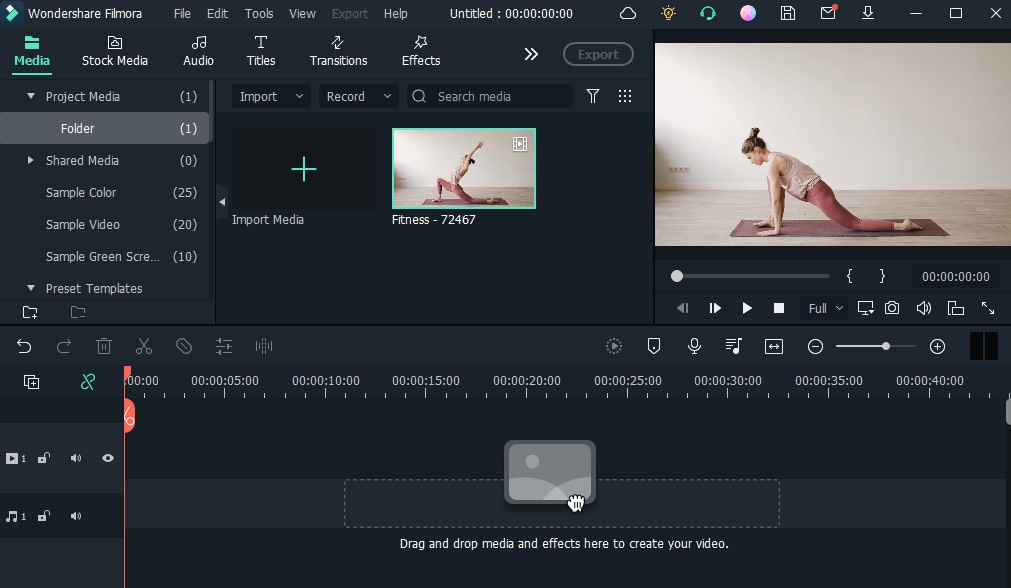
อย่างแรกเลย เริ่มซอฟต์แวร์ Filmora บนเดสก์ท็อปของคุณ เมื่อเปิดแล้ว ไปที่ส่วนสื่อและนำเข้าวิดีโอ ตอนนี้วิดีโอของคุณถูกนำเข้าแล้ว มาดำเนินการขั้นตอนถัดไป
2) เน้นการนับถอยหลังของคุณด้วยองค์ประกอบแอนิเมชัน

เพื่อรวมองค์ประกอบเข้ากับวิดีโอตัวจับเวลานับถอยหลังของคุณ คลิกที่ปุ่ม Elements ที่อยู่มุมบนขวา คุณสามารถเลือกจากองค์ประกอบที่หลากหลายเพื่อทำให้คลิปของคุณน่าสนใจ
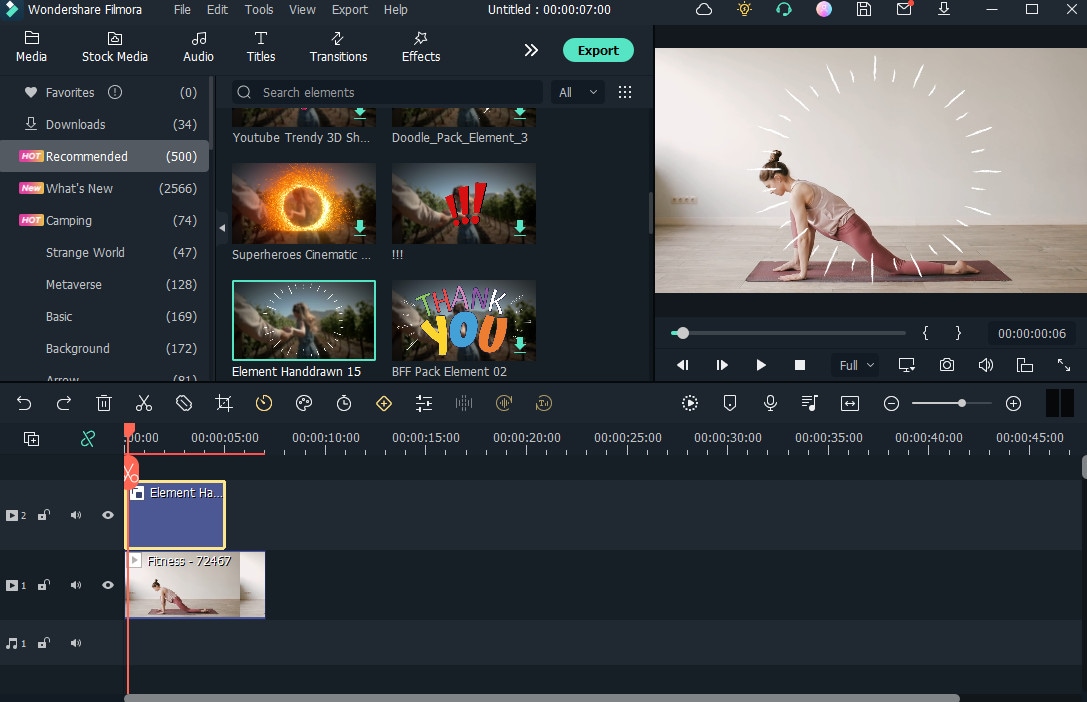
จำไว้ว่า คุณสามารถปรับองค์ประกอบเหล่านี้ตามที่คุณต้องการได้ ตัวอย่างเช่น หากคุณเลือก "Element hand-drawn 15" เพียงดับเบิลคลิกที่มันจะทำให้คุณสามารถปรับขนาดหรือย้ายตำแหน่งได้ เช่น วางไว้ที่มุมบนขวาของวิดีโอของคุณ

3) เพิ่มตัวเลขให้กับการนับถอยหลังของคุณ
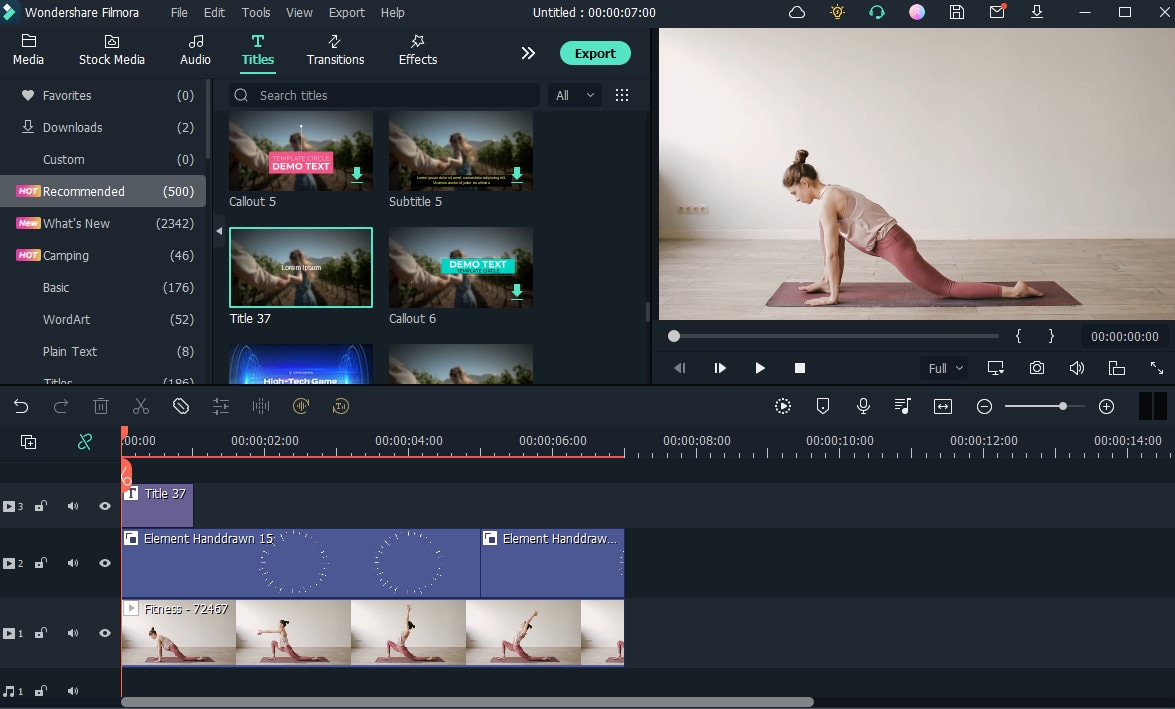
ถัดไป คุณต้องเพิ่มตัวเลขให้กับการนับถอยหลังของคุณซึ่งเป็นขั้นตอนสำคัญ ดังนั้นให้คลิกที่แท็บ Title ที่อยู่ด้านบน มันจะแสดงตัวเลือกหลายตัวให้คุณเลือก เมื่อเลือกแล้ว ให้ลากและวางไปยังไทม์ไลน์ของ Filmora และวางไว้เหนือการซ้อนทับองค์ประกอบ
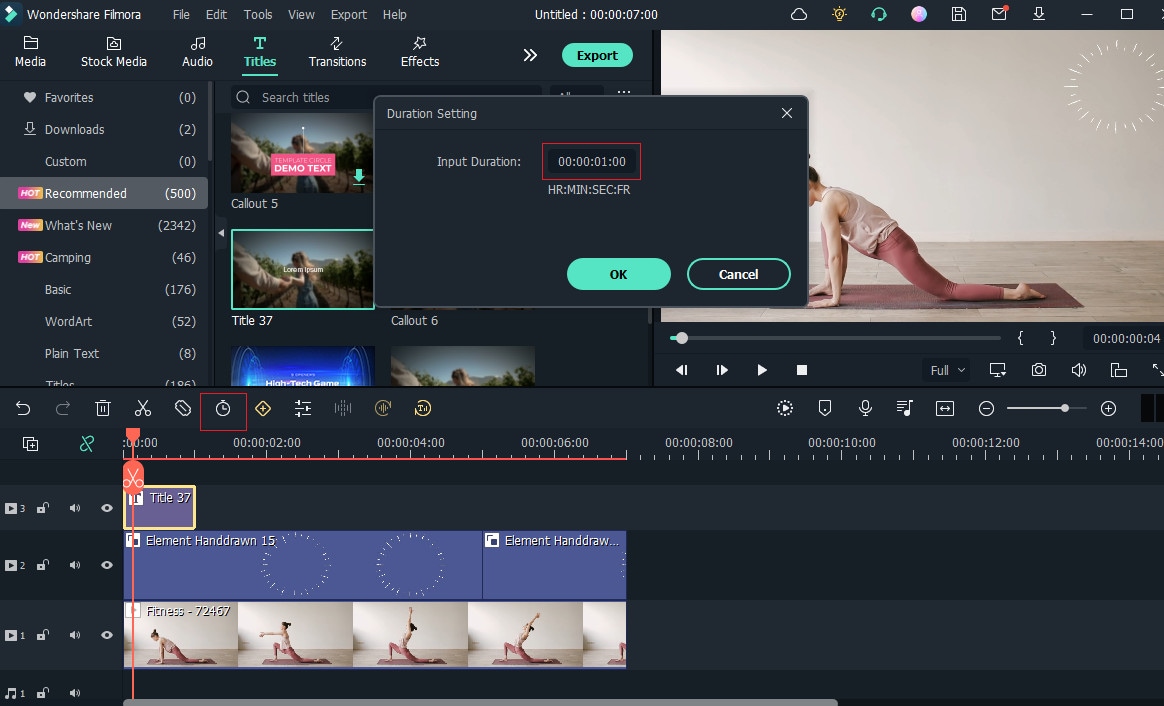
คุณยังต้องกำหนดระยะเวลาของตัวเลข สามารถเปลี่ยนเป็นหนึ่งวินาทีได้ตามสะดวก
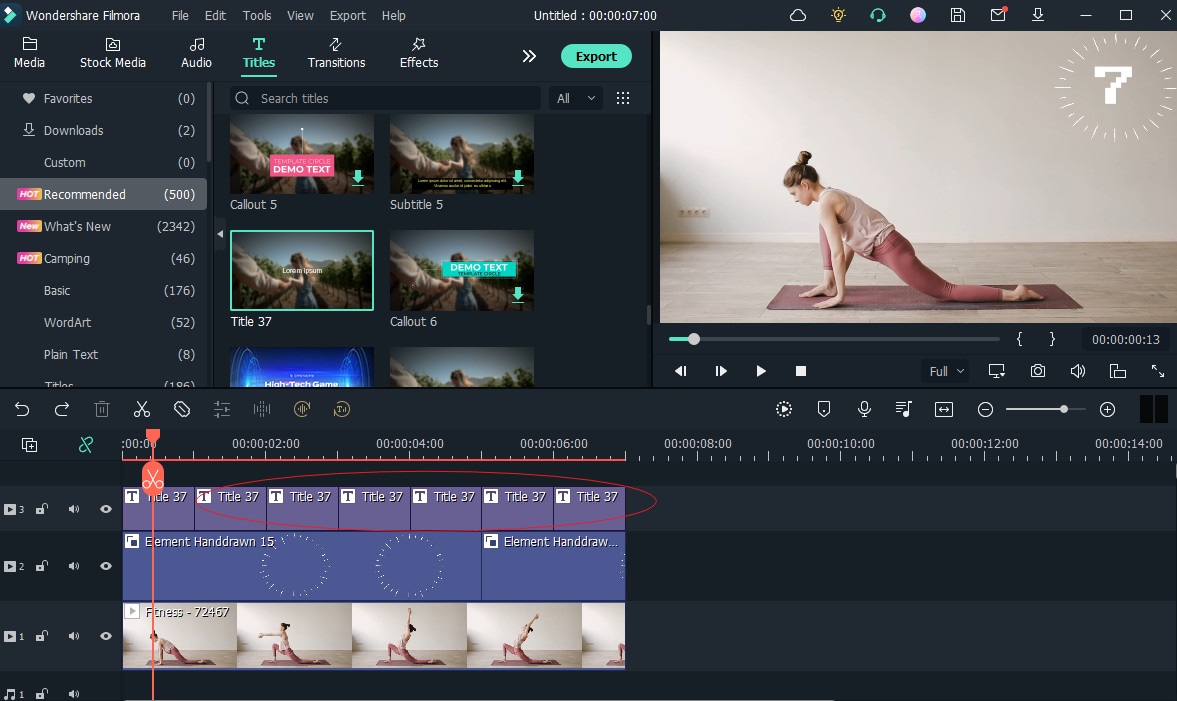
จากนั้น เลือกข้อความ และคัดลอกและวางการนับถอยหลังตามความต้องการของคุณ
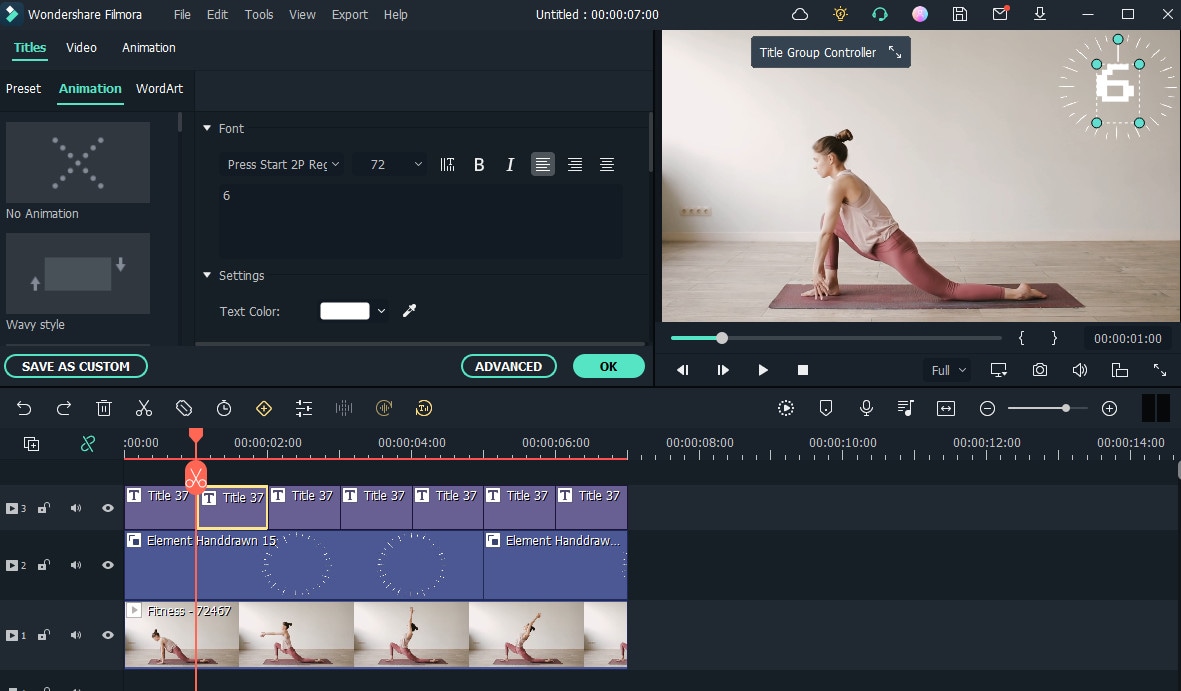
ต่อมา ดับเบิลคลิกที่ข้อความ เพื่อที่คุณจะสามารถเปลี่ยนตัวเลขได้
4) ทำวิดีโอนับถอยหลังของคุณพร้อมเสียง
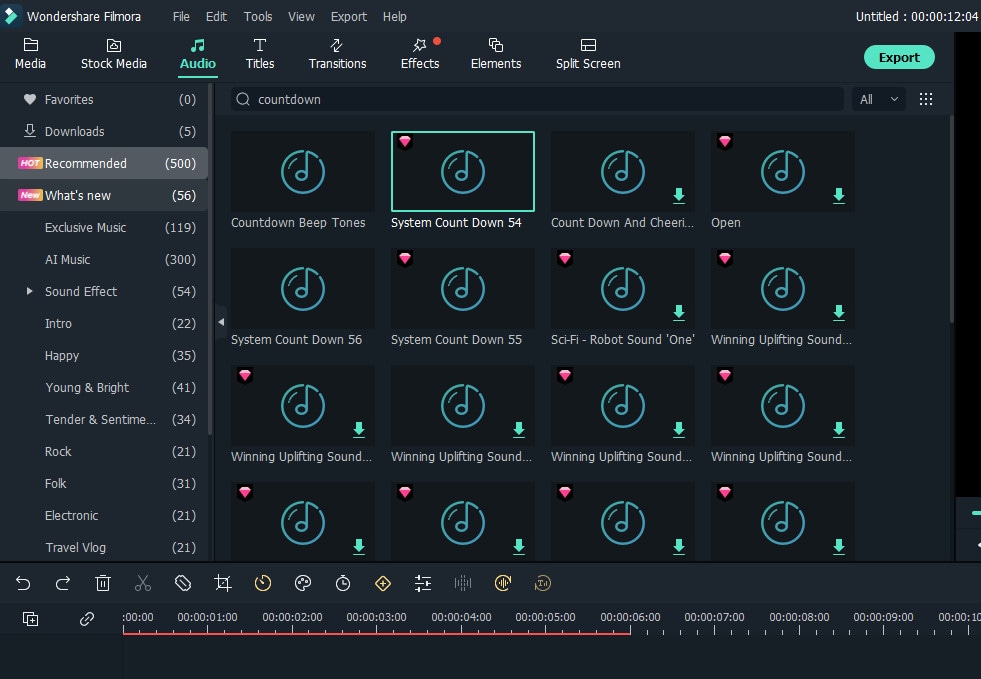
คลิกที่ปุ่มเสียงที่อยู่ด้านบนเพื่อทำวิดีโอนับถอยหลังพร้อมเสียง มันจะแสดงตัวเลือกเสียงหลายตัว เลือกตัวที่คุณชอบและใส่ลงในคลิปของคุณ
5) ดูตัวอย่างและส่งออกวิดีโอนับถอยหลังของคุณ

สุดท้ายแต่ไม่ท้ายสุด การดูตัวอย่างวิดีโอของคุณก่อนส่งออกนั้นสำคัญมาก ขณะที่คุณดู ตรวจสอบให้แน่ใจว่ามีองค์ประกอบ ตัวเลขนับถอยหลัง และเสียงวางอย่างเหมาะสม และวิดีโอเล่นได้อย่างลื่นไหล
เมื่อคุณพบว่ามันพร้อมแล้ว ให้คลิกที่ปุ่ม Export ที่อยู่มุมบนขวาเพื่อส่งออกคลิปวิดีโอนับถอยหลังของคุณ

เคล็ดลับมือโปร: วิธีที่ง่ายที่สุดในการใส่เวลานับถอยหลังลงในวิดีโอ
Filmstock ไม่เพียงแต่จะกลายเป็นแหล่งข้อมูลที่คุณควรเลือกใช้เมื่อคุณต้องการเทมเพลตที่เกี่ยวข้องและน่าสนใจสำหรับวิดีโอตัวจับเวลานับถอยหลัง แต่ทรัพยากรทั้งหมดยังสามารถนำไปใช้ใน Filmora หรือ After Effect ได้โดยตรง
ไม่ว่าจะเป็นวิดีโอธีมวันหยุดหรือคุณกำลังทำประกาศสำคัญ Filmstock มีเทมเพลตคุณภาพสูงที่เพียงพอเพื่อทำงานให้เสร็จอย่างรวดเร็วและง่ายดาย
นี่คือเทมเพลตนับถอยหลังห้าแบบที่คุณอาจต้องการลอง
1) เทมเพลตนับถอยหลังเพื่อต้อนรับปีใหม่

การก้าวเข้าสู่ปีใหม่นั้นสนุกและน่าตื่นเต้นเสมอ คุณไม่มีทางรู้ว่า 12 เดือนถัดไปจะมีอะไรรอคุณอยู่ และเพื่อเฉลิมฉลองวันสำคัญนี้ ผู้คน แบรนด์ หรือบริษัทต่างเลือกทำกิจกรรมต่างๆ
หากคุณกำลังวางแผนที่จะเผยแพร่วิดีโอใหม่ที่สอดคล้องกับปีใหม่ ไอเดียการใส่ตัวจับเวลานับถอยหลังฟังดูดี จำไว้ว่า Filmstock จัดการเรื่องนี้ให้คุณด้วยเทมเพลตปีใหม่ที่สวยงาม
2) เทมเพลตนับถอยหลังสำหรับวิดีโอฟิตเนส
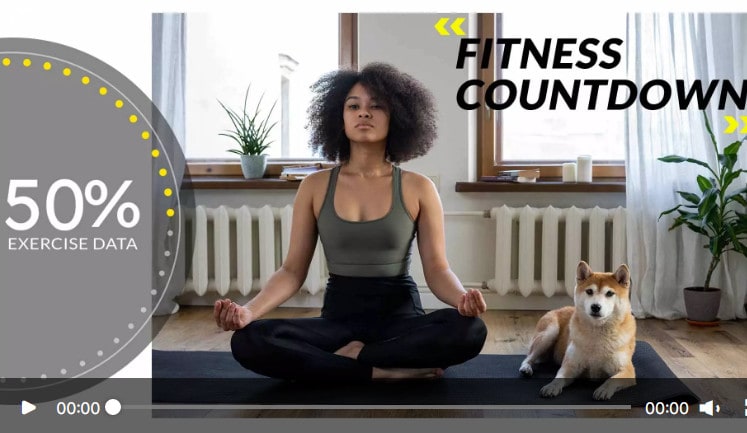
เพิ่มความน่าสนใจให้กับวิดีโอฟิตเนสของคุณด้วยตัวจับเวลานับถอยหลัง วิดีโอกีฬาหรือการออกกำลังกาย เป็นวิธีที่มีประสิทธิภาพในการแสดงความเชี่ยวชาญของคุณ ยิมของคุณ หรือคุณที่กำลังดำเนินการสอน คุณสามารถรวบรวมคลิปต่างๆ และใส่ตัวจับเวลานับถอยหลังตอนเริ่มต้นวิดีโอเพื่อทำให้วิดีโอของคุณน่าสนใจ
ไอเดียนั้นไม่มีที่สิ้นสุดเมื่อพูดถึงการสร้างเนื้อหาวิดีโอที่น่าสนใจที่เกี่ยวข้องกับฟิตเนสหรือกีฬา คุณสามารถยกระดับประสิทธิภาพได้ด้วยเทมเพลตของ Filmstock สำหรับช่องทางนี้
3) เทมเพลตนับถอยหลังสำหรับแพ็ค Merry Vlogmas

ใครไม่รักช่วงวันหยุด? อากาศหนาว เครื่องดื่มอุ่นๆ และบรรยากาศโดยรวมทำให้ทุกคนรู้สึกเทศกาล พิจารณาจากบรรยากาศ คุณสามารถสร้างวิดีโอตัวจับเวลานับถอยหลังได้อย่างง่ายดายโดยใช้เทมเพลต Filmstock
ในช่วงวันหยุด แบรนด์หรือบริษัทมักใช้เนื้อหาวิดีโอเพื่อโปรโมตผลิตภัณฑ์หรือแสดงความปรารถนาดีสำหรับฤดูกาล YouTuber หลายคนยังทำวล็อกแมสเพื่อเฉลิมฉลองคริสต์มาส หากคุณตั้งเป้าที่จะสร้างเนื้อหาวิดีโอที่เกี่ยวข้องกับนั้น การเพิ่มตัวจับเวลานับถอยหลังที่ได้รับแรงบันดาลใจจาก Merry Vlogmas ฟังดูเป็นไอเดียที่เจ็ง
4) เทมเพลตนับถอยหลังสำหรับแพ็คอันดับการ์ตูน

ไม่ว่าคุณจะต้องการแบ่งปันนักเทนนิส 10 อันดับแรกในประวัติศาสตร์หรือข้อเท็จจริงวิทยาศาสตร์ 5 อันดับแรก Filmstock สามารถให้เทมเพลตนับถอยหลังที่เกี่ยวข้องได้
เนื่องจากไอเดียวิดีโอประเภทนี้มีเอกลักษณ์และมีข้อมูลสำคัญ มันควรทำให้ผู้ชมติดตามตั้งแต่เริ่มต้น และเทมเพลตแพ็คอันดับการ์ตูนสามารถช่วยคุณทำได้
5) เทมเพลตนับถอยหลังสำหรับการใช้งานดิจิทัล
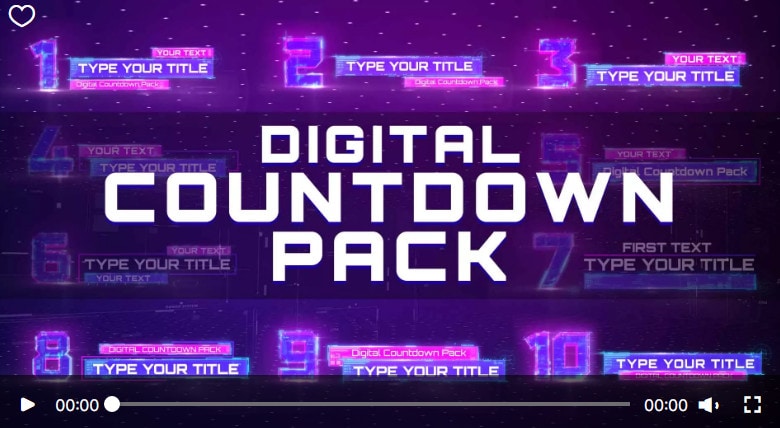
คุณมีไอเดียเจ็งๆ สำหรับวิดีโอโซเชียลมีเดียของคุณหรือคุณต้องการใช้องค์ประกอบกราฟิกกับข้อความในคลิปวิดีโอของคุณหรือไม่? ตัวอย่างเช่น หากคุณกำลังวางแผนเซอร์ไพรส์วันเกิด คุณอาจชอบไอเดีย Instagram Story นับถอยหลังวันเกิด เพื่อสร้างความตื่นเต้น! ไม่ว่าคุณจะมีไอเดียอะไรอยู่ในใจ แพ็คนับถอยหลังดิจิทัลเหมาะสำหรับทำให้วิดีโอของคุณสนุกและดึงดูดใจมากขึ้น
ทำไมคุณควรใช้เทมเพลตนี้? เพราะเอฟเฟกต์และไตเติ้ลส่วนล่างสามารถทำให้วิดีโอลิสติเคิลและวิดีโอโซเชียลมีเดียน่าดู
นี่คือวิธีที่คุณสามารถใส่เอฟเฟกต์ตัวจับเวลานับถอยหลังจาก Filmstock ในคลิปวิดีโอได้อย่างรวดเร็วด้วย Wondershare Filmora.
ขั้นตอนที่ 1นำเข้าวิดีโอ
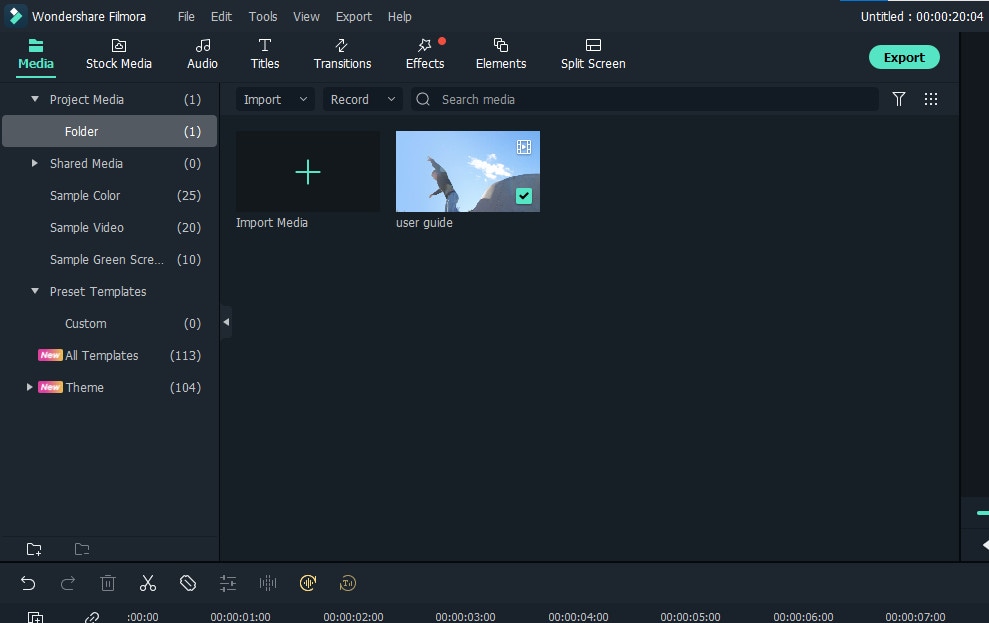
เปิด Filmora และไปที่ส่วนสื่อ ตอนนี้คลิกที่ไฟล์วิดีโอเพื่อนำเข้า
ขั้นตอนที่ 2ค้นหาและเลือกเอฟเฟกต์นับถอยหลัง
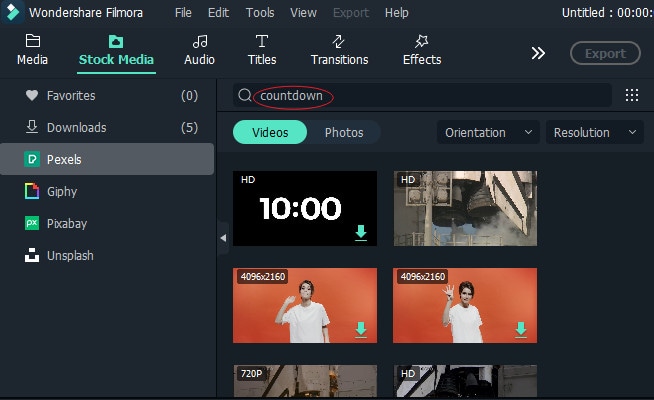
ถัดไป ไปที่ส่วน Stock Media ที่อยู่บนแถบด้านบน เมื่อค้นหานับถอยหลัง คุณจะเห็นเทมเพลตต่างๆ 4K, HD หรือ 720p สำหรับตัวจับเวลานับถอยหลัง เลือกหนึ่งอัน และเปลี่ยนตำแหน่งตามความต้องการของคุณโดยใช้ไทม์ไลน์
ขั้นตอนที่ 3ส่งออกวิดีโอ
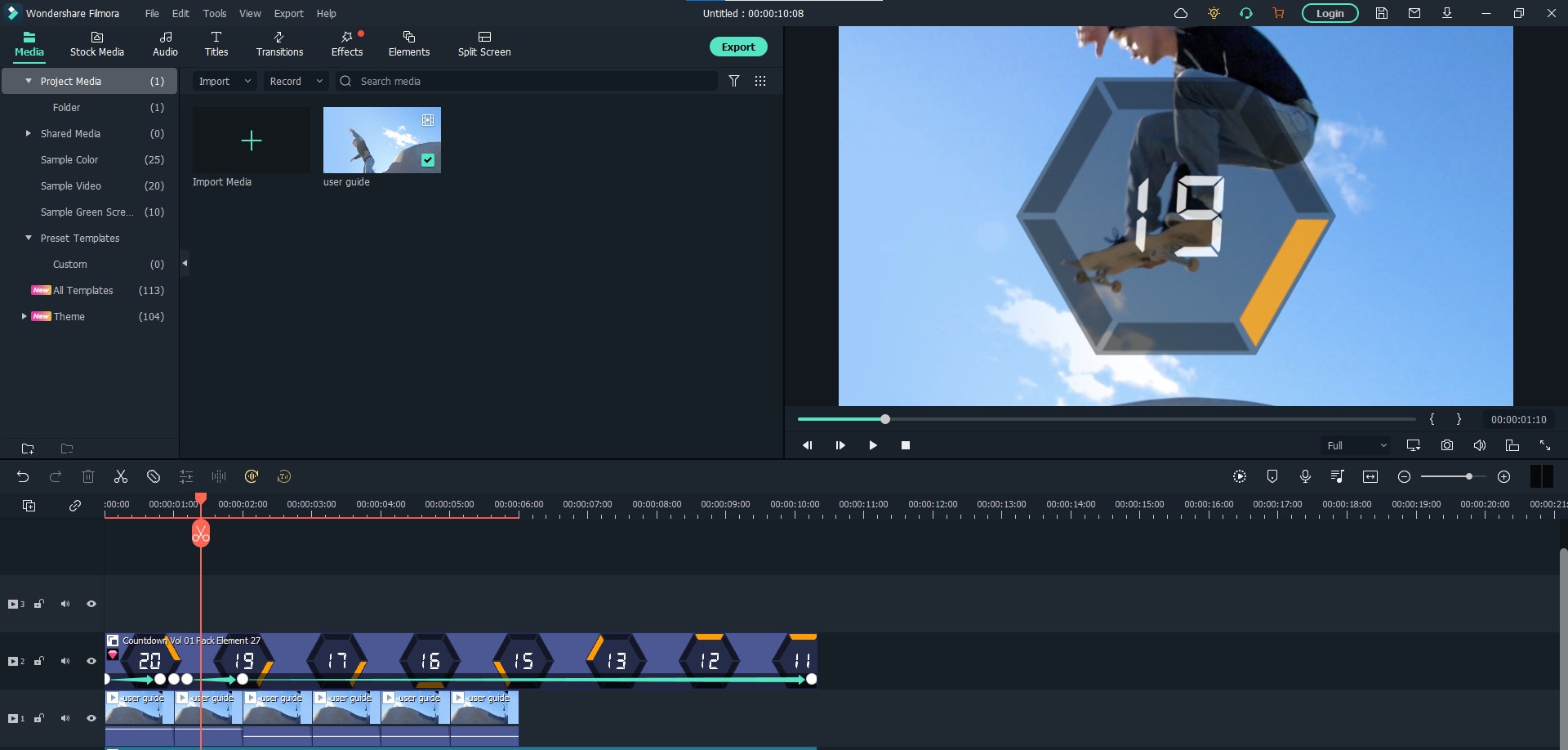
และขั้นตอนสุดท้ายรวมถึงการส่งออกวิดีโอเวลานับถอยหลังของคุณ
ส่วนที่ 3: ฉันจะสร้างวิดีโอตัวจับเวลานับถอยหลังโดยใช้ iMovie ได้อย่างไร?
ตอนนี้คุณคุ้นเคยกับการสร้างวิดีโอตัวจับเวลานับถอยหลังโดยใช้ Filmora แล้ว แต่ไม่ต้องกังวล หากคุณต้องการทำด้วย iMovie
iMovie ช่วยให้คุณแก้ไขวิดีโอระดับมืออาชีพ การใช้มัน คุณสามารถใส่ชื่อเรื่อง ทรานซิชัน และเสียงได้เพียงไม่กี่ขั้นตอนง่ายๆ คุณสามารถปรับเปลี่ยนวิดีโอของคุณเพิ่มเติมด้วยความช่วยเหลือของเครื่องมือ เช่น การแยกหรือการตัดแต่งคลิป
ขั้นตอนวิธีการใช้ iMovie เพื่อสร้างวิดีโอตัวจับเวลานับถอยหลัง
ทำตามคู่มือวิธีการอย่างรวดเร็วนี้และสร้างตัวจับเวลานับถอยหลังที่ใช้งานได้ในครั้งเดียว
ขั้นตอนที่ 1เข้าถึงนาฬิกาบนอุปกรณ์ของคุณ
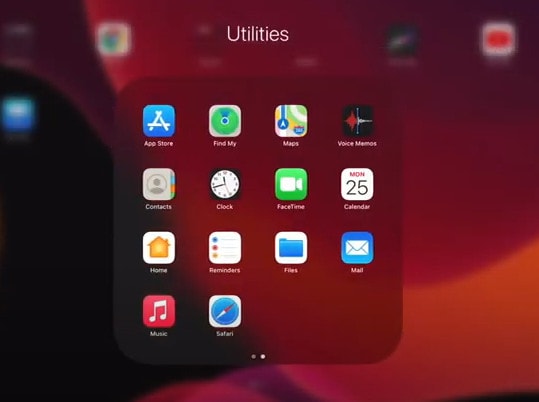
คุณสามารถใช้ iPad, iPhone หรือคอมพิวเตอร์เพื่อสร้างตัวจับเวลานับถอยหลัง แต่ไม่ว่าคุณจะใช้อุปกรณ์ใด ขั้นตอนแรกของคุณคือไปที่นาฬิกาของคุณ
ขั้นตอนที่ 2ไปที่ตัวจับเวลา
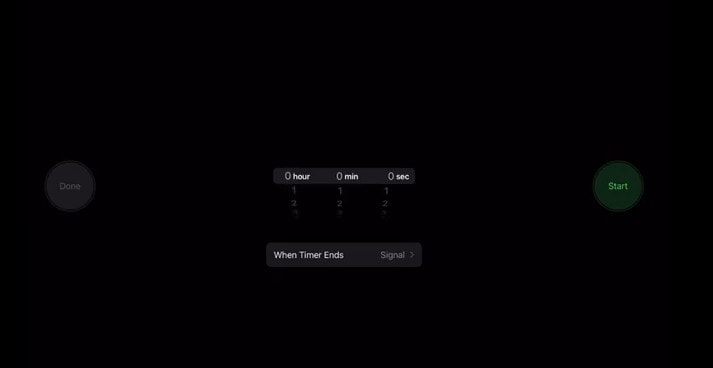
หลังจากเข้าถึงนาฬิกาแล้ว ไปที่ตัวจับเวลาในนั้น
ขั้นตอนที่ 3ตั้งค่าระยะเวลา
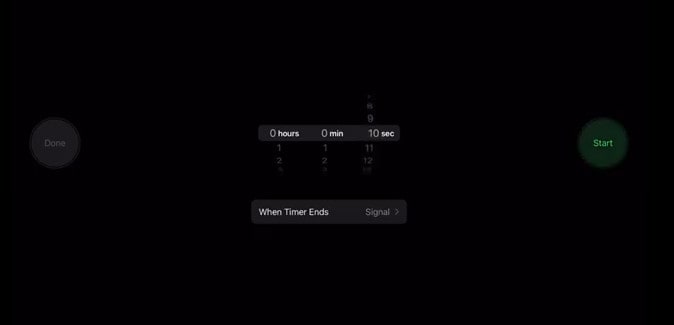
เมื่อคุณไปถึงตัวจับเวลา ให้กำหนดระยะเวลา ตัวอย่างเช่น ตัวอย่างนี้สร้างตัวจับเวลาสำหรับ 10 วินาที ตั้งค่าระยะเวลาในรูปแบบของชั่วโมง นาที และวินาที
ขั้นตอนที่ 4บันทึกหน้าจอตัวจับเวลาของคุณ
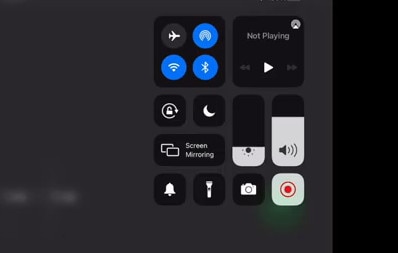
ขณะที่คุณกำลังสร้างตัวจับเวลานับถอยหลัง ให้แน่ใจว่าได้บันทึกหน้าจอเพื่อที่คุณจะสามารถใช้ในวิดีโอของคุณได้ คุณควรบันทึกหน้าจอตั้งแต่ขั้นตอนที่หนึ่ง
ขั้นตอนที่ 5เริ่มนาฬิกา
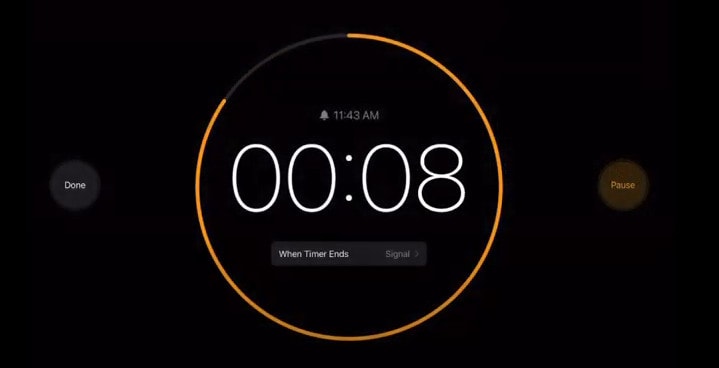
หลังจากเริ่มบันทึกหน้าจอของคุณ รอให้นาฬิกาครบ 10 วินาที
ขั้นตอนที่ 6เข้าถึงไฟล์
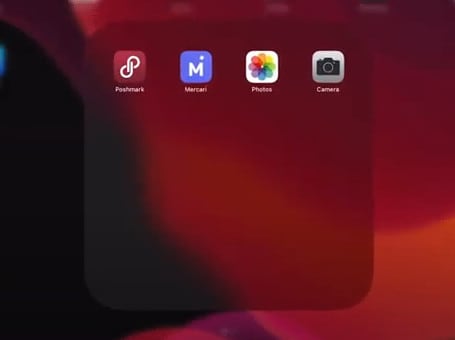
เมื่อการนับถอยหลังเสร็จสิ้น ไปที่ "Photos" บนอุปกรณ์ของคุณเพื่อเข้าถึงไฟล์
ขั้นตอนที่ 7แก้ไขไฟล์
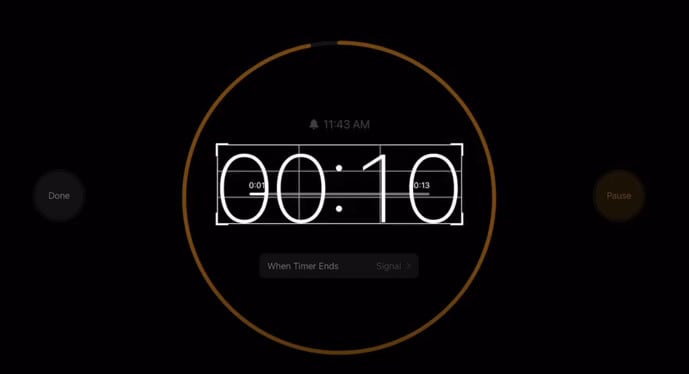
หลังจากเข้าถึงไฟล์นับถอยหลังแล้ว ให้ครอบตัดและแก้ไขตามที่คุณต้องการ ตัวอย่างเช่น ครอบตัดตัวเลขส่วนเกินหรือสิ่งรบกวนอื่นๆ หรือปรับขนาด เป็นต้น
ขั้นตอนที่ 8บันทึกไฟล์ที่แก้ไขแล้ว
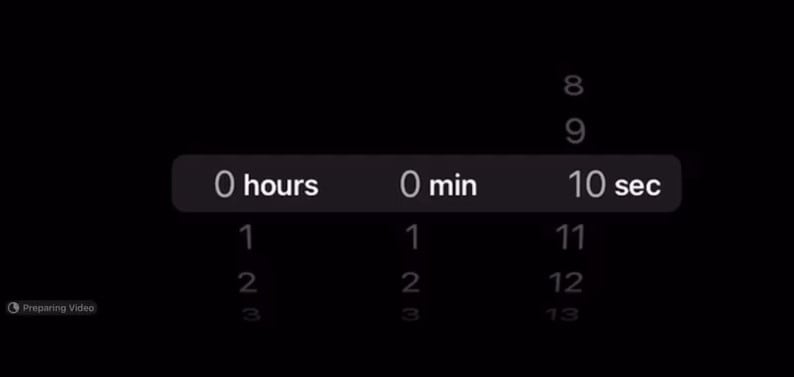
ถัดไป คุณจะต้องบันทึกไฟล์ที่แก้ไขนี้ ขณะที่คุณบันทึก จะแสดง "Preparing Video" ที่มุมด้านล่าง
ขั้นตอนที่ 9รูปลักษณ์สุดท้ายของตัวนับถอยหลัง
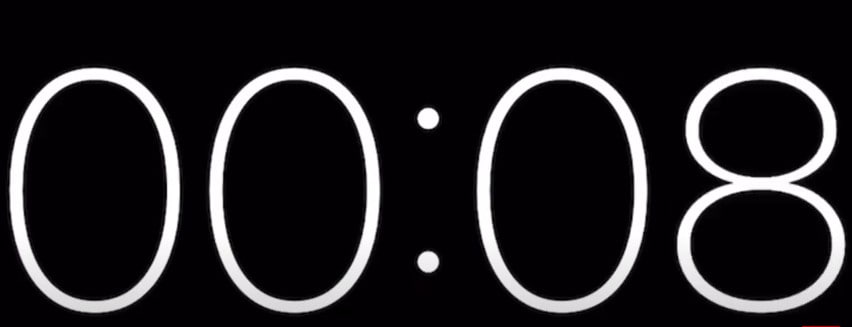
ภาพสุดท้ายของตัวนับถอยหลังของคุณควรมีลักษณะแบบนี้ตามภาพด้านบน ณ จุดนี้ ตัวนับถอยหลังนี้พร้อมใช้งานได้ทุกที่ที่คุณต้องการ
คู่มือวิดีโอเพื่อความเข้าใจที่ดีขึ้น
เพื่อให้เข้าใจแต่ละขั้นตอนอย่างชัดเจน คุณสามารถรับชมวิดีโอต่อไปนี้และสร้างตัวนับเวลาที่ยอดเยี่ยมได้อย่างง่ายดาย
🤩 โพสต์ที่คุณอาจสนใจ:
สรุป
ไม่ว่าจะเป็นการนับถอยหลังสำหรับวันส่งท้ายปีเก่าหรือสำหรับวิดีโอโปรโมชั่น มันทำให้ผู้ชมของคุณลุ้นระทึกและกระตุ้นความอยากรู้อยากเห็นในตัวพวกเขาเพื่อค้นหาเพิ่มเติม แม้ว่าจะดูเหมือนเป็นงานที่ใช้เวลานานในการสร้างวิดีโอทั้งหมดเพียงเพื่อการนับถอยหลัง แต่การใช้Filmora เป็นเครื่องมือสร้างวิดีโอนับถอยหลังสามารถทำให้กระบวนการง่ายขึ้น
ซอฟต์แวร์นี้เหมาะสำหรับผู้เริ่มต้นและมีฟีเจอร์ที่หลากหลาย ตั้งแต่การปรับเสียงไปจนถึงการเลือกเทมเพลตหนึ่งจากหลายตัวเลือก สามารถช่วยรวบรวมวิดีโอนับถอยหลังที่ดึงดูดสายตา
คุณยังสามารถสร้างแบบกำหนดเองได้โดยทำตามคู่มือนี้ และเมื่อคุณต้องการสร้างโดยใช้ iMovie ขั้นตอนที่กล่าวถึงข้างต้นสามารถช่วยคุณทำได้เช่นกัน

