

การรวมคลิปวิดีโออาจฟังดูง่าย แต่ในการตัดต่อแบบมืออาชีพ มันเป็นสิ่งจำเป็นสำหรับการสร้างเนื้อหาที่ไหลลื่นและขับเคลื่อนด้วยเรื่องราว ไม่ว่าคุณจะต้องจัดการกับการหยุดพัก การถ่ายซ้ำ หรือมุมกล้องหลายมุม การเรียนรู้วิธีรวมคลิปใน DaVinci Resolve เป็นทักษะที่สำคัญ
ในคู่มือนี้ เราจะแนะนำคุณผ่านวิธีที่ดีที่สุดในการรวม ผสาน และเชื่อมคลิปวิดีโอใน DaVinci Resolve—และแสดงให้คุณเห็นทางเลือกที่ง่ายกว่าโดยใช้ Wondershare Filmora
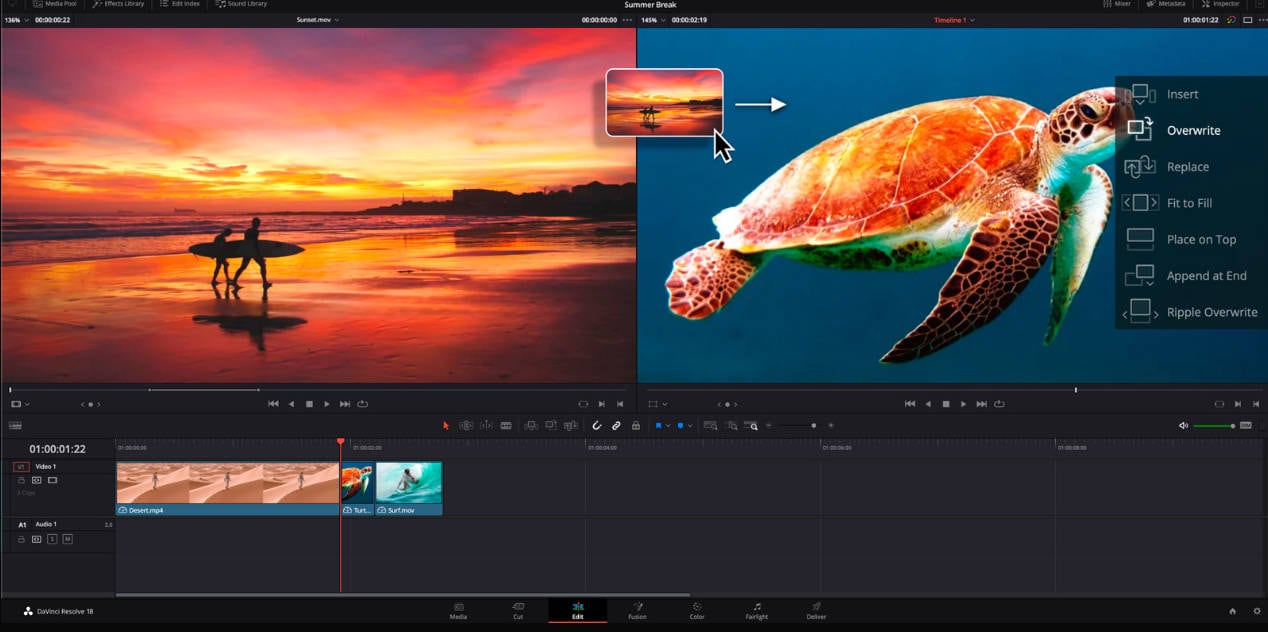
ส่วนที่ 1: วิธีรวมคลิปใน DaVinci Resolve
DaVinci Resolve ที่พัฒนาโดย Blackmagic Design เป็นเครื่องมือตัดต่อวิดีโอระดับมืออาชีพที่ทรงพลัง หากคุณพร้อมที่จะรวมคลิปใน DaVinci Resolve นี่คือคู่มือทีละขั้นตอนที่เรียบง่าย
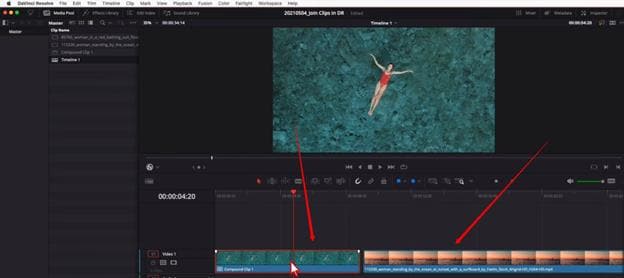
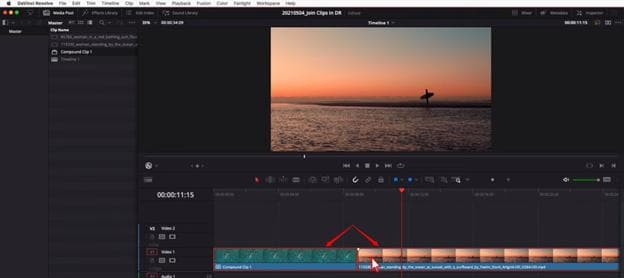
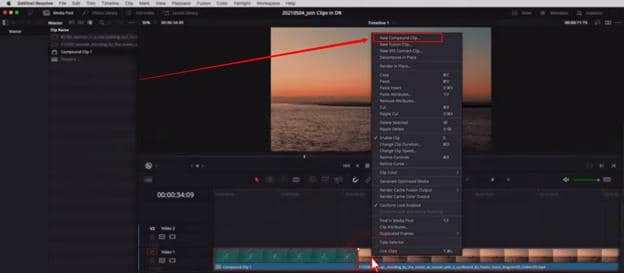

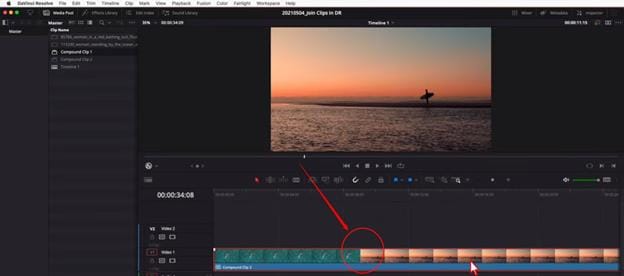
ตามที่คุณเห็น การรวมคลิปใน DaVinci Resolve ใช้เพียงไม่กี่ขั้นตอน อย่างไรก็ตาม ขึ้นอยู่กับความต้องการในการตัดต่อและระดับประสบการณ์ของคุณ กระบวนการโดยรวมอาจรู้สึกสะดวกหรือไม่สะดวกมากน้อยต่างกัน
ก่อนที่เราจะสำรวจตัวเลือกที่ง่ายกว่า มาดูให้ละเอียดขึ้นที่การรวมคลิปของ DaVinci Resolve ประสิทธิภาพ—โดยเฉพาะวิธีการจัดการกับการรวมไฟล์วิดีโอหลายไฟล์ กระบวนการใช้งานง่ายเพียงใด และรองรับรูปแบบไฟล์ใดบ้าง
- มีการควบคุม timeline ที่แม่นยำ เหมาะสำหรับการรวมที่ปรับแต่งอย่างละเอียด
- รองรับcompound clips ซึ่งช่วยให้สามารถจัดการคลิปหลายคลิปเป็นคลิปเดียว
- การ render คุณภาพสูงรับประกันไม่มีการสูญเสียคุณภาพวิดีโอระหว่างการรวม
- ทำงานได้ดีสำหรับการรวมคลิปในเวิร์กโฟลว์แบบมืออาชีพ รวมถึงการตั้งค่า multicam
- ต้องใช้หลายขั้นตอนในการรวม (เลือก ⮕ คลิกขวา ⮕ compound clip)
- อินเทอร์เฟซอาจสับสน สำหรับผู้เริ่มต้นที่เพียงแค่พยายามรวมคลิปธรรมดา
- ไม่มีเครื่องมือรวมอัตโนมัติ เช่น drag-and-drop; ทุกการกระทำต้องทำด้วยตนเอง
- ต้องการระบบที่ทรงพลัง เพื่อจัดการกับซอฟต์แวร์ได้อย่างราบรื่น—แม้แต่สำหรับงานพื้นฐาน
รองรับ Windows, macOS และ Linux
- เวอร์ชันฟรี: ใช้งานได้เต็มรูปแบบ รองรับการส่งออกสูงสุด 4K ไม่มีข้อจำกัดทดลองใช้หรือลายน้ำ
- DaVinci Resolve Studio: ซื้อครั้งเดียว $295 (ไม่มีการสมัครสมาชิก) รวมฟีเจอร์ขั้นสูงเช่น การตัดต่อ 8K, HDR grading, เครื่องมือ AI, motion blur และการเร่งความเร็ว multi-GPU
ส่วนที่ 2: วิธีทางเลือก: รวมคลิปใน Wondershare Filmora
หากคุณพบว่า DaVinci Resolve ซับซ้อนเกินไปสำหรับงานง่ายๆ เช่นการรวมคลิป Wondershare Filmora นำเสนอทางเลือกที่ใช้งานง่ายกว่ามาก มันถูกออกแบบมาสำหรับผู้ใช้ทุกระดับ—จากผู้เริ่มต้นถึงมืออาชีพ—พร้อมอินเทอร์เฟซที่ใช้งานง่ายและฟังก์ชัน drag-and-drop
 ดาวน์โหลดปลอดภัย
เมื่อเทียบกับ DaVinci Resolve การรวมคลิปใน Filmora ใช้ขั้นตอนน้อยกว่าและไม่ต้องการความรู้ทางเทคนิค มาดูกระบวนการง่ายๆ ของการรวมวิดีโอใน Filmora กัน
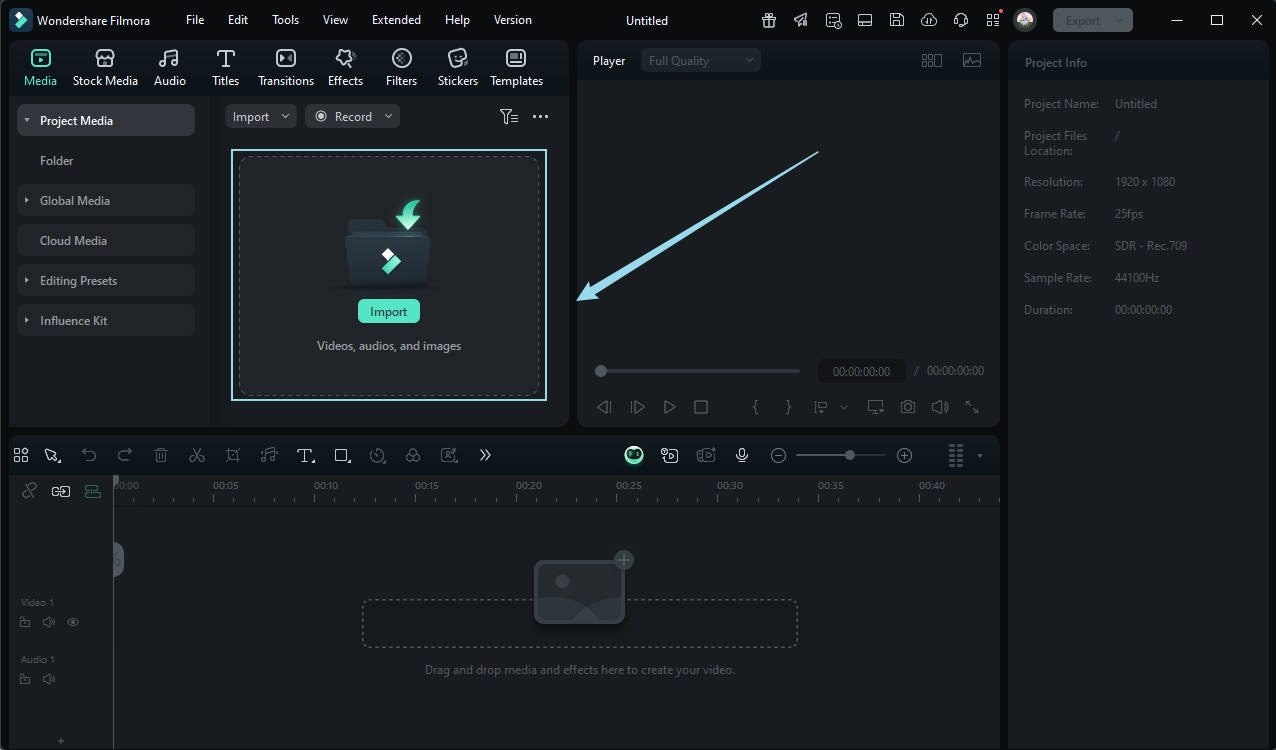
เรียกใช้การติดตั้งและให้ระบบทำการติดตั้งให้เสร็จสมบูรณ์ ขึ้นอยู่กับเวอร์ชัน ซอฟต์แวร์จะมีลักษณะประมาณนี้เมื่อคุณเปิดบนระบบของคุณ
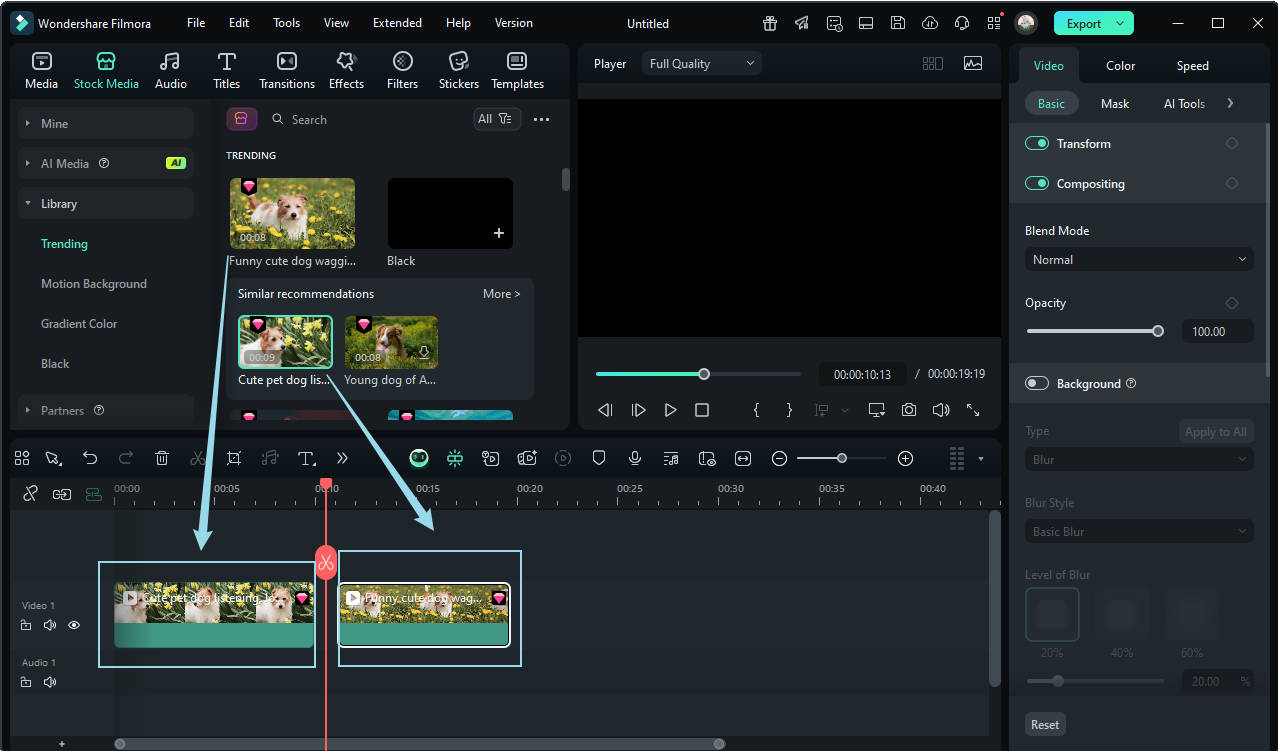
ใช้เมาส์เลื่อนคลิปเพื่อให้วางไว้ติดกันโดยไม่มีช่องว่าง ระหว่างกัน
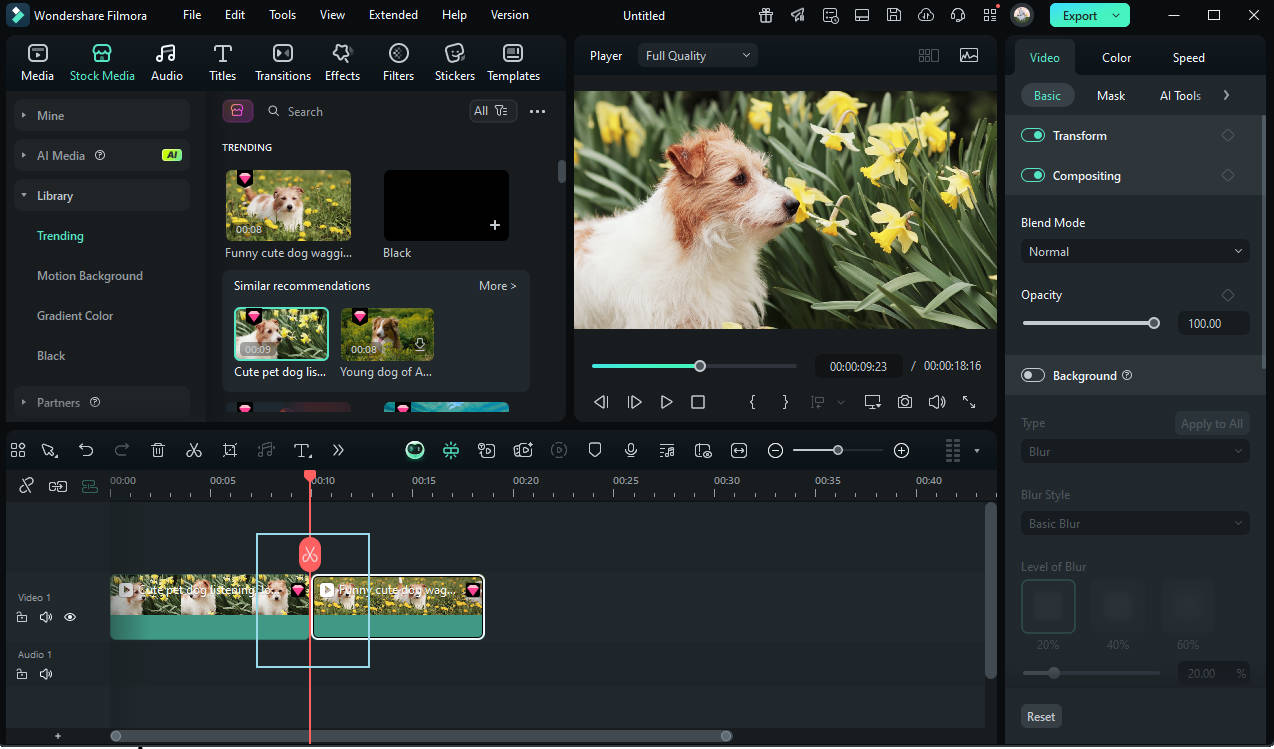
เพื่อให้การเปลี่ยนฉากระหว่างคลิปราบรื่นขึ้น คุณสามารถเพิ่มเอฟเฟกต์การเปลี่ยนฉาก เพียงไปที่แท็บTransitions เลือกสไตล์ที่คุณชอบ และลากมันไปวางระหว่างคลิป
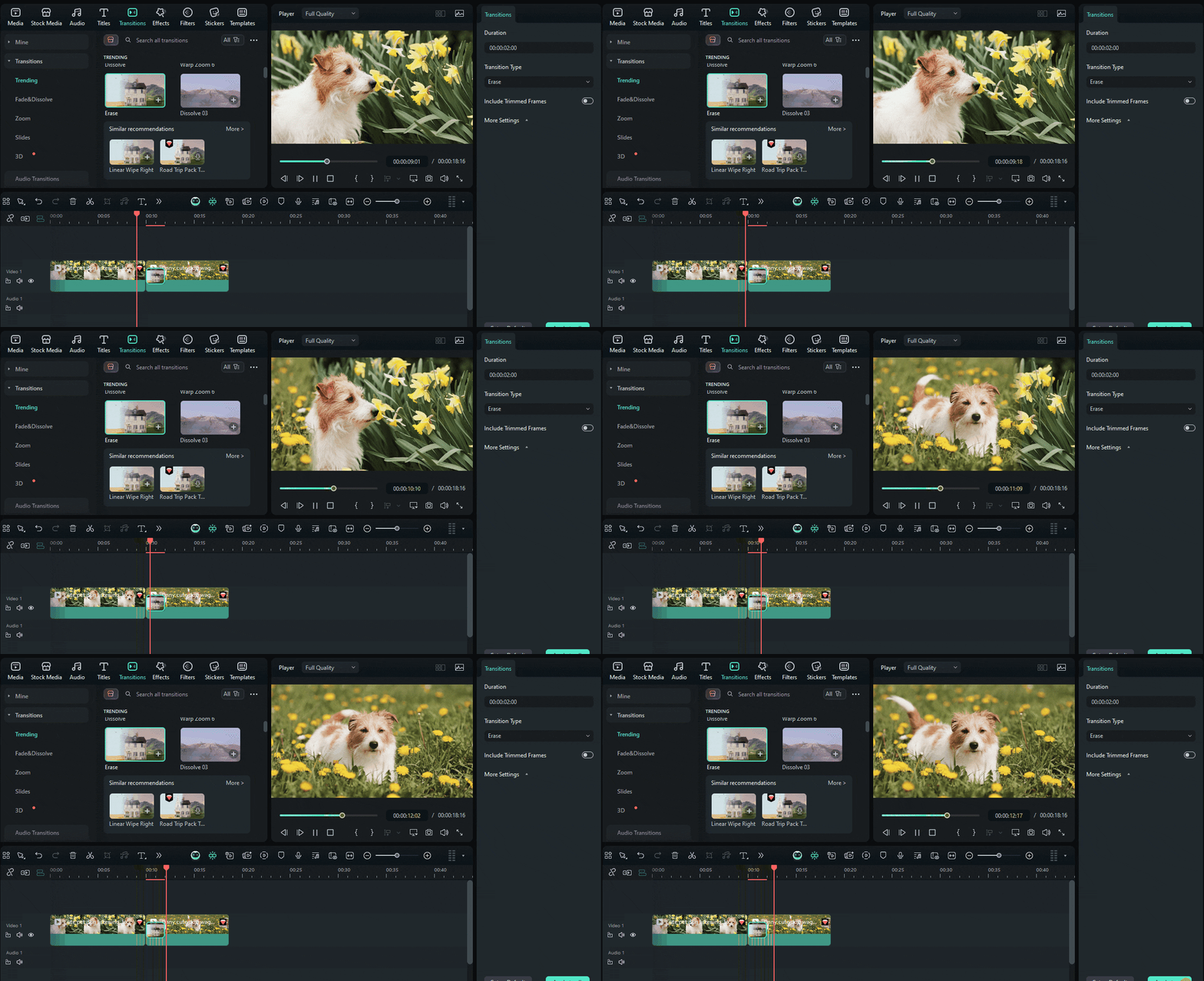
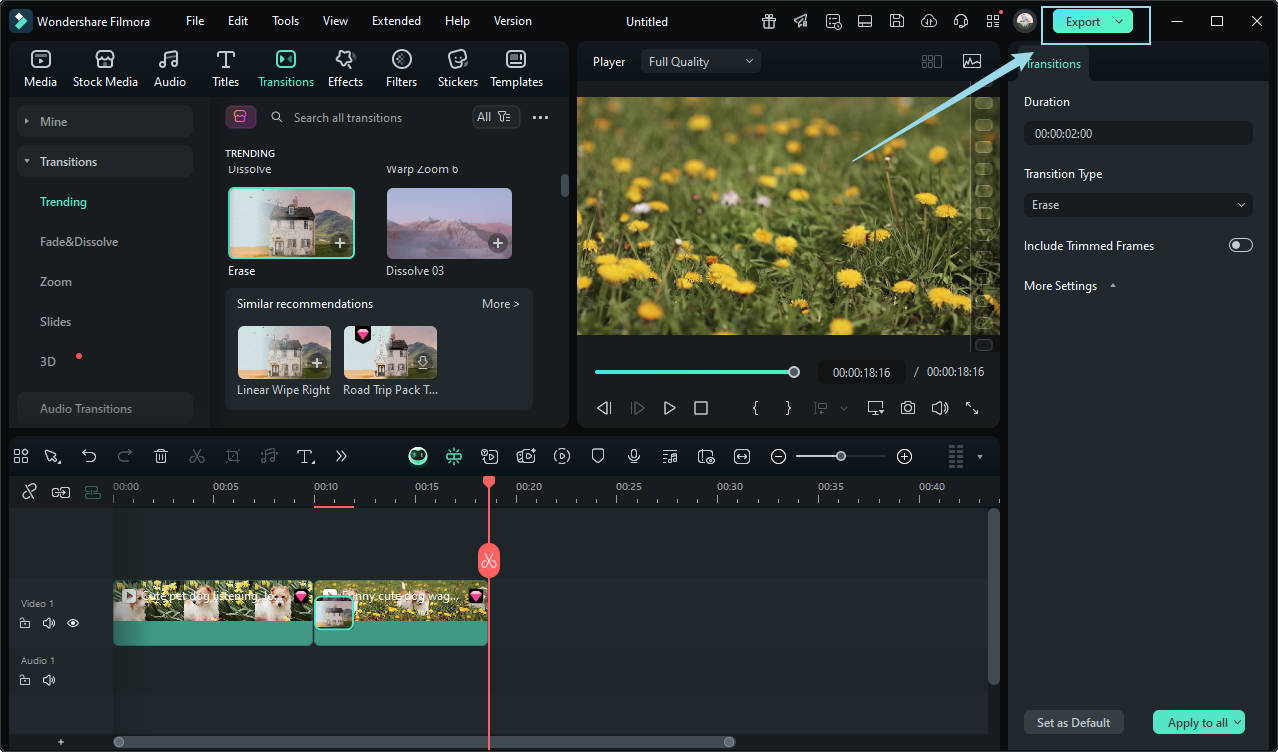
ในทำนองเดียวกัน มาดูให้ละเอียดขึ้นที่ Filmora
- ใช้งานง่ายมากในการรวมคลิปด้วย drag-and-drop timeline
- มีทรานซิชันในตัวมากมายและเอฟเฟกต์แอนิเมชัน สำหรับการเปลี่ยนฉากที่ราบรื่น
- รวม 2,000+ แอสเซ็ทปลอดค่าลิขสิทธิ์ (ชื่อเรื่อง, สติกเกอร์, overlays, ดนตรี)
- มีน้ำหนักเบาและทำงานได้ราบรื่นบนอุปกรณ์ส่วนใหญ่ รวมถึงมือถือ
- บางฟีเจอร์พรีเมียมเทมเพลต และเอฟเฟกต์ต้องสมัครสมาชิกหรือซื้อ
- อาจไม่มีเครื่องมือที่แม่นยำเท่า DaVinci Resolve สำหรับการทำงานที่ซับซ้อน
รองรับ Windows, macOS, iOS และ Android
สำหรับรายละเอียดเพิ่มเติม กรุณาเยี่ยมชม หน้าการซื้อ ซึ่งมีแผนราคาต่างๆ ให้เลือก
ดาวน์โหลดปลอดภัยส่วนที่ 3: ตารางเปรียบเทียบ: การผสานคลิปและฟีเจอร์
เพื่อให้เข้าใจได้ดีขึ้นว่าซอฟต์แวร์ใดเหมาะสมกับการผสานคลิปมากกว่า นี่คือการเปรียบเทียบแบบเคียงข้างกันระหว่าง DaVinci Resolve และ Filmora ตามเกณฑ์สำคัญบางประการ
| ฟีเจอร์ | DaVinci Resolve | Wondershare Filmora |
| ความง่ายในการผสานคลิป | ต้องใช้หลายขั้นตอน (เลือก → คลิกขวา → Compound Clip) | ลากและวางลงบนไทม์ไลน์ได้ง่าย ขั้นตอนน้อยที่สุด |
| ทรานซิชันและเอฟเฟกต์ | ทรานซิชันในตัวจำกัด เอฟเฟกต์ขั้นสูงต้องใช้ Fusion | ทรานซิชันกว่า 500+ และเทมเพลตกว่า 2,000+ พร้อมใช้งาน |
| ไลบรารีสื่อ | รองรับปลั๊กอิน OpenFX และฟิลเตอร์ Resolve FX | มีเพลง ออฟเวอร์เลย์ ไตเติ้ล และสติกเกอร์แบบไม่มีค่าลิขสิทธิ์ |
| ความต้องการของระบบ | สูง—ต้องการ GPU ที่ทันสมัย RAM และ SSD ที่เร็วเพื่อประสิทธิภาพที่ราบรื่น | ปานกลาง—ทำงานได้ดีบนแล็ปท็อปหรือเดสก์ท็อปทั่วไป |
| ความเข้ากันได้ | รองรับ Windows, macOS, Linux และ iPadOS | รองรับ Windows, macOS, iOS และ Android |
🟡สรุป
- เลือก DaVinci Resolve หากคุณเป็นนักตัดต่อมืออาชีพที่ต้องการความแม่นยำและการควบคุมเวิร์กโฟลว์ขั้นสูง โดดเด่นในความลึกของงานหลังการผลิต แม้สำหรับงานผสานคลิป
- เลือก Filmora หากคุณต้องการวิธีที่เร็วกว่า ง่ายกว่า และใช้งานง่ายกว่าในการผสานคลิป—พร้อมเทมเพลตที่สร้างสรรค์และตัวเลือกการส่งออกที่ราบรื่น

ปัญหาทั่วไปเมื่อผสานคลิปใน DaVinci Resolve
แม้ว่า DaVinci Resolve จะเป็นโปรแกรมตัดต่อที่ทรงพลัง ผู้ใช้มักพบปัญหาบางอย่างเมื่อผสานคลิป นี่คือปัญหาที่พบบ่อยที่สุดและเคล็ดลับในการแก้ไข:
- คลิปต้องอยู่บนไทม์ไลน์เดียวกัน: ตรวจสอบให้แน่ใจว่าคลิปทั้งหมดถูกวางไว้ด้วยกันก่อนผสาน
- หลีกเลี่ยงช่องว่างระหว่างคลิป: เลื่อนคลิปให้ชิดกันเพื่อป้องกันเฟรมสีดำในผลลัพธ์
- ประสิทธิภาพช้า: หากซอฟต์แวร์ทำงานช้าลง ลองปิดแอปอื่นๆ หรือใช้ไฟล์พร็อกซี
- ลำดับคลิปที่ถูกต้อง: จัดเรียงคลิปตามลำดับที่ต้องการก่อนผสาน
- Compound Clip สามารถยกเลิกได้: ใช้ "Decompose in Place" เพื่อแยกคลิปที่ผสานแล้วหากจำเป็น
- ปัญหาเกี่ยวกับรูปแบบไฟล์: แปลงไฟล์ที่ไม่รองรับเป็นรูปแบบทั่วไปเช่น MP4 หรือ MOV ก่อนผสาน
สรุป
หากคุณรู้วิธีใช้ซอฟต์แวร์ คุณสามารถเรียนรู้ได้อย่างรวดเร็ว วิธีผสานคลิปใน DaVinci Resolve ไม่ต้องสงสัยเลยว่าเครื่องมือตัดต่อวิดีโอนี้มีประโยชน์สำหรับมืออาชีพ และนั่นคือเหตุผลที่ผู้ใช้ใหม่อาจพบว่ามันค่อนข้างยากเมื่อใช้ครั้งแรก ในทางตรงกันข้าม Filmora เป็นโปรแกรมตัดต่อวิดีโอที่เป็นมิตร ช่วยให้ผู้ใช้ทุกประเภทสามารถผสานคลิปได้อย่างรวดเร็ว
คำถามที่พบบ่อย
-
คำถามที่ 1 ฉันสามารถรวมคลิปในไทม์ไลน์ที่แตกต่างกันใน DaVinci Resolve ได้หรือไม่
ในการรวมคลิปตั้งแต่สองคลิปขึ้นไปใน DaVinci Resolve คุณต้องวางคลิปไว้ในไทม์ไลน์เดียวกันเพื่อผลลัพธ์ที่ดีกว่า -
คำถามที่ 2 ฉันจะแยกคลิปใน DaVinci Resolve ได้อย่างไร
ในการแยกคลิปใน DaVinci ให้คลิกขวาที่คลิปที่รวมแล้วและเลือกตัวเลือก “Decompose in Place” -
คำถามที่ 3 ฉันสามารถใช้วิธีเดียวกันในการรวมคลิปวิดีโอใน DaVinci Resolve 16 และ 17 ได้หรือไม่
ได้ คุณสามารถใช้วิธีเดียวกันในการรวมคลิปในทุกเวอร์ชันของ DaVinci Resolve