



ล่าสุด SRT ได้กลายเป็นส่วนสำคัญมากของวิดีโอ โดยเฉพาะในการช่วยเพิ่มการเข้าถึงทั่วโลก ด้วยเหตุนี้ ผู้คนจำนวนมากรวมถึงผู้สร้างเนื้อหาและอื่นๆ จึงกำลังมองหาวิธีในการรวม SRT เข้ากับ MP4 หากคุณอยู่ในกลุ่มคนเหล่านี้ บทความนี้มีข้อมูลที่เหมาะสมที่คุณต้องการ
มีเครื่องมือหลากหลายที่ช่วยให้สามารถรวม SRT เข้ากับ MP4 ได้ บางตัวเป็นซอฟต์แวร์ บางตัวเป็นเครื่องมือออนไลน์ ดังนั้น เพื่อช่วยคุณหาเครื่องมือที่ดีที่สุดในการรวม SRT เข้ากับ MP4 เราได้รวบรวมรายการซอฟต์แวร์และเครื่องมือออนไลน์ที่ดีที่สุดเพื่อรวม SRT เข้ากับ MP4 ได้อย่างราบรื่น อ่านต่อเพื่อค้นหาว่าเครื่องมือเหล่านี้คืออะไรและคุณสามารถใช้งานมันเพื่อรวม SRT เข้ากับ MP4 ได้อย่างไร
ในบทความนี้
ส่วนที่ 1: ซอฟต์แวร์ที่มีประสิทธิภาพ 4 อันดับแรกในการรวม SRT เข้ากับ MP4
ก่อนอื่น มาพูดถึงซอฟต์แวร์ที่ดีที่สุดในการรวม SRT เข้ากับ MP4 กันก่อน
ทีมผู้เชี่ยวชาญด้านเทคโนโลยีของเราได้ทำการทบทวนซอฟต์แวร์ต่างๆ ที่รองรับการรวม SRT เข้ากับ MP4 และเราได้รวบรวมรายการ 4 อันดับแรกที่มีประสิทธิภาพที่ผู้ใช้สามารถไว้วางใจได้เสมอ สิ่งที่น่าสนใจและน่าทึ่งคือคุณไม่จำเป็นต้องมีความรู้ทางเทคนิคในการใช้โซลูชันเหล่านี้ เพียงติดตามเราไป
1. Wondershare Filmora (ตัวเลือกที่ดีที่สุด)
ระบบปฏิบัติการที่รองรับ: Windows และ Mac
เพื่อดำเนินการรวม SRT เข้ากับ MP4 ได้อย่างราบรื่น รวดเร็ว และกระชับ คุณต้องการซอฟต์แวร์ที่ทรงพลังอย่าง Wondershare Filmora.
Filmora เป็นเครื่องมือตัดต่อวิดีโอยอดนิยมที่มีฟังก์ชันการทำงานหลากหลายสำหรับการทำงานตัดต่อวิดีโอประเภทต่างๆ ตั้งแต่การแก้ไข SRT รวมถึงแบบอักษร รูปแบบข้อความ ฯลฯ ไปจนถึงการรวม SRT เข้ากับ MP4 การสร้าง การผสม การปรับความเร็ว และอื่นๆ อีกมากมาย เครื่องมือนี้เป็นศูนย์รวมพลังการตัดต่อวิดีโอที่สมบูรณ์แบบสำหรับผู้ใช้ทุกคน
นอกจากนี้ Filmora มาพร้อมกับส่วนติดต่อผู้ใช้ที่สะอาดและน่าสนใจมากที่ทำให้ผู้ใช้ทุกระดับสามารถนำทางซอฟต์แวร์ได้ง่ายโดยไม่จำเป็นต้องมีความรู้ทางเทคนิคใดๆ
ดูคำแนะนำทีละขั้นตอนเกี่ยวกับวิธีใช้โปรแกรมตัดต่อวิดีโอ Filmora เพื่อรวม SRT เข้ากับ MP4 ด้านล่าง
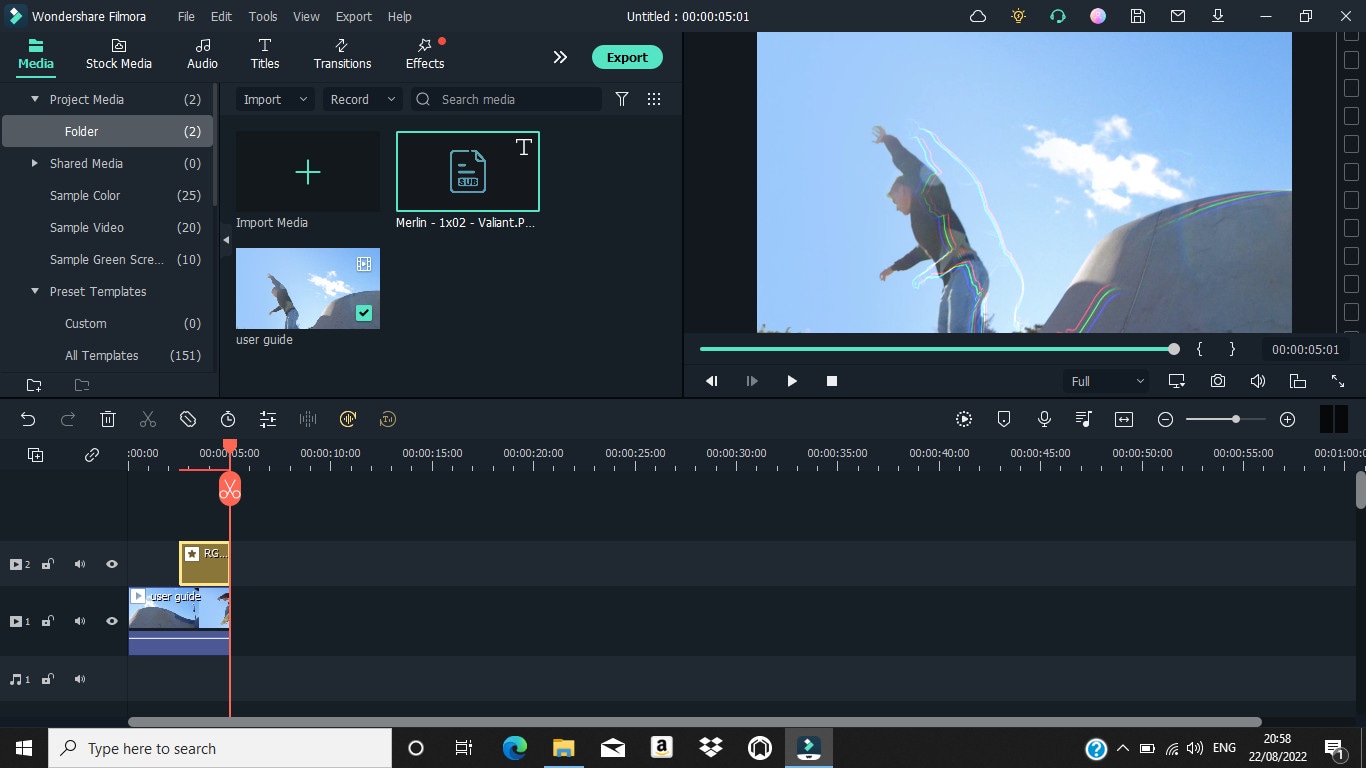
ขั้นตอนที่ 1เปิดซอฟต์แวร์ Filmora บนพีซีของคุณและใช้ปุ่ม Import เพื่ออัปโหลดไฟล์ SRT จากพีซีของคุณหรือเพียงแค่ลากและวาง
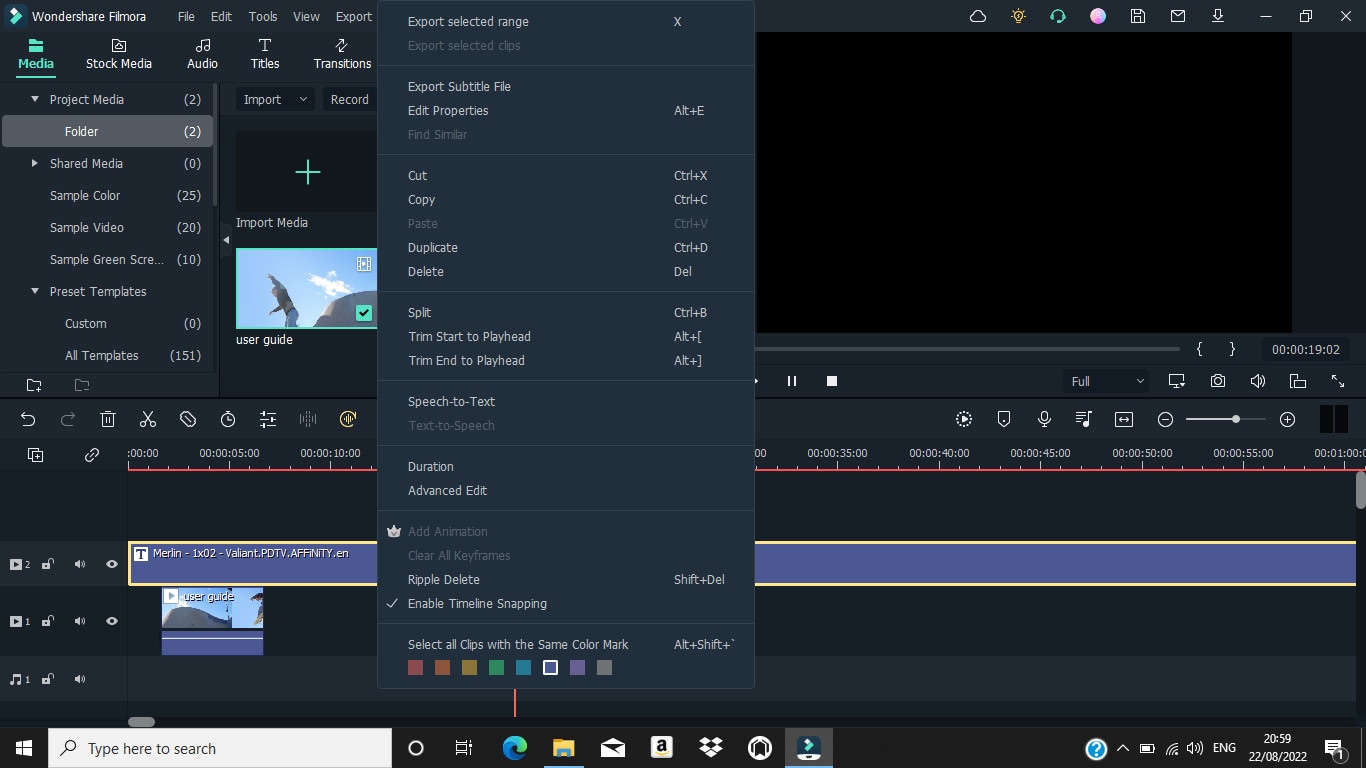
ขั้นตอนที่ 2ย้ายไฟล์ SRT ที่อัปโหลดไปยังไทม์ไลน์และคลิกขวาที่ไฟล์ จากนั้นเลือก "Advanced Edit" จากรายการป๊อปอัป
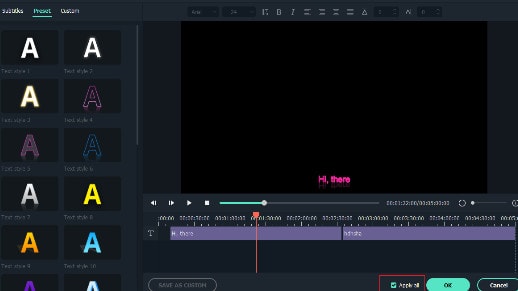
ขั้นตอนที่ 3แก้ไขคำบรรยาย SRT ตั้งแต่รหัสเวลา ข้อความ สี แบบอักษร ฯลฯ
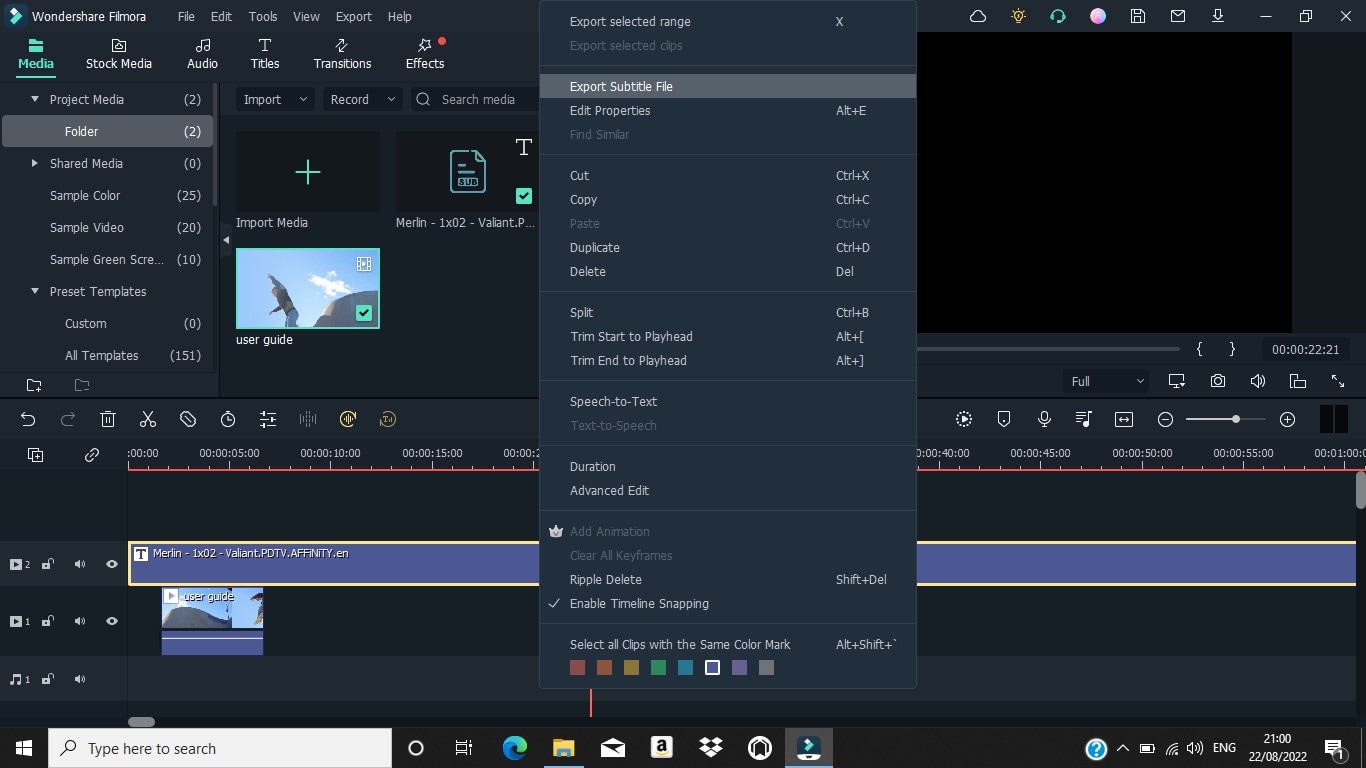
ขั้นตอนที่ 4เมื่อการแก้ไขเสร็จสิ้น ไปที่ไทม์ไลน์ของไฟล์ SRT และคลิกขวา จากนั้นเลือก "Export Subtitle file" เพื่อดำเนินการให้เสร็จสมบูรณ์
2. VLC
ระบบปฏิบัติการที่รองรับ: Windows และ Mac
เราทุกคนรู้จัก VLC ในฐานะโปรแกรมโอเพนซอร์สฟรียอดนิยมสำหรับเปิดไฟล์วิดีโอ แต่คุณรู้หรือไม่ว่าคุณยังสามารถใช้ VLC เพื่อรวม SRT เข้ากับ MP4 ได้อีกด้วย คุณทำได้ และกระบวนการก็ตรงไปตรงมา อย่างไรก็ตาม เมื่อเปรียบเทียบกับ Filmora แล้ว VLC ขาดตัวเลือกการแก้ไขขั้นสูงที่อาจจำเป็นในการเพิ่มคุณภาพของการรวม SRT เข้ากับ MP4 ของคุณ
ทำตามขั้นตอนที่แสดงด้านล่างเพื่อรวม SRT เข้ากับ MP5 โดยใช้ VLC
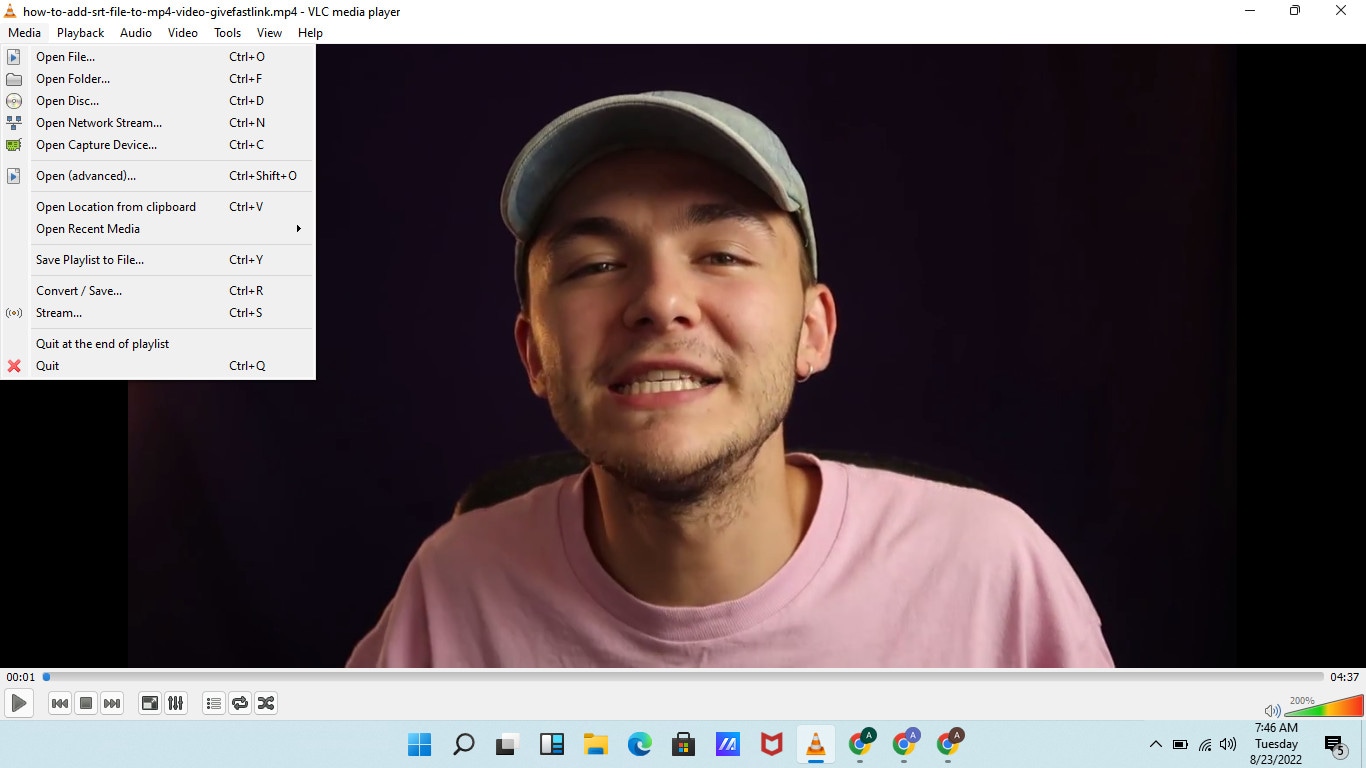
ขั้นตอนที่ 1เริ่มวิดีโอ MP4 ผ่านโปรแกรม VLC และคลิก "Media" จากแถบด้านบน จากนั้นคลิก "Open File" เพื่ออัปโหลดวิดีโอ MP4 ที่คุณต้องการรวมเข้ากับ SRT
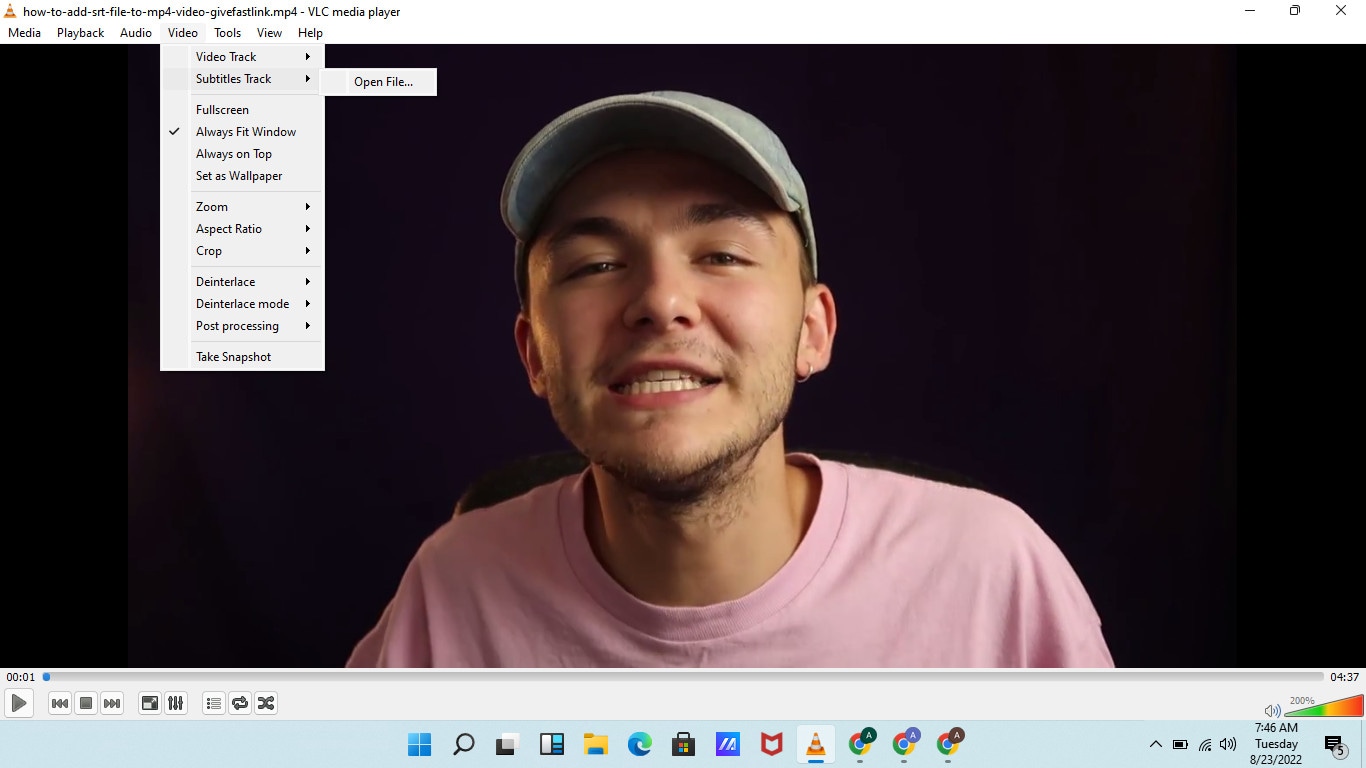
ขั้นตอนที่ 2ถัดไป คลิก "Video" จากแถบด้านบนและเลื่อนไปที่ตัวเลือก "Subtitle Track" เพื่อเลือก "Open File"
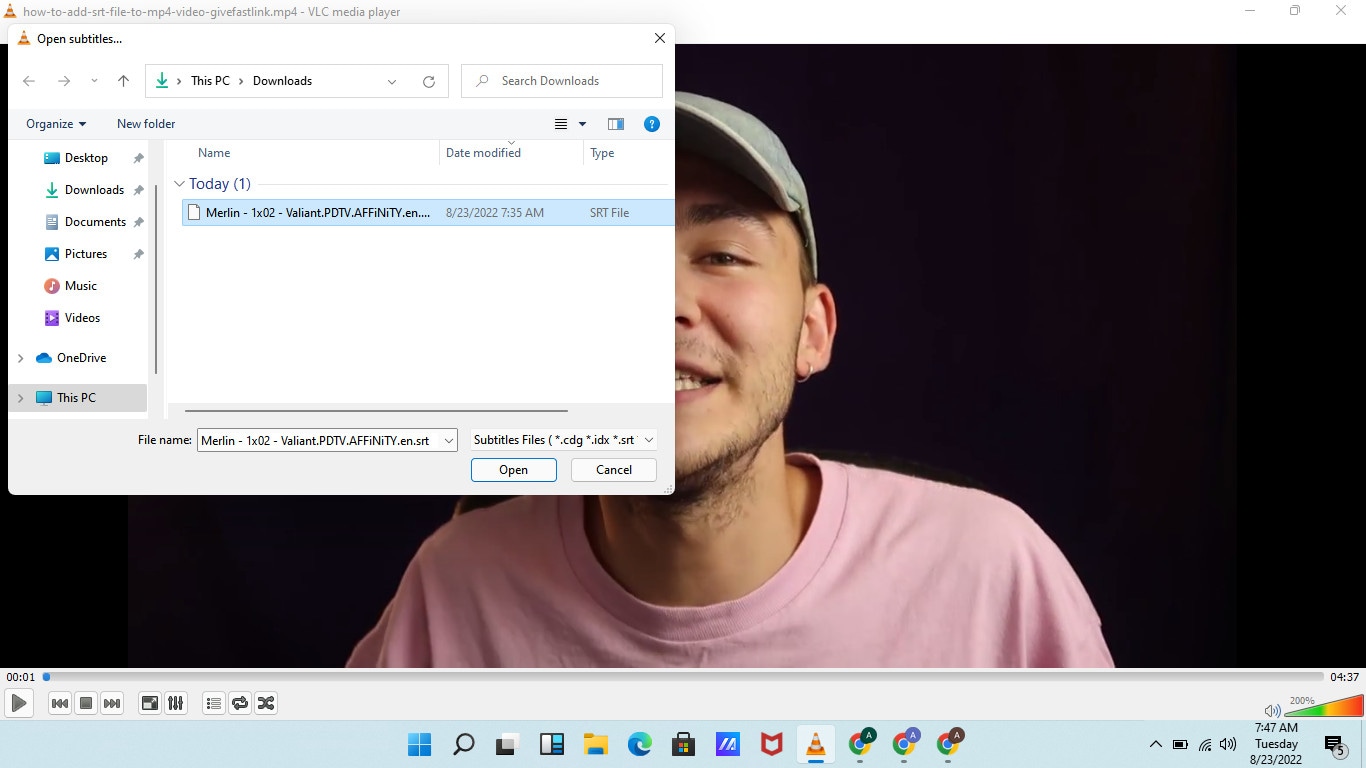
ขั้นตอนที่ 3ค้นหาและระบุตำแหน่งไฟล์ SRT ที่คุณต้องการใช้ จากนั้นเลือกและคลิก OK เพื่อดำเนินการให้เสร็จสมบูรณ์
3. Subtitle Edit
ระบบปฏิบัติการที่รองรับ: Windows, Linux
เครื่องมือตัวถัดไปคือ Subtitle Edit ซอฟต์แวร์นี้ เช่นเดียวกับที่กล่าวมาก่อนหน้านี้ มีประสิทธิภาพมากในการรวม SRT เข้ากับ MP4 และใช้งานง่ายมาก ด้วยซอฟต์แวร์นี้ คุณไม่จำเป็นต้องมีความรู้ทางเทคนิคในการรวม SRT เข้ากับ MP4 นอกจากนี้ ยังรองรับฟีเจอร์เจ๋งๆ มากมายรวมถึงการแบ่ง การแก้ไข การรวม และอื่นๆ อีกมากมายที่ตอบโจทย์ทุกอย่าง
ดูวิธีใช้ซอฟต์แวร์ Subtitle Edit เพื่อรวม SRT เข้ากับ MP4 ด้านล่าง
ขั้นตอนที่ 1ดาวน์โหลดและติดตั้ง Subtitle Edit เวอร์ชันล่าสุดบนพีซีของคุณ
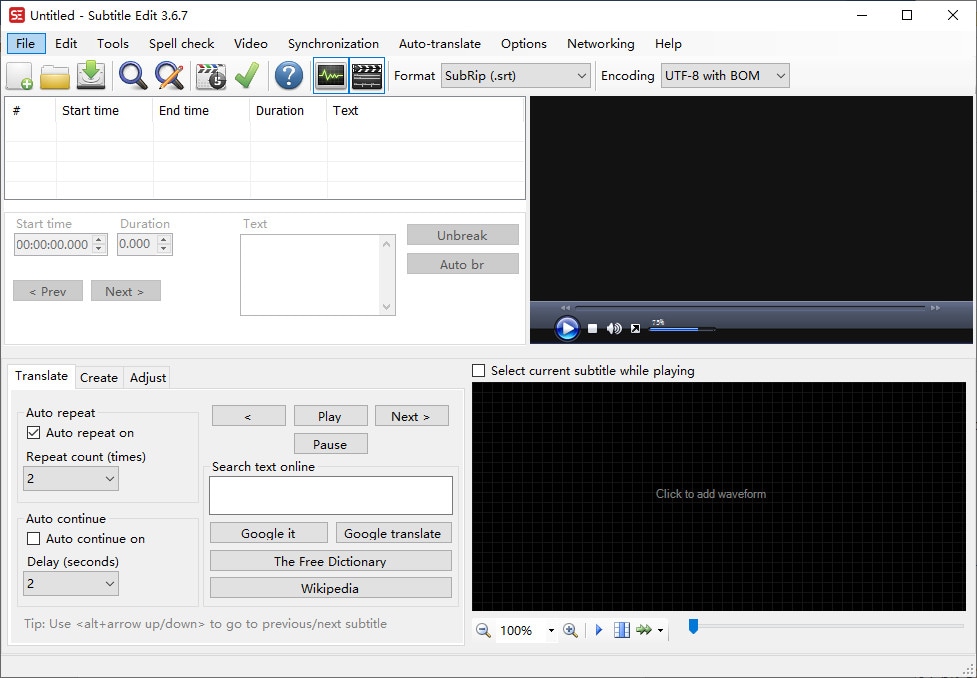
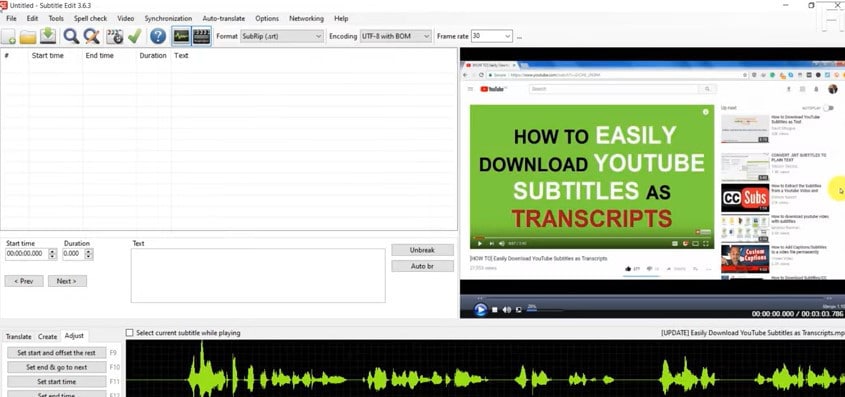
ขั้นตอนที่ 2เริ่มโปรแกรมที่ติดตั้งและอัปโหลดวิดีโอ MP4 ที่คุณต้องการเพิ่มคำบรรยาย SRT
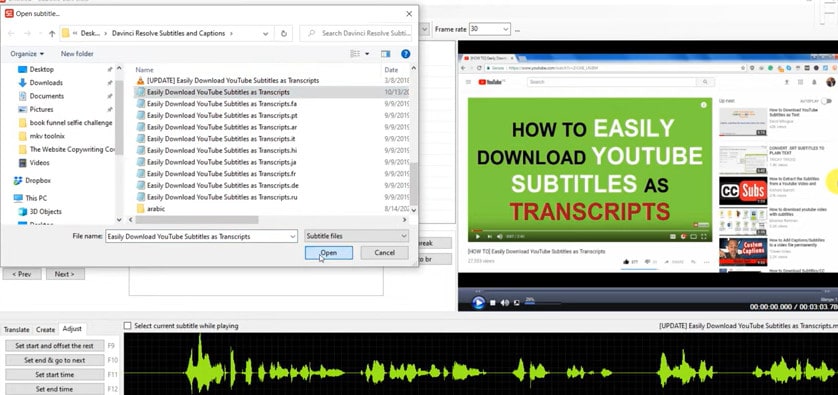
ขั้นตอนที่ 3คลิก "File" ที่มุมบนซ้ายและอัปโหลดไฟล์ SRT ที่คุณต้องการเพิ่มลงในวิดีโอ MP4
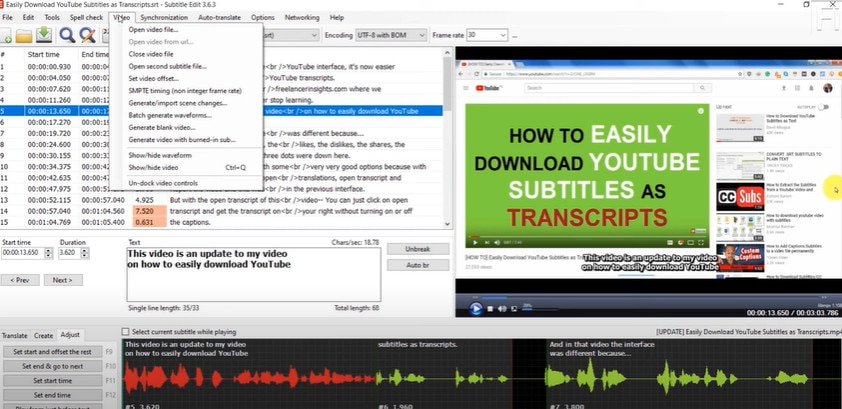
ขั้นตอนที่ 4คลิก "Video" ที่แถบด้านบน จากนั้นเลือก "Generate video with burned-in subtitle" จากรายการป๊อปอัป
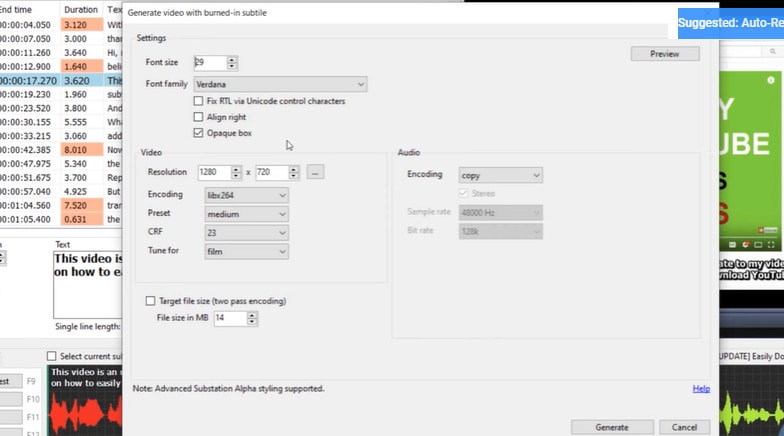
ขั้นตอนที่ 5ถัดไป แก้ไขการตั้งค่าคำบรรยายในป๊อปอัปที่ปรากฏบนหน้าจอของคุณ จากนั้นคลิก "Generate" เลือกตำแหน่งที่คุณต้องการบันทึกไฟล์ผลลัพธ์ และคลิก "Save" เพื่อเริ่มเพิ่มคำบรรยาย SRT ลงในวิดีโอ MP4 ทันที
4. Handbrake
ระบบปฏิบัติการที่รองรับ: Windows, Mac และ Linux
ซอฟต์แวร์สุดท้ายแต่ไม่ท้ายสุดที่สามารถใช้เพื่อรวม SRT เข้ากับ MP4 คือ Handbrake แม้ว่าซอฟต์แวร์นี้จะถูกนำเสนอว่าเป็นเครื่องมือแปลงวิดีโอ แต่ก็สามารถใช้เพื่อรวม SRT เข้ากับ MP4 ได้เช่นกัน นอกจากนี้ เช่นเดียวกับ VLC ซอฟต์แวร์นี้ฟรี 100% และสามารถใช้ได้ทั้งบนคอมพิวเตอร์ Mac และ Windows ดังนั้นคุณไม่ต้องจ่ายเงินเลยหรือกังวลเรื่องความเข้ากันได้
นี่คือวิธีใช้ Handbrake เพื่อรวม SRT เข้ากับ MP4 ด้านล่าง
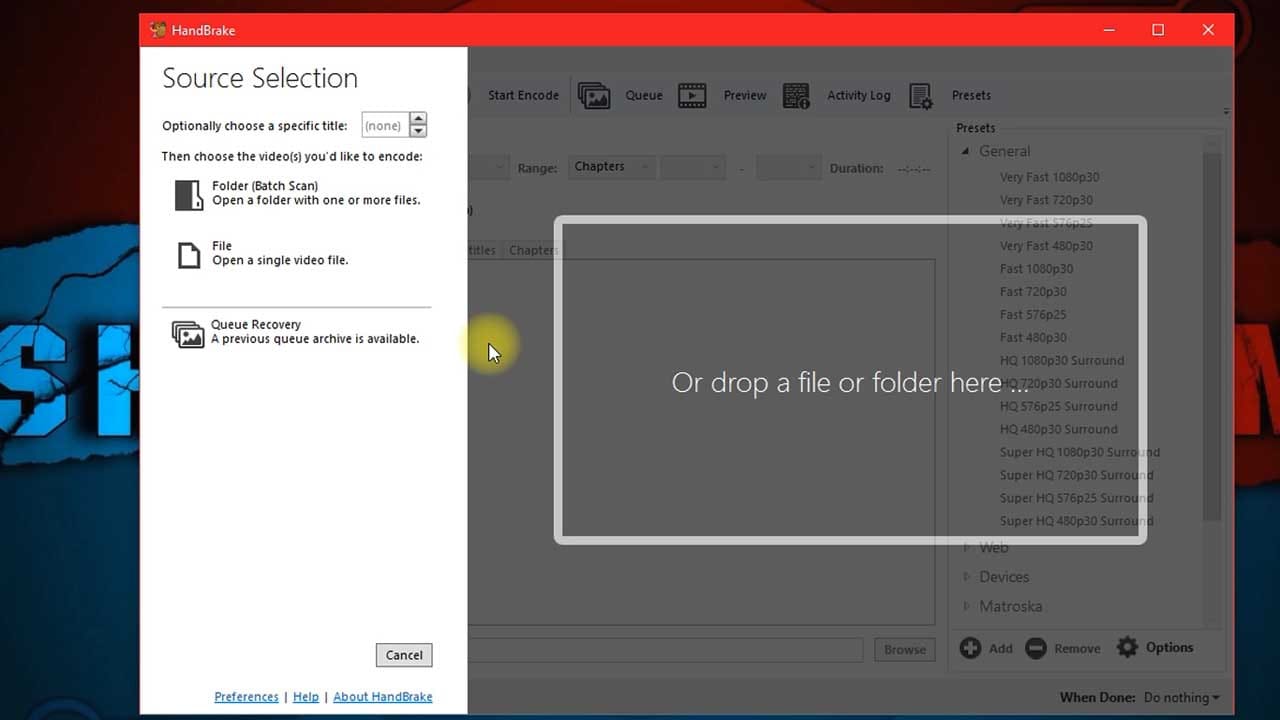
ขั้นตอนที่ 1ดาวน์โหลดและติดตั้งซอฟต์แวร์ Handbrake บน Mac หรือ Windows PC ของคุณ จากนั้นใช้ปุ่ม "Source" ที่มุมบนซ้ายของหน้าจอเพื่ออัปโหลดไฟล์ MP4 ที่คุณต้องการเพิ่ม SRT
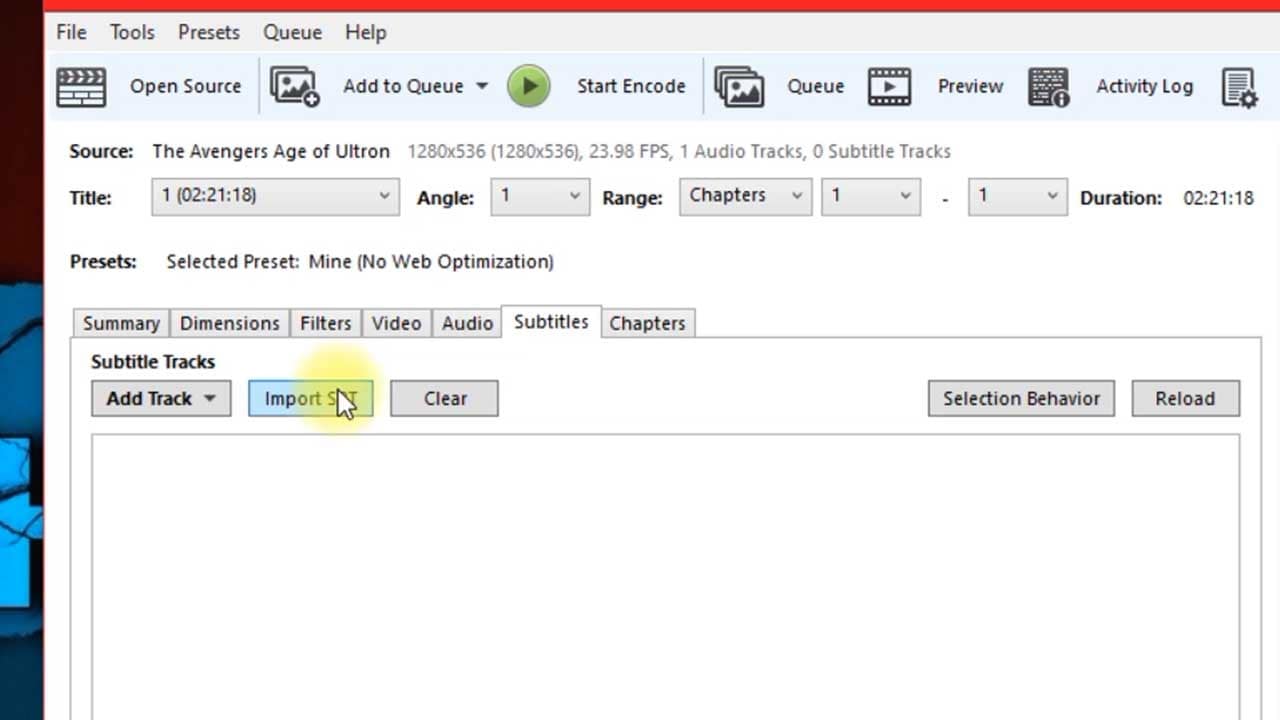
ขั้นตอนที่ 2ค้นหาและคลิกที่ "Subtitles" จากนั้นเลือกตัวเลือก "Import SRT" เพื่ออัปโหลดไฟล์ SRT ที่คุณต้องการรวมเข้ากับ MP4
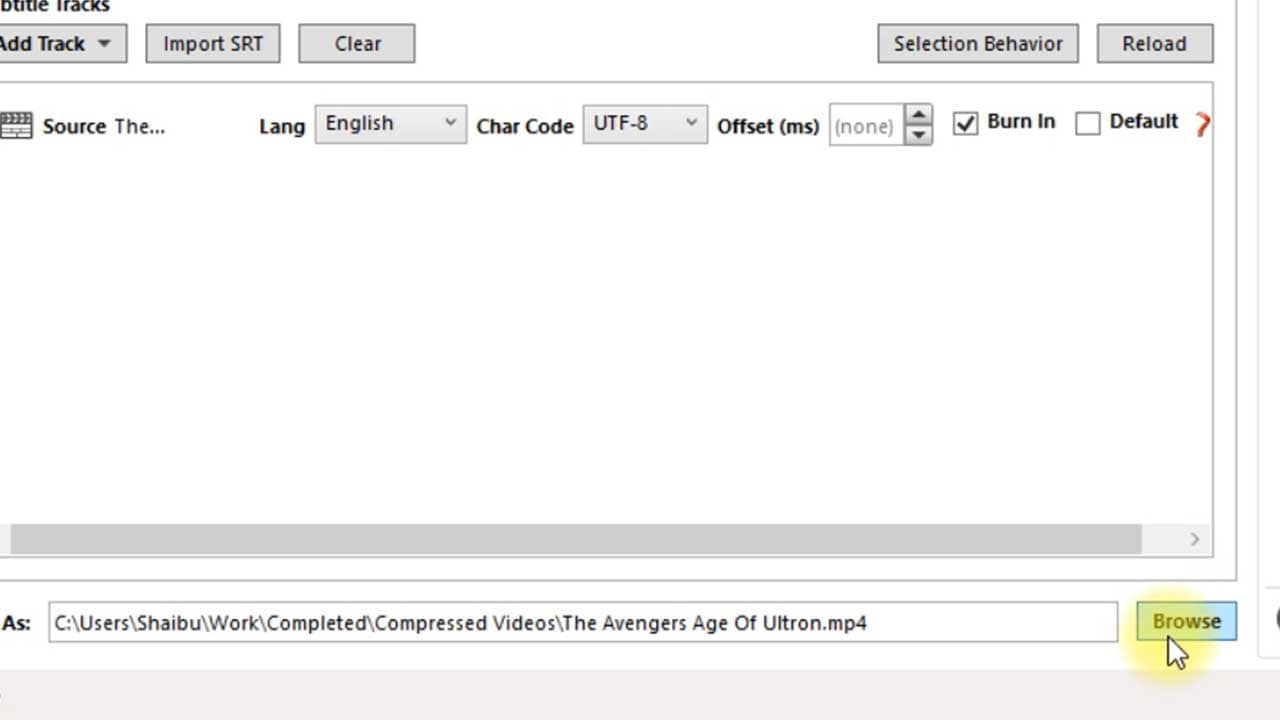
ขั้นตอนที่ 3เมื่อคุณนำเข้าไฟล์ SRT แล้ว ให้ทำเครื่องหมายในช่องถัดจาก BURN IN จากนั้นใช้ปุ่ม "Browse" เพื่อเลือกตำแหน่งที่คุณต้องการบันทึกไฟล์ที่รวมแล้ว
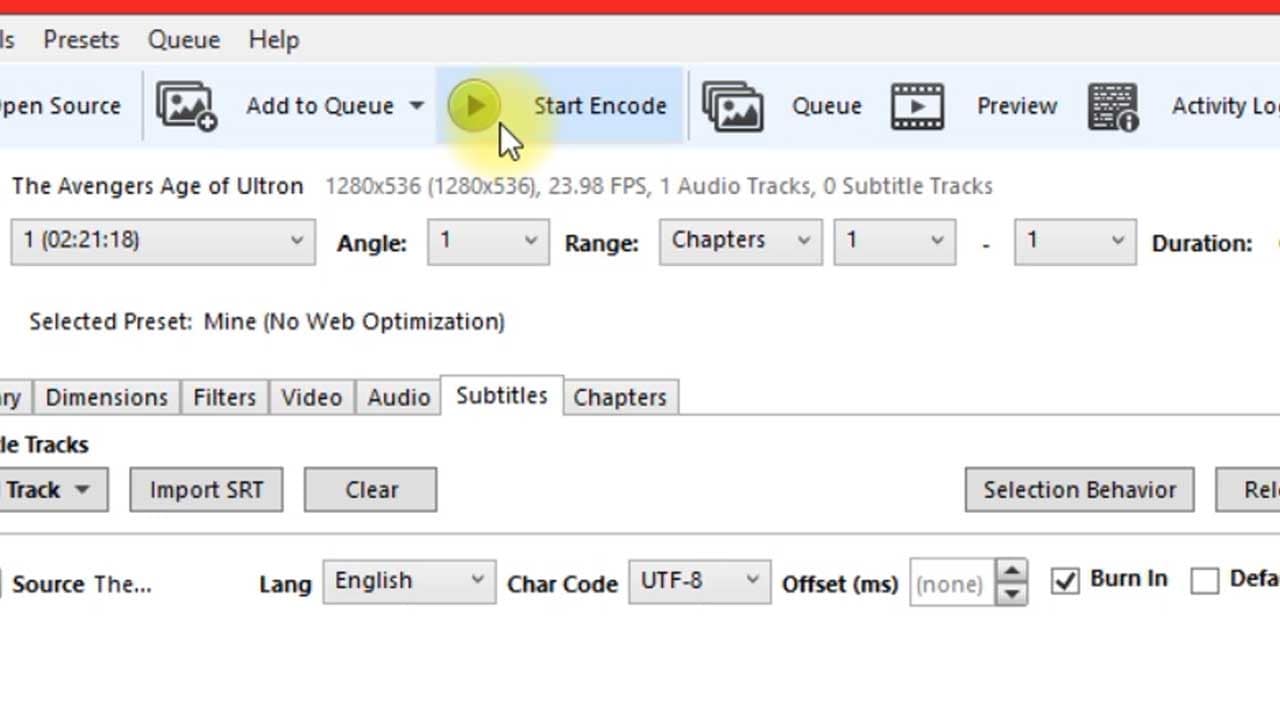
ขั้นตอนที่ 4หลังจากนั้น คลิก "Start Encode" ที่ด้านบนเพื่อเริ่มรวม SRT เข้ากับ MP4
ขั้นตอนที่ 5การรวม SRT เข้ากับ MP4 จะเริ่มขึ้น แต่จะใช้เวลาสักครู่กว่าจะเสร็จสมบูรณ์ จากนั้นคุณสามารถเล่นวิดีโอเพื่อดูผลลัพธ์ของกระบวนการ
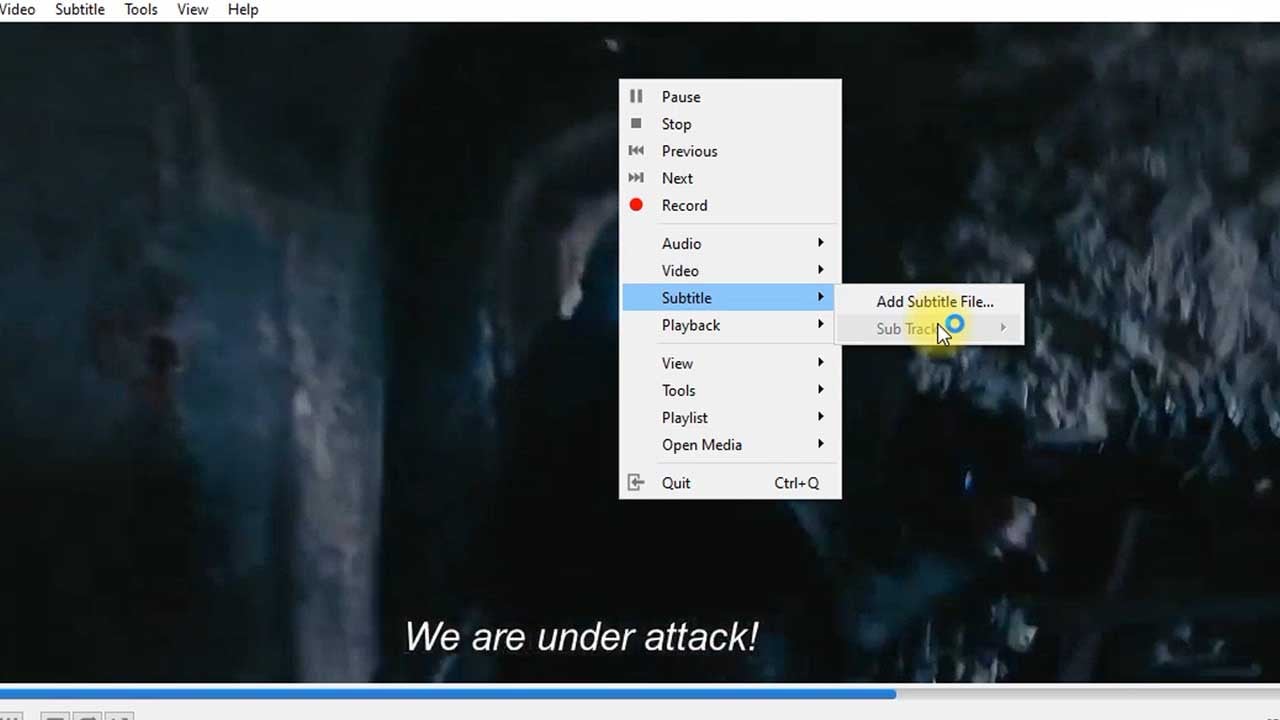
ส่วนที่ 2: รวม SRT เข้ากับวิดีโอในรูปแบบ MP4 ด้วยเครื่องมือออนไลน์ฟรี 4 ตัว
หากคุณไม่ต้องการใช้ซอฟต์แวร์เพื่อรวม SRT เข้ากับ MP4 มีเครื่องมือออนไลน์ฟรีหลายตัวที่คุณสามารถใช้ดำเนินการได้ อย่างไรก็ตาม เครื่องมือออนไลน์ไม่ใช่ทุกตัวจะมีทุกสิ่งที่จำเป็นในการรวม SRT เข้ากับ MP4 ด้วยคุณภาพสูง นอกจากนี้ คุณต้องการอินเทอร์เน็ตที่เสถียรเพื่อให้เครื่องมือออนไลน์ทำงานได้อย่างราบรื่น
เราได้พูดถึงเครื่องมือออนไลน์ฟรีที่เชื่อถือได้สำหรับการรวม SRT เข้ากับ MP4 ด้านล่าง
1. Clideo
Clideo เป็นเครื่องมือออนไลน์ฟรีขนาดเล็กแต่ทรงพลังที่ใช้เทคโนโลยีสมัยใหม่เพื่อรวม SRT เข้ากับ MP4 เครื่องมือนี้ช่วยให้ผู้ใช้ทุกระดับรวมถึงผู้ที่ไม่มีประสบการณ์การตัดต่อวิดีโออาชีพสามารถเพิ่ม SRT ลงในไฟล์ MP4 ได้ง่ายโดยไม่ยุ่งยาก ทั้งหมดที่คุณต้องการคือการตรวจสอบให้แน่ใจว่าคุณมีการเชื่อมต่ออินเทอร์เน็ตที่เสถียรเพื่อให้ทำงานได้อย่างราบรื่น
ขั้นตอนด้านล่างอธิบายวิธีรวม SRT เข้ากับ MP4 โดยใช้ Clideo
ขั้นตอนที่ 1เยี่ยมชม Clideo เว็บไซต์อย่างเป็นทางการ > ใช้ปุ่ม "Choose File" เพื่ออัปโหลดไฟล์ MP4 ที่คุณต้องการเพิ่ม SRT
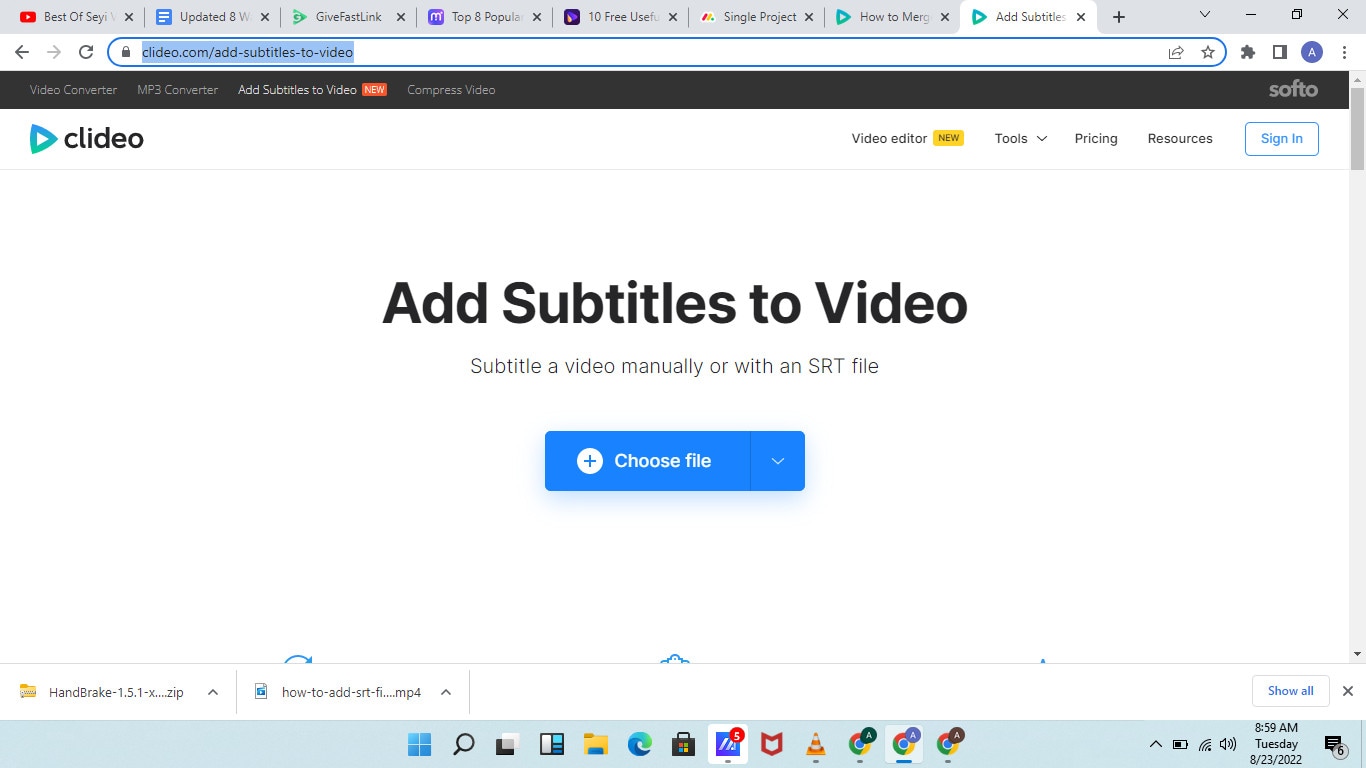
ขั้นตอนที่ 2คลิก "Upload SRT" เพื่ออัปโหลดไฟล์ SRT ที่คุณต้องการรวมเข้ากับวิดีโอ MP4 ของคุณ
ขั้นตอนที่ 3เมื่อคุณเพิ่มไฟล์ SRT สำเร็จแล้ว เล่นวิดีโอของคุณเพื่อดูตัวอย่างคำบรรยาย จากนั้นใช้ปุ่ม "Export" เพื่อบันทึกไฟล์ผลลัพธ์บนพีซีของคุณ
2. Typito
Typito เป็นอีกหนึ่งเครื่องมือออนไลน์ที่มีประสิทธิภาพซึ่งสามารถรวม SRT เข้ากับ MP4 ได้อย่างมีประสิทธิภาพ และใช้เพียงไม่กี่คลิกเท่านั้น นอกจากนี้ ยังรองรับรูปแบบวิดีโอมากกว่า 20 รูปแบบ และไม่เพียงแต่สามารถใช้เพื่อรวม SRT เข้ากับ MP4 แต่ยังสามารถใช้เพื่อสร้างไฟล์ SRT สำหรับวิดีโอ MP4 ได้อย่างราบรื่น
ดูขั้นตอนด้านล่างเพื่อเรียนรู้วิธีใช้ Typito เพื่อรวม SRT เข้ากับ MP4
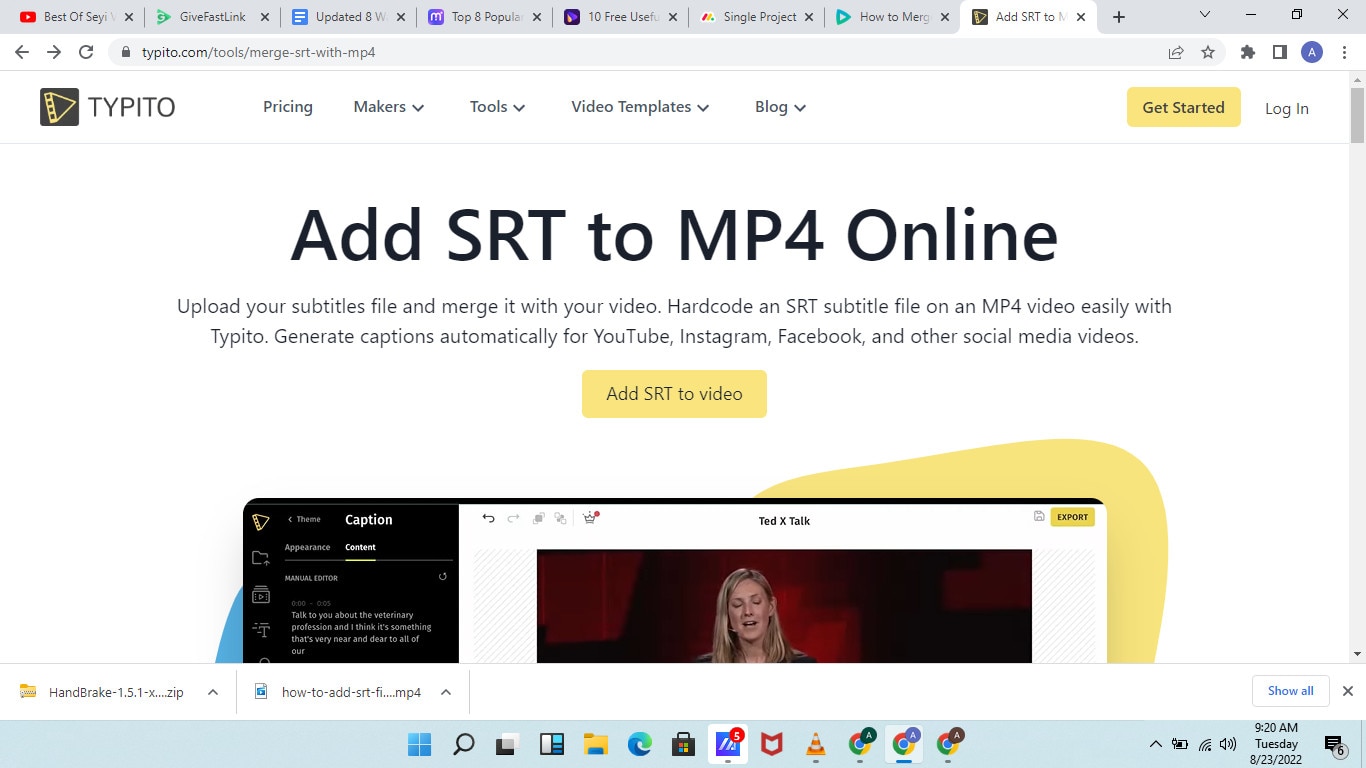
ขั้นตอนที่ 1เยี่ยมชม เว็บไซต์อย่างเป็นทางการของ Typito และคลิกที่ "Add SRT To Video" เพื่ออัปโหลดวิดีโอ MP4 ที่คุณต้องการรวมกับ SRT
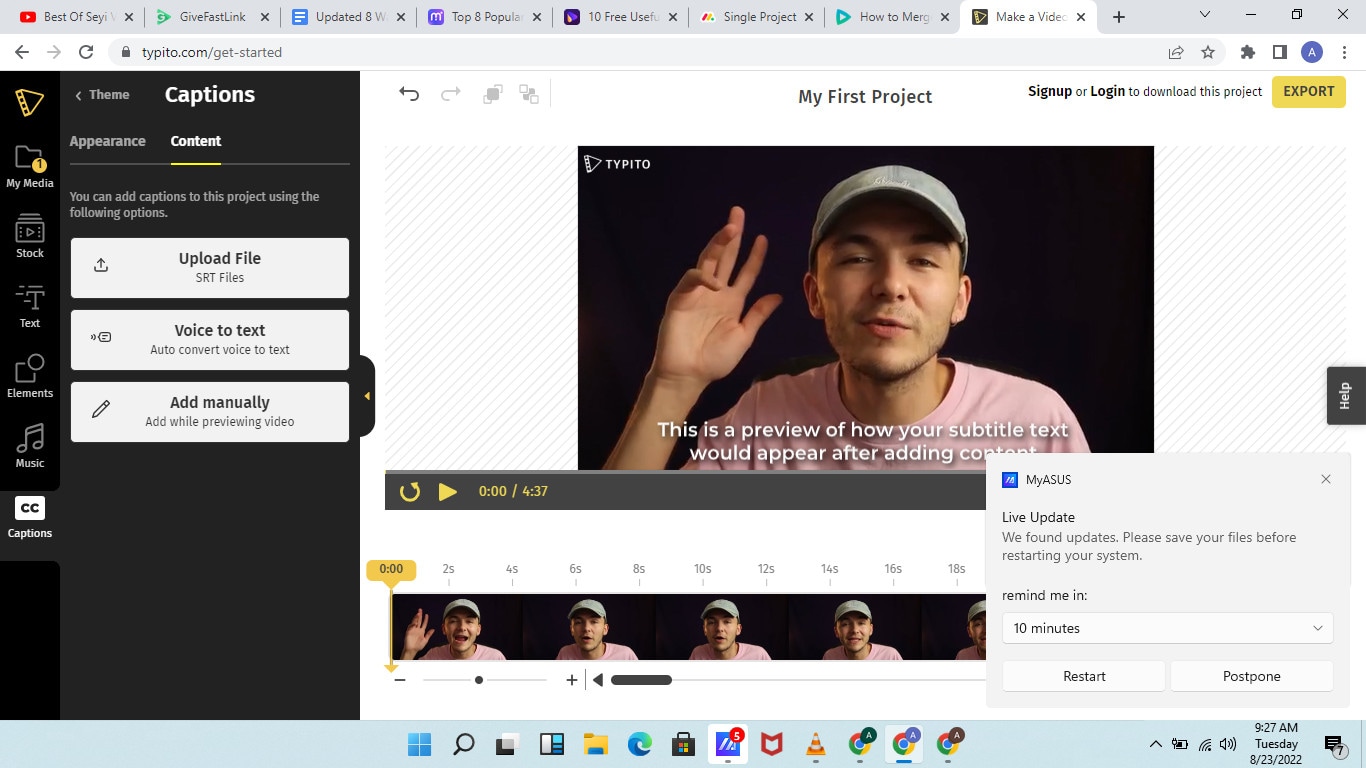
ขั้นตอนที่ 2ไปที่ด้านซ้ายของหน้าจอและคลิกที่ "Caption" จากนั้นเลือก "Content" และคลิกที่ "Upload File" เพื่อเพิ่มไฟล์ SRT
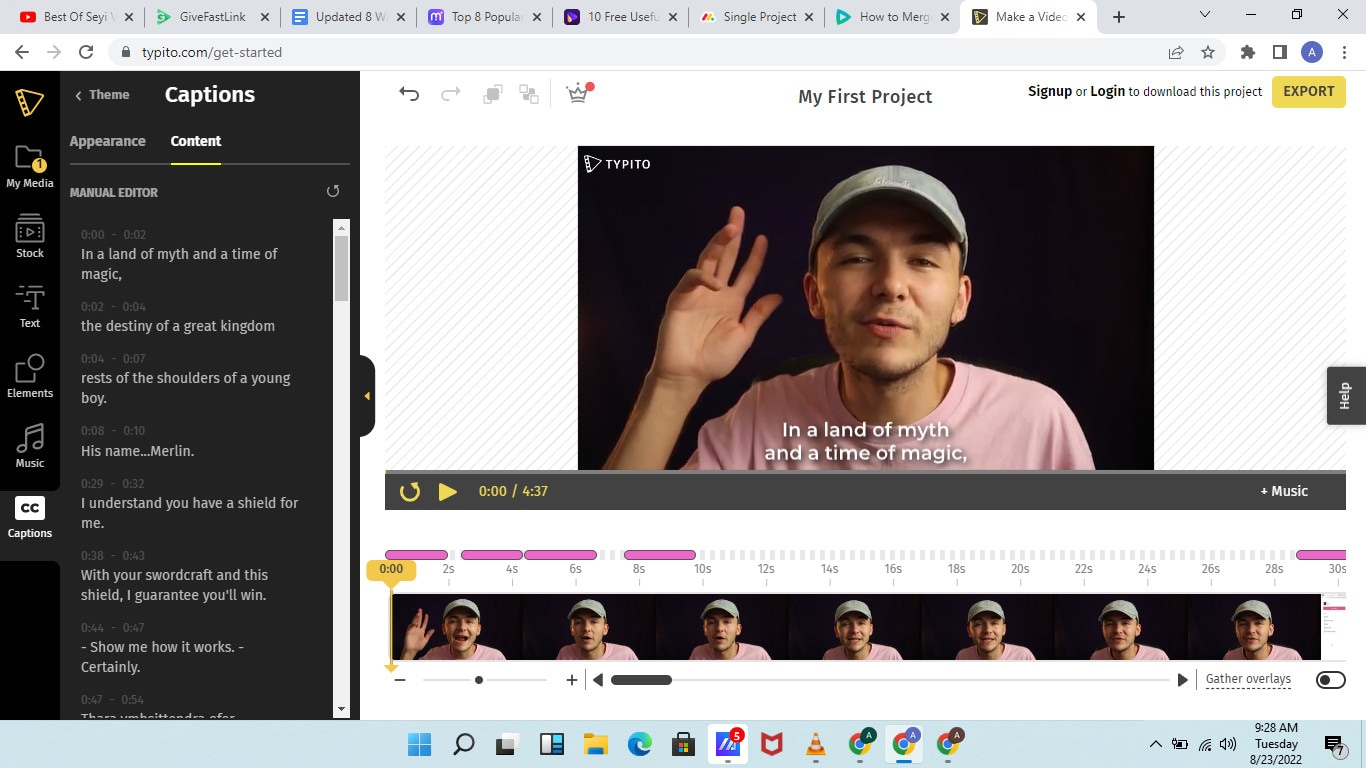
ขั้นตอนที่ 3เล่นวิดีโอเพื่อดูตัวอย่างคำบรรยาย จากนั้นใช้ปุ่ม "Export" ที่มุมบนขวาเพื่ออัปโหลดไฟล์ไปยังที่เก็บข้อมูลในเครื่องของคุณ
3. Flixier
เครื่องมือออนไลน์ฟรีอีกตัวหนึ่งที่ช่วยให้เพิ่ม SRT เข้ากับ MP4 ในอินเทอร์เฟซที่เรียบง่ายคือ Flixier เป็นเครื่องมือออนไลน์ที่ใช้งานง่าย และทำการรวม SRT กับ MP4 ได้อย่างมีประสิทธิภาพจนไม่ส่งผลกระทบต่อคุณภาพของไฟล์ที่รวมกัน นอกจากนี้ นอกเหนือจากการรวม SRT กับ MP4 แล้ว Flixier ยังอนุญาตให้เพิ่ม SRT เข้ากับคำบรรยายอัตโนมัติ ปรับแต่ง SRT และเครื่องมือแก้ไขไฟล์ SRT อื่นๆ อีกมากมายที่มีประโยชน์ในสถานการณ์ต่างๆ
ขั้นตอนที่ 1เข้าชมเว็บไซต์ "Flixier" > คลิก "Import" และอัปโหลดไฟล์ MP4 ที่คุณต้องการรวมกับ SRT คุณสามารถอัปโหลดจากอุปกรณ์ของคุณ dropbox, google drive ฯลฯ
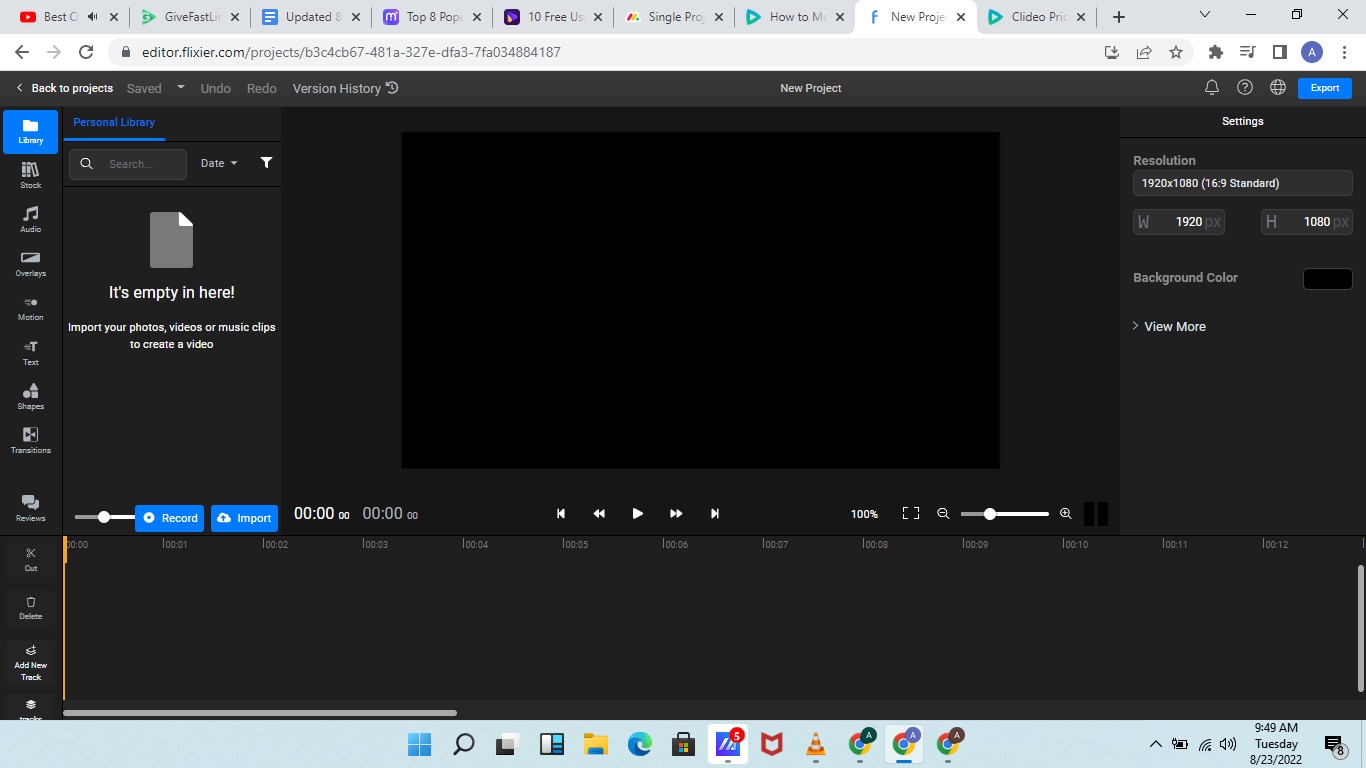
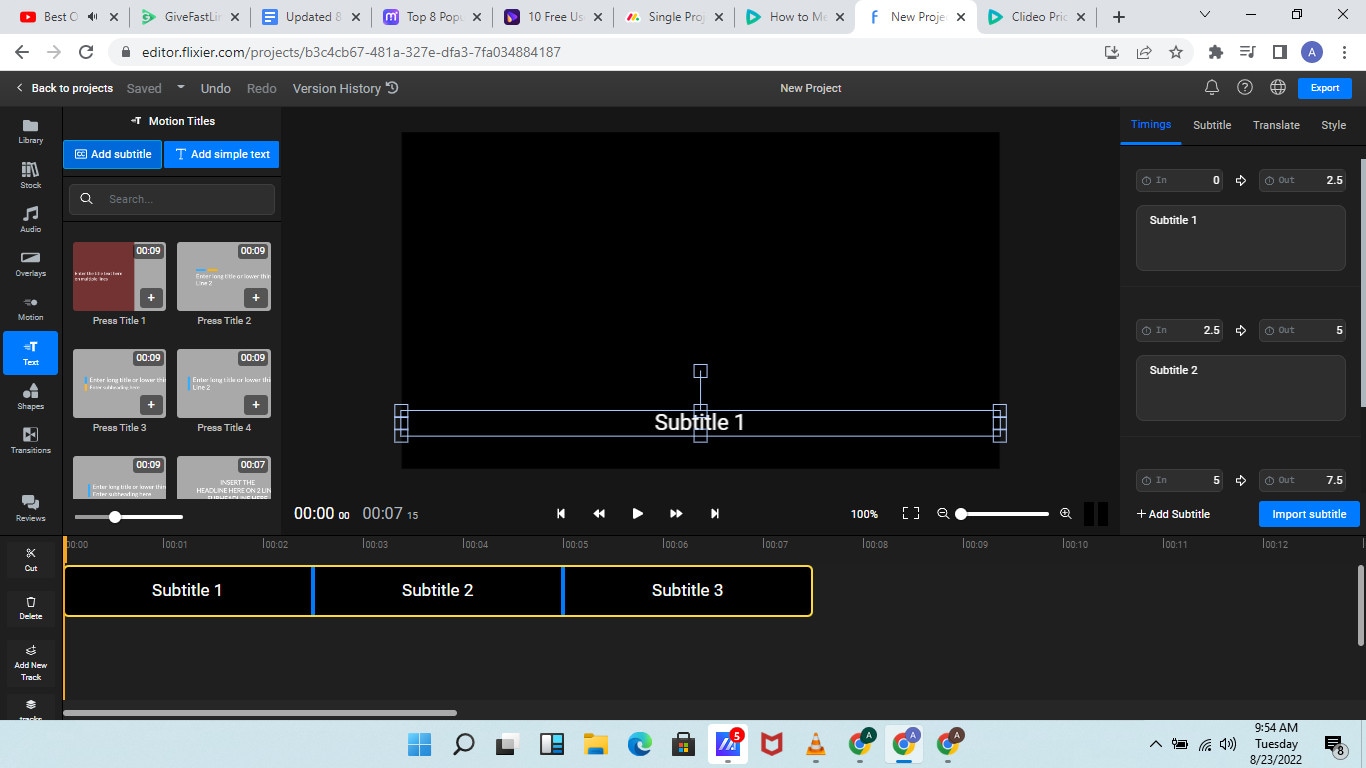
ขั้นตอนที่ 2คลิกที่ "Text" จากด้านซ้ายของอินเทอร์เฟซเครื่องมือ จากนั้นเลือก "Add Subtitle" และคลิก "Import" จากด้านขวาของหน้าเพื่ออัปโหลดไฟล์ SRT ที่คุณต้องการรวมกับ MP4
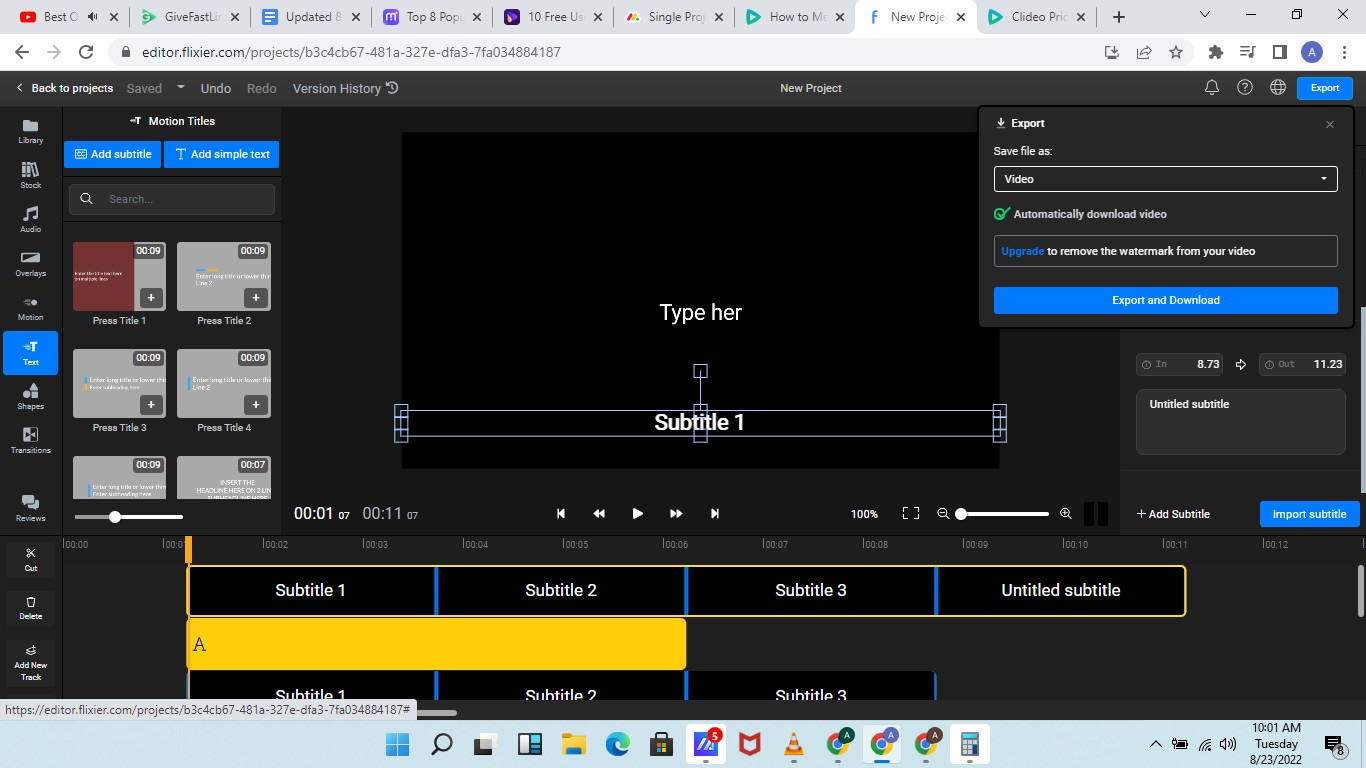
ขั้นตอนที่ 3หลังจากที่คุณนำเข้าไฟล์ SRT แล้ว ให้เล่นวิดีโอของคุณ จากนั้นแก้ไขตามความต้องการและใช้ปุ่ม "Export" ที่มุมบนขวาเพื่อดาวน์โหลดไฟล์ SRT และ MP4 ที่รวมกันไปยังเครื่องของคุณ
4. Veed.io
Veed.io เป็นเครื่องมือออนไลน์ยอดนิยมที่มีฟังก์ชันการทำงานที่หลากหลาย และการรวม SRT กับ MP4 เป็นหนึ่งในนั้น ต่างจากเครื่องมือออนไลน์ที่กล่าวถึงก่อนหน้านี้ Veed.io รองรับรูปแบบคำบรรยายที่หลากหลาย ทำให้ง่ายสำหรับคุณที่จะไม่เพียงแค่รวม SRT กับ MP4 เท่านั้น แต่ยังรวมคำบรรยายในรูปแบบอื่นๆ กับ MP4 ได้ด้วย เพียงทำตามขั้นตอนด้านล่างเพื่อทำการรวม SRT กับ MP4 โดยใช้ Veed.io
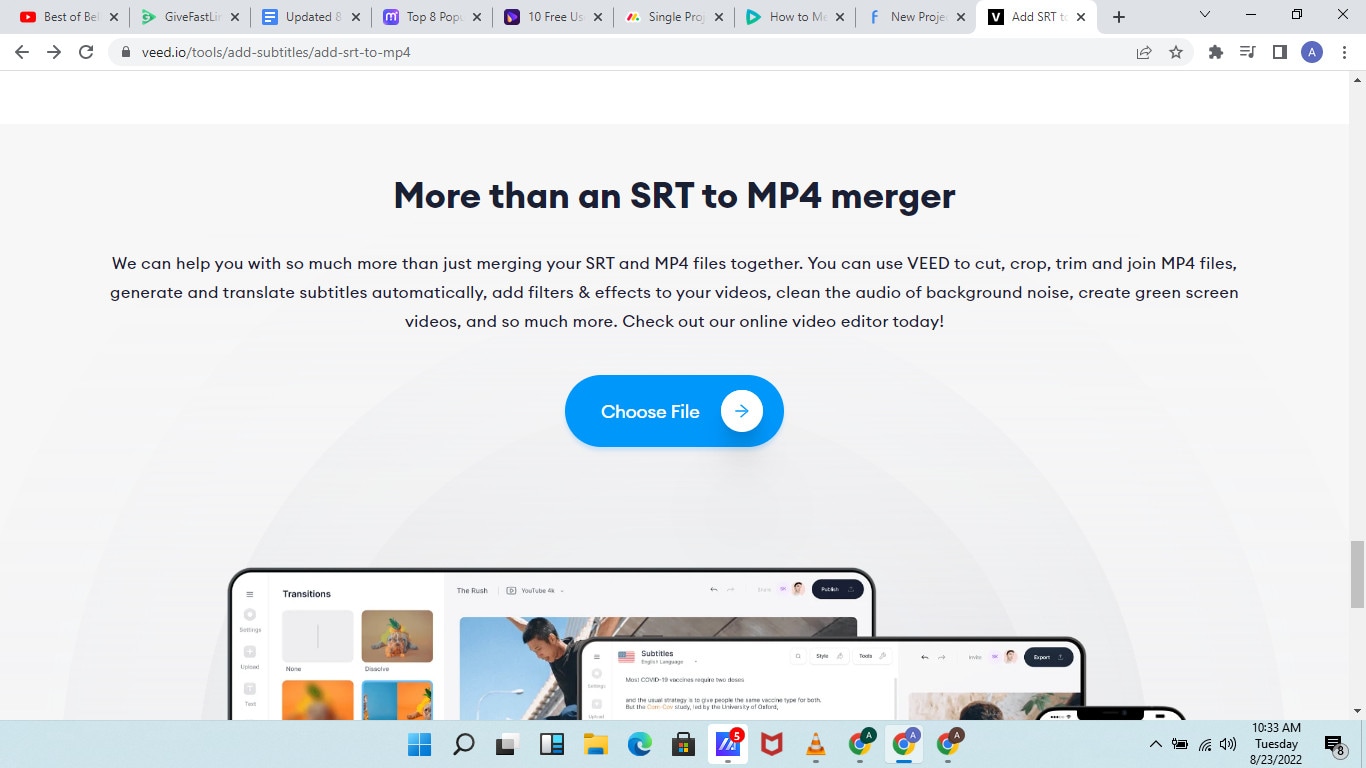
ขั้นตอนที่ 1เปิด Veed.io SRT to MP4 merger บนเบราว์เซอร์ของคุณ > คลิกที่ "Choose File" และอัปโหลดไฟล์ MP4 ที่คุณต้องการเพิ่ม SRT
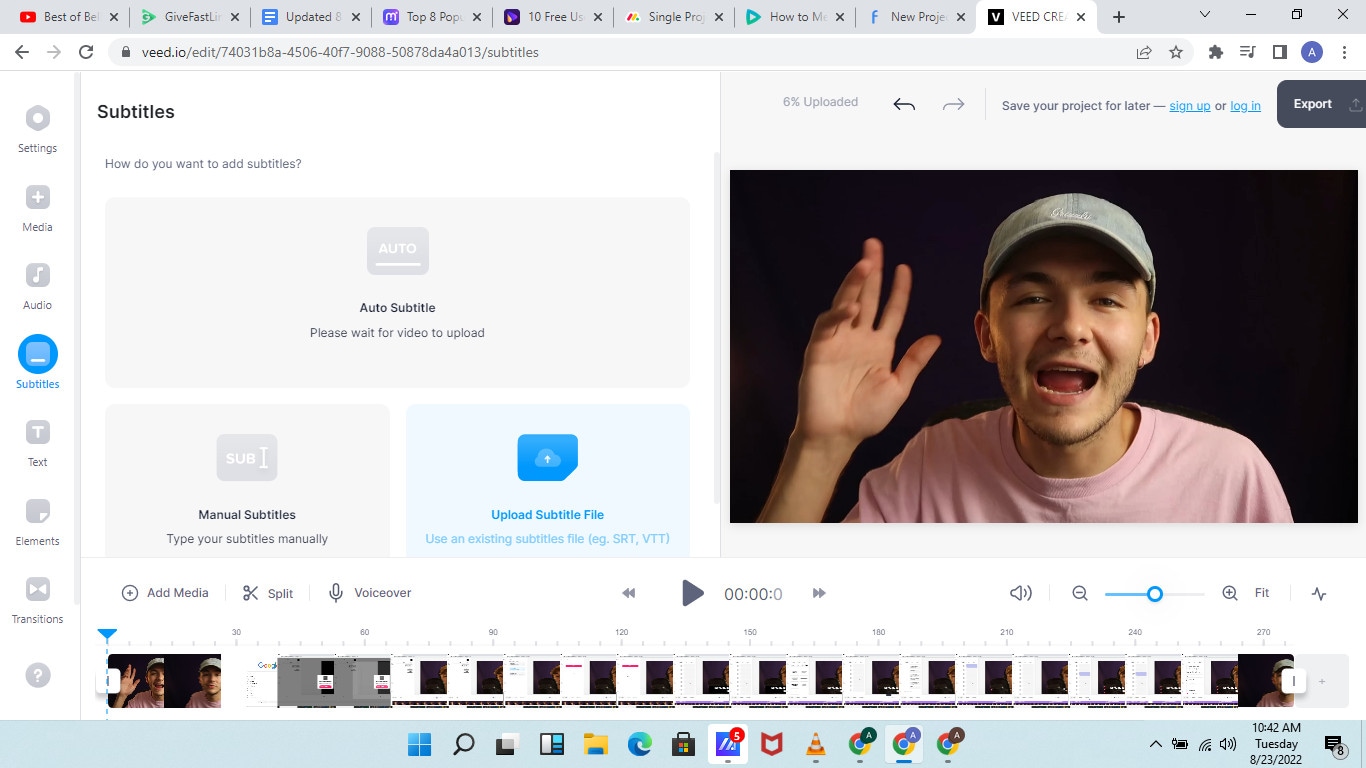
ขั้นตอนที่ 2เมื่อคุณอัปโหลดไฟล์ MP4 แล้ว คุณจะเห็นตัวเลือกสามตัว คือ Auto Subtitles, Manual Subtitles และ Upload Subtitles เพียงเลือก "Upload Subtitles"
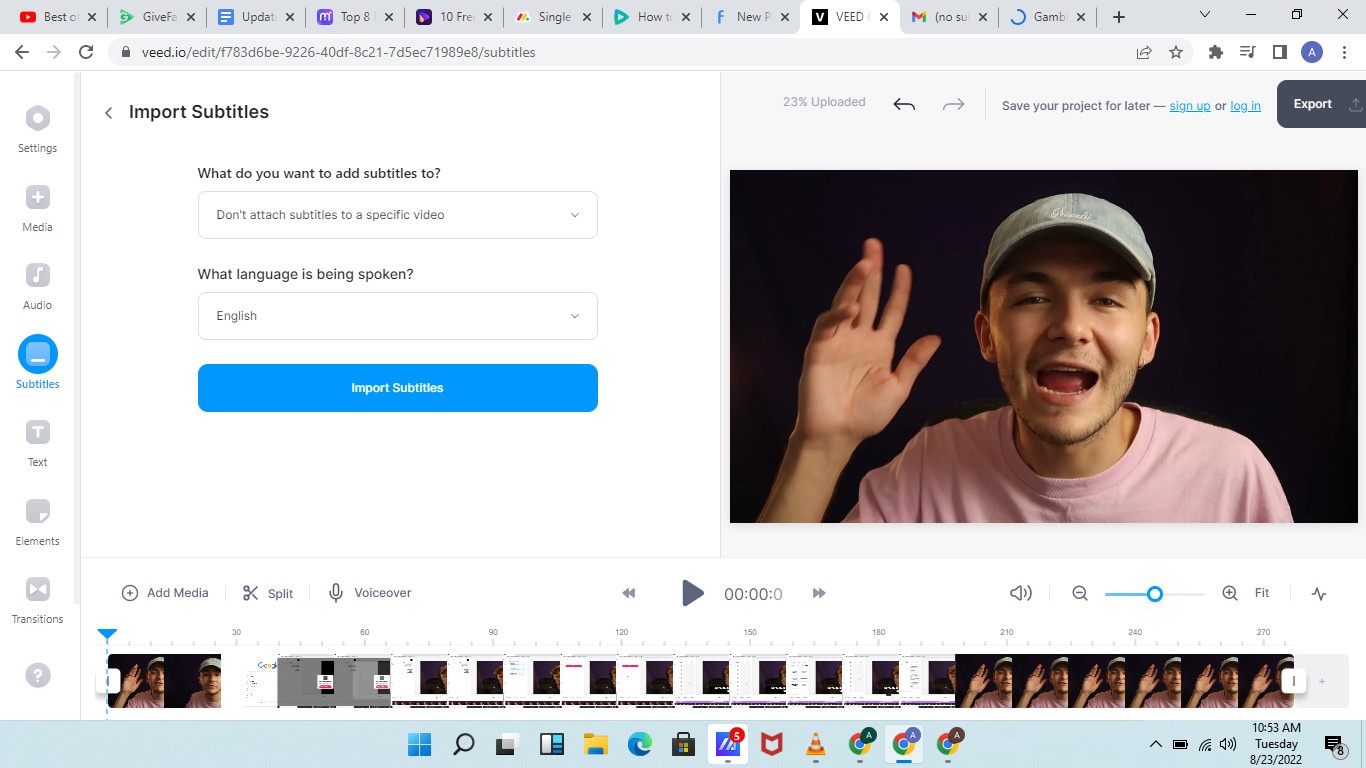
ขั้นตอนที่ 3คลิก "Import" เพื่ออัปโหลดไฟล์ SRT
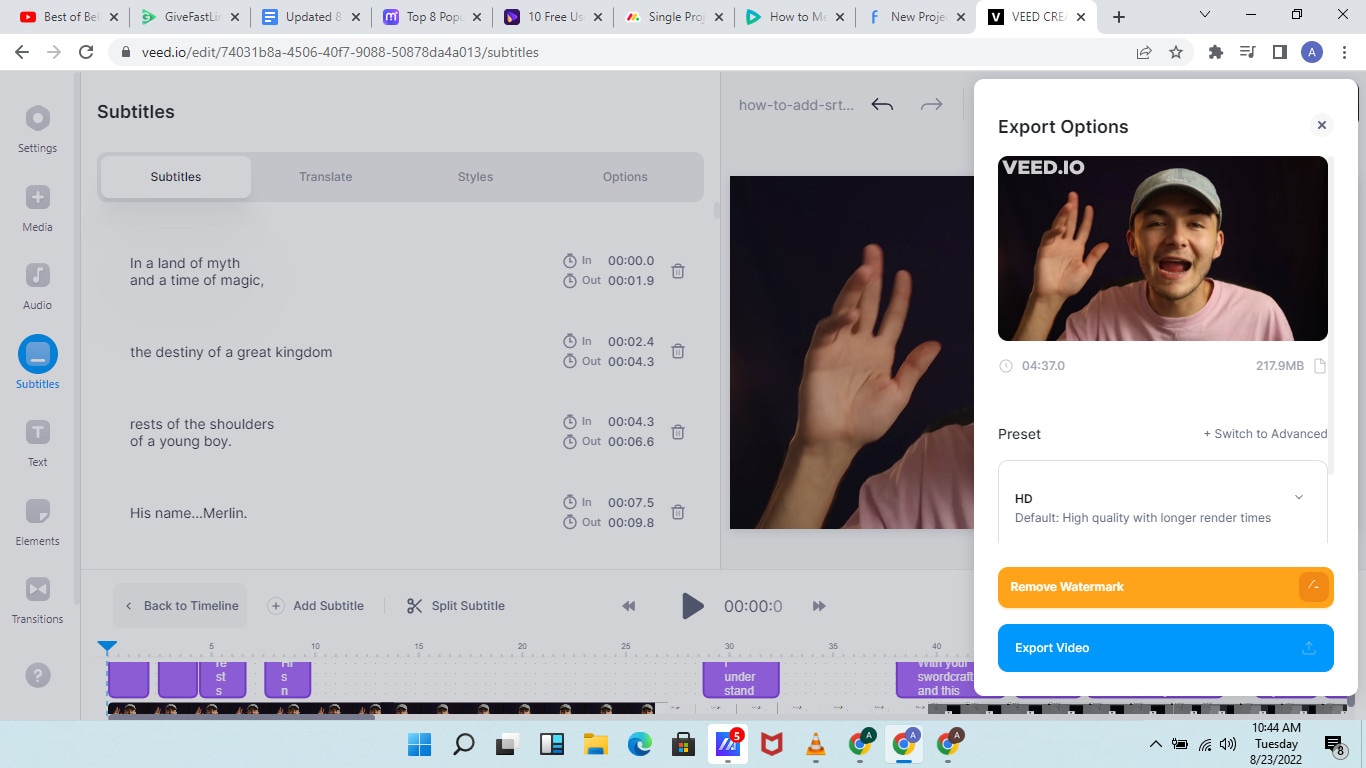
ขั้นตอนที่ 4สุดท้ายดูตัวอย่างไฟล์ SRT และ MP4 ที่รวมกันและบันทึกไฟล์ไปยังเครื่องของคุณโดยใช้ปุ่ม "Export" ที่ด้านบนขวา
คำถามที่พบบ่อยเกี่ยวกับวิธีการรวมคำบรรยาย SRT กับ MP4
-
MP4 สามารถมีคำบรรยายหลายไฟล์ได้หรือไม่?
คุณไม่สามารถรวมไฟล์ SRT มากกว่าหนึ่งไฟล์เข้ากับวิดีโอ MP4 ได้ ดังนั้น ไม่ MP4 ไม่สามารถมีคำบรรยายหลายไฟล์ได้ -
ฉันจะเปิดไฟล์ SRT บน Windows 10 ได้อย่างไร?
การเปิดไฟล์ SRT บน Windows ไม่ใช่งานที่ยาก คุณต้องทำดังนี้:
1. ค้นหาและระบุตำแหน่งไฟล์ SRT ที่คุณต้องการเปิดบนเครื่อง Windows PC ของคุณ จากนั้นคลิกขวาที่ไฟล์และเลือก "Properties"

2. เลือก "General" และคลิก "Change"

3. คลิกที่ "More Apps" จากป๊อปอัป จากนั้นเลือก "Word" หรือ Notepad และคลิก OK

4. สุดท้ายคลิก "Apply" จากนั้นไปที่ไฟล์ SRT ของคุณและดับเบิลคลิกเพื่อทำการดำเนินการให้เสร็จสมบูรณ์

-
วิธีเพิ่ม SRT ลงใน MP4 ด้วย Windows Media Player?
การเพิ่ม SRT ลงใน MP4 ด้วย Windows media player เป็นเรื่องง่าย สิ่งที่คุณต้องทำคือ:
1. เปิดวิดีโอ MP4 ของคุณด้วย Windows Media Player
คลิกขวาที่ส่วนใดส่วนหนึ่งของหน้าจอวิดีโอ > เลือก Lyrics, captions, and subtitles และคลิกที่ On หากมี

สรุป
การรวม SRT กับ MP4 ไม่ใช่งานที่ยาก โดยเฉพาะอย่างยิ่งเมื่อคุณมีซอฟต์แวร์หรือเครื่องมือออนไลน์ที่เหมาะสมเพื่อช่วยคุณทำงานได้อย่างง่ายดาย ในบทความข้างต้น เราได้แนะนำซอฟต์แวร์และเครื่องมือฟรีออนไลน์ที่เชื่อถือได้ทั้งหมดที่รองรับการรวม SRT กับ MP4 ข้อดีและข้อเสียของพวกมัน และวิธีใช้งานเพื่อช่วยให้คุณเลือกได้ง่ายว่าเครื่องมือใดเหมาะสมกับความต้องการของคุณในการรวม SRT กับ MP4 อย่างไรก็ตาม หากคุณกำลังพิจารณาว่าเครื่องมือใดดีที่สุด เราแนะนำให้คุณใช้ซอฟต์แวร์ Wondershare Filmora เนื่องจากปลอดภัยกว่าในการใช้งานและมีทุกสิ่งที่คุณอาจต้องการไม่เพียงแค่การรวม SRT กับ MP4 เท่านั้น แต่ยังรวมถึงการทำงานแก้ไขวิดีโอขั้นสูงได้อย่างสะดวกสบาย

