



คุณกำลังเล่น Dying Light 2 บน PlayStation หรือ PC และไม่พอใจกับกราฟิกหรือไม่? ไม่ต้องกังวล เพราะบทความนี้จะแนะนำวิธีที่มีประสิทธิภาพซึ่งคุณสามารถปรับปรุงกราฟิกเกมของคุณได้อย่างมหาศาล ด้วยการเพิ่มเอฟเฟกต์ motion blur ในการเล่นเกมของคุณขณะเล่น PlayStation เช่น Dying Light 2 คุณสามารถเพิ่มความน่าดึงดูดทางสายตาของเกมได้อย่างมีนัยสำคัญ
การอ่านบทความนี้ คุณจะได้รู้วิธีใช้Dying Light 2 motion blur อย่างชำนาญ ดังนั้นอ่านคู่มือนี้ต่อเพื่อค้นหาวิธีแก้ปัญหาง่ายๆ ในการใช้เอฟเฟกต์ motion blur
ในบทความนี้
ส่วนที่ 1: Dying Light 2 คืออะไร?
Dying Light 2 ที่เพิ่งเปิดตัวเมื่อเดือนกุมภาพันธ์ 2022 เกี่ยวกับการเอาตัวรอดในโลกหลังวันสิ้นโลกของซอมบี้ มีตัวละครเอกที่รู้จักกันในชื่อ Aiden Caldwell ซึ่งมีความสามารถและทักษะที่แตกต่างกัน ในฐานะผู้เล่น คุณสามารถทำการกระทำต่างๆ เช่น วิ่ง ปีนป่าย เลื่อน ฯลฯ เกมนี้เป็นเกมที่เน้นการต่อสู้ระยะประชิด เนื่องจากผู้เล่นส่วนใหญ่จะใช้อาวุธระยะประชิด
นอกจากนี้ ผู้เล่นยังสามารถใช้อาวุธอื่นๆ เช่น หอก ปืนลูกซอง หรือหน้าไม้ เมื่อมีการพัฒนาเกิดขึ้นขณะเล่นเกม คุณจะเห็นว่ามีซอมบี้เพิ่มขึ้นเพื่อมอบประสบการณ์ที่น่าตื่นเต้นให้กับคุณ เกมนี้มีฉากในเมือง Villedor ซึ่งมีโครงสร้างพื้นฐานที่สวยงาม ขณะบรรลุเป้าหมาย ผู้เล่นสามารถเดินเที่ยวไปรอบๆ เมืองได้อย่างอิสระ
ขณะสำรวจเมือง คุณจะได้พบกับตัวยับยั้งต่างๆ ซึ่งคุณสามารถเพิ่มสุขภาพและพลังของ Aiden ได้ คุณสามารถพบเกมผจญภัยและน่าตื่นเต้นนี้ได้ง่ายๆ บนแพลตฟอร์มต่างๆ เช่น PlayStation 4, PlayStation 5, Xbox One, Xbox Series X/S, Windows และ Nintendo Switch

ส่วนที่ 2: วิธีเปิด/ปิด Motion Blur ใน Dying Light 2
Dying Light 2 ให้อิสระผู้เล่นอย่างเต็มที่ในการเปลี่ยนการตั้งค่าเกม บนแพลตฟอร์มเกมนี้ คุณสามารถปรับเปลี่ยนและปรับการตั้งค่าตามความต้องการของคุณได้อย่างง่ายดายเพื่อเพิ่มกราฟิกขณะเล่นเกม
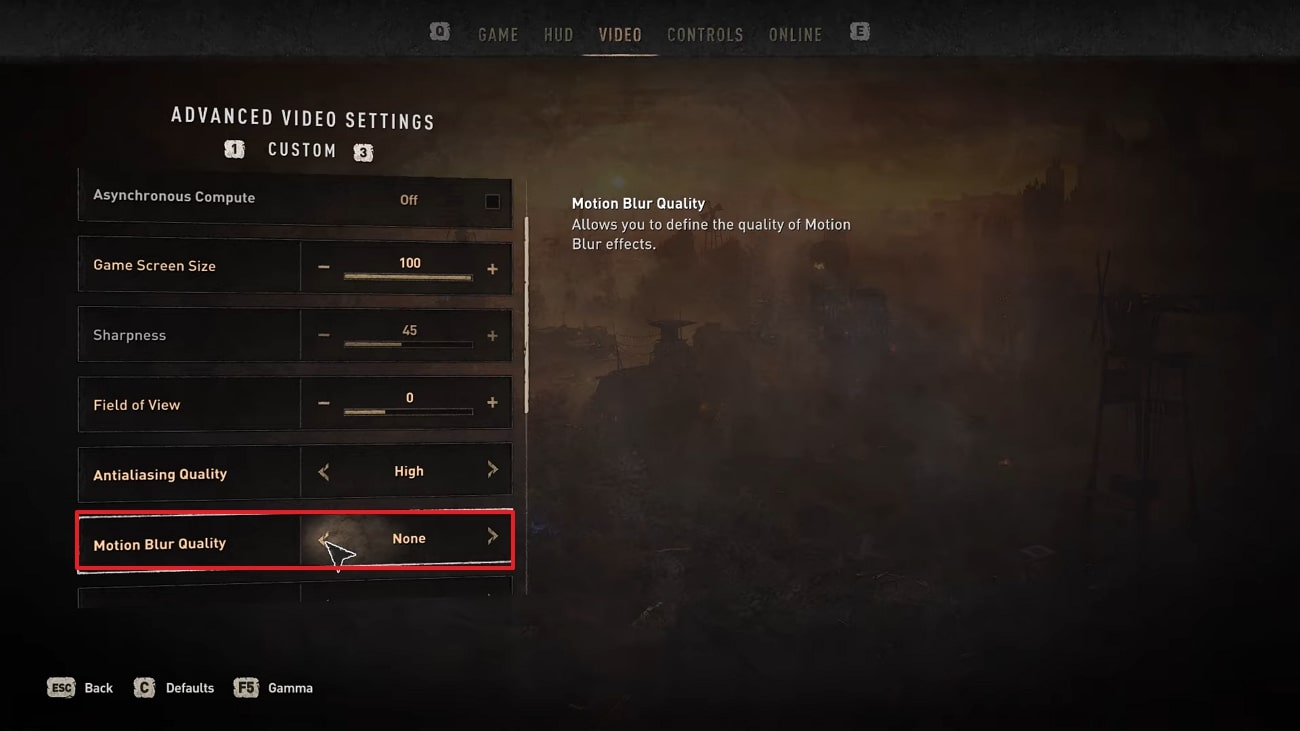
นอกจากนี้ แตกต่างจากเกมอื่นๆ คุณสามารถปรับคุณภาพ motion blur บน Dying Light 2 ได้อย่างง่ายดายตามที่ต้องการ เพื่อ ปิด motion blur ใน Dying Light 2 คุณสามารถตรวจสอบคำแนะนำง่ายๆ ต่อไปนี้:
ขั้นตอนที่ 1 เปิดและโหลดเกม Dying Light 2 บน PC ของคุณ ไปที่เมนูและเลือก "Options" จากนั้นคลิกที่ตัวเลือก "Video" จากแถบเครื่องมือด้านบน
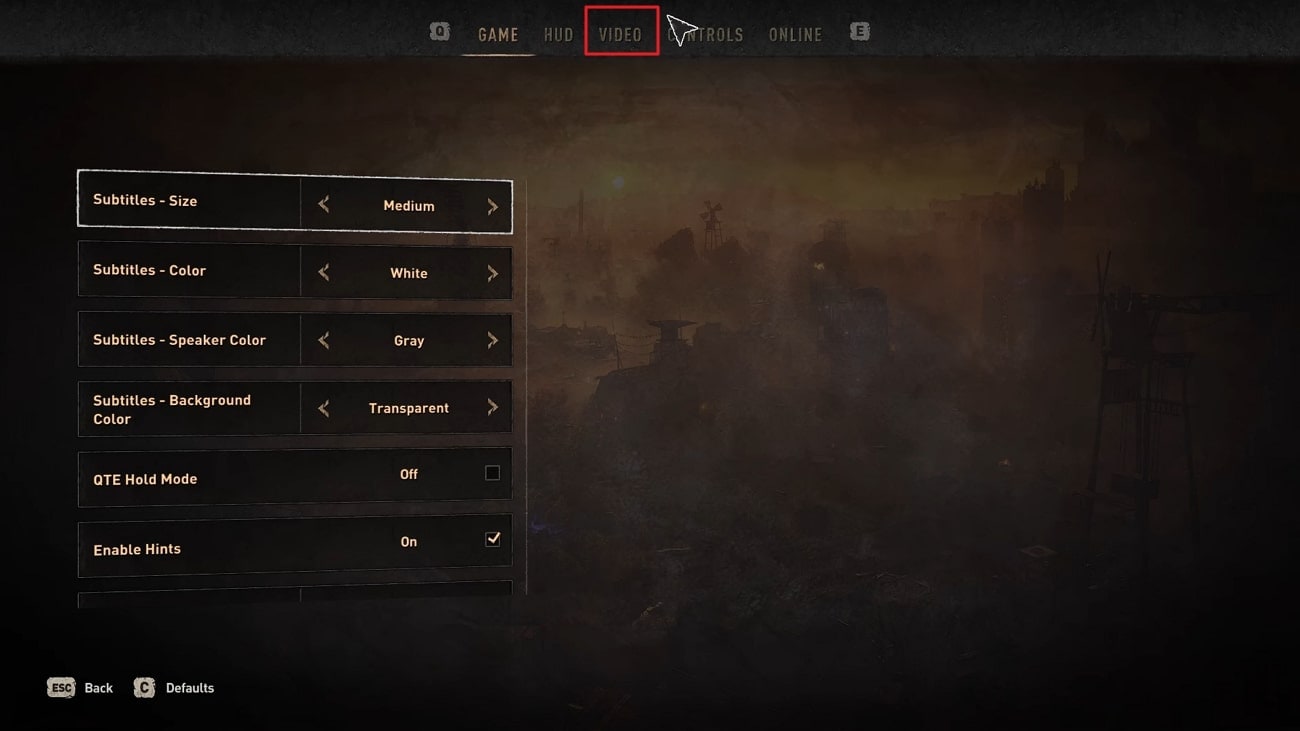
ขั้นตอนที่ 2 ตอนนี้คลิกที่ "Advanced Video Settings" จากด้านล่างเพื่อดำเนินการต่อ จากนั้นเลื่อนลงและค้นหาตัวเลือกที่เรียกว่า "Motion Blur Quality" การใช้ตัวเลือกนี้ คุณสามารถเลือกโหมดคุณภาพ motion blur ได้อย่างง่ายดาย เช่น Medium, High, Low หรือ None
เคลับลับโบนัส – วิธีเพิ่ม Motion Blur ให้กับวิดีโอเกม Dying Light ของคุณ
อาจเป็นไปได้ว่าคุณต้องการเพิ่มเอฟเฟกต์ motion blur เฉพาะในไฮไลท์ของเกมเท่านั้น ดังนั้นหากคุณไม่ต้องการเพิ่มเอฟเฟกต์ motion blur อย่างละเอียดในการเล่นเกมทั้งหมด คุณสามารถใช้ซอฟต์แวร์ระดับมืออาชีพเช่น Wondershare Filmora แพลตฟอร์มนี้รองรับระบบปฏิบัติการหลักทั้งหมดและทำงานได้อย่างง่ายดาย มีฟีเจอร์การแก้ไขต่างๆ ที่สามารถช่วยคุณสร้างวิดีโอคุณภาพระดับสูง
นอกจากนี้ Filmora ยังสามารถช่วยคุณปรับเปลี่ยนความเร็วของวิดีโอได้ การใช้เครื่องมืออเนกประสงค์นี้ คุณยังสามารถเพิ่มและซิงโครไนซ์คลิปเสียงกับวิดีโอของคุณได้ นอกเหนือจากการแก้ไขวิดีโอแล้ว คุณสามารถใช้แพลตฟอร์มนี้เพื่อเพิ่มเอฟเฟกต์ motion blur ให้กับวิดีโอเกมของคุณ ดังนั้นจึงเป็นเครื่องมือที่ต้องลองเพื่อเพิ่มความน่าดึงดูดทางสายตาของการเล่นเกมที่บันทึกไว้ของคุณ
ฟีเจอร์หลักของ Filmora
- การใช้ Filmora คุณสามารถเพิ่มทรานซิชันและเอฟเฟกต์ต่างๆ ให้กับคลิปวิดีโอของคุณได้ภายในไม่กี่คลิก
- เครื่องมือนี้ช่วยให้คุณแบ่งหน้าจอเพื่อให้คุณสามารถเล่าเรื่องผ่านวิดีโอของคุณในแบบที่สนุกสนาน
- การใช้ฟีเจอร์ Green Screen คุณสามารถสร้างเอฟเฟกต์พิเศษสำหรับวิดีโอของคุณ คุณยังสามารถเปลี่ยนและแทนที่พื้นหลังของวิดีโอโดยใช้ฟีเจอร์พิเศษนี้
- เพื่อปรับขนาดวิดีโอของคุณอย่างแม่นยำโดยไม่ต้องใช้ความพยายามด้วยตนเอง คุณสามารถใช้ฟีเจอร์ AI Reframe
วิธีเพิ่ม Motion Blur ให้กับ Dying Light 2 โดยใช้ Filmora
คุณกระตือรือร้นที่จะรู้วิธีปิด motion blur Dying Light 2 หรือไม่? ในส่วนนี้ เราจะแนะนำคุณเกี่ยวกับวิธีใช้ Filmora เพื่อสร้างเอฟเฟกต์ motion blur ในตำแหน่งที่ต้องการของการเล่นเกมที่บันทึกไว้ของคุณ กระบวนการทั้งหมดง่ายและปฏิบัติตามได้ง่าย แม้สำหรับผู้เริ่มต้น ดังนั้นอ่านส่วนนี้ต่อเพื่อตรวจสอบขั้นตอนที่แท้จริงของการเพิ่มเอฟเฟกต์ motion blur:
ขั้นตอนที่ 1 เลือก New Project
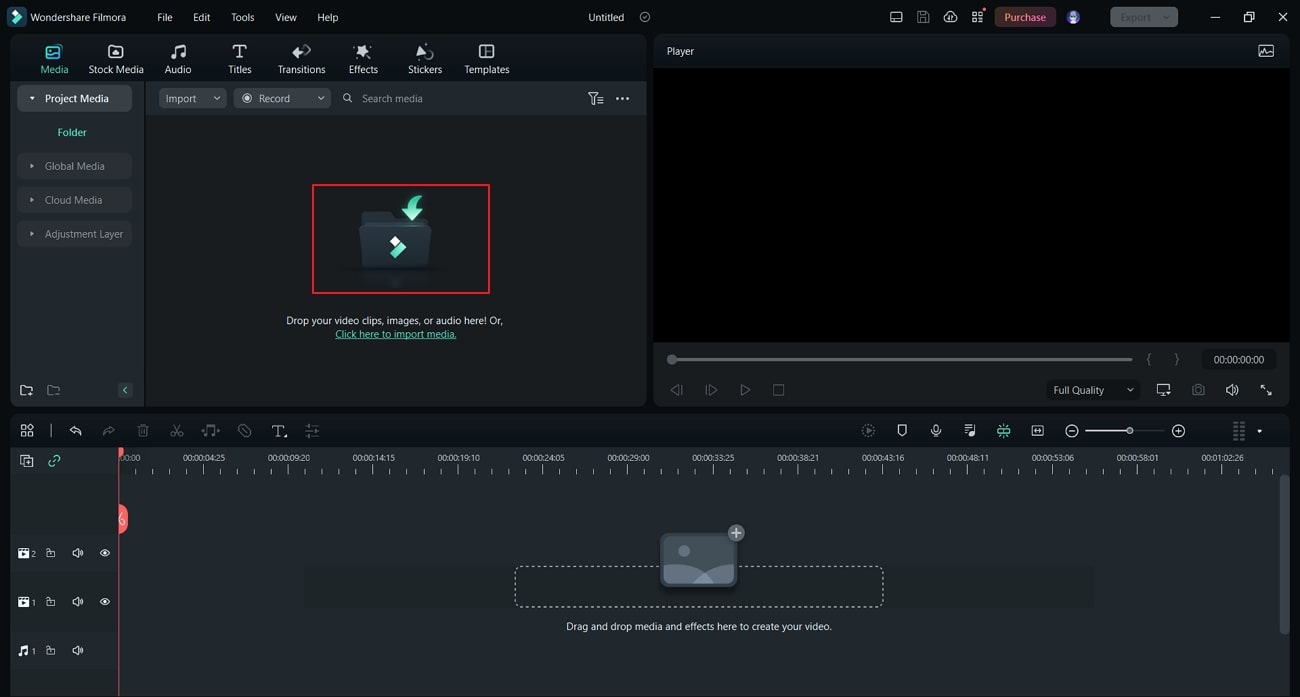
ดาวน์โหลดและเริ่มต้น Wondershare Filmora บน PC หรือ Mac ของคุณ เมื่อเสร็จแล้ว คลิกที่ปุ่ม "New Project" จากนั้นแตะที่ไอคอน "Import" การทำเช่นนี้ คุณสามารถอัปโหลดการเล่นเกมที่บันทึกไว้ของ Dying Light 2
ขั้นตอนที่ 2 เลือกตำแหน่งเพื่อใช้เอฟเฟกต์
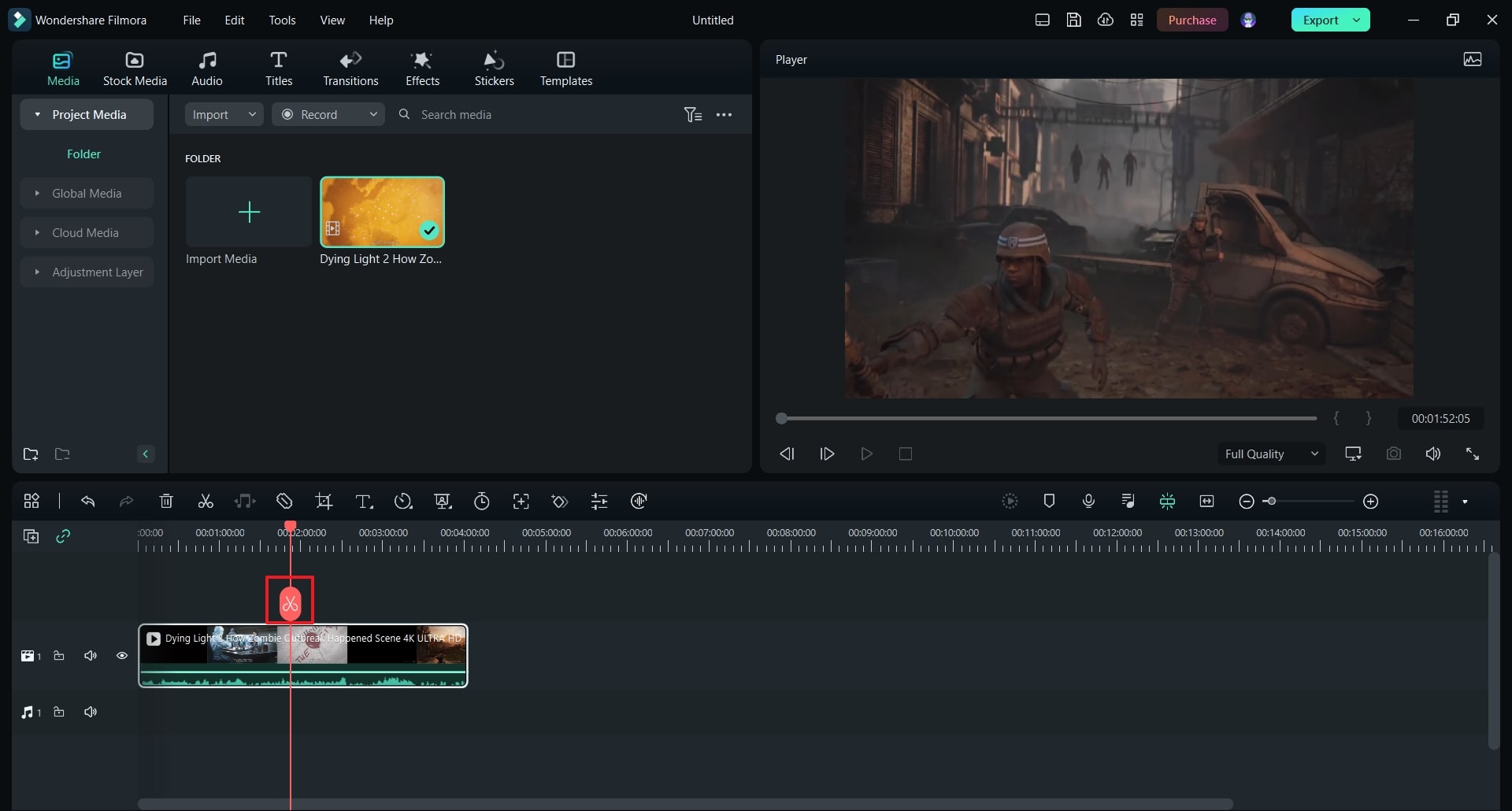
หลังจากอัปโหลด ตรวจสอบให้แน่ใจว่าได้ลากและวางวิดีโอลงในไทม์ไลน์ ตอนนี้เลื่อนหัวเล่นไปยังตำแหน่งที่คุณต้องการเพิ่มเอฟเฟกต์ motion blur จากนั้นใช้ไอคอน "Scissors" เพื่อแบ่งวิดีโออย่างสมบูรณ์แบบ
ขั้นตอนที่ 3 ค้นหาเอฟเฟกต์ Blur
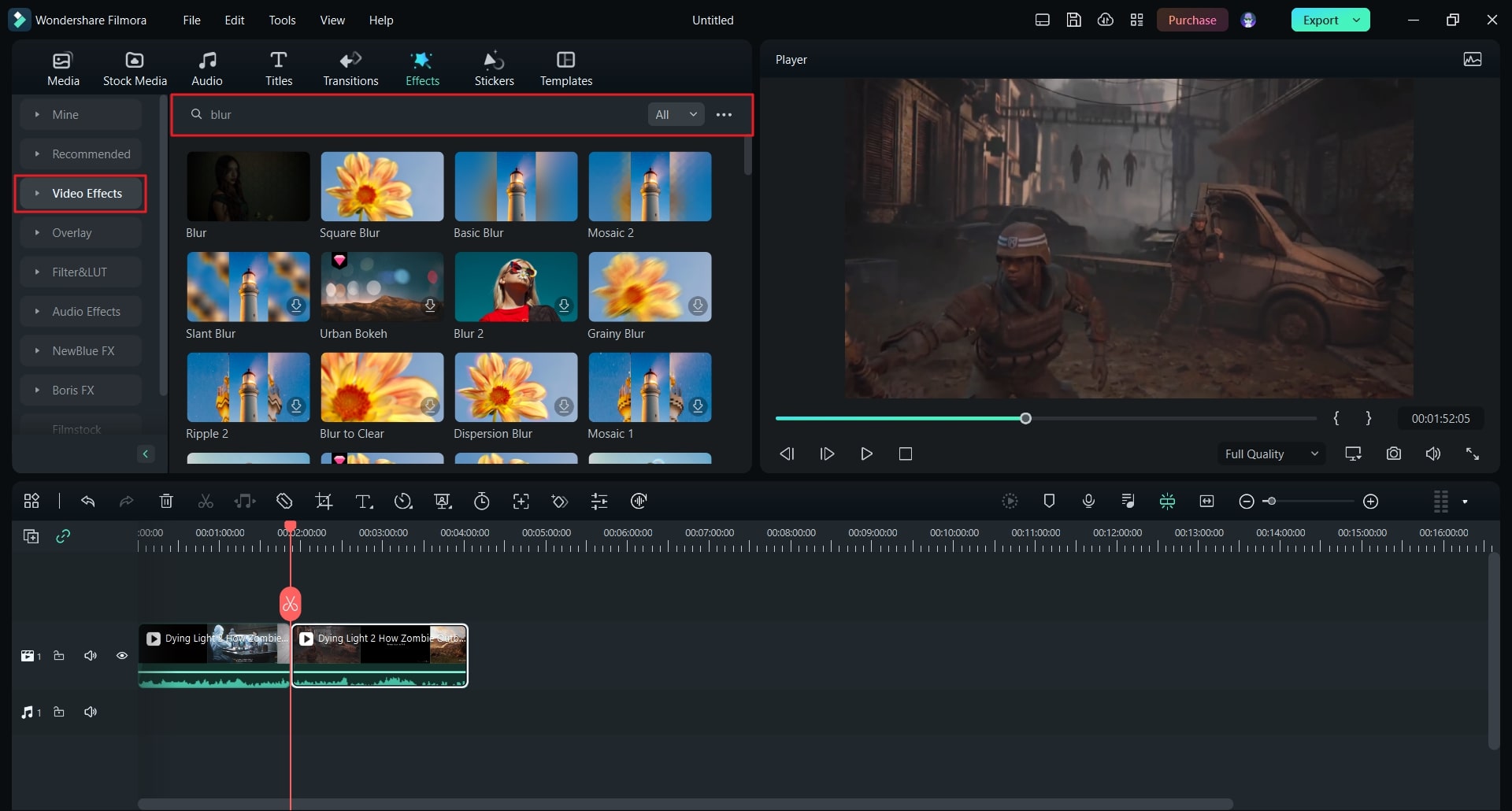
เพื่อดำเนินการต่อ ไปที่แท็บ "Effects" และเลือก "Video Effects" จากแผงด้านซ้าย ค้นหาเอฟเฟกต์ blur และเลือกเอฟเฟกต์ blur ใดๆ จากผลลัพธ์ เมื่อคุณเลือกเอฟเฟกต์ blur แล้ว ให้ลากและใช้กับไทม์ไลน์
ขั้นตอนที่ 4 เพิ่มทรานซิชันที่เหมาะสม
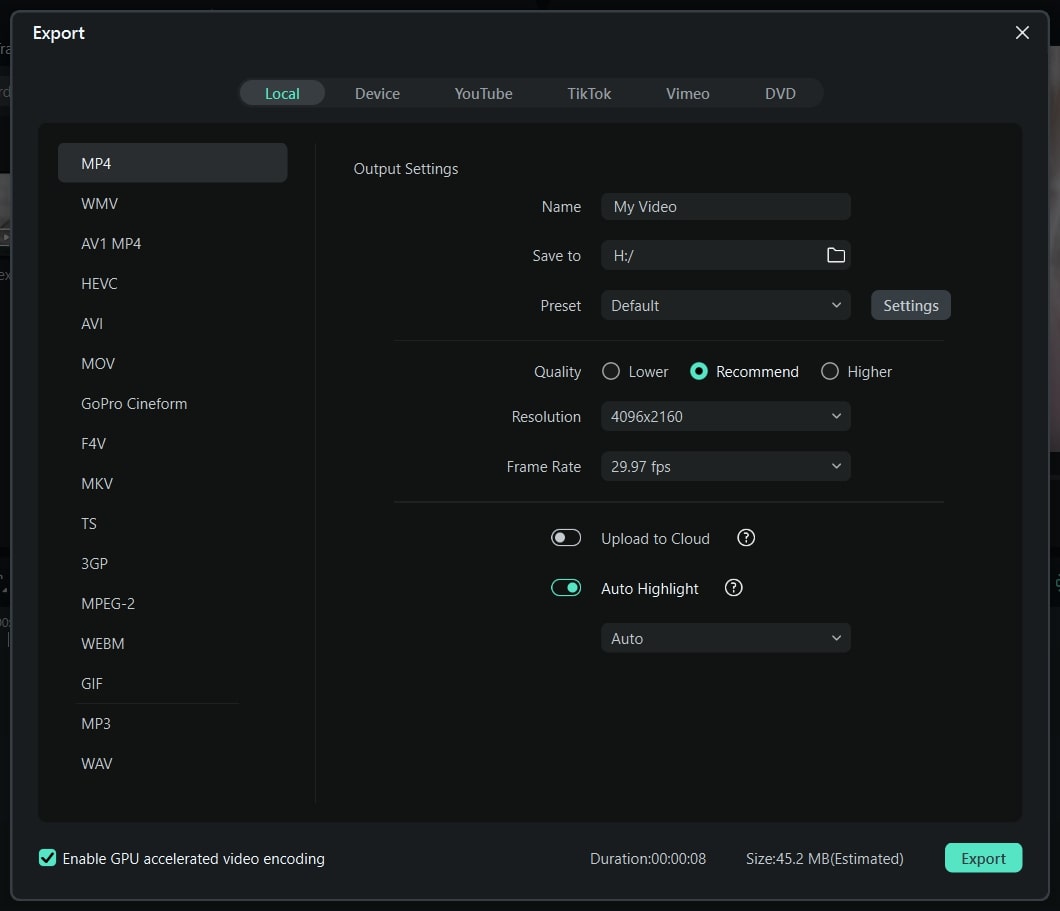
หากคุณต้องการทำให้วิดีโอดูสะอาดและเรียบ ไปที่แท็บ "Transitions" จากที่นั่นค้นหา "Dissolve" และเลือกจากผลลัพธ์ ตอนนี้ใช้กับไทม์ไลน์ที่คุณเพิ่ม motion blur เมื่อเสร็จแล้ว คลิกที่ปุ่ม "Export" และบันทึกวิดีโอการเล่นเกม Dying Light 2 ที่แก้ไขแล้ว
บทสรุป
เอฟเฟกต์ motion blur สามารถเปลี่ยนรูปลักษณ์ของกราฟิกเกมของคุณได้อย่างไม่ต้องสงสัย หากคุณเป็นคนรักเกมและต้องการเพิ่มความสมบูรณ์แบบให้กับการเล่นเกมของคุณ บทความนี้ได้ตอบคำถามทั้งหมดของคุณแล้ว โดยการสำรวจคู่มือนี้ คุณได้เรียนรู้วิธีใช้Dying Light 2 motion blur คุณยังสามารถใช้ซอฟต์แวร์ที่แนะนำที่รู้จักกันในชื่อ Filmora เพื่อใช้เอฟเฟกต์ motion blur กับไฮไลท์ของการเล่นเกมของคุณอย่างสวยงาม

