



คุณเคยใช้เอฟเฟกต์ motion blur กับเกมของคุณหรือไม่? ผู้เล่นเกมหลายคนชอบเพิ่มเอฟเฟกต์ motion blur ในเกมแข่งรถหรือเกมต่อสู้เพื่อสร้างความรู้สึกสมจริง เอฟเฟกต์พิเศษนี้ยังช่วยในการสร้างความรู้สึกของความเร็วในเกมของคุณอย่างมืออาชีพ นอกจากนี้ หากคุณกำลังเล่นเกมที่อัตรา 30 FPS หรือมากกว่า เอฟเฟกต์ motion blur สามารถเพิ่มเอฟเฟกต์ภาพยนตร์ได้อย่างมีประสิทธิภาพ
ในบทความนี้ เราจะพูดถึงวิธีการทำ motion blur ในเกม Valorant เป็นเกมที่ได้รับความนิยมเนื่องจากสามารถสร้างความบันเทิงให้กับผู้เล่นได้อย่างเต็มที่ เพื่อให้ประสบการณ์การเล่นเกมของคุณสวยงามยิ่งขึ้น โปรดอ่านคู่มือที่มีโครงสร้างดีนี้ต่อไป
ในบทความนี้
ส่วนที่ 1: Valorant คืออะไร?
Valorant เป็นเกมแข่งขันที่มีชื่อเสียงที่ทำให้ผู้เล่นต้องเล่นอย่างน้อย 13 รอบเพื่อชนะ ด้วยการใช้กลยุทธ์ทางยุทธวิธีและการยิง ผู้เล่นจะต้องป้องกันตัวเองเพื่อรักษาโอกาสในการชนะ นอกจากการเลือกปืนและกระสุนแล้ว คุณยังสามารถเลือกเอเจนต์พิเศษที่มีความสามารถพิเศษได้
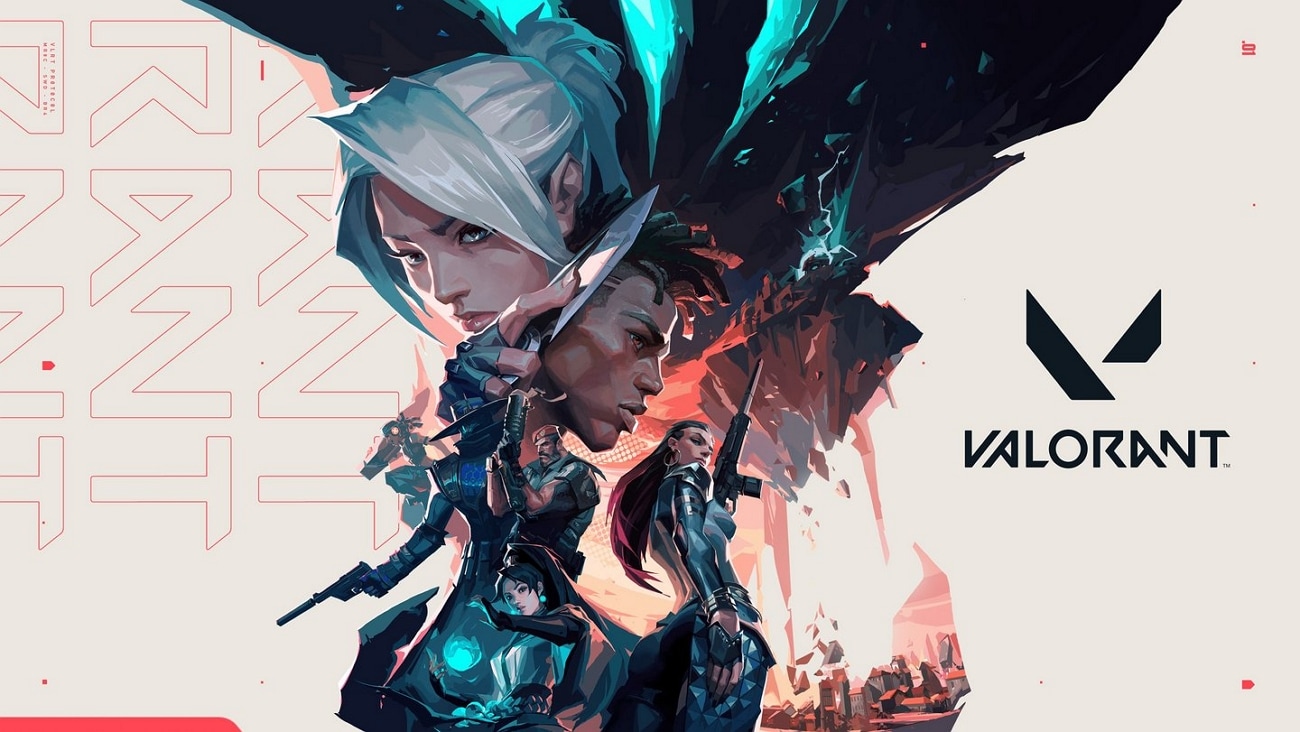
ด้วยความช่วยเหลือของเอเจนต์นี้ คุณสามารถวางกลยุทธ์การเล่นได้อย่างง่ายดายเพื่อเพิ่มโอกาสในการชนะ มีตัวเลือกของเอเจนต์ต่างๆ เช่น Yoru, Skye, Raze, Breach เป็นต้น เกมนี้ยังมีแผนที่ต่างๆ ที่ทำหน้าที่เหมือนสนามเด็กเล่น บนสนามเด็กเล่นเหล่านี้ คุณสามารถอวดทักษะการเล่นเกม ความคิดสร้างสรรค์ และความคิดทางปัญญาของคุณได้
เป็นเกมผู้เล่นหลายคน 5 ต่อ 5 ซึ่งทีมหนึ่งเป็นผู้โจมตี และอีกทีมเป็นผู้ป้องกัน เป้าหมายหลักของทีมโจมตีคือการวางระเบิดที่เรียกว่า "Spike" กับอีกทีมหนึ่ง ในขณะเดียวกัน ผู้ป้องกันวางกลยุทธ์ต่อต้านผู้โจมตีเพื่อหลีกเลี่ยงและถอดระเบิดที่วางไว้ Valorant เป็นเกมบนพีซีและมีข้อกำหนดเฉพาะบางประการ เพื่อความสะดวกของคุณ เราได้จดข้อกำหนดที่จำเป็นไว้ด้านล่าง:
ข้อกำหนดฮาร์ดแวร์พีซี
- Windows: 7/8/10 64-bit
- RAM: 4GB
- VRAM: 1GB
สเปคขั้นต่ำ / 30 FPS
- CPU: Intel Core 2 Duo E8400 (Intel), Athon 200GE (AMD)
- GPU: Intel HD 4000, Radeon R5 200
สเปคที่แนะนำ / 60 FPS
- CPU: Intel i3-4150 (Intel), Ryzen 3 1200 (AMD)
- GPU: Geforce GT 730, Radeon R7 240
สเปคระดับสูง / 144+ FPS
- CPU: Intel i5-9400F 2.90GHz (Intel), Ryzen 5 2600X (AMD)
- GPU: GTX 1050 Ti, Radeon R7 370
ส่วนที่ 2: วิธีการทำ Motion Blur ใน Valorant?
ใน Valorant คุณไม่สามารถเพิ่ม motion blur ได้โดยตรง ดังนั้นเพื่อสร้างmotion blur Valorant คุณสามารถปรับแต่งการตั้งค่าของเครื่องบันทึกขณะบันทึกการเล่นเกมของคุณ ในการใช้การตั้งค่าการบันทึกเพื่อสร้างเอฟเฟกต์ motion blur นี่คือคำแนะนำที่เป็นประโยชน์:
ขั้นตอนที่ 1 ก่อนบันทึกการเล่นเกมของคุณ ให้เปิดเครื่องบันทึกของคุณและไปที่การตั้งค่า จากนั้นไปที่ส่วน "Output" และเปลี่ยนรูปแบบวิดีโอเป็น MP4 เมื่อเสร็จแล้ว ให้แน่ใจว่าได้เลือก "NIVIDIA" เป็นตัวเข้ารหัสของคุณ นอกจากนี้ เลือก "CQP" เป็นการควบคุมอัตราของคุณและตั้งค่า 20 เป็นค่าของระดับ CQ
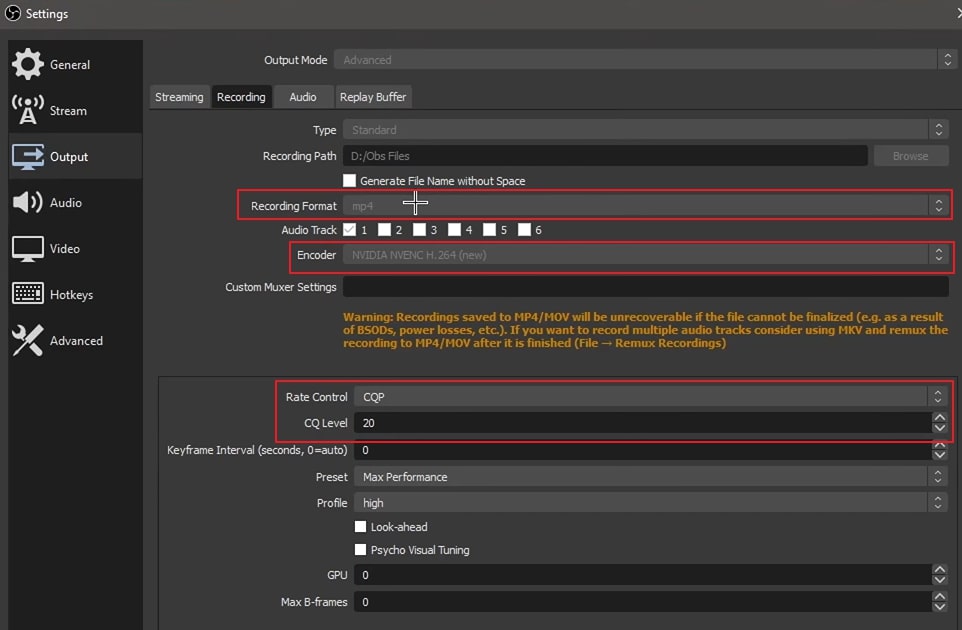
ขั้นตอนที่ 2 ในหน้าต่างเดียวกัน เลือกค่าที่ตั้งไว้ล่วงหน้าเป็น "Max Performance" และโปรไฟล์เป็น "High" ตอนนี้ไปที่แท็บ "Video" และเลือกค่าความละเอียดพื้นฐานและความละเอียดเอาต์พุตเป็น "1920x1080" เลือกตัวเศษเป็น 300 และตัวส่วนเป็น 1 ให้แน่ใจว่าค่าต่ำสุดของตัวเศษต้องไม่น้อยกว่า 180

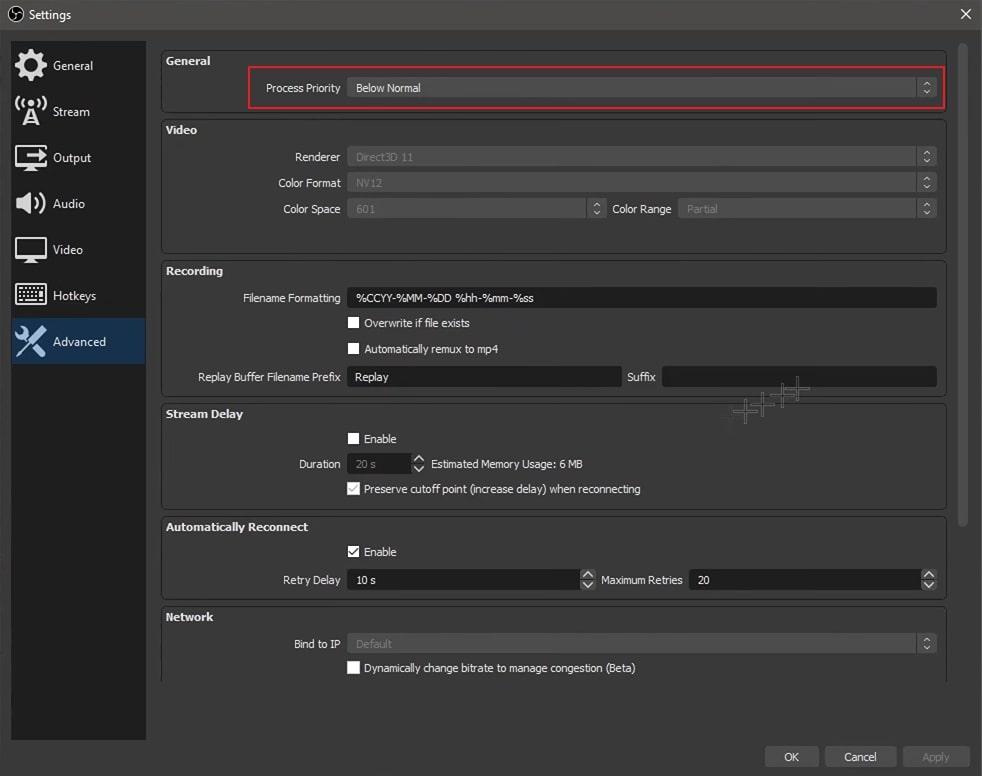
ขั้นตอนที่ 3 ตอนนี้ไปที่แท็บ "Advanced" และเลือกลำดับความสำคัญของกระบวนการเป็น "Below Normal" ตอนนี้ไปที่ส่วน "Recording" ด้านล่างและเลือกรูปแบบชื่อไฟล์ตามความต้องการของคุณ คุณยังสามารถปรับการตั้งค่าของการแสดงสตรีมและเชื่อมต่อใหม่อัตโนมัติได้ตามต้องการ เมื่อทำการตั้งค่าเครื่องบันทึกทั้งหมดเสร็จแล้ว ให้คลิกที่ปุ่ม "OK"
เคลับลับโบนัส – วิธีเพิ่ม Motion Blur ให้กับวิดีโอเกม Valorant ของคุณ
หากคุณไม่สามารถตั้งค่าที่เหมาะสมสำหรับซอฟต์แวร์บันทึกของคุณได้ คุณสามารถลองWondershare Filmora เพื่อเพิ่มเอฟเฟกต์ motion blur เมื่อคุณบันทึกการเล่นเกมของคุณผ่านซอฟต์แวร์บันทึกใดๆ แล้ว คุณสามารถแก้ไขได้อย่างง่ายดายบน Wondershare Filmora เป็นเครื่องมือมืออาชีพที่เข้ากันได้กับแพลตฟอร์ม Windows, Mac, Android และ iOS การใช้เครื่องมือนี้ คุณสามารถแก้ไขและสร้างวิดีโอของคุณได้อย่างง่ายดายโดยไม่ต้องเผชิญกับความไม่สะดวกใดๆ
Filmora มีค่าที่ตั้งไว้ล่วงหน้าต่างๆ ที่คุณสามารถใช้เพื่อสร้างวิดีโอของคุณตั้งแต่เริ่มต้น คุณยังสามารถค้นหาเอฟเฟกต์และทรานซิชั่นประเภทต่างๆ บน Filmora ที่สามารถเปลี่ยนรูปลักษณ์ของวิดีโอของคุณได้ นอกจากนี้ คุณยังสามารถปรับกรอบวิดีโอคลิปของคุณบน Filmora ใหม่อัตโนมัติเพื่อปรับขนาดโดยอัตโนมัติด้วยความแม่นยำสูง ต่อไปนี้คือคุณสมบัติหลักบางประการของ Filmora ที่สามารถช่วยคุณในการแก้ไขวิดีโออย่างมืออาชีพ:
คุณสมบัติหลักของ Filmora
- Filmora มีฟุตเทจสต็อกต่างๆ ที่คุณสามารถเลือกและนำไปใช้กับวิดีโอของคุณได้ทันที มีฟุตเทจสต็อกที่หลากหลายที่คุณสามารถใช้ได้อย่างง่ายดายโดยไม่ต้องจ่ายค่าใช้จ่ายใดๆ
- มีตัวเลือกของหน้าจอสีเขียวซึ่งคุณสามารถเปลี่ยนพื้นหลังของวิดีโอของคุณได้อย่างง่ายดายโดยการสร้างเอฟเฟกต์พิเศษ
- เครื่องมือนี้มีเอฟเฟกต์ AI portrait มากกว่า 70 แบบที่สามารถลบพื้นหลังออกจากวิดีโอของคุณได้อย่างน่าทึ่ง
- คุณสามารถเลเยอร์และแก้ไขวิดีโอหลายรายการบนแพลตฟอร์มนี้โดยใช้คุณสมบัติ picture-in-picture
ขั้นตอนการเพิ่มเอฟเฟกต์ Motion Blur ในวิดีโอเกม Valorant
คุณต้องการรู้หรือไม่วิธีเปิด motion blur ใน Valorant โดยใช้ Filmora? นี่คือขั้นตอนง่ายๆ ที่คุณสามารถทำตามในเรื่องนี้:
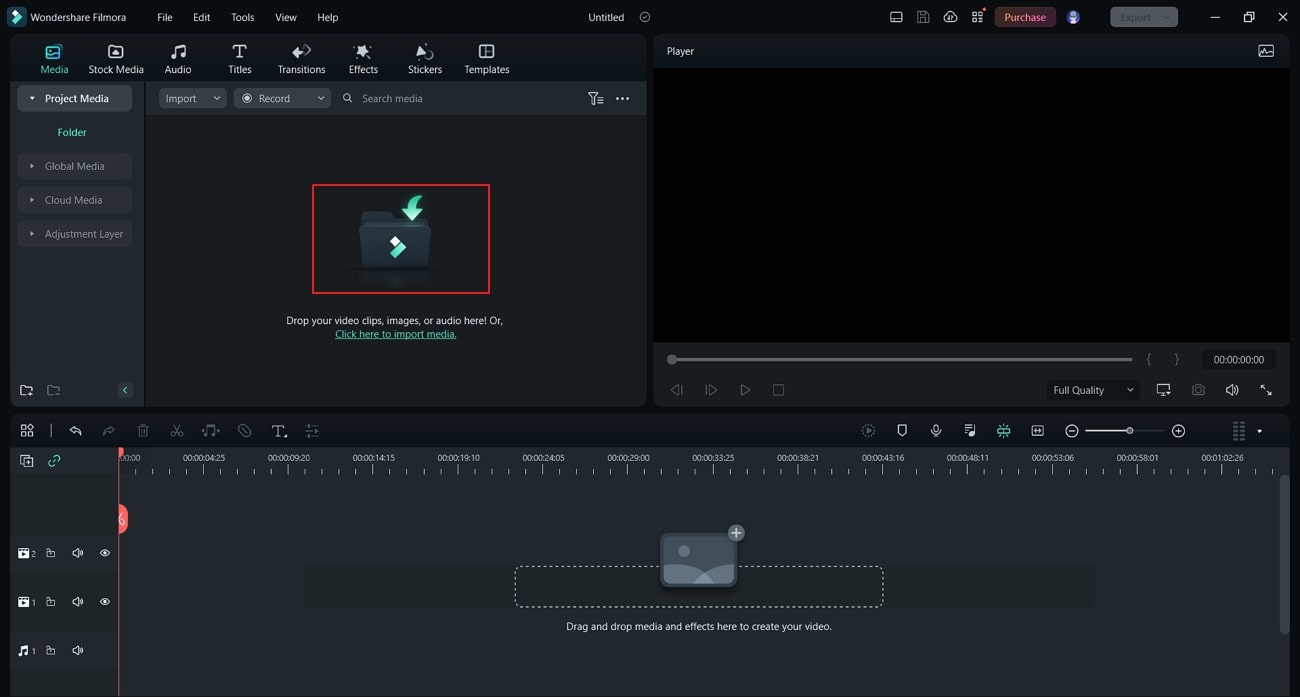
ขั้นตอนที่ 1 นำเข้าวิดีโอ Valorant
เมื่อคุณเปิดอินเทอร์เฟซหลักของ Filmora แล้ว ให้คลิกปุ่ม "New Project" หลังจากนั้น เลือกไอคอน "Import" และอัปโหลดวิดีโอการเล่นเกม Valorant บนเครื่องมือนี้ให้สำเร็จ
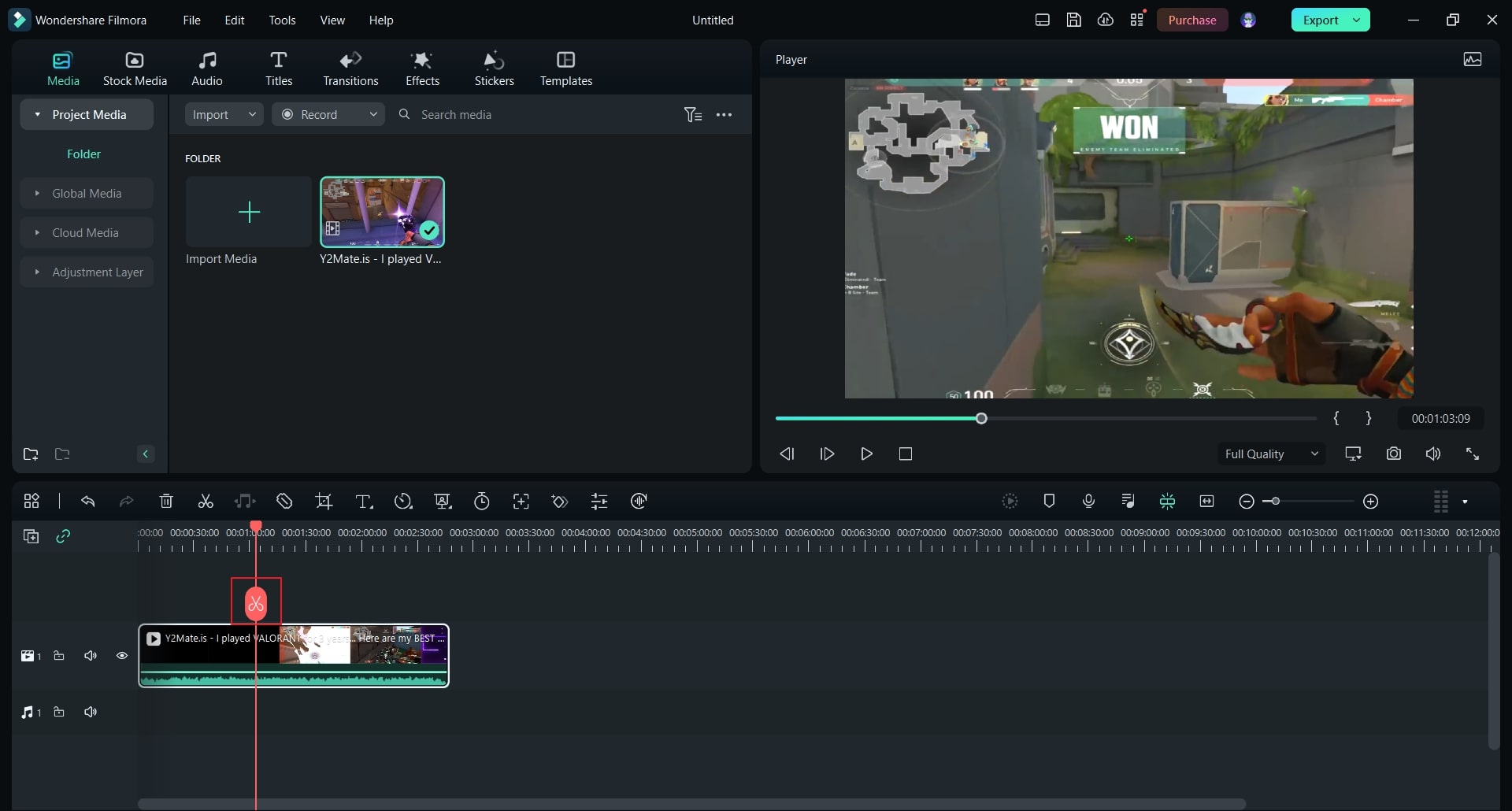
ขั้นตอนที่ 2 แบ่งวิดีโอ Valorant
ตอนนี้ลากและวางวิดีโอที่อัปโหลดลงบนไทม์ไลน์ของเครื่องมือนี้ เมื่อทำเสร็จแล้ว ให้ย้ายหัวเล่นไปยังตำแหน่งที่คุณต้องการเพิ่มเอฟเฟกต์ motion blur ตอนนี้คลิกที่ไอคอน "Scissors" เพื่อแบ่งวิดีโอการเล่นเกม Valorant
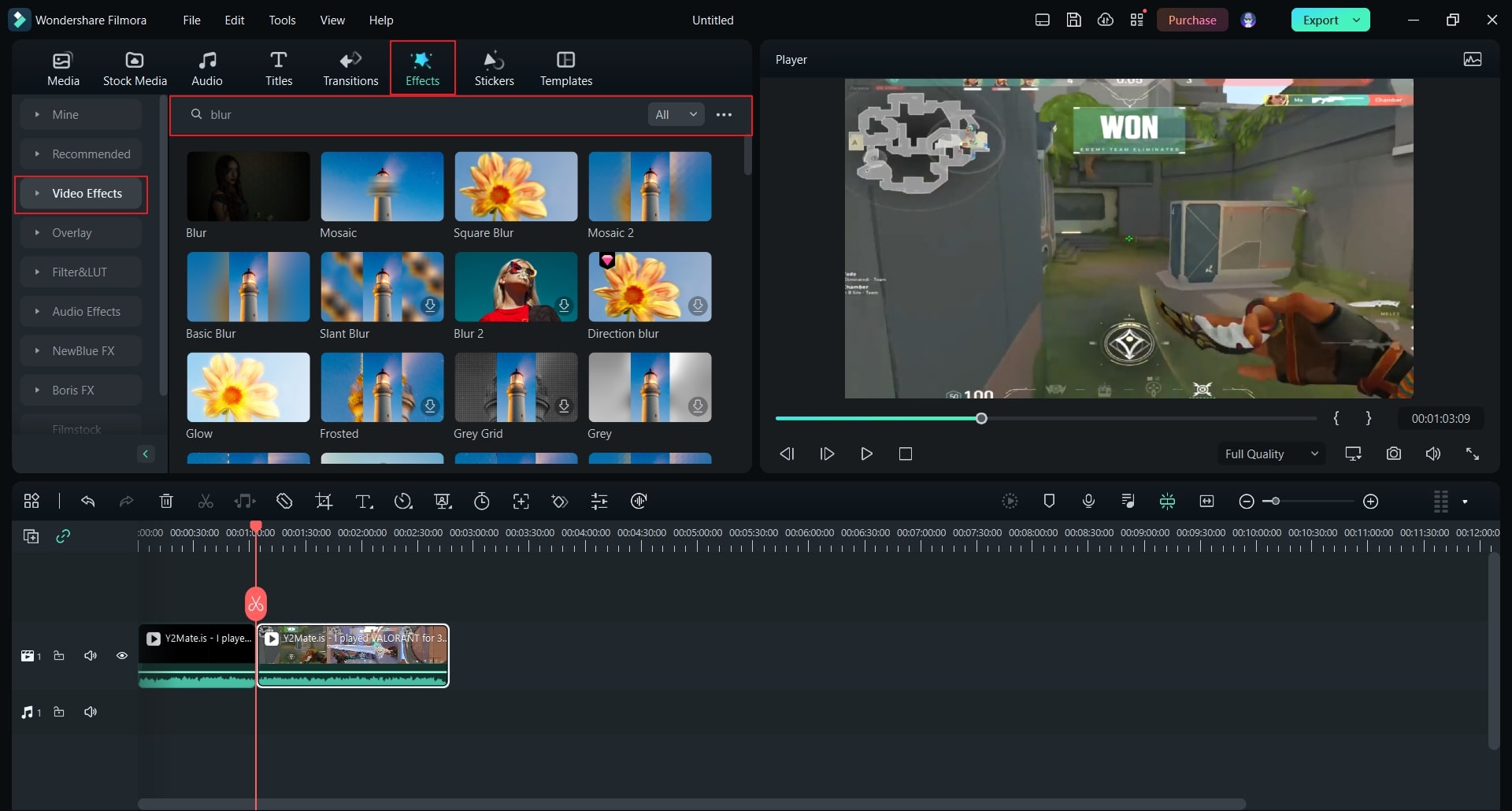
ขั้นตอนที่ 3 ค้นหาเอฟเฟกต์เบลอ
เมื่อคุณแบ่งวิดีโอแล้ว ให้ไปที่ส่วน "Effects" และคลิกที่ "Video Effects" จากด้านซ้าย ตอนนี้ค้นหา "Blur" จากแถบค้นหาและเลือกเอฟเฟกต์เบลอใดๆ จากผลลัพธ์ ลากและใช้เอฟเฟกต์เบลอบนไทม์ไลน์
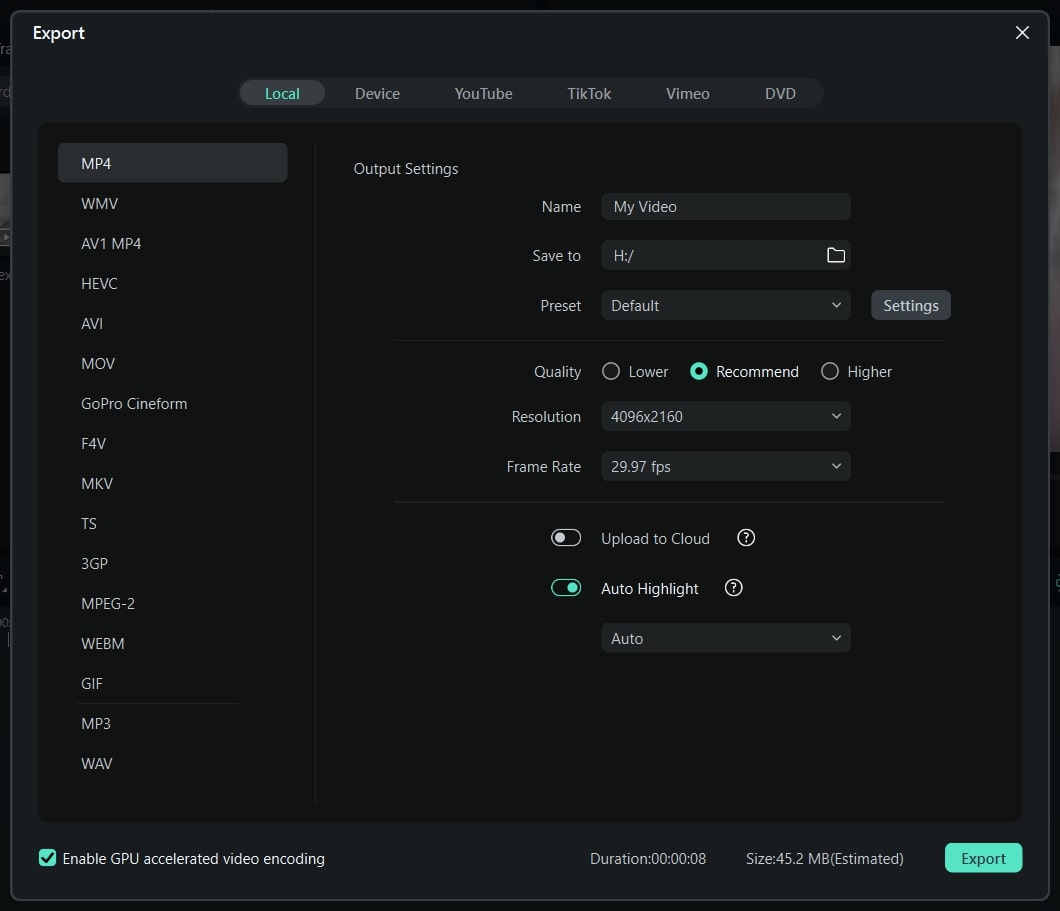
ขั้นตอนที่ 4 ส่งออกวิดีโอเกม Valorant ที่แก้ไขแล้ว
หลังจากที่คุณใช้เอฟเฟกต์เบลอแล้ว ให้ไปที่ "Transitions" และค้นหาทรานซิชั่น "Dissolve" เมื่อคุณใช้ทรานซิชั่นนี้กับวิดีโอของคุณแล้ว มันจะสร้างลุคที่นุ่มนวล ตอนนี้คุณสามารถแชร์และบันทึกวิดีโอของคุณได้อย่างง่ายดายโดยกดปุ่ม "Export"
สรุป
บทความนี้ได้ให้ความกระจ่างเกี่ยวกับวิธีการทำ motion blur ใน Valorant โดยการปรับเปลี่ยนการตั้งค่าการบันทึก อย่างไรก็ตาม หากคุณไม่ต้องการเปลี่ยนการตั้งค่าการบันทึกของเครื่องบันทึกของคุณ คุณสามารถใช้เครื่องมือที่เรียกว่า Filmora เป็นเครื่องมือที่เข้ากันได้และเชื่อถือได้ซึ่งคุณสามารถสร้างเอฟเฟกต์ motion blur ได้อย่างมืออาชีพอย่างง่ายดาย

