

การใช้ ฉากเขียว ในภาพถ่ายและวิดีโอเป็นเรื่องที่พบได้ทั่วไป ตั้งแต่สตูดิโอผู้ประกาศข่าวไปจนถึงเทคนิคพิเศษในภาพยนตร์แอคชั่น การใช้ฉากเขียวกลายเป็นสิ่งสำคัญในการถ่ายภาพและวิดีโอ เพราะคุณสามารถเพิ่มฉากหลังให้กับวิดีโอหรือภาพฉากเขียวได้ในขั้นตอนการตัดต่อ ตามความต้องการของคุณ
ไม่ว่าจะเป็นการเปลี่ยนฉากเขียวเป็นฉากสตูดิโอสำหรับรายการข่าว หรือเพิ่มตัวละครไปเยือนดาวเคราะห์ต่างดาวในภาพยนตร์ ทุกสิ่งที่คุณจินตนาการสามารถใส่ลงในวิดีโอและภาพของคุณได้ คุณต้องมีโปรแกรมตัดต่อวิดีโอแบบมืออาชีพและขั้นตอนเกี่ยวกับ วิธีการเพิ่มฉากหลังให้กับฉากเขียว.
ในบทความนี้
ส่วนที่ 1 วิธีเพิ่มฉากหลังให้กับวิดีโอฉากเขียว?
สิ่งแรกที่คุณต้องทำคือถ่ายวิดีโอโดยมีฉากเขียวคุณภาพสูงเป็นฉากหลัง ต้องแน่ใจว่าฉากเขียวถูกกระจายและให้แสงอย่างสม่ำเสมอเพื่อป้องกันแสงและเงา หลังจากได้วิดีโอฉากเขียวแล้ว คุณต้องใช้โปรแกรมตัดต่อวิดีโอแบบมืออาชีพเพื่อเปลี่ยนฉากเขียวเป็นฉากหลังตามความต้องการของคุณ ต่อไปนี้คือ 3 วิธีในการ เพิ่มฉากหลังให้กับฉากเขียว.
วิธีที่ 1 ใช้ Filmora
Wondershare Filmora เป็นโปรแกรมตัดต่อวิดีโอที่ง่ายที่สุดสำหรับการเพิ่มฉากหลังให้กับวิดีโอฉากเขียวอย่างรวดเร็ว มีเครื่องมือมากมายสำหรับเพิ่มเอฟเฟกต์ภาพและทำการตัดต่อขั้นพื้นฐานจนถึงขั้นสูง Filmora ใช้ได้กับ Windows, Mac, iPhone และ Android โดยคุณต้องโอนไฟล์วิดีโอฉากเขียวที่บันทึกไว้ไปยังคอมพิวเตอร์ของคุณ คุณสามารถเปลี่ยนฉากเขียวเป็นวิดีโอหรือภาพก็ได้ตามใจ ต่อไปนี้คือขั้นตอนการเพิ่มฉากหลังให้กับวิดีโอฉากเขียวโดยใช้ Filmora


เพิ่มฉากหลังให้กับวิดีโอฉากเขียวด้วย Filmora บน Win/Mac
ขั้นตอนที่ 1 ดาวน์โหลดและติดตั้ง Filmora บน Win หรือ Mac
เปิดแอปพลิเคชันและคลิกที่ โครงการใหม่ คุณควรเตรียมวิดีโอฉากเขียวพร้อมกับวิดีโอหรือภาพที่ต้องการใช้แทนฉากเขียว
ขั้นตอนที่ 2 นำเข้าวิดีโอฉากเขียวและวิดีโอหรือภาพฉากหลัง
นำเข้าวิดีโอฉากเขียวและวิดีโอหรือภาพฉากหลังในโฟลเดอร์ Project Media ลากและวางทั้งสองไฟล์ลง Timeline โดยให้วิดีโอฉากเขียวอยู่เหนือวิดีโอหรือภาพฉากหลัง
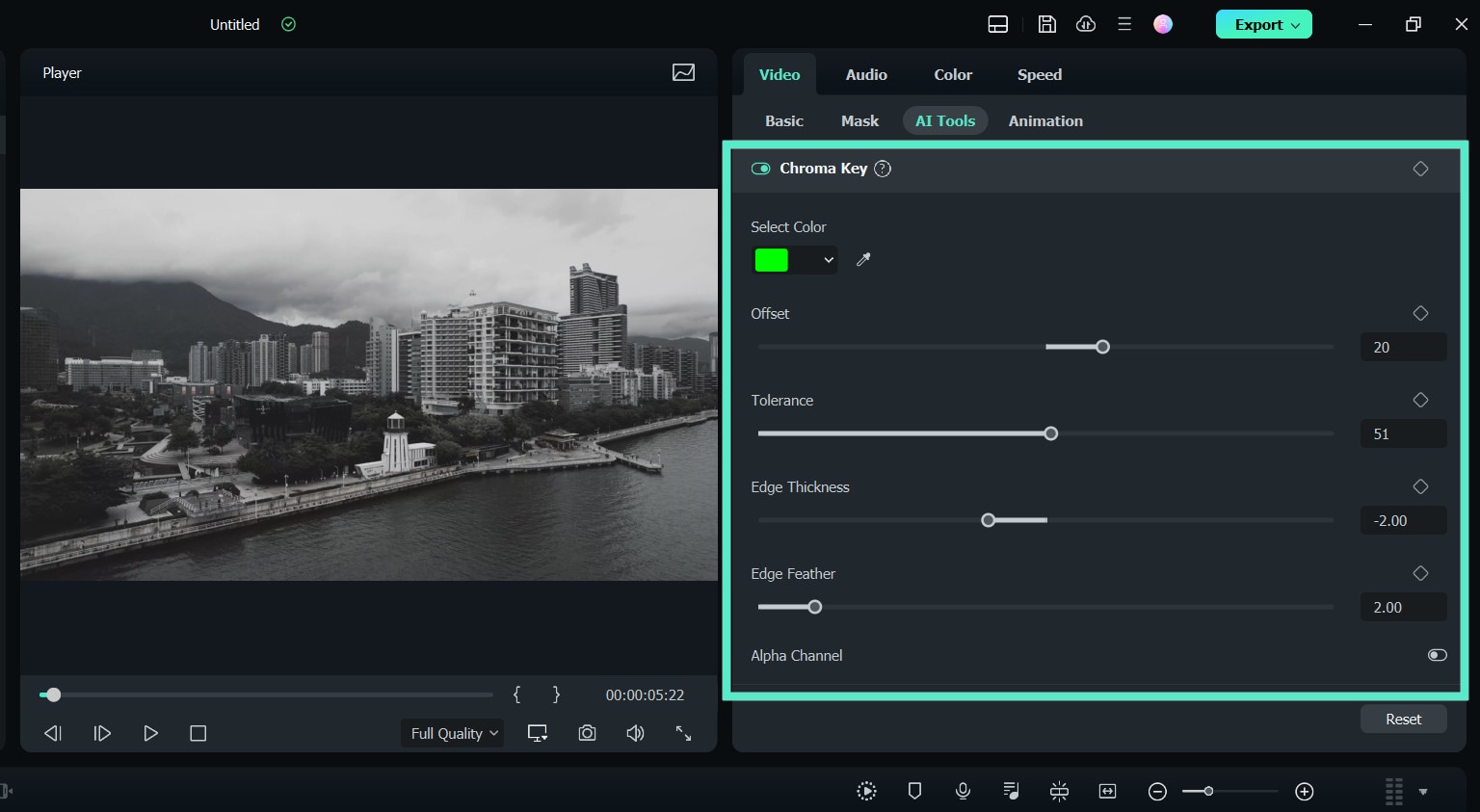
ขั้นตอนที่ 3 เปิดใช้งาน Chroma Key เพื่อเปลี่ยนฉากหลัง
ดับเบิ้ลคลิกที่คลิปวิดีโอที่วางใน Timeline ไปที่แท็บ Video และเปิดใช้งานตัวเลือก Chroma Key
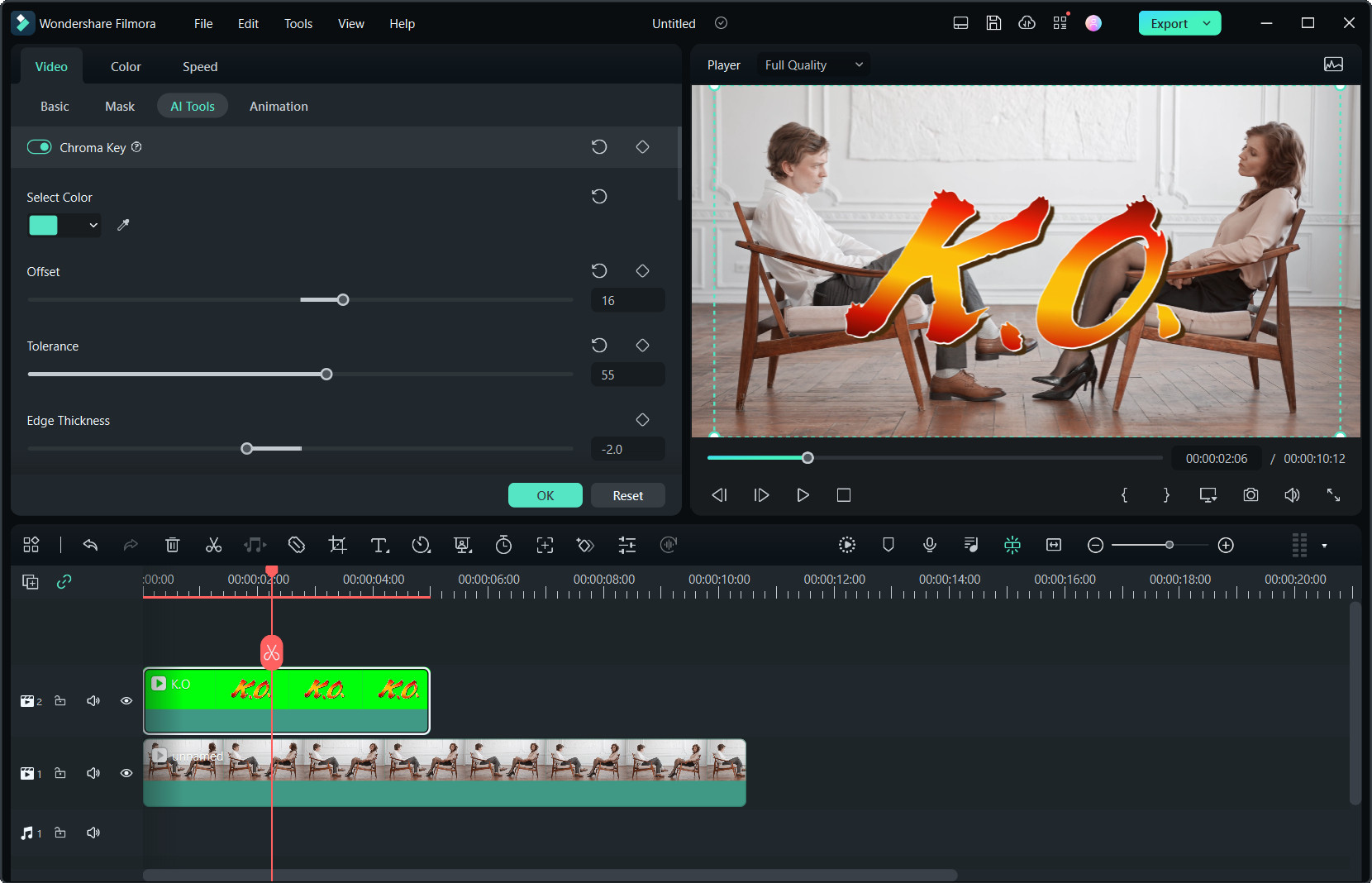
ขั้นตอนที่ 4 ปรับตั้งค่าของ Chroma Key
คุณจะเห็นใน Instant Viewer ว่าฉากเขียวของวิดีโอถูกเปลี่ยนเป็นฉากหลังใหม่ทันที คุณสามารถปรับค่าต่าง ๆ ใน Chroma Key เช่น offset, tolerance, และความหนาของขอบ ตามต้องการ
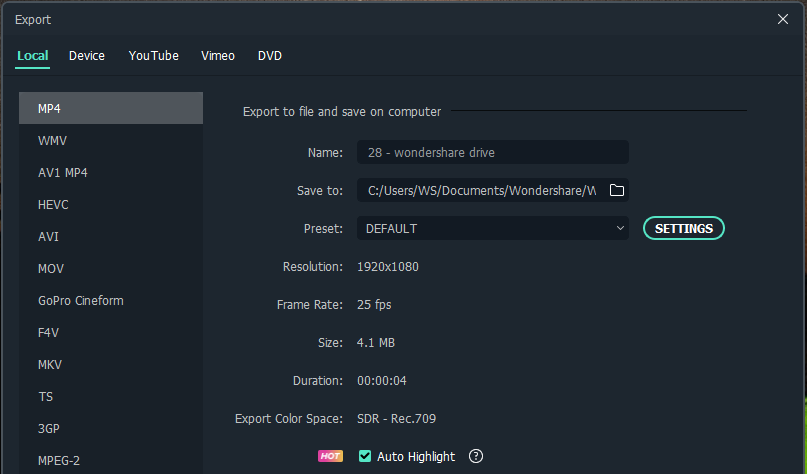
ขั้นตอนที่ 5 ส่งออกและบันทึกวิดีโอ
ตอนนี้ให้ลองเล่นวิดีโอ ถ้าคุณพอใจแล้ว คลิกปุ่ม ส่งออก เพื่อบันทึกวิดีโอในฟอร์แมตไฟล์ที่คุณต้องการ
เพิ่มฉากหลังให้กับฉากเขียวด้วย Filmora บนมือถือ
บน Windows และ Mac คุณสามารถใช้ฟีเจอร์ของ Filmora เพื่อปรับแต่งและได้ผลลัพธ์คุณภาพสูง ส่วนเวอร์ชันมือถือเหมาะกับการตัดต่ออย่างรวดเร็ว ทำตามขั้นตอนง่าย ๆ สำหรับการเพิ่มฉากหลังให้กับวิดีโอฉากเขียวใน iPhone หรือ Android:
ขั้นตอนที่ 1 สร้างโครงการ
เปิด Filmora ในมือถือของคุณและแตะ "สร้างโครงการใหม่" จากหน้าต่าง Quick Access หรือแตะ "เครื่องหมายบวก (+)" เพื่อเริ่มต้นงานใหม่
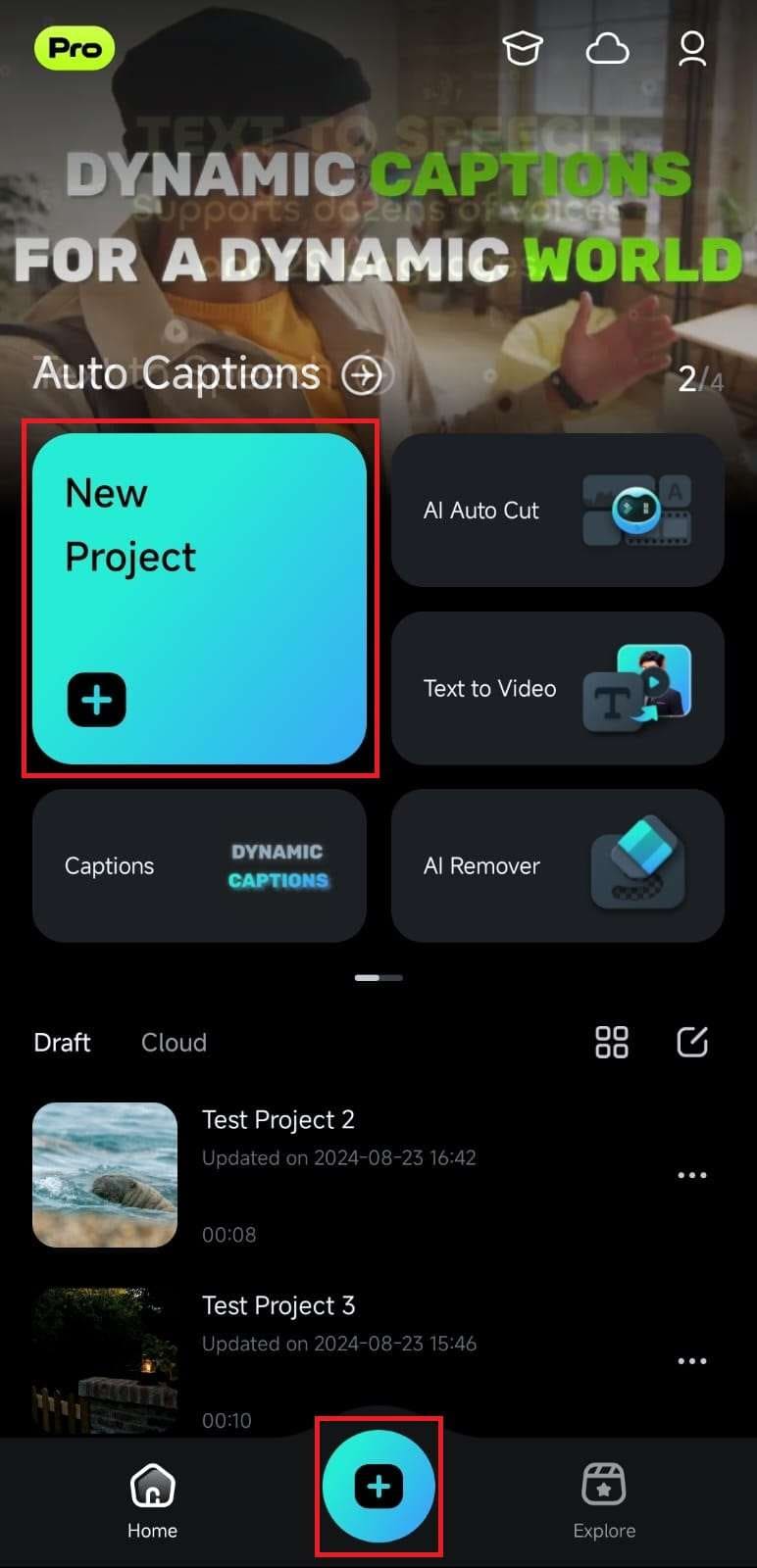
หรือ เลื่อนขึ้นจาก Project Management และเลือกโครงการจากฉบับร่างที่มีอยู่ หากโครงการฉากเขียวของคุณถูกเก็บไว้ในเครื่องหรือคลาวด์แล้ว
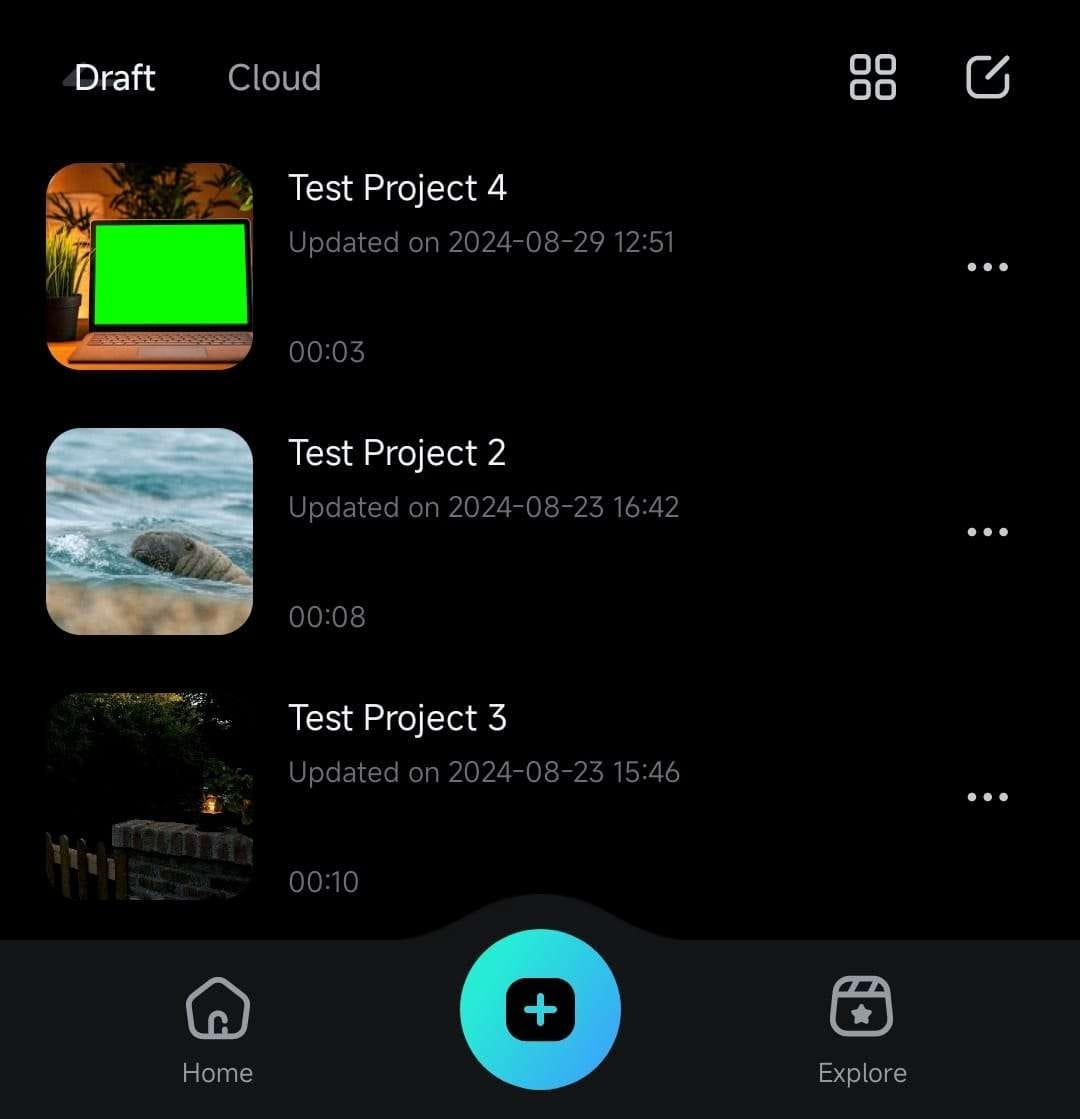
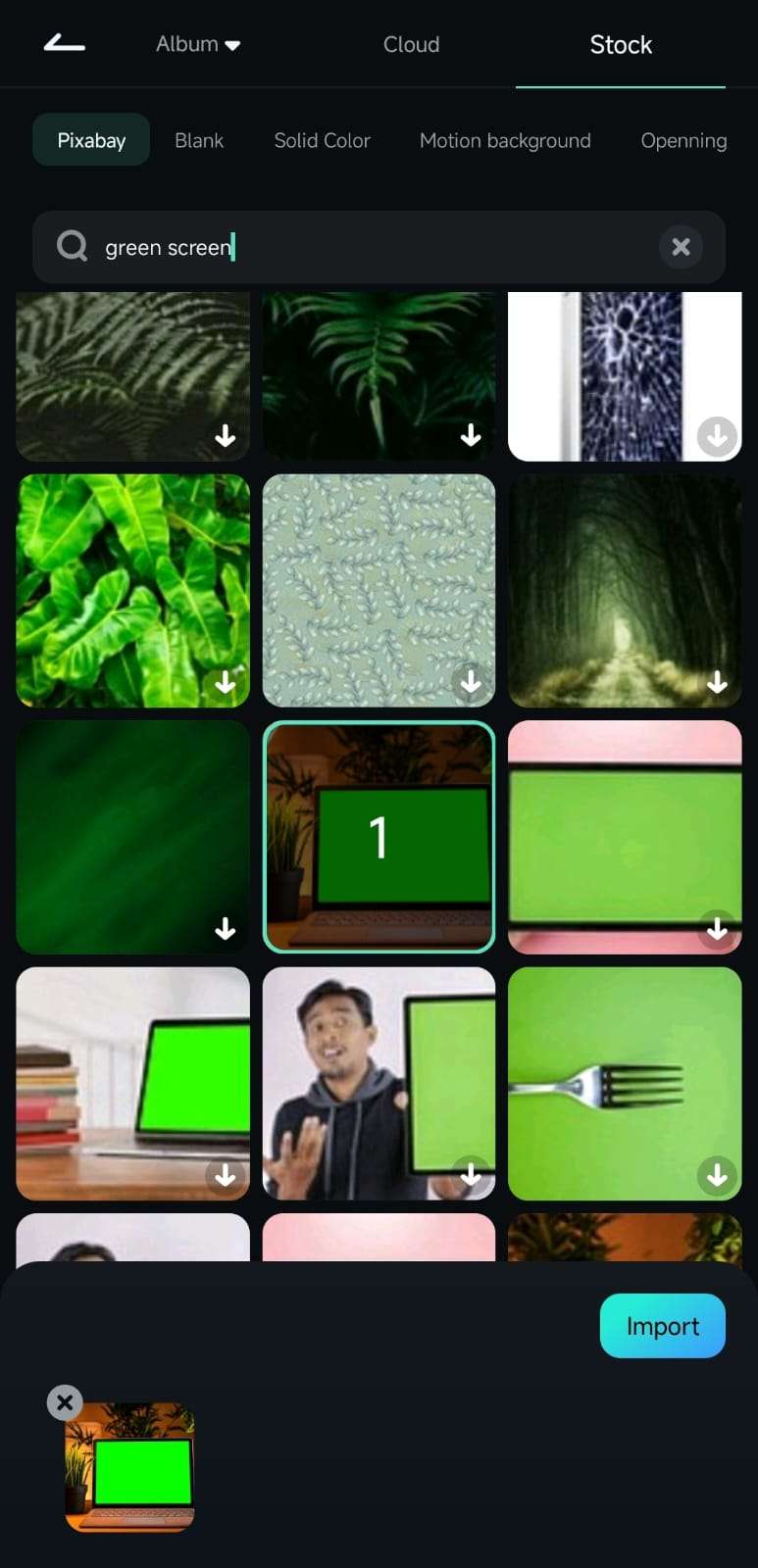
ขั้นตอนที่ 2 นำเข้าวิดีโอ/ภาพฉากเขียวของคุณ
เลือกวิดีโอฉากเขียวจากคลังภาพในมือถือ หรือเลือกคลิปฉากเขียวจาก "Stock Media" ของ Filmora แตะ "นำเข้า" เพื่อโหลดไฟล์เข้าสู่โครงการ
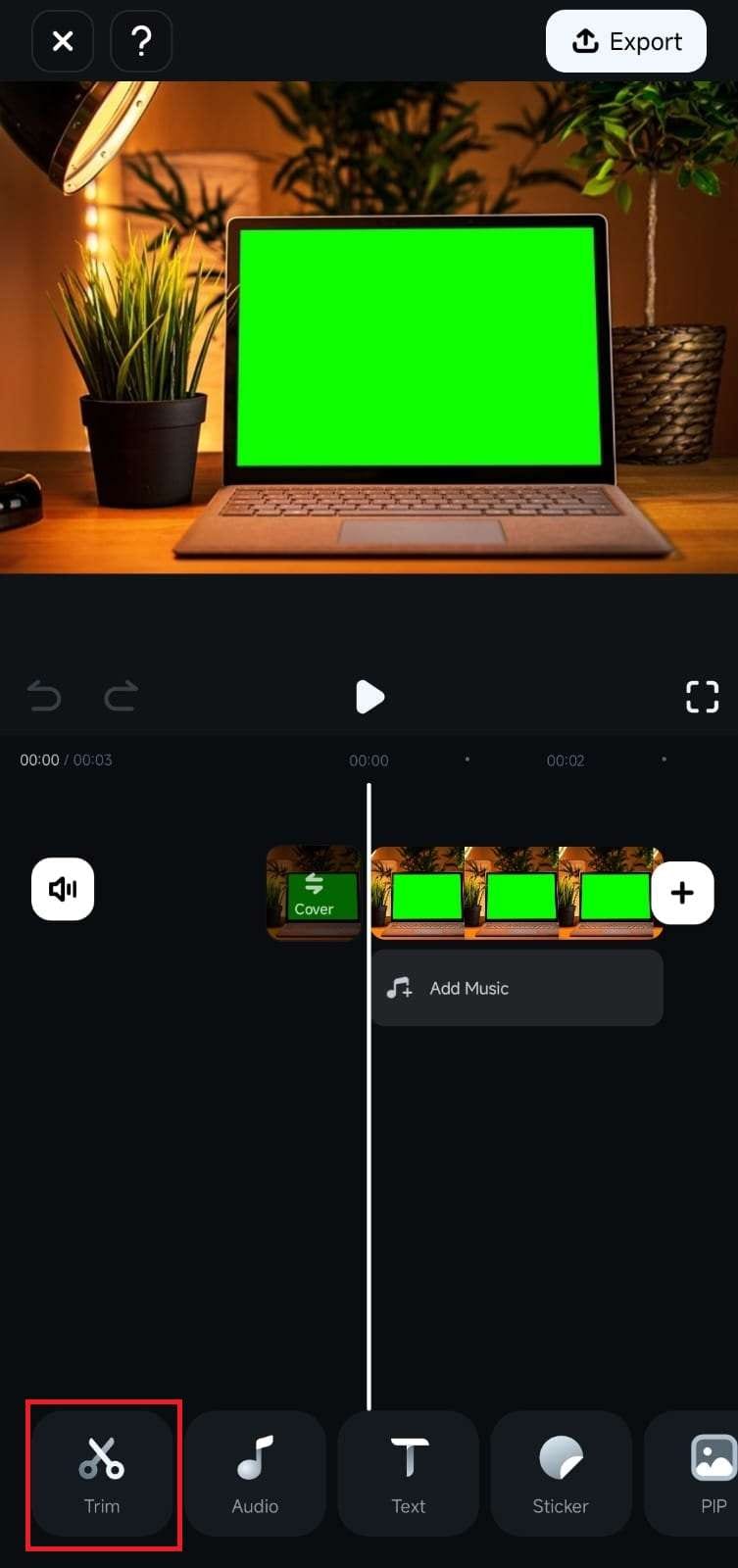
ขั้นตอนที่ 3 ค้นหาตัวเลือก Chroma Key
แตะ "Trim" ในแถบเครื่องมือด้านล่างเพื่อเข้าถึงเครื่องมือแก้ไขวิดีโอ เลื่อนดูตัวเลือกและเลือก "Smart Cutout" จากเมนู แตะปุ่ม "Chroma Key" เพื่อเปิดการตั้งค่าของฟีเจอร์นี้
ขั้นตอนที่ 4 ใช้และปรับแต่ง Chroma Key
ใช้ "Color Picker" ในแผง Preview เพื่อเลือกสีฉากหลัง (สีเขียวหรือสีอื่น ๆ) แอปจะลบสีที่เลือกทันที
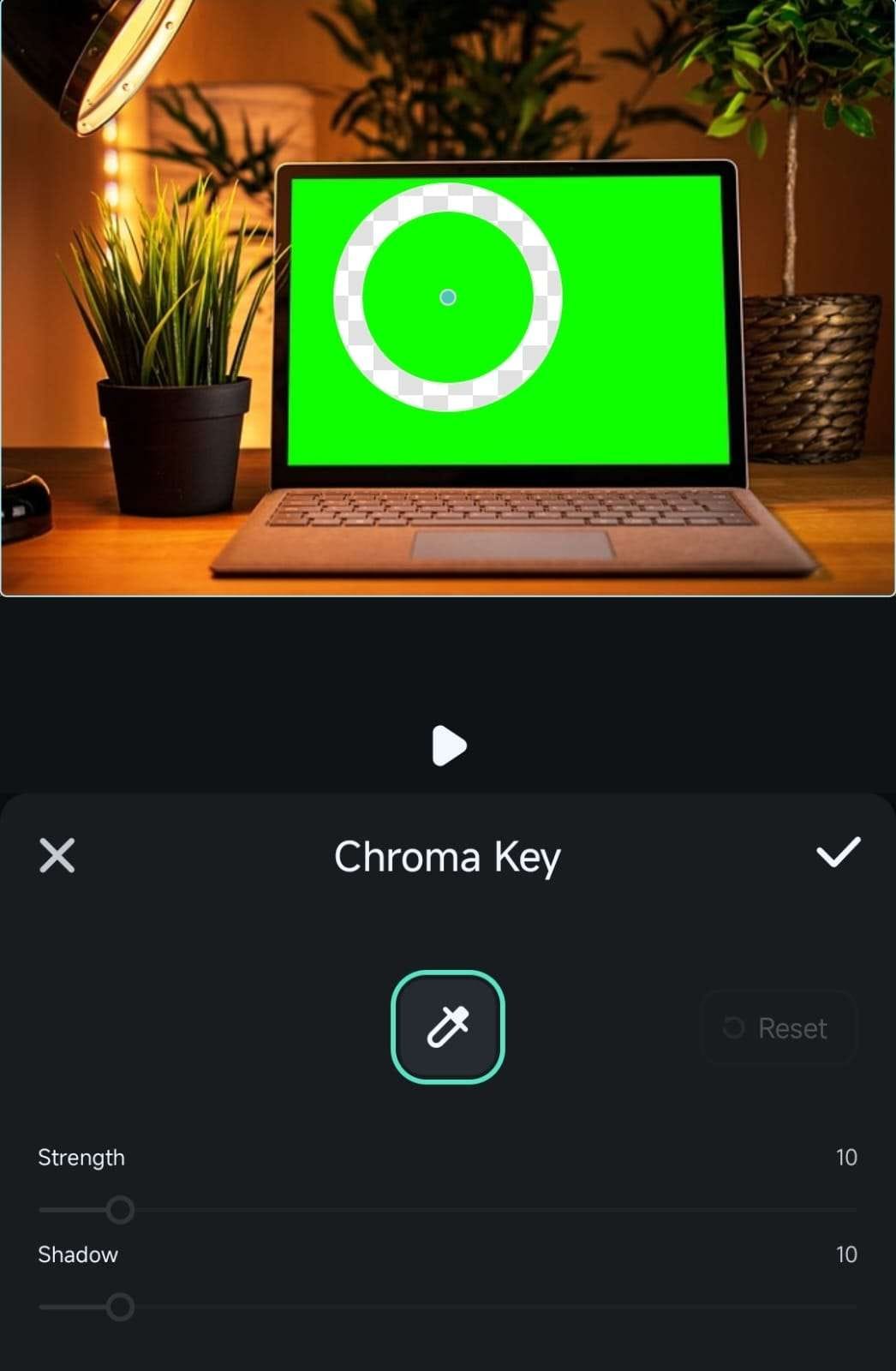
ปรับแต่งเพิ่มเติมโดยใช้ "Strength" และ "Shadow" เพื่อให้วิดีโอดูสมบูรณ์
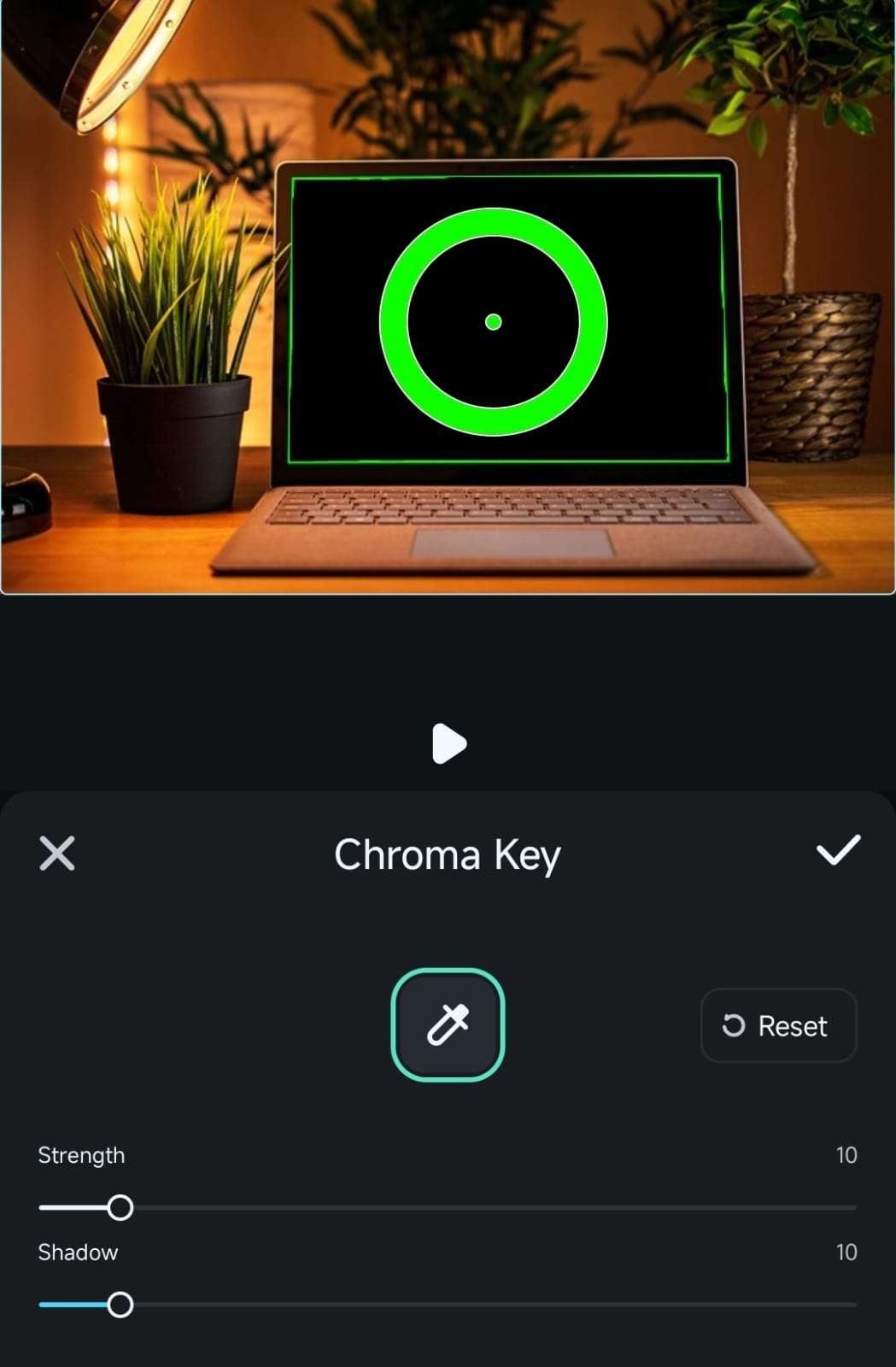
แตะ "เครื่องหมายถูก" สองครั้ง—ครั้งแรกในเมนู Chroma Key และอีกครั้งใน Smart Cutout—เพื่อยืนยันการแก้ไขของคุณ
ตอนนี้คุณได้ลบฉากหลังของวิดีโอแล้ว และสามารถเพิ่มฉากหลังใหม่ตามที่คุณต้องการ
วิธีที่ 2 ใช้ iMovie
iMovie เป็นโปรแกรมตัดต่อวิดีโอที่ได้รับความนิยมสำหรับผู้ใช้ Mac และ iPhone เพราะเป็นแอปจาก Apple และมีฟีเจอร์มากมายเพื่อปรับแต่งและเพิ่มคุณภาพวิดีโอด้วยเอฟเฟกต์ต่าง ๆ การเพิ่มฉากหลังให้กับวิดีโอฉากเขียวด้วย iMovie ทำได้ง่ายมาก แต่การเปลี่ยนฉากหลังของวิดีโอโดยไม่มีฉากเขียวนั้นค่อนข้างยาก
ขั้นตอนที่ 1 เปิด iMovie จากโฟลเดอร์ Applications บน Mac ของคุณ (ติดตั้งไว้ล่วงหน้าแล้ว)
ขั้นตอนที่ 2 นำเข้าวิดีโอฉากเขียวและวิดีโอหรือภาพฉากหลังแทนไปยังโฟลเดอร์ Project Media
ขั้นตอนที่ 3 ลากและวางไฟล์ลง Timeline โดยให้วิดีโอฉากเขียวอยู่เหนือวิดีโอ/ภาพฉากหลังแทน และต้องแน่ใจว่าความยาวทั้งสองไฟล์เท่ากัน

ขั้นตอนที่ 4 คลิกที่วิดีโอฉากเขียว คลิกที่ Video Overlay Settings และเลือก Green/Blue Screen จากเมนูดรอปดาวน์

ขั้นตอนที่ 5 คุณสามารถปรับ Softness และ Clean-up เพื่อให้ผลลัพธ์ของฉากเขียวสมบูรณ์แบบ

วิธีที่ 3 ใช้ Premiere Pro
สำหรับการตัดต่อวิดีโอแบบมืออาชีพ Premiere Pro เป็นโปรแกรมยอดนิยม มีวิธีใช้งานที่ซับซ้อนสำหรับมือใหม่ แต่มืออาชีพนิยมใช้ Premiere Pro มาก คุณสามารถตัดต่อวิดีโอ 4K, 3D, วิดีโอกล้องหลายตัว และรองรับการทำงานแบบข้ามแพลตฟอร์ม คุณสามารถเปลี่ยนฉากเขียวเป็นวิดีโอหรือภาพที่ต้องการ ต่อไปนี้คือขั้นตอน เพิ่มฉากหลังให้กับฉากเขียว ใน Premiere Pro
ขั้นตอนที่ 1 เปิด Adobe Premiere Pro และไปที่ File > Import เลือกคลิปวิดีโอฉากเขียวพร้อมวิดีโอฉากหลังที่ต้องการแทน แล้วคลิก Open

ขั้นตอนที่ 2 ลากคลิปวิดีโอจากแผง Project และวางลง Timeline ให้วิดีโอฉากเขียวอยู่บนสุด
ขั้นตอนที่ 3 ไปที่แท็บ Effects และคลิก Effects > Keying > Ultra Key

ขั้นตอนที่ 4 คลิกไอคอน eyedropper ใน Ultra Key และใช้เครื่องมือเลือกสีฉากหลังฉากเขียว

ขั้นตอนที่ 5 ไปที่ Ultra Key > Output เลือก Alpha Channel และปรับ Setting ที่อยู่ใต้ Output เป็น Aggressive

ขั้นตอนที่ 6 ไปที่ Matte Generation และปรับ Transparency ด้วยตัวเลื่อนที่มีอยู่

ขั้นตอนที่ 7 คุณจะเห็นฉากเขียวถูกแทนที่ด้วยวิดีโอหรือภาพที่วางไว้ใต้คลิปวิดีโอฉากเขียวใน Timeline

ส่วนที่ 2 วิธีเปลี่ยนฉากหลังของภาพฉากเขียว?
Adobe Photoshop เป็นโปรแกรมแก้ไขภาพที่ดีที่สุดซึ่งมืออาชีพใช้แก้ไขภาพตามความต้องการ คุณสามารถเปลี่ยนฉากหลังของภาพฉากเขียวและแทนที่ด้วยภาพที่ต้องการ ต้องมีภาพฉากเขียวและภาพที่ใช้แทนฉากหลัง ต่อไปนี้คือขั้นตอนการเปลี่ยนภาพฉากเขียวใน Photoshop
ขั้นตอนที่ 1 เปิด Adobe Photoshop และนำเข้าภาพฉากเขียวกับภาพฉากหลังที่จะใช้แทน
ขั้นตอนที่ 2 คัดลอกภาพแทนและวางบนภาพฉากเขียว โดยต้องจัดลำดับชั้นภาพแทนไว้ใต้ภาพฉากเขียวเพื่อให้ภาพแทนซ่อนอยู่

ขั้นตอนที่ 3 เลือกชั้นภาพฉากเขียว ไปที่เมนู Select แล้วคลิก Color Range จะได้เครื่องมือ eyedropper กด Shift และคลิกบริเวณที่มีฉากหลังฉากเขียวเพื่อจะลบออก เมื่อเสร็จแล้วคลิกปุ่ม OK

ขั้นตอนที่ 4 ไปที่เมนู Select แล้วคลิก Inverse ไปที่เมนู Select แล้วคลิก Refine Edge เพื่อปรับขอบให้เนียน ไม่มีฉากเขียวปรากฏ คลิกปุ่ม OK

ขั้นตอนที่ 5 ไปที่เมนู Select แล้วคลิก Inverse กดปุ่ม Delete ฉากหลังฉากเขียวจะหายไป และภาพแทนจะปรากฏเป็นฉากหลัง

ข้อสรุป
เราได้แสดงวิธีเพิ่มพื้นหลังให้กับวิดีโอกรีนสกรีนของคุณบนคอมพิวเตอร์ และอธิบายวิธีเปลี่ยนพื้นหลังกรีนสกรีนในภาพถ่ายของคุณด้วยรูปภาพใดก็ได้ อย่างไรก็ตาม หากต้องการผลลัพธ์ที่ดีที่สุด คุณควรใช้กรีนสกรีนและใช้ Filmora เพื่อเพิ่มพื้นหลังได้ทันที

