



เอฟเฟกต์เบลอแบบรัศมีเป็นเอฟเฟกต์ที่คุณสามารถใช้เพื่อสร้างความรู้สึกของการเคลื่อนไหว เน้นส่วนต่างๆ ของภาพ เพิ่มความน่าสนใจทางสายตาให้กับฉาก หรือทำให้วัตถุโดดเด่น มีแอพและโปรแกรมซอฟต์แวร์หลายตัวที่สามารถใช้เพื่อสร้างเอฟเฟกต์นี้
แต่ถ้าคุณไม่รู้ว่าจะเริ่มต้นจากตรงไหน เราจะแสดงให้คุณเห็น 11 วิธีในการสร้าง ภาพเบลอแบบรัศมี บน iPhone, อุปกรณ์ Android, Mac หรือ Windows PC ของคุณ ด้วยเครื่องมือเหล่านี้ คุณสามารถสร้างภาพของคุณใหม่ได้อย่างรวดเร็วเพื่อทำให้มีเอกลักษณ์เฉพาะตัวโดยการเพิ่มความน่าสนใจทางสายตา
ในบทความนี้
วิธีทำเอฟเฟกต์เบลอแบบรัศมีบน iPhone และ Android
ด้านล่างนี้เราได้จัดเตรียมรายการแอพ 5 ตัวที่สามารถช่วยคุณสร้าง เอฟเฟกต์ภาพเบลอแบบรัศมี บนอุปกรณ์ iPhone หรือ Android ของคุณ
1. Design Blur: Radial Blur
Design Blur: Radial Blur เป็นแอพฟรีที่มีใน Play Store สำหรับอุปกรณ์ Android ที่ช่วยให้คุณเพิ่มความรู้สึกของการเคลื่อนไหวและความลึกให้กับภาพของคุณโดยการใช้เอฟเฟกต์รัศมีด้วยการแตะเพียงไม่กี่ครั้ง
ดาวน์โหลด: Android
คุณสมบัติหลัก:
- เน้นไปที่การสร้างเอฟเฟกต์เบลอแบบรัศมีและเอฟเฟกต์เบลอแบบเคลื่อนไหว
- มีกล้องในตัวช่วยให้คุณถ่ายภาพและใช้เอฟเฟกต์รัศมีได้ทันที
- ตัวเลือกในการย้อนกลับไปยังภาพต้นฉบับหากคุณไม่ชอบเอฟเฟกต์
- ง่ายต่อการลบเอฟเฟกต์เบลอแบบรัศมีออกจากบางส่วนของภาพ
- รองรับการเปลี่ยนความเข้มของเอฟเฟกต์
2. DSLR Camera Blur Effects
ด้วยแอพ DSLR Camera Blur Effects คุณสามารถใช้เอฟเฟกต์เบลอแบบเคลื่อนไหวรัศมี ที่ดูเป็นธรรมชาติมากขึ้นกับภาพของคุณได้ทันทีเพื่อให้ดูเป็นมืออาชีพมากขึ้น แอพนี้มีเครื่องมือเบลอภาพหลายแบบและเพิ่มผลลัพธ์แบบ DSLR ให้กับภาพของคุณ
ดาวน์โหลด: Android
คุณสมบัติหลัก
- นำเข้าภาพจากแกลเลอรีในโทรศัพท์ของคุณหรือถ่ายภาพใหม่โดยใช้ตัวเลือกกล้องของแอพ
- ตัวเลือกในการครอปภาพก่อนอัพโหลด
- เอฟเฟกต์เบลอหลายประเภทให้เลือก เช่น เบลอแบบเคลื่อนไหว, เบลอแบบเกาส์เซียน, เบลอแบบเส้น, เบลอแบบกล่อง และเบลอแบบพิกเซล
- สามารถเปลี่ยนโฟกัสจากอัตโนมัติเป็นวงกลม, เส้นตรง, อิสระ, จุดโฟกัส หรือจุดเบลอ
3. Image Radial Blur
Image Radial Blur เป็นอีกหนึ่งแอพที่ใช้งานง่ายออกแบบมาเพื่อสร้างเอฟเฟกต์เบลอแบบรัศมีสำหรับ Android และมีความแรง ประเภท และตัวเลือกโฟกัสของการเบลอหลายแบบ เพื่อให้คุณสามารถสร้างรูปลักษณ์ที่คุณต้องการได้อย่างแม่นยำ
ดาวน์โหลด: Android
คุณสมบัติหลัก
- ตัวเลือก Focus Move สองแบบและประเภทการเบลอสองแบบให้เลือก
- ปรับความแรงของการเบลอแบบรัศมีบนภาพของคุณ
- ใช้เอฟเฟกต์เบลอแบบรัศมีได้ทันที
4. Picsart
Picsart เป็นแอพแก้ไขภาพที่ทรงพลังที่ช่วยให้คุณสร้างภาพสวยงามโดยการลบพื้นหลัง เพิ่มข้อความและเอฟเฟกต์เบลอแบบรัศมีหรือเอฟเฟกต์อื่นๆ และแม้กระทั่งการสร้างคอลลาจ

คุณสมบัติหลัก
- โปรแกรมแก้ไขภาพและวิดีโอแบบครบวงจร
- รองรับการสร้างสไลด์โชว์ คอลลาจ การเพิ่มคำบรรยายในวิดีโอของคุณ และอื่นๆ
- ติดป้ายว่า "Editor's Choice" บน Google Play Store
- เบลอบางส่วนของภาพ พื้นหลัง ใบหน้าของวัตถุ หรือภาพทั้งหมด
5. Affinity Photo
Affinity Photo เป็นโปรแกรมแก้ไขภาพที่ได้รับรางวัลสำหรับ iPad ที่มีเครื่องมือแก้ไขขั้นพื้นฐานและขั้นสูงระดับเดสก์ท็อป รวมถึงเอฟเฟกต์ Radial Blur
ดาวน์โหลด: iOS
คุณสมบัติหลัก
- มีจำหน่ายในราคาซื้อครั้งเดียว $2476.20
- สร้างเอฟเฟกต์รัศมีในรูปแบบเส้นวงกลมศูนย์กลางร่วม ทำให้ภาพของคุณมีความรู้สึกของการหลุน
- ทำให้จุดโฟกัสในภาพของคุณมีชีวิตชีวา
6 วิธีในการเบลอแบบรัศมีภาพของคุณบน Windows และ Mac
ต่อไปนี้คือเครื่องมือ 5 อันดับแรกที่เราแนะนำสำหรับเบลอภาพแบบรัศมี บน Windows และ Mac:
1. Wondershare Filmora
ราคา: เริ่มต้นที่ $7.99 ต่อเดือน
ระบบที่รองรับ: Windows 11 และต่ำกว่า & macOS 10.14 - macOS 12
Wondershare Filmora เป็นซอฟต์แวร์แก้ไขที่ผู้สร้างเนื้อหาหลายคนแนะนำและมีให้บริการสำหรับ Windows และ macOS ซอฟต์แวร์นี้มาพร้อมกับฟีเจอร์ต่างๆ เช่น การเร่งความเร็ว การบันทึกหน้าจอ ไลบรารีเพลงที่ปลอดค่าลิขสิทธิ์ การเบลอแบบรัศมี คีย์เฟรม ฟิลเตอร์มากมาย เอฟเฟกต์และเทมเพลตที่ตั้งไว้ล่วงหน้า การติดตามการเคลื่อนไหว การแก้ไขหัวข้อ และอื่นๆ
ในการสร้างเอฟเฟกต์เบลอแบบรัศมีบนภาพของคุณโดยใช้ซอฟต์แวร์ Wondershare Filmora ให้ทำตามขั้นตอนต่อไปนี้:
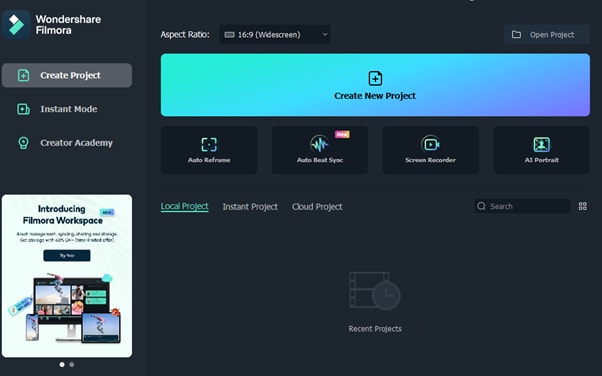
ขั้นตอนที่ 1 เยี่ยมชมเว็บไซต์ Filmora และดาวน์โหลดไฟล์ตามระบบของคุณ ติดตั้งซอฟต์แวร์และเปิดใช้งาน คลิกที่ตัวเลือก "สร้างโปรเจกต์ใหม่" และลากและวางไฟล์ของคุณ
ขั้นตอนที่ 2 ไปที่แท็บ "เอฟเฟกต์" เลือก Tilt-shift Circle สำหรับเอฟเฟกต์เบลอแบบรัศมีและวางในไทม์ไลน์
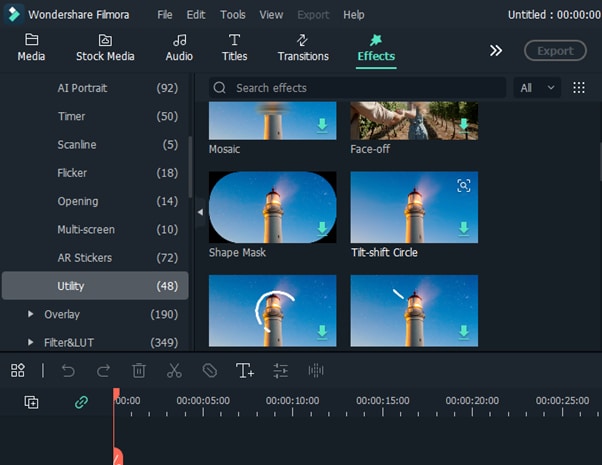
ขั้นตอนที่ 3 ดับเบิลคลิกที่เอฟเฟกต์ในไทม์ไลน์และกำหนดค่าขนาด แกน X แกน Y และความเข้มข้น นั่นคือทั้งหมดแล้ว ตอนนี้คุณสามารถส่งออกไฟล์ของคุณได้โดยคลิกที่ตัวเลือก "ส่งออก"
2. Final Cut Pro
ราคา: $299.99/ใบอนุญาตแบบถาวร
ระบบที่รองรับ: macOS 11.5.1 หรือใหม่กว่า
Final Cut Pro เป็นซอฟต์แวร์สำหรับตัดต่อที่ออกแบบมาสำหรับระบบ Mac และมีทุกสิ่งที่คุณต้องการเพื่อสร้างวิดีโอคุณภาพสูง โปรแกรมซอฟต์แวร์นี้มีฟีเจอร์มากมาย รวมถึงไทม์ไลน์ การตัดต่อแบบพร็อกซี การตัดต่อแบบหลายกล้อง และรองรับฟุตเทจ 4K และ HDR
ด้วย Final Cut Pro คุณสามารถใช้เอฟเฟกต์เบลอแบบรัศมีกับรูปภาพของคุณได้ทันทีและปรับแต่งได้โดยใช้พารามิเตอร์ต่างๆ ในส่วน Filters Inspector เช่น ศูนย์กลาง มุม ครอป และมิกซ์
3. Adobe Photoshop
ราคา: US$20.99/เดือน
ระบบที่รองรับ: macOS และ Windows
ในฐานะซอฟต์แวร์แก้ไขภาพถ่ายที่ได้รับความนิยมและทันสมัยที่สุดในตลาดดิจิทัล Adobe Photoshop มาพร้อมกับฟีเจอร์ระดับไฮเอนด์และถูกใช้โดยมืออาชีพจำนวนมากรวมถึงนักออกแบบกราฟิกเพื่อสร้างเอฟเฟกต์เบลอแบบรัศมีที่น่าทึ่งในโปรเจกต์ของพวกเขา
หากต้องการเพิ่มเอฟเฟกต์เบลอแบบรัศมีลงในรูปภาพของคุณโดยใช้ Adobe Photoshop ให้เริ่มต้นด้วยการแปลงภาพพื้นหลังของคุณเป็น Smart Object และไปที่แท็บ "Filters" จากนั้นเลือก "Blur" และคลิก "Radial Blur" สุดท้าย คุณสามารถตั้งค่าพารามิเตอร์ในหน้าต่าง radial blur เพื่อปรับเอฟเฟกต์ได้
4. Paint.NET
ราคา: ฟรี
ระบบที่รองรับ: Microsoft .NET 6, Windows XP, Vista, 7 และ 8 และต้องการโปรเซสเซอร์ Windows แบบ 64 บิต

Paint.NET เป็นซอฟต์แวร์ที่ใช้งานง่ายซึ่งพัฒนาบนเฟรมเวิร์ก .NET และเข้ากันได้เฉพาะกับ Windows PC เท่านั้น ซอฟต์แวร์นี้ฟรีและมีอินเทอร์เฟซที่ล้ำสมัยสำหรับผู้ใช้มือใหม่ในการสร้างโปรเจกต์แก้ไขภาพที่น่าทึ่งได้ในเวลาอันรวดเร็ว
Paint.NET ยังช่วยให้คุณสร้าง เอฟเฟกต์เบลอภาพแบบรัศมี ได้อย่างรวดเร็วโดยใช้เอฟเฟกต์เบลอของมัน คุณสามารถกำหนดค่ามุม ศูนย์กลาง และคุณภาพของเอฟเฟกต์ได้อีกด้วย
5. BCC FX Editor
ราคา: $175 ต่อเดือน
ระบบที่รองรับ: macOS Mojave 10.14
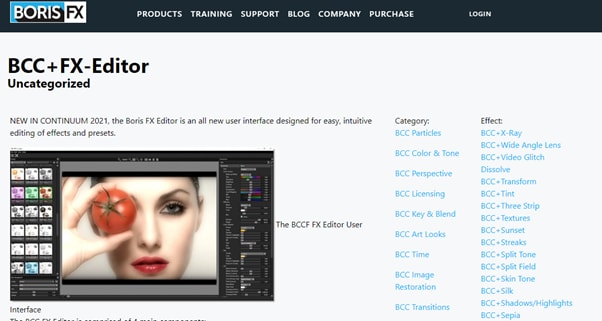
อีกหนึ่งซอฟต์แวร์ที่ทรงพลังคือ BCC FX Editor ซึ่งออกแบบมาด้วยอินเทอร์เฟซที่ใช้งานง่าย โดยคุณสามารถใช้เอฟเฟกต์ BCC+ Radial Blur รอบจุดเฉพาะในรูปภาพของคุณได้อย่างรวดเร็ว
ซอฟต์แวร์ยังมีพารามิเตอร์ต่างๆ เพื่อช่วยให้คุณปรับเอฟเฟกต์บนรูปภาพของคุณได้ ซึ่งรวมถึง GPU rendering ประเภทการเบลอ ศูนย์กลาง ปริมาณรัศมี ปริมาณการหรอน การลดทอน โหมดเรียบ โหมดขอบ โหมดการใช้งาน และอื่นๆ อีกมากมาย
6. VideoPad Video Editor
ราคา: ฟรี และเวอร์ชันพรีเมียมเริ่มต้นที่ $23.16 รายไตรมาส
ระบบที่รองรับ: Windows 10, XP, Vista, 7, 8 และ 8.1
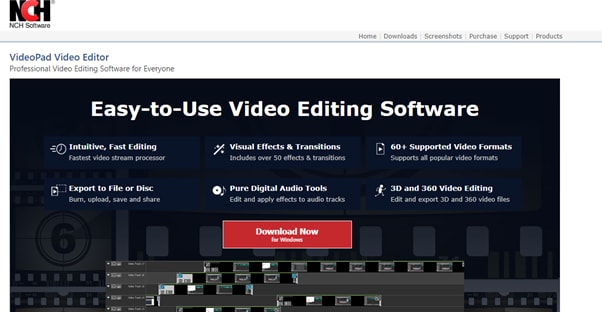
ออกแบบมาสำหรับระบบ Windows โปรแกรม VideoPad Editor เป็นซอฟต์แวร์ที่ใช้งานง่ายและรวดเร็วที่สามารถช่วยคุณเพิ่มเอฟเฟกต์เบลอแบบรัศมีลงในไฟล์ของคุณได้อย่างรวดเร็ว นอกจากนี้ ซอฟต์แวร์ยังมาพร้อมกับเอฟเฟกต์ภาพและการเปลี่ยนผ่านมากมาย
คุณสามารถเพิ่มโลโก้ ข้อความ และโอเวอร์เลย์ที่กำหนดเองได้ และสร้างและส่งออกไฟล์ของคุณในรูปแบบวิดีโอที่แตกต่างกันกว่า 60 รูปแบบ
สรุป
ในบทความนี้ เราได้จัดทำรายชื่อแอป iOS และ Android 5 แอป และซอฟต์แวร์ Mac และ Windows 6 ตัวสำหรับการสร้าง เอฟเฟกต์เบลอภาพแบบรัศมี จากรายการข้างต้น เครื่องมือใดก็ตามที่คุณเลือกสามารถช่วยคุณสร้างเอฟเฟกต์เบลอแบบรัศมีที่น่าทึ่งซึ่งจะเพิ่มมิติและการเคลื่อนไหวให้กับภาพถ่ายของคุณได้
เรายังได้ให้คำแนะนำทีละขั้นตอนเกี่ยวกับวิธีที่คุณสามารถใช้ซอฟต์แวร์ Filmora 11 เพื่อเพิ่มเอฟเฟกต์ที่สร้างผลกระทบได้
หวังว่าคุณจะสนุกกับการอ่านบทความนี้และตอนนี้สามารถเพิ่มเอฟเฟกต์เบลอแบบรัศมีลงในรูปภาพของคุณได้อย่างรวดเร็วโดยไม่มีปัญหาใดๆ

