



Premiere Pro เป็นเครื่องมือที่ยอดเยี่ยมสำหรับการตัดต่อวิดีโออย่างไร้ที่ติด้วยฟีเจอร์ขั้นสูงมากมาย ตัวอย่างเช่น คุณสามารถใช้ Adobe Premiere Pro เพื่อเพิ่มเอฟเฟกต์พิเศษให้กับวิดีโอของคุณ เช่น motion blur อย่างไรก็ตาม หากต้องการให้เอฟเฟกต์มีความเรียบเนียนและไร้ที่ติยิ่งขึ้น คุณสามารถใช้ปลั๊กอินที่เรียกว่า ReelSmart Motion Blur โดยการอ่านบทความนี้ คุณจะได้เรียนรู้เกี่ยวกับ ปลั๊กอิน ReelSmart Motion Blur ใน Premiere Pro และคำแนะนำที่เกี่ยวข้องกับการใช้งาน
ในบทความนี้
ส่วนที่ 1: ReVisionFX ReelSmart Motion Blur คืออะไร?
คุณอาจสงสัยว่าทำไมถึงจำเป็นต้องใช้ ปลั๊กอิน motion blur สำหรับ Premiere Pro เหตุผลคือการใช้ปลั๊กอินอย่าง ReelSmart Motion Blur ช่วยเพิ่มความสามารถและตัวเลือกขั้นสูงในการสร้างผลลัพธ์แบบมืออาชีพ ปลั๊กอินนี้ใช้อัลกอริทึมขั้นสูงในการติดตามแต่ละพิกเซลแบบอัตโนมัติ ส่งผลให้วิดีโอมีลุคที่ชวนดึงดูดและดูเป็นธรรมชาติ ดังนั้นคุณสามารถใส่เอฟเฟกต์ motion blur ในวิดีโอด้วย RSMB ได้อย่างง่ายดายโดยไม่ต้องใช้ความพยายามมาก
คุณสมบัติหลัก
- มีการติดตามอัตโนมัติ: เพื่อให้ผลลัพธ์แม่นยำและชัดเจน RSMB ใช้การติดตามแบบอัตโนมัติ ฟังก์ชันนี้ช่วยให้ปลั๊กอินสามารถติดตามทุกพิกเซลจากเฟรมหนึ่งไปยังอีกเฟรมหนึ่งได้อย่างมีประสิทธิภาพ
- สามารถปรับระดับความเบลอ: คุณสามารถปรับแต่งและกำหนดค่าความเบลอได้ตามต้องการ เมื่อทำเช่นนี้ คุณจะสร้างผลลัพธ์สุดท้ายตามที่ต้องการได้อย่างง่ายดาย
- ลบ Motion Blur: นอกจากการเพิ่มและปรับแต่งเอฟเฟกต์ motion blur คุณยังสามารถลบเอฟเฟกต์เบลอออกได้อย่างง่ายดายด้วย RSMB
- เพิ่ม motion blur ในวิดีโอ 360 องศา: RSMB ยังสามารถเพิ่ม motion blur ให้กับวิดีโอ 360 องศาได้อย่างถูกต้อง โดยสามารถตรวจจับขอบด้านข้าง ด้านบนและด้านล่าง เพื่อสร้างเอฟเฟกต์ motion blur อย่างเหมาะสม
ส่วนที่ 2: ReelSmart Motion Blur Pro คุ้มค่าแก่การลองใช้หรือไม่?
หลังจากที่เราได้พูดถึงเวอร์ชันปกติของ ReelSmart Motion Blur แล้ว ตอนนี้จะกล่าวถึงเวอร์ชัน Pro ด้วย เพื่อช่วยให้คุณเลือกเวอร์ชันที่เหมาะสมที่สุด เราจะเปรียบเทียบเวอร์ชันปกติและเวอร์ชัน Pro ของ RSMB ในส่วนนี้
ราคา
| เวอร์ชันปกติ | เวอร์ชัน Pro |
| $104.95 | $164.95 |
Host ที่รองรับ
| ReelSmart Motion Blur | เวอร์ชันปกติ | เวอร์ชัน Pro |
| Adobe: After Effects, Premiere Pro | Adobe: After Effects, Premiere Pro | |
| Apple: Final Cut Pro, Motion | Apple: Final Cut Pro, Motion | |
| / | Avid: Media Composer | |
| OFX: Catalyst Edit, DaVinci Resolve, Final Cut Pro, HitFilm, Movie Studio, Natron, และ Vegas Pro | รองรับทุก Host ในเวอร์ชันปกติ และเพิ่มเติมดังนี้: OFX: Baselight, Flame, Fusion Studio, Smoke, Nucoda, Scratch, Nuke, และ Silhouette |
ฟีเจอร์ใหม่
- แยกวัตถุออกจากกัน: RSMB Pro มีความสามารถเพิ่มเติมในการแยกฉากหน้าและฉากหลังอย่างมีประสิทธิภาพ โดยใช้ matte ที่กำหนดไว้เพื่อช่วยในการแยกวัตถุเพื่อสร้าง motion blur อย่างแม่นยำ (ไม่รองรับกับ Movie Studio, Vegas Pro, Catalyst Edit, Smoke, Media Composer, Flame หรือ Nucoda)
- Blur ด้วย Motion Vectors: หากคุณนำเข้าไฟล์แอนิเมชัน 3D เวอร์ชัน Pro สามารถเบลอ Motion Vectors ที่คุณให้มาได้ ดังนั้นสามารถใช้งานบนระบบแอนิเมชัน 3D ได้อย่างสมบูรณ์แบบ (ไม่รองรับกับ Vegas Pro, DaVinci Resolve, Movie Studio, Media Composer, Catalyst Edit หรือ Nucoda)
- RGB+A Tracking: ตัวเลือกนี้ใช้ในการตรวจจับและติดตามภาพมืดด้วย matte โดยใช้ Alpha Channel คุณสามารถใช้ตัวเลือกนี้กับงานที่มีมาสก์หรือ CG (ไม่รองรับกับ Media Composer)
- การใช้จุด Tracking: เพื่อช่วย RSMB คำนวณ Motion Vectors คุณสามารถระบุจุด Tracking ได้ เมื่อกำหนดแล้ว RSMB จะทราบการเคลื่อนที่ของพิกเซลจากเฟรมหนึ่งไปยังอีกเฟรมหนึ่งได้อย่างมีประสิทธิภาพ (ไม่รองรับกับ Vegas Pro, Media Composer, Catalyst Edit, DaVinci Resolve, Smoke, Flame, Movie Studio หรือ Nucoda)
- Spline Guidance: หาก RSMB พบปัญหาเกี่ยวกับการ tracking คุณสามารถวาดและแอนิเมตรูปร่างเพื่อระบุการเคลื่อนไหวของวัตถุ ช่วยให้ RSMB หาเส้นทางการเคลื่อนที่ของวัตถุได้ง่าย (ไม่รองรับกับ Premiere Pro, Nucoda, Vegas Pro, HitFilm, Movie Studio, Smoke, Sihouette, Flame, Scratch, Nuke, Motion, Media Composer, DaVinci Resolve, Catalyst Edit, FCPX)
คะแนน
- 7 เต็ม 5
ข้อสรุปของเรา
ฟีเจอร์ใหม่ใน RSMB Pro น่าสนใจและมีประโยชน์มาก อย่างไรก็ตาม มีข้อจำกัดใน host ที่รองรับสำหรับเวอร์ชัน Pro ดังนั้นหากคุณใช้ซอฟต์แวร์ตัดต่อวิดีโอทั่วไปที่เวอร์ชัน Pro ไม่รองรับ เราขอแนะนำให้ใช้เวอร์ชันปกติของ RSMB ซึ่งคุ้มค่าและใช้งานได้อย่างมีประสิทธิภาพ
ส่วนที่ 3: วิธีใช้ปลั๊กอิน ReelSmart Motion Blur ใน Premiere Pro?
คุณอยากรู้วิธีใช้ ปลั๊กอิน motion blur ใน Premiere Pro หรือไม่? อ่านและทำตามขั้นตอนด้านล่างเพื่อสร้างผลงานวิดีโอที่ไร้ที่ติ
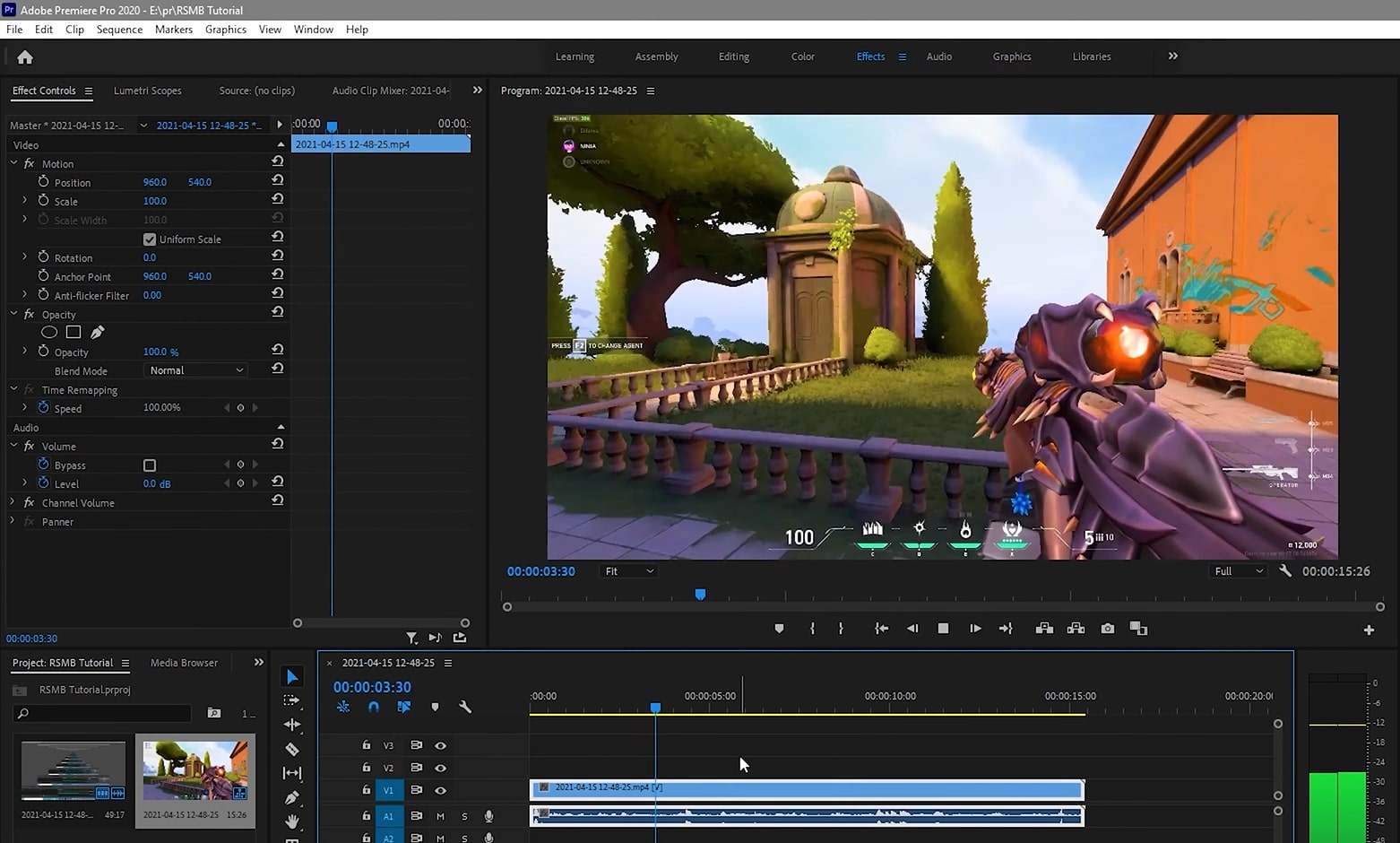
ขั้นตอนที่ 1นำเข้าคลิปวิดีโอ
เปิด Adobe Premiere Pro ในเครื่องของคุณและเริ่มโปรเจกต์ใหม่ ในหน้าต่างที่ปรากฏขึ้นให้นำเข้าคลิปวิดีโอโดยเลือกไฟล์จากคอมพิวเตอร์ หลังจากนำเข้าไฟล์วิดีโอที่ต้องการแล้ว อย่าลืมลากและวางลงใน Timeline เพื่อเริ่มการตัดต่อ
ขั้นตอนที่ 2ค้นหาเอฟเฟกต์ RSMB
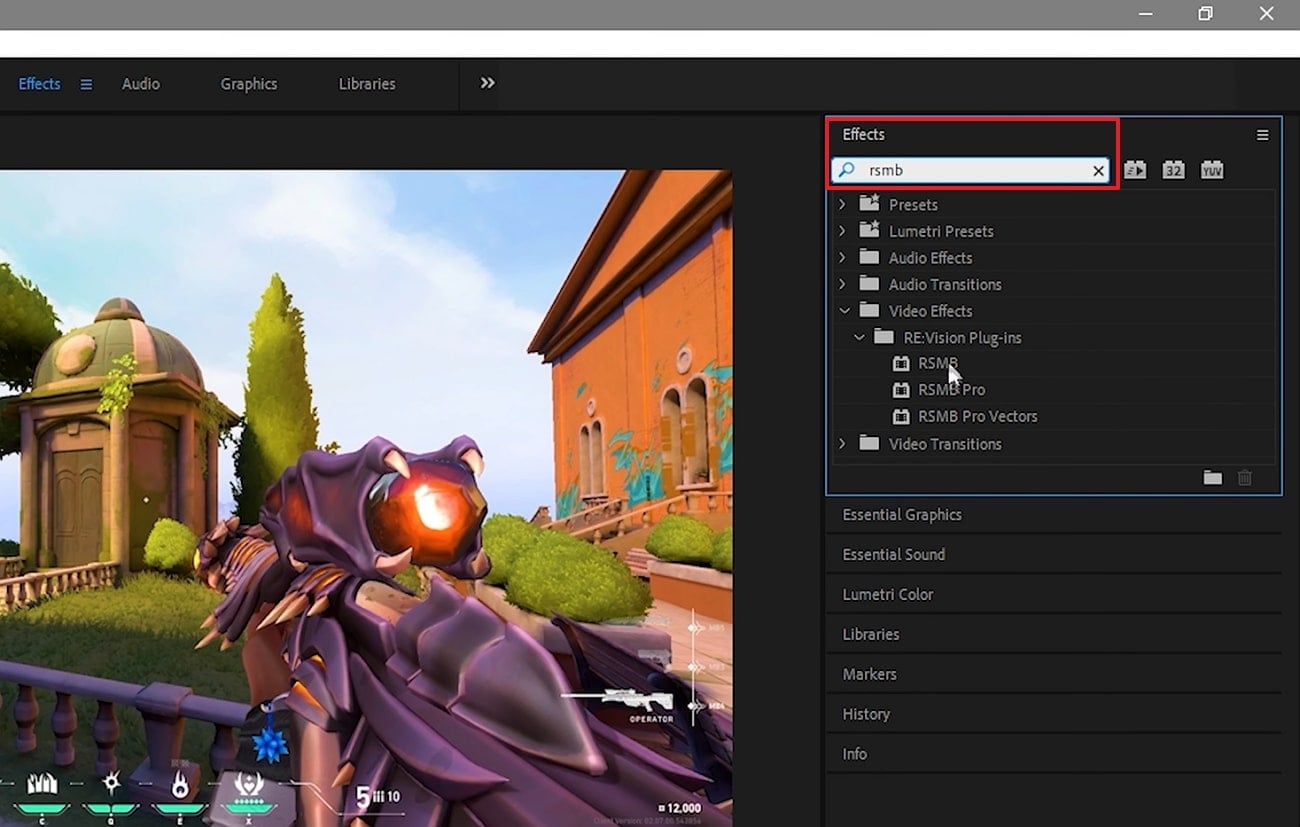
เมื่อคุณนำคลิปวิดีโอมาไว้ใน Timeline แล้ว ให้ไปที่แท็บ “Effects” ด้านขวา ในช่องค้นหาให้พิมพ์ "RSMB" จากผลลัพธ์ที่ได้ ให้เลือก RSMB และนำไปวางไว้บนเลเยอร์ของคลิปวิดีโอใน Timeline
ขั้นตอนที่ 3ปรับตั้งค่าปลั๊กอิน
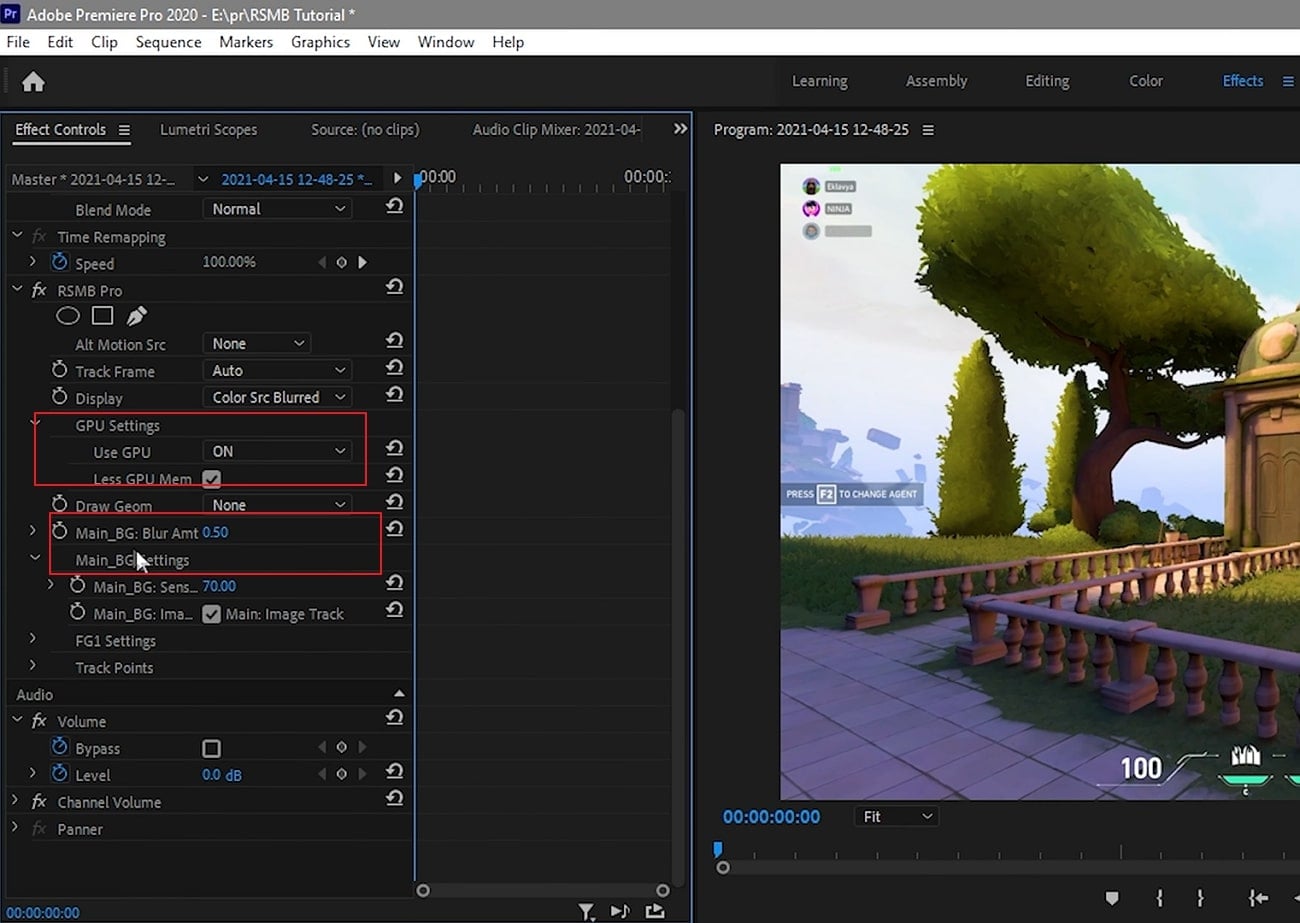
จากนั้นหันไปที่การตั้งค่าทางซ้ายและเปิดใช้งาน GPU นอกจากนี้คุณสามารถเพิ่มระดับความเบลอเป็น 1 หรือ 1.5 ได้ เพื่อสร้างลุควิดีโอที่เรียบเนียน เมื่อกำหนดค่าเสร็จแล้วให้นำวิดีโอไป Render เพื่อให้ได้ภาพสุดท้ายที่นุ่มนวล เมื่อ Render เสร็จ คุณสามารถดูตัวอย่างและบันทึกวิดีโอได้อย่างง่ายดาย
สรุป
เอฟเฟกต์ motion blur สามารถเปลี่ยนแปลงคลิปวิดีโอของคุณได้อย่างสิ้นเชิง หากคุณใช้ Premiere Pro เพื่อเพิ่ม motion blur เราขอแนะนำให้ใช้ปลั๊กอินที่ชื่อ ReVisionFX ReelSmart Motion Blur หากคุณยังไม่รู้จัก ปลั๊กอิน motion blur ใน Premiere Pro บทความนี้ได้รวบรวมทุกข้อมูลที่เกี่ยวข้องให้คุณแล้ว ทั้งความสำคัญและคำแนะนำในการใช้ปลั๊กอิน RSMB

