



สำหรับผู้ที่รักในการเล่นเกม มักจะมองหาวิธีที่โดดเด่นเพื่อให้ประสบการณ์การเล่นเกมสนุกยิ่งขึ้น หนึ่งในวิธียอดนิยมที่จะทำให้เกมดูสมจริงและเหมือนภาพยนตร์ก็คือการเพิ่มเอฟเฟกต์เบลอการเคลื่อนไหว (Motion Blur) เอฟเฟกต์นี้สามารถสร้างความแตกต่างอย่างมากในการเล่นเกม ด้วยการเพิ่มความรู้สึกของความเร็ว อย่างไรก็ตาม หากคุณเป็นมือใหม่ คุณอาจไม่รู้วิธีการใช้เอฟเฟกต์เบลอการเคลื่อนไหวอย่างเหมาะสม
หากคุณชื่นชอบการเล่นเกมใน Roblox และต้องการเพิ่มเอฟเฟกต์เบลอการเคลื่อนไหวอย่างมีประสิทธิภาพ คุณมาถูกที่แล้ว ในบทความนี้ เราจะนำทางคุณเกี่ยวกับวิธีการเพิ่ม Motion Blur ใน Robloxอย่างแม่นยำ ดังนั้นโปรดอ่านคำแนะนำในคู่มือนี้อย่างละเอียดเพื่อหลีกเลี่ยงข้อผิดพลาดต่าง ๆ
ในบทความนี้
ส่วนที่ 1: Roblox คืออะไร?
Robloxเป็นแพลตฟอร์มเกมออนไลน์ที่ให้คุณเล่นเกมหลากหลายในสภาพแวดล้อมที่ปลอดภัย เปิดตัวในปี 2006 และเสมือนจักรวาลเสมือนจริงที่ให้ผู้เล่นเข้าถึงเกมหลายแนว เกมเหล่านี้เรียกว่า "ประสบการณ์" (Experiences) ซึ่งมีอวตาร การผจญภัย อุปสรรค และเป้าหมายที่หลากหลาย
ในช่วงไม่กี่ปีที่ผ่านมา Roblox ได้รับความนิยมอย่างมาก มีผู้เล่นกว่า 52 ล้านคนต่อวัน รายงานแสดงให้เห็นว่ากลุ่มวัยรุ่น โดยเฉพาะอายุ 12-16 ปี มีความสนใจในแพลตฟอร์มนี้สูงมาก อย่างไรก็ดี มีรายงานใหม่ ๆ ว่ากลุ่มผู้ใหญ่ช่วงอายุ 17-24 ปีก็เริ่มสนใจ Roblox มากขึ้นเช่นกัน
เกม Roblox ยอดนิยมบางเกม เช่น MeepCity, Royale High, Adopt Me, Blox Fruits, Murder Mystery 2 ฯลฯ Roblox เป็นแพลตฟอร์มเล่นเกมฟรี คุณสามารถเล่นเกมได้ฟรี แต่สามารถซื้อไอเทมหรืออัปเกรดเสื้อผ้าและอุปกรณ์ต่าง ๆ ภายในเกมเพื่อทำให้ประสบการณ์เกมดีขึ้น นอกจากนี้คุณยังสามารถใช้แพลตฟอร์มนี้เพื่อพบปะและสร้างความสัมพันธ์กับผู้เล่นอื่น ๆ ทั่วโลกได้อีกด้วย
ส่วนที่ 2: วิธีเพิ่ม Motion Blur ใน Roblox?
คุณอยากรู้วิธีใช้Motion Blur ใน Robloxหรือเปล่า? ในส่วนนี้เราจะแนะนำวิธีการใช้เอฟเฟกต์เบลอการเคลื่อนไหวขณะเล่นเกม Roblox อย่างมีประสิทธิภาพ
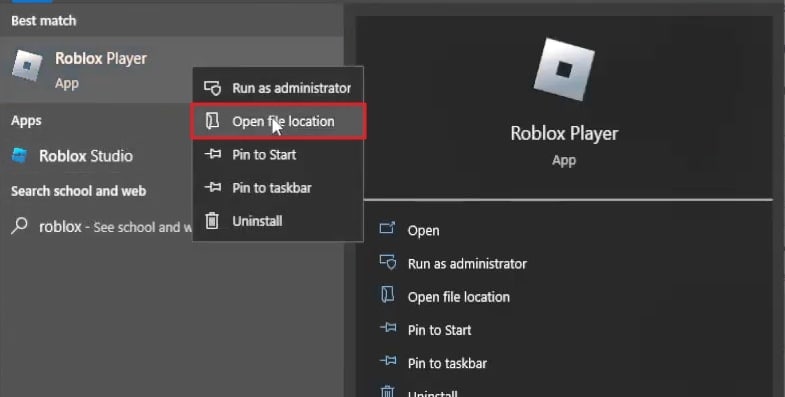
ขั้นตอนที่ 1ก่อนอื่น ดาวน์โหลดและเปิดซอฟต์แวร์ “Reshade Me” บนอุปกรณ์ของคุณ อย่าลืมดาวน์โหลดและติดตั้งเวอร์ชัน 5.5.2 ให้เสร็จสิ้น จากนั้นค้นหา Roblox Player บนพีซีของคุณ คลิกขวาที่ไอคอนและเลือก "Open File Location"
ขั้นตอนที่ 2คัดลอกตำแหน่งไฟล์ของ Roblox เพื่อไปยังขั้นตอนถัดไป จากนั้นกลับไปที่โปรแกรม Reshade Me แล้วคลิกปุ่ม “Browse” วางตำแหน่งไฟล์ของ Roblox ในช่องว่างเหนือ “New Folder” แล้วกดปุ่ม “Enter” เพื่อแสดง Roblox Player
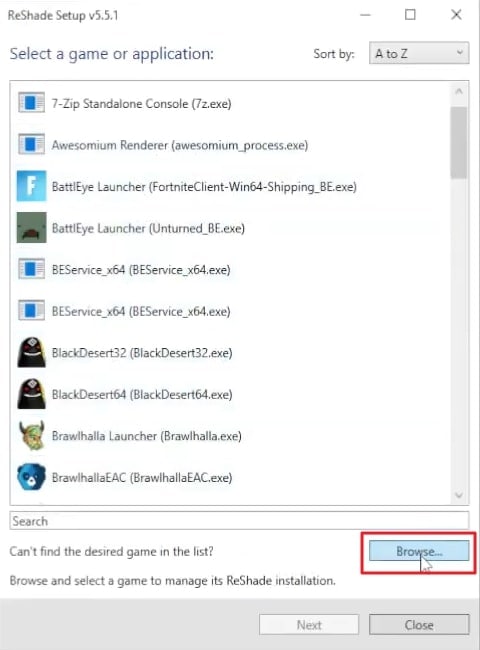
ขั้นตอนที่ 3เลือก Roblox Player และคลิก “Open” จากนั้นคลิกปุ่ม “Next” เพื่อเปิดหน้าต่าง "rendering API Roblox uses" คุณสามารถเลือก OpenGL หรือ DirectX เมื่อเลือกเสร็จแล้ว กดปุ่ม “Next” แล้วเลือก “Modify”
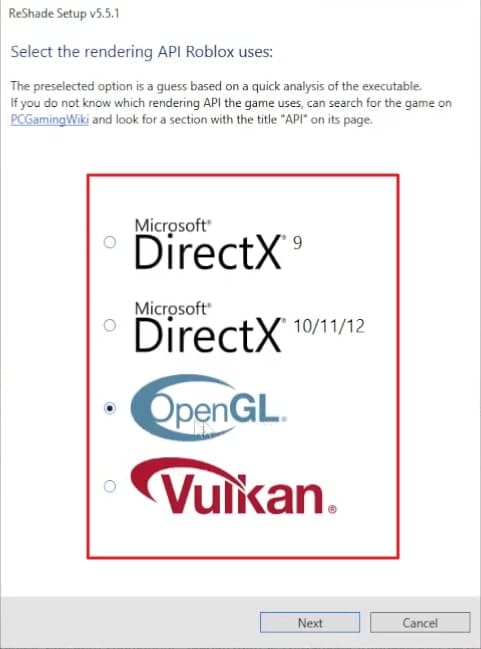
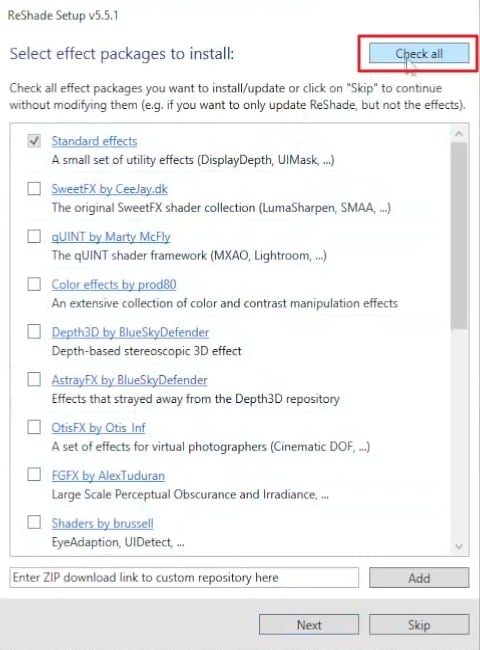
ขั้นตอนที่ 4สำหรับขั้นตอนต่อไป คลิกปุ่ม “Skip” และ “Uncheck All” จากนั้นคลิก “Check All” เลือกทุกตัวเลือกแล้วกดปุ่ม “Next” เมื่อติดตั้งซอฟต์แวร์ Reshade Me เสร็จแล้ว ให้เปิด Roblox Player
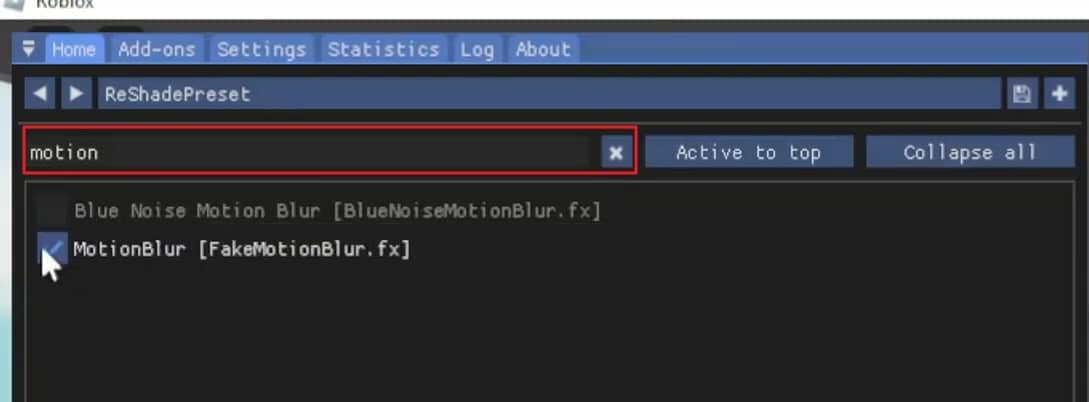
ขั้นตอนที่ 5เปิดเกมใดก็ได้ใน Roblox แล้วกดปุ่ม “Home” ที่แถบค้นหาให้พิมพ์ motion blur เพื่อค้นหาและเลือกใช้งาน คุณสามารถเล่นเกมพร้อมเอฟเฟกต์เบลอการเคลื่อนไหวได้แล้ว
เคล็ดลับพิเศษ – วิธีเพิ่ม Motion Blur วิดีโอเกม Roblox ของคุณ
หากคุณรู้สึกว่าวิธีข้างต้นซับซ้อนหรือใช้เวลานาน เราขอนำเสนอทางเลือกที่ดีที่สุด ถ้าคุณต้องการใช้เครื่องมือที่ง่ายและมีประสิทธิภาพมากกว่าในการเพิ่มเอฟเฟกต์ Motion Blur ให้กับเกม Roblox ของคุณWondershare Filmoraคือตัวเลือกที่เหมาะสมที่สุด เป็นโปรแกรมตัดต่อวิดีโอยอดนิยม ที่ให้คุณปรับแต่งวิดีโอของคุณด้วยฟีเจอร์เด่นหลากหลาย
นอกจากการตัดต่อเบื้องต้น เช่น ตัด ต่อ รวม คลิป และปรับขนาดแล้ว คุณยังสามารถใช้ฟังก์ชันขั้นสูงอื่น ๆ ได้อีกมากมาย ด้วยซอฟต์แวร์ระดับมืออาชีพและครบเครื่องนี้ คุณสามารถแก้ไขข้อผิดพลาดเล็กน้อยถึงข้อผิดพลาดใหญ่ในวิดีโอของคุณได้ในไม่กี่วินาที รองรับวิดีโอ 4K และ HD โดยไม่ลดคุณภาพขณะตัดต่อ นอกจากนี้ยังใช้งานง่าย รองรับการตัดต่อวิดีโอโดยไม่มีความซับซ้อน
คุณสมบัติเด่นของ Filmora
- Filmora มีเอฟเฟกต์มากกว่า 900 แบบให้คุณเลือกใช้กับวิดีโอเพื่อแสดงความคิดสร้างสรรค์ ในคลังเอฟเฟกต์มีทุกแนวที่เข้ากับวิดีโอของคุณได้อย่างง่ายดาย
- ด้วยฟีเจอร์ Speed Ramping คุณสามารถปรับความเร็วของวิดีโอตามต้องการ จะเร่งความเร็วหรือทำสโลว์โมชันได้อย่างแม่นยำ
- เพื่อให้เสียงตรงกับวิดีโออย่างลงตัว คุณสามารถใช้ฟังก์ชัน “Auto Synchronization” ได้ เสียงที่ประกอบกับวิดีโอจะสมจริงและชัดเจนมากขึ้น
- Filmora มีฟีเจอร์จับหน้าจอที่ช่วยให้คุณบันทึกการเล่นเกม ประชุมออนไลน์ หรือสาธิตสินค้าได้อย่างคมชัด
วิธีเพิ่ม Motion Blur ใน Roblox ด้วย Filmora
หากคุณต้องการเพิ่ม Motion Blur ให้กับMotion Blur ใน Robloxวิดีโอเกม Roblox ที่บันทึกไว้ ให้ทำตามขั้นตอนด้านล่างนี้เพื่อความสะดวกของคุณ
ขั้นตอนที่ 1นำเข้าวิดีโอเกม Roblox
หลังจากเปิดโปรแกรม Filmora บน PC/Mac แล้ว ให้คลิก “New Project” เพื่อเข้าสู่หน้าตัดต่อ จากนั้นคลิกที่ไอคอน “Import” แล้วเพิ่มวิดีโอเกม Roblox ที่คุณบันทึกไว้ลงในโปรเจกต์
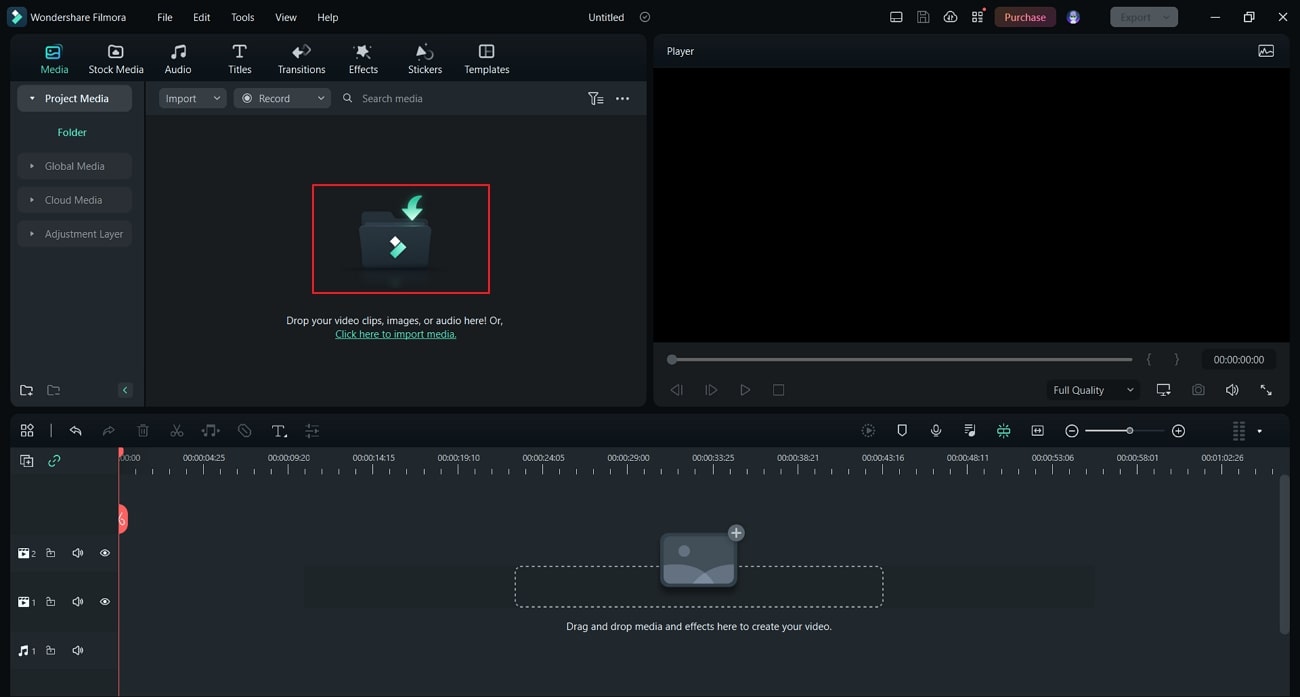
ขั้นตอนที่ 2แยกวิดีโอบนไทม์ไลน์
ลากและวางวิดีโอที่อัปโหลดไว้บนไทม์ไลน์ของเครื่องมือนี้ จากนั้นเลื่อนหัวเล่นไปยังตำแหน่งที่ต้องการเพิ่มเอฟเฟกต์เบลอการเคลื่อนไหว คลิกไอคอน “กรรไกร” เพื่อแยกวิดีโอเกม Roblox
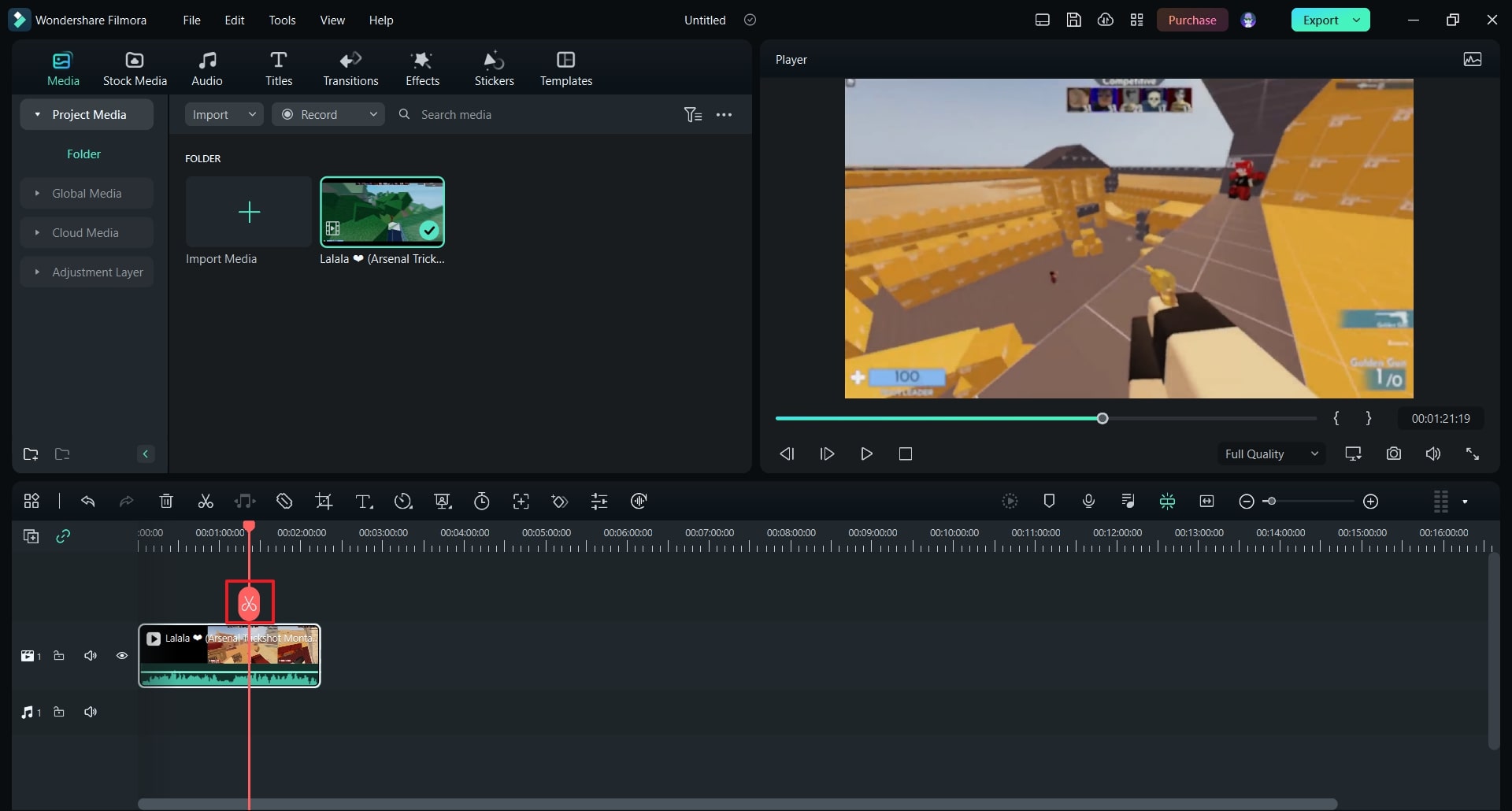
ขั้นตอนที่ 3ค้นหาเอฟเฟกต์เบลอที่ต้องการ
ไปที่แท็บ “Effects” แล้วเลือก “Video Effects” ทางซ้ายมือ ที่แถบค้นหาพิมพ์ว่า “Blur” แล้วเลือกเอฟเฟกต์เบลอที่ต้องการจากผลลัพธ์และลากไปยังไทม์ไลน์

ขั้นตอนที่ 4เพิ่มทรานสิชั่น
เพื่อให้งานสุดท้ายของวิดีโอเกม Roblox ของคุณดูสมูทและเรียบร้อย ให้ไปที่แท็บ “Transitions” แล้วเลือกทรานสิชั่น “Dissolve” และนำไปวางไว้บนไทม์ไลน์ จากนั้นคลิกปุ่ม “Export” เพื่อบันทึกหรือแบ่งปันวิดีโอที่คุณปรับแต่งไว้

สรุป
เกม Roblox ได้รับความนิยมอย่างสูงในกลุ่มวัยรุ่นและเยาวชน หากคุณต้องการเพิ่มความสนุกและความสมจริงระหว่างการเล่นเกม Roblox คุณสามารถปรับแต่งด้วยเอฟเฟกต์เบลอการเคลื่อนไหว บทความนี้ช่วยคุณด้วยการให้คำแนะนำครบสำหรับMotion Blur ใน Robloxหากคุณไม่เคยรู้เอฟเฟกต์นี้มาก่อน นอกจากนี้คุณยังสามารถลองใช้เครื่องมือ Wondershare Filmora เพื่อเพิ่มเอฟเฟกต์ Motion Blur ให้กับวิดีโอเล่นเกม Roblox ได้อย่างง่ายดาย

