



SRT เป็น Word: วิธีแปลงไฟล์ SRT เป็นไฟล์ Docx
รูปแบบ SubRip Text (SRT) เป็นรูปแบบคำบรรยายยอดนิยมที่ใช้ในวิดีโอจำนวนมาก แม้ว่าไฟล์ SRT จะเป็นไฟล์ข้อความธรรมดาที่สามารถแก้ไขได้ด้วยโปรแกรมแก้ไขข้อความใดๆ ก็ตาม แต่ก็ไม่สะดวกในการทำงานเท่ากับเอกสาร MS Word
ประการหนึ่งคือการจัดรูปแบบข้อความในลักษณะที่อ่านง่ายอาจไม่ง่ายนัก นอกจากนี้ ไฟล์ SRT ยังไม่รองรับฟีเจอร์ต่างๆ เช่น การตรวจสอบการสะกดคำและการตรวจสอบไวยากรณ์
ดังนั้น การแปลง SRT เป็น Word จึงเป็นวิธีที่มีประโยชน์ในการปรับปรุงคุณภาพของคำบรรยาย นอกจากนี้ ยังช่วยให้การแปลคำบรรยายเป็นภาษาอื่นๆ ทำได้ง่ายขึ้นอีกด้วย
นอกเหนือจากนั้น คุณอาจต้องแปลง SRT เป็นเอกสาร Word เมื่อคุณต้องการแก้ไขคำบรรยายสำหรับวิดีโอที่คุณกำลังทำงาน หรือคุณต้องการสร้างบันทึกการสนทนาที่บันทึกไว้
คุณอาจคิดว่าการแปลงคำพูดเป็นข้อความเป็นเรื่องยากหรือเป็นไปไม่ได้ แต่ไม่ใช่เลย!
นี่คือวิธีที่คุณสามารถแปลงไฟล์ SRT เป็น DOCX ได้อย่างง่ายดาย มาเริ่มกันเลย
ในบทความนี้
ไฟล์ SRT คืออะไร?
ไฟล์ SRT ใช้สำหรับคำบรรยาย คำบรรยายคือแทร็กเสียงของวิดีโอหรือภาพยนตร์ คำบรรยายจะแสดงควบคู่ไปกับวิดีโอหรือภาพยนตร์บนหน้าจอทีวีหรือคอมพิวเตอร์ของคุณ ช่วยให้ผู้ชมเข้าใจสิ่งที่กำลังพูดในภาษาที่พวกเขาพูด
เมื่อเร็วๆ นี้ผู้คนเริ่มใช้บริการสตรีมมิ่งออนไลน์ เช่น Netflix, Amazon Video และ Hulu เพื่อดูภาพยนตร์และรายการทีวี แม้ว่าบริการสตรีมมิ่งจะเสนอภาพยนตร์และรายการนับพันเรื่อง แต่ก็ยังมีอีกหลายเรื่องที่มีอยู่เฉพาะในรูปแบบที่สามารถดูได้ทั้งหมด ซึ่งจำเป็นต้องให้ผู้ใช้ดาวน์โหลดไฟล์ทั้งหมด (โดยปกติจะอยู่ในรูปแบบที่เรียกว่าไฟล์ .srt)
ทำไมเราต้องแปลงไฟล์ SRT เป็น Word?
คำบรรยายเป็นวิธีที่ยอดเยี่ยมในการเพลิดเพลินกับภาพยนตร์และรายการทีวีในภาษาต่างๆ ให้ข้อความบนหน้าจอที่บอกคุณว่าตัวละครกำลังพูดอะไร เพื่อให้คุณสามารถติดตามได้แม้ว่าคุณจะไม่พูดภาษานั้น อย่างไรก็ตาม ไฟล์ SRT อาจทำงานได้ยากเพราะไม่เข้ากันกับโปรแกรมซอฟต์แวร์ทั้งหมด. ดังนั้นจึงจำเป็นต้องแปลงเป็น Word เหตุผลอื่นๆ ได้แก่:
- ช่วยให้เนื้อหาของคุณสามารถดูได้ภายในเว็บเบราว์เซอร์หรืออุปกรณ์มือถือโดยไม่ต้องดาวน์โหลดไฟล์ .srt
- หากคุณต้องการฝังวิดีโอลงในเว็บไซต์อื่น คุณสามารถทำได้อย่างง่ายดายด้วยไฟล์ .docx
- การเรียนรู้ภาษาใหม่โดยการดาวน์โหลดคำบรรยาย SRT จากวิดีโอ
แปลง SRT เป็นไฟล์ word โดยไม่ต้องดาวน์โหลดซอฟต์แวร์ใดๆ
ด้วยการถือกำเนิดของรูปแบบ SRT (SubRip) วิดีโอสามารถเพลิดเพลินได้ทั้งบนคอมพิวเตอร์และอุปกรณ์มือถือ ซึ่งหมายความว่าวิดีโอสามารถดูได้ทุกที่ทุกเวลา การแปลงวิดีโอเป็น SRT ทำได้ค่อนข้างง่าย แต่ตัวแปลงออนไลน์บางตัวให้ความยืดหยุ่นมากกว่าตัวอื่น
ตัวแปลงเหล่านี้สามารถรับไฟล์ SRT และแปลงเป็นเอกสาร word ซึ่งสามารถแก้ไขหรือบันทึกไว้ใช้ในอนาคตได้ ตัวแปลง SRT เป็น word ออนไลน์ไม่เพียงแต่ช่วยประหยัดเวลา แต่ยังช่วยให้มั่นใจได้ว่าคำบรรยายของคุณถูกต้องและจัดรูปแบบอย่างเหมาะสม ไม่ว่าคุณจะใส่คำบรรยายวิดีโอในบ้านหรือสร้างคำบรรยายแบบมืออาชีพสำหรับภาพยนตร์ ตัวแปลง SRT เป็น word ออนไลน์ก็เป็นเครื่องมือที่มีคุณค่า ตัวอย่างบางส่วนได้แก่:
Aspose
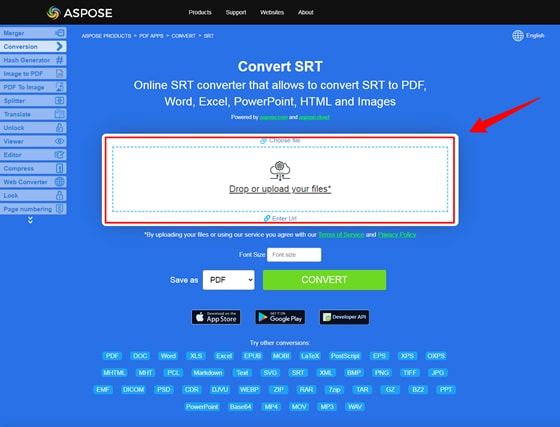
Aspose เป็นเครื่องมือออนไลน์แบบง่ายที่สามารถใช้แปลงไฟล์ SRT เป็นรูปแบบ Docx กระบวนการรวดเร็วและง่ายดาย และผลลัพธ์มีคุณภาพสูง หากต้องการใช้ Aspose เพื่อแปลงไฟล์ SRT เป็นไฟล์ DOCX ให้ทำตามขั้นตอนเหล่านี้:
1. อัปโหลดไฟล์ SRT ใน Aspose
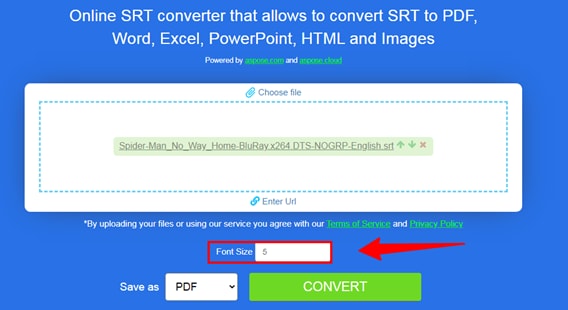
2. เปลี่ยนขนาดแบบอักษรตามที่คุณต้องการ
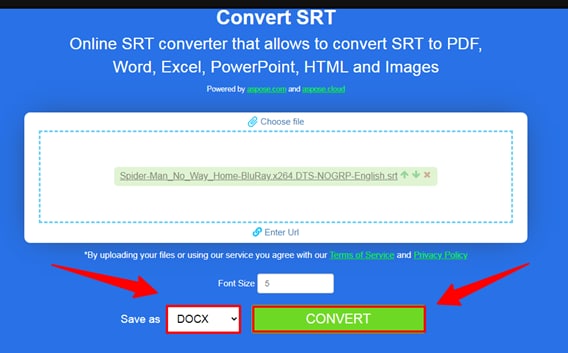
3. ในหน้าต่างการแปลงที่ปรากฏขึ้น เลือก "DOCX" เป็นรูปแบบเอาต์พุตและคลิก "Convert"
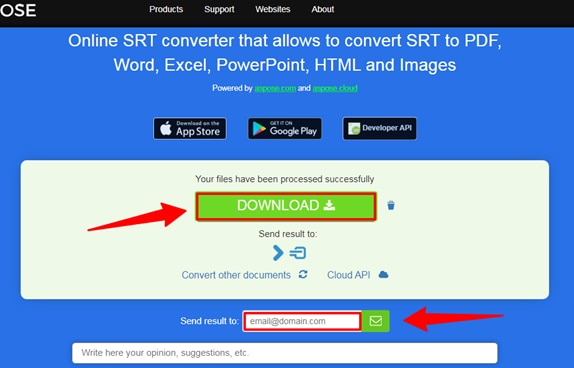
4. การแปลงจะเริ่มทันที และเมื่อเสร็จสิ้น คุณจะพบปุ่ม "DOWNLOAD" เพื่อดาวน์โหลดไฟล์ และด้านล่างคุณจะพบ "Send result to:" ซึ่งคุณสามารถส่งไฟล์ที่แปลงแล้วทางอีเมลได้
แอปนี้เป็นเครื่องมือแปลงเอกสารที่ทรงพลังซึ่งรองรับรูปแบบต่างๆ ทำให้ง่ายต่อการแปลงไฟล์ของคุณเพื่อใช้ในแอปพลิเคชันต่างๆ อย่างไรก็ตาม ประสิทธิภาพจะลดลงอย่างมากหลังจากการแปลงหลายครั้งในรูปแบบไฟล์
Happyscribe
ด้วย Happyscribe คุณสามารถแปลงไฟล์ SRT เป็นรูปแบบ Docx ได้อย่างรวดเร็วและง่ายดาย กระบวนการง่ายด้วยผลลัพธ์ที่รวดเร็วและให้เอาต์พุตคุณภาพสูง! ด้านล่างนี้คือขั้นตอนในการแปลงไฟล์ SRT เป็นไฟล์ DOCX โดยใช้เครื่องมือออนไลน์ Happyscribe
1. ไปที่ happyscribe
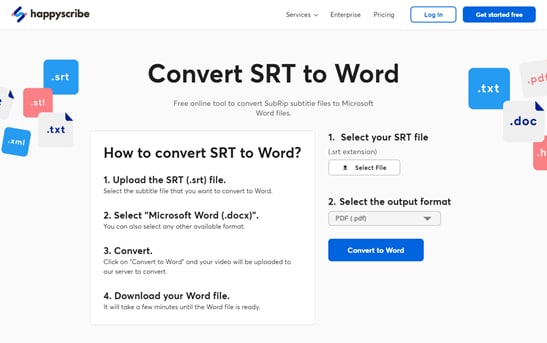
2. ก่อนอื่น เลือกไฟล์ SRT ของคุณ จากนั้นเลือกรูปแบบเป็น .docx และคลิกปุ่มแปลง

การใช้ตัวแปลง happyscribe ยังช่วยลดต้นทุนโดยรวมของคุณได้ ด้วยการทำให้กระบวนการถอดเสียงเป็นอัตโนมัติ คุณสามารถหลีกเลี่ยงการจ้างบริการถอดเสียงที่มีราคาแพง ด้วยเหตุนี้ คุณสามารถประหยัดเงินในขณะที่รักษาระดับคุณภาพและความแม่นยำสูงไว้ได้ ข้อเสียเพียงอย่างเดียวของเครื่องมือนี้คือการจับคู่เวลาในวิดีโอยาวทำได้ไม่ดี ส่งผลให้ต้องมีการจัดรูปแบบใหม่เป็นจำนวนมาก
Ebby
เมื่อแรกเห็น ตัวแปลง Ebby SRT เป็น DOCX อาจดูไม่มีอะไรมาก อย่างไรก็ตาม เครื่องมือง่ายๆ นี้สามารถช่วยชีวิตใครก็ตามที่ต้องการแปลงคำบรรยายจากรูปแบบหนึ่งไปอีกรูปแบบหนึ่ง การใช้ Ebby รวดเร็วและง่ายดาย เพียงเลือกไฟล์ที่คุณต้องการแปลง เลือกรูปแบบเอาต์พุตที่ต้องการ และคลิกแปลง เท่านั้นแหละ! ไฟล์ของคุณจะถูกแปลงและพร้อมดาวน์โหลดในเวลาเพียงไม่กี่วินาที นี่คือขั้นตอน:
1. ก่อนอื่นไปที่ Ebby.co
2. เรียกดูและอัปโหลด "ไฟล์ SRT" ของคุณ และเปลี่ยนรูปแบบเป็น "Word (.docx)"
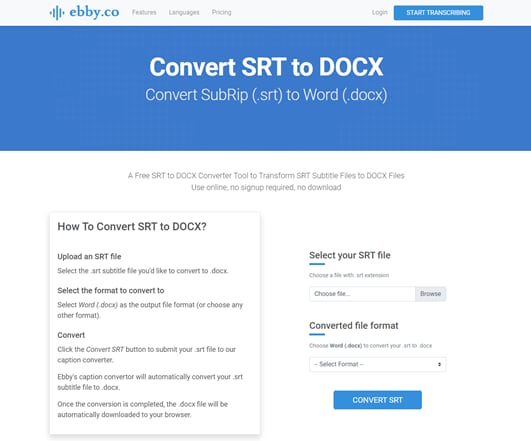
3. จากนั้นคลิก "CONVERT SRT" หลังจากนั้นไม่กี่วินาที ไฟล์ .docx ของคุณจะถูกดาวน์โหลดไปยังเบราว์เซอร์ของคุณ
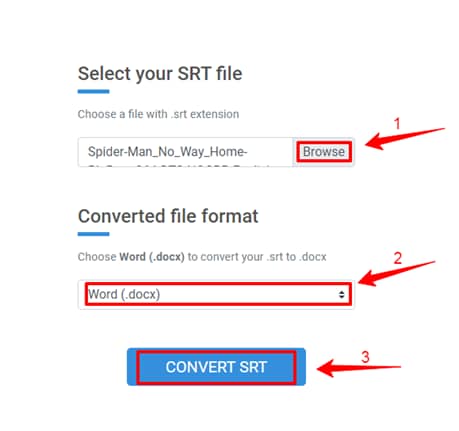
Ebby มีภาษาและสำเนียงมากกว่า 100 ภาษา นอกจากนี้การถอดเสียงที่รวดเร็วและความแม่นยำทำให้โดดเด่นจากคู่แข่ง อย่างไรก็ตาม อินเทอร์เฟซเว็บไม่ได้ออกแบบมาเพื่อจัดการไฟล์ขนาดใหญ่ เนื่องจากไม่มีโครงสร้างโฟลเดอร์และอนุญาตให้มีได้สูงสุด 10 รายการต่อหน้า (คุณสามารถสร้างเพิ่มได้โดยการลาก) คุณจะต้องใช้วิธีอื่นหากโปรเจ็กต์ของคุณต้องการการจัดระเบียบหรือการแก้ไขอย่างกว้างขวางก่อนอัปโหลด
แปลงไฟล์ .SRT เป็น word แบบออฟไลน์
การแปลงไฟล์ SRT หรือไฟล์ SubRip Subtitle เป็นเอกสาร Word จะมีประโยชน์หากคุณต้องการแก้ไขคำบรรยายสำหรับวิดีโอ
มีหลายวิธีออนไลน์ที่จะทำการแปลงนี้ให้คุณ แต่คุณอาจไม่ต้องการไว้วางใจข้อมูลอันมีค่าของคุณกับเซิร์ฟเวอร์ของคนอื่น
โชคดีที่มีโปรแกรมแก้ไขคำบรรยายที่ยอดเยี่ยมบางตัวที่จะช่วยให้คุณทำการแปลงนี้แบบออฟไลน์ได้
ซอฟต์แวร์เหล่านี้ออกแบบมาโดยเฉพาะสำหรับการแปลงไฟล์ SRT และมักจะมีตัวเลือกที่แตกต่างกันสำหรับวิธีการแปลง
นอกจากนี้ยังมีฟีเจอร์มากมายสำหรับการแก้ไขคำบรรยาย และสามารถส่งออกผลลัพธ์เป็นเอกสาร Word ได้
อย่างไรก็ตาม โปรแกรมบางตัวอาจใช้งานยาก ดังนั้นตรวจสอบให้แน่ใจว่าคุณอ่านคำแนะนำอย่างละเอียดก่อนพยายามแปลงไฟล์ของคุณ ซอฟต์แวร์ยอดนิยมได้แก่:
Subtitle Edit
Subtitle Edit เป็นโปรแกรมที่มีประโยชน์มากสำหรับแฟนภาพยนตร์และรายการทีวีที่ต้องการดูภาพยนตร์และรายการในภาษาต้นฉบับ
โปรแกรมฟรีนี้สามารถแก้ไขข้อผิดพลาดการซิงค์คำบรรยายต่างๆ เพื่อให้คุณสามารถดูภาพยนตร์และรายการทีวีด้วยคำบรรยายที่สมบูรณ์แบบ
ตอนนี้คุณรู้แล้วว่า Subtitle Edit คืออะไร มาพูดถึงฟีเจอร์ของมันกัน
คุณสมบัติ:
- ช่วยให้คุณสร้างหรือซิงค์บรรทัดคำบรรยาย
- คุณสามารถแปลงไฟล์ของคุณในรูปแบบที่ต้องการ เนื่องจากรองรับมากกว่า 300 รูปแบบ เช่น SRT, SBV, advanced Sub station เป็นต้น
- มีฟีเจอร์การแปลอัตโนมัติที่น่าทึ่งผ่าน google translation
- คุณสามารถรวมหรือแบ่งคำบรรยายได้
- ช่วยให้คุณแปลงเสียงของคุณเป็นคำพูดด้วยฟีเจอร์การรู้จำเสียง
- คุณยังสามารถปรับเวลาแสดงผลของคุณได้
ส่วนที่ดีที่สุดอย่างหนึ่งของซอฟต์แวร์นี้คือมีเครื่องมือ batch converter เครื่องมือนี้ช่วยให้คุณสามารถแปลงไฟล์ SRT หลายไฟล์เป็นไฟล์คำบรรยายข้อความธรรมดาได้ในคลิกเดียว มาดูกันว่ามันทำงานอย่างไร
คำแนะนำทีละขั้นตอนในการแปลง SRT เป็น TXT
ขั้นตอนที่ 1 ก่อนอื่น ตรวจสอบให้แน่ใจว่าติดตั้ง Subtitle edit บนอุปกรณ์ของคุณแล้ว หากยังไม่ได้ติดตั้ง ให้ดาวน์โหลด หลังจากดาวน์โหลด เรียกใช้ซอฟต์แวร์นี้
ขั้นตอนที่ 2 จากเมนูเครื่องมือ เปิดเครื่องมือ Batch converter
ขั้นตอนที่ 3 นำเข้าโฟลเดอร์ที่มีไฟล์ SRT คุณยังสามารถลากและวางไฟล์ SRT ไปยังอินเทอร์เฟซได้ทีละไฟล์
ขั้นตอนที่ 4 ตอนนี้ เลือกรูปแบบเอาต์พุตเป็น Plain Text หรือรูปแบบอื่นและตั้งค่าตัวเลือกการเข้ารหัส คุณยังสามารถปรับแต่งการกำหนดค่าเอาต์พุตบางอย่างได้รวมถึง
- ลบการจัดรูปแบบ
- เพิ่ม/ลบแท็ก
- ทำตัวพิมพ์ใหญ่-เล็กใหม่
- แก้ไขข้อผิดพลาดทั่วไปบางอย่าง
- ปรับความเร็ว เป็นต้น
ขั้นตอนที่ 5 จากนั้น ระบุตำแหน่งเอาต์พุตและกดปุ่มแปลงเพื่อเริ่มกระบวนการแปลง
ตอนนี้เราทราบวิธีแปลงไฟล์ SRT เป็น Word แล้ว มาพูดถึงข้อดีและข้อเสียกัน
เหมาะสำหรับ:
อุปกรณ์ Windows
Jubler
Jubler เป็นเครื่องมือแก้ไขข้อความที่ทรงพลัง ช่วยให้คุณสร้างหรือแก้ไขคำบรรยายที่มีอยู่และทำงานกับรูปแบบวิดีโอเกือบทุกรูปแบบ
การผสมผสานระหว่าง Jubler และ Mplayer ช่วยให้ผู้ใช้เห็นตัวอย่างคำบรรยายในภาพยนตร์ นอกจากนี้ Jubler ยังมีเครื่องมือที่เรียกว่า ASpell ซึ่งแก้ไขไวยากรณ์และการสะกดคำ (ทำงานกับภาษาอังกฤษ)
หลังจากรู้ว่า Jubler คืออะไรแล้ว มาไปต่อเพื่อรู้จักฟีเจอร์ของมันกัน
คุณสมบัติ:
- รองรับหลายรูปแบบเช่น
- SubStation
- SubStation Alpha
- SubRip
- SubViewer
- MicroDVD
- อื่นๆ
- รองรับการเข้ารหัสทั้งหมดที่แพลตฟอร์ม Java รองรับ
- Jubler ยังรองรับโหมดการแปล
- คุณสามารถทำเครื่องหมายคำบรรยายด้วยสีต่างๆ ขณะแก้ไขหรือเล่นวิดีโอ
- นอกจากนี้ยังตรวจสอบการสะกดคำด้วยการรองรับการเลือกพจนานุกรม
- มีทักษะการแก้ไขพื้นฐานเช่น การแยก การรวม การเลื่อนเวลา เป็นต้น
ขั้นตอนพร้อมรูปภาพ
ตอนนี้คุณรู้วิธีแปลง SRT เป็นรูปแบบ Word แล้ว มาดูข้อดีและข้อเสียกัน
เหมาะสำหรับ:
การแก้ไขคำบรรยายอย่างรวดเร็ว
Subtitle Workshop
Subtitle workshop เป็นเครื่องมือแก้ไขคำบรรยายฟรีที่นำเสนอวิธีการแก้ไขคำบรรยายที่สมบูรณ์ มีประสิทธิภาพ และสะดวกสบาย
รองรับรูปแบบคำบรรยายหลักทั้งหมดและมีคุณสมบัติที่มีประสิทธิภาพเช่น การตรวจสอบการสะกด การแปลอัตโนมัติ การซิงโครไนซ์ การแสดงตัวอย่างข้อความตามเวลา และอื่นๆ
Subtitle workshop ได้รับการอัปเดตอย่างต่อเนื่องด้วยคุณสมบัติและการปรับปรุงใหม่ๆ ทำให้เป็นเครื่องมือแก้ไขคำบรรยายที่สมบูรณ์และสะดวกที่สุดที่มีอยู่
คุณสมบัติ:
- รองรับการแปลง สร้าง แก้ไข และบันทึกรูปแบบคำบรรยายมากกว่า 60 รูปแบบ
- มีเครื่องมือและฟังก์ชันที่ปรับแต่งได้สำหรับการกำหนดเวลาอัตโนมัติและการจัดการข้อความ
- มีระบบ Multi-Level Undo-Redo
- รองรับสคริปต์ OCR (ค้นหาและแทนที่ข้อความ)
- มีระบบที่ครอบคลุมสำหรับการตรวจจับ ทำเครื่องหมาย และแก้ไขข้อผิดพลาดของคำบรรยายโดยอัตโนมัติและด้วยตนเอง
- นอกจากนี้ยังมีระบบ CPS (Characters per Second)
- รองรับรูปแบบเสียง/วิดีโอที่หลากหลาย
ตอนนี้เรารู้จักซอฟต์แวร์นี้ดีแล้ว มาพูดถึงคำแนะนำทีละขั้นตอนในการแปลง SRT เป็นไฟล์ Word ด้วย Subtitle Workshop กัน
เหมาะสำหรับ:
ไฟล์ SRT ขนาดเล็กและสั้น
แปลง SRT เป็นไฟล์ Word ด้วยตนเอง
คุณต้องลบรหัสเวลาออกก่อนเพื่อแปลงไฟล์ SRT เป็นเอกสาร Word เปิดไฟล์ SRT ในโปรแกรมแก้ไขข้อความ (เช่น Notepad++ หรือ Sublime Text) และลบบรรทัดทั้งหมดที่ขึ้นต้นด้วยตัวเลข บรรทัดเหล่านี้มักจะมีลักษณะเช่น "00:00:01,000 --> 00:00: 02,000" เมื่อคุณลบรหัสเวลาแล้ว ให้บันทึกไฟล์และเปิดใน Microsoft Word
ข้อความจากไฟล์ SRT จะปรากฏในเอกสาร Word ตอนนี้ จากนั้นคุณสามารถจัดรูปแบบข้อความตามต้องการและบันทึกเอกสาร
โปรดจำไว้ว่าวิธีการด้วยตนเองนี้จะไม่รักษาการจัดรูปแบบใดๆ จากไฟล์ SRT ต้นฉบับ ดังนั้นคุณอาจต้องแก้ไขเพิ่มเติมเพื่อให้ได้ผลลัพธ์สุดท้ายที่คุณต้องการ
วิธีแก้ไขและรวมคำบรรยายของคุณด้วย Wondershare Filmora
Wondershare Filmora เป็นหนึ่งในโปรแกรมแก้ไขวิดีโอที่ได้รับความนิยมมากที่สุดในปัจจุบัน เหตุผลหนึ่งของความนิยมคือมีคุณสมบัติที่หลากหลาย รวมถึงความสามารถในการแปลงไฟล์ SRT เป็นรูปแบบ Word
นี่อาจเป็นเครื่องมือที่มีคุณค่าสำหรับผู้ที่ต้องการแก้ไขคำบรรยายหรือสร้างคำบรรยายแบบปิดสำหรับวิดีโอของพวกเขา
นอกจากนี้ Wondershare Filmora ยังมีคุณสมบัติอื่นๆ ที่หลากหลายซึ่งทำให้เป็นเครื่องมือที่จำเป็นสำหรับผู้แก้ไขวิดีโอทุกคน เช่น ความสามารถในการเพิ่มทรานซิชัน เอฟเฟกต์ และชื่อเรื่อง
ด้วยเหตุนี้ Wondershare Filmora จึงเป็นเครื่องมือที่มีคุณค่าสำหรับทุกคนที่ต้องการแก้ไขวิดีโอเป็นประจำ นี่คือวิธีแปลง SRT เป็นไฟล์ Word โดยใช้ Filmora:
1. ดาวน์โหลดและติดตั้ง Filmora บนคอมพิวเตอร์ของคุณ
2. เปิด Filmora จากนั้นคลิก "Import" > "Import files" เพื่อเริ่มโปรเจ็กต์ คุณต้องคลิกขวาที่ไทม์ไลน์และเลือก Advanced Edit
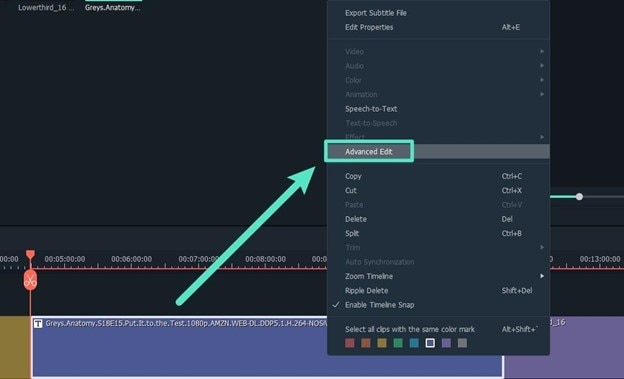
3. ที่ Advanced Edit คุณสามารถทำงานต่อไปนี้:
- แก้ไข Time code
- เปลี่ยนคำบรรยาย
- เพิ่ม/ลบ/รวมแถบคำบรรยาย
- เปลี่ยนสไตล์คำบรรยาย (เหมือนกับ Filmora Advanced Edit Text)
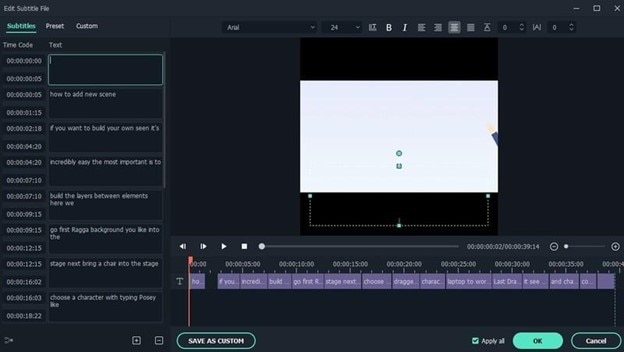
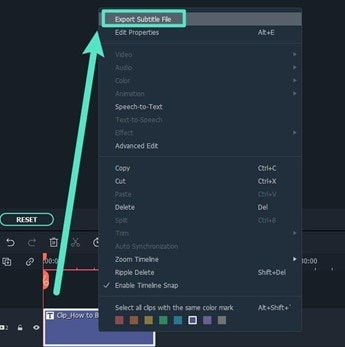
4. สุดท้าย เลือกไฟล์ SRT บนไทม์ไลน์ คลิกขวาและเลือก "Export Subtitle File"
คำถามที่พบบ่อยเกี่ยวกับการแปลง SRT เป็น Word
1. ฉันจะแก้ไขไฟล์ SRT ใน Word ได้อย่างไร?
ขั้นแรก เปิดไฟล์ SRT ใน Word คุณอาจเห็นอักขระแปลกๆ หรือปัญหาการจัดรูปแบบ แต่ไม่ต้องกังวล - สามารถแก้ไขได้ในภายหลัง ถัดไป ทำการเปลี่ยนแปลงในทรานสคริปต์ อย่าลืมตรวจสอบข้อมูลเวลาอีกครั้งเพื่อให้แน่ใจว่ายังคงถูกต้อง สุดท้าย บันทึกไฟล์และปิด Word ตอนนี้คุณควรจะสามารถใช้ไฟล์ SRT ที่อัปเดตแล้วในโปรแกรมเล่นวิดีโอที่คุณเลือกได้
2. ฉันจะเปิดไฟล์ SRT ด้วยข้อความบน Mac ได้อย่างไร?
หากคุณดาวน์โหลดภาพยนตร์หรือรายการทีวีที่มีไฟล์ SRT คุณสามารถเปิดไฟล์โดยใช้แอปพลิเคชัน TextEdit บน Mac ของคุณ ขั้นแรก เปิด TextEdit จากนั้นไปที่เมนู File ถัดไป เลือก Open และเลือกไฟล์ SRT ที่คุณต้องการเปิด ข้อความจากไฟล์ SRT จะแสดงในหน้าต่าง TextEdit ตอนนี้ จากนั้นคุณสามารถบันทึกไฟล์ได้หากต้องการ
อีกทางหนึ่ง คุณสามารถใช้คุณสมบัติ Quick Look บน Mac ของคุณหากต้องการดูข้อความจากไฟล์ SRT เพื่อทำสิ่งนี้ ให้เลือกไฟล์ SRT ใน Finder และกดแถบเว้นวรรค ข้อความจากไฟล์ SRT จะแสดงในหน้าต่าง Quick Look
สรุป
เท่านี้ก็เสร็จแล้ว! ตอนนี้คุณรู้วิธีแปลงไฟล์ SRT เป็น DOCX แล้ว การแปลงไฟล์ SRT เป็นรูปแบบ DOCX เป็นเรื่องง่ายด้วยความช่วยเหลือของเครื่องมือออนไลน์และตัวแปลงออฟไลน์
อย่างไรก็ตาม หากคุณต้องการควบคุมกระบวนการแก้ไขได้มากขึ้นหรือซอฟต์แวร์แก้ไขวิดีโอที่ใช้งานง่ายพร้อมคุณสมบัติครบครัน ลอง Wondershare Filmora.
ซอฟต์แวร์นี้มีคุณสมบัติทั้งหมดที่คุณต้องการเพื่อแก้ไขคำบรรยายและรวมเข้ากับเนื้อหาวิดีโอของคุณ
นอกจากนี้ยังมีราคาไม่แพงและมีให้ทดลองใช้ฟรี เพื่อให้คุณสามารถลองก่อนซื้อได้ ขอให้สนุกกับการสร้างวิดีโอที่สวยงามพร้อมคำบรรยายที่สมบูรณ์แบบ!

