



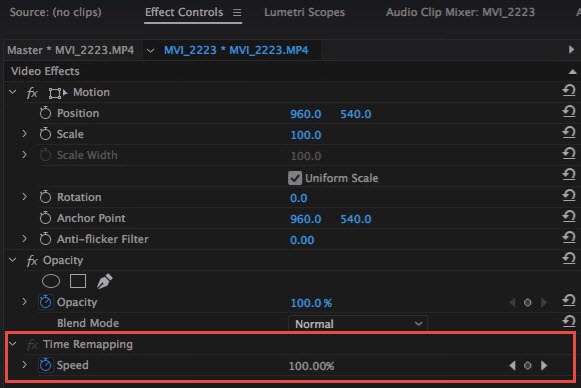
Adobe Premiere Pro ช่วยให้คุณสร้างเอฟเฟกต์สโลว์โมชั่นหรือวิดีโอแบบไทม์แลปส์ได้โดยใช้ฟีเจอร์ time-remapping ที่ทรงพลัง Time remapping เป็นเทคนิคการตัดต่อวิดีโอที่ยอดเยี่ยมซึ่งช่วยให้ผู้สร้างคอนเทนต์สามารถเพิ่มความน่าดึงดูดทางสายตาให้กับภาพวิดีโอของตน ทำให้วิดีโอของพวกเขามีลักษณะเป็นมืออาชีพ
วันนี้ เราจะเจาะลึกเกี่ยวกับ Premiere Pro Time Remapping เพื่อช่วยให้คุณเข้าใจว่ามันทำงานอย่างไร ใช้เมื่อไหร่ และอื่นๆ อีกมากมาย เราจะให้คำแนะนำทีละขั้นตอนในการรีแมปเวลาใน Adobe Premiere Pro เพื่อช่วยคุณในกระบวนการนี้
ในบทความนี้
อธิบาย Time Remapping ใน Premiere Pro
ฟีเจอร์ Adobe Premiere Pro Time Remapping ช่วยให้คุณเปลี่ยนและปรับความเร็วในการเล่นของวิดีโอได้ ทำให้คุณสามารถทำให้คลิปของคุณเล่นเร็วขึ้นหรือช้าลง ฟีเจอร์นี้ช่วยให้คุณเพิ่มหรือลดความเร็ววิดีโอได้โดยการสร้างและแทรก time-remapping keyframes ในตำแหน่งที่กำหนดไว้ล่วงหน้า เช่น จุดเริ่มต้นและจุดสิ้นสุดของการเปลี่ยนความเร็ว
การรีแมปเวลาใน Premiere Pro ยังช่วยให้คุณสร้างเอฟเฟกต์ความเร็วแบบผันแปร ฟรีซเฟรม จัดการจังหวะเวลาของวิดีโอ เพิ่มความเร็วฉากที่ช้า และสร้างวิดีโอสโลว์โมชั่นได้ Adobe Premiere Pro ช่วยให้คุณรีแมปเวลาได้โดยใช้สองโหมดที่แตกต่างกัน – Graph Editor และ Layer panel
โหมดเหล่านี้ให้มุมมองที่แตกต่างกันของระยะเวลาเลเยอร์สำหรับแต่ละคลิปในไทม์ไลน์ของคุณ:
- Graph Editor – ช่วยให้คุณดูตัวอย่างการเปลี่ยนแปลงที่คุณระบุตามเวลาโดยการเพิ่ม keyframes ไปยังการแก้ไขเฉพาะเจาะจงขณะที่คุณทำบนไทม์ไลน์ นอกจากนี้ยังแสดงการเปลี่ยนแปลงทั้งหมดของคุณในกราฟ พร้อมกับคุณสมบัติเลเยอร์อื่นๆ
- Layer panel – สร้างการอ้างอิงภาพของเฟรมที่คุณเปลี่ยนและแสดงหมายเลขเฟรม แผงนี้ยังแสดงตัวบอกเวลาเพื่อให้คุณติดตามและตรวจสอบเวลาปัจจุบันในไทม์ไลน์โดยใช้เครื่องหมาย remap-time
คุณสามารถใช้เครื่องหมายเพื่อกระโดดไปยังส่วนเฉพาะของคลิปในไทม์ไลน์เพื่อเลือกเฟรมที่แน่นอนที่คุณต้องการเล่นในเวลาปัจจุบันอย่างรวดเร็ว
จำไว้ว่าคุณสามารถดูผลลัพธ์ของการรีแมปเวลาวิดีโอได้ในทั้งสองแผง การรีแมปคลิปในแผงหนึ่งจะแสดงผลลัพธ์ในทั้งสองแผงโดยอัตโนมัติ
ใครและเมื่อไหร่สามารถใช้ Time Remapping ใน Premiere ได้
คุณควรใช้ฟีเจอร์ Premiere Pro Time Remapping เพื่อสร้างการผสมผสานที่กำหนดเองของเอฟเฟกต์ย้อนกลับ เร็ว และสโลว์โมชั่นเพื่อทำให้ความเร็วของส่วนวิดีโอของคุณมีความหลากหลาย เหมาะอย่างยิ่งสำหรับการเปลี่ยนความเร็วการเล่นของคลิปวิดีโอของคุณ ทำให้เล่นเร็วขึ้นหรือช้าลง
ทุกคนสามารถใช้ Adobe Premiere Pro Time Remapping เพื่อสร้างเอฟเฟกต์สโลว์โมชั่นหรือฟาสต์โมชั่นภายในคลิปเดียว ฟีเจอร์นี้ช่วยให้ผู้สร้างคอนเทนต์และผู้ตัดต่อวิดีโอสามารถใช้เอฟเฟกต์ time-remapping กับส่วนเฉพาะของวิดีโอเพื่อเล่นวิดีโอย้อนกลับ ชะลอความเร็ว เพิ่มความเร็วคลิป ฯลฯ
การใช้ time-remapping กับวิดีโอที่มีเสียงยังช่วยให้คุณซิงโครไนซ์เสียงและภาพของคลิปได้ คุณสามารถรีแมปเวลาแทร็กเสียงเพื่อสร้างเอฟเฟกต์เสียงที่ขรุขระหรือฟังไม่ชัด เล่นเสียงย้อนกลับ หรือค่อยๆ เพิ่มหรือลดระดับเสียง.
การใช้ Time Remapping คุณสามารถทำสิ่งต่อไปนี้:
- เปลี่ยนความเร็วการเล่นของวิดีโอ
- จัดตำแหน่ง unsplit speed keyframe ตามความต้องการของคุณ
- ย้าย split-speed keyframes
- สร้างโมชั่นแบบช้า เร็ว หรือย้อนกลับ
- เล่นวิดีโอย้อนกลับ แล้วเดินหน้า และในทางกลับกัน
- ปรับจังหวะเวลาของคลิปอย่างรวดเร็ว
- เพิ่มหรือลดระยะเวลาคลิป
- เล่นวิดีโอด้วยความเร็วที่แตกต่างกัน
- กำหนดเวลาสำหรับแทร็กและเลเยอร์ต่างๆ ในตำแหน่งการเล่นเฉพาะ
วิธีทำ Time Remapping ใน Premiere Pro
ดาวน์โหลดและติดตั้ง Premiere Pro บนคอมพิวเตอร์ของคุณ จากนั้นทำตามขั้นตอนด้านล่างเพื่อรีแมปเวลาภายในวิดีโอของคุณ
ขั้นตอนที่ 1: เปิด Premiere Pro และนำเข้าคลิปวิดีโอของคุณ
ขั้นตอนที่ 2: ลากวิดีโอของคุณไปที่ไทม์ไลน์
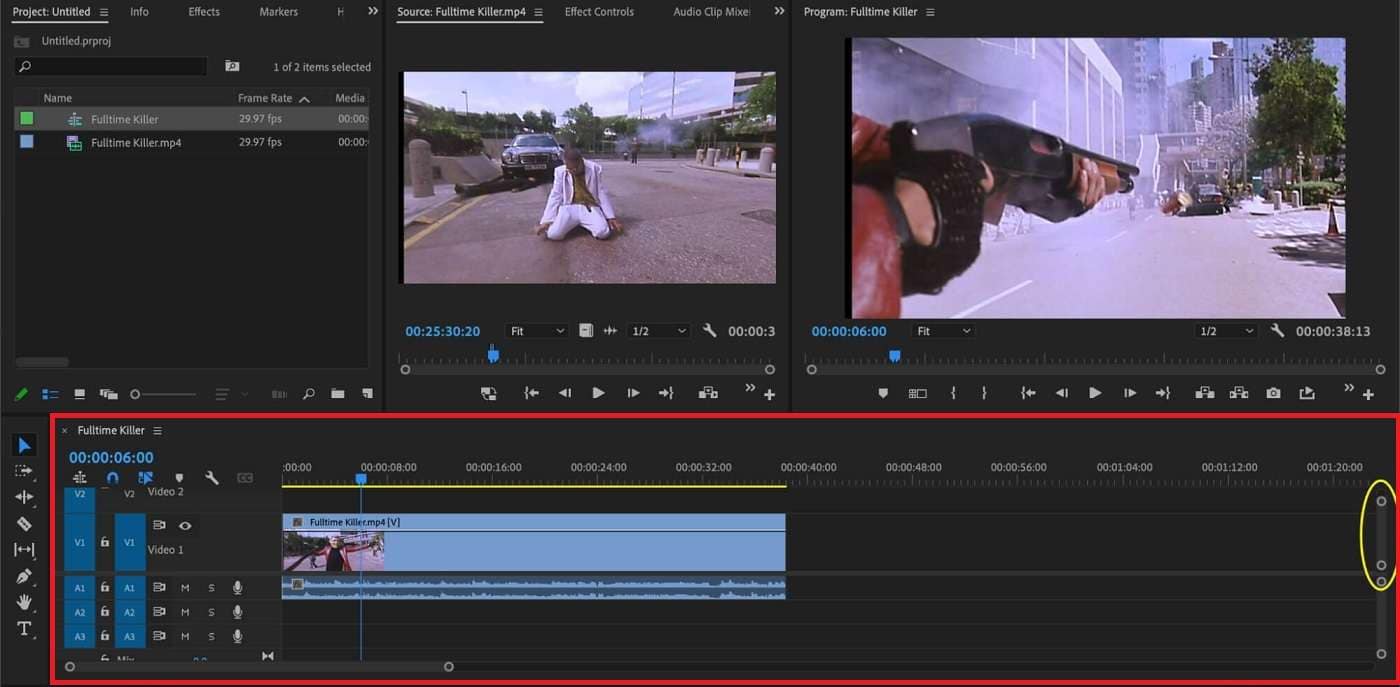
ขั้นตอนที่ 3: คลิกขวาที่คลิป และไปที่ Show Clip Keyframes > Time Remapping > Speed

ขั้นตอนที่ 4: คลิกSpeed เพื่อเพิ่มตัวควบคุม time remapping (เส้นสีขาว) ให้กับคลิปในไทม์ไลน์ของคุณ
ขั้นตอนที่ 5: กด CTRL-คลิก ที่เส้นสีขาวเพื่อเปิดใช้งานลูกศรที่มีเส้นประ (speed ramp marker)
ขั้นตอนที่ 6: เลื่อนมาร์กเกอร์ขึ้นและลงเพื่อสร้างความเร็วการเล่นที่แตกต่างกันสำหรับคลิปวิดีโอของคุณ
ขั้นตอนที่ 7: เลื่อนมาร์กเกอร์ไปทางซ้ายหรือขวาเพื่อสร้างการเปลี่ยนความเร็ว

ทางเลือกอื่นแทน Adobe Premiere Pro สำหรับ Time Remapping - Wondershare Filmora
Adobe Premiere Pro Time Remapping มีการใช้งานจริงมากมายที่สามารถช่วยคุณปรับปรุงวิดีโอของคุณได้ อย่างไรก็ตาม ฟีเจอร์นี้ต้องการความรู้ทางเทคนิคในระดับหนึ่งเพื่อให้แน่ใจว่าการใช้งานและการดำเนินการเป็นไปอย่างราบรื่น
หากคุณไม่เคยใช้ Time Remapping ใน Premiere Pro มาก่อน ทางเลือกที่ใช้งานง่ายกว่าอาจมีประโยชน์Wondershare Filmora Speed Ramping เป็นทางเลือกที่ยอดเยี่ยมแทน Time Remapping ใน Premiere Pro เนื่องจากอินเทอร์เฟซอัตโนมัติที่ใช้งานง่ายและการนำทางที่คล่องตัว
Filmora ช่วยให้คุณใช้เอฟเฟกต์ speed ramping ชั้นนำกับคลิปของคุณเพื่อเปลี่ยนความเร็วการเล่นของวิดีโอตามความต้องการของคุณ มีเทมเพลตและพรีเซ็ต speed ramping หลายแบบเพื่อช่วยให้คุณนำหน้าการแมปเวลาภายในไทม์ไลน์
นอกจากนี้ คุณสามารถสร้างเทมเพลต time remapping ส่วนตัวโดยใช้เอฟเฟกต์ speed ramping ขั้นสูงของ Filmora ในขณะที่รักษาการซิงโครไนซ์ภาพและเสียง ระดับเสียงของเสียง และคุณภาพเสียง/วิดีโอที่ต้องการไว้
AI Frame Interpolation ของ Filmora ยังช่วยให้คุณเพิ่มประสิทธิภาพวิดีโอของคุณโดยการเพิ่มเอฟเฟกต์สโลว์โมชั่นแบบซุปเปอร์และทำให้การเปลี่ยนความเร็วราบรื่นยิ่งขึ้น ด้วย Filmora คุณสามารถทำให้ time remapping ง่ายขึ้นโดยใช้ฟีเจอร์ speed ramping ในตัวเพื่อสร้างการเปลี่ยนภาพที่ดีขึ้นและปรับความเร็วการเล่นของวิดีโอตามความต้องการของคุณ
วิธีทำ Time Remapping ใน Wondershare Filmora
ดาวน์โหลดและติดตั้ง Filmora บนคอมพิวเตอร์ของคุณ จากนั้นทำตามขั้นตอนเหล่านี้เพื่อเปลี่ยนความเร็วการเล่นของคลิปวิดีโอของคุณ
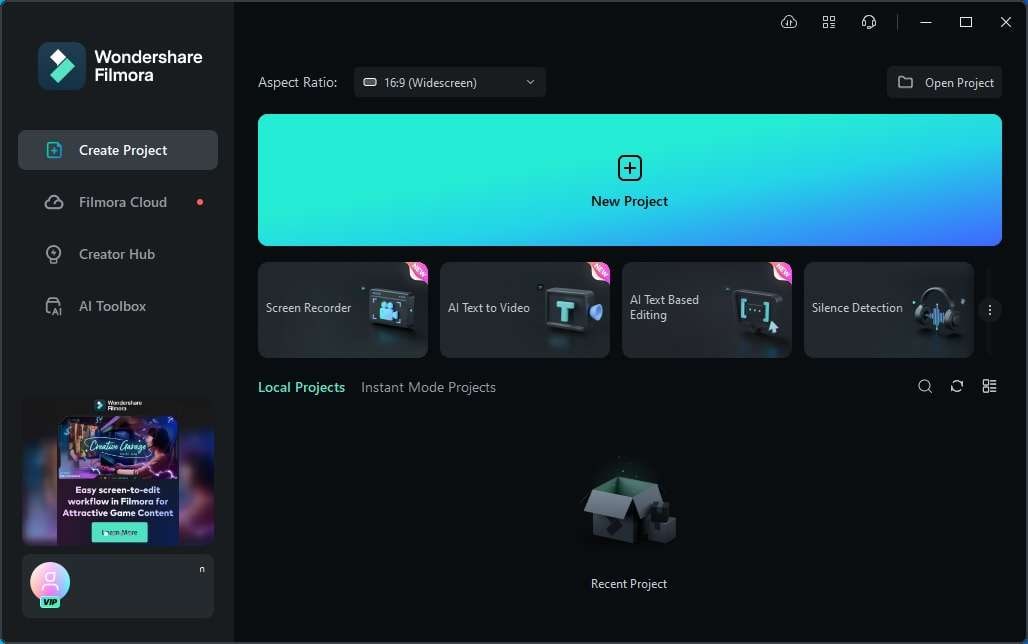
ขั้นตอนที่ 1: เปิด Filmora และเลือกCreate Project > New Project;
ขั้นตอนที่ 2: นำเข้าวิดีโอของคุณและลากไปที่ไทม์ไลน์
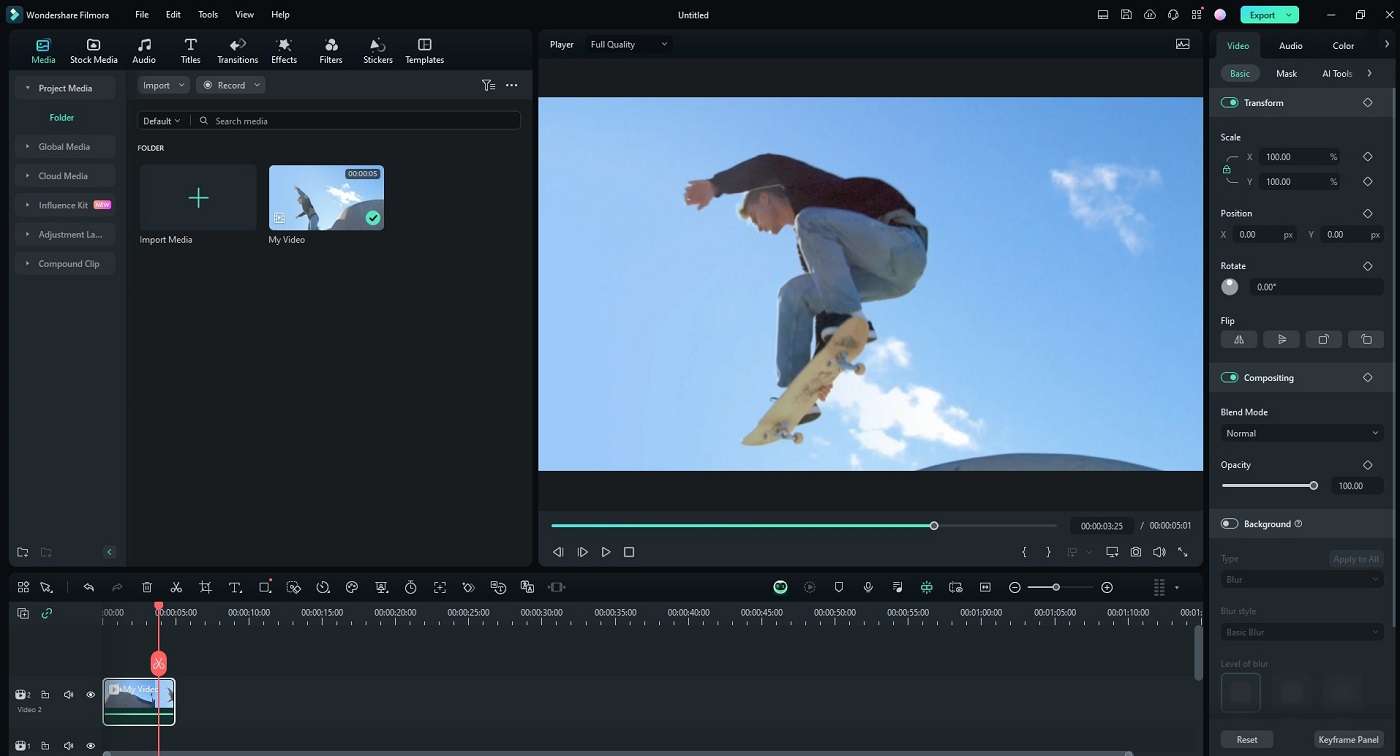
ขั้นตอนที่ 3: คลิกที่วิดีโอในไทม์ไลน์เพื่อเปิดแผง Editor และคลิกที่ไอคอนSpeed
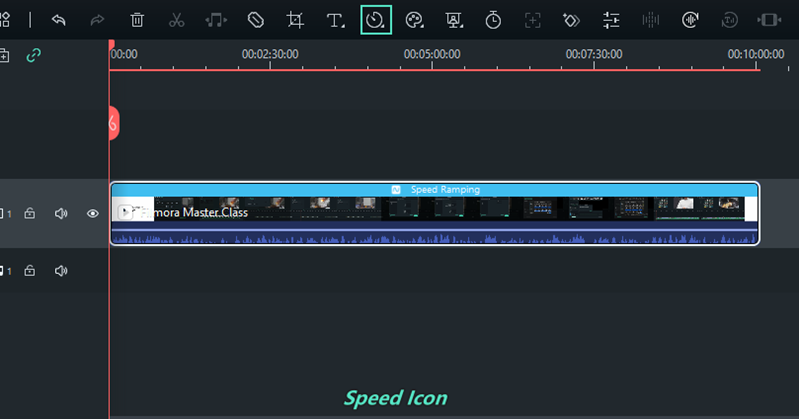
ขั้นตอนที่ 4: ไปที่แผง Speed Ramping ไปยัง Speed > Speed Ramping
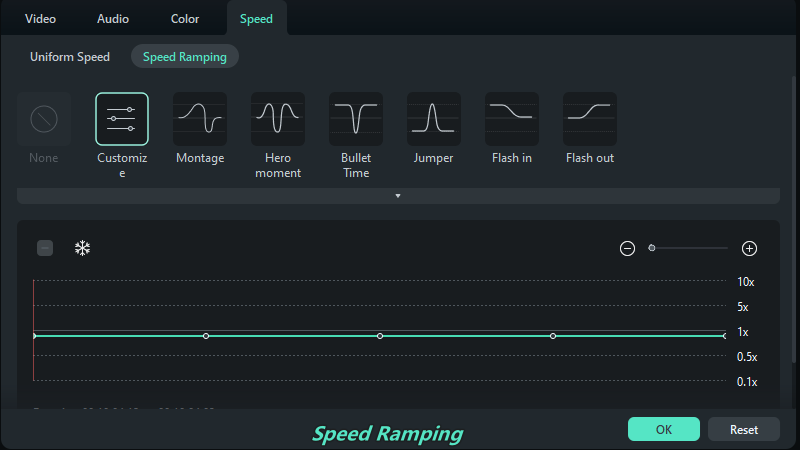
ขั้นตอนที่ 5: เลื่อน playhead ไปยังตำแหน่งเฉพาะที่คุณต้องการตั้งจุดเริ่มต้นและจุดสิ้นสุดเพื่อเพิ่มหรือลดความเร็วการเล่นของคลิป
ขั้นตอนที่ 6: คลิก Add เพื่อตั้ง speed keyframes สำหรับจุดเริ่มต้นและจุดสิ้นสุด Filmora จะสร้าง speed markers บนคลิปเสียง/วิดีโอในไทม์ไลน์โดยอัตโนมัติ
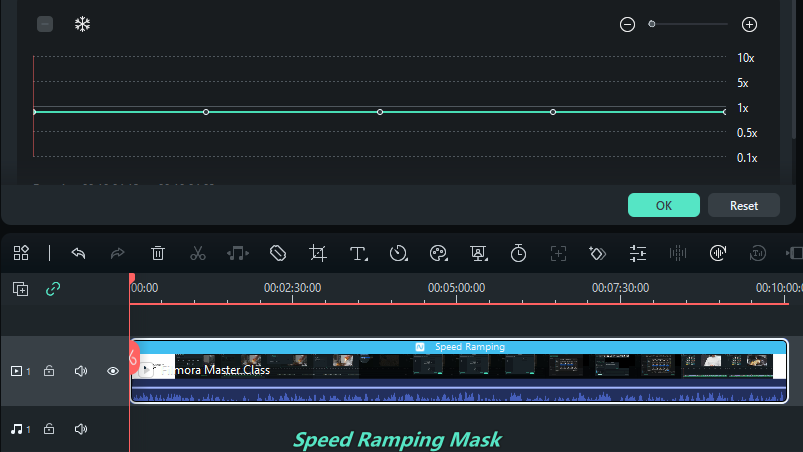
ขั้นตอนที่ 7: ตอนนี้ ปรับเส้นโค้งระหว่าง speed markers เพื่อสร้างเอฟเฟกต์ time-remapping และการเปลี่ยนความเร็วโดยลากขึ้นหรือลง
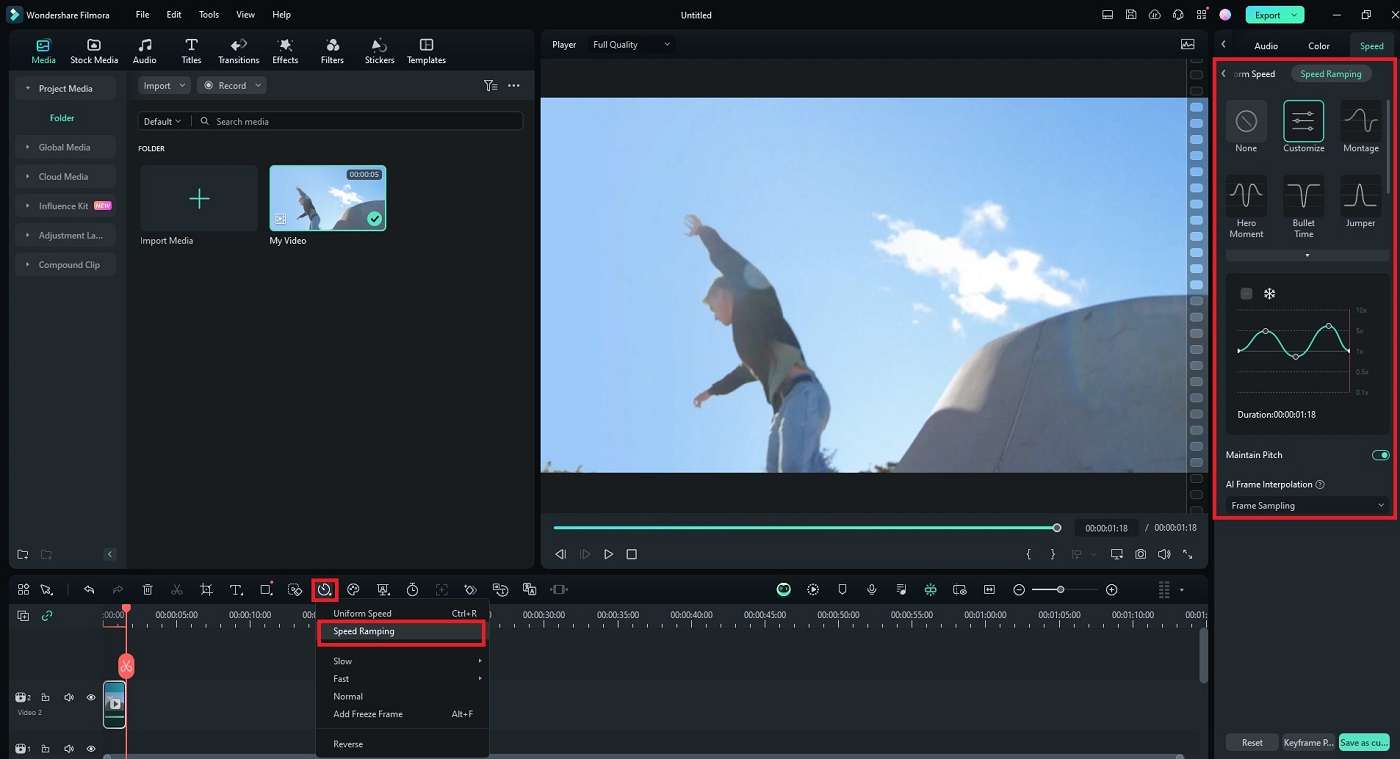
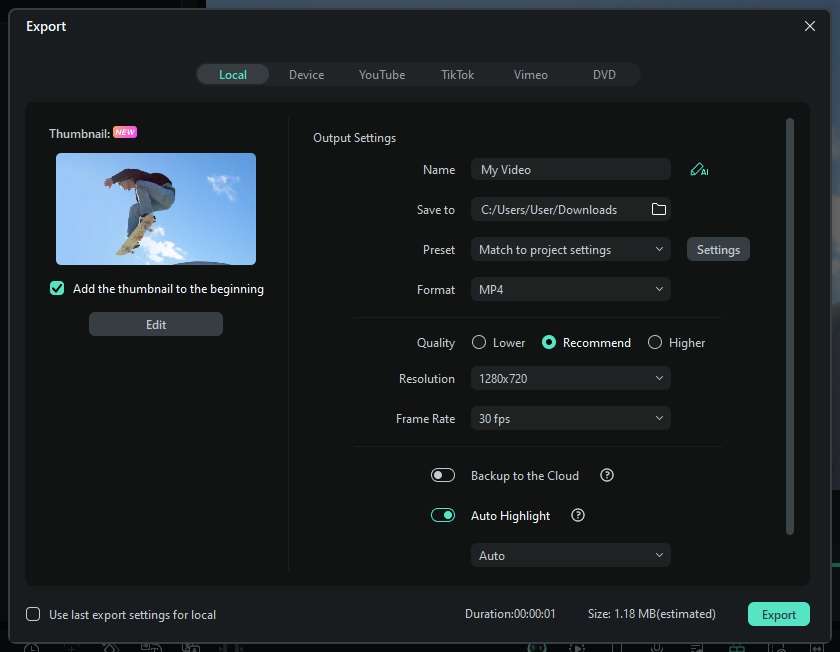
ขั้นตอนที่ 8: คลิกOK > Export เลือกรูปแบบวิดีโอ คุณภาพ และเฟรมเรตที่ต้องการ จากนั้นคลิก Export อีกครั้งเพื่อบันทึกการปรับแต่ง time remapping ของคุณ
บทสรุป
Time Remapping ใน Premiere Pro ช่วยให้คุณจัดการความเร็วการเล่นและจังหวะเวลาของวิดีโอเพื่อปรับปรุงคอนเทนต์ของคุณและทำให้น่าสนใจยิ่งขึ้น ฟีเจอร์นี้ยังช่วยให้คุณเพิ่มเอฟเฟกต์ที่น่าประทับใจให้กับคลิปวิดีโอของคุณเพื่อสร้างผลกระทบต่อผู้ชมของคุณมากขึ้น
คุณสามารถใช้ Time Remapping เพื่อสร้างเอฟเฟกต์สโลว์หรือฟาสต์โมชั่น ฟรีซเฟรมสำหรับการตัดต่อทีละเฟรมที่คล่องตัว เพิ่มหรือลดความเร็ววิดีโอ สร้าง speed ramps เพิ่มทักษะการตัดต่อวิดีโอ และเปลี่ยนคอนเทนต์ธรรมดาให้เป็นวิดีโอที่น่าสนใจและมีพลวัตมากขึ้น
อย่างไรก็ตาม Premiere Pro time remapping ไม่ใช่ตัวเลือกที่เหมาะสมที่สุดสำหรับผู้สร้างคอนเทนต์ทุกคน โดยเฉพาะผู้ที่มีทักษะทางเทคนิคจำกัดและความรู้เกี่ยวกับ Adobe Premiere Pro หากคุณไม่มีประสบการณ์ก่อนหน้านี้กับ Premiere Pro ให้ใช้ทางเลือกที่ใช้งานง่ายกว่าเช่น Wondershare Filmora
Speed Ramping ที่ใช้งานง่ายและอินเทอร์เฟซอัตโนมัติและคล่องตัวของ Filmora ช่วยให้คุณทำให้กระบวนการ time remapping ง่ายขึ้นและนำหน้าจังหวะเวลาของวิดีโอของคุณเหมือนมืออาชีพตัวจริง
คำถามที่พบบ่อย
-
ความแตกต่างระหว่างการตั้งค่าความเร็วและ time remapping ใน Premiere Pro คืออะไร
การตั้งค่า Speed/duration เปลี่ยนความเร็วการเล่นและระยะเวลาของคลิป ช่วยให้คุณเพิ่มหรือลดความเร็ววิดีโอได้ ในทางกลับกัน Time Remapping ช่วยให้คุณรีแมปเวลาเพื่อเปลี่ยนความเร็วการเล่นของส่วนเฉพาะของวิดีโอ นอกจากนี้ยังสามารถสร้างเอฟเฟกต์ฟาสต์หรือสโลว์โมชั่นภายในวิดีโอเดียวได้ -
ฉันจะเปิดใช้งาน time remapping ใน Premiere Pro ได้อย่างไร
นี่คือขั้นตอนในการเปิดใช้งาน time remapping ใน Premiere Pro:
-
การใช้งานหลักของการรีแมปใน Premiere Pro คืออะไร
การใช้งานหลักของ time remapping ใน Premiere Pro ได้แก่: - สร้างการเปลี่ยนแปลงความเร็วภายในวิดีโอ
- สร้างเอฟเฟกต์สโลว์และฟาสต์โมชั่นภายในคลิปเดียว
- ย้ายคีย์เฟรมความเร็วแบบแยกไปยังตำแหน่งที่ระบุ
- สร้างเอฟเฟกต์การเคลื่อนไหวแบบย้อนกลับ
- หยุดนิ่งเฟรม
- วางตำแหน่งคีย์เฟรมความเร็วแบบไม่แยก
-
ฉันจะสร้างการเปลี่ยนผ่านที่ลื่นไหลเมื่อทำ time remapping ใน Premiere Pro ได้อย่างไร
คุณสามารถสร้างการเปลี่ยนผ่านความเร็วที่ไร้รอยต่อได้โดยการสร้างและปรับคีย์เฟรมความเร็ว คุณสามารถแยกมันออกเป็นครึ่งเพื่อตั้งค่าคีย์เฟรมหลายตัวและระบุตำแหน่งเริ่มต้นและสิ้นสุดของการเปลี่ยนผ่านความเร็ว
-
ทำไมวิดีโอของฉันไม่ทำงานอย่างถูกต้องหลังจากใช้ time remapping ใน Premiere Pro
หาก time remapping ไม่ทำงานใน Adobe Premiere Pro ให้ตรวจสอบสิ่งต่อไปนี้ - ตรวจสอบให้แน่ใจว่าคุณได้ทำตามขั้นตอนที่ถูกต้อง (Effects Control Panel > Show Clip Keyframes > Time Remapping > Speed)
- ลองปรับความเร็วของคลิปใหม่โดยการลากเส้นขึ้นหรือลง
- ตรวจสอบให้แน่ใจว่าฟุตเทจของคุณเข้ากันได้กับฟีเจอร์ Time Remapping
- ตรวจสอบอัตราเฟรม (การรีแมปคลิปที่มีอัตราเฟรมผันแปรอาจทำให้เกิดปัญหาการเล่น)
- อัปเดต Premiere Pro เพื่อขจัดข้อบกพร่องหรือบั๊กของซอฟต์แวร์

