



ซอฟต์แวร์ปรับแต่งสีสมัยใหม่ช่วยให้คุณสามารถปรับแต่งสีแบบชี้และคลิกได้ในเบราว์เซอร์ การเปลี่ยนสีทำได้ง่ายและใช้งานง่ายเหมือนการวาดภาพหรือร่างภาพ
คุณสามารถเลือกจากพรีเซ็ตลุคต่างๆ มากมายและการจำลองภาพยนตร์ตามภาพยนตร์ฮอลลีวูด พร้อมตัวอย่างแบบเรียลไทม์ของ LUT ที่คุณชื่นชอบด้วยซอฟต์แวร์นี้
ในบทความนี้
ส่วนที่ 1 Cinematic Color Grading คืออะไร?
ลุคแบบโรงภาพยนตร์เป็นที่นิยมอย่างมากในปัจจุบันและมีจุดมุ่งหมายเพื่อเลียนแบบภาพที่ถ่ายบนฟิล์มจริงมากกว่าการสร้างแบบดิจิทัล เพื่อให้ได้เอฟเฟกต์นี้ ผู้กำกับภาพยนตร์ใช้วิธีการต่างๆ ตั้งแต่การจัดแสงไปจนถึงการปรับแต่งสีแบบโรงภาพยนตร์ วิธีหลังเป็นเครื่องมืออันทรงพลังในการนำโทนสีเย็นหรืออุ่นมาสู่วิดีโอและให้การเปลี่ยนสีที่ราบรื่นเพื่อให้ได้ภาพที่ดูไม่สมจริงเกินไปแต่รู้สึกเต็มไปด้วยอารมณ์
การประมวลผลหลังการผลิตประเภทนี้ซึ่งให้ผลลัพธ์ที่สวยงามเมื่อใช้โดยนักเล่นแสงสี ต้องการความเข้าใจอย่างลึกซึ้งเกี่ยวกับสีและผลกระทบต่อจิตใจและแม้กระทั่งสรีรวิทยาของเรา ไม่เพียงพอที่จะดูวิดีโอปรับแต่งสีและใช้ LUT เพื่อให้ได้สิ่งที่คุณต้องการ คุณควรมีความเข้าใจอย่างน้อยเกี่ยวกับ:
- วงล้อสี
- คุณภาพสี
- ความกลมกลืนและความไม่กลมกลืนของสี
- สีอุ่นและสีเย็น
- บริบทของสี
ส่วนที่ 2 เคล็ดลับในการสร้าง Cinematic Color Grading
นี่คือเคล็ดลับที่เป็นประโยชน์สามข้อในการสร้างภาพที่ดูเหมือนโรงภาพยนตร์ใน DaVinci Resolve
ในอาชีพ 10 ปีของฉันในฐานะนักปรับแต่งสี ฉันได้ทำงานกับเนื้อหาทุกประเภทที่จินตนาการได้: สั้น ยาว โฆษณา การศึกษา ซีรีส์—คุณตั้งชื่อมันได้ และในขณะที่แต่ละรูปแบบเหล่านี้ต้องการแนวทางของตัวเอง สิ่งหนึ่งที่คงที่ซึ่งครอบคลุมทั้งหมดคือความปรารถนาของลูกค้าสำหรับลุคแบบโรงภาพยนตร์
แทบทุกคนในพวกเราต่างปรารถนาสีแบบโรงภาพยนตร์มากขึ้น แต่เรามักจะทำไม่ถึงเป้าหมาย—เป็นส่วนหนึ่งเพราะคำนี้เองกลายเป็นกว้างเกินไปที่จะกำหนดเป้าหมายได้อย่างมีประสิทธิภาพ เพื่อมุ่งเน้นไปที่เป้าหมาย ฉันชอบคิดว่า "โรงภาพยนตร์" คือ "ภาพที่มีคุณสมบัติทางภาพที่สำคัญสอดคล้องกับภาพที่พิมพ์บนฟิล์ม"
ฟิล์มพิมพ์เป็นสื่อหลักที่เราบริโภคภาพยนตร์สำหรับศตวรรษแรกของการสร้างภาพยนตร์ และดังนั้นจึงอยู่ในหัวใจของสุนทรียศาสตร์แบบโรงภาพยนตร์ ในวิดีโอนี้ ฉันจะแสดงให้คุณเห็นสามความลับสูงสุดของฉันในการบรรลุสุนทรียศาสตร์นี้อย่างรวดเร็วและสม่ำเสมอใน Davinci Resolve
เคล็ดลับที่ 1: สร้างความหนาแน่นของสี
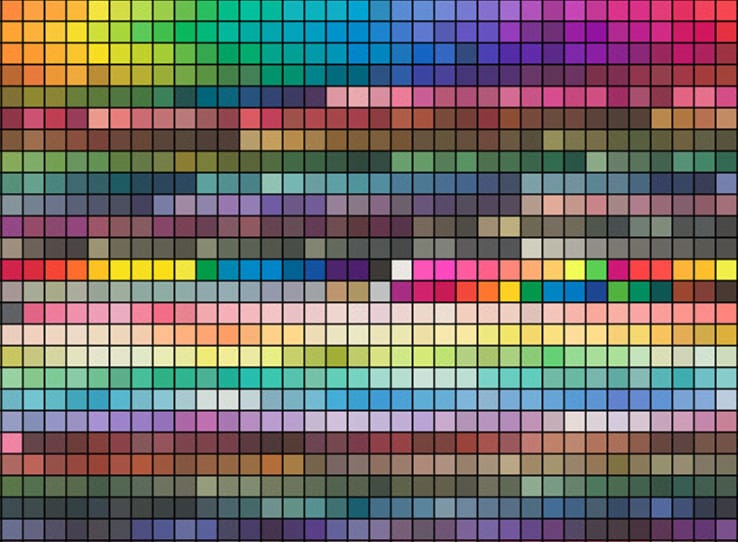
ความลับแรกของสีฟิล์มคือการสร้างความหนาแน่นของสี คุณสมบัติทางสุนทรียศาสตร์ที่สำคัญอีกประการหนึ่งของภาพฟิล์มคือสีสามารถอิ่มตัวสูงหรือมีความสว่างสูงได้ แต่ไม่สามารถเป็นทั้งสองอย่างได้
เราสามารถเลียนแบบลักษณะภาพนี้ได้โดยการระบุสีที่อิ่มตัวสูงในภาพของเราและใช้ Hue vs. Lum เพื่อลดความสว่าง เทคนิคง่ายๆ นี้มีประสิทธิภาพเป็นพิเศษกับสีหลักบริสุทธิ์ (แดง เขียว และน้ำเงิน)
เคล็ดลับที่ 2: การแยกชนะการอ่ิมตัว
ความลับที่สองของสีฟิล์มคือการให้ความสำคัญกับการแยกมากกว่าความอิ่มตัว เมื่อคุณรู้สึกว่าภาพขาดสีโดยรวมหรือความโดดเด่น มันง่ายเกินไปที่จะหันไปใช้ปุ่มความอิ่มตัว แต่นั่นไม่ใช่วิธีแก้ปัญหาแบบโรงภาพยนตร์มากนัก
แทนที่จะลองใช้ split toning—ผลักสีเย็นเข้าไปในเงาและสีอุ่นเข้าไปในไฮไลท์—เพื่อเพิ่มการแยกโทนสีและเพิ่มความลึกให้กับภาพ ลักษณะนี้มีอยู่ในฟิล์มพิมพ์แทบทุกชิ้นและกระตุ้นอารมณ์อย่างลึกซึ้งเมื่อใช้อย่างถูกต้อง
เคล็ดลับที่ 3: คอนทราสต์ที่แข็งแกร่งเป็นเพื่อนของคุณ
ความลับที่สามของสีฟิล์มคือคอนทราสต์ที่แข็งแกร่ง นี่ไม่ใช่เรื่องง่ายเสมอไป เนื่องจากลุคที่มีคอนทราสต์สูงกว่าต้องการความแม่นยำมากขึ้นในการจัดวางแสง บ่อยครั้งเกินไปที่เราปั๊มคอนทราสต์ขึ้น ได้ภาพที่ดูสว่างจ้าหรือคมเกินไป แล้วถอยห่างจากการแก้ไขทันที
อย่างไรก็ตาม หากคุณยึดติดกับคอนทราสต์สูงนานพอที่จะปรับปรุงแสงของคุณ คุณจะได้ผลลัพธ์ที่แตกต่างอย่างมากและอยู่ในเส้นทางที่ดีในการได้ภาพแบบโรงภาพยนตร์มากขึ้น
ส่วนที่ 3 วิธีเพิ่ม Cinematic Color Grading โดยใช้ Filmora?
ซอฟต์แวร์ปรับแต่งสีสมัยใหม่ช่วยให้คุณสามารถปรับแต่งสีแบบชี้และคลิกได้ในเบราว์เซอร์ การเปลี่ยนสีทำได้ง่ายและใช้งานง่ายเหมือนการวาดภาพหรือร่างภาพ
คุณสามารถเลือกจากพรีเซ็ตลุคต่างๆ มากมายและการจำลองภาพยนตร์ตามภาพยนตร์ฮอลลีวูด พร้อมตัวอย่างแบบเรียลไทม์ของ LUT ที่คุณชื่นชอบด้วยซอฟต์แวร์นี้
Wondershare Filmora เป็นตัวเลือกหากคุณต้องการเปลี่ยนสีของโปรเจ็กต์ของคุณได้อย่างง่ายดาย คุณอาจเพียงแค่ดับเบิลคลิกสื่อหลังจากลากไปยังไทม์ไลน์การแก้ไขเพื่อเปลี่ยนคอนทราสต์ ความอิ่มตัว ความสว่าง และสีสัน
แม้จะมีความเร็ว แต่ยังช่วยให้คุณผสาน แก้ไขเสียง แบ่ง หมุน และใช้เอฟเฟกต์วิดีโอเจ๋งๆ ได้มากเท่าที่คุณต้องการ
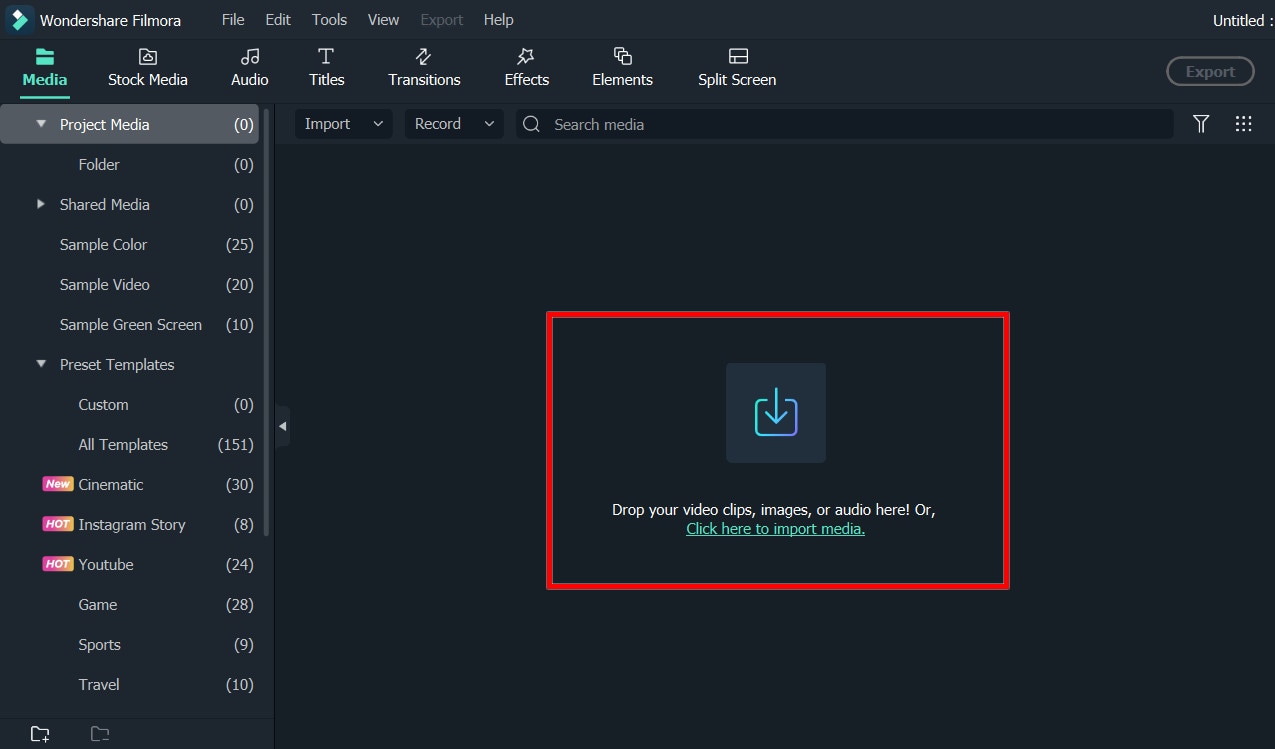
ขั้นตอนที่ 1เพิ่มสื่อ
หลังจากติดตั้ง Wondershare Filmora แล้ว คลิกปุ่ม New Project และ Import เพื่อค้นหาและโหลดวิดีโอของคุณได้อย่างง่ายดาย
ขั้นตอนที่ 2แก้ไขสี [พื้นฐานและขั้นสูง]
ในไทม์ไลน์ ดับเบิลคลิกหน้าต่างแก้ไขวิดีโอ เลือกแผง "Color" และทำการปรับแต่ง
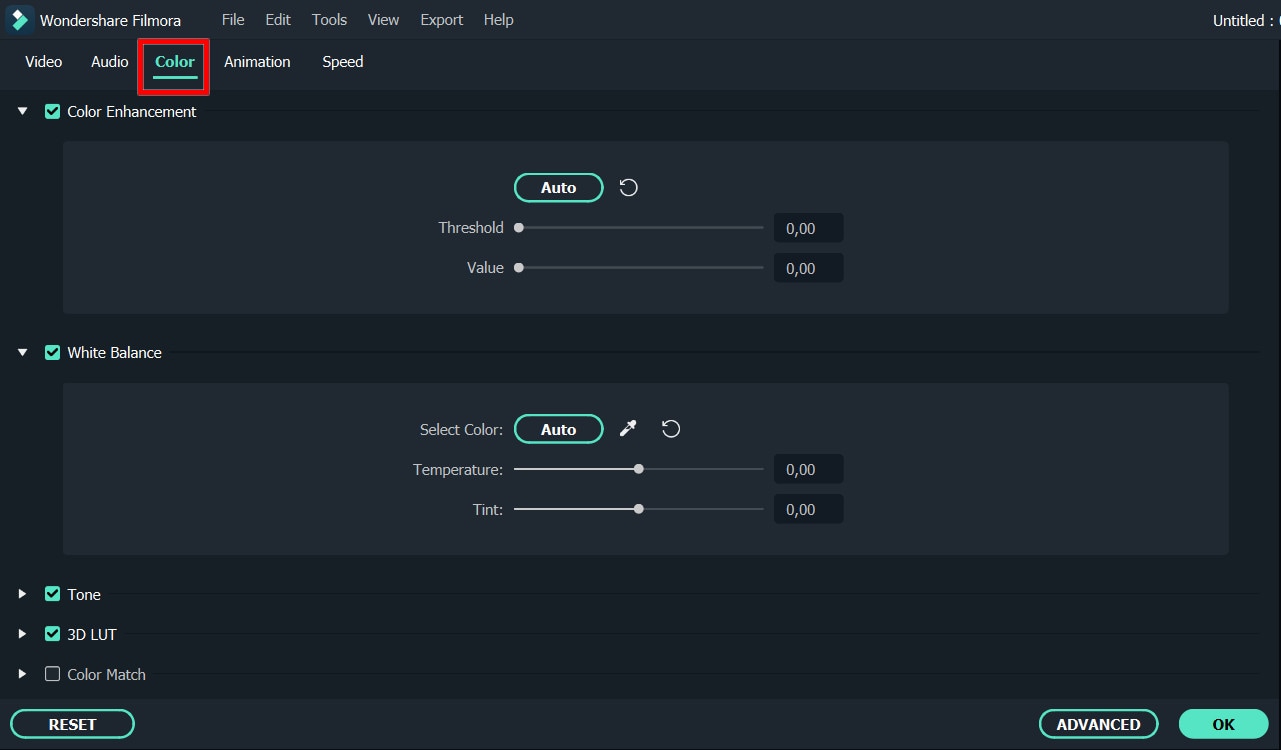
- คอนทราสต์: โดยการปรับการตั้งค่านี้ คุณสามารถควบคุมความสว่างและสีในส่วนต่างๆ ของภาพ
- ความอิ่มตัว: การตั้งค่านี้เน้นส่วนสีเทาของวิดีโอให้เป็นเฉดสี คุณสามารถปรับให้สีของภาพวิดีโอทั้งหมดดูอิ่มตัวมากขึ้นหรือสงบลงได้
- ความสว่าง: คุณสามารถเปลี่ยนการตั้งค่านี้เพื่อปรับความมืดและความสว่างโดยรวมของโปรเจ็กต์ของคุณ
- สีสัน: สีสันโดยทั่วไปคือความสว่างของสี สมมติว่าเมื่อสีแดงอิ่มตัวด้วยสีขาว มันสร้างเฉดสีชมพู
- 3D LUT: ตารางค้นหา 3 มิติให้ชุดสีภาพยนตร์ฮอลลีวูดแก่สื่อของคุณ เช่น ซีรีส์ 007, Batman, Harry Porter ฯลฯ
เลื่อนเมาส์ไปที่ตัวบ่งชี้เพื่อปรับการตั้งค่าการแก้ไขสี จากนั้นคลิกซ้ายและเลื่อนสไลเดอร์ ค่าที่สอดคล้องกันจะคงที่หลังจากปล่อยปุ่มเมาส์
ด้วย Filmora คุณยังสามารถเข้าถึงการแก้ไขสีขั้นสูง คลิกไอคอน Advanced Color Tuning เพื่อเข้าสู่หน้าต่างที่เหมาะสมซึ่งคุณสามารถปรับแต่งสีอย่างละเอียดหรือใช้เทมเพลตที่ตั้งไว้ล่วงหน้า
แท็บ Preferences มีเทมเพลตที่หลากหลาย รวมถึง Movie, Normal, 3D LUT และ Vignette ในแท็บ Edit คุณสามารถปรับอุณหภูมิสี สมดุลสีขาว สีสัน 3D LUT สี HSL แสง vignette ฯลฯ
ขั้นตอนที่ 3ดูตัวอย่างและบันทึกวิดีโอใหม่
เมื่อคุณพอใจกับผลงานของคุณ คลิก "Export" จากนั้นคลิกปุ่ม Settings และบันทึกวิดีโอใหม่ในรูปแบบต่างๆ ในแท็บ Format คุณยังสามารถส่งออกวิดีโอไปยัง Vimeo หรือ YouTube โดยตรงหรือเขียนลงดีวีดีเพื่อการเก็บรักษาที่ดีขึ้น
เครื่องมือแก้ไขสีของ Filmora จะทำให้วิดีโอของคุณดูเป็นธรรมชาติ น่าสนใจมากขึ้น มีชีวิตชีวามากขึ้น สม่ำเสมอ และเป็นมืออาชีพ
พรีเซ็ตการแก้ไขสี
การแก้ไขสีพรีเซ็ตการแก้ไขสี ช่วยให้วิดีโอของคุณบรรลุ ลุคแบบโรงภาพยนตร์ ที่ดีขึ้น Adjust ให้คุณควบคุมการปรับแต่งสีในช็อตของคุณอย่างละเอียด คุณสามารถทำการปรับแต่งต่างๆ เช่น อุณหภูมิสีและแสง
ในแท็บ “Effects > LUT” คุณจะเห็นตัวเลือกการตั้งค่าสีที่ตั้งไว้ล่วงหน้าอย่างครบคลัน ซึ่งรวมถึง Vignettes, Movie Looks Like Old Movies และเอฟเฟกต์ Cinematic 3D LUT เช่น Harry Potter, Game of Thrones, House of Cards และ Mission Impossible
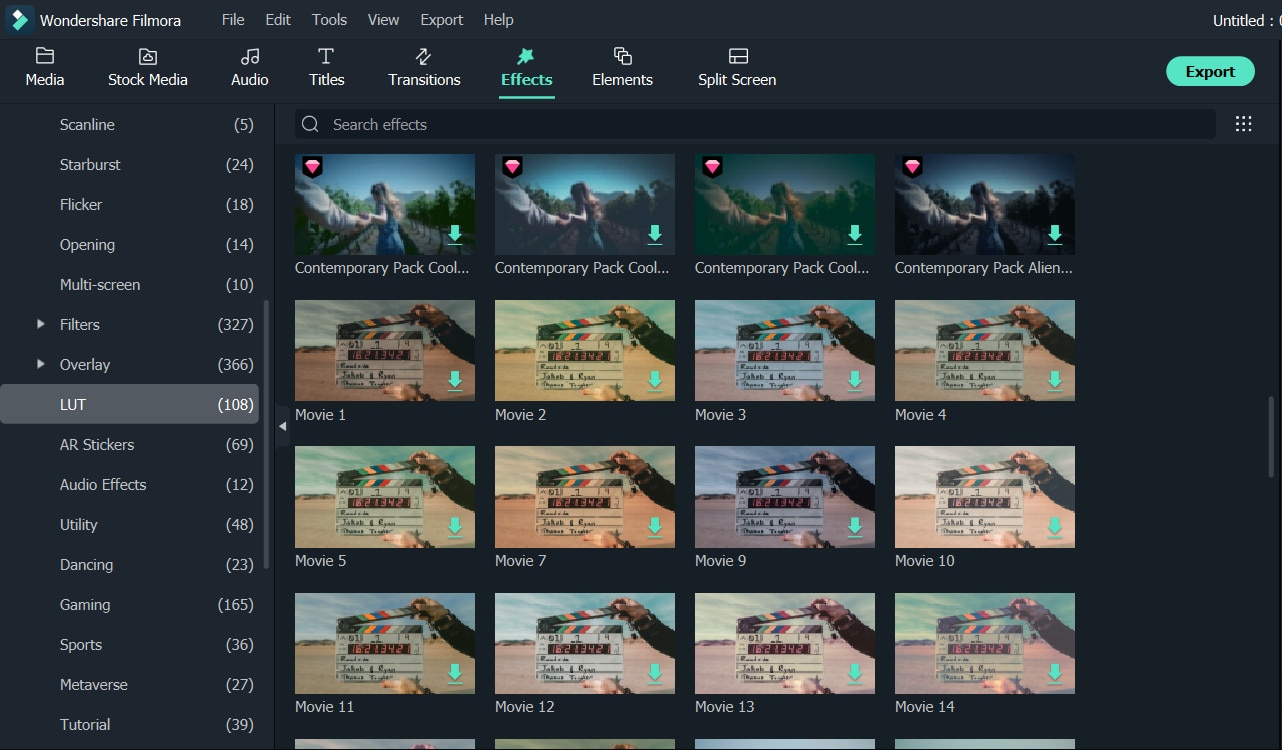
เครื่องมือขั้นสูงสำหรับการแก้ไขสีของ Filmora ยังจัดหมวดหมู่พรีเซ็ตของคุณ คลิกที่ All Presents เพื่อดูหมวดหมู่ทั้งหกหมวดหมู่: Favorites, Custom, 3D Lut, Common, Film และ Vignette
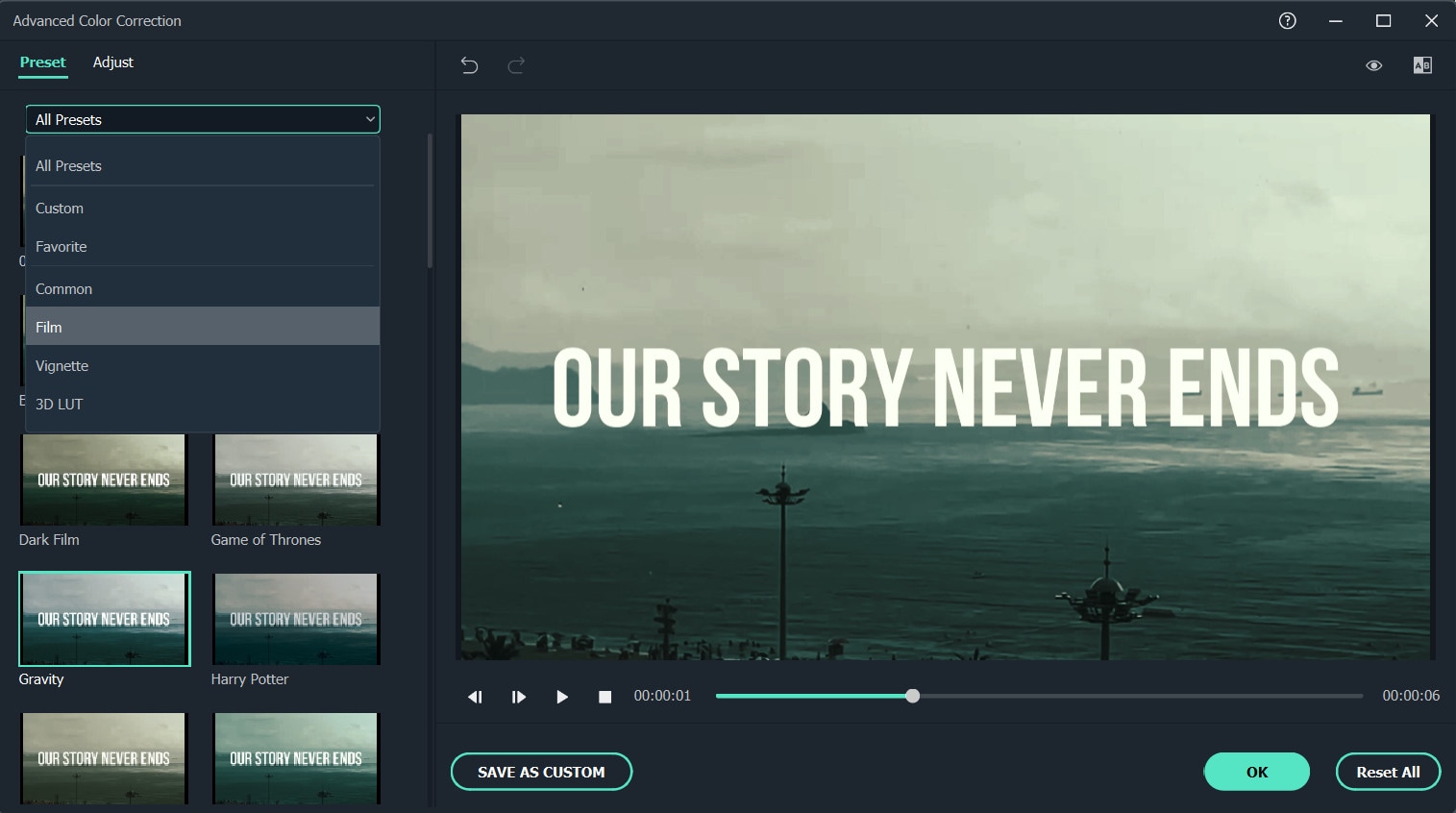
ดับเบิลคลิกพรีเซ็ตเพื่อนำไปใช้กับวิดีโอของคุณ คุณสามารถดูว่ามันดูเป็นอย่างไรในหน้าต่างตัวอย่าง Advanced Color Correction หากคุณพอใจกับผลลัพธ์ คลิก OK
บทสรุป
ข้างต้นเป็นขั้นตอนในการให้วิดีโอของคุณมีลุคแบบโรงภาพยนตร์โดยใช้ Wondershare Filmora หวังว่านี่จะช่วยได้หากคุณสงสัยว่าจะทำอย่างไร ดังที่เราเห็นข้างต้น การใช้โปรแกรมตัดต่อวิดีโอ Filmora จะทำให้คุณสร้างสรรค์มากขึ้นในการสร้างวิดีโอด้วยโทนอารมณ์ที่เหมาะสม

