



คุณกำลังสงสัยว่า Track Mattes คืออะไรใช่ไหม? ใน After Effects เครื่องมือนี้จะเพิ่มเลเยอร์ที่มองไม่เห็นซึ่งใช้สำหรับปิดบังหรือเปิดเผยส่วนต่างๆ ของเลเยอร์ รวมถึงวิดีโอ กราฟิก ข้อความ รูปทรง และรูปภาพ ฟีเจอร์นี้อยู่ในคลังแสงของศิลปินเอฟเฟกต์ภาพหรือนักออกแบบกราฟิกเคลื่อนไหวทุกคน
สำหรับผู้ตัดต่อ After Effects Track Mattes สามารถเป็นเครื่องมือที่มีประโยชน์อย่างเหลือเชื่อสำหรับการจัดการหลายเลเยอร์และสร้างแอนิเมชันที่ซับซ้อน
ในบทความนี้ เราจะสำรวจทุกสิ่งที่คุณจำเป็นต้องรู้เกี่ยวกับ Track Mattes เราจะครอบคลุมหัวข้อต่างๆ เช่น ความแตกต่างระหว่าง Mask และ Track Matte การค้นหาเครื่องมือนี้ใน After Effects และตัวเลือกทั้งสี่ของมัน ได้แก่ Alpha Matte, Alpha Inverted Matte, Luma Matte และ Luma Inverted Matte
ในบทความนี้
ส่วนที่ 1. Track Mattes ใน After Effects คืออะไร?
Track Matte คือองค์ประกอบที่ใช้ในการตัดต่อวิดีโอเพื่อควบคุมความทึบของเลเยอร์ โดยพื้นฐานแล้วมันช่วยให้คุณสร้าง "ช่องว่าง" ในเลเยอร์เพื่อให้เลเยอร์ที่อยู่ด้านล่างสามารถแสดงผ่านออกมาได้ เครื่องมือนี้สามารถใช้กับเลเยอร์วิดีโอและเสียง ซึ่งมีความสำคัญต่อการสร้างคอมโพสิตที่ซับซ้อนใน After Effects
คุณสามารถใช้ Track Mattes เพื่อสร้างรูปทรง เปิดเผยส่วนหนึ่งของเลเยอร์ หรือตัดออก ที่น่าสนใจคือมันยังคงเป็นอิสระจากเลเยอร์ทั้งหมดในโปรเจ็กต์ของคุณ ซึ่งหมายความว่าคุณสามารถรับเอฟเฟกต์ภาพและแอนิเมชันได้อย่างมีประสิทธิภาพมากกว่าเครื่องมือ Mask
นอกจากนี้ Track Mattes ยังใช้ช่อง Alpha หรือ Luma เป็นมาสก์เลเยอร์เพื่อกำหนดว่าส่วนใดของเลเยอร์จะแสดง ตัวอย่างเช่น คุณสามารถสร้างเลเยอร์บนสุดที่ให้เอฟเฟกต์ Alpha หรือ Luminous และเลเยอร์ล่างสุดที่ประกอบด้วยภาพที่จะถูกเปิดเผยหรือแสดง
ดังนั้น หากคุณต้องการใช้รูปภาพเพื่อซ่อนวิดีโอของคุณจนกว่าคุณจะต้องการเปิดเผย หรือเพิ่มรูปภาพในข้อความของคุณ Track Mattes จะช่วยคุณในการกำหนดรูปลักษณ์ของเลเยอร์ด้านบน
ส่วนที่ 2. ความแตกต่างระหว่าง Mask และ Track Matte
ใน Adobe After Effects มีเครื่องมือปิดบังสองประเภท ได้แก่ Masks และ Track Mattes ทั้งสองใช้เพื่อซ่อนหรือเปิดเผยส่วนหนึ่งของเลเยอร์
นี่คือความแตกต่างหลักระหว่าง Mask และ Track Matte:
- Mask ขึ้นอยู่กับเลเยอร์เฉพาะ ในขณะที่ Track Matte เป็นอิสระจากเลเยอร์ใดๆ
- Mask ถูกนำไปใช้โดยตรงกับเลเยอร์ที่มีรูปภาพหรือวิดีโอและเปลี่ยนแปลงตามเลเยอร์ ในทางกลับกัน Track Matte เป็นมาสก์คงที่ที่ใช้กับคอมโพสิชันมากกว่าเลเยอร์
ส่วนที่ 3. การค้นหาเครื่องมือ Track Matte ใน After Effects
Track Matte ตั้งอยู่ที่หน้าต่าง Timeline ของอินเทอร์เฟซ After Effects โดยค่าเริ่มต้น แต่ถ้าไม่มีที่นั่นด้วยเหตุผลบางอย่าง ให้สลับปุ่ม Transfer Control Pane ที่ด้านล่างซ้ายของไทม์ไลน์
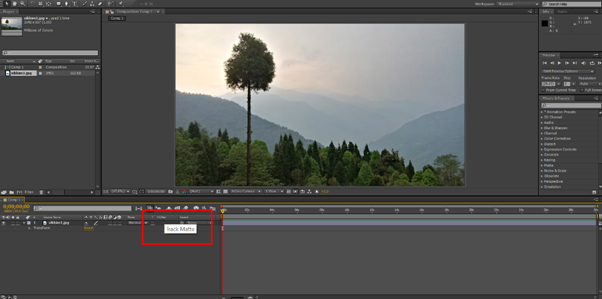
หากคุณยังคงไม่พบตัวเลือก Track Matte ให้กด ปุ่ม F1 หรือทำตามขั้นตอนต่อไปนี้ตามลำดับ:
- คลิกขวาที่พื้นที่เหนือเลเยอร์ของคุณและเลือก "Columns"
- เลื่อนลงและคลิก "Modes" เพื่อเปิดใช้งาน
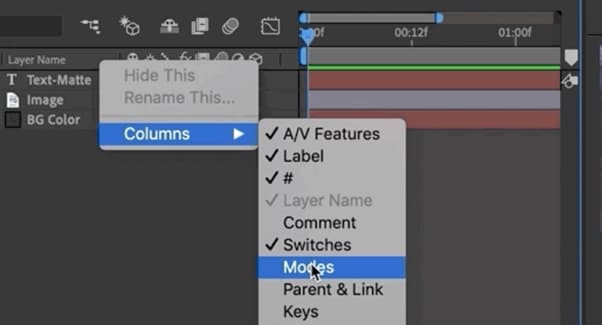
- โหมด Track Matte, Preserve Underlying Transparency, และ Blending Modes จะพร้อมใช้งานแล้ว
ภายใต้เมนูแบบเลื่อนลงของ Track Matte คุณสามารถพบตัวเลือกเพิ่มเติมสี่ตัวเลือก สองตัวเลือกกับ Alpha และสองตัวเลือกกับ Luma เราจะพูดถึงตัวเลือกเหล่านี้โดยละเอียดในส่วนถัดไป
ส่วนที่ 4. ตัวเลือก Track Matte ทั้งสี่แบบใน After Effects
After Effects มีตัวเลือก Track Matte สี่ประเภท ได้แก่ Alpha Matte, Alpha Inverted Matte, Luma Matte และ Luma Inverted Matte แต่ละตัวมีกรณีการใช้งานเฉพาะของตัวเอง แต่ก่อนอื่นคุณต้องเข้าใจว่า Alpha และ Luma คืออะไร:
Alpha: Track Matte ประเภทนี้ใช้ช่อง Alpha ของเลเยอร์เพื่อกำหนดความทึบของเลเยอร์
Luma: Track Matte ประเภทนี้ใช้ความสว่างของเลเยอร์บนเพื่อปิดบังเลเยอร์ล่าง
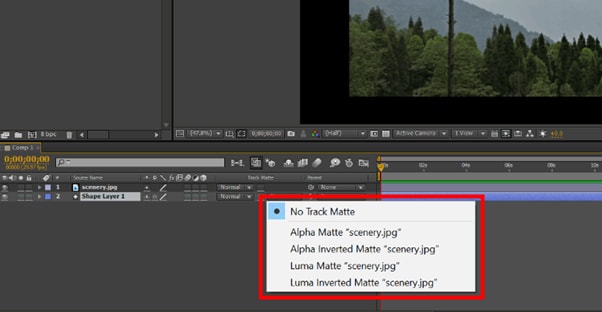
มาค้นหาฟังก์ชันของแต่ละตัวเลือกทีละตัว:
Alpha Matte
Alpha Matte เป็นตัวเลือกที่สำคัญภายใต้เมนู Track Matte เนื่องจากช่วยให้คุณสร้างมาสก์ตามความโปร่งใสของเลเยอร์ที่คุณใช้งาน เช่นเดียวกับ Mask มันจะใช้พิกเซลใดๆ ที่มีความทึบมากกว่า 0% และสามารถมีประโยชน์สำหรับวัตถุประสงค์ต่างๆ เช่น การสร้างวิญเญตหรือการแยกพื้นที่บางส่วนของเฟรม
Alpha Inverted Matte
ตัวเลือก Alpha Inverted Matte ค่อนข้างตรงกันข้ามกับ Alpha Matte และรอบๆ ช่อง Alpha มันใช้พื้นที่เชิงลบจากเลเยอร์ด้านบนและจะใช้พิกเซลที่มีความทึบ 0% เสมือนว่ามีความทึบ 100%
Luma Matte
แทนที่จะใช้ช่อง Alpha, Luma Mattes ใช้ระดับความสว่างหรือช่อง Luma ของเลเยอร์บนเพื่อสร้างมาสก์สำหรับเลเยอร์ล่าง
Luma Inverted Matte
ตรงกันข้ามกับ Luma Matte, Luma Inverted Matte ใช้พื้นที่มืดหรือมีความสว่างต่ำของเลเยอร์บนเพื่อสร้างมาสก์สำหรับเลเยอร์ล่าง
ความแตกต่างระหว่าง Alpha Channel และ Luma Channel
เมื่อปรับเปลี่ยนความทึบของเลเยอร์ อาจดูเหมือนว่าการตั้งค่าความสว่างถูกเปลี่ยนแปลง นี่อาจทำให้ผู้ใช้บางคนสับสน เนื่องจากทั้ง Alpha และ Luma channels มีข้อมูลเดียวกัน อย่างไรก็ตาม พวกมันแตกต่างกันในวิธีการใช้งาน
Alpha channel เป็น Track Matte ประเภทหนึ่งที่เก็บข้อมูลความโปร่งใส ข้อมูลนี้กำหนดว่าเลเยอร์จะทึบหรือโปร่งใสเพียงใดเมื่อวางทับบนเลเยอร์อื่น

ในทางกลับกัน Luma channel เป็นแทร็กวิดีโอที่เก็บข้อมูลความสว่าง ข้อมูลนี้ใช้เพื่อกำหนดว่าภาพจะสว่างหรือมืดเพียงใดและแบ่งออกเป็นสามช่อง ได้แก่ Red, Green และ Blue (RGB) ค่าของมันมีตั้งแต่ 0 ถึง 255 โดย 0 แทนค่ามืดที่สุดในขณะที่ 255 แทนค่าสว่างที่สุด

วิดีโอ – วิธีใช้ Track Mattes ใน Adobe After Effects - บทแนะนำ
สรุป
ในบทความนี้ เราได้พูดถึงว่า Track Matte ใน After Effects คืออะไรและแตกต่างจากเครื่องมือ Mask อย่างไร เรายังสำรวจว่าจะหาตัวเลือก Track Matte ได้ที่ไหนและตัวเลือกทั้งสี่ของมัน ได้แก่ Alpha Matte, Alpha Inverted Matte, Luma Matte และ Luma Inverted Matte ในตอนท้าย เราได้พูดถึงความแตกต่างระหว่าง Alpha และ Luma channels เพื่อให้มุมมองที่ชัดเจนของทั้งสอง
หวังว่าคู่มือนี้จะช่วยตอบคำถามของคุณและตอนนี้คุณมีความเข้าใจที่ดีขึ้นเกี่ยวกับเครื่องมือ Track Matte ใน After Effects

