



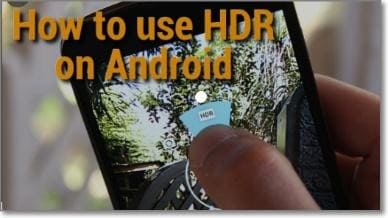
สมาร์ทโฟนระดับไฮเอนด์ในปัจจุบัน เช่น iPhone, Samsung และ Huawei มาพร้อมกับคุณสมบัติกล้องขั้นสูงที่ช่วยให้คุณถ่ายภาพที่น่าสนใจและสดใสพร้อมความลึก ในการทำเช่นนี้ คุณต้องตรวจสอบก่อนว่าสมาร์ทโฟนของคุณมีโหมด HDR หรือไม่ และหากมี จะใช้งานอย่างไร
ดังนั้น เราจึงมาช่วยให้คุณเรียนรู้รายละเอียดเกี่ยวกับการถ่ายภาพ HDR บน Android และ วิธีใช้โหมด HDR บนสมาร์ทโฟนของคุณ อ่านต่อจนจบและเรารับรองว่าคุณจะสามารถถ่ายภาพที่น่าทึ่งด้วยโทรศัพท์ของคุณได้
ในบทความนี้
ส่วนที่ 1: การถ่ายภาพ HDR คืออะไร?
การถ่ายภาพ HDR (High Dynamic Range) ช่วยเพิ่มคอนทราสต์และรายละเอียดของภาพโดยการจับช่วงแสงและเงามืดที่กว้างขึ้น ช่วงไดนามิกหมายถึงความแตกต่างระหว่างส่วนที่สว่างที่สุดและมืดที่สุดของภาพ ด้วย HDR ภาพสุดท้ายจะดูสมจริง สดใส และมีรายละเอียดมากขึ้น
วิธีนี้ทำงานโดยการถ่ายภาพหลายภาพที่ค่าแสงต่างกันและรวมเข้าด้วยกันเป็นภาพเดียว ผลลัพธ์คือภาพที่มีความสมดุลของไฮไลท์ เงา และสีที่สมบูรณ์ยิ่งขึ้น
HDR มีประโยชน์อย่างยิ่งในสถานการณ์เฉพาะ เช่น ภูมิทัศน์ พื้นหลังที่สว่าง หรือสภาพแสงน้อย อย่างไรก็ตาม อาจไม่เหมาะสมสำหรับการถ่ายภาพทุกประเภท ขึ้นอยู่กับหัวข้อและแสง

ส่วนที่ 2: จะทราบได้อย่างไรว่าฉันสามารถถ่ายภาพ HDR บนอุปกรณ์ Android ของฉันได้หรือไม่?
ในขณะที่การถ่ายภาพ HDR ด้วย DSLR ต้องใช้ทักษะทางเทคนิค การใช้โทรศัพท์ Android ทำให้ง่ายและเร็วขึ้น อุปกรณ์ Android จะแก้ไขความไม่สมดุลของแสงโดยอัตโนมัติ ปรับปรุงรายละเอียดทั้งพื้นหลังและพื้นหน้าเพื่อให้ภาพมีพลวัตมากขึ้น
ต่อไปนี้คือวิธีตรวจสอบว่าอุปกรณ์ Android ของคุณรองรับ HDR หรือไม่:
- เมนูโหมดการถ่ายภาพ: บนโทรศัพท์ Samsung ระดับไฮเอนด์ ให้มองหาตัวเลือก HDR ภายใต้โหมดการถ่ายภาพ
- ส่วนฉากกล้อง: สำหรับอุปกรณ์เช่น HTC One X หรือ Desire X สามารถพบ HDR ได้ภายใต้ฉากกล้อง
- เมนูการตั้งค่า: อุปกรณ์บางรุ่น เช่น Sony Xperia T และ Xperia V มีตัวเลือก HDR ในการตั้งค่ากล้อง
- ไอคอนช่องมองภาพ: บน Nexus 4 (Android 4.2) กดช่องมองภาพค้างไว้แล้วแตะไอคอน HDR เพื่อเปิดใช้งาน
- ป้ายกำกับทางเลือก: HDR อาจมีป้ายกำกับเป็น Backlight HDR, Backlight Correction HDR หรือ Rich Tone บนรุ่น Samsung Galaxy (พบได้ภายใต้โหมดอัจฉริยะ)
ส่วนที่ 3: วิธีถ่ายภาพ HDR ด้วยอุปกรณ์ Android ของคุณ?
เมื่อคุณพบโหมด HDR บนอุปกรณ์ Android ของคุณแล้ว การใช้ฟีเจอร์นี้ก็ง่ายมาก
ด้านล่างนี้คือขั้นตอนในการถ่ายภาพ HDR บนโทรศัพท์ Android ของคุณ
ขั้นตอนที่ 1 ก่อนอื่น เปิดแอปกล้องบนโทรศัพท์ของคุณและค้นหาตัวเลือก HDR
ขั้นตอนที่ 2 เปิดใช้งานตัวเลือก HDR บนอุปกรณ์ของคุณ
ขั้นตอนที่ 3 เมื่อเปิดใช้งานฟีเจอร์แล้ว คุณเพียงแค่ถ่ายภาพตามปกติ - เล็งและโฟกัสไปที่หัวข้อภาพแล้วคลิกภาพ
ส่วนที่เหลือจะได้รับการดูแลและภาพ HDR ของคุณจะถูกถ่าย

ส่วนที่ 4: วิธีใช้แอป HDR บน Android เพื่อถ่ายภาพ HDR
ตามที่เราได้กล่าวไว้ข้างต้น โทรศัพท์ Android ไม่ได้มาพร้อมกับฟังก์ชัน HDR ทั้งหมด ดังนั้น หากอุปกรณ์ของคุณไม่มีฟังก์ชันนี้ ไม่ต้องกังวลเพราะมีแอป Android สำหรับสิ่งนี้ คุณสามารถค้นหาและดาวน์โหลดแอปกล้องที่รองรับ HDR ดังกล่าวบนอุปกรณ์ของคุณจาก Google Play Store และสนุกกับการถ่ายภาพ HDR
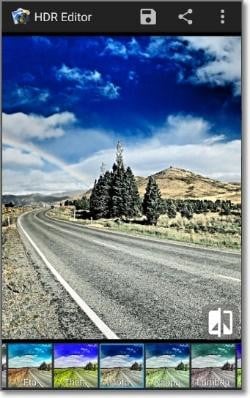
แอปหนึ่งที่ใช้กันอย่างแพร่หลายคือ HDR Camera ที่ใช้งานง่ายและช่วยให้ถ่ายภาพ HDR คุณภาพสูงได้ การใช้เวอร์ชันอัปเกรดของแอปคุณยังสามารถแก้ไขภาพที่ถ่ายได้
ขั้นตอนการใช้แอป HDR Camera
ขั้นตอนที่ 1 ก่อนอื่น ดาวน์โหลด ติดตั้ง และเปิดแอป HDR Camera บนสมาร์ทโฟน Android ของคุณ
ขั้นตอนที่ 2 อินเทอร์เฟซของแอปดูเหมือนอินเทอร์เฟซของกล้อง Android และส่วนใหญ่ของหน้าจอถูกใช้โดยช่องมองภาพ
ขั้นตอนที่ 3 ถัดไป เริ่มถ่ายภาพตามปกติโดยการเล็งไปที่หัวข้อและคลิกปุ่มชัตเตอร์
ขั้นตอนที่ 4 หากคุณเลือกเวอร์ชันขั้นสูงของแอป คุณยังสามารถเพิ่มฟิลเตอร์ที่ตั้งไว้ล่วงหน้าหรือแก้ไขภาพตามต้องการได้
ขั้นตอนที่ 5 สุดท้าย บันทึกภาพที่ถ่ายด้วย HDR บนโทรศัพท์ของคุณ
หากคุณยังไม่ชัดเจนเกี่ยวกับการใช้ฟีเจอร์ HDR บนสมาร์ทโฟน Android ของคุณ บทช่วยสอนวิดีโอบน YouTube จะช่วยให้คุณเรียนรู้กระบวนการทั้งหมด
ส่วนที่ 5: เคลือบลับ: วิธีตัดต่อวิดีโอ HDR โดยไม่มีสีซีดจาง
ในหลายสถานการณ์ คุณอาจต้องการแก้ไขวิดีโอ HDR ที่บันทึกโดยใช้โทรศัพท์หรืออุปกรณ์อื่น แต่ปัญหาหลักคือเมื่อการแก้ไขทำให้วิดีโอของคุณซีดจาง ดังนั้น เพื่อให้แน่ใจว่าสิ่งนี้จะไม่เกิดขึ้นกับการบันทึกของคุณ เราแนะนำให้ใช้เครื่องมือมืออาชีพและหนึ่งในที่ดีที่สุดที่เราแนะนำคือ Wondershare Filmora.
นี่คือซอฟต์แวร์อเนกประสงค์บน Windows และ Mac ที่ช่วยให้คุณแก้ไขและปรับแต่งวิดีโอได้อย่างง่ายดายและรวดเร็ว ซอฟต์แวร์นี้เป็นที่รู้จักจากความสามารถในการแก้ไขวิดีโอหลายรูปแบบ มาพร้อมกับคุณสมบัติพื้นฐานและขั้นสูงทั้งหมดที่อาจจำเป็นสำหรับการปรับปรุงวิดีโอโดยรวมของคุณ
ซอฟต์แวร์รองรับรูปแบบวิดีโอหลักทั้งหมด และเพื่อให้ไฟล์ดูน่าสนใจยิ่งขึ้น คุณสามารถเพิ่มเอฟเฟกต์หลายอย่างที่รองรับโดยเครื่องมือ
ขั้นตอนการแก้ไขวิดีโอ HDR โดยใช้ Wondershare Filmora
ขั้นตอนที่ 1 ดาวน์โหลด ติดตั้ง และเปิดซอฟต์แวร์บนระบบของคุณ คลิกที่สร้างโครงการใหม่บนอินเทอร์เฟซหลัก
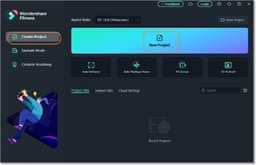
ขั้นตอนที่ 2 บนหน้าจอถัดไปที่ปรากฏขึ้น แตะที่ปุ่มนำเข้าไฟล์สื่อที่นี่เพื่อเรียกดูและเพิ่มวิดีโอ HDR ที่ต้องแก้ไข สามารถเพิ่มไฟล์หลายไฟล์ที่นี่สำหรับการประมวลผลเป็นชุด
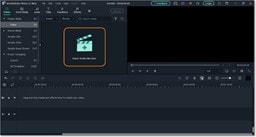
ขั้นตอนที่ 3 ถัดไป ลากและย้ายวิดีโอที่เพิ่มไปยังไทม์ไลน์ที่ด้านล่างของอินเทอร์เฟซซอฟต์แวร์ หลังจากเพิ่มวิดีโอลงในไทม์ไลน์แล้ว คุณสามารถแก้ไขโดยใช้เครื่องมือแก้ไขตามต้องการ
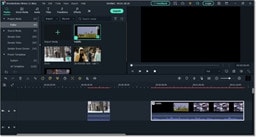
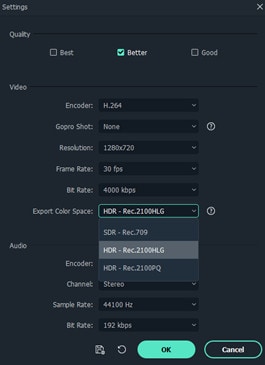
ขั้นตอนที่ 4 เมื่อแก้ไขเสร็จแล้ว ให้คลิกที่ปุ่มส่งออก เลือกรูปแบบเป้าหมาย และคลิกไอคอนเมนูดรอปดาวน์ 'Export Color Space' จาก 'settings' เพื่อเปลี่ยนคุณภาพเอาต์พุตวิดีโอ HDR (คุณภาพเริ่มต้นคือ SDR - Rec.709) จากนั้นคลิกที่ปุ่ม 'OK' เมื่อคุณเสร็จแล้วเพื่อสรุปการดำเนินการ
สรุป
เพื่อยกระดับการถ่ายภาพด้วยมือถือของคุณไปอีกระดับและถ่ายภาพที่น่าสนใจและสดใส โหมด HDR เป็นหนึ่งในตัวเลือกที่ยอดเยี่ยมที่ควรใช้ ดังนั้น แม้ว่าสมาร์ทโฟนของคุณจะไม่รองรับฟีเจอร์ HDR ให้ติดตั้งแอปจาก Google Store เมื่อพูดถึงวิดีโอ HDR และการแก้ไข Wondershare Filmora ทำงานเป็นเครื่องมือที่ดีที่สุดเพราะช่วยเพิ่มการปรับแต่งเล็กน้อยและปรับแต่งไฟล์ของคุณโดยไม่ต้องกังวลเรื่องคุณภาพหรือสีที่ซีดจาง

