

คุณต้องการรวมความทรงจำที่ดีที่สุดจากการเดินทางครั้งล่าสุดของคุณไว้ในคลิปสั้นๆ หรือไม่ คุณต้องการเปลี่ยนคอลเลกชันภาพถ่ายงานแต่งงานให้เป็นวิดีโอที่มีเสน่ห์หรือไม่? อวยพรวันเกิดให้ใครสักคนด้วยวิดีโอรูปภาพที่เน้นช่วงเวลาที่คุณอยู่ด้วยกันเป็นอย่างไร
เปลี่ยนคลิปหรือรูปภาพที่คุณชื่นชอบให้เป็นวิดีโอคอลลาจ. เป็นวิธีที่ยอดเยี่ยมในการบอกเล่าเรื่องราวที่น่าดึงดูดใจ ส่วนที่ดีที่สุดคืออะไร? คุณไม่จำเป็นต้องมีมืออาชีพเพื่อรวบรวมความทรงจำของคุณ คุณสามารถใช้โปรแกรมตัดต่อวิดีโอที่ใช้งานง่ายได้
พบกับ Filmora สุดยอดเครื่องทำภาพตัดปะวิดีโอสำหรับผู้เริ่มต้นและผู้สร้างเนื้อหาที่มีประสบการณ์
สารบัญ
ช่างทำภาพตัดปะวิดีโอที่ได้รับคะแนนสูงสุด - Wondershare Filmora

Wondershare ฟิล์มโมราเป็นโปรแกรมสร้างภาพตัดปะวิดีโอที่ใช้งานง่ายพร้อมคุณสมบัติมากมาย มีทุกสิ่งที่คุณต้องการสำหรับวิดีโอที่น่าทึ่ง ตั้งแต่เทมเพลตวิดีโอที่ปรับแต่งได้สำหรับการตัดปะรูปภาพไปจนถึงเครื่องมือตัดต่อวิดีโอ ช่วยประหยัดเวลาของคุณด้วยการออกแบบที่สร้างไว้ล่วงหน้าและช่วยให้คุณเริ่มต้นจากศูนย์โดยใช้โปรแกรมตัดต่อวิดีโอคอลลาจที่ใช้งานง่าย
เริ่มนำไอเดียของคุณไปสู่ชีวิตด้วยโปรแกรมตัดต่อวิดีโอที่ใช้งานง่ายของเรา


คุณสมบัติที่โดดเด่นที่สุดของ Filmora ในการสร้างวิดีโอตัดปะ ได้แก่:
- โปรแกรมแก้ไขแบบลากและวาง- นำเข้ารูปภาพและวิดีโอและใช้คุณสมบัติทั้งหมดโดยการลากและวางลงในไทม์ไลน์
- เทมเพลตภาพตัดปะวิดีโอที่สร้างไว้ล่วงหน้า- ใช้ภาพตัดปะวิดีโอที่ตั้งไว้ล่วงหน้าและแทนที่ภาพสต็อกเพลงการเปลี่ยนแปลงและองค์ประกอบอื่น ๆ ด้วยรายการโปรดของคุณ
- เทมเพลตหน้าจอแยก- รวมวิดีโอหรือภาพหลายภาพ (หรือมิกซ์) บนผืนผ้าใบเปล่าเพื่อรอสัมผัสทางศิลปะ
- ซ้อนทับ- แสดงวิดีโอบนอีกวิดีโอหนึ่งในรูปแบบ PiP (ภาพในภาพ) สำหรับการเล่นพร้อมกัน
- สินทรัพย์สร้างสรรค์- สำรวจไลบรารีที่เพิ่มขึ้นของกราฟิกแอนิเมชั่น รูปภาพ ชื่อเรื่อง การเปลี่ยนแปลง เอฟเฟกต์ สติกเกอร์ วิดีโอสต็อก และเพลงประกอบมากกว่า 10M
คุณพร้อมที่จะเพลิดเพลินกับคุณสมบัติเหล่านี้แล้วหรือยัง? ดาวน์โหลด Filmora ไปยังเดสก์ท็อปหรืออุปกรณ์พกพาของคุณและปลดล็อกพลังสร้างสรรค์ของมัน เมื่อทำเสร็จแล้ว ให้ตรวจสอบขั้นตอนด้านล่างและทำตามเพื่อสร้างวิดีโอตัดปะที่สร้างความประทับใจให้กับผู้ชมของคุณ
สำรวจเทมเพลตภาพตัดปะเพื่อสร้างภาพตัดปะวิดีโอและภาพถ่ายภายในไม่กี่นาที
เทมเพลตภาพตัดปะของ Filmora มีหลายหมวดหมู่ ทำให้เหมาะสำหรับทุกคน คุณสามารถเลือกสไตล์สำหรับเทศกาล งานแต่งงาน วันเกิด แบบทดสอบ การเดินทาง วีบล็อก แฟชั่นและความงาม กีฬาและฟิตเนส แกะกล่อง หรือวิดีโอภาพยนตร์ (เป็นต้น)
มาดูกันว่าจะทำวิดีโอและภาพตัดปะบนเดสก์ท็อปและมือถือได้อย่างไร
เดสก์ท็อป Filmora
นี่คือตัวอย่างการเปลี่ยนภาพตัดปะให้เป็นวิดีโอโดยใช้เทมเพลตที่สร้างไว้ล่วงหน้าของ Filmora:


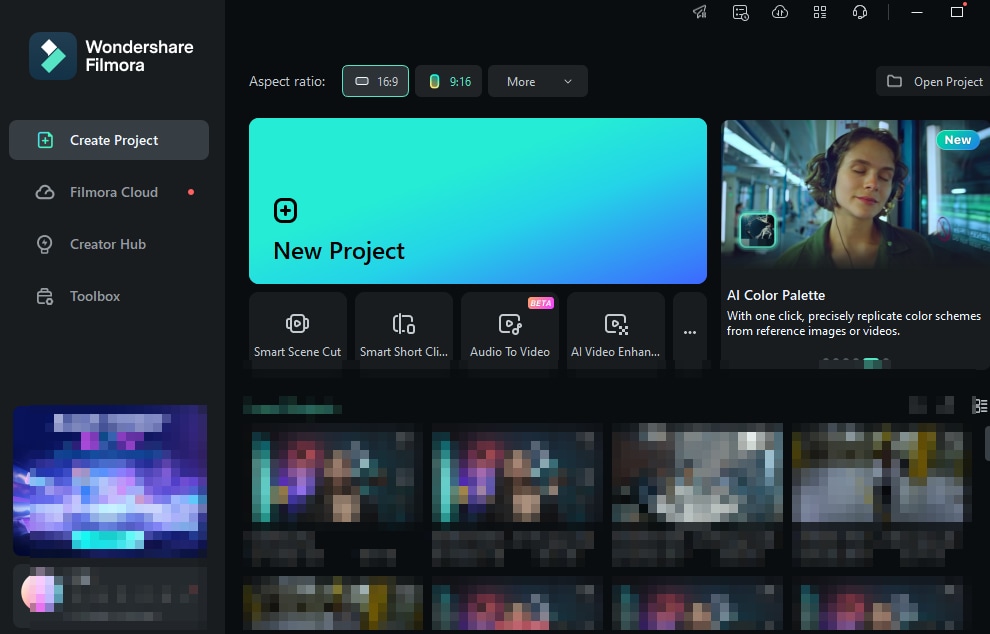
- เปิดตัวฟิล์มโมราและสร้างกโครงการใหม่.
- ไปที่แม่แบบและค้นหาการออกแบบภาพตัดปะ

- ลากและวางเทมเพลตภาพตัดปะที่ต้องการลงบนไทม์ไลน์

- Filmora จะเติมไทม์ไลน์ด้วยแทร็กรูปภาพที่แก้ไขได้ (หรือวิดีโอ ขึ้นอยู่กับเทมเพลต) และองค์ประกอบ (คุณสามารถเพิ่มได้) ตัวอย่างเช่น ดับเบิลคลิกที่ชื่อเรื่องติดตามเพื่อเปลี่ยนข้อความ ลากขอบเพื่อปรับระยะเวลา และย้ายไปยังส่วนใดส่วนหนึ่งของวิดีโอ

- ไปที่สื่อ > นำเข้าสื่อเพื่อเพิ่มรูปภาพที่ต้องการลงในห้องสมุด จากนั้นลากและวางอันหนึ่งลงบนแทร็กแรก (ซึ่งเขียนว่าแทนที่รูปถ่ายของคุณ) ในขณะที่กดปุ่ม Alt บนแป้นพิมพ์ของคุณ

- ทำเช่นเดียวกันกับรูปภาพอื่นๆ

- คลิกรูปภาพใดๆ ในภาพตัดปะแล้วไปที่รูปภาพแท็บในคุณสมบัติแผง. ปรับสเกล ตำแหน่ง ความทึบ และพารามิเตอร์อื่นๆ และเปลี่ยนภาพเคลื่อนไหว ทำซ้ำกระบวนการสำหรับสื่อที่เหลือ

- ดับเบิลคลิกแต่ละการเปลี่ยนผ่านบนไทม์ไลน์และปรับระยะเวลาและโหมด

- เมื่อคุณตัดต่อวิดีโอตัดปะเสร็จแล้ว ให้คลิกส่งออกและปรับแต่งการตั้งค่าเอาต์พุต

Filmora มือถือ
คุณดาวน์โหลดแล้วหรือยังFilmora สำหรับ Android or Filmora สำหรับ iOSไปยังมือถือของคุณ? นี่คือวิธีการสร้างวิดีโอตัดปะ:
- ไปที่สำรวจ > เทมเพลต.

- ค้นหาเทมเพลตการตัดปะ

- เลือกสิ่งที่คุณชื่นชอบและแตะทำวิดีโอ.

- เลือกคลิปที่ต้องการจากแกลเลอรีของคุณแล้วแตะนำเข้า.

- แตะโครงการแก้ไข.

- แตะคลิปและองค์ประกอบใดๆ บนไทม์ไลน์เพื่อแก้ไข ตัดแต่ง ครอบตัด หรือหมุนวิดีโอของคุณ ปรับความเร็ว ระดับเสียง มาตราส่วน และสี เพิ่มสติกเกอร์และตัวกรอง และเปลี่ยนเพลง ข้อความ การเปลี่ยนภาพ ภาพเคลื่อนไหว และเอฟเฟกต์

- ปรับขนาดและเปลี่ยนตำแหน่งคลิปของคุณโดยตรงในผู้เล่นแผงและแตะส่งออกเพื่อบันทึกภาพตัดปะวิดีโอลงในโทรศัพท์ของคุณ

วิธีสร้างวิดีโอตัดปะใน Filmora โดยใช้หน้าจอแยก
Filmora ช่วยให้คุณออกแบบภาพตัดปะวิดีโอของภาพถ่าย วิดีโอ หรือทั้งสองอย่างโดยใช้เทมเพลตแบบแยกหน้าจอ ต่างจากวิดีโอคอลลาจตรงที่ไม่มีองค์ประกอบและแทร็กที่สร้างไว้ล่วงหน้า พวกเขาให้พิมพ์เขียวแก่คุณเท่านั้น โดยให้คุณเริ่มต้นจากศูนย์
คุณสามารถเลือกเกม โซเชียลมีเดีย การ์ตูน วีบล็อก กีฬา หรือเทมเพลตอื่นๆ ซึ่งแต่ละเทมเพลตจะบอกเล่าเรื่องราวที่ไม่เหมือนใคร นี่คือวิธีใช้ในเครื่องมือสร้างกริดวิดีโอที่คุณชื่นชอบ
เดสก์ท็อป Filmora
ทำตามขั้นตอนเหล่านี้เพื่อสร้างภาพตัดปะวิดีโอใน Filmora โดยใช้เทมเพลตแบบแยกหน้าจอ:
- ไปที่เทมเพลต > แยกหน้าจอและลากและวางอันหนึ่งลงบนไทม์ไลน์

- คลิกสื่อ > นำเข้าสื่อและเพิ่มวิดีโอหรือรูปภาพลงในไลบรารี (คุณสามารถรวมทั้งสองอย่างในเทมเพลตของคุณได้) จากนั้นลากและวางแต่ละอันลงในช่องเสียบในผู้เล่นแผง.

- คลิกวิดีโอใดๆ ในผู้เล่นแผงเพื่อปรับขนาดตำแหน่งและระดับเสียง

- คลิกสองครั้งที่วิดีโอหน้าจอแยกของคุณบนไทม์ไลน์เพื่อเปิดคุณสมบัติแผง. ปรับอุณหภูมิสี โทนสี โทนสี แสง การเปิดรับแสง วิเน็ตต์ และพารามิเตอร์อื่นๆ ในสีแท็บ คุณยังสามารถใช้การตั้งค่าล่วงหน้าได้อีกด้วย

- เปลี่ยนไปใช้วิดีโอแท็บเพื่อเพิ่มขอบ เปลี่ยนมาตราส่วนและตำแหน่ง ตั้งค่าคีย์เฟรม ฯลฯ

- ไปที่วิดีโอ > ภาพเคลื่อนไหวและเลือกจากพรีเซ็ต เช่น การเฟดเข้าและเฟดออก ดับเบิลคลิกที่ใดก็ได้เพื่อใช้กับวิดีโอ

- เปลี่ยนไปใช้การเคลื่อนไหวแบบพรีเซ็ต หากคุณชอบมากกว่าการตั้งค่าแอนิเมชัน และดับเบิลคลิกที่รายการโปรดของคุณ

- กด ขั้นสูง (หรือคลิกขวาแผงคอลลาจวิดีโอบนไทม์ไลน์แล้วเลือก แก้ไขขั้นสูง) เพื่อปรับคลิปแต่ละชิ้นอย่างละเอียด คลิกวิดีโอใด ๆ เพื่อเลือกและปรับระยะเวลาโดยลากขอบของมัน

- ไปที่ วิดีโอ แท็บและปรับขนาด ตำแหน่ง การหมุน ฯลฯ คุณยังสามารถเพิ่มคีย์เฟรม ตัวอย่างเช่น วิดีโอที่เลือกสามารถขยายขนาดได้ ณ จุดเฉพาะ

- ไปที่ เสียง แท็บเพื่อปรับระดับเสียง ตัวอย่างเช่น คุณสามารถปิดเสียงในคลิปทั้งหมดเพื่อเพิ่มเพลงในภายหลัง หรือเปิดเสียงเฉพาะในวิดีโอเดียว

- เปลี่ยนไปใช้สี แท็บเพื่อปรับแต่งสีของแต่ละแทร็ก รวมถึงการใช้ 3D LUTs

- ไปที่ แอนิเมชัน แท็บเพื่อเพิ่มแอนิเมชันหรือการเคลื่อนไหวแบบพรีเซ็ตที่แตกต่างกันในแต่ละวิดีโอ

- ดูตัวอย่างคอลลาจวิดีโอของคุณ แล้วคลิก ส่งออก เพื่อบันทึกในคอมพิวเตอร์หรือแชร์บนโซเชียลมีเดีย

Filmora มือถือ
แอปมือถือของ Filmora มีเทมเพลตหน้าจอแยกน้อยกว่าบนเดสก์ท็อป อย่างไรก็ตาม พวกเขาไม่ได้ให้แบบแผนคอลลาจวิดีโอแบบสแตติก - เป็นแบบไดนามิก เหมาะสำหรับการทำรีล โดยจะเปลี่ยนแปลงระหว่างมุมมองต่าง ๆ เช่น โอเวอร์เลย์ หน้าจอแยกสามวิดีโอ หรือคลิปเดียว เป็นต้น
วิธีสร้างคอลลาจวิดีโอบนมือถือด้วยเทมเพลตหน้าจอแยกของ Filmora มีดังนี้:
- แตะสำรวจ > เทมเพลต.

- พิมพ์ หน้าจอแยก ลงในช่องค้นหา

- เลือกเทมเพลตแล้วแตะ ทำวิดีโอ.

- เข้าถึงแกลเลอรีมือถือของคุณ แตะเลือกวิดีโอ แล้วกด นำเข้า.

- แตะโครงการแก้ไข.

- แตะ เพลง เพื่อเปลี่ยนแทร็ก เพิ่มสติ๊กเกอร์ เอฟเฟกต์ และองค์ประกอบอื่น ๆ

- แตะคลิปใดก็ได้เพื่อคร็อป หมุน หรือเปลี่ยน ปรับระยะเวลาและความเร็ว รวมถึงปรับแต่งอื่น ๆ

- เพิ่มข้อความแอนิเมชันและแตะทรานซิชันที่สร้างไว้เพื่อเปลี่ยน กด ส่งออก เมื่อปรับแต่งคอลลาจวิดีโอของคุณเรียบร้อย

วิธีสร้างวิดีโอตัดปะใน Filmora โดยใช้การซ้อนทับ
โอเวอร์เลย์เป็นอีกวิธีในการสร้างคอลลาจภาพและวิดีโอ เช่น คุณสามารถแสดงวิดีโอขนาดเล็กบนวิดีโออื่นเพื่อเล่นพร้อมกัน หรือทำให้ภาพ/วิดีโอปรากฏขึ้นตามจุดที่กำหนด นี่คือวิธีทำด้วย Filmora
เดสก์ท็อป Filmora
เราจะสอนวิธีคอลลาจสองวิดีโอใน Filmora ด้วยการโอเวอร์เลย์ แต่คุณสามารถเพิ่มกี่คลิปก็ได้ ทำตามนี้:
- ไปที่สื่อ > นำเข้าสื่อและเพิ่มวิดีโอของคุณ โดยสามารถลากและวางลงในตัวแก้ไข

- ลากวิดีโอไปยังไทม์ไลน์ วางคลิปโอเวอร์เลย์ไว้เหนือคลิปหลัก

- เลื่อนหัวเล่นไปยังตำแหน่งที่ต้องการให้คลิปโอเวอร์เลย์เริ่ม ตัวอย่างเช่น เราวางไว้ก่อนเฉลยคำตอบในตัวอย่างควิซ จากนั้นขยับคลิปโอเวอร์เลย์ไปยังจุดนั้นและลากขอบเพื่อปรับระยะเวลา

- คลิกคลิปโอเวอร์เลย์เพื่อเลือกและปรับขนาดโดยใช้ ขนาด ตัวเลื่อนใต้ แปลง ใน คุณสมบัติ แผง คลิกใน ผู้เล่น แผงจะปรากฎจุดจับเพื่อปรับขนาด

- คลิกและขยับโอเวอร์เลย์วิดีโอใน ผู้เล่น แผง เราจัดตำแหน่งให้ตรงกับรูปภาพบนควิซ

- เล่นวิดีโอเพื่อดูผลลัพธ์และปรับแต่งเพิ่มเติม (หากจำเป็น) ตัวอย่างเช่น เปลี่ยนค่าความทึบ เพิ่มเงาหล่น ใช้แอนิเมชัน เป็นต้น

- ไปที่วิดีโอ > มาสก์ เพื่อทำให้โอเวอร์เลย์น่าสนใจยิ่งขึ้น ลองมาสก์แบบกำหนดเอง มาสก์วาดด้วยมือ และพรีเซ็ต แล้วกด ส่งออก เพื่อบันทึกหรือแชร์คอลลาจวิดีโอของคุณ

Filmora มือถือ
เช่นเดียวกับบนเดสก์ท็อป แอปมือถือ Filmora ให้คุณสร้างคอลลาจวิดีโอสองคลิปขึ้นไปแบบ PiP นี่คือวิธีคอลลาจสองวิดีโอด้วยการโอเวอร์เลย์:
- เปิดแอปและสร้าง โครงการใหม่.

- เลือกวิดีโอจากแกลเลอรีแล้วแตะ นำเข้า.

- เลือกเครื่องมือ PiP ในการแก้ไข

- แตะวิดีโอเพื่อเลือกแล้วกด เครื่องหมายถูก จากนั้นปรับตำแหน่งและขนาดของคลิปโอเวอร์เลย์ใน ผู้เล่นแผง.

- แก้ไขวิดีโอแต่ละคลิปโดยเลือกบนไทม์ไลน์ ซึ่งปลดล็อกฟีเจอร์เพิ่มเติม ตัวอย่างเช่น แตะ มาสก์.

- เลือกมาสก์แล้วกด เครื่องหมายถูก เพื่อใช้มัน

- กดคลิปโอเวอร์เลย์บนไทม์ไลน์ค้างไว้เพื่อขยับไปตำแหน่งที่ต้องการ (หากไม่ต้องการเล่นพร้อมกัน) คุณยังสามารถเลือกวิดีโอหลักและเพิ่มคีย์เฟรม (เช่น ให้เล่นเร็วขึ้นเมื่อคลิปโอเวอร์เลย์เริ่ม) ลองใช้เครื่องมือทั้งหมดแล้วกด ส่งออก เพื่อบันทึกคอลลาจวิดีโอของคุณ

คุณสมบัติเพิ่มเติมที่จะทำให้วิดีโอคอลลาจโดดเด่น
Filmora ไม่ได้มีแค่เทมเพลตและเครื่องมือแก้ไขต่าง ๆ (รวมถึง AI) ยังมีอีกหลายฟีเจอร์เพื่อสร้างสรรค์ผลงานโดดเด่น ทำให้ Filmora เป็นสุดยอดโปรแกรมสร้างคอลลาจวิดีโอและภาพ
ฟีเจอร์เด่นอย่างหนึ่งคือการใส่ชื่อเรื่อง คุณสามารถเพิ่มข้อความ ธีม WordArt ชื่อเรื่องสามมิติ lower third, openers และแบบอื่น ๆ เพื่อทำให้วิดีโอสะดุดตา แต่ละอันปรับแต่งได้ สามารถแอนิเมชัน เปลี่ยนฟอนต์ ขนาด สี และคุณสมบัติอื่น ๆ

Filmora ยังมีทรานซิชันดึงดูดสายตามากมาย เหมาะสำหรับคอลลาจวิดีโอ สลับฉากหลายแบบจากตัดเรียบง่ายไปจนถึงเฟดเข้า-ออก วาร์ปซูม ฯลฯ
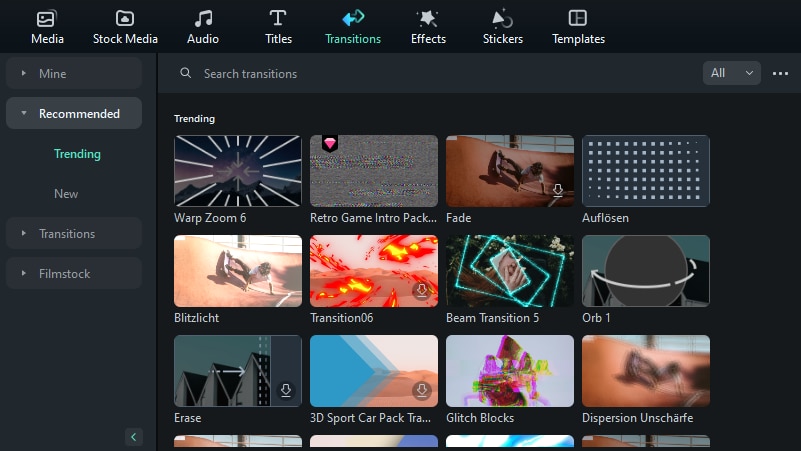
นอกจากนี้ Filmora ยังมีเอฟเฟกต์สุดตระการตา ทั้งฟิลเตอร์ (ย้อนยุค วิว ภาพยนตร์ ฯลฯ) และ LUTs เหมาะสำหรับงานเกรดสีและเปลี่ยนอารมณ์คอลลาจวิดีโอ

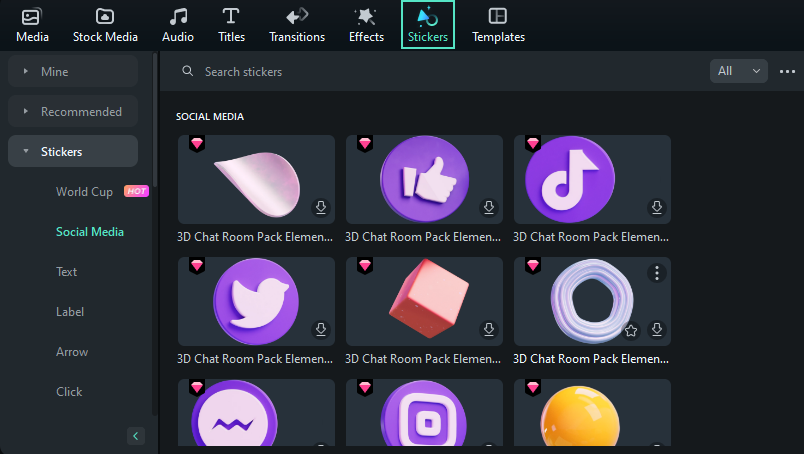
อย่าลืมสติ๊กเกอร์ Filmora มีสติ๊กเกอร์ปรับแต่งได้กว่า 1,000 แบบ หลายแบบเหมาะกับโซเชียลมีเดีย และ AI ยังผลิตสติ๊กเกอร์ไดนามิกเฉพาะสำหรับวิดีโอของคุณ ช่วยให้โดดเด่นยิ่งขึ้น
ใช้ภาพตัดปะวิดีโอของคุณด้วยความยืดหยุ่น
คอลลาจวิดีโอเป็นผู้เล่าเรื่องราวที่น่าสนใจในหลายบริบท นี่คือการใช้งานที่เด่นที่สุด:
- เปรียบเทียบสินค้า - คอลลาจวิดีโอแบบหน้าจอแยกดีเยี่ยมสำหรับเปรียบเทียบสินค้า เน้นความแตกต่างและเหมือนกันของแต่ละตัว
- วิดีโอรีแอคชั่น - ครีเอเตอร์ทั่วโลกใช้โอเวอร์เลย์เพื่อสร้างคอลลาจและแสดงอารมณ์เมื่อดูคลิปหรือภาพยนตร์
- วิดีโอท่องเที่ยว - แชร์รูปและวิดีโอท่องเที่ยวในคอลลาจวิดีโอ ช่วยสร้างการมีส่วนร่วมบนโซเชียลมีเดีย
- อินโทรเกมมิ่ง - คอลลาจวิดีโอแบบหน้าจอแยกเหมาะกับอินโทรเกมมิ่ง ให้คุณแนะนำตัวและหัวข้อก่อนเริ่มเล่นจริง
- วิดีโอสอน - คุณสามารถใช้คอลลาจวิดีโอสำหรับอินโทร แล้วเพิ่มโอเวอร์เลย์ต่อเนื้อหา (เช่น เชื่อมต่อกับผู้เรียนผ่านสกรีนแคสต์)
- โอกาสพิเศษ - เปลี่ยนภาพและคลิปวันเกิด แต่งงาน เทศกาล หรือกิจกรรมอื่น ๆ เป็นคอลลาจวิดีโอ ดีเยี่ยมสำหรับเล่าเรื่อง
- โชว์ผลงาน - คุณสามารถสร้างความประทับใจให้ลูกค้าด้วยคอลลาจวิดีโอมืออาชีพที่รวบรวมผลงานที่ดีที่สุดของคุณ
Filmora ช่วยสร้างวิดีโอเหล่านี้และอื่น ๆ ได้อย่างราบรื่น ลองใช้วันนี้เพื่อสัมผัสประสบการณ์แก้ไขวิดีโอแบบใหม่
คำถามที่พบบ่อย
-
ฉันสามารถสร้างคอลลาจวิดีโอและภาพได้ไหม?
แน่นอน! คุณสามารถรวมภาพและวิดีโอ หรือใช้เฉพาะไฟล์ประเภทเดียว ลองใช้ Filmora เพราะมีเทมเพลตคอลลาจวิดีโอสำหรับภาพ ทำให้เป็นสุดยอดโปรแกรมสร้างคอลลาจภาพเป็นวิดีโอ นอกจากนี้ยังมีเทมเพลตสำหรับรวมวิดีโอ ให้ผสมภาพและคลิปในเทมเพลตหน้าจอแยก และมีเครื่องมือสำหรับสร้างโอเวอร์เลย์แบบ PiP -
ฉันสามารถสร้างคอลลาจวิดีโอพร้อมเพลงได้ไหม?
ข้อดีของเทมเพลตคอลลาจวิดีโอใน Filmora คือมีเพลงฝังในตัวพร้อมองค์ประกอบอื่นๆ แอปมือถือของ Filmora ก็มีเพลงในเทมเพลตหน้าจอแยกเช่นกัน แต่คุณสามารถเปลี่ยนได้ คุณยังสามารถเพิ่มเพลงของคุณเองหรือเพลงที่มีลิขสิทธิ์ในคอลลาจวิดีโอที่สร้างขึ้นใหม่ใน Filmora -
ฉันสามารถสร้างคอลลาจวิดีโอฟรีด้วย Filmora ได้ไหม?
Filmora มีฟีเจอร์ระดับพรีเมียมมากมาย แต่คุณก็สามารถใช้เป็นโปรแกรมสร้างคอลลาจวิดีโอฟรีได้เช่นกัน อย่างไรก็ตาม วิดีโอที่ส่งออกจะมีคุณภาพสูงสุด 720p และมีลายน้ำ

