



ในโลกดิจิทัลปัจจุบัน ความละเอียดของวิดีโอมีบทบาทสำคัญในการนำเสนอภาพที่ชัดเจนและสวยงาม ด้วยความต้องการที่เพิ่มขึ้นในการแปลงวิดีโอเป็น HD 1080p ออนไลน์ฟรีโดยไม่มีลายน้ำ การหาตัวแปลงความละเอียดวิดีโอที่เชื่อถือได้จึงกลายเป็นสิ่งจำเป็น
Wondershare Filmora เป็นเครื่องมืออเนกประสงค์สำหรับจุดประสงค์นี้ โดยนำเสนอฟีเจอร์การแปลงและตัดต่อวิดีโอที่ทรงพลัง ไม่ว่าคุณจะเป็นมือใหม่หรือผู้ตัดต่อที่มีประสบการณ์ Filmora ช่วยให้คุณเพิ่มคุณภาพวิดีโอและบรรลุผลลัพธ์ระดับมืออาชีพได้อย่างง่ายดาย ในบทความนี้ คุณจะได้สำรวจวิธีการใช้ Filmora เพื่อแปลงและปรับปรุงวิดีโอของคุณอย่างง่ายดาย
ในบทความนี้
ส่วนที่ I. การเลือกตัวแปลงความละเอียดวิดีโอที่เหมาะสม
ความละเอียดของวิดีโอหมายถึงจำนวนพิกเซลที่ประกอบขึ้นในแต่ละเฟรมของวิดีโอ ความละเอียดที่สูงขึ้นหมายถึงพิกเซลที่มากขึ้นและส่งผลให้ภาพคมชัดและชัดเจนยิ่งขึ้น นี่คือเหตุผลที่วิดีโอความคมชัดสูง (HD) ดูดีกว่าวิดีโอความคมชัดมาตรฐาน (SD) มาก
วิดีโอ SD มีความละเอียด 480p ในขณะที่วิดีโอ HD เริ่มต้นที่ 720p และสูงถึง 1080p, 4K และสูงกว่านั้น ความแตกต่างในคุณภาพสามารถสังเกตเห็นได้ง่าย โดยเฉพาะบนหน้าจอขนาดใหญ่
ความแตกต่างระหว่างความละเอียดมาตรฐานและความละเอียดความคมชัดสูง (HD)
วิดีโอความละเอียดมาตรฐาน เช่น 480p มีพิกเซลน้อยกว่า ส่งผลให้มีรายละเอียดและความคมชัดน้อยลง ในทางกลับกัน วิดีโอ HD เริ่มต้นที่ 720p และให้รายละเอียดและความคมชัดที่สูงกว่ามาก ความละเอียด HD ที่พบบ่อยที่สุดคือ 1080p ซึ่งเรียกอีกอย่างว่า Full HD ความละเอียดนี้ถูกใช้กันอย่างแพร่หลายสำหรับการสตริมวิดีโอคุณภาพสูง การออกอากาศ และการเล่นบนอุปกรณ์ต่างๆ
ประโยชน์ของการแปลงวิดีโอเป็นความละเอียดที่สูงขึ้น เช่น HD 1080p
การแปลงวิดีโอเป็นความละเอียดที่สูงขึ้น เช่น HD 1080p มีประโยชน์หลายประการ:
- ความคมชัดและรายละเอียดที่ดีขึ้นวิดีโอความละเอียดสูงให้ภาพที่ชัดเจนและมีรายละเอียดมากขึ้น ช่วยเพิ่มประสบการณ์การรับชม
- ความเข้ากันได้ที่ดีขึ้นวิดีโอ HD มีความเข้ากันได้มากขึ้นกับอุปกรณ์และแพลตฟอร์มสมัยใหม่ ซึ่งมักต้องการความละเอียดที่สูงขึ้นเพื่อการเล่นที่เหมาะสมที่สุด
- ความเป็นมืออาชีพที่เพิ่มขึ้นวิดีโอความละเอียดสูงดูเป็นมืออาชีพมากขึ้น ทำให้เหมาะสำหรับการนำเสนอทางธุรกิจ สื่อการตลาด และโครงการส่วนตัว
คุณสมบัติสำคัญที่ควรมองหาในตัวแปลงวิดีโอความละเอียดสูง
เมื่อเลือกตัวแปลงวิดีโอความละเอียดสูง ควรพิจารณาคุณสมบัติต่อไปนี้:
- คุณภาพผลลัพธ์ตรวจสอบให้แน่ใจว่าตัวแปลงสามารถสร้างวิดีโอคุณภาพสูงโดยไม่สูญเสียรายละเอียดหรือความคมชัด
- ไม่มีลายน้ำเลือกตัวแปลงที่ไม่เพิ่มลายน้ำลงในวิดีโอของคุณ ซึ่งอาจทำให้ฟุ้งซ่านและไม่เป็นมืออาชีพ
- ความง่ายในการใช้งานตัวแปลงควรมีอินเทอร์เฟซที่ใช้งานง่าย ทำให้ง่ายสำหรับทั้งมือใหม่และผู้เชี่ยวชาญ
- ความเร็วมองหาตัวแปลงที่เร็วซึ่งสามารถประมวลผลวิดีโอได้อย่างรวดเร็วโดยไม่กระทบต่อคุณภาพ
- ความเข้ากันได้ตัวแปลงควรรองรับรูปแบบวิดีโอและอุปกรณ์หลากหลาย
ตัวแปลงวิดีโอออนไลน์ยอดนิยมที่ตรงตามเกณฑ์เหล่านี้
การเลือกตัวแปลงที่ให้คุณภาพที่ดีกว่าและไม่มีลายน้ำเป็นสิ่งสำคัญในการรักษาลักษณะที่เป็นมืออาชีพของวิดีโอของคุณ ลายน้ำสามารถทำให้ฟุ้งซ่านและลดคุณภาพโดยรวมของวิดีโอ ทำให้ดูขัดเกลาน้อยลง นอกจากนี้ ตัวแปลงคุณภาพสูงช่วยให้มั่นใจว่าวิดีโอรักษาความคมชัดและรายละเอียดในระหว่างกระบวนการแปลง ให้ประสบการณ์การรับชมที่ดีขึ้น ตัวแปลงวิดีโอออนไลน์หลายตัวตรงตามเกณฑ์สำหรับการแปลงคุณภาพสูงโดยไม่มีลายน้ำ:
- Wondershare Filmoraเป็นที่รู้จักจากความสามารถในการตัดต่อและแปลงวิดีโอที่ทรงพลัง Filmora ให้ผลลัพธ์คุณภาพสูงโดยไม่มีลายน้ำ
- HitPawเครื่องมือฟรีนี้รองรับรูปแบบและความละเอียดวิดีโอต่างๆ รวมถึง HD 1080p โดยไม่เพิ่มลายน้ำ
- Clipchampตัวแปลงที่ใช้งานง่ายซึ่งให้การแปลงวิดีโอคุณภาพสูงและรองรับความละเอียดและรูปแบบต่างๆ
ด้วยการเลือกตัวแปลงความละเอียดวิดีโอที่เหมาะสม คุณสามารถเพิ่มคุณภาพวิดีโอของคุณเป็น HD 1080p ได้อย่างง่ายดาย เพื่อให้มั่นใจว่าวิดีโอดูเป็นมืออาชีพและชัดเจนโดยไม่มีลายน้ำที่ทำให้ฟุ้งซ่าน
ส่วนที่ II. Wondershare Filmora: ตัวแปลงความละเอียดวิดีโอขั้นสูงสุดของคุณ
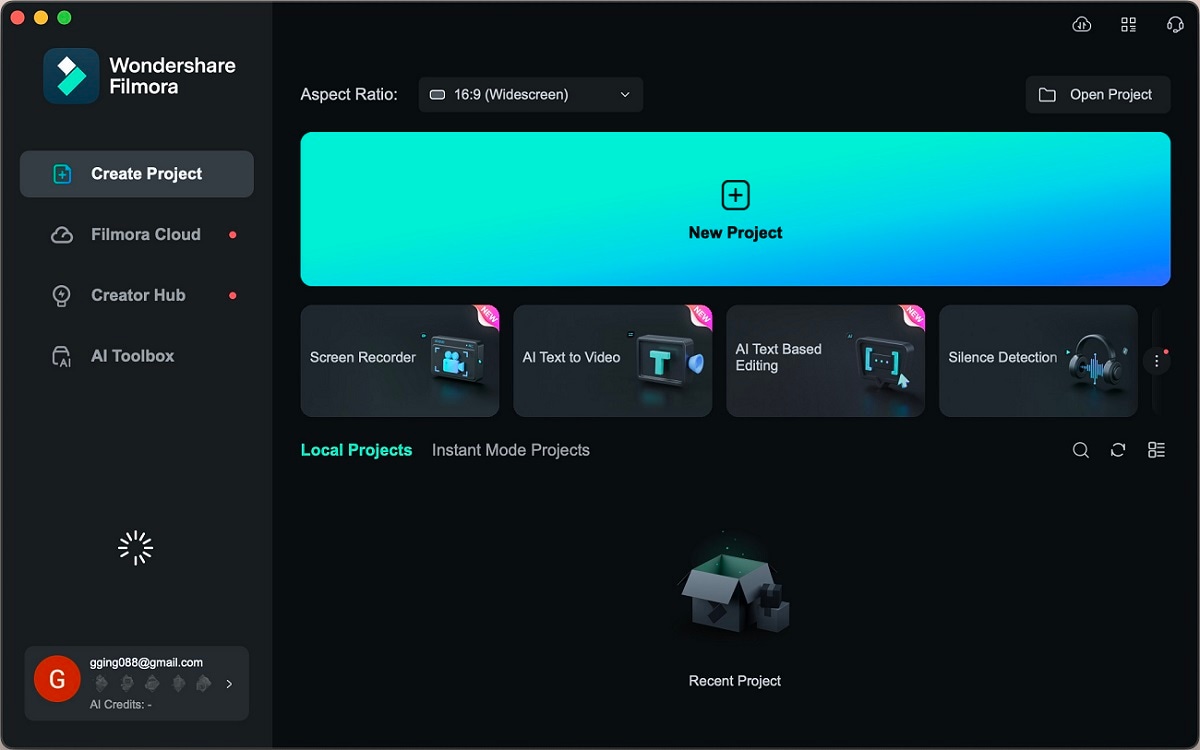
Wondershare Filmoraเป็นโปรแกรมตัดต่อวิดีโออเนกประสงค์ที่ออกแบบมาเพื่อทำให้การตัดต่อวิดีโอเข้าถึงได้และสนุกสำหรับทุกคน ไม่ว่าคุณจะเป็นมือใหม่หรือผู้ตัดต่อที่มีประสบการณ์ Filmora ให้ทุกสิ่งที่คุณต้องการในการสร้างวิดีโอคุณภาพสูงที่สวยงาม คุณสมบัติเด่นอย่างหนึ่งคือตัวแปลงวิดีโอความละเอียดสูงที่ช่วยเพิ่มวิดีโอของคุณเป็น HD 1080p และสูงกว่านั้นโดยไม่กระทบต่อคุณภาพ
คุณสมบัติสำคัญของ Wondershare Filmora
Wondershare Filmora เต็มไปด้วยคุณสมบัติที่ทำให้การตัดต่อวิดีโอเป็นเรื่องง่าย:
- อินเทอร์เฟซที่ใช้งานง่ายและฟังก์ชันลากและวางอินเทอร์เฟซที่ใช้งานง่ายของ Filmora ทำให้ทุกคนสามารถเริ่มตัดต่อได้ทันที ผ่านฟังก์ชันลากและวาง คุณสามารถเพิ่มวิดีโอ รูปภาพ และเสียงลงในโครงการของคุณได้อย่างรวดเร็ว ทำให้กระบวนการตัดต่อคล่องตัวขึ้น
- เอฟเฟกต์ ทรานสิชัน และเทมเพลตที่หลากหลายFilmora นำเสนอเอฟเฟกต์ ทรานสิชัน และเทมเพลตที่หลากหลายเพื่อเพิ่มคุณค่าให้กับวิดีโอของคุณ ไม่ว่าคุณจะต้องการเพิ่มเอฟเฟกต์ที่น่าทึ่ง ทรานสิชันที่ลื่นไหล หรือเทมเพลตระดับมืออาชีพ Filmora ก็ตอบโจทย์ได้
- เครื่องมือสำหรับเพิ่มข้อความ เพลง และภาพเคลื่อนไหวด้วย Filmora คุณสามารถเพิ่มข้อความ เพลง และภาพเคลื่อนไหวลงในวิดีโอของคุณได้อย่างไม่ยุ่งยาก ปรับแต่งชื่อเรื่องและคำบรรยาย เพิ่มเพลงประกอบ และรวมองค์ประกอบที่เคลื่อนไหวเพื่อทำให้วิดีโอของคุณน่าสนใจและเป็นมืออาชีพมากขึ้น
คุณสมบัติเหล่านี้ช่วยเพิ่มคุณภาพของวิดีโอและทำให้กระบวนการตัดต่อสนุกและมีประสิทธิภาพมากขึ้น ด้วยการใช้เครื่องมือและเอฟเฟกต์ของ Filmora คุณสามารถสร้างวิดีโอคุณภาพระดับมืออาชีพที่โดดเด่น
คู่มือทีละขั้นตอน
การแปลงความละเอียดวิดีโอด้วย Wondershare Filmora เป็นเรื่องง่ายและตรงไปตรงมา นี่คือวิธีที่คุณสามารถแปลงความละเอียดวิดีโอโดยการแก้ไขอัตราส่วนภาพของวิดีโอโดยใช้เครื่องมือปรับขนาดของ Filmora:
ขั้นตอนที่ 1:เยี่ยมชมเว็บไซต์ Wondershare Filmora และดาวน์โหลดซอฟต์แวร์ ทำตามคำแนะนำการติดตั้งเพื่อตั้งค่าบนคอมพิวเตอร์ของคุณ
ขั้นตอนที่ 2:เปิด Filmora และสร้างโครงการใหม่คลิกนำเข้าเพื่อเพิ่มวิดีโอ คุณยังสามารถลากและวางไฟล์วิดีโอลงในไลบรารีสื่อได้
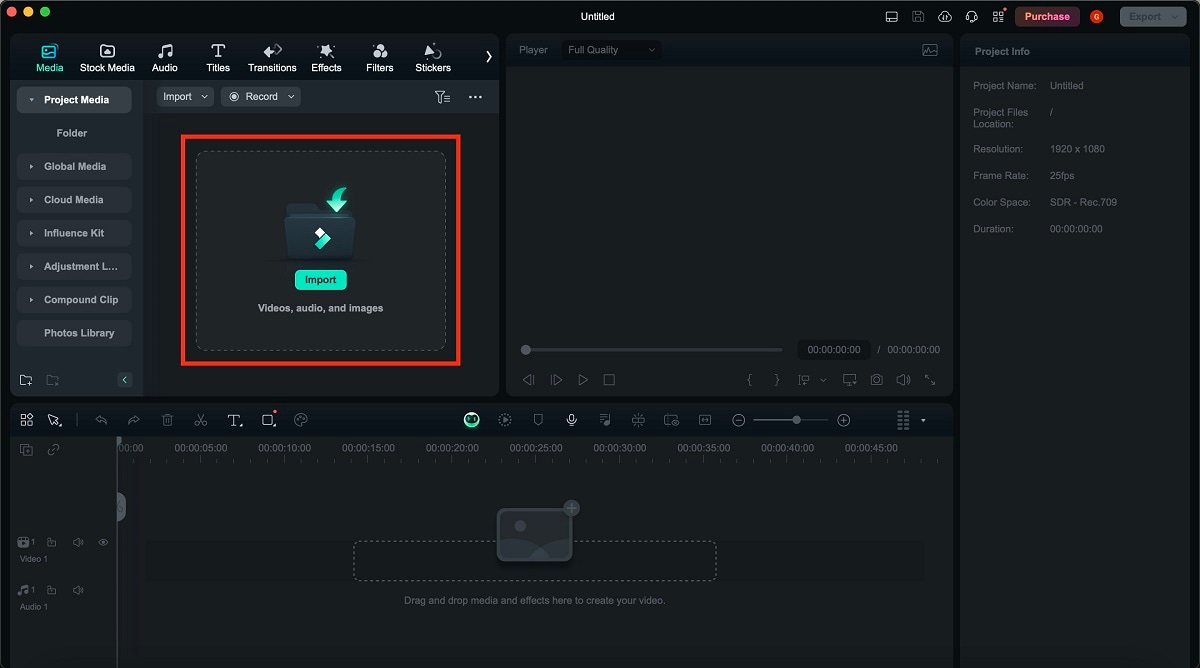
ขั้นตอนที่ 3:ลากวิดีโอของคุณไปยังไทม์ไลน์ที่ด้านล่างของหน้าจอ ไปที่การตั้งค่าโครงการ > อัตราส่วนภาพ > ความละเอียดคุณสามารถเลือกจาก1280x720 (HD), 1920x1080 (Full HD), 3840X2160 (4k UHD)หรือ4096x2160 (DCI 4k)หรือปรับแต่งตามความต้องการของคุณโดยเลือกตัวเลือกกำหนดเอง
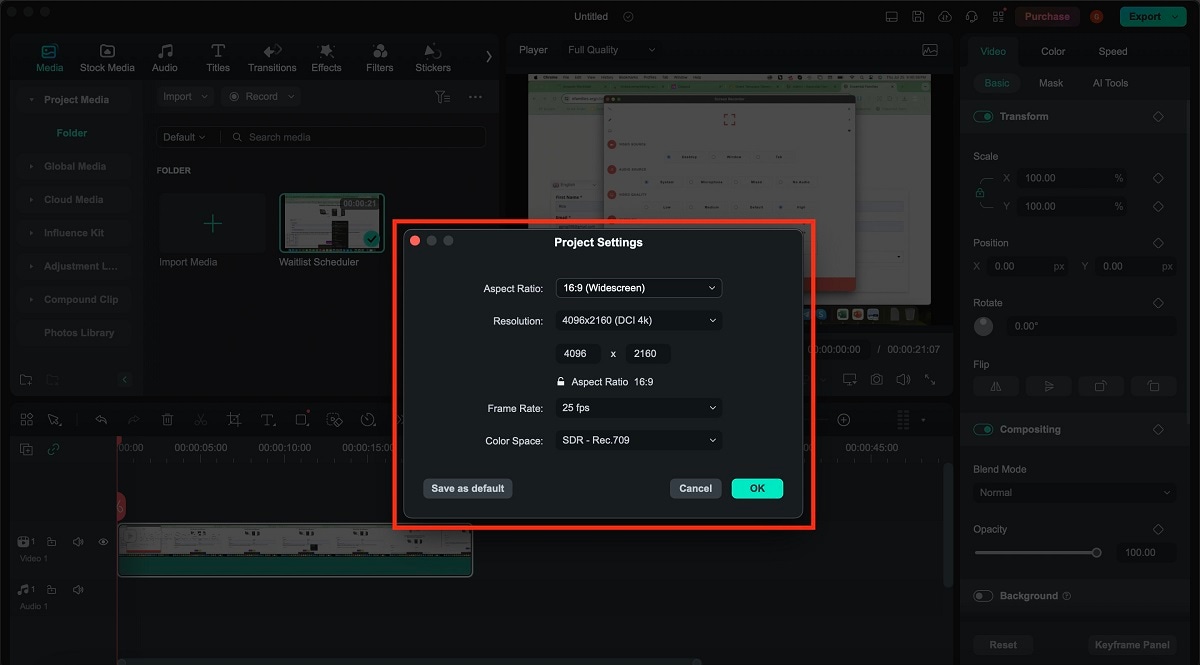
ขั้นตอนที่ 4:ใช้เครื่องมือตัดต่อของ Filmora เพื่อเพิ่มคุณค่าให้กับวิดีโอของคุณเพิ่มเติม คุณสามารถเพิ่มฟิลเตอร์ ปรับสี ใช้การทำให้คงที่ และอื่นๆ เพื่อปรับปรุงคุณภาพวิดีโอ เมื่อคุณพอใจกับการตัดต่อแล้ว ให้คลิกปุ่มส่งออกFilmora จะประมวลผลและบันทึกวิดีโอของคุณโดยไม่เพิ่มลายน้ำใดๆ
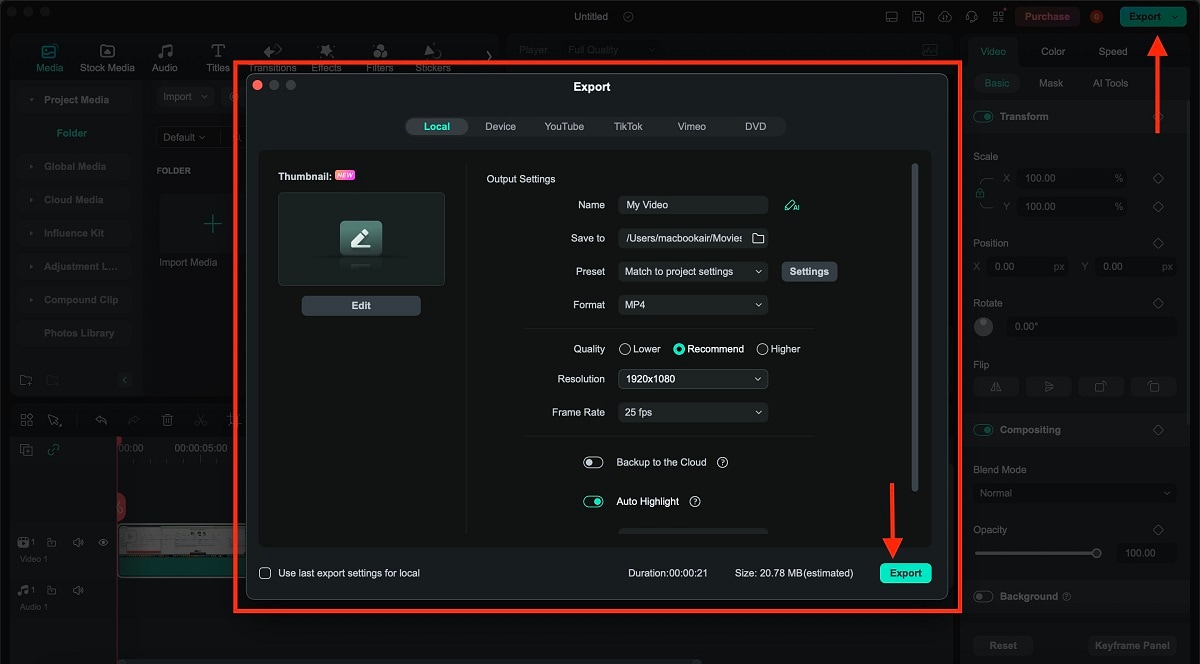
ด้วยการทำตามขั้นตอนเหล่านี้ คุณสามารถแปลงความละเอียดวิดีโอของคุณได้อย่างง่ายดายโดยใช้ Wondershare Filmora ส่งผลให้ได้วิดีโอคุณภาพสูงที่ดูเป็นมืออาชีพ อินเทอร์เฟซที่ใช้งานง่ายและคุณสมบัติที่ทรงพลังของ Filmora ทำให้เป็นเครื่องมือขั้นสูงสุดสำหรับการแปลงความละเอียดและการตัดต่อวิดีโอ
โบนัส: ตัวแปลงวิดีโอเป็น HD 1080p ออนไลน์ฟรีโดยไม่มีลายน้ำ
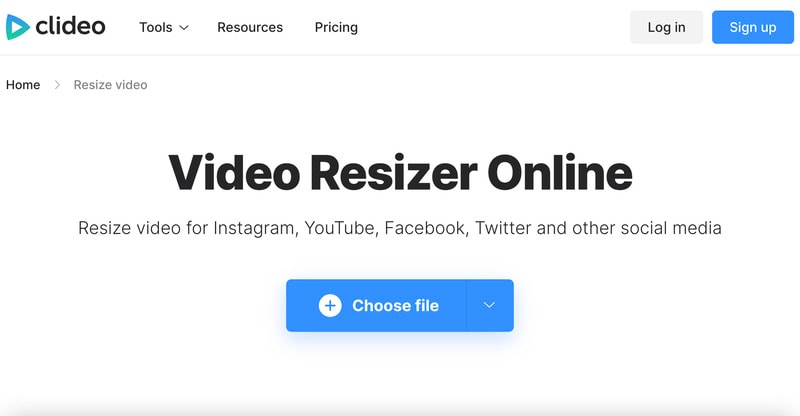
หากคุณกำลังมองหาวิธีที่รวดเร็วและง่ายในการแปลงวิดีโอของคุณเป็น HD 1080p โดยไม่ต้องดาวน์โหลดซอฟต์แวร์ใดๆClideo Video Resizer Onlineเป็นตัวเลือกที่ดี เครื่องมือออนไลน์นี้ช่วยให้คุณปรับขนาดและแปลงความละเอียดวิดีโอโดยไม่เพิ่มลายน้ำ เพื่อให้มั่นใจว่าวิดีโอของคุณดูเป็นมืออาชีพและขัดเกลา
คุณสมบัติและประโยชน์สำคัญ
Clideo Video Resizer Online มีคุณสมบัติหลายอย่างที่ทำให้เป็นตัวเลือกที่สะดวกสำหรับการแปลงความละเอียดวิดีโอ:
- ฟรีและออนไลน์คุณสามารถใช้ Clideo ได้โดยตรงจากเว็บเบราว์เซอร์ของคุณโดยไม่ต้องดาวน์โหลดซอฟต์แวร์ใดๆ ใช้งานได้ฟรีโดยสมบูรณ์ ทำให้ทุกคนเข้าถึงได้
- อินเทอร์เฟซที่ใช้งานง่ายอินเทอร์เฟซที่เรียบง่ายและใช้งานง่ายสะดวกสำหรับผู้ใช้ทุกระดับทักษะในการปรับขนาดและแปลงวิดีโอ
- รองรับหลายรูปแบบClideo รองรับรูปแบบวิดีโอต่างๆ รวมถึง MP4, AVI, MOV และอื่นๆ ให้ความยืดหยุ่นในโครงการ
- การตั้งค่าที่ปรับแต่งได้การปรับความละเอียดวิดีโอ อัตราส่วนภาพ และการตั้งค่าอื่นๆ สามารถช่วยให้คุณได้คุณภาพผลลัพธ์ที่ต้องการ
ข้อเสีย
แม้ว่า Clideo Video Resizer Online จะมีข้อได้เปรียบมากมาย แต่ก็มีข้อเสียบางประการที่ควรพิจารณา:
- คุณสมบัติการตัดต่อที่จำกัดClideo มุ่งเน้นไปที่การปรับขนาดและแปลงวิดีโอเป็นหลัก จึงขาดเครื่องมือตัดต่อที่ครอบคลุมเหมือนกับซอฟต์แวร์ที่แข็งแกร่งกว่าอย่าง Wondershare Filmora หากคุณต้องการฟีเจอร์การตัดต่อขั้นสูง เช่น การเพิ่มเอฟเฟกต์พิเศษ ทรานซิชัน หรือการปรับสีอย่างละเอียด Clideo อาจไม่ตอบสนองความต้องการทั้งหมดของคุณ
- ข้อกังวลเรื่องความเป็นส่วนตัวการใช้เครื่องมือออนไลน์หมายถึงการอัปโหลดวิดีโอของคุณไปยังเซิร์ฟเวอร์ของ Clideo แม้ว่า Clideo จะรักษามาตรฐานความเป็นส่วนตัวและความปลอดภัย แต่ผู้ใช้บางคนอาจรู้สึกไม่สบายใจที่เนื้อหาวิดีโอของพวกเขาถูกประมวลผลและจัดเก็บออนไลน์ โปรแกรมตัดต่อวิดีโอแบบออฟไลน์อาจเป็นตัวเลือกที่ปลอดภัยกว่าสำหรับโปรเจกต์ที่มีความละเอียดอ่อนหรือเป็นความลับ
- ข้อจำกัดขนาดไฟล์Clideo อนุญาตให้คุณตัดต่อไฟล์ที่มีขนาดไม่เกิน 500 MB ฟรีเท่านั้น หากคุณต้องการทำงานกับไฟล์ที่ใหญ่กว่า คุณจะต้องอัปเกรดเป็นแผนแบบชำระเงิน ข้อจำกัดนี้อาจเป็นอุปสรรคสำหรับผู้ใช้ที่ทำงานกับวิดีโอความละเอียดสูงหรือเนื้อหาที่มีความยาวมาก
Clideo Video Resizer Online เป็นเครื่องมือที่สะดวกและมีประสิทธิภาพสำหรับทุกคนที่ต้องการแปลงวิดีโอเป็น HD 1080p ได้อย่างรวดเร็วและไม่ยุ่งยาก อินเทอร์เฟซที่ใช้งานง่ายและการไม่มีลายน้ำช่วยให้วิดีโอของคุณรักษารูปลักษณ์ที่เป็นมืออาชีพ
สรุป
ตัวแปลงความละเอียดวิดีโอคุณภาพสูงช่วยให้วิดีโอของคุณมีความชัดเจน มีรายละเอียด และเป็นมืออาชีพ Wondershare Filmora โดดเด่นในฐานะโซลูชันแบบครบวงจร โดยนำเสนอเครื่องมือแปลงและตัดต่อวิดีโอที่ทรงพลัง อินเทอร์เฟซที่ใช้งานง่าย ฟังก์ชันลากและวาง และฟีเจอร์ที่หลากหลายทำให้ Filmora เหมาะสำหรับทั้งผู้เริ่มต้นและผู้เชี่ยวชาญ
หากคุณต้องการตัวแปลงวิดีโอคุณภาพดีกว่าหรือซอฟต์แวร์ตัดต่อวิดีโอที่ทรงพลัง Filmora ทำให้กระบวนการง่ายขึ้น ลองใช้ Filmora สำหรับความต้องการในการตัดต่อวิดีโอของคุณและสัมผัสความสามารถด้วยตัวเอง สำหรับข้อมูลเพิ่มเติมและดาวน์โหลด Filmora เยี่ยมชมเว็บไซต์ Wondershare Filmora วันนี้

