



คุณกำลังพิจารณาสร้างภาพยนตร์ที่น่าประทับใจจากคลิปวิดีโอของคุณหรือไม่? คุณจำเป็นต้องติดตั้งWindows movie maker ที่มีชื่อเสียงนี้เพื่อทำงานของคุณให้สำเร็จ นี่คือซอฟต์แวร์แก้ไขวิดีโอจาก Microsoft ระดับมืออาชีพที่คุณสามารถใช้งานได้ฟรี เครื่องมือแก้ไขวิดีโอจาก Windows นี้ได้รับการยอมรับอย่างมากเนื่องจากความเรียบง่าย นอกจากนี้ยังทำให้ทุกงานง่ายและรวดเร็ว เช่น การรวมคลิปวิดีโอเพื่อสร้างภาพยนตร์ดิจิทัล รวมถึงเอฟเฟกต์ต่างๆ เพลงประกอบ ทรานซิชัน และชื่อเรื่อง
ดังนั้น Windows Movie Maker จึงเป็นซอฟต์แวร์ที่เหมาะที่สุดสำหรับงานนี้อย่างไม่ต้องสงสัย ยิ่งไปกว่านั้น ผู้แก้ไขวิดีโอที่ใช้แอปนี้จะได้สัมผัสคุณสมบัติหลายอย่างในองค์กรของพวกเขาเพื่อสร้างวิดีโอที่สมบูรณ์แบบ เช่น ตัวเลือกเสียง แอนิเมชัน ทรานซิชันโอเวอร์เลย์ และการบรรยายไทม์ไลน์ มีคุณสมบัติที่ใช้งานง่ายซึ่งคุณจะสนุกกับการทดลองใช้งาน ซอฟต์แวร์นี้ยังมีโค้ด XML ที่ช่วยให้ผู้ใช้ปลายทางสามารถปรับเปลี่ยนเอฟเฟกต์และทรานซิชันแบบเรียลไทม์หรือแม้แต่เตรียมสิ่งใหม่ๆ
เครื่องมือที่ยอดเยี่ยมนี้สามารถทำการแก้ไขแทร็กหลักได้ รวมถึงเอฟเฟกต์เฟดเอาท์และเฟดอินในแทร็กเสียงสุดท้ายของคุณ Windows movie maker ยังช่วยให้คุณโพสต์โปรเจ็กต์สุดท้ายของคุณได้อย่างง่ายดายบนเว็บไซต์วิดีโอและแพลตฟอร์มโซเชียลมีเดียต่างๆ นี่คือคู่มือฉบับสมบูรณ์:
ในบทความนี้
1. ดาวน์โหลดและติดตั้ง Windows Movie Maker
Windows movie maker เดิมรู้จักกันใน Windows 7 ในชื่อWindows Live Movie Maker ดังนั้นเพื่อสัมผัสคุณสมบัติของซอฟต์แวร์นี้ ก่อนอื่นคุณต้องดาวน์โหลดและติดตั้งแอปนี้ซึ่งมีให้บริการฟรี ขั้นตอนมีดังนี้
- ขั้นแรก ดาวน์โหลดไฟล์ติดตั้งของ Windows Live Essentials
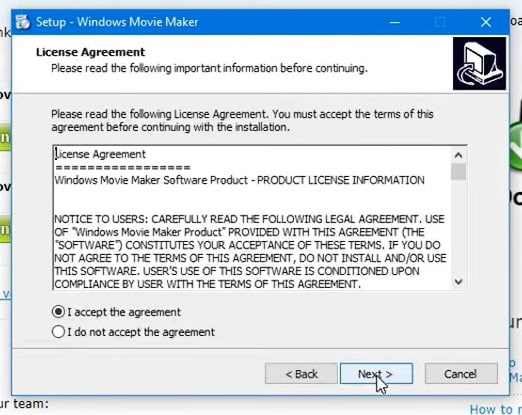
- คุณต้องดับเบิลคลิกที่ไฟล์ติดตั้งชื่อ windows-movie-maker.exe จากนั้นแตะที่ 'Yes' เพื่ออนุญาตให้แพ็คเกจติดตั้งทำงาน
- ตอนนี้คุณจะถูกเปลี่ยนเส้นทางไปยังหน้าต่างการติดตั้งของ Windows Essential ต่อไปคุณจะเห็นสองตัวเลือกที่ด้านบนของหน้าเว็บ และคุณจะต้องเลือกตัวเลือก 'Install all of Windows Essentials (recommended)' เพื่อดำเนินการติดตั้งต่อ
Windows Essentials ประกอบด้วย Microsoft OneDrive, Outlook Connector Pack, Movie Maker, Writer, Mail, Photo Gallery และ Messenger
- ค้นหา 'View Details' ที่ปลายซ้ายของหน้าและแตะที่มัน แถบความคืบหน้าและเปอร์เซ็นต์จะปรากฏขึ้นพร้อมกับรายละเอียดเกี่ยวกับโปรแกรมที่คุณกำลังติดตั้ง
- คุณต้องรอสักครู่เพื่อติดตั้งซอฟต์แวร์ Windows Movie Maker หยุดชั่วคราวจนกว่าโปรแกรมจะติดตั้งเสร็จสมบูรณ์ หลังจากที่คุณพบว่าชื่อโปรแกรมเปลี่ยนเป็นโปรแกรมอื่นเช่น Mail คุณอาจดำเนินการต่อได้อีกครั้ง
- ตอนนี้คลิกที่ไอคอน Windows จากนั้นเมนู 'Start' ที่มุมล่างซ้ายของหน้าจอคอมพิวเตอร์ของคุณ
- พิมพ์และค้นหา 'Windows Movie Maker และคุณจะพบแอปที่ดาวน์โหลดใหม่บนหน้าจอ
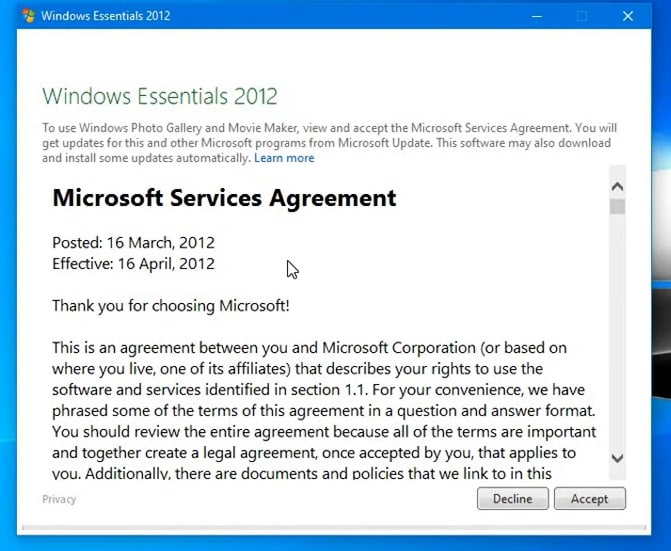
- คลิกที่ไอคอนที่มีม้วนฟิล์ม ซึ่งเป็นแอป Movie Maker และคุณจะพบมันเหนือเมนู Start ต่อไปคุณจะถูกเปลี่ยนเส้นทางไปยังข้อกำหนดการใช้งานของ Windows Essentials เพื่อให้ Window นี้เริ่มต้น
- ค้นหาปุ่ม 'Accept' ที่มุมขวาสุดของหน้าจอและแตะที่มัน Windows Movie Maker จะเปิดขึ้น
- ถัดไป แตะที่ 'Close' เมื่อได้รับข้อความแสดงข้อผิดพลาดจากหน้าต่างการติดตั้ง
ตอนนี้คุณสามารถเพลิดเพลินกับ Windows Movie Maker Live และเริ่มสร้างภาพยนตร์และวิดีโอโดยใช้ซอฟต์แวร์นี้
2. อินเทอร์เฟซ
อินเทอร์เฟซผู้ใช้ของ Winona Movie Maker มีสามพื้นที่สำคัญ: ไทม์ไลน์และสตอรี่บอร์ด บานหน้าต่างและแถบเครื่องมือ และแถบเมนู พื้นที่นี้ครอบคลุม...
- ไทม์ไลน์และสตอรี่บอร์ด: มันให้รายละเอียดการใช้งานไทม์ไลน์และสตอรี่บอร์ดสำหรับการทำงานกับคลิปโปรเจ็กต์ปัจจุบัน
- บานหน้าต่าง: ให้รายละเอียดเกี่ยวกับการใช้งานบานหน้าต่าง Collections สำหรับดูคอลเลกชันทั้งหมดของคุณ นอกจากนี้ยังให้ข้อมูลเกี่ยวกับบานหน้าต่าง Movie Task สำหรับงานทั่วไปทั้งหมดระหว่างการสร้างภาพยนตร์หรือการแก้ไขโปรเจ็กต์
- แถบเครื่องมือและแถบเมนู: ที่นี่คุณจะได้รับรายละเอียดเกี่ยวกับการใช้คำสั่งแถบเครื่องมือและเมนูสำหรับงานต่างๆ ในซอฟต์แวร์นี้
3. การแก้ไขพื้นฐาน
การเพิ่มคลิปลงในไทม์ไลน์ของคุณเป็นวิธีที่ตรงไปตรงมาที่สุดในการสร้างภาพยนตร์ดิจิทัลโดยใช้ Movie Maker ดังนั้นจึงเลือกธีม AutoMovie ใดก็ได้จากทั้งเจ็ดตัวเลือกจากค่าเริ่มต้น sepia, black and white, pan and zoom, fade, cinematic และ contemporary
คุณสามารถเพลิดเพลินกับตัวเลือกต่อไปนี้สำหรับการแก้ไขคลิปวิดีโอทั้งหมดของคุณ:
- การสร้างคลิป: คุณอาจสร้างคลิปใหม่จากคลิปวิดีโอต่างๆ หลังจากที่คุณแล้วเสร็จกับการจับภาพและนำเข้าใน Windows Movie Maker คุณสามารถสร้างคลิปในซอฟต์แวร์ได้ทุกเมื่อตามความสะดวกของคุณ
- การตัดแต่งคลิป: คุณอาจซ่อนส่วนใดๆ ของคลิปที่คุณไม่ต้องการเก็บไว้ในโปรเจ็กต์ ตัวอย่างเช่น คุณอาจตัดแต่งส่วนท้ายหรือต้นของคลิป นอกจากนี้การตัดแต่งไม่ได้ลบรายละเอียดที่ให้ไว้ในวัสดุต้นฉบับของพวกเขา
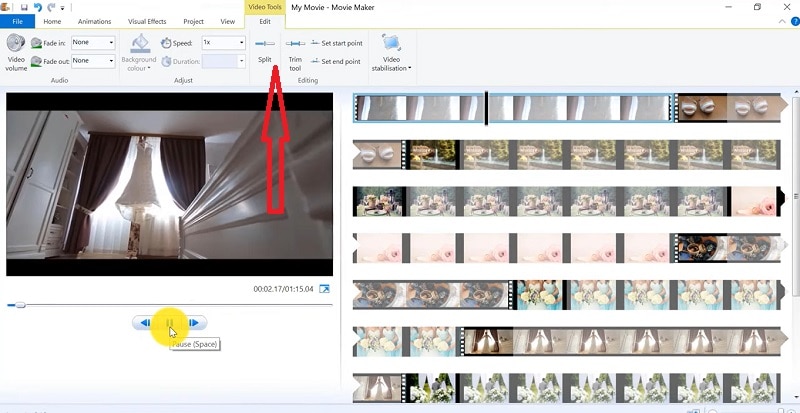
- การแบ่งคลิป: Movie Maker ช่วยให้คุณแบ่งวิดีโอใดๆ เป็นสองส่วนซึ่งอาจเป็นประโยชน์เมื่อคุณต้องการเพิ่มภาพทรานซิชันวิดีโอระหว่างคลิป
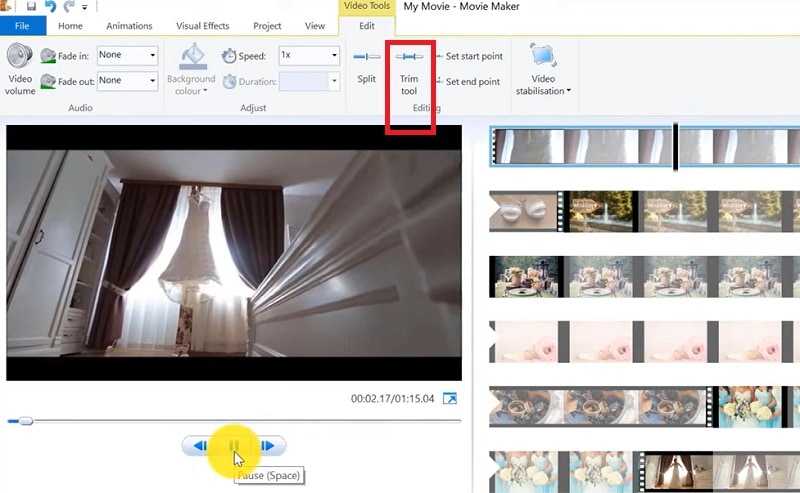
- การรวมคลิป: Movie Maker ช่วยให้คุณรวมสองหรือหลายคลิปที่ติดกันได้ ติดกันหมายความว่าคุณต้องบันทึกคลิปเหล่านี้ด้วยกันเพื่อให้เวลาเริ่มต้นและสิ้นสุดเท่ากับคลิปวิดีโอถัดไป
4. เพิ่มเอฟเฟกต์วิดีโอ
เอฟเฟกต์วิดีโอกำหนดวิธีที่ชื่อเรื่อง ภาพ หรือคลิปวิดีโอใดๆ แสดงในภาพยนตร์หรือโปรเจ็กต์สุดท้าย เอฟเฟกต์วิดีโออนุญาตให้คุณรวมเอฟเฟกต์ต่างๆ ในภาพยนตร์และเพิ่มสำหรับเวลาทั้งหมดที่ชื่อเรื่อง ภาพ หรือคลิปวิดีโอแสดง
นอกจากนี้คุณอาจเพิ่มเอฟเฟกต์อื่นๆ อีกมากมายซึ่งคุณจะพบในโฟลเดอร์เอฟเฟกต์วิดีโอในบานหน้าต่าง Collections ของพวกเขา คุณสามารถรักษาเอฟเฟกต์วิดีโอได้เมื่อย้าย คัดลอก ตัด หรือแบ่งภาพหรือคลิปวิดีโอ
5. การแก้ไขเสียง
Windows Movie Maker อนุญาตให้คุณดำเนินการกับเสียงต่างๆ ในหลายวิธี งานที่เกี่ยวข้องกับเสียงเฉพาะบางอย่างที่คุณอาจดำเนินการในWindows Movie Live Maker ประกอบด้วยต่อไปนี้:
- การปรับระดับเสียง: คุณสามารถปรับระดับเสียงของคุณเพื่อให้คุณสามารถควบคุมการเล่นเสียงและสมดุลได้อย่างง่ายดายหลังจากที่คุณมีเสียงที่ปรากฏบน Music/ Audio และแทร็ก Audio ในไทม์ไลน์ของคุณ
- การบรรยายไทม์ไลน์: คุณอาจรวมการบรรยายด้วยเสียงสำหรับภาพหรือคลิปวิดีโอซึ่งจะปรากฏบนแทร็กวิดีโอของไทม์ไลน์ จะมีการซิงโครไนซ์อัตโนมัติของการบรรยายเสียงกับวิดีโอของคุณ โดยการบรรยายจะอธิบายเหตุการณ์หรือการกระทำของภาพยนตร์เมื่อคุณเล่น
- การปรับระดับเสียงของคลิปเสียง: คุณอาจปรับระดับเสียงของส่วนเสียงของคลิปวิดีโอหรือคลิปที่มีแต่เสียงเท่านั้น สิ่งนี้ช่วยให้คุณควบคุมระดับเสียงของคลิปเสียงเพื่อให้คุณสามารถได้ยินตามระดับเสียงที่คุณตั้งไว้สำหรับคลิปเสียงของคุณ
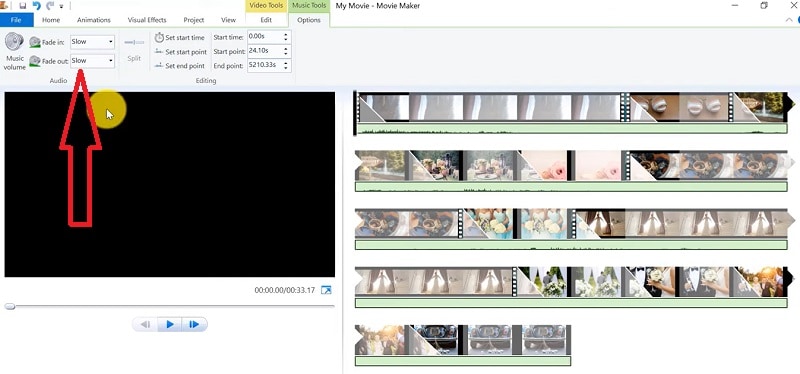
- การเพิ่มเอฟเฟกต์เสียง: คุณอาจเพิ่มเอฟเฟกต์เสียงต่างๆ เช่น ปิดเสียง เฟดเอาท์ และเฟดอิน
6. แชร์ไฟล์
คุณทำการแก้ไขโปรเจ็กต์วิดีโอเสร็จแล้วและตอนนี้คุณต้องการแชร์มันใช่ไหม? Windows Movie Maker เสนอตัวเลือกต่างๆ สำหรับการแชร์โดยตรงจากแอปของพวกเขา ประกอบด้วย:
- YouTube
- Vimeo
ดังนั้นด้วยพลังนี้ คุณสามารถรับประกันได้ว่าจะแชร์เวอร์ชันอัตราส่วนภาพและขนาดที่ถูกต้องของวิดีโอไปยังแพลตฟอร์มที่วางแผนไว้ใดๆ อย่างไรก็ตาม คุณไม่จำเป็นต้องลงชื่อเข้าใช้บัญชี Microsoft ของคุณเพื่อแชร์ไปยังแพลตฟอร์มที่ต้องการ ซึ่งอาจเป็นอุปสรรคสำหรับผู้ใช้ทั้งหมดที่ไม่มีบัญชี Microsoft Office
7. ข้อดีและข้อเสีย
ข้อดีของซอฟต์แวร์คือการแสดงตัวอย่างอัตโนมัติ การควบคุมที่เรียบง่าย และความเป็นมิตรต่อผู้ใช้ นอกจากนี้ต่อไปนี้เป็นข้อดีและข้อเสียที่ชัดเจนบางประการของการใช้Windows Movie Maker:
8. ซอฟต์แวร์ทางเลือกแทน Windows Movie Maker
Wondershare Filmora Video Editor เป็นทางเลือกที่ดีที่สุดสำหรับWindows Movie Live Maker และเป็นโปรแกรมซอฟต์แวร์ที่ได้รับความนิยมสูงและมีประสิทธิภาพมากที่สุด คุณสามารถดาวน์โหลดฟรีและสามารถปรับใช้ได้กับ Windows 7 OS หรือสูงกว่า แอปนี้ใช้งานง่ายแต่ทรงพลังและช่วยให้คุณแบ่ง รวม ครอบตัด และตัดคลิปวิดีโอต่างๆ ด้วยคุณลักษณะการแก้ไขวิดีโอในตัวที่จำเป็น
นอกจากนี้คุณอาจได้รับคุณสมบัติขั้นสูงบางอย่างเช่นการปรับแต่งวิดีโอให้คงที่ การแก้ไขสี และกรีนสกรีนในFilmora ได้อย่างง่ายดาย คุณอาจสำรวจเอฟเฟกต์วิดีโอที่ทันสมัยและล้ำสมัยมากมาย เช่น เพลง ข้อความ และอินโทรสำหรับหัวข้อต่างๆ เช่น เกม การศึกษา การท่องเที่ยว วล็อกเกอร์ ความงาม ฯลฯ นี่คือการเปรียบเทียบระหว่างซอฟต์แวร์ทั้งสอง:
การเปรียบเทียบ Filmora และ Windows Movie Maker
| พื้นฐาน | Windows Movie Maker | Wondershare Filmora |
| ราคา | ฟรี/ ราคาไม่แพง | ตามใบเสนอราคา สมัครสมาชิกรายปี ชำระเงินครั้งเดียว ชำระเงินรายเดือน |
| อินเทอร์เฟซ | อินเทอร์เฟซที่น่าพอใจ | ตัวเลือกภาพยนตร์อัตโนมัติ |
| เอฟเฟกต์ | การซ้อนทับและเอฟเฟกต์หลายรูปแบบ | ตัวเลือกเอฟเฟกต์พิเศษและการซ้อนทับการเปลี่ยนฉาก |
| การผสานรวม | YouTube Vimeo |
Twitter Vimeo YouTube |
สรุป
คุณอาจใช้Windows Movie Maker Live สำหรับการบันทึกวิดีโอและเสียงลงในคอมพิวเตอร์โดยใช้แหล่งวิดีโอต่างๆ รวมถึงกล้องเว็บและกล้องวิดีโอ จากนั้นใช้ข้อมูลที่บันทึกไว้ในภาพยนตร์ใหม่ของคุณ คุณอาจนำเข้ารูปภาพนิ่ง วิดีโอ และเสียงลงในแอปพลิเคชันนี้เพื่อใช้ในภาพยนตร์ที่คุณกำลังสร้าง นอกจากนี้ หลังจากที่คุณแก้ไขเนื้อหาวิดีโอและเสียงในแอปนี้เสร็จสิ้น ซึ่งอาจรวมถึงการเพิ่มเอฟเฟกต์ การเปลี่ยนฉากวิดีโอ และชื่อเรื่อง คุณสามารถบันทึกภาพยนตร์ขั้นสุดท้าย จากนั้นแชร์และรับชมกับครอบครัวและเพื่อนของคุณได้

