

การทำให้แน่ใจว่าการแสดงตนทางดิจิทัลของเราดีที่สุดเท่าที่จะเป็นไปได้จะให้ผลตอบแทนที่คุ้มค่า เนื่องจากเรามีกิจกรรมออนไลน์มากขึ้นเรื่อยๆ กระบวนการเดียวกันนี้ใช้กับการซูมเว็บแคมบน Windows 10 ผู้เชี่ยวชาญส่วนใหญ่แนะนำไม่ให้ใช้กล้องในตัวที่มาพร้อมกับแล็ปท็อปหรือคอมพิวเตอร์ และแนะนำให้ซื้อเว็บแคมหรือกล้อง HD แทน อย่างไรก็ตาม สิ่งเหล่านี้อาจหายากและมีราคาแพงหากคุณพบของดีๆ หากกล้องในตัวของแล็ปท็อปไม่ทำงานได้ดีระหว่างการประชุม Zoom คุณอาจต้องพิจารณาลงทุนซื้อเว็บแคมแยกที่ดีกว่า เว็บแคมมีการตั้งค่าอัตโนมัติที่ออกแบบมาเพื่อทำงานกับสถานการณ์แสงสว่างที่หลากหลายที่สุดเท่าที่จะเป็นไปได้ ซึ่งหมายความว่ามันจะเฉลี่ยการตอบสนองจำนวนมากต่อเนื้อหาในเฟรม ด้วยเหตุนี้ เราจึงได้รวมการตั้งค่าการซูมเว็บแคม PC พื้นฐานไว้ คำตอบเหล่านี้สามารถพบได้ในส่วนถัดไป
เป็นสิ่งสำคัญที่ต้องรู้วิธีการซูมเว็บแคมก่อนไปที่นั่น กล้องไม่ได้สำคัญเสมอมาเหมือนในปัจจุบัน และมีเพียงบริษัทขนาดใหญ่มากเท่านั้นที่สามารถใช้มันเพื่อความสะดวกได้ แต่ในปัจจุบัน เกือบทุกคน ตั้งแต่องค์กรขนาดใหญ่ไปจนถึงบริษัทเล็กๆ ต่างยอมรับคุณค่าของมัน ทุกคนต้องการเว็บแคมที่ทำงานได้อย่างถูกต้อง ซอฟต์แวร์ควบคุมกล้องที่คุณใช้จะกำหนดฟังก์ชันการซูม ความละเอียดของหน้าต่างภาพและความสามารถของแอปพลิเคชันจะกำหนดว่าคุณสามารถซูมภาพวิดีโอของเว็บแคมได้มากแค่ไหน คุณสามารถซูมเข้าและออกจากภาพกล้องได้โดยใช้เครื่องมืออย่าง YouCam และ Windows Live Messenger ความสามารถของกล้องที่สำคัญที่สุดสำหรับประสบการณ์การประชุมทางวิดีโอที่สมบูรณ์แบบคือการซูมเข้าและซูมออก ซึ่งในแวบแรกอาจดูเล็กน้อย ที่นี่เราจะแนะนำคุณผ่านแต่ละขั้นตอนอย่างละเอียด อ่านต่อไป แล้วเราจะตรวจสอบความเข้าใจของคุณเกี่ยวกับทักษะการซูมเข้าและซูมออกของเว็บแคม
ในบทความนี้
วิธีที่ 1: ซูมด้วย Windows Live Messenger
เมื่อใช้กล้องสำหรับการประชุมทางวิดีโอ คุณสามารถซูมเข้าที่ใบหน้าของผู้ใช้เพื่อกำจัดพื้นหลัง การตั้งค่าเว็บแคมไม่สามารถเข้าถึงได้ตามค่าเริ่มต้นใน Microsoft Windows อย่างไรก็ตาม การตั้งค่าการซูมกล้องสามารถเปลี่ยนได้ในระบบแชทแบบทันที ผ่านเครื่องมือส่งข้อความแบบทันที เช่น Windows Live Messenger คุณสามารถเข้าถึงตัวเลือกเหล่านี้ได้อย่างง่ายดาย แอปพลิเคชันนี้มีการแชทออฟไลน์แบบส่วนตัว การส่งข้อความวิดีโอ การแบ่งปันภาพและวิดีโอ และการแชทแบบวิดีโอ
ขั้นตอนที่ 1เริ่มต้น Windows Live Messenger บน PC หรือแล็ปท็อปของคุณก่อน ป้อนชื่อผู้ใช้และรหัสผ่านโดยคลิกปุ่ม "Sign In"

ขั้นตอนที่ 2บนแถบเมนูด้านบน เลือก "Tools" จากนั้นเลือก "Audio and Video Setup" ลากแถบเลื่อนถัดจาก "Speaker" เพื่อปรับระดับเสียงลำโพง ลากแถบเลื่อนถัดจาก "Microphone" เพื่อปรับความไวของไมโครโฟน กด "Next"

ขั้นตอนที่ 3จากรายการแบบเลื่อนลง ให้เลือกเว็บแคม ตัวเลือก "Camera Control" อยู่ด้านบน จากนั้นเลือก "Webcam Settings"
ขั้นตอนที่ 4ตอนนี้ เพื่อเปลี่ยนการตั้งค่าการซูม ให้ลากแถบเลื่อน "Zoom" เพื่อซูมเข้าหรือออก ให้ลากแถบเลื่อนไปทางซ้ายหรือขวา กด "OK"
วิธีที่ 2: ใช้แอปกล้อง Windows 10
สงสัยว่าจะซูมกล้องในแอปกล้อง Windows 10 อย่างไร? แอปกล้องช่วยให้คุณซูมเข้าหรือออกบนเว็บแคมได้ทั้งในโหมดภาพและวิดีโอ เพื่อทำเช่นนั้น ให้คลิกหรือกดปุ่น Magnification จากนั้นใช้แถบเลื่อนเพื่อปรับระดับการซูมของเว็บแคม เพื่อใช้งานฟีเจอร์ซูมด้วยตนเอง ให้เลือก "Manual Zoom" ในหน้าต่างแสดงตัวอย่าง สี่เหลี่ยมจะปรากฏขึ้นเมื่อคุณเลือกตัวเลือกนี้ เพื่อซูมเข้าที่บริเวณเฉพาะของหน้าต่างการจับภาพ ให้ลากสี่เหลี่ยมไปที่นั่น เพื่อขยายภาพที่ได้รับจากเว็บแคม ให้เลื่อนแถบเลื่อน โดยง่ายๆ แอปกล้องช่วยให้คุณซูมเข้าหรือออกจากภาพถ่ายและภาพยนตร์ที่ถ่ายด้วยเว็บแคม เพื่อทำเช่นนี้ ให้คลิกที่ปุ่ม "Zoom" และลากแถบเลื่อนไปทางซ้ายหรือขวาตามความเหมาะสมบนกล้อง Windows 10 ของคุณ ทำตามขั้นตอนต่อไปนี้:
ขั้นตอนที่ 1เพื่อเปิด "Start Menu" ให้คลิกขวาที่ "Start" จากนั้น เพื่อเข้าถึงแอปกล้อง ให้พิมพ์ "Camera App" ลงในช่องค้นหาของเมนูเริ่มต้น

ขั้นตอนที่ 2แตะไอคอน Camera Control เมื่อคุณเริ่มหรือเข้าร่วมการประชุม เพื่อซูมและแพนกล้องไปยังตำแหน่งที่เหมาะสม ให้ใช้ไอคอนบนแผง Camera Control

ขั้นตอนที่ 3เพื่อออกจากหน้าต่าง Camera Control และกลับไปยัง Meeting Controls ให้แตะนอกหน้าต่าง
วิธีที่ 3: ซูมด้วย YouCam
น่าเสียดายที่กล้องหรือเว็บแคมเริ่มต้นที่มาพร้อมกับแล็ปท็อปและเดสก์ท็อป Windows ส่วนใหญ่ไม่มีตัวเลือกการซูมอัตโนมัติ ในความเป็นจริง วิธีเดียวที่จะปรับการครอบตัดคือการเปลี่ยนจาก "Standard" เป็น "Widescreen" ซึ่งจะซูมเข้าที่คุณเล็กน้อยแต่ไม่ใช่ในแบบที่เราต้องการ สิ่งนี้ทำให้หลีกเลี่ยงไม่ได้ว่าวิธีเดียวที่จะปรับการขยายของเว็บแคมด้วยตนเองคือการซื้อแยกและใช้การตั้งค่าซอฟต์แวร์ เช่น YouCam YouCam ให้บริการโทรวิดีโอ สตรีมมิ่ง และการถ่ายทอดสด รวมถึงแอปในตัว เพื่อใช้ Zoom กับ YouCam ให้ดูวิธีการด้านล่าง:
ขั้นตอนที่ 1เปิดโปรแกรมกล้อง YouCam และเปิดใช้งานเว็บแคม

ขั้นตอนที่ 2ในหน้าต่างแสดงตัวอย่างกล้อง ให้เลือก Settings จากนั้นเลือก "Enable Video Zoom" จากเมนู
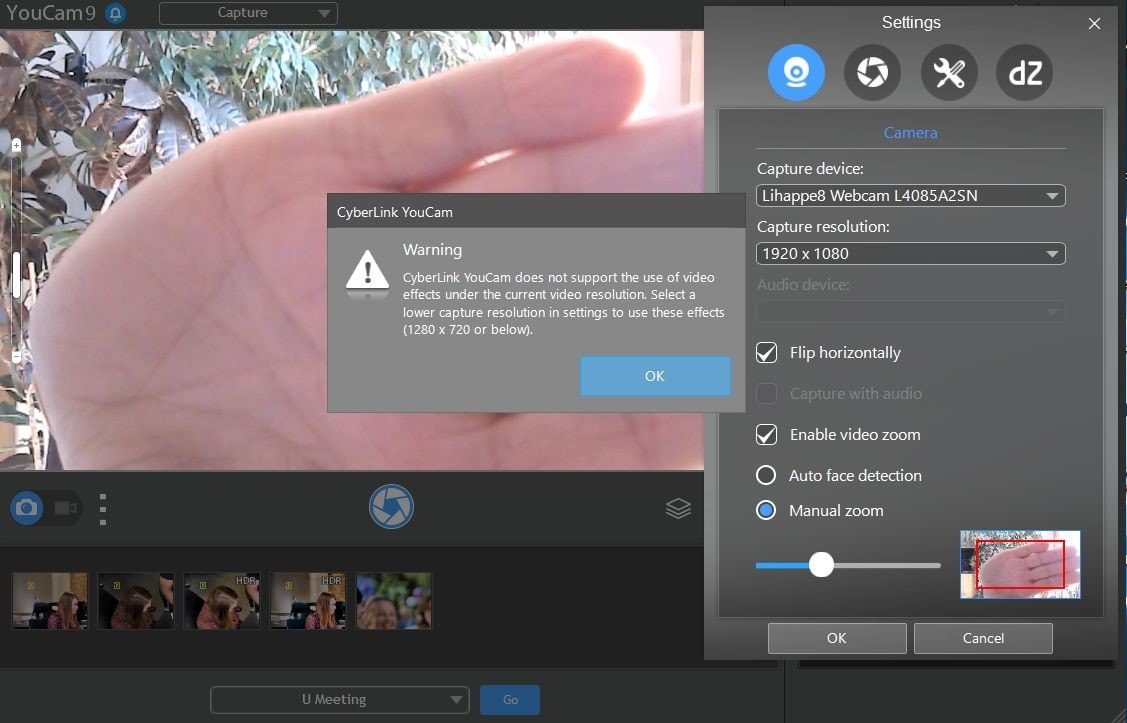
ขั้นตอนที่ 3เลือก "Automatic Face Detection" จากเมนู ขณะที่คุณเดินไปรอบๆ ในหน้าต่างการจับภาพ กล้องจะติดตามใบหน้าของคุณและซูมเข้าที่ภาพของคุณโดยอัตโนมัติตามที่แสดงข้างต้น
ขั้นตอนที่ 4เพื่อจัดการฟีเจอร์ซูมด้วยตนเอง ให้เลือก "Manual Zoom" ในหน้าต่างแสดงตัวอย่าง สี่เหลี่ยมจะปรากฏขึ้นเมื่อคุณเลือกตัวเลือกนี้ เพื่อซูมเข้าที่บริเวณเฉพาะของหน้าต่างการจับภาพ ให้ลากสี่เหลี่ยมไปที่นั่น เพื่อขยายภาพที่ได้รับจากเว็บแคม ให้เลื่อนแถบเลื่อน

วิธีที่ 4: ใช้ iGlasses บน Mac
สำหรับรูปลักษณ์เว็บแคมที่สมบูรณ์แบบบน MAC ให้ติดตั้งปลั๊กอิน Chrome iGlasses สำหรับเอฟเฟกต์วิดีโอและการปรับแต่งสไตล์ วิดีโอของคุณจะดูดีขึ้นบน Zoom เป็นผลลัพธ์ คุณสามารถปรับปรุงรูปลักษณ์ของการโต้ตอบทางวิดีโอได้ทันทีโดยใช้การซูมดิจิทัลบน iGlasses ของคุณ การแพน เอียง และซูมแบบดิจิทัลล้วนเป็นไปได้ด้วยการควบคุมที่ง่าย สำหรับ Mac ที่รองรับ สามารถใช้ Apple Remote ในการควบคุมได้ iGlasses จะกลายเป็นตัวเลือกในการตั้งค่าวิดีโอของ Zoom เมื่อติดตั้งแล้ว คุณสามารถปรับปรุงกล้องของคุณได้โดยการเปลี่ยนการตั้งค่าใน iGlasses คุณสามารถทดลองกับเอฟเฟกต์สนุกๆ มากมาย เช่น การบิดเบือน 3 มิติ โดยใช้กล้องเสมือน มาเรียนรู้วิธีใช้ iGlasses บน Mac กันเถอะ:
ขั้นตอนที่ 1ติดตั้ง iGlasses ของ Ecamm บน MacBook ในขั้นตอนแรก
ขั้นตอนที่ 2เพื่อเปิดใช้งานกล้อง ให้ไปที่การตั้งค่าวิดีโอของคุณและเลือก iGlasses
ขั้นตอนที่ 3เลือกหน้าต่าง Zoom และดำเนินการที่เหมาะสมโดยใช้ตัวเลือก Zoom และ Flip ตอนนี้คุณสามารถซูมเข้าและออกได้โดยใช้กล้องบน MacBook ของคุณตามที่คุณต้องการ

สรุป
โดยสรุป ผู้คนจำนวนมากในปัจจุบันเข้าร่วมการประชุมออนไลน์และการประชุมเสมือนจริง คุณต้องการสร้างความประทับใจที่ยั่งยืนใช่หรือไม่? ไม่ว่าคุณจะเป็นเจ้าภาพของการประชุมหรือกิจกรรมออนไลน์หรือไม่ คุณต้องรักษาภาพลักษณ์ที่เป็นมืออาชีพเพื่อป้องกันการทำให้ผู้เข้าร่วมรู้สึกผิดหวัง คุณได้ค้นพบวิธีใช้เครื่องมือที่คุณมีเพื่อเพิ่มคุณภาพการซูมเข้าและออกของกล้องในโพสต์นี้ อย่างไรก็ตาม ตามที่จะอธิบายในส่วนต่อไป คุณสามารถทำได้โดยไม่ต้องใช้ปลั๊กอินจากบุคคลที่สาม ด้วยปลั๊กอินด่วนเพียงตัวเดียว คุณสามารถเปลี่ยนแปลงรูปลักษณ์ของคุณบนกล้องได้อย่างมาก ดังนั้น ลองใช้วิธีง่ายๆ จากรายการด้านบนเพื่อควบคุมเว็บแคม PC ของคุณเพื่อวัตถุประสงค์ในการซูมเข้าหรือออก

