

คุณเคยพบว่าตัวเองติดอยู่กับไฟล์วิดีโอขนาดใหญ่ที่คุณไม่สามารถจัดการได้หรือไม่? บางทีคุณอาจสร้างเนื้อหาสำหรับช่องของคุณ บันทึกเหตุการณ์ครอบครัว หรือแค่ต้องการตัดหรือรวมคลิปสำหรับโปรเจ็กต์ การตัดต่อวิดีโออาจรู้สึกน่ากลัวเมื่อคุณมีเวลาไม่มากหรือต่อสู้กับเครื่องมือที่ไม่ตรงกับความต้องการของคุณ
เครื่องมืออย่าง Boilsoft video splitter joiner และ cutter ได้รับการออกแบบมาเพื่อทำให้งานเหล่านี้รวดเร็วและปราศจากความยุ่งยาก ไม่ว่าคุณจะต้องการแบ่งวิดีโอยาวเป็นคลิปเล็กๆ ที่แชร์ได้ ลบส่วนที่ไม่จำเป็น หรือรวมฟุตเทจ ชุดเครื่องมือของ Boilsoft สัญญาถึงประสิทธิภาพ
แต่พวกเขาเป็นตัวเลือกที่ดีที่สุดจริงๆ สำหรับความต้องการในการตัดต่อที่รวดเร็วและทันสมัยในปัจจุบันหรือไม่? ในบทความนี้ เราจะไม่เพียงแต่รีวิวความสามารถของ Boilsoft เท่านั้น แต่ยังแนะนำทางเลือกที่ช智ดกว่าที่เหมาะสำหรับผู้ใช้ Windows ที่ต้องการการผสมผสานของความแม่นยำ ความเร็ว และคุณสมบัติขั้นสูง
ในบทความนี้
ตอนที่ 1. ทุกอย่างเกี่ยวกับ Boilsoft Video Splitter/Cutter และ Joiner
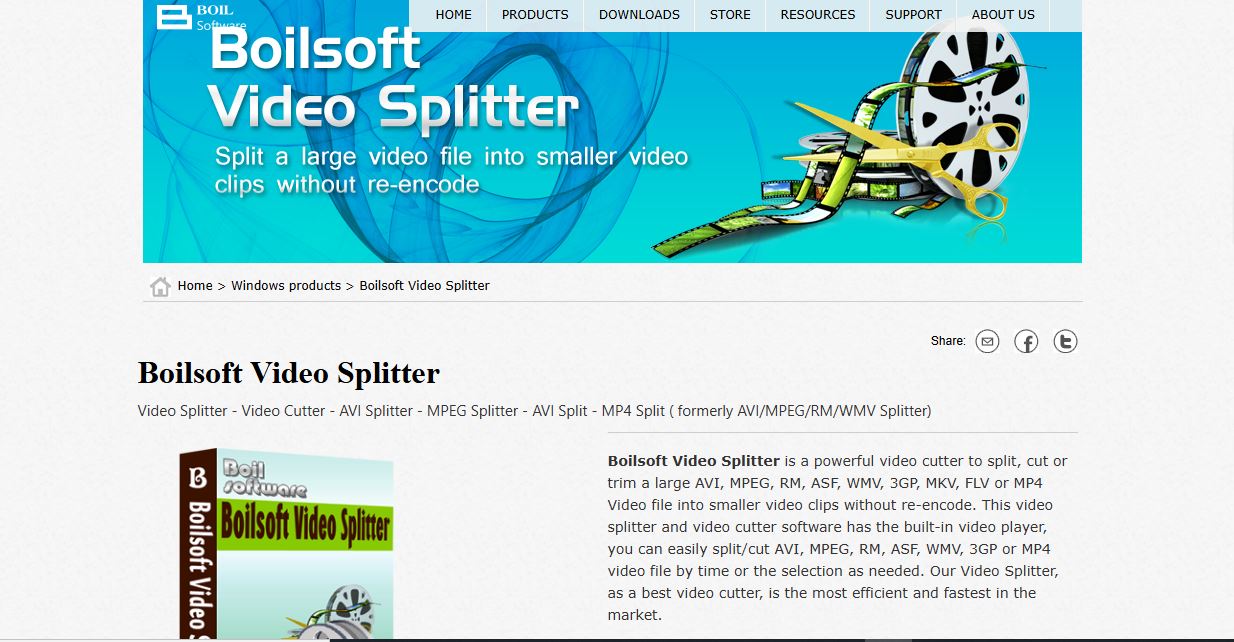
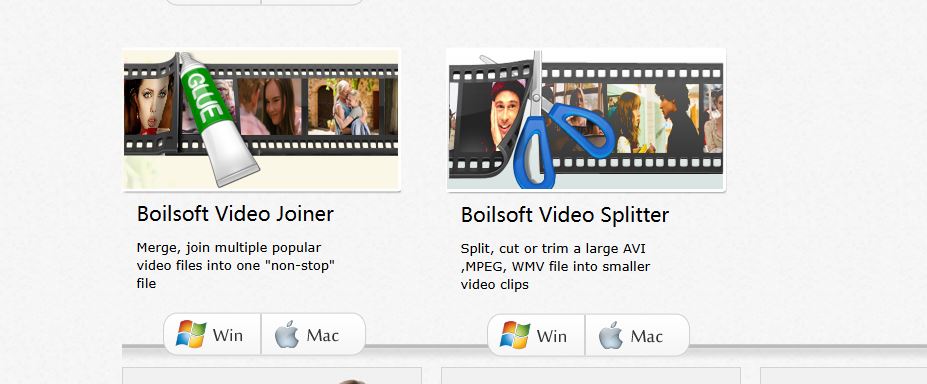
หากคุณกำลังมองหาเครื่องมือเพื่อจัดการงานตัดต่อวิดีโอพื้นฐานอย่างการแบ่ง ตัด หรือรวม Boilsoft video editor น่าสนใจที่จะสำรวจ เครื่องมือ Boilsoft ได้รับการออกแบบมาโดยเฉพาะเพื่อจัดการกับงานตัดต่อประจำวัน Boilsoft Video Splitter ช่วยให้คุณแบ่งไฟล์วิดีโอขนาดใหญ่เป็นคลิปเล็กๆ โดยไม่ต้องเข้ารหัสใหม่ เพื่อให้แน่ใจว่าไม่สูญเสียคุณภาพ ช่วยให้คุณตัดส่วนที่ไม่จำเป็นออกจากวิดีโอของคุณอย่างแม่นยำ Boilsoft Video Joiner รวมคลิปวิดีโอหลายคลิปเข้าเป็นไฟล์เดียวอย่างราบรื่น
คุณสมบัติ
- เครื่องมือ Boilsoft ทั้งหมดรักษาคุณภาพเดิมของวิดีโอของคุณโดยหลีกเลี่ยงการเข้ารหัสใหม่ระหว่างการประมวลผล
- รองรับรูปแบบวิดีโอยอดนิยมเช่น AVI, MP4, WMV, ASF, 3GP และ MPEG
- สามารถจัดการไฟล์วิดีโอที่มีขนาดใหญ่กว่า 2GB โดยไม่มีปัญหาด้านประสิทธิภาพ
- ออกแบบมาเพื่อความง่ายในการใช้งาน แม้แต่สำหรับผู้เริ่มต้น
- ประมวลผลไฟล์หลายไฟล์พร้อมกัน ประหยัดเวลา
รูปแบบวิดีโอเฉพาะที่ Boilsoft ไม่รองรับ
แม้ว่า Boilsoft จะรองรับรูปแบบวิดีโอทั่วไปหลากหลาย แต่ก็ไม่เข้ากันได้กับทุกรูปแบบ โดยเฉพาะรูปแบบใหม่หรือที่ไม่ค่อยได้รับความนิยม รูปแบบบางรูปแบบที่ Boilsoft ไม่รองรับ ได้แก่:
- MP4
- MKV- รูปแบบยอดนิยมสำหรับวิดีโอคุณภาพสูง
- FLV- ใช้กันทั่วไปสำหรับเนื้อหาสตรีมมิ่ง
- WebM- ใช้บ่อยสำหรับการเล่นวิดีโอออนไลน์
- HEVC/H.265- รูปแบบขั้นสูงสำหรับการบีบอัดวิดีโอประสิทธิภาพสูง

ตอนที่ 2. วิธีใช้ Boilsoft Video Splitter เพื่อตัดวิดีโอ
Boilsoft Video Cutter เป็นเครื่องมือที่ตรงไปตรงมาที่ออกแบบมาเพื่อช่วยคุณแบ่งไฟล์วิดีโอขนาดใหญ่ออกเป็นส่วนเล็กๆ ที่จัดการได้ง่ายขึ้น นี่คือคำแนะนำทีละขั้นตอนเกี่ยวกับวิธีใช้เพื่อตัดวิดีโอของคุณ:
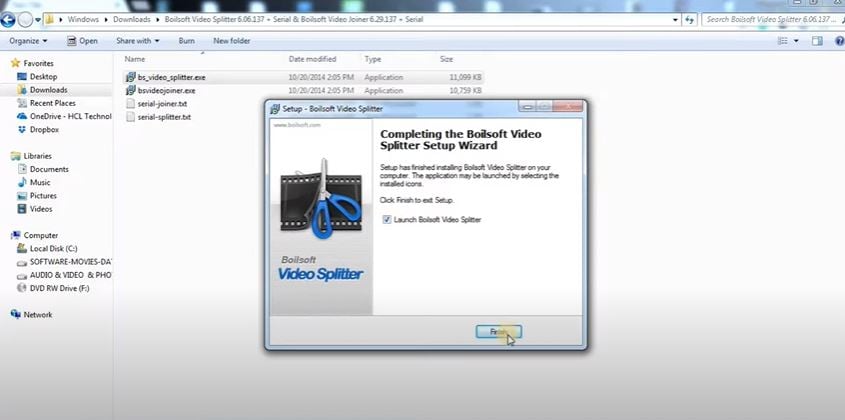
ดาวน์โหลดและติดตั้งซอฟต์แวร์ (หรือใช้เวอร์ชันพกพา) เปิดแอปพลิเคชัน และคุณจะได้รับการต้อนรับด้วยอินเทอร์เฟซที่ใช้งานง่าย
คลิกปุ่ม "Add File" เพื่อเรียกดูคอมพิวเตอร์ของคุณและเลือกไฟล์วิดีโอที่คุณต้องการตัด Boilsoft รองรับรูปแบบที่หลากหลาย เช่น AVI, MP4, WMV และอื่นๆ
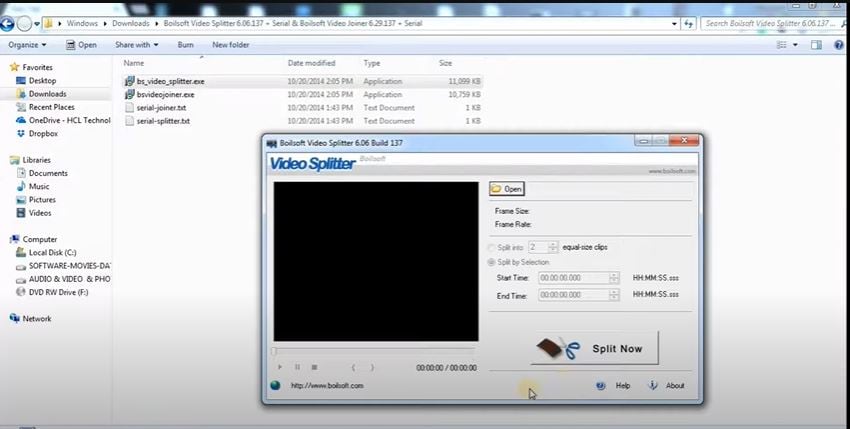
สำหรับการตัดตามเวลา ใช้ช่อง "Start Time" และ "End Time" เพื่อระบุจุดเริ่มต้นและจุดสิ้นสุดที่แน่นอนของส่วนที่คุณต้องการแยก จากนั้นคลิก Split Now.
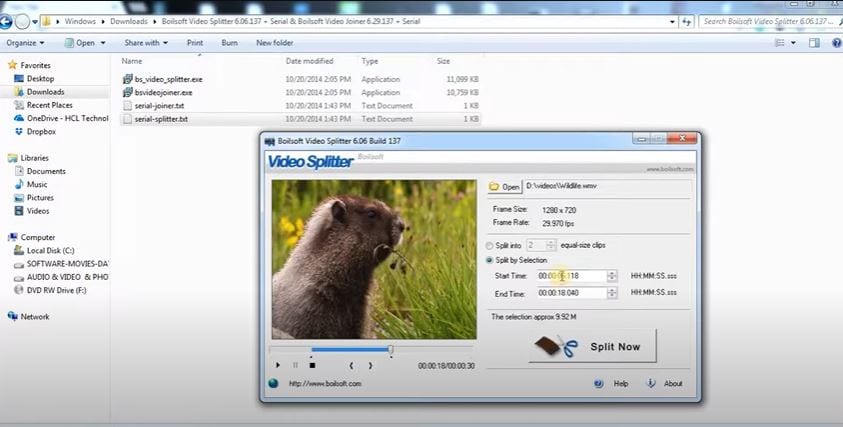
เลือก รูปแบบเอาต์พุต ที่ต้องการ (เช่น MP4, AVI, MOV) และระบุโฟลเดอร์เอาต์พุตที่คุณต้องการบันทึกวิดีโอที่ตัด
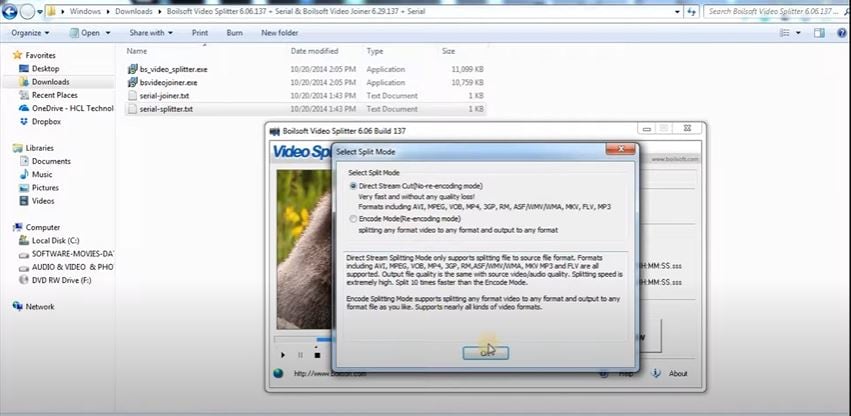
เคล็ดลับ
- คุณสามารถเพิ่มวิดีโอหลายรายการลงในคิวและตัดเป็นชุดเดียว
- ก่อนตัด ดูตัวอย่างส่วนที่เลือกเพื่อให้แน่ใจว่าแม่นยำ
- ปรับแต่งการตั้งค่าเอาต์พุตเช่นความละเอียด เฟรมเรต และบิตเรตให้เหมาะกับความต้องการเฉพาะของคุณ
ตอนที่ 3. ซอฟต์แวร์ที่ดีที่สุดในการตัดวิดีโอของคุณโดยไม่ลดคุณภาพ
จะเป็นอย่างไรถ้าคุณมีวิดีโอยาวที่ต้องการตัดแต่ง แต่เครื่องมือที่คุณใช้รู้สึกพื้นฐานเกินไปหรือขาดความยืดหยุ่นในการจัดการกับไอเดียสร้างสรรค์ของคุณ? แม้ว่า Boilsoft Video Splitter จะเป็นเครื่องมือที่มีประสิทธิภาพสำหรับการแบ่งวิดีโอพื้นฐาน บางครั้งคุณต้องการมากกว่าแค่ความสามารถในการตัดหรือตัดแต่ง นอกจากนี้ การรองรับรูปแบบที่จำกัดเป็นข้อเสียที่สำคัญ จะเป็นอย่างไรถ้าคุณสามารถทำได้มากกว่านั้นด้วยซอฟต์แวร์เพียงตัวเดียวที่สามารถจัดการรูปแบบวิดีโอทั้งหมดได้?
นี่คือจุดที่ Wondershare Filmora เป็นทางเลือกที่ดีที่สุดในฐานะโปรแกรมตัดต่อวิดีโอที่หลากหลายและมีคุณสมบัติครบครัน Filmora ไม่ใช่แค่ตัวตัดวิดีโอ_ มันเป็นเหมือนโซลูชันแบบครบวงจรที่นำเสนอคุณสมบัติและเครื่องมือการตัดต่อทั้งหมดในที่เดียว ในขณะที่จัดการงานอย่างการตัดแต่งและการแบ่งด้วยความแม่นยำ ยังรวมคุณสมบัติขั้นสูงเพื่อยกระดับโปรเจ็กต์ของคุณ
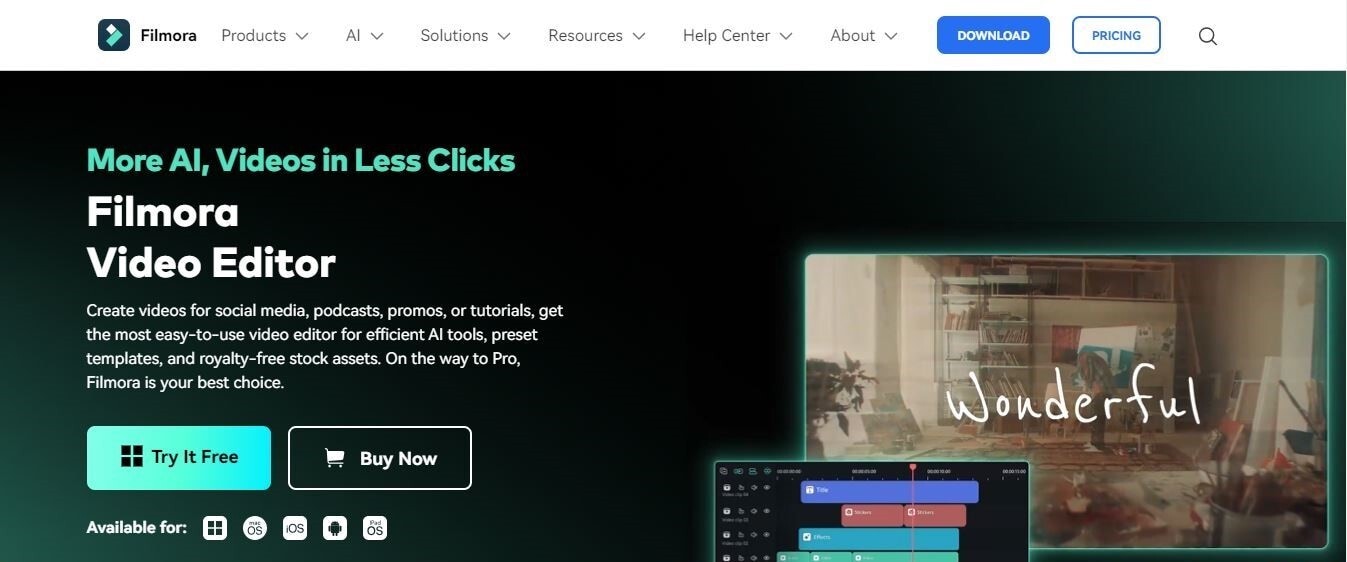
- เอฟเฟกต์วิดีโอ/เสียงและสินทรัพย์สร้างสรรค์มากมาย
- AI ที่ทรงพลังสำหรับการสร้างเนื้อหาที่ง่ายดาย
- ใช้งานง่าย เป็นมืออาชีพแต่เหมาะกับผู้เริ่มต้น
- ใช้งานได้บน Mac, Windows, iOS และ Android



ทำไม Filmora จึงเป็นทางเลือกที่ดีที่สุดแทน Boilsoft?
- ในขณะที่เครื่องมือ Boilsoft มีข้อจำกัดเฉพาะงาน (การแบ่ง ตัด และรวม) Filmora ให้แพลตฟอร์มการตัดต่อแบบครบวงจรสำหรับการตัดแต่ง ปรับปรุง และสร้างวิดีโอที่สวยงาม
- เพิ่มทรานสิชัน ฟิลเตอร์ โอเวอร์เลย์ และแอนิเมชันข้อความเพื่อทำให้วิดีโอของคุณโดดเด่น
- ใช้ Auto Beat Sync เพื่อจัดแนวการตัดต่อของคุณกับเพลงได้อย่างง่ายดาย
- รองรับรูปแบบวิดีโอหลากหลาย รวมถึง MP4, MKV, WebM และ HEVC เพื่อให้แน่ใจว่าเข้ากันได้กับทุกโปรเจ็กต์
- ตัดต่อและส่งออกวิดีโอในความละเอียดสูงสุด 4K โดยไม่สูญเสียคุณภาพ
- ห้องสมุดเอฟเฟกต์ แทร็กเพลง และเทมเพลตมากมายเพื่อปรับปรุงเนื้อหาของคุณอย่างรวดเร็ว
- Filmora ตามทันความต้องการของการสร้างวิดีโอสมัยใหม่ นำเสนอคุณสมบัติเช่น motion tracking, keyframing และเครื่องมือ AI ที่ Boilsoft ขาด
ตอนที่ 4. 3 วิธีง่ายๆ ในการแบ่ง ตัด และตัดแต่งวิดีโอใน Filmora
Wondershare Filmora นำเสนอสามวิธีที่ใช้งานง่ายในการแบ่ง ตัด และตัดแต่งวิดีโอของคุณ ตอบสนองความต้องการการตัดต่อที่หลากหลาย ไม่ว่าคุณจะมุ่งหวังการตัดต่อด้วยตนเองที่แม่นยำ การตรวจจับฉากอัตโนมัติ หรือการตัดไฟล์ขนาดใหญ่แบบไม่สูญเสียคุณภาพ Filmora ก็ครอบคลุมทุกอย่าง
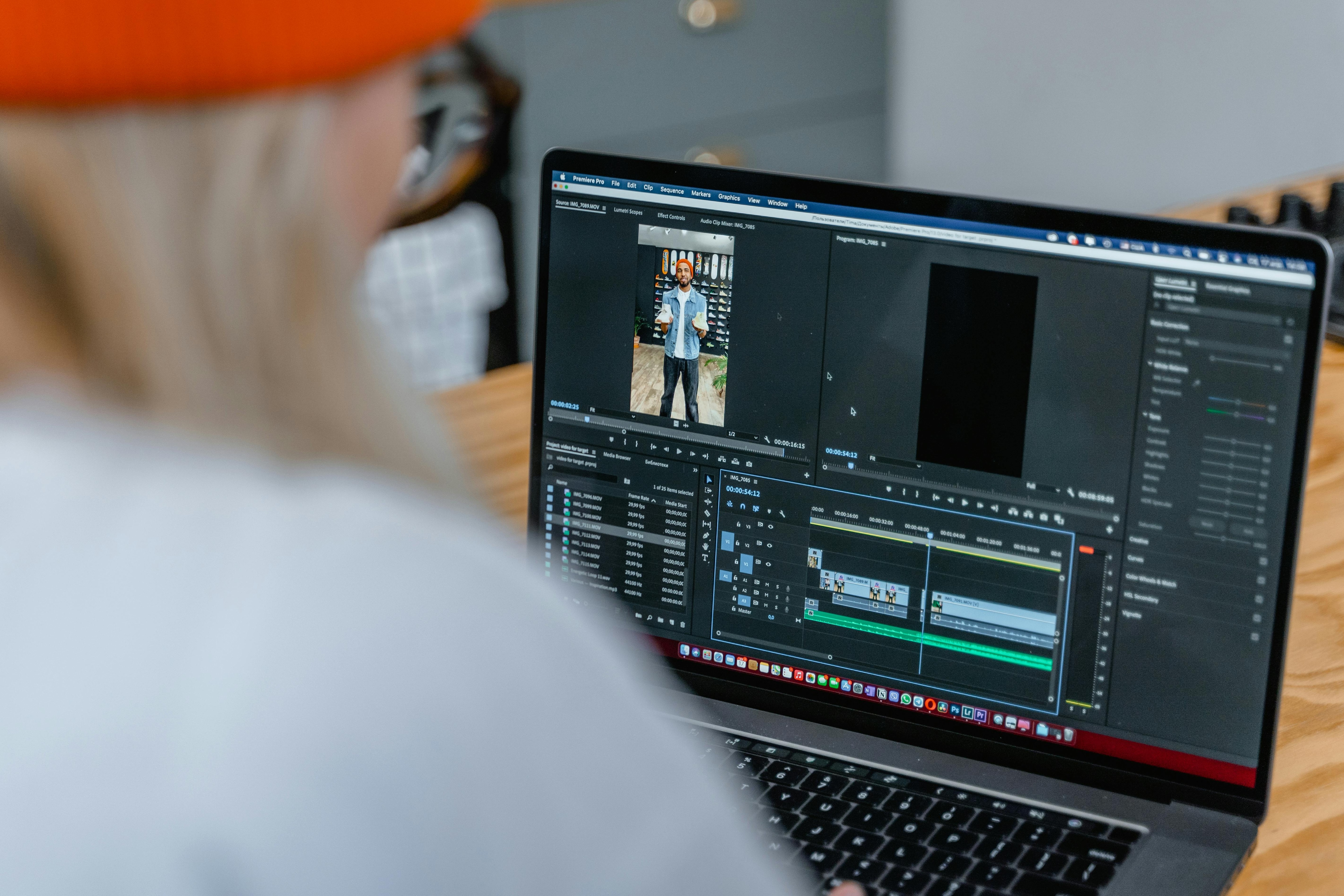
[วิธีที่ 1] วิธีแมนนวลในการตัดและตัดแต่งวิดีโอเพื่อผลลัพธ์ที่แม่นยำ
วิธีนี้เหมาะสมหากคุณต้องการควบคุมเต็มรูปแบบว่าส่วนใดของวิดีโอที่จะเก็บหรือทิ้ง
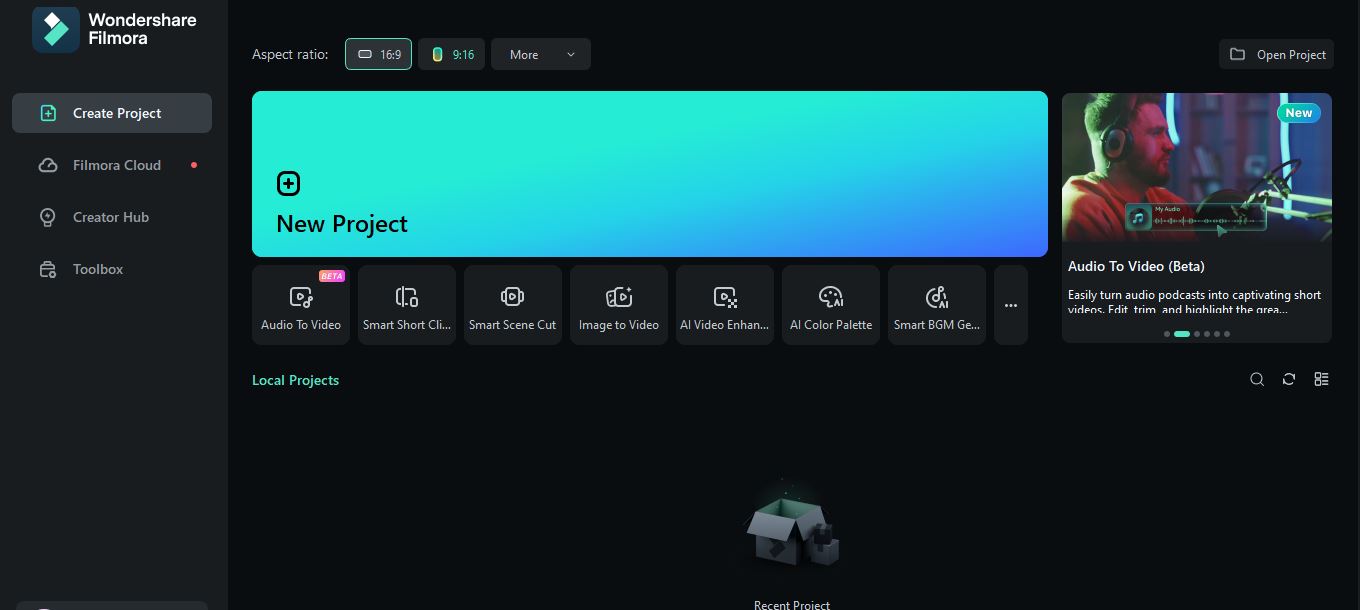
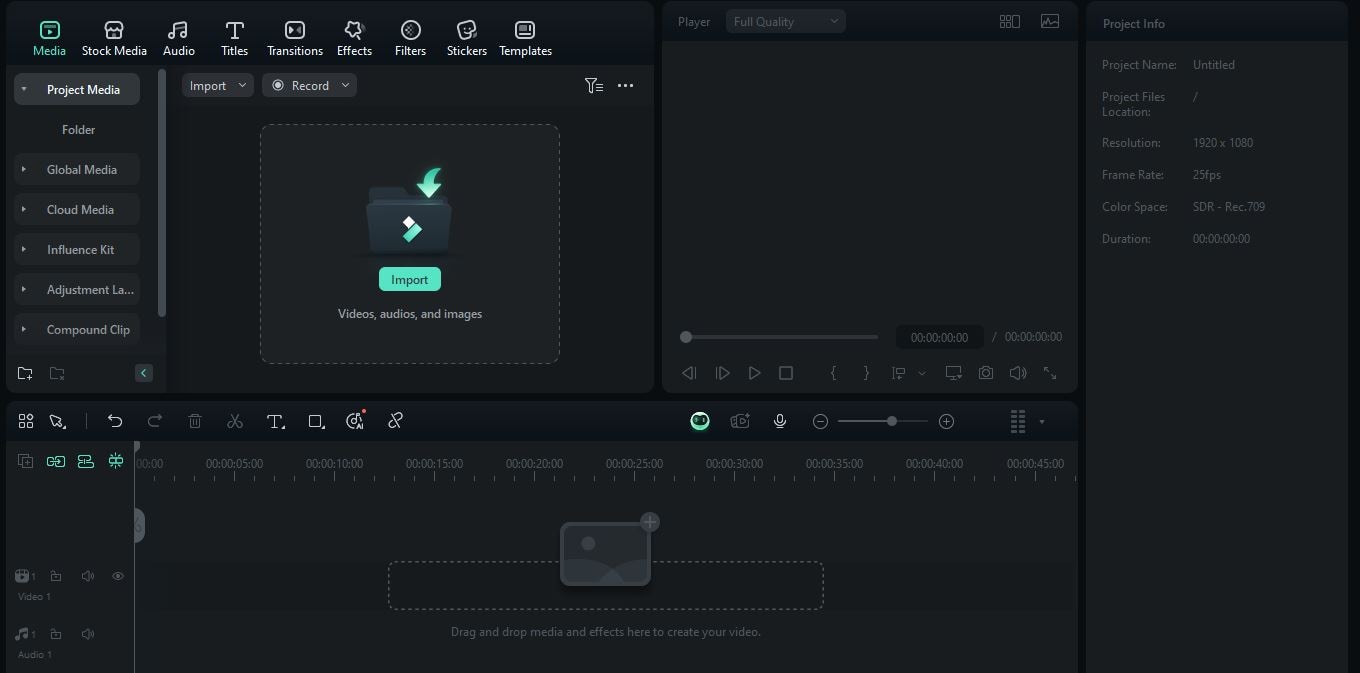
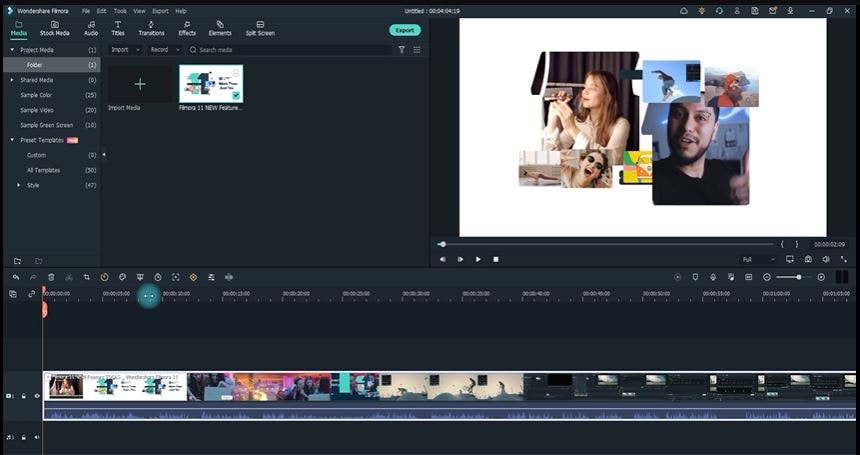
นอกจากการตัดแต่งแล้ว คุณยังสามารถแบ่งวิดีโอออกเป็นส่วนๆ ลบองค์ประกอบที่ไม่ต้องการ และรวมส่วนที่เหลือเป็นวิดีโอใหม่ได้ ย้ายหัวเล่นไปยังเฟรมเริ่มต้นของส่วนที่คุณต้องการแบ่งและคลิก ไอคอนแบ่ง บนแถบเครื่องมือ
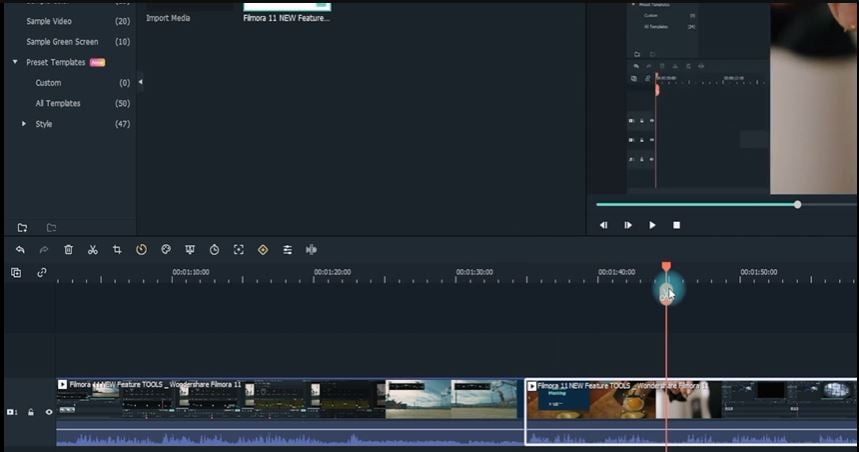
ทำซ้ำขั้นตอนนี้สำหรับส่วนอื่นๆ ลบส่วนที่ไม่ต้องการหรือจัดเรียงคลิปใหม่
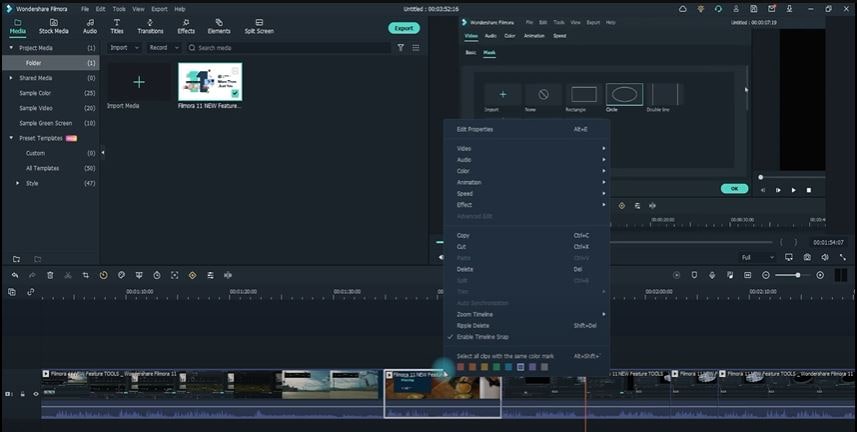
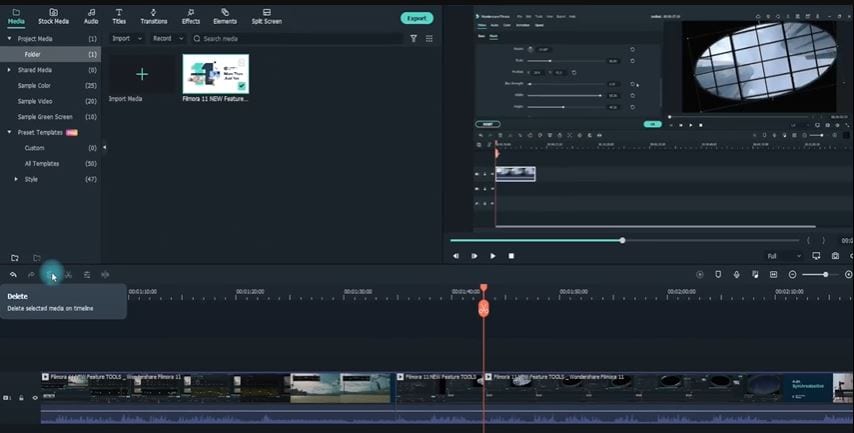
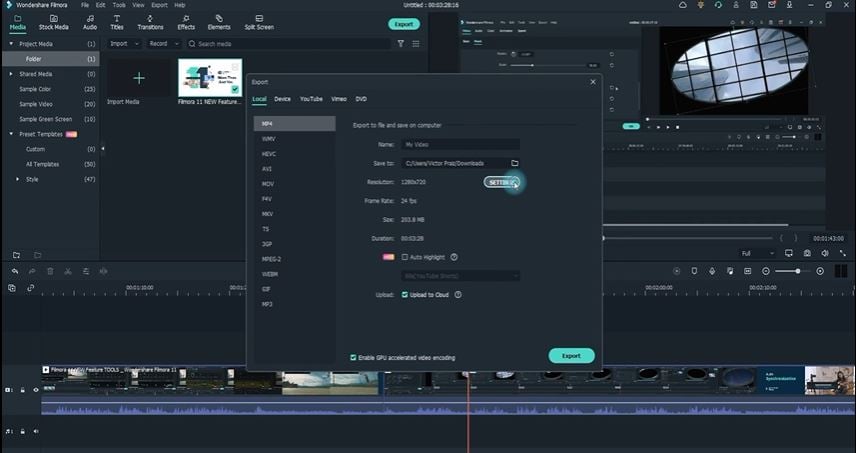
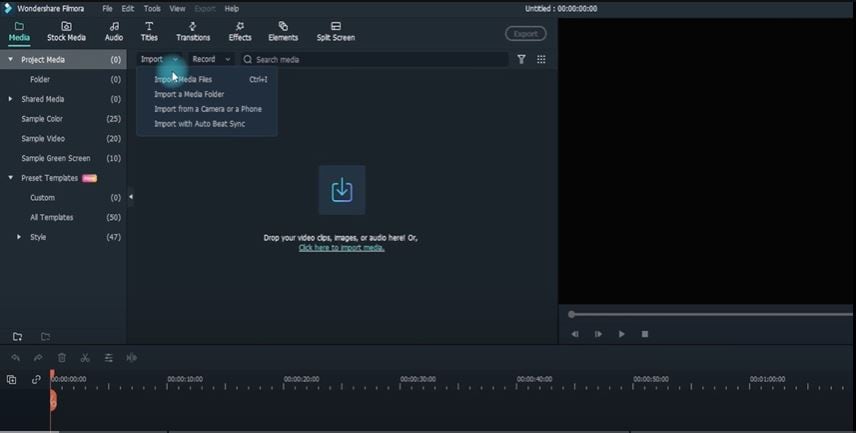
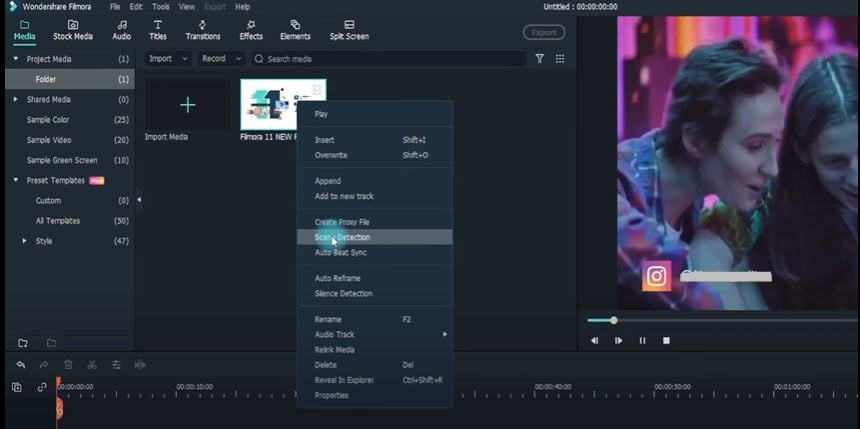
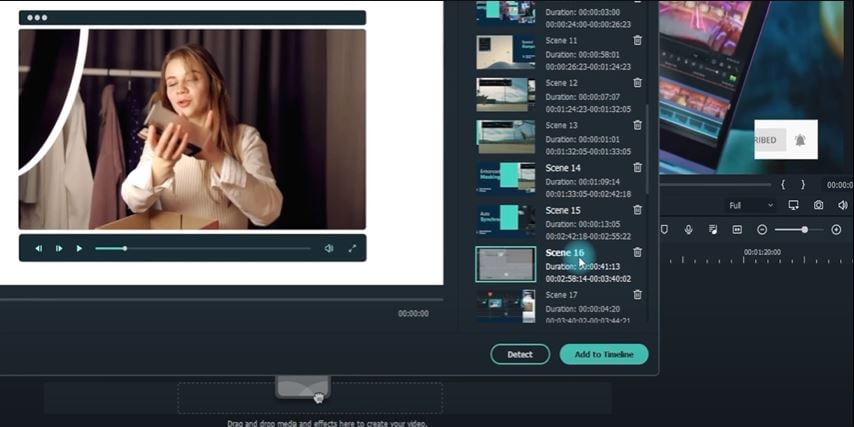
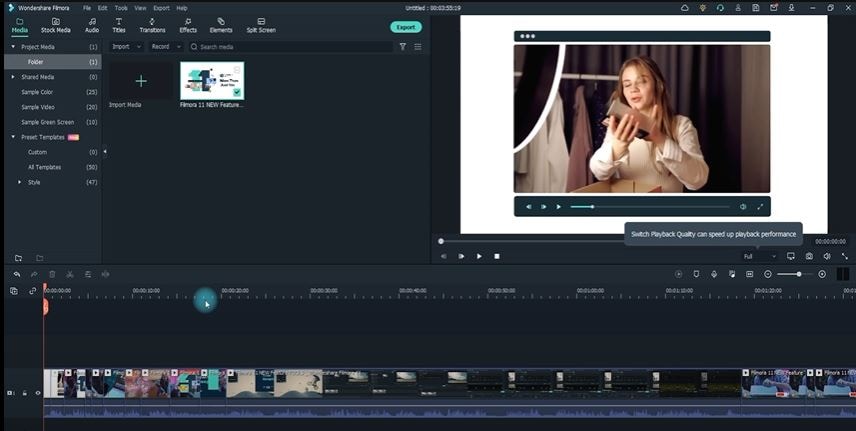
[วิธีที่ 2] ตัดวิดีโอยาวที่มีการเปลี่ยนฉากที่ชัดเจนโดยอัตโนมัติ
วิธีที่ง่ายที่สุดในการตัดหรือตัดแต่งวิดีโอคือการใช้ฟีเจอร์ตรวจจับฉากอัตโนมัติ ต่อไปนี้คือขั้นตอน:
[วิธีที่ 3] เครื่องมือตัดแบบทันทีสำหรับการตัดไฟล์วิดีโอขนาดใหญ่แบบไม่สูญเสียคุณภาพ
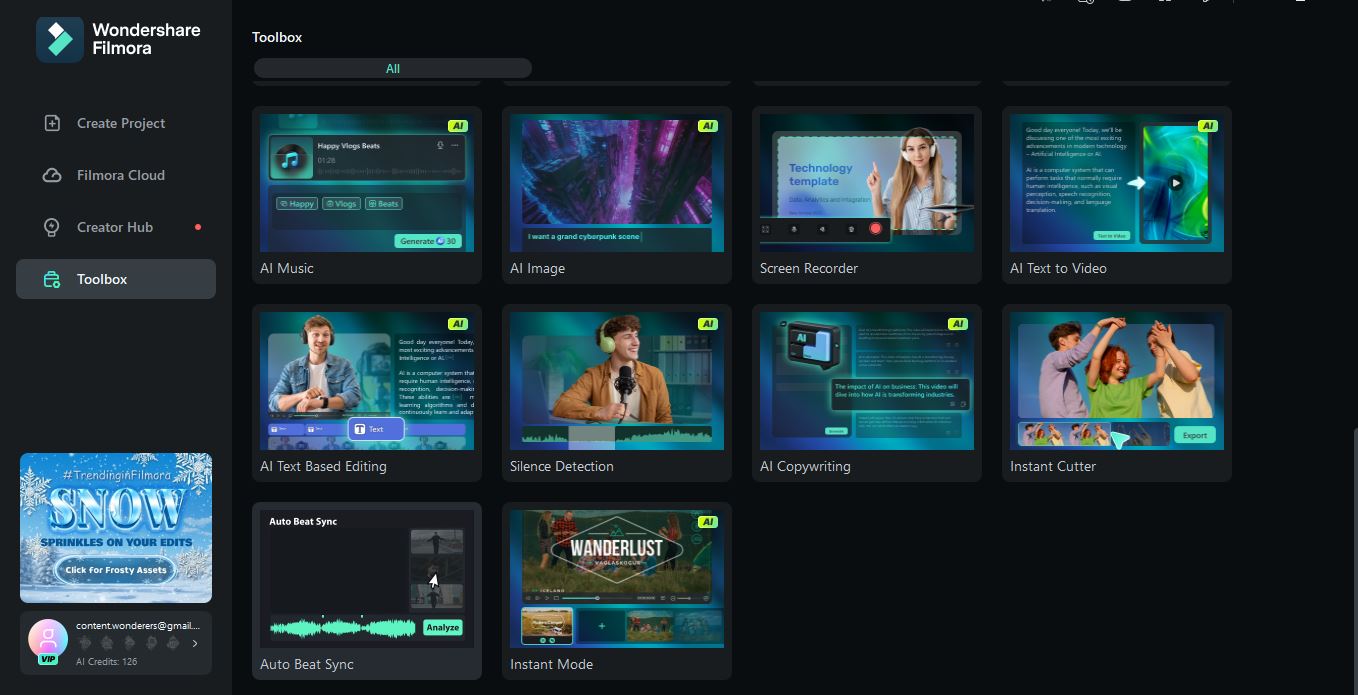
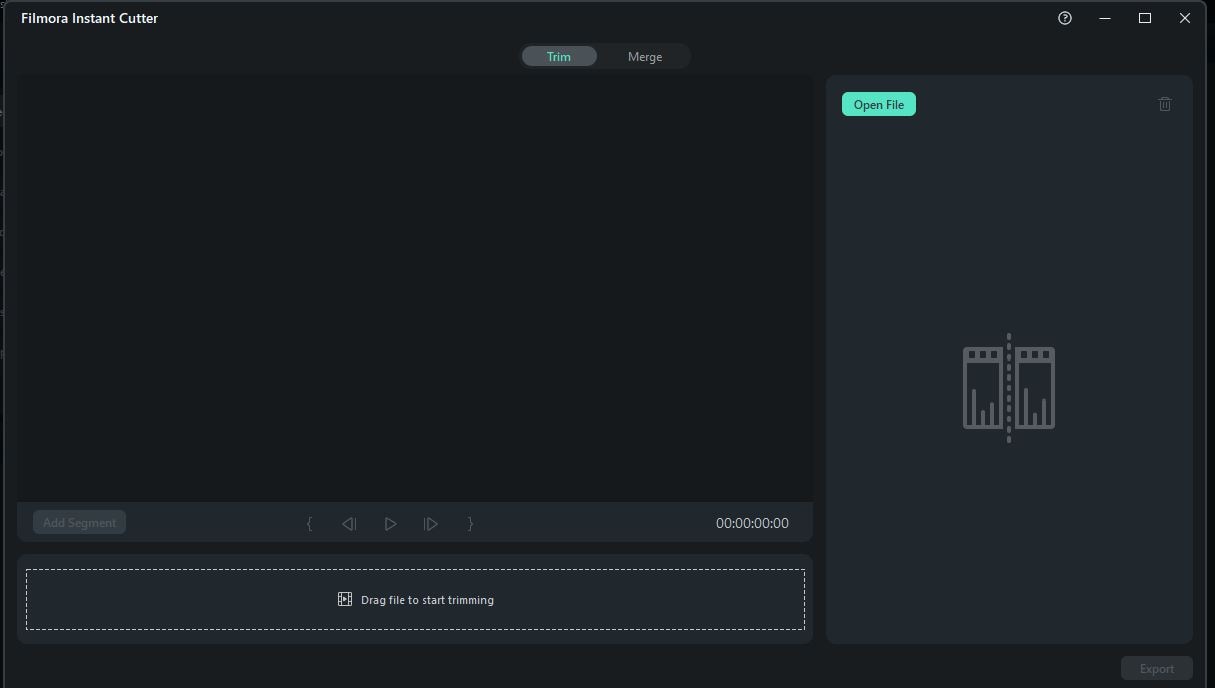
สำหรับวิดีโอขนาดใหญ่หรือเนื้อหา 4K ให้ใช้เครื่องมือ Instant Cutter ของ Filmora เพื่อตัดและรวมโดยไม่ต้องเข้ารหัสใหม่หรือสูญเสียคุณภาพ ทำตามขั้นตอนเหล่านี้เพื่อใช้เครื่องมือนี้
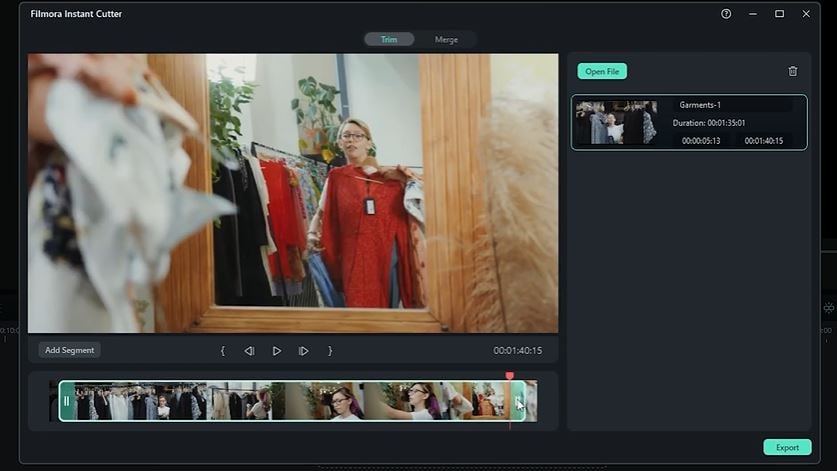
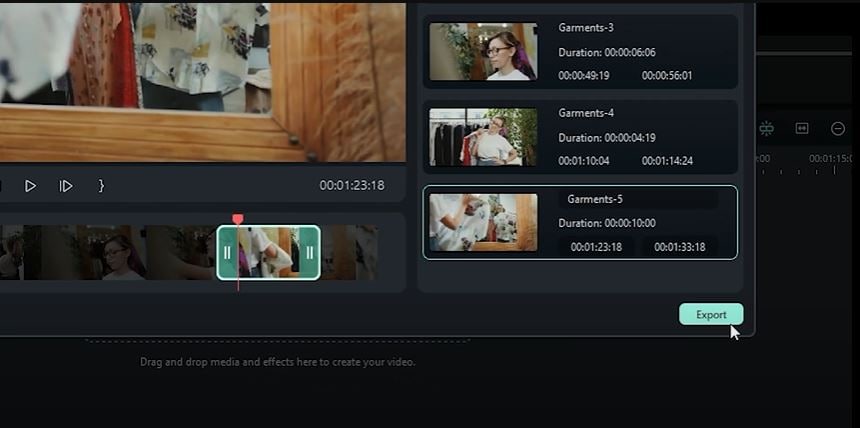
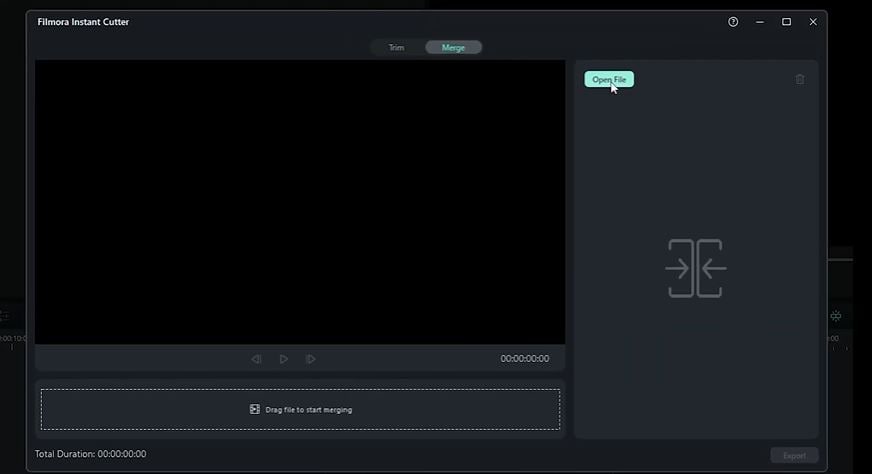
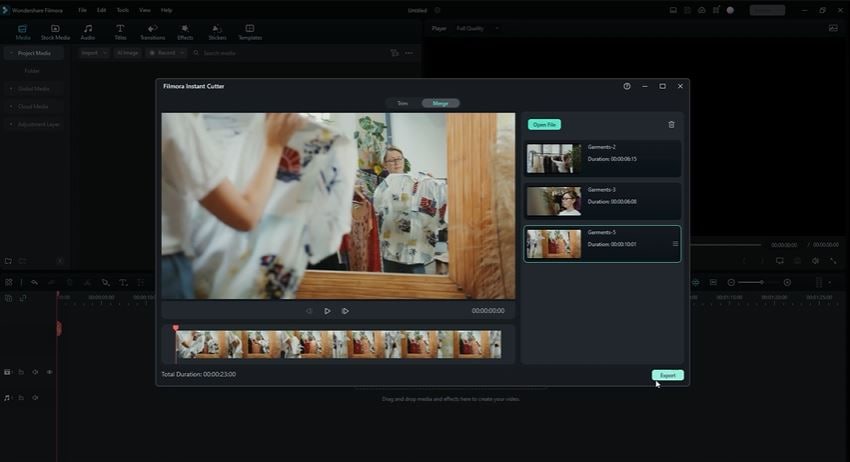
แตกต่างจาก Boilsoft video splitter เครื่องมือ instant cutter ของ Filmora ยังช่วยให้คุณสามารถรวมส่วนวิดีโอที่ตัดแต่งไว้ในที่เดียวได้อีกด้วย นี่คือวิธีที่คุณสามารถทำได้
สรุป
ในโลกของการตัดต่อวิดีโอ การมีเครื่องมือที่เหมาะสมสร้างความแตกต่างได้ทั้งหมด แม้ว่า Boilsoft Video Splitter Cutter และ Joiner จะให้ความเรียบง่ายและความเร็วสำหรับงานพื้นฐาน แต่ข้อจำกัดของมัน เช่น การรองรับรูปแบบที่จำกัด อาจทำให้คุณต้องการมากกว่านี้
Wondershare Filmora โดดเด่นเป็นทางเลือกที่ดีกว่า ด้วยฟีเจอร์ขั้นสูง เช่น การแก้ไขด้วยตนเอง การตรวจจับฉากอัตโนมัติ และเครื่องมือ Instant Cutter, Filmora รับประกันการตัดต่อวิดีโอที่แม่นยำ ไม่สูญเสียคุณภาพ และสร้างสรรค์—ทั้งหมดในที่เดียว ยิ่งไปกว่านั้น ด้วยฟีเจอร์ที่ทรงพลังและผลลัพธ์ที่แม่นยำและรวดเร็ว Filmora ช่วยเสริมพลังให้คุณสร้างวิดีโอที่น่าทึ่ง
Filmora มอบทุกสิ่งที่คุณต้องการเพื่อสร้างวิดีโอคุณภาพสูงอย่างง่ายดาย ลองใช้วันนี้และสัมผัสความแตกต่าง!

