

หากคุณเป็นครีเอเตอร์หรือผู้ตัดต่อวิดีโอ คุณอาจพิจารณาใช้ LightCut AI video editor เพื่อช่วยคุณตัดต่อและสร้างโปรเจกต์ของคุณ แต่ก่อนอื่น มาดูกันว่าแอปนี้มีอะไรให้บ้าง และคุ้มค่าที่จะเพิ่มเข้าไปในชุดเครื่องมือตัดต่อของคุณหรือไม่
การเลือกโปรแกรมตัดต่อวิดีโอที่เหมาะสมเป็นสิ่งสำคัญสำหรับครีเอเตอร์ มันส่งผลต่อคุณภาพ ความคิดสร้างสรรค์ และความเร็วในการผลิตวิดีโอ เครื่องมือที่เหมาะสมควรตรงกับระดับทักษะของคุณและมีฟีเจอร์ที่คุณต้องการ มันควรทำให้การตัดต่องาย��่ายและสนับสนุนเป้าหมายสร้างสรรค์ของโปรเจกต์คุณ แล้ว LightCut video editor ตรงตามเกณฑ์เหล่านี้หรือไม่?
มาสำรวจกันว่าเครื่องมือนี้สามารถทำอะไรให้คุณได้บ้าง! เราจะแนะนำให้คุณรู้จักกับทางเลือก AI ที่ดีที่สุดแทน LightCut video editor สำหรับพีซีด้วย
ในบทความนี้
ส่วนที่ 1. LightCut Video Editor คืออะไร?
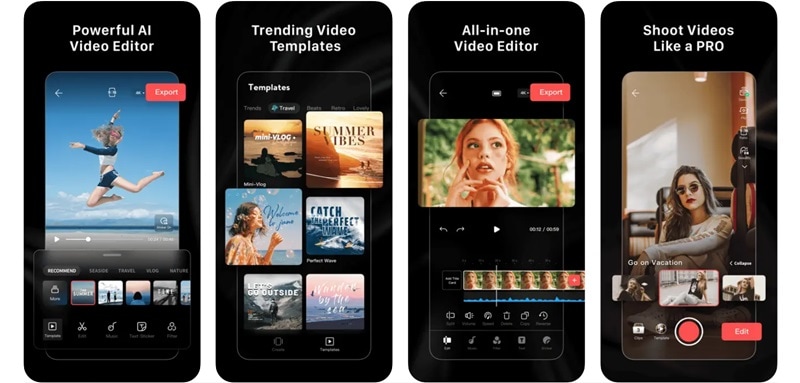
LightCut video editor เป็นเครื่องมือตัดต่อวิดีโอที่ได้รับการสนับสนุนอย่างเป็นทางการจากบริษัทเทคโนโลยี DJI ใช้พลังของเทคโนโลยี AI เพื่อทำให้การตัดต่อวิดีโอของคุณเป็นเรื่องง่าย ด้วยฟีเจอร์ต่างๆ เช่น การตัดต่อด้วย AI เทมเพลตที่ปรับแต่งได้ การเปลี่ยนฉากที่ลื่นไหล และตัวเลือกการส่งออกที่รวดเร็ว LightCut ถูกออกแบบมาเพื่อยกระดับประสบการณ์การตัดต่อของคุณ นอกจากนี้ยังช่วยให้คุณสามารถดูตัวอย่างฟุตเทจแบบเรียลไทม์และส่งออกวิดีโอได้อย่างรวดเร็ว
แอปนี้เหมาะสำหรับทุกคนที่ต้องการสร้างคอนเทนต์คุณภาพสูงด้วยความพยายามน้อยที่สุด โดยเฉพาะอย่างยิ่งหากคุณใช้ผลิตภัณฑ์ DJI อยู่แล้ว ได้รับความนิยมอย่างรวดเร็วในหมู่ครีเอเตอร์โซเชียลมีเดีย วล็อกเกอร์ และผู้ผลิตคอนเทนต์สั้นๆ ที่ให้ความสำคัญกับความสามารถอันทรงพลังและขั้นตอนการทำงานที่มีประสิทธิภาพ
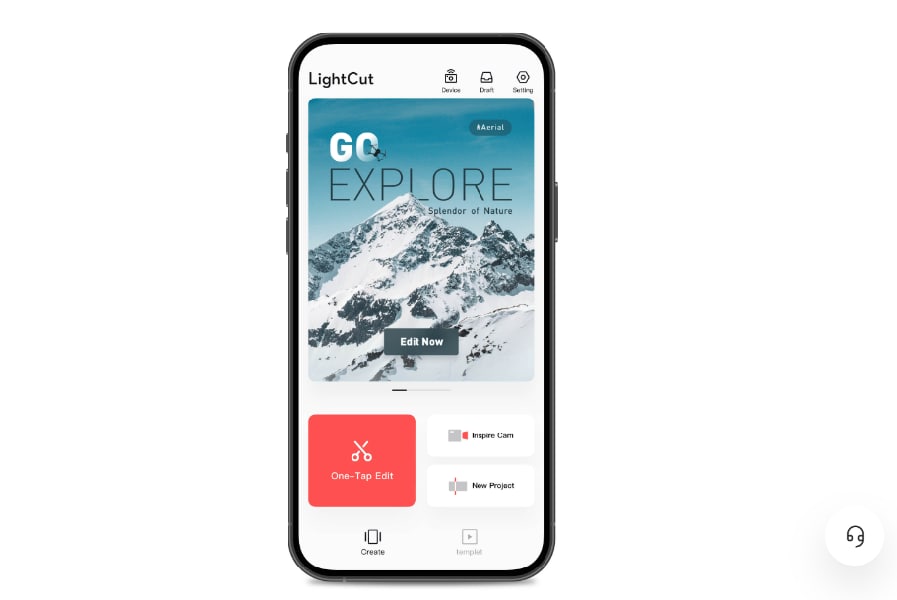
ทำไมต้องใช้ LightCut?
LightCut video editor มีให้บริการบน iOS และ Android ทำให้เป็นเครื่องมือที่หลากหลายสำหรับการตัดต่อวิดีโอบนมือถือได้ทุกที่ นี่คือข้อดีของการใช้ LightCut:
- เครื่องมือตัดต่อที่ขับเคลื่อนด้วย AI
- เทมเพลตสำเร็จรูป
- การเปลี่ยนฉากและฟิลเตอร์ในตัว
- การปรับแต่งที่รวดเร็ว
เครื่องมือ AI ของ LightCut วิเคราะห์คลิปวิดีโอ และแนะนำการตัด การเปลี่ยนฉาก และเอฟเฟกต์ที่ดีที่สุด LightCut ทำให้กระบวนการตัดต่อเป็นอัตโนมัติเป็นส่วนใหญ่ จึงช่วยประหยัดเวลาให้คุณได้ มีประโยชน์อย่างยิ่งสำหรับการสร้างคอนเทนต์สั้นๆ ที่น่าสนใจโดยไม่ต้องใช้ทักษะขั้นสูง
แอปนี้มีเทมเพลตที่ปรับแต่งได้หลากหลายที่ทำให้ง่ายต่อการสร้างวิดีโอที่ปรับแต่งให้เหมาะกับสไตล์หรือเทรนด์เฉพาะ ด้วยการแตะเพียงไม่กี่ครั้ง คุณก็สามารถสร้างคอนเทนต์โซเชียลมีเดียแบบมืออาชีพได้
LightCut มีการเปลี่ยนฉาก ฟิลเตอร์ และเอฟเฟกต์ในตัวที่หลากหลาย ทำให้วิดีโอดูลื่นไหลและสวยงามแบบภาพยนตร์ ฟีเจอร์เหล่านี้ช่วยเพิ่มคุณภาพวิดีโอโดยไม่ต้องปรับแต่งด้วยตนเอง
LightCut video editor ถูกออกแบบมาเพื่อการปรับแต่งที่รวดเร็ว แอปช่วยให้ตัดต่อ เปลี่ยนฉาก และปรับแต่งได้ง่าย เหมาะสำหรับผู้ที่ต้องผลิตคอนเทนต์จำนวนมาก และมีภาระงานที่ลื่นไหลและมีประสิทธิภาพ
ข้อจำกัดของการใช้ LightCut Video Editor
แม้ว่า LightCut จะมีข้อดีมากมาย แต่ก็มีข้อจำกัดบางประการที่คุณควรทราบ:
- ฟีเจอร์การตัดต่อขั้นสูงที่จำกัด
- มีเฉพาะในแอปมือถือเท่านั้น
- ต้องการอุปกรณ์ที่มีประสิทธิภาพสูง
LightCut เหมาะสำหรับผู้เริ่มต้นและครีเอเตอร์โซเชียลมีเดีย แต่ขาดฟีเจอร์ขั้นสูงบางอย่างของซอฟต์แวร์ตัดต่อแบบมืออาชีพ
LightCut มีเฉพาะบน iOS และ Android เท่านั้น ซึ่งหมายความว่าจำกัดอยู่แค่อุปกรณ์มือถือ อาจจำกัดครีเอเตอร์ที่ชอบการตัดต่อวิดีโอบนเดสก์ท็อป
การพึ่งพา AI และเอฟเฟกต์เรียลไทม์ของ LightCut อาจทำให้เกิดปัญหาด้านประสิทธิภาพบนอุปกรณ์รุ่นเก่าหรือที่มีประสิทธิภาพต่ำกว่า ผู้ใช้สมาร์ทโฟนรุ่นเก่าอาจประสบปัญหาการช้าหรือหยุดทำงาน ซึ่งอาจขัดจังหวะกระบวนการตัดต่อ
ส่วนที่ 2. กรณีการใช้งานที่ดีที่สุดสำหรับ LightCut
LightCut ทำให้ง่ายสำหรับมืออาชีพหลากหลายประเภท นี่คือกรณีการใช้งานที่ดีที่สุดบางส่วนสำหรับการใช้ LightCut video editor.
- การสร้างคอนเทนต์โซเชียลมีเดีย (แพลตฟอร์ม: Instagram, TikTok, YouTube Shorts)
- วล็อกและวิดีโอท่องเที่ยว
- วิดีโอโปรโมทสำหรับธุรกิจขนาดเล็ก
- คอนเทนต์สำหรับผู้เริ่มต้น
- การตลาดอินฟลูเอนเซอร์
LightCut video editor เหมาะอย่างยิ่งสำหรับการทำวิดีโอสั้นๆ สำหรับ Instagram, TikTok และ YouTube Shorts เครื่องมือ AI และเทมเพลตช่วยให้คุณสร้างวิดีโอที่ตามเทรนด์และน่าสนใจได้อย่างรวดเร็ว เหมาะสำหรับครีเอเตอร์ที่ต้องโพสต์บ่อยๆ และติดตามเทรนด์โซเชียลมีเดียล่าสุด
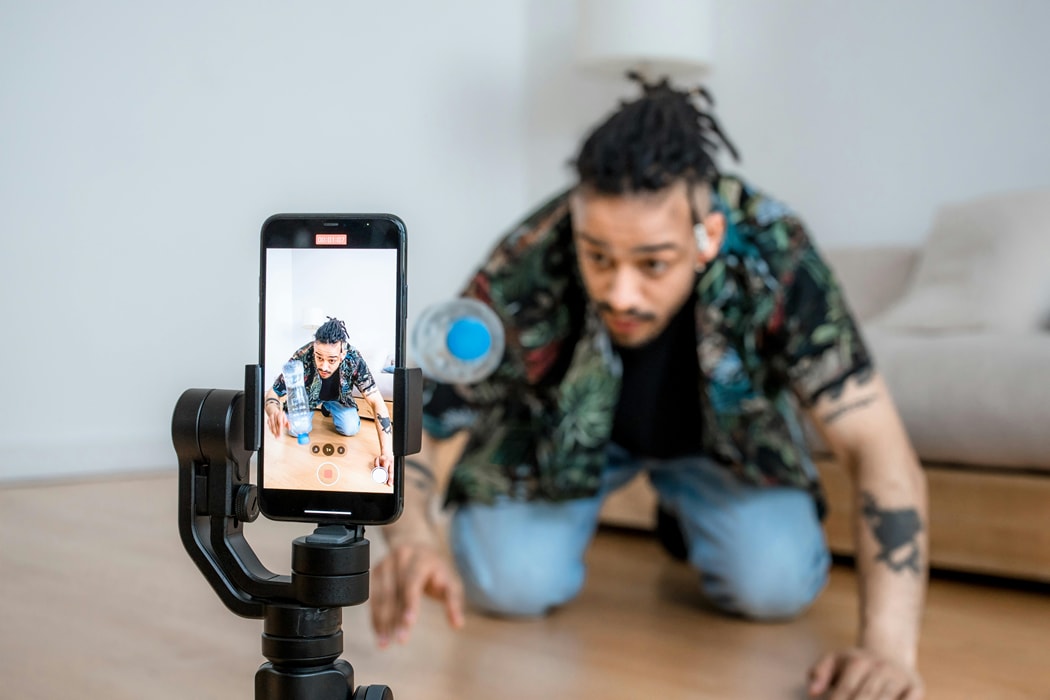
LightCut ทำให้การตัดต่อง่ายขึ้นสำหรับวล็อกเกอร์และผู้ชื่นชอบการท่องเที่ยว มีการเปลี่ยนฉาก ฟิลเตอร์ และการครอปวิดีโออัตโนมัติในตัว แอปช่วยให้คุณแชร์การผจญภัยของคุณได้ง่ายดาย โดยไม่ต้องใช้ทักษะการตัดต่อขั้นสูง
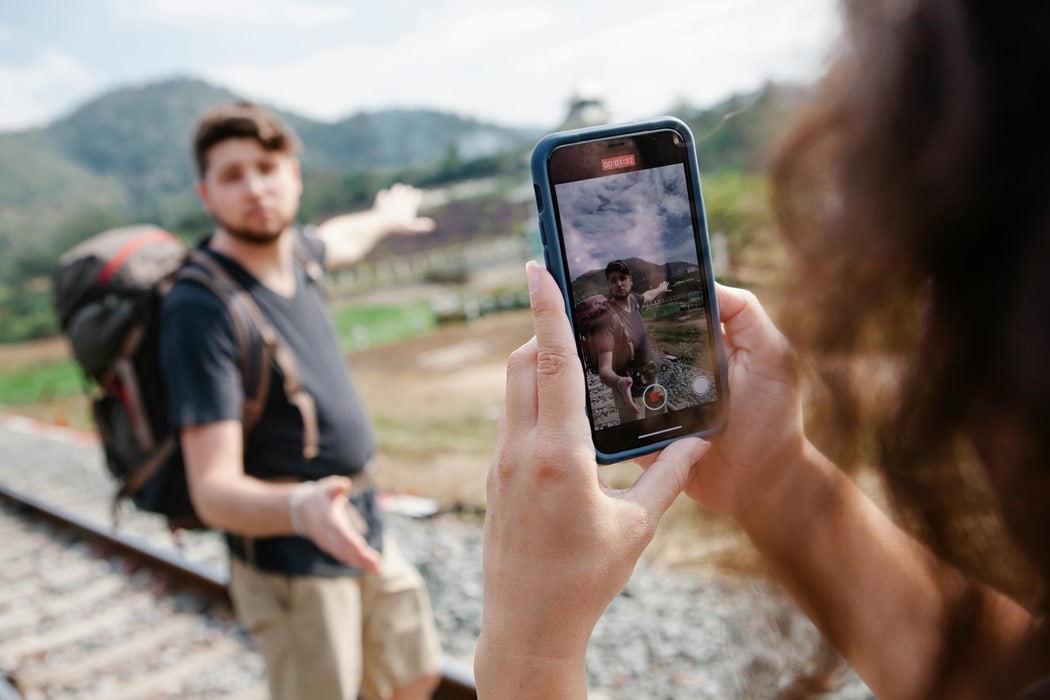
LightCut สามารถใช้โดยเจ้าของธุรกิจขนาดเล็กเพื่อสร้างวิดีโอโปรโมทที่ดูเป็นมืออาชีพ เทมเพลตและเครื่องมือ AI ใช้งานง่าย ช่วยให้ธุรกิจสามารถสร้างโฆษณาและคอนเทนต์การตลาดสำหรับผลิตภัณฑ์ของตนได้อย่างรวดเร็ว ช่วยเพิ่มการปรากฏตัวออนไลน์ของคุณโดยไม่ต้องจ้างผู้ตัดต่อวิดีโอมืออาชีพ

อินเทอร์เฟซที่ใช้งานง่ายและเครื่องมือตัดต่ออัตโนมัติของแอป LightCut เหมาะสำหรับผู้เริ่มต้น แอปนี้เหมาะสำหรับงานอดิเรกหรือการเริ่มต้นช่อง YouTube มีเครื่องมือสร้างคอนเทนต์ที่เรียบร้อย โดยไม่ทำให้คุณรู้สึกหนักใจกับความซับซ้อนทางเทคนิค
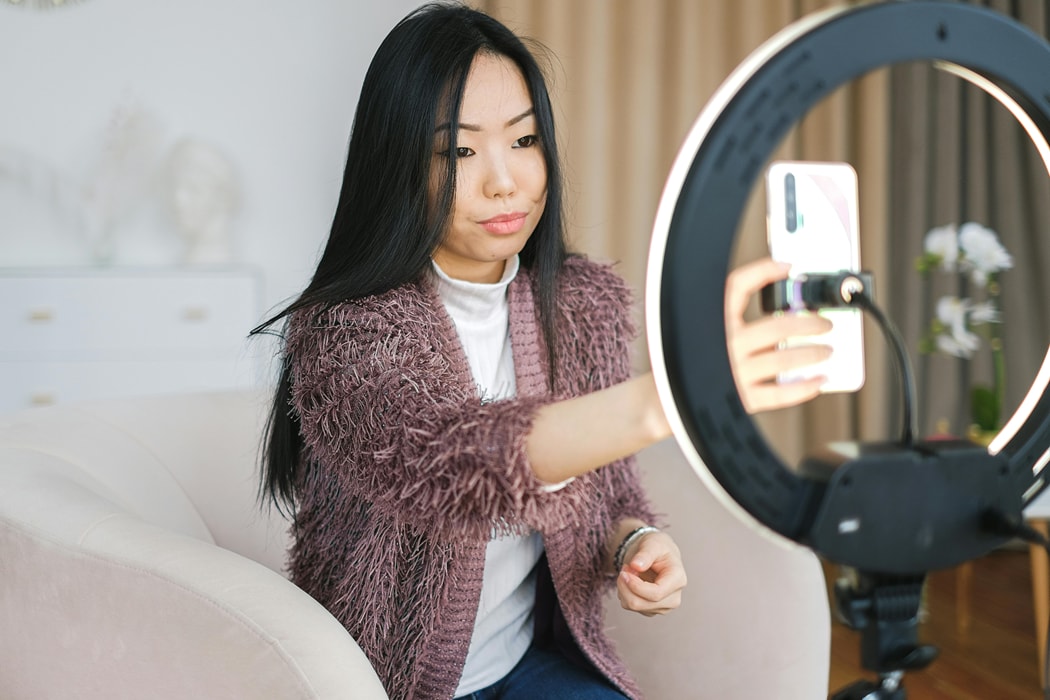
อินฟลูเอนเซอร์สามารถใช้ LightCut video editor เพื่อสร้างวิดีโอโปรโมทคุณภาพสูง รีวิวผลิตภัณฑ์ หรือคอนเทนต์ไลฟ์สไตล์ การปรับแต่งและความสะดวกในการใช้งานของแอปช่วยให้อินฟลูเอนเซอร์สร้างคอนเทนต์ที่มีเอกลักษณ์และน่าสนใจ

ส่วนที่ 3. ทางเลือก AI ที่ดีที่สุดแทน LightCut Video Editor สำหรับพีซี – Wondershare Filmora
เนื่องจาก Lightcut ไม่มีบนพีซี ผู้ที่ต้องการ AI video editor เหมือน LightCut สำหรับพีซี จึงต้องการทางเลือกอื่น ไม่ว่าคุณจะเป็นผู้ใช้ Windows หรือ Mac ที่ต้องการความยืดหยุ่นและฟีเจอร์มากขึ้น คุณควรพิจารณา Wondershare Filmora.
Filmora มีให้บริการบนแอปมือถือทั้ง iOS และ Android ด้วย อย่างไรก็ตาม Filmora สำหรับเดสก์ท็อปมีฟีเจอร์ที่ขับเคลื่อนด้วย AI ที่กว้างขวางกว่าในขณะที่ยังคงความเรียบง่าย เป็นทางเลือกที่ยอดเยี่ยมสำหรับทุกคนที่ต้องการการตัดต่อวิดีโออัตโนมัติคล้ายกับที่ LightCut มีให้ แต่มีความสามารถขั้นสูงกว่าที่เหมาะสำหรับพีซี
- เอฟเฟกต์วิดีโอ/เสียงและสินทรัพย์สร้างสรรค์มากมาย
- AI ที่ทรงพลังสำหรับการสร้างคอนเทนต์ที่ง่ายดาย
- ใช้งานง่าย เป็นมืออาชีพแต่เหมาะสำหรับผู้เริ่มต้น
- ใช้งานได้บน Mac, Windows, iOS และ Android



หนึ่งในจุดเด่นของ Filmora คือรายการ เครื่องมือที่ขับเคลื่อนด้วย AI ที่ครอบคลุม ช่วยทำให้การตัดต่องาย่ายขึ้นและให้ผลลัพธ์คุณภาพสูง นี่คือฟีเจอร์ AI ชั้นนำบางส่วนของ Filmora:
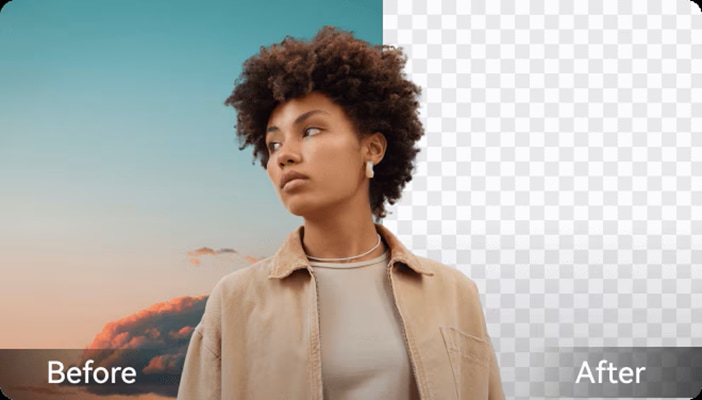
- AI Portrait: ลบพื้นหลังวิดีโออัตโนมัติ ช่วยให้คุณแยกตัวตนได้โดยไม่ต้องใช้ฉากสีเขียว
- AI Smart Cutout: เลือกและลบส่วนที่ไม่ต้องการออกจากวิดีโอได้ง่ายๆ โดยใช้เครื่องมือ AI Smart Cutout
- AI Video Enhancer: คุณสามารถเพิ่มความคมชัดของทุกรายละเอียดและทำให้วิดีโอเบลอหรือเก่าชัดขึ้น
- AI Speech-to-Text และ Text-to-Speech: ฟีเจอร์เหล่านี้ช่วยถอดเสียงพูดในวิดีโอเป็นข้อความหรือแปลงข้อความเป็นเสียงพากย์ที่ฟังดูเป็นธรรมชาติในการสร้างคอนเทนต์
- AI Copywriting: ช่วยในการสร้างคำบรรยาย คำอธิบาย หรือสคริปต์เพื่อปรับปรุงวิดีโอด้วยข้อความที่สร้างโดย AI
- AI Video Interpolation: สร้างเฟรมอัตโนมัติเพื่อเพิ่มความลื่นไหลของวิดีโอและสร้างการเปลี่ยนฉากที่ไร้รอยต่อโดยไม่สูญเสียคุณภาพ
นี่เป็นเพียงเครื่องมือ AI บางส่วนที่มีใน Filmora เพื่อปรับปรุงวิดีโอของคุณเพิ่มเติม ไปที่ส่วนถัดไปสำหรับเคล็ดลับและฟีเจอร์เพิ่มเติม! คุณจะค้นพบเครื่องมือที่ขับเคลื่อนด้วย AI เพิ่มเติมใน Filmora รวมถึง AI Text-to-Video ที่ช่วยให้คุณสร้างวิดีโอจากข้อความ รวมถึงตัวสร้าง AI อื่นๆ สำหรับการสร้างภาพและเพลงจากข้อความ
ส่วนที่ 4. เคล็ดลับสำหรับการใช้ LightCut Video Editor และ Filmora
ด้านล่างนี้เราจะให้รายการเคล็ดลับการใช้ Light video editor และ Wondershare Filmora คุณสามารถนำไปใช้เพื่อให้ได้ผลลัพธ์วิดีโอที่น่าสนใจและเหมาะสมยิ่งขึ้น
- เริ่มต้นด้วยการตัดต่ออัตโนมัติด้วย AI
- ใช้เทมเพลตสำเร็จรูป
- ทำให้เรียบง่ายด้วยการเปลี่ยนฉากและเอฟเฟกต์
ใช้หนึ่งในฟีเจอร์เด่นของ LightCut video editor เครื่องมือตัดต่ออัตโนมัติด้วย AI สามารถวิเคราะห์ฟุตเทจของคุณและทำการตัดต่ออย่างชาญฉลาด
LightCut มีเทมเพลตสำหรับสไตล์และแพลตฟอร์มต่างๆ คุณสามารถปรับแต่งให้เหมาะกับโปรเจกต์ของคุณตามความต้องการ เทมเพลตเหล่านี้เหมาะสำหรับคอนเทนต์โซเชียลมีเดียด้วยการแตะเพียงไม่กี่ครั้ง
คุณสามารถใส่การเปลี่ยนฉากและเอฟเฟกต์ที่ลื่นไหลเพื่อทำให้วิดีโอของคุณดูสะอาดและเป็นมืออาชีพ อย่าลืมอย่าใช้มากเกินไป
เคล็ดลับการใช้ Filmora
Filmora มีฟีเจอร์ที่ทรงพลังมากมายที่ทำให้คุณสร้างวิดีโอคุณภาพระดับมืออาชีพที่มีเอกลักษณ์ได้ง่าย นี่คือเทคนิคและบทแนะนำบางส่วนที่คุณสามารถใช้เพื่อปรับปรุงขั้นตอนการทำงานและผลิตคอนเทนต์ที่น่าสนใจ
1. ใช้ Text-to-Video AI เพื่อสร้างวิดีโอ
หนึ่งในเครื่องมือ AI ที่คุณอาจไม่พบบ่อยนักในโปรแกรมตัดต่อวิดีโออื่นๆ รวมถึง LightCut คือฟีเจอร์ Text-to-Video AI ใน Filmora เครื่องมือนี้ช่วยให้คุณสร้างวิดีโอที่น่าดึงดูดตามคำอธิบายข้อความที่คุณให้ จากนั้นคุณสามารถปรับปรุงวิดีโอเพิ่มเติมโดยการปรับแต่งฟอนต์ สไตล์ และการเปลี่ยนฉาก
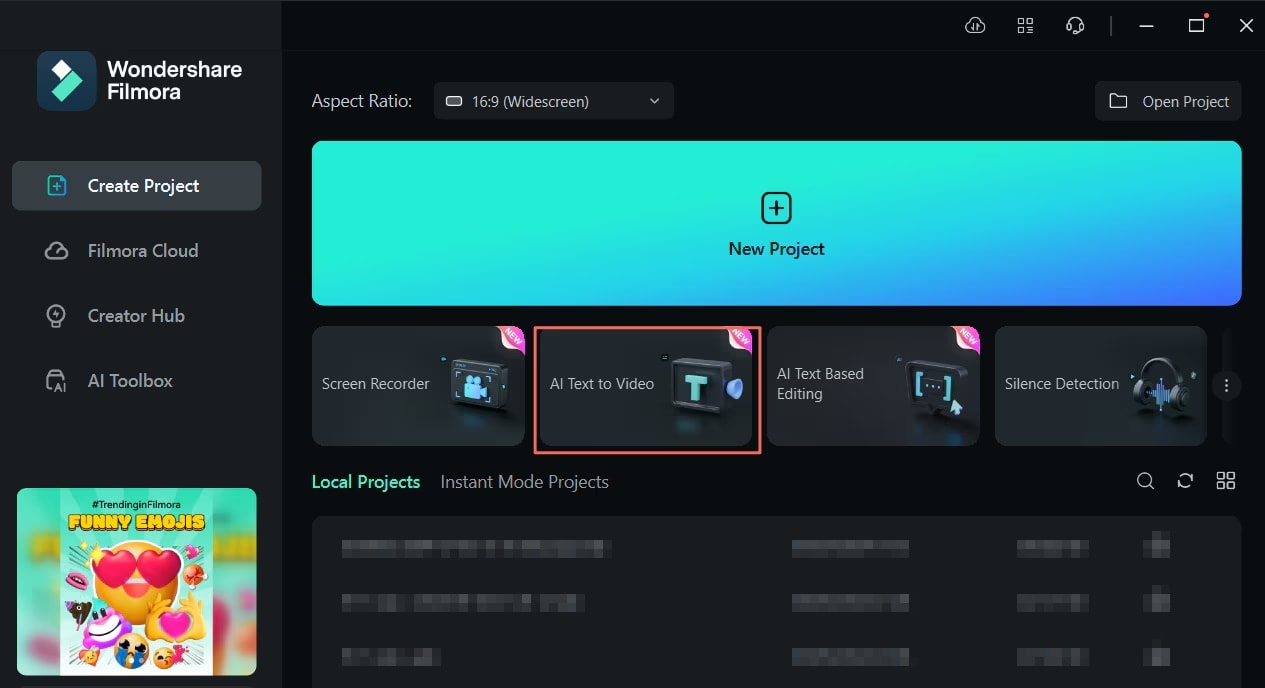
ขั้นตอนที่ 1 เปิด Filmora และคลิกที่ "AI Text-to-Video."
ขั้นตอนที่ 2 เพิ่มข้อความ Prompt
ในหน้าต่าง AI Text to Video คุณสามารถป้อน prompt ของคุณ คุณมีข้อความสูงสุด 1000 ตัวอักษรสำหรับการป้อนข้อความของคุณ หลังจากป้อน prompt แล้ว คุณสามารถปรับแต่งการตั้งค่าเพิ่มเติม รวมถึง "ภาษาข้อความ," "อัตราส่วนวิดีโอ" และ "เสียงวิดีโอ"
เมื่อตั้งค่าทุกอย่างเรียบร้อยแล้ว คลิกที่ ""Text to Video" " ที่ด้านล่างเพื่อเริ่มกระบวนการ
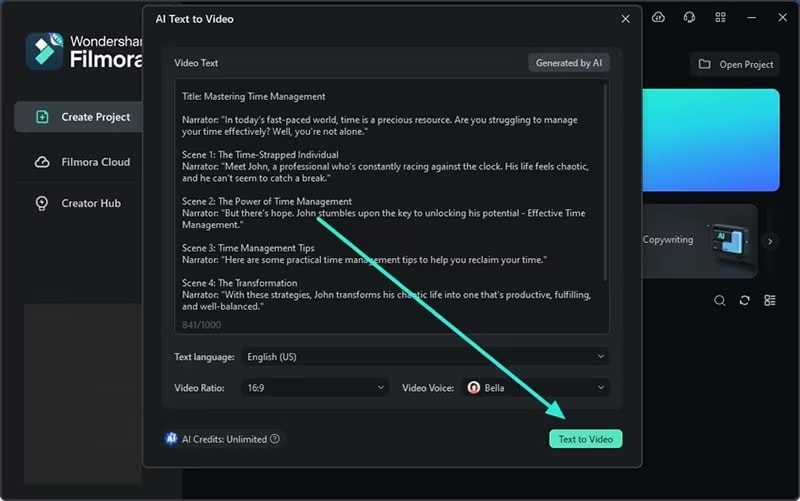
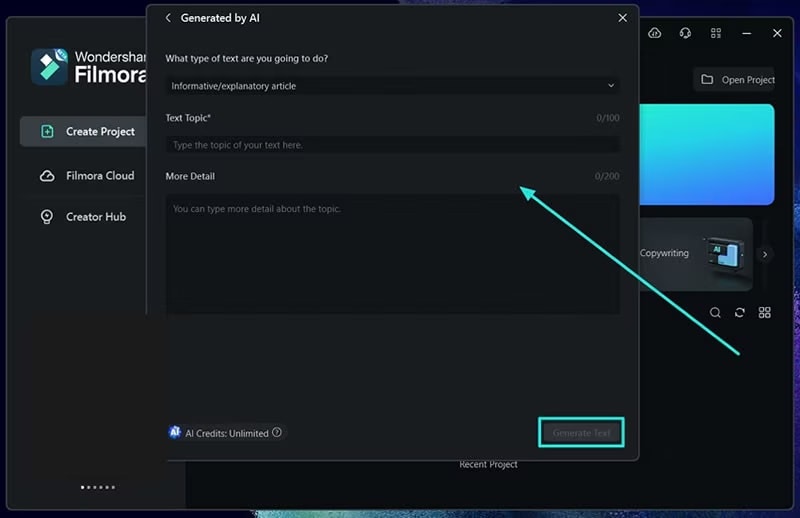
เคล็ดลับ: แม้ว่าคุณจะสามารถสร้างพรอมต์ของคุณเองได้ แต่ Filmora ยังมีตัวเลือกให้ใช้เนื้อหาที่สร้างโดย AI เพื่อความสะดวกเพิ่มเติม หากต้องการใช้งาน ให้คลิกปุ่ม "สร้างโดย AI" ที่ด้านบนของหน้าต่าง
คุณจะถูกนำไปยังหน้าจอใหม่ที่คุณสามารถเลือกประเภทข้อความที่ต้องการสร้างจากตัวเลือกที่มีอยู่ หลังจากเลือกประเภทข้อความแล้ว ให้เพิ่ม "หัวข้อข้อความ" และใส่รายละเอียดที่เกี่ยวข้องหากจำเป็น สุดท้ายให้คลิก "สร้างข้อความ" เพื่อรับสคริปต์ที่สร้างโดย AI ตามหัวข้อที่คุณเลือก
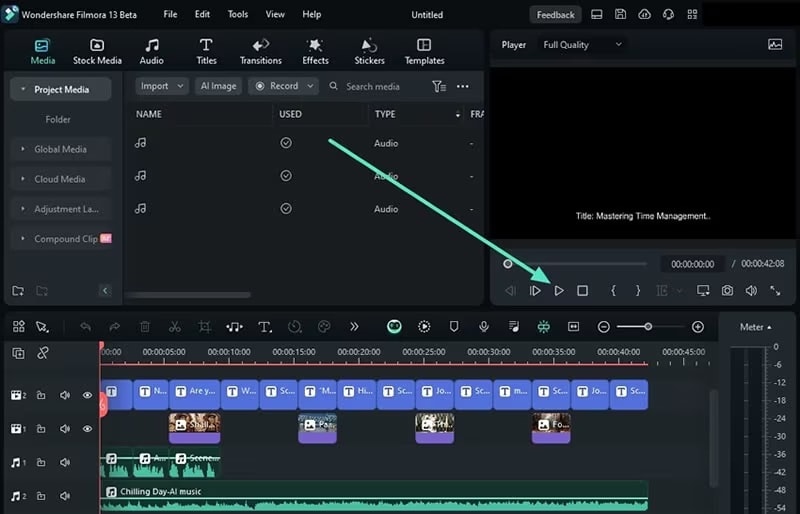
ขั้นตอนที่ 3 ดูตัวอย่างวิดีโอที่สร้างขึ้น
เมื่อ AI สร้างวิดีโอเสร็จแล้ว คุณจะถูกนำไปยังหน้าต่างการแก้ไขของ Filmora ใช้เวลาสักครู่เพื่อเล่นวิดีโอและตรวจสอบว่าตรงตามความคาดหวังของคุณหรือไม่ หากคุณต้องการปรับเปลี่ยนใดๆ คุณสามารถทำได้โดยใช้ฟีเจอร์ที่มีอยู่บนไทม์ไลน์
2. ใช้ AI Image และ AI Music เพื่อสร้างภาพและเพลง
นอกจากการสร้างวิดีโอจากข้อความแล้ว คุณยังสามารถใช้เครื่องมือ AI ของ Filmora เพื่อสร้างภาพและเพลงที่กำหนดเอง ทำตามขั้นตอนด้านล่าง:
ขั้นตอนที่ 1: เริ่ม AI Image
ค้นหา AI Image ภายใต้เมนู Stock Media จากนั้นคุณจะได้เลือกสไตล์ภาพก่อนป้อนพรอมต์
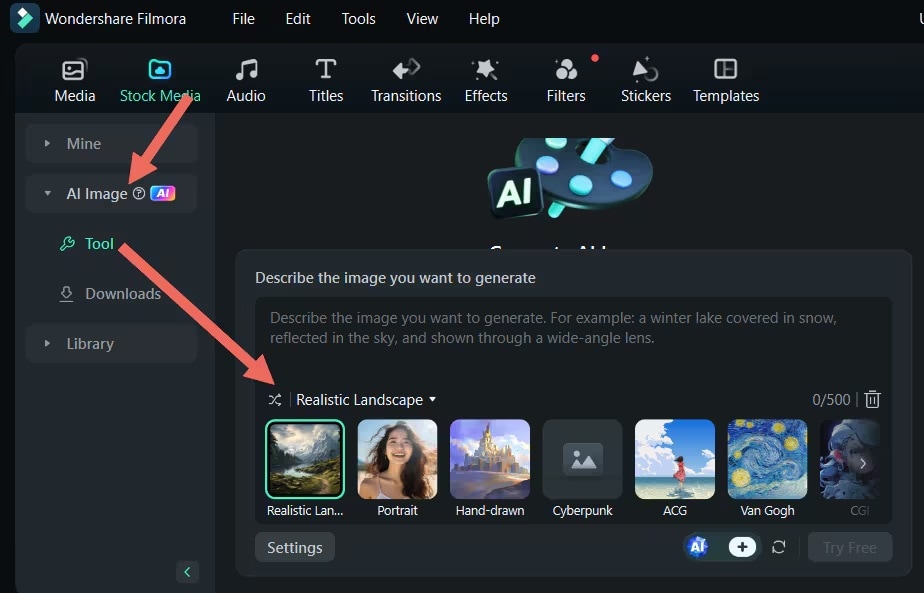
หลังจากนั้น พิมพ์คำอธิบายของภาพที่คุณต้องการสร้างลงในช่องป้อนข้อมูล เลือกความละเอียดที่ต้องการ และคลิก เริ่มสร้าง เพื่อสร้างภาพ
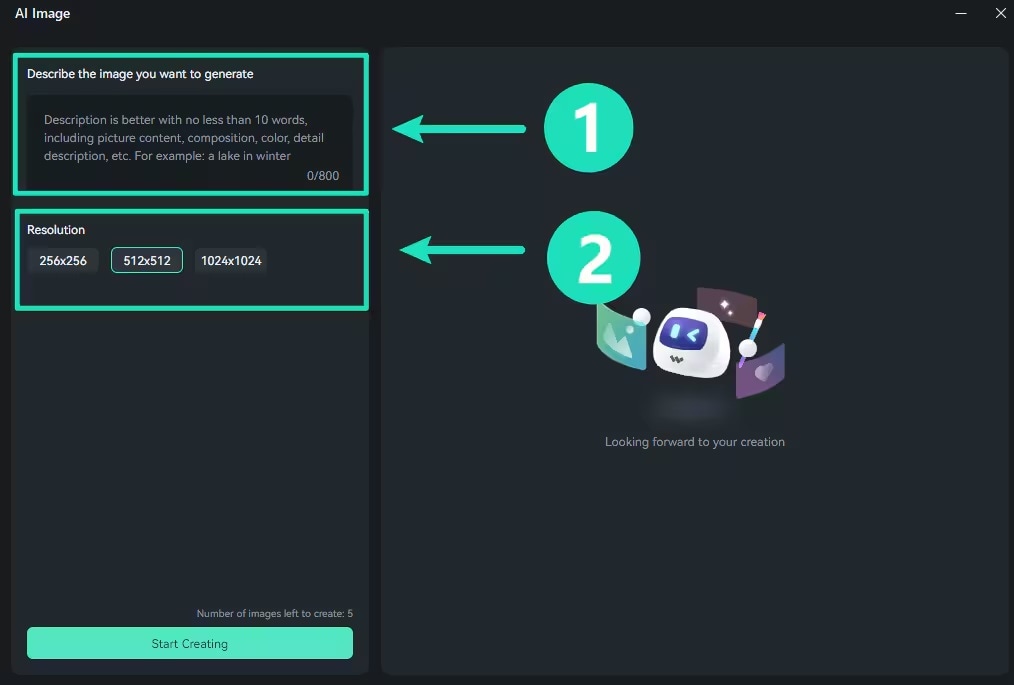
ลากและวางภาพที่สร้างขึ้นลงในไทม์ไลน์เพื่อแก้ไขโดยตรงและเจาะลึก
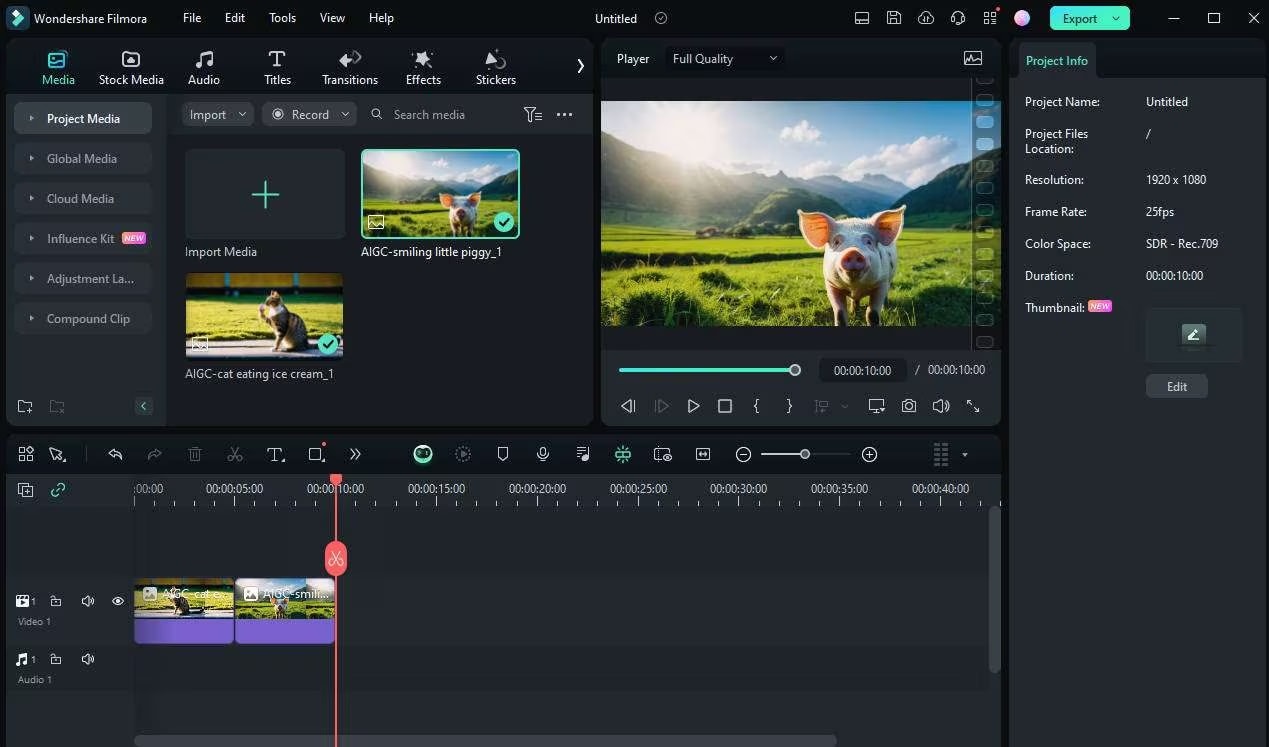
ขั้นตอนที่ 2 เข้าถึง AI Music บน Filmora
ในอินเทอร์เฟซการแก้ไขหลักของ Filmora ไปที่ Audio > AI Music จากนั้นคลิก "เริ่ม."
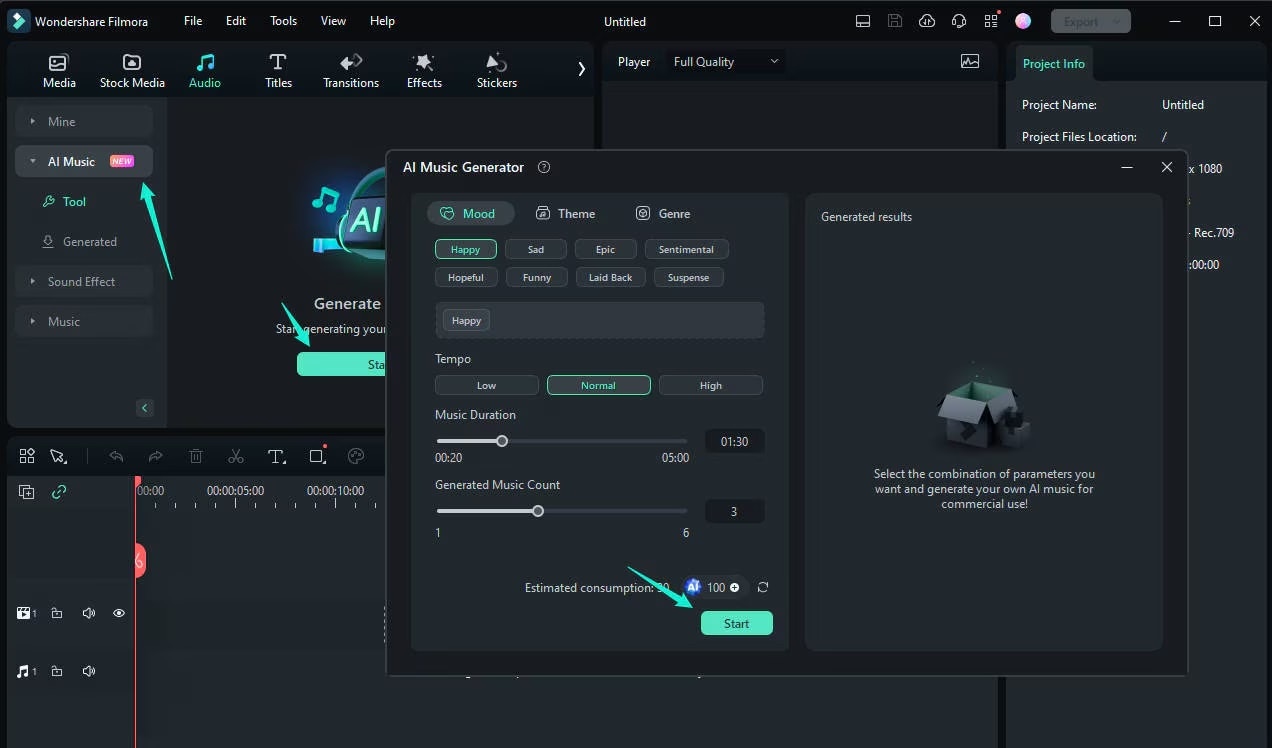
เมื่อหน้าต่าง AI Music Generator แสดงขึ้น คุณสามารถปรับแต่งค่ากำหนดเพลงของคุณได้ เลือกพารามิเตอร์ต่างๆ เช่น อารมณ์, ธีม, ประเภท, จังหวะ และ ระยะเวลาเพลง เมื่อคุณกำหนดการตั้งค่าเสร็จแล้ว ให้คลิก เริ่ม อีกครั้งเพื่อสร้างเพลง
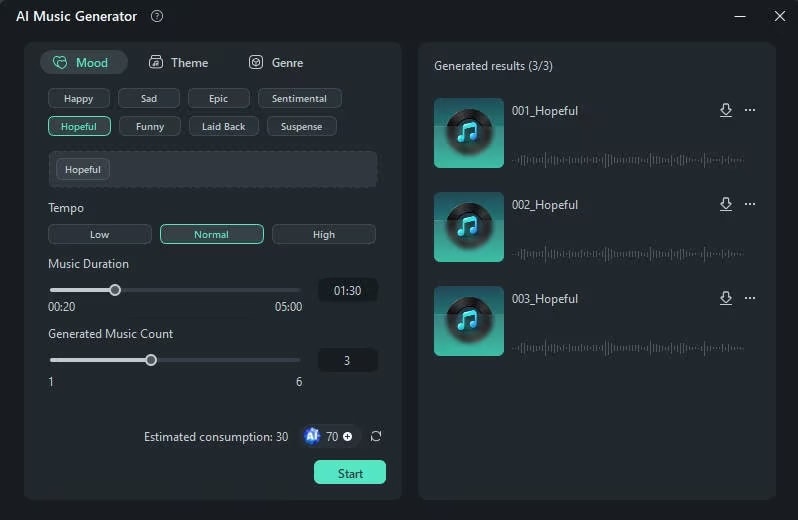
เมื่อเพลงถูกสร้างขึ้นแล้ว คุณสามารถฟังและดูตัวอย่างผลลัพธ์ได้ หากต้องการดาวน์โหลดเพลงเพื่อใช้ในเชิงพาณิชย์ เพียงคลิกลูกศร ดาวน์โหลด เท่านี้ก็เรียบร้อย! สำหรับบทช่วยสอนและเคล็ดลับเพิ่มเติมเกี่ยวกับการใช้ Filmora เข้าชม หน้าเว็บอย่างเป็นทางการ.
สรุป
การเลือกโปรแกรมตัดต่อวิดีโอที่เหมาะสมนั้นสร้างความแตกต่างได้จริงๆ ใช่ไหม? หากคุณชอบผลิตภัณฑ์ DJI คุณสามารถพิจารณาใช้แอป LightCut เราได้ให้ข้อดีและข้อเสียทั้งหมดเพื่อช่วยคุณตัดสินใจอย่างรอบรู้
แต่เนื่องจาก LightCut video editor มีเฉพาะบนมือถือเท่านั้น ผู้ที่ชอบตัดต่อบน PC อาจมองหาทางเลือกอื่นเช่น Wondershare Filmora Filmora เป็น โปรแกรมตัดต่อวิดีโอ ทางเลือกของ LightCut สำหรับ PC ที่ดีเยี่ยม เนื่องจากมีฟีเจอร์ที่ปรับปรุงด้วย AI มากมายเพื่อทำให้กระบวนการแก้ไขง่ายขึ้นและดีขึ้น

