

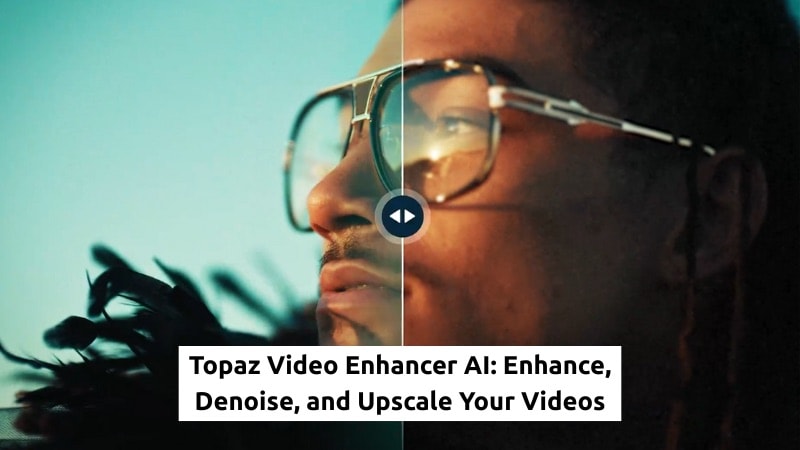
กำลังพยายามแก้ไขความเบลอภาพที่มีสัญญาณรบกวนหรือความละเอียดต่ำหรือไม่? Topaz Video Enhancer AI เป็นหนึ่งในเครื่องมือที่ครีเอเตอร์มองหาเมื่อการทำให้คมชัดและการปรับขนาดแบบธรรมดาไม่เพียงพออีกต่อไป มันเป็นที่รู้จักในการสร้างรายละเอียดขึ้นมาใหม่และลดสัญญาณรบกวนในภาพวิดีโอ ที่โปรแกรมตัดต่อมาตรฐานมักล้มเหลวในการปรับปรุง
หากคุณยังคงพิจารณาใช้ Topaz แต่ไม่รู้ว่าจะเริ่มต้นจากตรงไหน คู่มือนี้จะอธิบายประสิทธิภาพและขั้นตอนการทำงานของการอัพสเกลวิดีโอ Topaz นอกจากนี้ยังแสดงให้เห็นว่าWondershare Filmora ตอนนี้ได้รวมโมเดล Topaz Starlight ไว้ในเครื่องมือปรับปรุงวิดีโอ AI ของมัน มาเริ่มกันเลย!
ส่วนที่ 1. เหตุใดครีเอเตอร์จึงไว้วางใจ Topaz Video Enhancer AI
Topaz Video Enhancer AI เป็นเครื่องมืออัพสเกลและฟื้นฟูวิดีโอที่ออกแบบมาเพื่อเพิ่มความละเอียด ลดสัญญาณรบกวน และฟื้นฟูรายละเอียดจากภาพวิดีโอที่มีคุณภาพต่ำ มันกำหนดเป้าหมายไปที่สถานการณ์ที่โปรแกรมตัดต่อวิดีโอมาตรฐานถึงข้อจำกัดทางเทคนิคระหว่างการปรับขนาดหรือการทำความสะอาด
ซอฟต์แวร์นี้แก้ไขปัญหาคุณภาพวิดีโอทั่วไป เช่น แหล่งที่มาความละเอียดต่ำ สัญญาณรบกวนที่มองเห็นได้ และการสูญเสียรายละเอียดในวิดีโอเก่าหรือบีบอัด แทนที่จะเป็นการปรับขนาดพื้นฐาน มันใช้โมเดล AI ที่ผ่านการฝึกฝนเพื่อวิเคราะห์เฟรมและสร้างโครงสร้างและพื้นผิวขึ้นมาใหม่
คุณสมบัติหลักของ Topaz Video Enhancer AI
- ซูเปอร์เรโซลูชันที่ใช้ AI: Topaz Video Enhance AI ใช้โมเดล AI ที่ผ่านการฝึกฝนแทนการแก้ไขพิกเซล โมเดลเหล่านี้วิเคราะห์รูปแบบข้ามเฟรมและสร้างโครงสร้างภาพขึ้นมาใหม่ระหว่างการอัพสเกลแทนที่จะยืดพิกเซลที่มีอยู่เพื่อเติมพื้นที่
- การลดสัญญาณรบกวนพร้อมรักษาขอบ: Topaz ลดสัญญาณรบกวนดิจิทัลในขณะที่รักษาคำจำกัดความของขอบไว้ วิธีการนี้ป้องกันการสูญเสียรายละเอียดและหลีกเลี่ยงการทำให้เรียบเกินไประหว่างการปรับปรุง
- การแปลงอัตราเฟรมและการทำให้การเคลื่อนไหวราบรื่น: เครื่องมือสามารถสร้างเฟรมเพิ่มเติมเพื่อเพิ่มอัตราเฟรมหรือสร้างการเคลื่อนไหวที่ราบรื่นยิ่งขึ้น ซึ่งรองรับงานสโลว์โมชั่นและการแปลงอัตราเฟรม
- รองรับภาพวิดีโอเก่าและบีบอัด: Topaz รวมเครื่องมือต่างๆ เช่น การ deinterlace และการปรับเสถียร เครื่องมือเหล่านี้ช่วยปรับปรุงภาพวิดีโอจากกล้องเก่าและรูปแบบวิดีโอเดิม
ส่วนที่ 2. วิธีใช้ Topaz AI เพื่ออัพสเกลวิดีโอของคุณ
หลังจากเรียนรู้เกี่ยวกับเครื่องมืออัพสเกลวิดีโอ Topaz ขั้นตอนถัดไปคือการดูว่ามันเข้ากับขั้นตอนการทำงานจริงได้อย่างไร มันทำงานเป็นเครื่องมือปรับปรุงแบบสแตนด์อโลนมากกว่าโปรแกรมตัดต่อวิดีโอแบบเต็มรูปแบบ คุณต้องเตรียมภาพวิดีโอก่อน ใช้โมเดล AI ใน Topaz จากนั้นนำไฟล์ที่ปรับปรุงแล้วกลับไปยังโปรแกรมตัดต่อวิดีโอหากจำเป็น
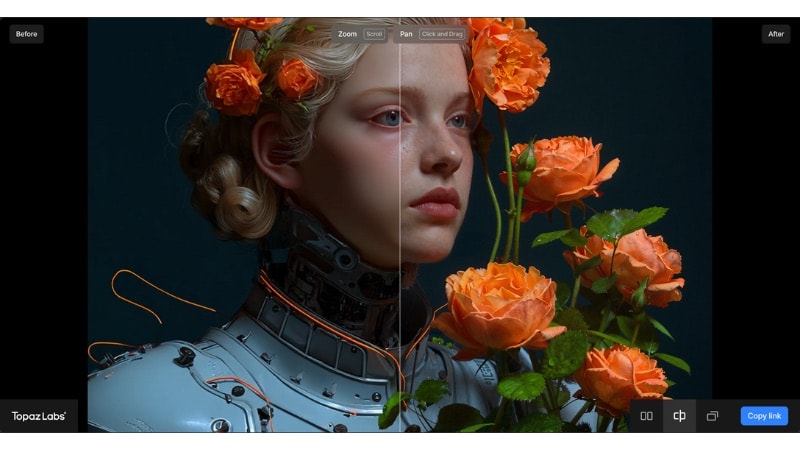
หากคุณสงสัยว่า Topaz Video Enhance AI ฟรีหรือไม่ คำตอบคือไม่ Topaz Video มีให้บริการผ่านการสมัครสมาชิกแบบชำระเงินพร้อมตัวเลือกรายเดือนหรือรายปี คุณสามารถสมัครสมาชิก Topaz Video เพียงอย่างเดียว หรือเลือกแผน Topaz Studio ที่รวมแอป Topaz เพิ่มเติม
ทีละขั้นตอน: อัพสเกลวิดีโอด้วย Topaz Video Enhancer AI
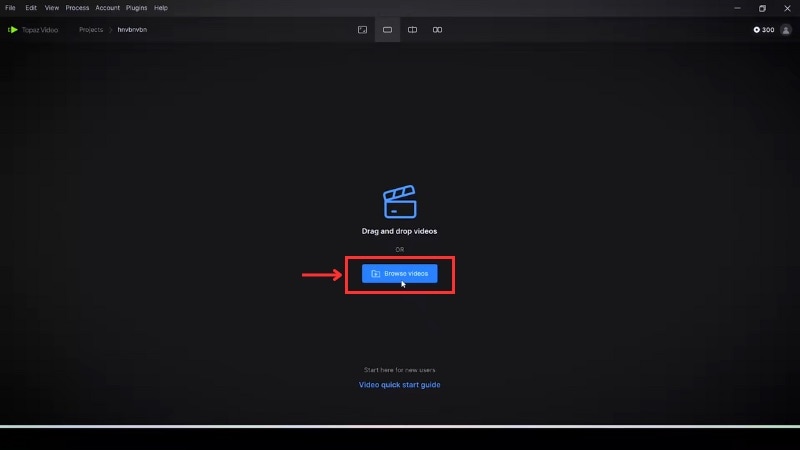
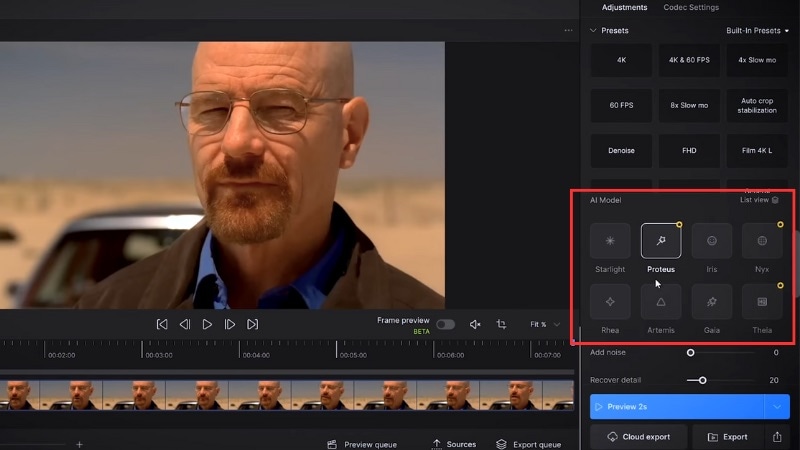
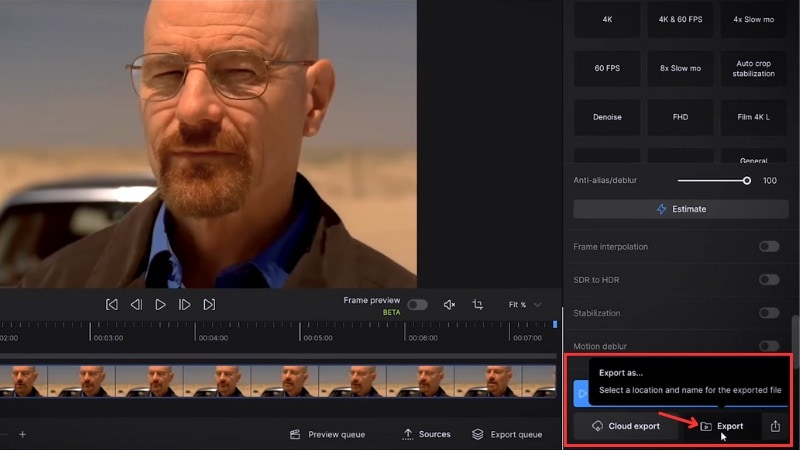
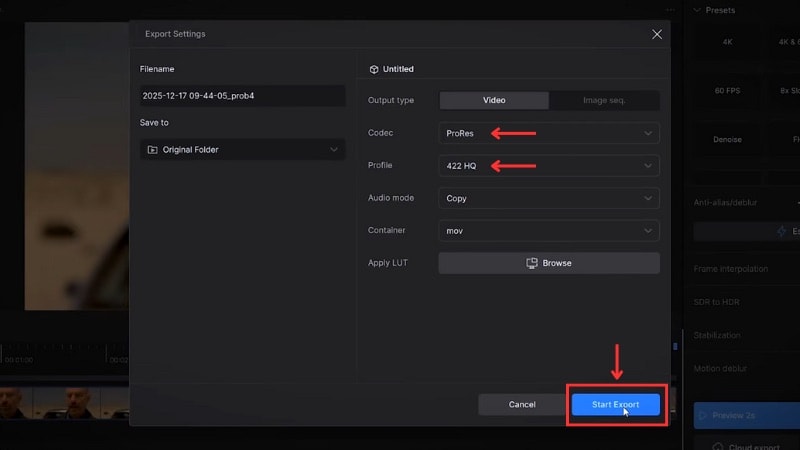
ก่อนเริ่มต้นดาวน์โหลด Topaz Video Enhance AI จากเว็บไซต์ทางการของ Topaz Labs และติดตั้งในระบบของคุณ จากนั้นคุณสามารถปรับปรุงวิดีโอคุณภาพต่ำโดยทำตามขั้นตอนด้านล่าง
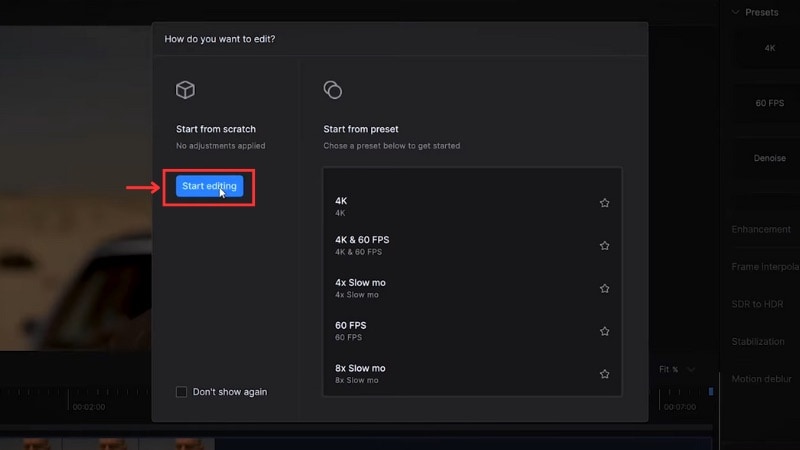
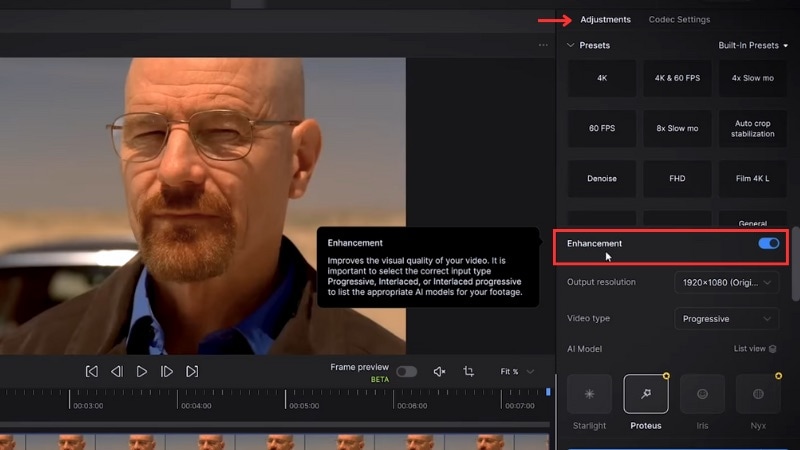
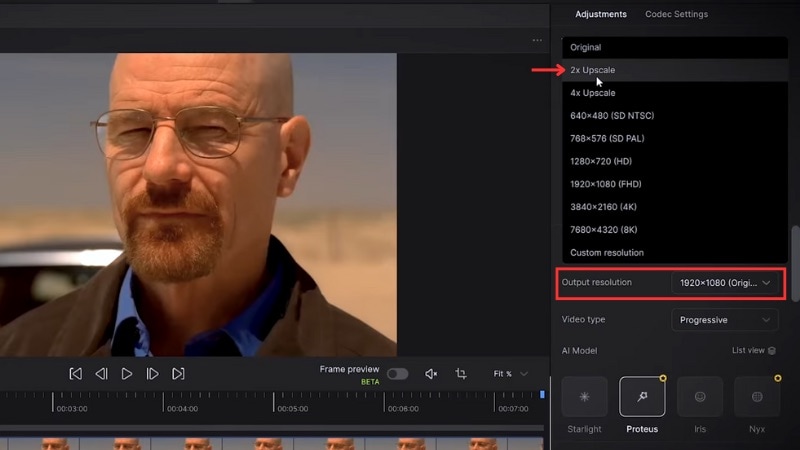
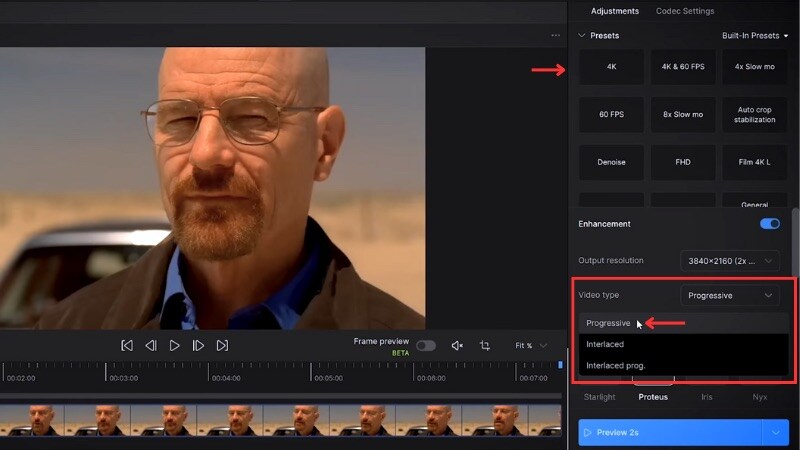
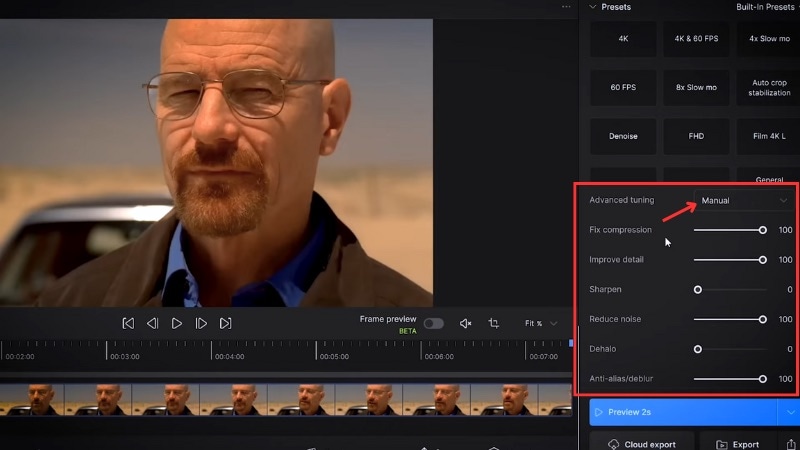
- Proteus ใช้งานได้ดีสำหรับการอัพสเกลทั่วไปและให้การควบคุมรายละเอียดและสัญญาณรบกวนแบบแมนนวล
- Iris เหมาะกับภาพวิดีโอที่มีสัญญาณรบกวน บีบอัด หรือมีใบหน้าเป็นหลักที่ต้องการการทำความสะอาดที่แข็งแกร่งขึ้น
- Starlight มุ่งเป้าไปที่การสร้างรายละเอียดและการฟื้นฟูวิดีโอระดับสูง
ส่วนที่ 3. Topaz Video AI ทำงานได้ดีแค่ไหนในการใช้งานจริง? ข้อดีและข้อเสีย
เมื่อทดสอบกับภาพวิดีโอที่นุ่มและบีบอัดTopaz AI Video Enhance แสดงการปรับปรุงภาพที่ชัดเจน การเปลี่ยนแปลงมาจากการสร้างรายละเอียดขึ้นมาใหม่และการควบคุมสัญญาณรบกวนมากกว่าการทำให้คมชัดแบบธรรมดา ซึ่งส่งผลต่อความเป็นธรรมชาติของผลลัพธ์สุดท้าย
ภาพด้านล่างเปรียบเทียบเฟรมต้นฉบับทางซ้ายกับผลลัพธ์ที่ปรับปรุงแล้วทางขวา
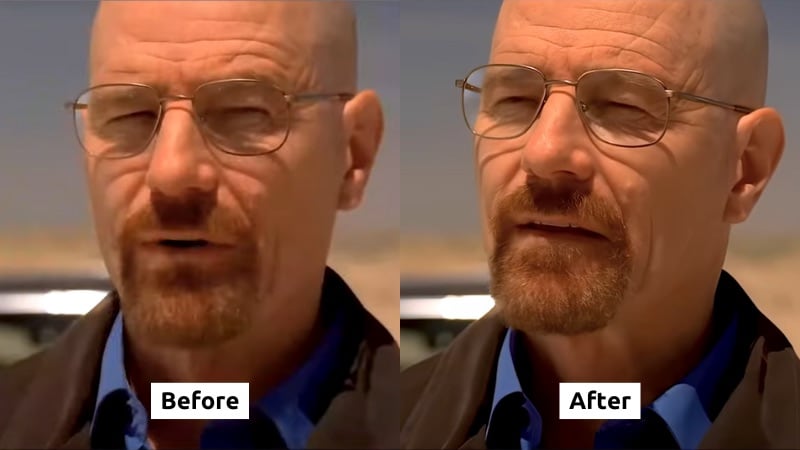
สิ่งที่ปรับปรุงในผลลัพธ์ที่ปรับปรุงแล้ว:
- รายละเอียดใบหน้าที่คมชัดขึ้น: เฟรมที่ปรับปรุงแล้วแสดงลักษณะใบหน้าที่คมชัดขึ้น รวมถึงพื้นผิวผิวหนังและรายละเอียดเครายิ่งชัดเจนขึ้น รายละเอียดละเอียดปรากฏชัดเจนขึ้นโดยไม่มีการทำให้คมชัดอย่างรุนแรง
- ขอบที่สะอาดขึ้นรอบแว่นตาและใบหน้า: ขอบรอบแว่นตา เส้นขากรรไกร และรูปร่างใบหน้าปรากฏชัดเจนขึ้น ในขณะที่เฟรมต้นฉบับดูนุ่มและเบลอเล็กน้อย
- ลดสัญญาณรบกวนและสิ่งประดิษฐ์จากการบีบอัด: เฟรมก่อนหน้าแสดงความนุ่มและความเป็นบล็อกเล็กน้อย โดยเฉพาะรอบๆ เงา เวอร์ชันที่ปรับปรุงแล้วทำให้บริเวณเหล่านี้ราบรื่นขึ้นในขณะที่คงโครงสร้างไว้ได้
- การแยกเนื้อสัมผัสที่ดีขึ้น: ขนบนใบหน้าและเสื้อผ้าแสดงการแยกที่ชัดเจนขึ้นจากพื้นหลัง ภาพไม่ดูแบนหรือเลอะอีกต่อไป
- ความคมชัดโดยรวมที่ดีขึ้น: เฟรมที่ปรับปรุงแล้วมีข้อมูลภาพมากขึ้น ทำให้วัตถุดูเป็นธรรมชาติมากขึ้นที่ความละเอียดสูงขึ้น
ข้อดีและข้อเสีย
การเปรียบเทียบเน้นทั้งจุดแข็งและการแลกเปลี่ยนในวิธีที่ Topaz Video Enhance ทำงาน ประเด็นเหล่านี้จะชัดเจนขึ้นเมื่อดูข้อดีและข้อเสียด้านล่าง

- ปรับปรุงรายละเอียดและความคมชัดในฟุตเทจที่มีความละเอียดต่ำหรือบีบอัด
- ลดสัญญาณรบกวนและสิ่งประดิษฐ์เมื่อการตั้งค่าสมดุล
- นำเสนอโมเดล AI ที่แตกต่างกันสำหรับฟุตเทจประเภทต่างๆ
- ทำงานได้ดีสำหรับการกู้คืนวิดีโอเก่าหรือที่ดูนุ่ม
- เวลาในการส่งออกเพิ่มขึ้นกับความละเอียดที่สูงขึ้น
- ขนาดไฟล์เพิ่มขึ้นอย่างรวดเร็วด้วยการขยายขนาด 4X และ codec คุณภาพสูง
- ทำงานเป็นขั้นตอนการปรับปรุงแยกต่างหาก ไม่ใช่โปรแกรมตัดต่อวิดีโอแบบครบวงจร
- ผลลัพธ์แตกต่างกันไปขึ้นอยู่กับคุณภาพต้นทางและการตั้งค่า
ส่วนที่ 4. Filmora + Topaz Starlight: การปรับปรุงวิดีโอด้วย AI ระดับถัดไป
ก่อนหน้านี้ เราได้ตรวจสอบ Topaz Video Enhancer AI เป็นเครื่องมือแบบสแตนด์อโลน แม้จะทรงพลัง แต่มักต้องออกจากกระบวนการตัดต่อเพื่อปรับปรุงฟุตเทจ สร้างการหยุดพิเศษในเวิร์กโฟลว์
Filmora ลบการแยกนั้นโดยนำโมเดล Topaz Starlight เข้ามาโดยตรงใน AI Video Enhancer แทนที่จะส่งออกคลิปหรือสลับซอฟต์แวร์ การปรับปรุงเกิดขึ้นภายในไทม์ไลน์เดียวกันที่ตัดสินใจตัดต่อ
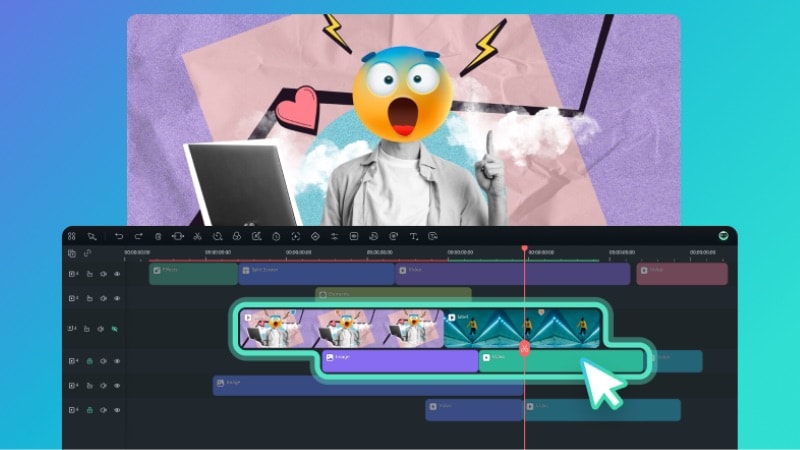
แนวทางแบบบูรณาการนี้ช่วยให้ผู้สร้างสามารถ ปรับปรุงคุณภาพวิดีโอ โดยไม่ขัดจังหวะการทำงานสร้างสรรค์ ในส่วนถัดไป เราจะดูว่า Filmora ใช้ Topaz Starlight อย่างไรในทางปฏิบัติ รวมถึงฟีเจอร์หลักและข้อจำกัดเชิงปฏิบัติ
 ดาวน์โหลดปลอดภัย
วิธีที่ Topaz Starlight ทำงานภายใน Filmora
Filmora ช่วยให้คุณใช้ โมเดล Topaz Starlight โดยตรงบนไทม์ไลน์การตัดต่อ การปรับปรุงเกิดขึ้นภายในโปรเจ็กต์เดียวกันที่ใช้สำหรับการตัดต่อ ดูตัวอย่าง และส่งออก เวิร์กโฟลว์นี้ทำให้การปรับปรุงอยู่ใกล้กับการตัดต่อ
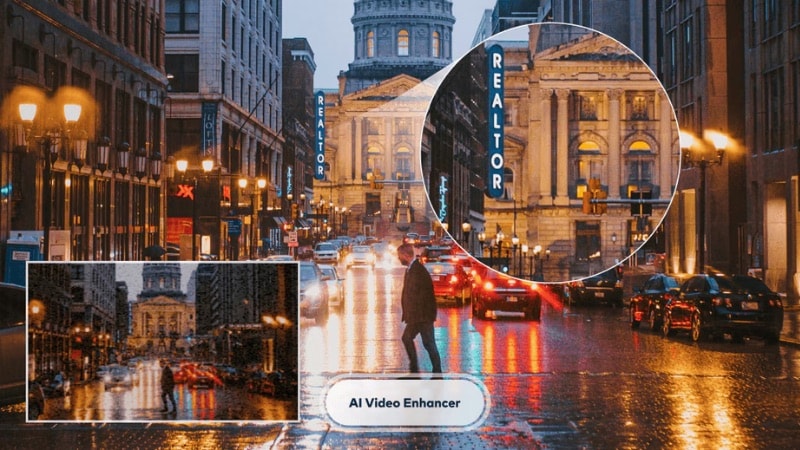
ฟีเจอร์หลักของ AI Video Enhancer ของ Filmora (Topaz Starlight)
- การปรับปรุง AI ที่ใช้โดยตรงบนไทม์ไลน์: คุณสามารถปรับปรุงคลิปโดยไม่ต้องส่งออกไฟล์หรือสลับไปยังแอปพลิเคชันอื่น คลิปยังคงอยู่ภายในโปรเจ็กต์เดียวกันที่ใช้สำหรับการตัดต่อ
- ลดการตั้งค่าและการควบคุมด้วยตนเอง: โมเดล Starlight ทำงานด้วยพฤติกรรมที่ตั้งไว้ล่วงหน้า ผู้ใช้ไม่จำเป็นต้องปรับพารามิเตอร์โดยละเอียดเพื่อให้ได้ผลลัพธ์ที่ใช้งานได้
- บูรณาการกับเครื่องมือตัดต่ออื่นๆ: การปรับปรุงทำงานควบคู่กับเครื่องมือสี เอฟเฟกต์ เทมเพลต และฟีเจอร์ AI ของ Filmora ภายในเวิร์กโฟลว์เดียวกัน
- โมเดลการประมวลผลแบบใช้เครดิต: Filmora คำนวณการใช้เครดิตก่อนการประมวลผลแต่ละคลิป แนวทางนี้ทำให้ต้นทุนและข้อจำกัดการใช้งานชัดเจนก่อนการปรับปรุงเริ่มต้น
ความสามารถและข้อจำกัดหลัก
ส่วนนี้สรุปวิธีการทำงานของ Topaz video upscaling ภายใน Filmora และข้อจำกัดที่คาดหวัง รายละเอียดเหล่านี้ช่วยชี้แจงเมื่อแนวทางแบบบูรณาการเหมาะกับโปรเจ็กต์และเมื่อเครื่องมือแบบสแตนด์อโลนอาจทำงานได้ดีกว่า
| ด้าน | Filmora AI Video Enhancer (โมเดล Topaz Starlight) |
| เหมาะที่สุดสำหรับ | การปรับปรุงคลิปสั้นระหว่างการตัดต่อวิดีโอ |
| ข้อจำกัดระยะเวลาวิดีโอ | สูงสุด 1 นาทีต่อเซสชันการประมวลผล |
| รองรับอัตราเฟรม | สูงสุด 60 เฟรมต่อวินาที |
| เวลาในการประมวลผล | นานกว่าเอฟเฟกต์มาตรฐาน ขึ้นอยู่กับความยาวคลิปและความละเอียด |
| กฎการส่งออกความละเอียด | วิดีโอ ≤1080p ส่งออกที่ 1080p; วิดีโอสูงกว่า 1080p คงความละเอียดเดิมไว้ |
| ข้อจำกัดความละเอียด Ultra HD | สูงสุด 4K |
| การใช้เครดิต | คำนวณต่อคลิปก่อนการประมวลผล |
วิธีปรับปรุงวิดีโอด้วย Topaz Starlight ใน Filmora
ทำตามขั้นตอนด้านล่างเพื่อ ขยายขนาดวิดีโอด้วย Topaz Starlight ใน Filmora กระบวนการยังคงอยู่ภายในโปรแกรมตัดต่อและไม่ต้องส่งออกคลิปไปยังเครื่องมืออื่น
 ดาวน์โหลดปลอดภัย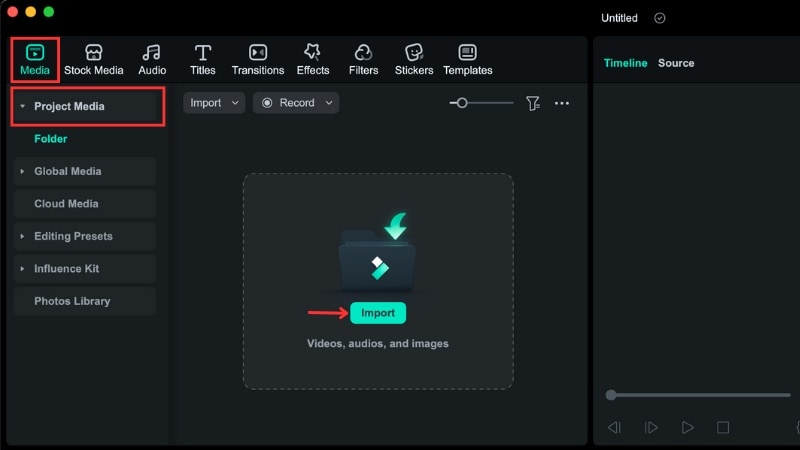
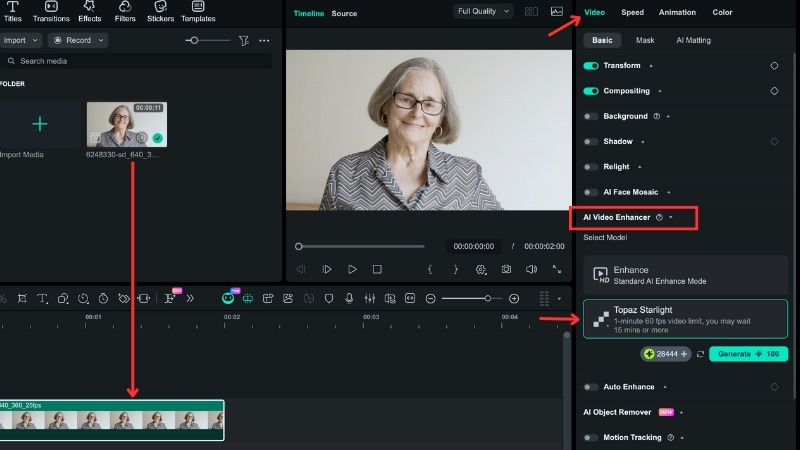
กระบวนการปรับปรุงอาจใช้เวลาสักครู่ เมื่อเสร็จสิ้น คลิปบนไทม์ไลน์จะแสดงแท็ก "HD" ที่ระบุว่าการปรับปรุงเสร็จสมบูรณ์
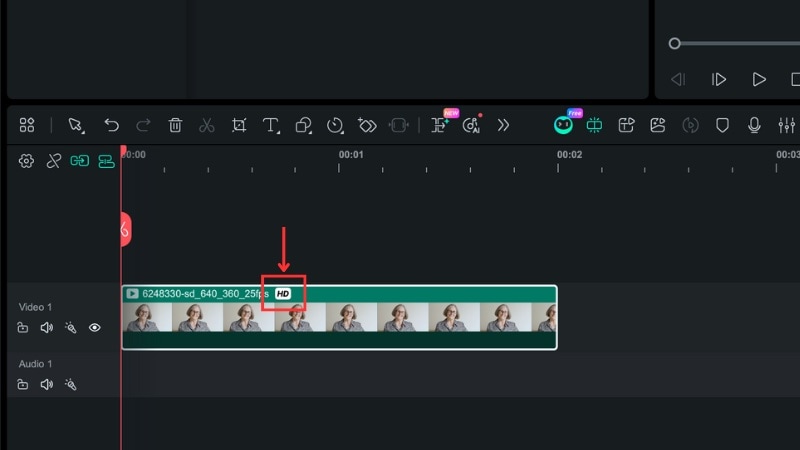
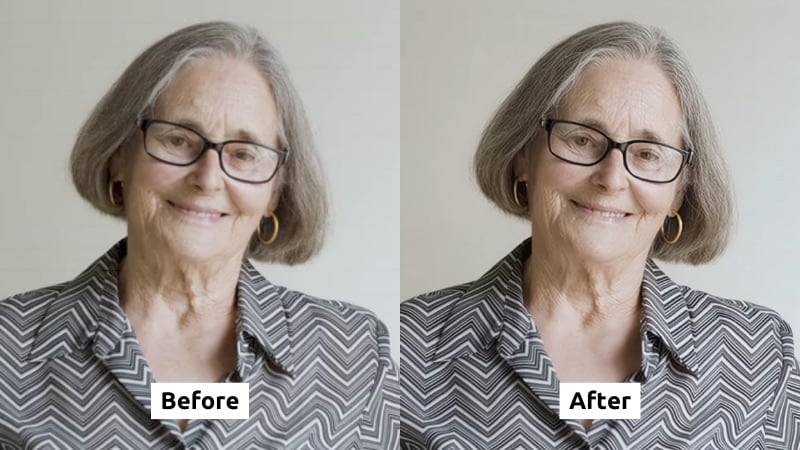
นี่คือผลลัพธ์ของการปรับปรุงโดยใช้โมเดล Topaz Starlight ของ Filmora:
หลังจากการปรับปรุง รายละเอียดใบหน้าดูชัดเจนขึ้นและขอบรอบแว่นตาและเส้นผมดูคมชัดขึ้น เนื้อสัมผัสผิวและลวดลายเสื้อผ้าคงทนดีขึ้นที่ความละเอียดสูงขึ้น ความนุ่มและสัญญาณรบกวนเล็กน้อยลดลง สร้างภาพที่สะอาดและสม่ำเสมอมากขึ้นโดยไม่มีสิ่งประดิษฐ์จากการเพิ่มความคมชัด
ส่วนที่ 5. เมื่อไหร่ควรใช้การปรับปรุง AI ที่ขับเคลื่อนด้วย Topaz ของ Filmora
โมเดล Topaz Video Enhancer AI Starlight ใน Filmora ทำงานได้ดีเมื่อการปรับปรุงวิดีโอจำเป็นต้องเกิดขึ้นระหว่างการตัดต่อ เหมาะกับคลิปสั้นที่ได้รับประโยชน์จากการขยายขนาด AI โดยไม่ทำลายเวิร์กโฟลว์การตัดต่อหรือย้ายไฟล์ระหว่างเครื่องมือ
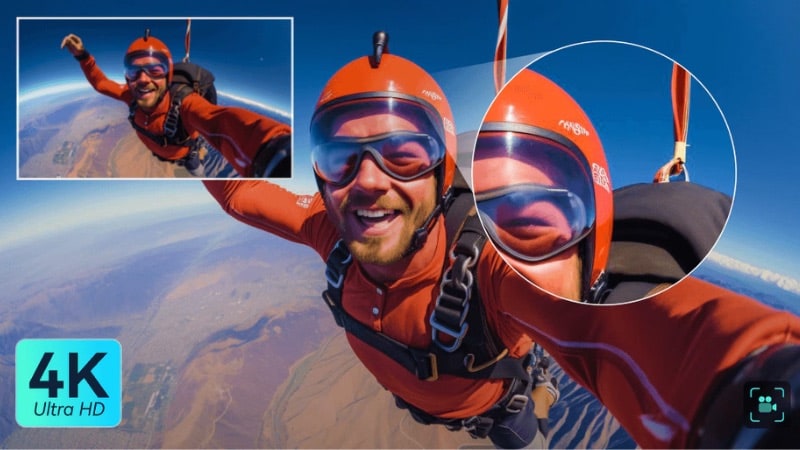
นี่คือกรณีการใช้งานทั่วไปที่คุณควรใช้ Topaz Video Enhance AI ของ Filmora กับโมเดล Starlight:
- การอัปสเกลวิดีโอความละเอียดต่ำสำหรับแพลตฟอร์มสมัยใหม่ เช่น YouTube บริการสตริีมมิ่ง หรือจอแสดงผลขนาดใหญ่
- การปรับปรุงวิดีโอเก่าที่ดูไม่คมชัดหรือขาดรายละเอียดเมื่อดูบนหน้าจอความละเอียดสูง
- การกู้คืนภาพเก็บถาวรหรือภาพเก่าที่แสดงร่องรอยการสึกหรอ สัญญาณรบกวน หรือการสูญเสียรายละเอียด
- การทำความสะอาดคลิปที่มีสัญญาณรบกวนซึ่งบันทึกในสภาพแสงน้อยหรือมีการบีบอัดสูง
- การปรับปรุงช็อตที่เลือกก่อนส่งมอบขั้นสุดท้ายแทนการประมวลผลไทม์ไลน์ทั้งหมด
- การสร้างการเปรียบเทียบก่อนและหลังที่ชัดเจนสำหรับการทดสอบ AI การสาธิต หรือเนื้อหาการศึกษา
สรุป
Topaz Video Enhancer AI ช่วยปรับปรุงคุณภาพวิดีโอเมื่อเครื่องมือตัดต่อพื้นฐานไม่เพียงพอ สามารถกู้คืนรายละเอียด ลดสัญญาณรบกวน และปรับปรุงความคมชัดในภาพความละเอียดต่ำหรือภาพที่ถูกบีบอัด ด้วยโมเดล AI หลายตัวที่มีให้ Topaz Video Enhance AI สามารถจัดการกับวิดีโอประเภทต่างๆ และปัญหาคุณภาพได้
หากคุณต้องการปรับปรุงคลิประหว่างการตัดต่อ การผสานรวมโมเดล Topaz Starlight ของ Filmora เป็นตัวเลือกที่ใช้งานได้จริง คุณสามารถใช้ Topaz Upscale ได้โดยตรงบนไทม์ไลน์โดยไม่ต้องออกจากโปรเจค
หากเวิร์กโฟลว์ของคุณเกี่ยวข้องกับงานปรับปรุงเป็นประจำ ลองใช้ Topaz Video Enhance AI ใน Filmora และดูว่ามันเข้ากับโปรเจคถัดไปของคุณได้อย่างไร

คำถามที่พบบ่อย
-
ฉันควรหลีกเลี่ยงการใช้การปรับปรุงด้วย AI กับคลิปเมื่อใด
คุณควรหลีกเลี่ยงการใช้การปรับปรุงด้วย AI กับคลิปที่คมชัดและมีคุณภาพสูงอยู่แล้ว เพราะอาจไม่เห็นการปรับปรุงที่ชัดเจน คลิปที่มีภาพเบลอจากการเคลื่อนไหวมาก หรือเสียหายอย่างรุนแรงอาจให้ผลลัพธ์ที่จำกัดเช่นกัน -
การปรับปรุงด้วย AI ส่งผลต่อเวลาในการส่งออกและขนาดไฟล์อย่างไร
การปรับปรุงด้วย AI ทำให้เวลาในการส่งออกเพิ่มขึ้นเพราะระบบวิเคราะห์และสร้างแต่ละเฟรมใหม่ ความละเอียดที่สูงขึ้นและคลิปที่ยาวขึ้นใช้เวลาในการประมวลผลมากขึ้น ขนาดไฟล์ก็เพิ่มขึ้นเช่นกัน โดยเฉพาะเมื่อใช้การตั้งค่าขยายที่สูงขึ้นหรือโคเดกระดับมืออาชีพเช่น ProRes -
สามารถใช้การปรับปรุงด้วย Topaz Starlight AI กับคลิปเฉพาะภายใน Filmora แทนที่จะเป็นทั้งโปรเจกต์ได้หรือไม่
ได้ ใน Filmora คุณสามารถใช้ Topaz Starlight กับคลิปแต่ละรายการบนไทม์ไลน์ได้ วิธีการนี้ช่วยให้คุณปรับปรุงเฉพาะช็อตที่เลือกแทนที่จะประมวลผลทั้งโปรเจกต์