



สีแบบเลือกสรรเป็นเอฟเฟกต์ที่ช่วยให้คุณลดความอิ่มตัวของสีทั้งหมดในภาพถ่ายหรือวิดีโอ ในขณะที่คงสีหนึ่งหรือหลายสีที่คุณเลือกไว้ โดยการแยกสีที่คุณเลือกในเฟรมออกมา ขณะที่สีอื่นๆ ทั้งหมดจะกลายเป็นขาวดำ แบบนี้
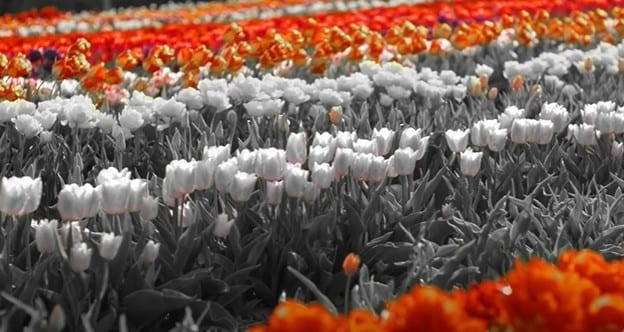
การใช้เอฟเฟกต์นี้ เราสามารถดึงความสนใจของผู้ชมไปยังจุดเฉพาะในคลิปได้ หากคุณต้องการให้วิดีโอของคุณทำแบบเดียวกัน Filmora สามารถเป็นตัวช่วยที่ดีได้ เอาล่ะ เราจะสร้างเอฟเฟกต์สีแบบเลือกสรรในสองตัวอย่าง มาเริ่มกันเลย
ในบทความนี้
บทช่วยสอนที่ 1 เกี่ยวกับการแยกสีโดยใช้เอฟเฟกต์สีแบบเลือกสรร
ในตัวอย่างแรกนี้ เราจะใช้ฟุตเทจสต็อกที่แสดงวัตถุบนจักรยาน
หากต้องการเพิ่มเอฟเฟกต์สีแบบเลือกสรร ให้ดาวน์โหลด Wondershare Filmora บน PC หรือ Mac ของคุณ ตอนนี้ทำตามขั้นตอนตามที่อธิบายด้านล่างเพื่อเพิ่มเอฟเฟกต์นี้และแยกสีที่คุณเลือก
ขั้นตอนที่ 1 เปิด Wondershare Filmora และลากและวางคลิปของคุณไปยังไทม์ไลน์
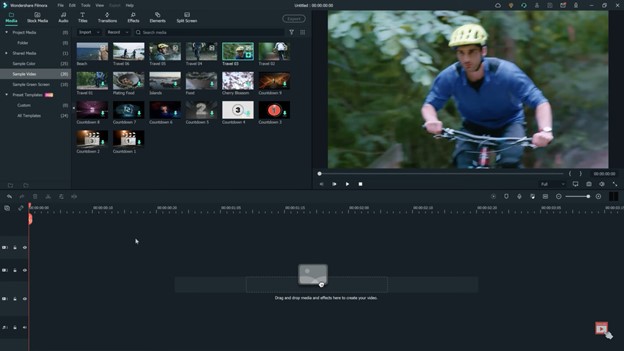
ขั้นตอนที่ 2 ไปที่เอฟเฟกต์ แล้วคลิกตัวเลือก "NewBlue FX" และเลือก Newblue filters
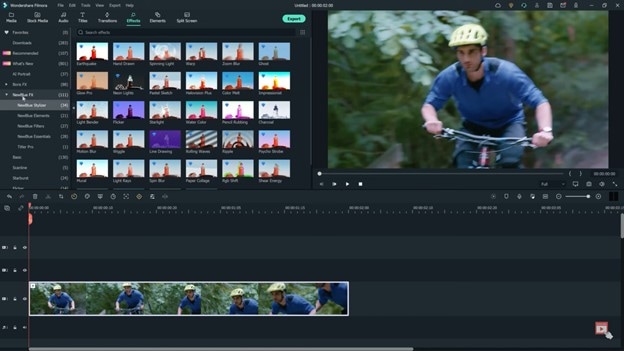
ขั้นตอนที่ 3 ค้นหา Selective Color Effect และลากไปวางบนคลิป เอฟเฟกต์จะถูกนำไปใช้ทันที
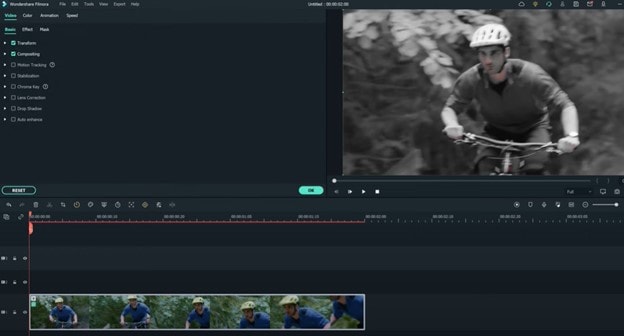
ขั้นตอนที่ 4 ถัดไป ดับเบิลคลิกที่คลิปและดูเมนูเอฟเฟกต์ที่ด้านบนของหน้าจอ
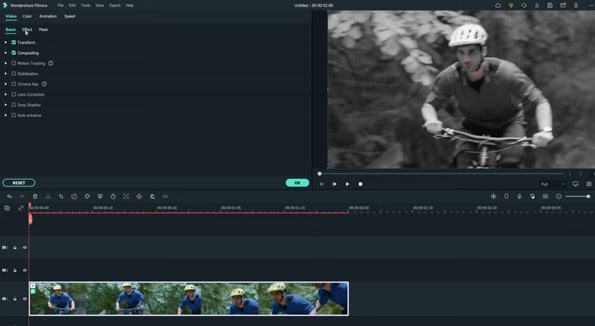
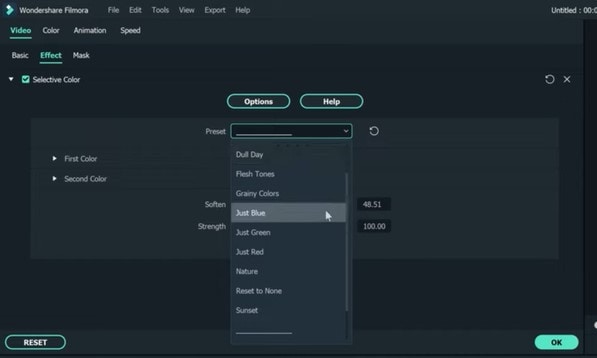
ขั้นตอนที่ 5 เปิดเมนูดรอปดาวน์พรีเซ็ต จะมีพรีเซ็ตจำนวนมากที่มีสีต่างกัน เลือกพรีเซ็ตที่คุณต้องการใช้ ในสถานการณ์นี้ ให้เราเลือก Just Blue
ขั้นตอนที่ 6 หากคุณเห็นสีน้ำเงินที่สถานที่หรือวัตถุที่คุณต้องการให้เป็นขาวและดำ ให้คลิกที่สีแรก
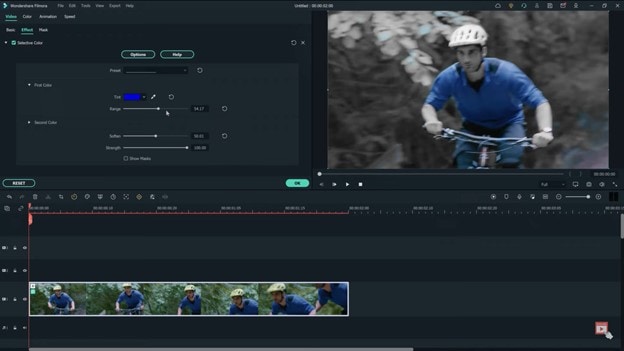
ขั้นตอนที่ 7 ตอนนี้ปรับแถบเลื่อนช่วงเพื่อลดจำนวนสีที่ไม่ต้องการ
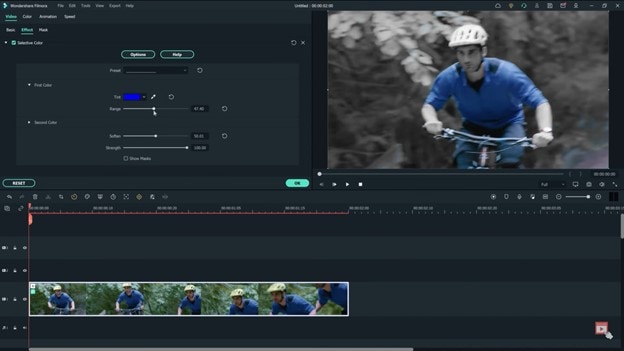
ขั้นตอนที่ 8 หากต้องการเบลอขอบของเอฟเฟกต์ ให้เพิ่มแถบเลื่อนการทำให้นุ่มนวลขึ้นและลบสีที่ไม่ต้องการที่เหลืออยู่ก่อนหน้านี้
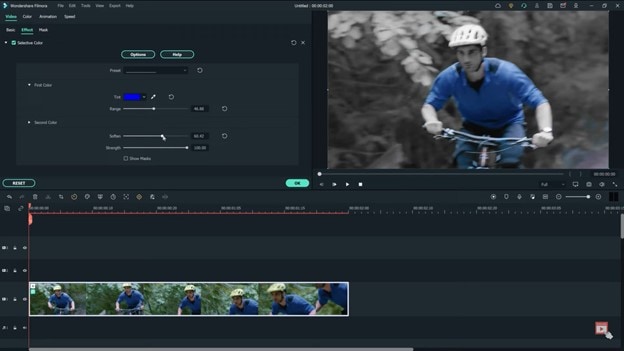
ด้วยวิธีนี้ คุณสามารถเพิ่มเอฟเฟกต์สีแบบเลือกสรรให้กับคลิปวิดีโอของคุณและแยกสีที่คุณเลือกได้
บทช่วยสอนที่ 2 เกี่ยวกับการแยกสีโดยใช้เครื่องมือหลอดดูดสี
คุณอาจถามว่าเราจะใช้เครื่องมือหลอดดูดสีที่นี่ได้อย่างไร มันสามารถสุ่มสีจากทุกที่ในวิดีโอหรือภาพและเพิ่มลงในแผงสีของคุณได้ ขั้นตอนการใช้เครื่องมือหลอดดูดสีเพื่อเพิ่มสีแบบเลือกสรรให้กับวิดีโอของคุณมีดังนี้
ขั้นตอนที่ 1 เช่นเดียวกับข้อแรก การเปิด Wondershare Filmora เป็นสิ่งสำคัญอันดับแรก และลากคลิปของคุณไปยังไทม์ไลน์
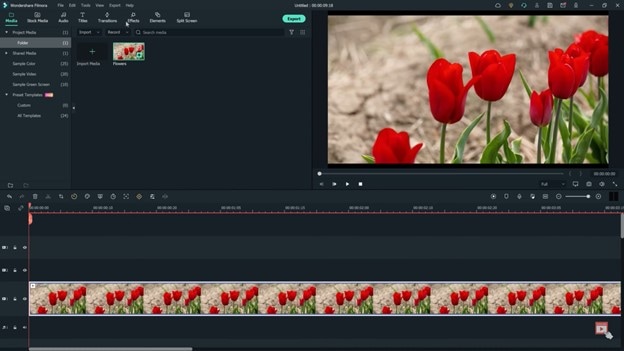
ขั้นตอนที่ 2 ไปที่เอฟเฟกต์ที่ด้านบน และค้นหา Newblue effects แล้วคลิกที่ Newblue filters
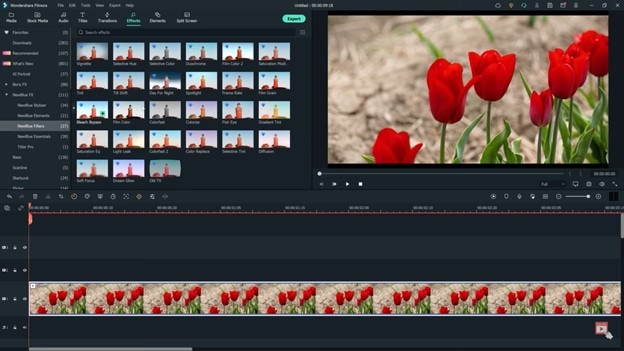
ขั้นตอนที่ 3 ค้นหาเอฟเฟกต์สีแบบเลือกสรรและลากไปยังคลิป
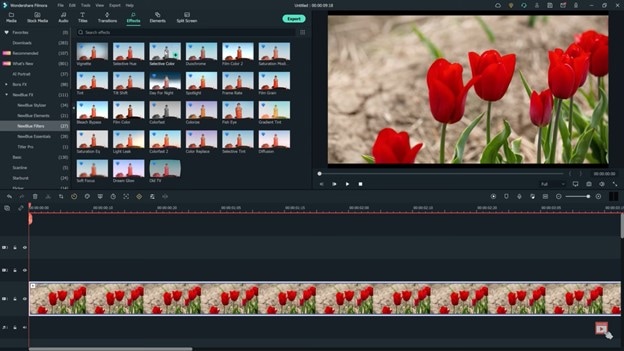
ขั้นตอนที่ 4 ดับเบิลคลิกที่คลิปและเข้าดูเมนูเอฟเฟกต์ที่ด้านบนของหน้าจอ
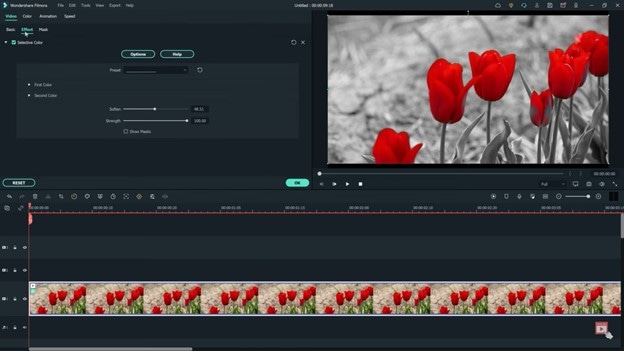
ขั้นตอนที่ 5 คลิกที่ 'สีแรก' และเลือกเครื่องมือหลอดดูดสี สิ่งนี้จะช่วยให้เราสามารถเลือกดอกไม้สีแดงในหน้าต่างแสดงตัวอย่างได้ คุณยังสามารถคลิกส่วนต่างๆ ของภาพเพื่อรับสีที่เราต้องการ
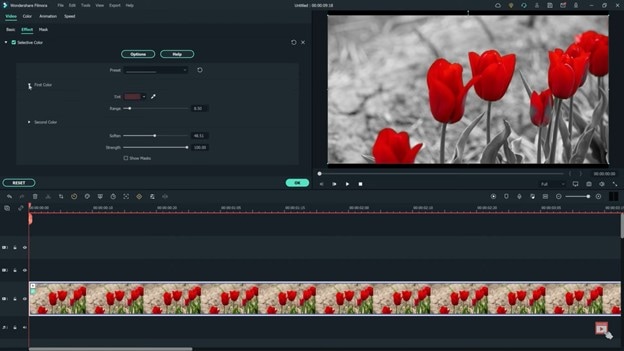
ขั้นตอนที่ 6 ถัดไป ลองเลือกสีที่สองเพื่อแยกภายในช็อตของเรา ในตัวอย่างนี้ เราจะทำให้ก้านดอกไม้โดดเด่นด้วย เลือกสีที่สองและไปที่ส่วนสีย้อม และค้นหาสีที่ใกล้เคียงกับสีที่สอง ซึ่งจะเป็นสีเขียวในกรณีนี้
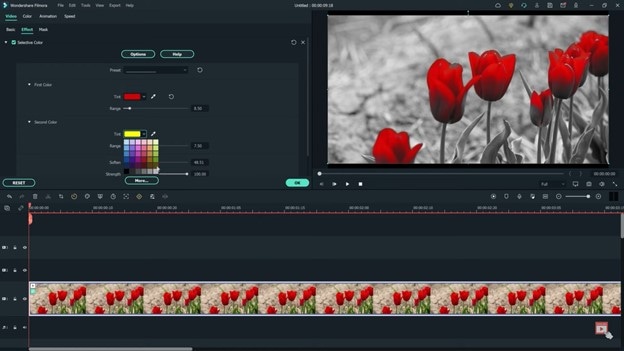
ขั้นตอนที่ 7 เลือกเครื่องมือหลอดดูดสีและคลิกที่ส่วนสีเขียวของคลิป จากนั้นปรับแถบเลื่อนช่วงตามต้องการ
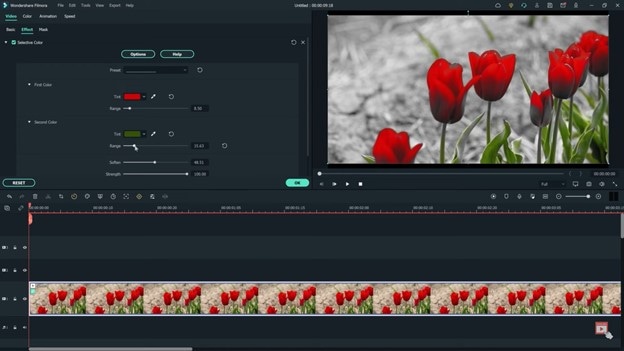
เอาล่ะ มาดูวิดีโอย้อนกลับเพื่อดูว่าทั้งสองสีถูกแยกออกมาแล้วอย่างไร
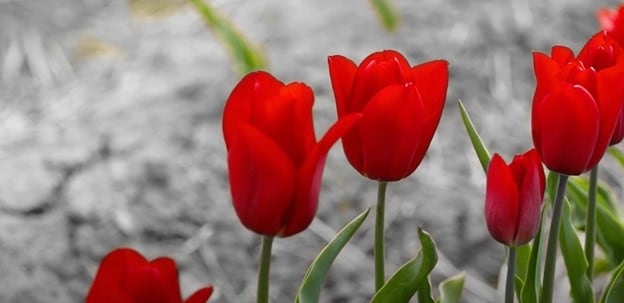
ทำตามขั้นตอนทั้งหมดตามลำดับที่ถูกต้อง นี่คือวิธีที่คุณสามารถใช้เอฟเฟกต์ NewBlue สำหรับการแยกสีโดยใช้ Wondershare Filmora การแยกสีโดยใช้เอฟเฟกต์สีแบบเลือกสรรจะกำหนดจุดที่น่าสนใจในคลิปสำหรับผู้ชม

