

การสร้างวิดีโอแบบแบ่งหน้าจอเป็นวิธีที่ยอดเยี่ยมในการบอกเล่าเรื่องราวหลายคลิปในคลิปเดียว สามารถใช้เพื่อเปรียบเทียบฉากหรือเพิ่มองค์ประกอบที่มีพลวัตให้กับโปรเจ็กต์ของคุณ อย่างไรก็ตาม การค้นหาโปรแกรมตัดต่อวิดีโอแบบแบ่งหน้าจอที่เหมาะสมซึ่งมีฟังก์ชันนี้อาจเป็นเรื่องยาก
ครั้งนี้ เราจะแนะนำโปรแกรมตัดต่อแบบแบ่งหน้าจอชั้นนำสามตัวให้คุณรู้จัก เครื่องมือเหล่านี้ใช้งานง่ายและเต็มไปด้วยฟีเจอร์ที่จะช่วยให้คุณสร้างวิดีโอแบบแบ่งหน้าจอที่น่าทึ่ง อ่านต่อเพื่อค้นหาว่าโปรแกรมตัดต่อวิดีโอแบบแบ่งหน้าจอที่ดีที่สุดคือตัวไหน และวิธีการใช้งาน
ในบทความนี้
ส่วนที่ 1. ทำไมวิดีโอแบบแบ่งหน้าจอจึงเป็นที่นิยม?
วิดีโอแบบแบ่งหน้าจอได้รับความนิยมเนื่องจากความหลากหลาย นอกจากนี้ การใช้เอฟเฟ็กต์แบ่งหน้าจอในวิดีโอของคุณช่วยให้คุณสามารถแสดงคลิปหลายคลิปในเฟรมเดียว นี่คือเหตุผลบางประการว่าทำไมพวกมันจึงมีประโยชน์ในการยกระดับโปรเจ็กต์ของคุณ:
การบอกเล่าเรื่องราวที่ดีขึ้น: การแสดงฉากหรือมุมมองที่แตกต่างกันแบบเคียงข้างกันสามารถทำให้วิดีโอของคุณน่าสนใจมากขึ้น
เหมาะสำหรับการเปรียบเทียบ: วิดีโอแบบแบ่งหน้าจอเหมาะสำหรับการแสดงการเปรียบเทียบแบบเคียงข้างกัน ตัวอย่างเช่น วิดีโอที่มีฉากก่อนและหลัง การเปรียบเทียบผลิตภัณฑ์ การแสดงมุมมองที่แตกต่างกัน
เหมาะสำหรับบทช่วยสอนและการสาธิต: วิดีโอแบบแบ่งหน้าจอเป็นตัวเลือกที่ยอดเยี่ยมสำหรับเนื้อหาการศึกษาที่คุณสามารถแสดงคำแนะนำและการสาธิตพร้อมกัน เอฟเฟ็กต์นี้จะทำให้ผู้ชมติดตามบทช่วยสอนได้ง่ายขึ้น
โปรแกรมตัดต่อวิดีโอแบบแบ่งหน้าจอสามตัวแรกที่เราจะสำรวจในบทความนี้คือ Wondershare Filmora, VideoProc Vlogger และ Movavi เครื่องมือแต่ละตัวมีฟีเจอร์ที่เป็นเอกลักษณ์และใช้งานง่าย ทำให้เป็นตัวเลือกที่ยอดเยี่ยมสำหรับทั้งผู้เริ่มต้นและนักตัดต่อที่มีประสบการณ์
ส่วนที่ 2. โปรแกรมตัดต่อวิดีโอ 9 อันดับแรกสำหรับวิดีโอแบบแบ่งหน้าจอ
การค้นหาโปรแกรมตัดต่อวิดีโอแบบแบ่งหน้าจอที่เหมาะสมสำหรับวิดีโอแบบแบ่งหน้าจอของคุณสามารถเพิ่มคุณภาพโปรเจ็กต์วิดีโอของคุณได้อย่างมาก ในส่วนนี้ เราจะดูโปรแกรมตัดต่อวิดีโอสามตัวแรกที่เหมาะสำหรับวิดีโอแบบแบ่งหน้าจอ มาดูกันว่าอะไรทำให้โปรแกรมตัดต่อเหล่านี้พิเศษและวิธีการใช้งาน
1. Wondershare Filmora [แนะนำ]
Wondershare Filmora เป็นที่รู้จักจากอินเทอร์เฟซที่ใช้งานง่ายและเครื่องมือที่ทรงพลัง เป็นโปรแกรมตัดต่อวิดีโอที่หลากหลายสำหรับวิดีโอแบบแบ่งหน้าจอและมีฟีเจอร์แบ่งหน้าจอเฉพาะพร้อมเลย์เอาต์ที่หลากหลาย เลย์เอาต์เหล่านี้สามารถช่วยให้คุณสร้างวิดีโอแบบแบ่งหน้าจอได้อย่างง่ายดาย
คุณสมบัติหลัก
- เทมเพลตแบ่งหน้าจอ: Filmora มีเทมเพลตแบ่งหน้าจอมากกว่า 250+ แบบ รองรับการเพิ่มวิดีโอได้มากถึง 6 วิดีโอเพื่อสร้างเอฟเฟ็กต์แบ่งหน้าจอ
- การตัดต่อแบบแบ่งหน้าจอ: ฟีเจอร์แบ่งหน้าจอช่วยให้คุณลากและวางคลิปวิดีโอลงในเทมเพลต คุณสามารถปรับขนาดและตำแหน่งของแต่ละคลิปและดูการเปลี่ยนแปลงของคุณแบบเรียลไทม์
- คีย์เฟรม: ฟีเจอร์นี้ช่วยให้คุณเพิ่มแอนิเมชันที่กำหนดเองให้กับวิดีโอแบบแบ่งหน้าจอของคุณ คุณสามารถควบคุมการเคลื่อนไหว ความโปร่งใส และพารามิเตอร์อื่นๆ ของแต่ละคลิปตามเวลาเพื่อสร้างวิดีโอที่มีพลวัต
- การติดตามการเคลื่อนไหว: การติดตามการเคลื่อนไหวช่วยให้คุณติดตามการเคลื่อนไหวของวัตถุภายในวิดีโอแบบแบ่งหน้าจอของคุณ คุณสามารถเพิ่มองค์ประกอบที่ติดตามการเคลื่อนไหวนี้ ซึ่งเหมาะสำหรับการเน้นส่วนต่างๆ ของวิดีโอหรือเพิ่มเอฟเฟ็กต์พิเศษ
- การซิงโครไนซ์เสียง: ฟีเจอร์การซิงโครไนซ์เสียงของ Filmora จัดแนวแทร็กเสียงจากคลิปต่างๆ ในวิดีโอแบบแบ่งหน้าจอของคุณ สิ่งนี้ทำให้เสียงซิงค์และรับประกันประสบการณ์การรับชมที่ราบรื่น
วิธีการสร้างวิดีโอแบบแบ่งหน้าจอโดยใช้ Wondershare Filmora:
ขั้นตอนที่ 1เริ่มต้นด้วยการเพิ่มเทมเพลตแบ่งหน้าจอ
หากคุณอยู่ใน Filmora แล้วพร้อมไทม์ไลน์โปรเจ็กต์ที่เปิดอยู่ ไปที่ตำแหน่งที่คุณต้องการเทมเพลตแบ่งหน้าจอ
ขั้นตอนที่ 2เลือกเลย์เอาต์แบ่งหน้าจอ
ไปที่ Templates > Split Screen และสำรวจตัวเลือกเลย์เอาต์มากกว่า 80 แบบ ดับเบิลคลิกเพื่อดูตัวอย่างเลย์เอาต์และลากเลย์เอาต์ที่คุณเลือกจากไลบรารีไปยังไทม์ไลน์
หมายเหตุ: หน้าจอแบ่งมีค่าเริ่มต้นที่ 5 วินาที สามารถปรับได้โดยการลากขอบคลิปบนไทม์ไลน์
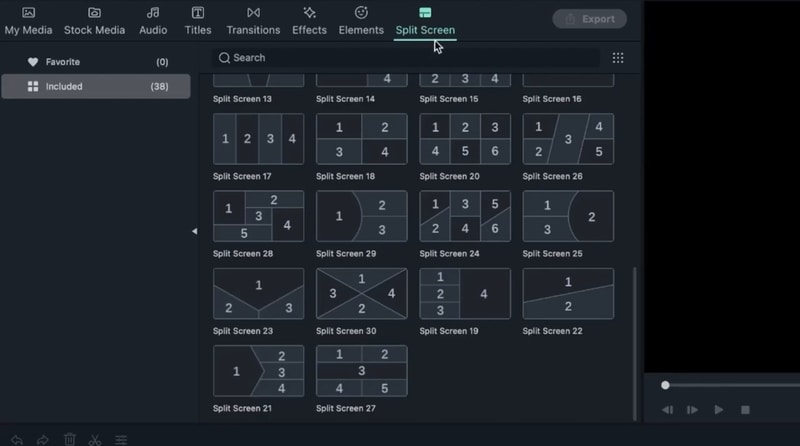
- วิดีโอสองตัว:

- วิดีโอหลายตัว:

ขั้นตอนที่ 3เพิ่มคลิปลงในหน้าต่างแบ่งหน้าจอแต่ละหน้าต่าง
ลากคลิปวิดีโอของคุณจากไลบรารีสื่อทีละคลิปลงในหน้าต่างแต่ละหน้าต่างของตัวอย่างแบ่งหน้าจอ
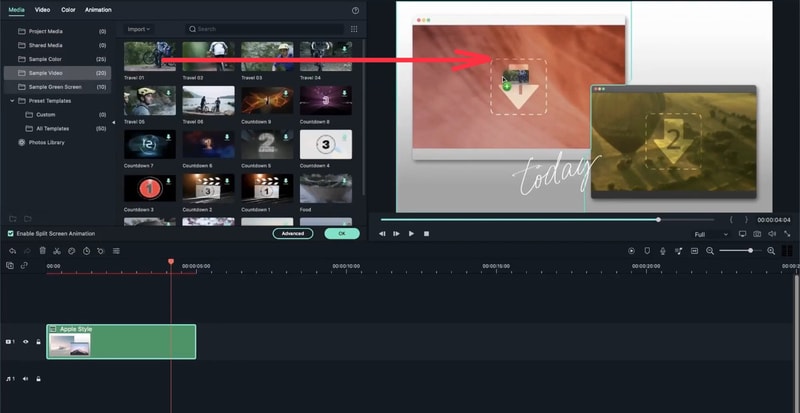
ขั้นตอนที่ 4แก้ไขคลิปแต่ละคลิป
ถัดไป คุณสามารถปรับแต่งแต่ละคลิปภายในหน้าจอแบ่ง:
- ซูมเข้า/ออก: ปรับระดับการซูมของคลิปในตัวอย่างแบ่งหน้าจอโดยใช้แถบเลื่อน
- ปิดเสียง: ปิดเสียงคลิปโดยคลิกไอคอนปิดเสียงในหน้าต่างตัวอย่าง
- ลบคลิป: ลบคลิปจากหน้าจอแบ่งโดยเลือกในตัวอย่างและคลิกลบ
- การแก้ไขขั้นสูง: สำหรับการปรับแต่งที่ละเอียดมากขึ้น ไปที่ Edit > Advanced Split Screen. ที่นี่ คุณสามารถหมุนคลิป ปรับตำแหน่งและขนาด ใช้การแก้ไขสี และเพิ่มเอฟเฟ็กต์การเคลื่อนไหว
เคล็ดลับเพิ่มเติม: ใช้ AI เพื่อสร้างสคริปต์วิดีโอสำหรับวิดีโอของคุณ
เพื่อเพิ่มประสิทธิภาพการสร้างเนื้อหาวิดีโอของคุณ ลองใช้เครื่องมือ AI Copywriting ของ Filmora สำหรับการเขียนสคริปต์ เครื่องมือนี้สามารถวิเคราะห์เนื้อหาวิดีโอของคุณและสร้างสคริปต์ตามปัจจัยต่างๆ เช่น โทนและโครงสร้าง ฟีเจอร์นี้จะช่วยประหยัดเวลาและรับประกันความสอดคล้องในวิดีโอของคุณ
2. VideoProc Vlogger
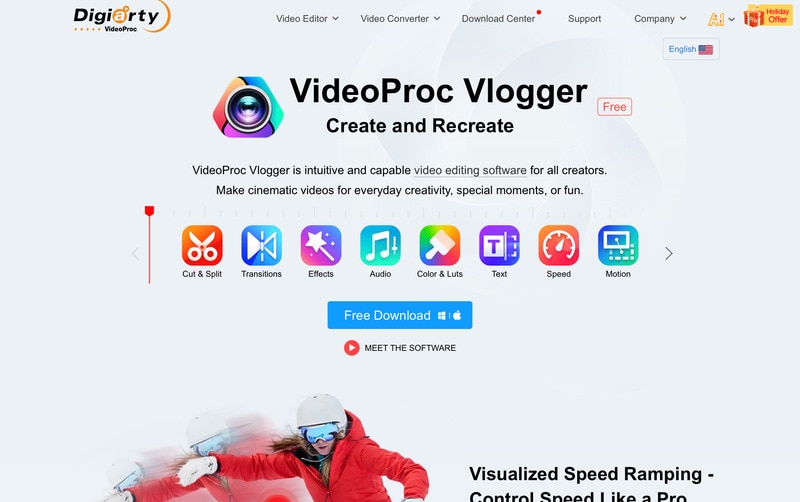
VideoProc Vlogger เป็นโปรแกรมตัดต่อวิดีโอแบบแบ่งหน้าจอที่ดาวน์โหลดได้ฟรี คุณสามารถปรับปรุงวิดีโอแบบแบ่งหน้าจอที่เสร็จสมบูรณ์โดยเพิ่มเสียง การเปลี่ยนฉาก ฟิลเตอร์ เอฟเฟ็กต์ และข้อความ ฟีเจอร์ทั้งหมดเหล่านี้ฟรี และจะไม่มีลายน้ำใดๆ บนวิดีโอที่ส่งออกของคุณ ต่างจากเครื่องมือตัดต่ออื่นๆ มากมาย
3. Movavi
Movavi เป็นโปรแกรมตัดต่อวิดีโอที่ใช้งานง่าย เหมาะสำหรับผู้ใช้ทั้ง Mac และ Windows โปรแกรมตัดต่อวิดีโอนี้มีฟีเจอร์แบ่งหน้าจอที่คุณสามารถรวมวิดีโอสองวิดีโอบนหน้าจอเดียวเพื่อเล่นพร้อมกัน
4. iMovie
เป็นซอฟต์แวร์เฉพาะของ Apple, iMovie มีให้บริการสำหรับทั้ง iOS และ macOS และฟรีโดยสมบูรณ์ แม้ว่าเครื่องมือจะขาดตัวเลือกขั้นสูงบางอย่างสำหรับการตัดต่องานละเอียด แต่ก็ยังคงเสนอแพลตฟอร์มที่ดีให้กับผู้ที่วางแผนอาชีพในอุตสาหกรรมหลังการผลิต ด้วย UI ที่เรียบง่าย ทำให้เรียนรู้ iMovie ได้ง่าย
5. VSDC
VSDC เป็นโปรแกรมทำวิดีโอแบ่งหน้าจอฟรีและมีประสิทธิภาพ ที่จริงแล้วโปรแกรมนี้เป็นแอปพลิเคชันโพสต์โปรดักชันเต็มรูปแบบที่สามารถใช้ตัดต่อวิดีโอเพื่อเตรียมคลิปมาตรฐานอุตสาหกรรมสำหรับการนำเสนอ การออกอากาศ และการจัดจำหน่ายเชิงพาณิชย์และส่วนตัว สิ่งที่ดีที่สุดเกี่ยวกับ VSDC คือมันฟรีอย่างสมบูรณ์ และไม่เพิ่มลายน้ำใดๆ ลงในไฟล์ที่ส่งออก
6. Shotcut
เครื่องมือตัดต่อฟรีและโอเพนซอร์ส Shotcut ยังสามารถใช้เป็นโปรแกรมทำวิดีโอแบ่งหน้าจอเครื่องมือในการผลิตภาพยนตร์และสารคดีมาตรฐานอุตสาหกรรม Shotcut มีให้สำหรับ FreeBSD, Windows, Linux และ macOS และมีทั้งรุ่น x64 และ x86 เนื่องจากเป็นโปรแกรมฟรี Shotcut ไม่ต้องการการเปิดใช้งานหรือการลงทะเบียน
7. Lightworks
ถูกใช้โดยมืออาชีพในการตัดต่อและเตรียมภาพยนตร์เช่น Pulp Fiction, The Cure, L.A. Confidential, Bruce Almighty, The Wolf of Wall Street เป็นต้น Lightworks เป็นแอปพลิเคชันโพสต์โปรดักชันที่สมบูรณ์และเต็มรูปแบบในการสร้างผลลัพธ์มาตรฐานอุตสาหกรรมอย่างแท้จริง เหตุผลหลักที่ทำให้แอปมีฐานผู้ใช้กว้างขวางคือเป็นซอฟต์แวร์ข้ามแพลตฟอร์มที่มีให้สำหรับคอมพิวเตอร์ Linux, Mac และ Windows
8. Adobe Premiere Pro
หนึ่งในแอปพลิเคชันโพสต์โปรดักชันที่ได้รับการชื่นชมและใช้กันอย่างแพร่หลายที่สุดสำหรับคอมพิวเตอร์ Windows และ Mac Adobe Premiere Pro เป็นตัวเลือกแรกของมืออาชีพเมื่อพูดถึงการตัดต่อวิดีโอ โดยไม่คำนึงถึงความจริงที่ว่ามีเส้นโค้งการเรียนรู้ที่สูงชัน และยังเป็นซอฟต์แวร์ที่ใช้ทรัพยากรมากในการทำงานด้วย
9. Final Cut Pro X
มีเฉพาะสำหรับคอมพิวเตอร์ Mac ในขณะที่เขียนบทความนี้ Final Cut Pro X หรือ FCPX ให้การแข่งขันที่ดุเดือดกับ Adobe Premiere Pro เนื่องจากอุปกรณ์ Apple มีชื่อเสียงในด้านการประมวลผลที่รวดเร็ว มืออาชีพจึงชอบ FCPX มากกว่า Adobe Premiere Pro หากพวกเขามี Mac PC ที่ใช้ macOS
สรุป
การเลือกโปรแกรมตัดต่อวิดีโอแบ่งหน้าจอที่เหมาะสมสามารถเพิ่มความคิดสร้างสรรค์และความลึกให้กับโปรเจ็กต์ของคุณได้อย่างมาก ในบทความเราได้รวบรวมโปรแกรมตัดต่อวิดีโอแบ่งหน้าจอที่ดีที่สุดที่คุณสามารถหาได้ในตลาด
แต่ละโปรแกรมตัดต่อในรายการนี้มีข้อได้เปรียบที่แตกต่างกัน ทำให้มั่นใจได้ว่ามีตัวเลือกที่เหมาะสมสำหรับความต้องการในการตัดต่อวิดีโอที่หลากหลาย ตั้งแต่โปรแกรมตัดต่อวิดีโอแบ่งหน้าจอแบบเสียเงินไปจนถึงฟรี พร้อมที่จะปรับปรุงวิดีโอของคุณหรือยัง สำรวจโปรแกรมตัดต่อเหล่านี้เช่น Wondershare Filmora และเริ่มสร้างเอฟเฟกต์แบ่งหน้าจอที่สวยงามในโปรเจ็กต์ของคุณได้ทันที!

