



ทำให้วิดีโอสั่นไหวคงที่หลังจากบันทึกได้อย่างง่ายดาย
Wondershare Filmora เป็นหนึ่งในซอฟต์แวร์ตัดต่อวิดีโอที่ได้รับความนิยมมากที่สุดในหมู่ YouTubersซึ่งมีเครื่องมือปรับแต่งความคงที่ของวิดีโอเพื่อกำจัดความสั่นไหวจากวิดีโอด้วยการคลิกเพียงครั้งเดียว ดาวน์โหลดและลองใช้งานตอนนี้
หมดยุคไปแล้วที่การสร้างภาพยนตร์หรือวิดีโอสั้นต้องใช้ความเชี่ยวชาญทางเทคนิคในระดับสูงและความสามารถในการจัดการงานตัดต่อวิดีโอและงานที่เกี่ยวข้อง ด้วยกล้องสมาร์ทโฟนในปัจจุบัน ทุกคนสามารถถ่ายทำและบันทึกวิดีโอได้
หลังจากการนำเทคโนโลยีที่ล้ำสมัยเหล่านี้และการประยุกต์ใช้ในชีวิตประจำวันมาใช้ การตัดต่อวิดีโอได้กลายเป็นงานที่ง่ายดาย ทำให้คุณเข้าใจว่าควรใช้ตัวปรับแต่งความคงที่ของวิดีโอแบบใด มีซอฟต์แวร์ปรับแต่งความคงที่ของวิดีโอฟรีและแบบพรีเมียมหลายตัวเลือกที่มีจำหน่ายในตลาด
โปรแกรมตัดต่อวิดีโอเหล่านี้มีคุณสมบัติ ราคา และบางโปรแกรมใช้งานยาก ไม่ว่าคุณจะเป็นมือใหม่หรือผู้เชี่ยวชาญ มีซอฟต์แวร์ที่ยอดเยี่ยมมากมายให้ใช้งาน บทความนี้จะให้ข้อมูลสรุปอย่างรวดเร็วเกี่ยวกับแอปปรับแต่งความคงที่ของวิดีโอฟรีและเชิงพาณิชย์ที่ดีที่สุดและโดดเด่นที่สุดที่มีอยู่
ส่วนที่ 1: การปรับแต่งความคงที่ของวิดีโอคืออะไร?
การปรับแต่งความคงที่ของวิดีโอหมายถึงอัลกอริธึมที่กำจัดการสั่นไหวและกระตุกของกล้องที่ไม่พึงประสงค์ซึ่งเกิดจากการสั่นของมือและการเลื่อนกล้องโดยไม่ได้ตั้งใจเพื่อปรับปรุงคุณภาพวิดีโอ
โดยไม่กระทบต่อวัตถุที่เคลื่อนไหวหรือการเลื่อนกล้องโดยตั้งใจ เทคโนโลยีปรับแต่งความคงที่ของวิดีโอถูกใช้เพื่อลดการสูญเสียคุณภาพภาพโดยการลดการสั่นและกระตุกที่ไม่พึงประสงค์ของอุปกรณ์บันทึกภาพ/วิดีโอ สิ่งนี้มีความสำคัญโดยเฉพาะในอุปกรณ์ถ่ายภาพแบบพกพาซึ่งมีความอ่อนไหวต่อการสั่นสะเทือนมากขึ้นเนื่องจากขนาดที่เล็กกว่า
การโยกของมือมากเกินไปและการเลื่อนกล้องโดยตั้งใจมักส่งผลให้ภาพไม่สม่ำเสมอ ในขณะที่การเปลี่ยนแปลงตำแหน่งกล้องที่ไม่พึงประสงค์ส่งผลให้ลำดับภาพไม่คงที่ เทคนิคการปรับแต่งความคงที่ของวิดีโอช่วยรักษาความคมชัดของภาพที่ดีและภาพวิดีโอที่คงที่แม้ในสภาวะที่ไม่เหมาะ
ไม่สามารถถ่ายทำวิดีโอใหม่ได้เสมอไป และในกรณีเหล่านั้น เราต้องจัดการกับสิ่งที่เรามี แนวทางนี้จะต้องการซอฟต์แวร์ปรับแต่งความคงที่ของวิดีโอเฉพาะ ซึ่งจะเพิ่มความโปร่งใสของภาพยนตร์ ทำให้สามารถสร้างสรรค์และปรับเปลี่ยนได้มากขึ้น
ส่วนที่ 2: แอปปรับแต่งความคงที่ของวิดีโอที่ดีที่สุดสำหรับ iPhone และ Android
นี่คือแอปปรับแต่งความคงที่ของวิดีโอที่ดีที่สุดสำหรับ iPhone และ Android ให้คุณเลือก
1. Emulsio
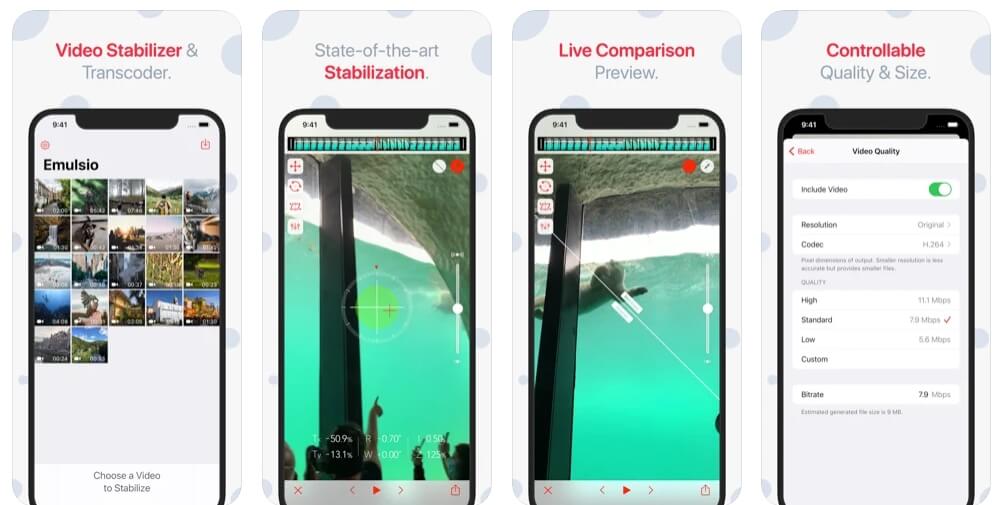
Emulsio เป็นซอฟต์แวร์ปรับแต่งความคงที่ของวิดีโอที่ยอดเยี่ยมสำหรับ iPhone และ iPad เพื่อทำให้ภาพที่กระตุกเรียบขึ้น คุณสามารถปรับความแรงของตัวปรับแต่งความคงที่โดยใช้ฟังก์ชันการปรับแต่งความคงที่ของเครื่องมือ คุณสามารถเปรียบเทียบภาพที่ปรับแต่งแล้วกับวิดีโอต้นฉบับได้โดยไม่ต้องออกจากแอปพลิเคชัน Emulsio มีเครื่องมือสำหรับตัดต่อและตัดภาพและซ่อมแซมภาพยนตร์ที่สั่นไหว
Emulsio ช่วยให้คุณนำเข้าภาพยนตร์จากที่ใดก็ได้ มีการแก้ไขการเคลื่อนไหวของกล้องในแนวนอน แนวตั้ง และทิศทางหมุน และสามารถกำจัดความผิดเพี้ยนของชัตเตอร์แบบหมุนได้
โดยรวมแล้ว แอปนี้ให้การควบคุมที่แม่นยำพร้อมกับความสามารถในการแสดงตัวอย่าง มีความสามารถในการแก้ไขเวลาและความสามารถในการเปรียบเทียบแบบสด ท้ายที่สุด คุณสามารถส่งภาพยนตร์ที่แก้ไขแล้วทางอีเมลหรือโซเชียลมีเดีย อย่างไรก็ตาม หากคุณต้องการลบลายน้ำ คุณต้องจ่ายเงิน
การใช้ Emulsio เพื่อปรับแต่งความคงที่ของวิดีโอบน iPhone ทำได้ง่าย ทั้งหมดที่คุณต้องทำคือนำเข้าวิดีโอเพื่อวิเคราะห์ และแอปจะวิเคราะห์วิดีโอให้คุณโดยอัตโนมัติ หลังจากวิเคราะห์แล้ว วิดีโอจะได้รับการปรับแต่งความคงที่ตามนั้น และคุณสามารถปรับเปลี่ยนได้ตามความต้องการของคุณ
Emulsio ยังมีการตั้งค่าเพิ่มเติม เช่น โปรไฟล์การปรับแต่งความคงที่ ชัตเตอร์แบบหมุน หลีกเลี่ยงขอบดำ และการจัดการความไม่ต่อเนื่อง เพื่อปรับปรุงผลลัพธ์การปรับแต่งความคงที่
2. Shaky Video Stabilizer
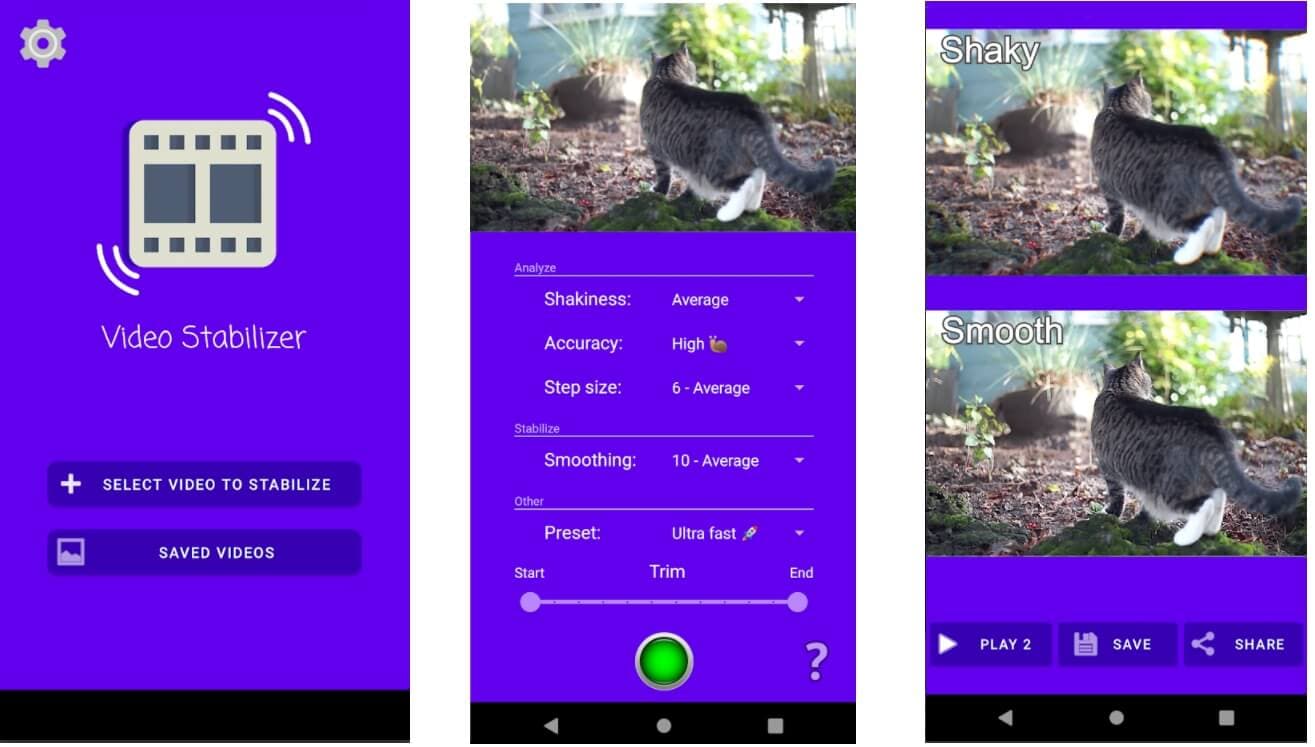
ตัวที่สองในรายการของเราคือแอป Shaky Video Stabilizer สำหรับโทรศัพท์ Android ซึ่งใช้งานง่ายและแปลงวิดีโอของคุณให้มีความคงที่มากขึ้นอย่างตรงไปตรงมา ตอนนี้คุณสามารถแปลงวิดีโอที่สั่นไหวให้เป็นวิดีโอที่ลื่นไหลและปรับแต่งการเคลื่อนไหวแล้ว ชมผลลัพธ์ซึ่งดูเหมือนถ่ายด้วยกิมบอล ไม่มีลายน้ำ! สามารถแชร์ได้ทันทีจากโทรศัพท์ของคุณ วิดีโอที่คงที่จะสนุกกว่าในการรับชมและโพสต์บนโซเชียลมีเดีย
ใช้งานแอป Shaky Video Stabilizer เพื่อกำจัดความสั่นไหวได้ง่าย เลือกวิดีโอจากคลังของคุณ เริ่มกระบวนการปรับแต่งความคงที่ และใช้พื้นหลังหรือรอ หลังจากวิดีโอได้รับการปรับแต่งความคงที่แล้ว ให้บันทึกผลลัพธ์ และตอนนี้คุณสามารถตรวจสอบผลลัพธ์ก่อนและหลังของวิดีโอได้
3. VideoStabilizer for KineMaster
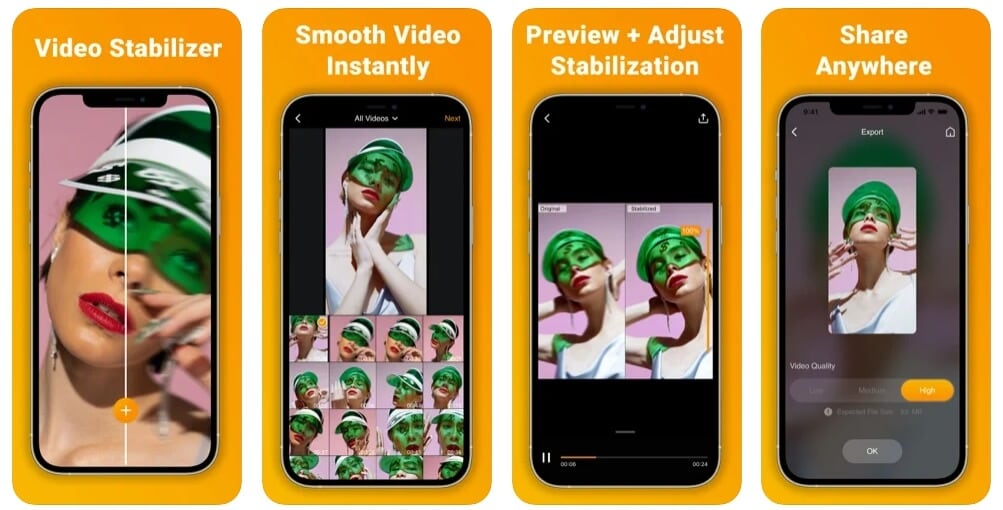
KineMaster เป็นตัวเลือกที่ได้รับความนิยมในหมู่ YouTubers ผู้เชี่ยวชาญและผู้เชี่ยวชาญด้านเครือข่ายสังคมที่ต้องการรวมเครื่องมือตัดต่อที่ซับซ้อนมากขึ้นในภาพยนตร์ของพวกเขา แอป VideoStabilizer for KineMaster มีทั้งสำหรับ iPhone และ Android ซึ่งทำให้วิดีโอของคุณลื่นไหลขึ้น! แอปนี้มีทุกสิ่งที่จำเป็นและเครื่องมือตัดต่อระดับมืออาชีพและเอฟเฟกต์มากมายที่ไม่พบในแอปอื่น
ที่ KineMaster คุณสามารถเปลี่ยนสีของภาพยนตร์และปรับปรุงคุณภาพภาพด้วยการกดปุ่ม เครื่องมือระดับเสียงจะนำเสียงของคุณไปสู่ระดับมืออาชีพ ทำให้คุณสามารถเพิ่มเสียงบรรยาย เพลงพื้นหลัง และเอฟเฟกต์เสียงอื่น ๆ ได้อย่างง่ายดาย
ความสามารถขั้นสูงรวมถึงเครื่องมืออนิเมชันคีย์เฟรมสำหรับเพิ่มการเคลื่อนไหวให้กับเลเยอร์ของคุณ และการควบคุมความเร็วและตัวเลือกการผสมผสานคุณภาพ วิดีโอของคุณสามารถส่งออกในรูปแบบ 4K หรือ 2160p และอัปโหลดโดยตรงไปยังเว็บไซต์เครือข่ายสังคม
จะใช้ KineMaster เพื่อปรับแต่งความคงที่ของวิดีโอได้อย่างไร? ก็ทำได้ง่ายเช่นกัน แตะปุ่มเพิ่มเพื่อเพิ่มวิดีโอ จากนั้นแตะถัดไปเพื่อดำเนินการต่อ และแอปนี้จะวิเคราะห์วิดีโอโดยอัตโนมัติ หลังจากวิเคราะห์แล้ว คุณจะเห็นต้นฉบับและผลลัพธ์ที่ปรับแต่งความคงที่แล้วบนหน้าจอ แตะปุ่มบันทึกและตั้งค่าคุณภาพเป็นสูงจากปานกลางหรือต่ำเป็นปานกลาง ขึ้นอยู่กับความต้องการของคุณ
4. PowerDirector
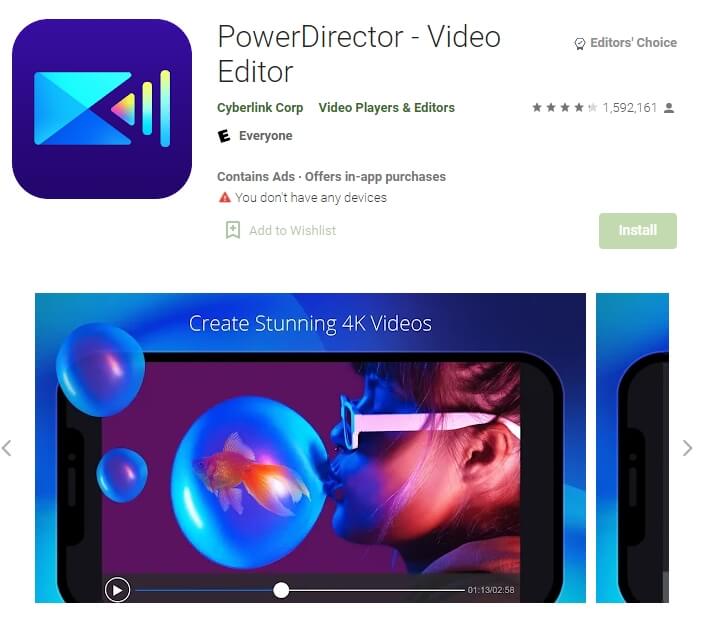
แอป PowerDirector มีตัวเลือกมากมายที่ช่วยให้คุณสร้างภาพยนตร์ที่สมบูรณ์แบบตั้งแต่ต้นจนจบ ทั้งหมดบนโทรศัพท์หรือแท็บเล็ต Android ของคุณ
การปรับความเร็ว การควบคุมคีย์เฟรมสำหรับความโปร่งใสและตำแหน่ง ข้อความและชื่อเรื่องแบบเคลื่อนไหว และการปรับแต่งความคงที่ของวิดีโอเป็นเพียงความสามารถในการตัดต่อที่ใช้งานง่ายบางส่วนที่รวมอยู่ใน PowerDirector
คุณสามารถสร้างเอฟเฟกต์ที่ยอดเยี่ยมด้วยฟิลเตอร์ โอเวอร์เลย์ และโหมดการผสมผสาน และตัวแก้ไขคีย์สีจอสีเขียวของแอปทำให้การเปลี่ยนพื้นหลังของคุณง่ายมาก โปรแกรมนี้ยังมีเครื่องมือปรับแต่งหลายอย่างสำหรับการต่อลำดับ หมุนภาพยนตร์ และปรับความสว่าง สี และความอิ่มตัว อย่างไรก็ตาม หากคุณต้องการปลดล็อกเทมเพลตและเครื่องมือตัดต่อที่ซับซ้อนมากขึ้น คุณอาจต้องจ่ายเงินสำหรับแผนพรีเมียม
การปรับแต่งความคงที่ของวิดีโอด้วย PowerDirector บนโทรศัพท์ Android ไม่ซับซ้อน ทำตามขั้นตอนด้านล่างเพื่อดูวิธีการ
ขั้นตอนที่ 1:ติดตั้งแอป PowerDirectorบนสมาร์ทโฟนของคุณ
ขั้นตอนที่ 2:เปิดแอปสร้างโปรเจ็กต์ใหม่จากนั้นอัปโหลดวิดีโอที่คุณต้องการปรับแต่งความคงที่เข้าไป
ขั้นตอนที่ 3:เลือกวิดีโอจากไทม์ไลน์จากนั้นกดไอคอนแก้ไข (ดินสอ) ที่มุมซ้ายบน
ขั้นตอนที่ 4: เพียงคลิกปุ่มตัวปรับแต่งความคงที่เพื่อค้นหาตัวเลือกในการปรับแต่งความคงที่ของวิดีโอ
5. Deshake
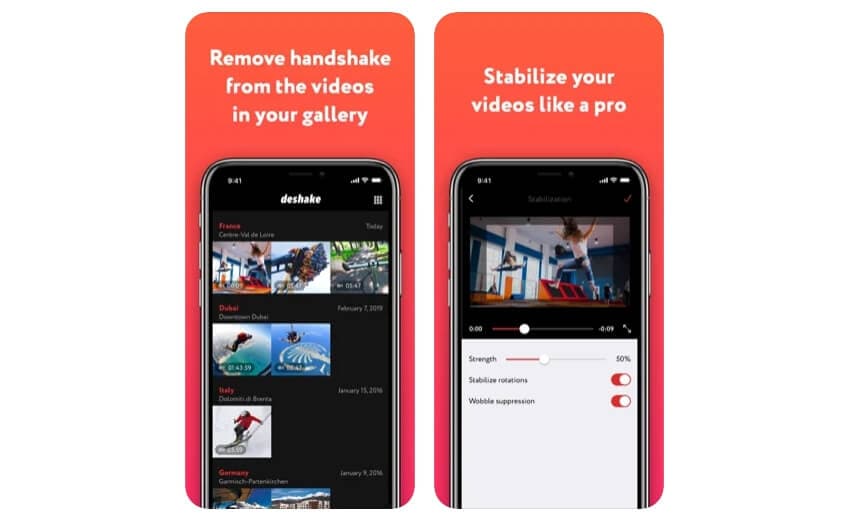
Deshake นำการปรับแต่งความคงที่ของวิดีโอในระดับเดสก์ท็อปมาสู่ iPhone, iPad และ iPod touch ของคุณ เพื่อให้คุณสามารถซ่อมแซมภาพยนตร์ที่สั่นไหวจากมือทั้งหมดของช่วงเวลาที่คุณชื่นชอบ
เลือกภาพยนตร์จากแกลเลอรีภาพของคุณและปรับแต่งพารามิเตอร์ในขณะที่เห็นผลลัพธ์แบบเรียลไทม์บนโทรศัพท์ของคุณ! มันรวดเร็วมากเนื่องจากเทคโนโลยีการปรับแต่งความคงที่รุ่นใหม่ที่เหนือกว่าโปรแกรมระดับมืออาชีพส่วนใหญ่และได้รับการทดสอบอย่างละเอียดกับภาพยนตร์ในบ้านจริงเช่นของคุณ
6. LumaFusion
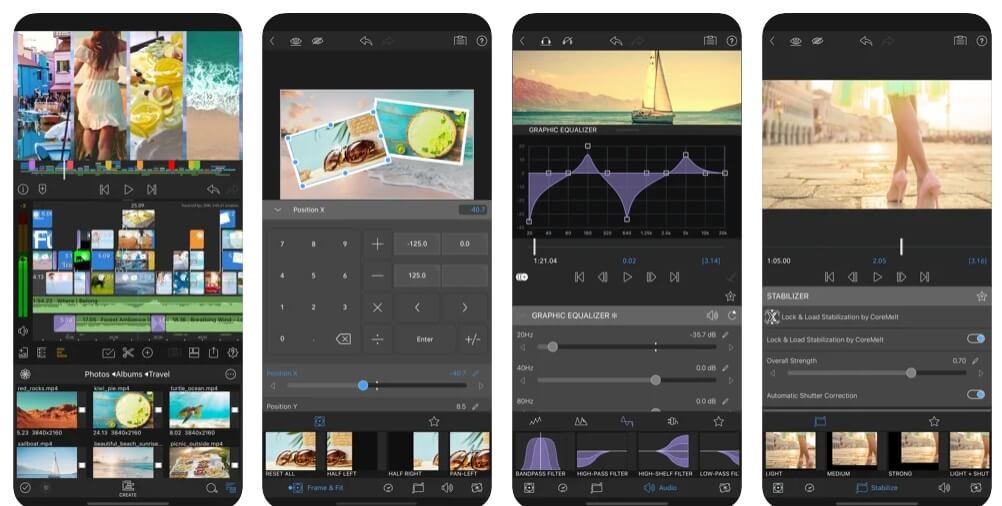
LumaFusion เป็นหนึ่งในแอป iPad "ระดับมืออาชีพ" ที่ผู้คนมักขอ ตัวแก้ไขวิดีโอขั้นสูงใช้ Apple Pencil และหน้าจอสัมผัสสำหรับผู้ที่ต้องการตัดต่อขณะเดินทาง ในขณะที่ Apple ยังไม่ยืนยันว่า Final Cut จะเปิดตัวสำหรับ iPadOS หรือไม่
LumaFusion ได้รับการออกแบบอย่างสวยงามจนคุณสามารถถ่ายทำและตัดต่อบน iPhone ในขณะที่อยู่ในสถานที่และสร้างรายการที่ดูเป็นมืออาชีพโดยไม่ต้องถ่ายโอนคลิปทั้งหมดของคุณไปยัง iPad หรือ Mac
คุณจะประหยัดเวลาและงานมากมายโดยการถ่ายทำและตัดต่อบนอุปกรณ์เดียวกันแทนที่จะถ่ายโอนไฟล์วิดีโอขนาดใหญ่ไปยังสถานที่อื่น
เพื่อปรับแต่งความคงที่ของภาพวิดีโอด้วย LumaFusion ให้แตะสองครั้งที่ภาพในไทม์ไลน์ และในแผง Clip Editor ให้แตะปุ่มปรับแต่งความคงที่เพื่อเริ่มปรับแต่งความคงที่ของวิดีโอ
ส่วนที่ 3: ฉันควรมองหาคุณสมบัติอะไรในแอปปรับแต่งความคงที่ของวิดีโอ?
มีคุณสมบัติมากมายที่ต้องมองหาเมื่อเลือกตัวปรับแต่งความคงที่ของวิดีโอสำหรับวิดีโอของคุณ แอปพลิเคชันสำหรับ iPhone หรือ Android ของคุณควรใช้งานง่าย ควรอนุญาตให้ปรับความแรงของการปรับแต่งความคงที่ด้วย นอกจากนี้ อย่าประนีประนอมกับคุณภาพวิดีโอ เลือกตัวที่ให้ผลลัพธ์วิดีโอคุณภาพสูง
แอปปรับแต่งความคงที่ควรรองรับรูปแบบที่หลากหลาย นอกจากนี้ ควรมีเครื่องมือตัดต่ออื่น ๆ มากมายเพื่อปรับปรุงภาพหรือวิดีโอสำหรับโปรเจ็กต์ในอนาคตของคุณ
หากคุณกำลังตัดต่อวิดีโอบนคอมพิวเตอร์ Windows และ Mac คุณสามารถลองWondershare Filmoraซึ่งเป็นซอฟต์แวร์ตัดต่อวิดีโอที่ใช้งานง่ายและทรงพลังสำหรับผู้สร้างเนื้อหาวิดีโอทุกคน การปรับแต่งความคงที่ของวิดีโอในตัวแก้ไขวิดีโอ Filmora ทำได้ง่าย ทั้งหมดที่คุณต้องทำคือนำเข้าวิดีโอไปยังไทม์ไลน์ เปิดใช้งานเครื่องมือปรับแต่งความคงที่ของวิดีโอ และวิดีโอจะได้รับการปรับแต่งความคงที่โดยอัตโนมัติ
สำหรับ Win 7 หรือใหม่กว่า (64-bit)
สำหรับ macOS 10.12 หรือใหม่กว่า
บทสรุป
เอาล่ะ นี่คือสิ่งที่คุณมี – ที่สมบูรณ์แบบของคุณแอปปรับแต่งความคงที่ของวิดีโอบ่อยครั้งที่วิดีโอที่สั่นไหวของคุณทำลายด้านความบันเทิงของวิดีโอ หากวิดีโอสั่นไหวมากเกินไป ผู้ชมจะเสียความสนใจเร็ว ๆ นี้และไม่ดูวิดีโอจนจบ แต่นั่นไม่ใช่กรณีอีกต่อไป ด้วยเทคโนโลยีขั้นสูงและแอปมากมายในตลาด การปรับแต่งความคงที่ของวิดีโอไม่เคยง่ายขนาดนี้มาก่อน!