



ด้วยจำนวนอุปกรณ์ที่มีอยู่มากมายในตลาดปัจจุบัน การจัดเก็บข้อมูลและไฟล์วิดีโอกลายเป็นเรื่องยาก บ่อยครั้งเมื่ออุปกรณ์ต่างกันในเรื่องของความละเอียด ทำให้การแบ่งปันวิดีโอเป็นเรื่องลำบาก
ในสถานการณ์เช่นนี้ การเปลี่ยนความละเอียดของวิดีโอของคุณอาจเป็นความคิดที่ดี นอกจากนี้ยังช่วยให้คุณประหยัดพื้นที่จัดเก็บได้อีกด้วย ในบทความนี้ คุณจะปรับความละเอียดในไม่กี่คลิกโดยใช้ Wondershare Filmora แต่ก่อนที่เราจะเรียนรู้วิธีเปลี่ยนความละเอียดของวิดีโอ มาดูกันก่อนว่าความละเอียดของวิดีโอคืออะไร!
ในบทความนี้
ส่วนที่ 1. ความละเอียดวิดีโอคืออะไร?
โดยสั้น ความละเอียดวิดีโอคือคุณภาพของวิดีโอที่สามารถมองเห็นได้ ทุกครั้งที่คุณดูหนังหรือไปโรงภาพยนตร์ วิดีโอจะถูกแสดงผลที่อัตราเฉพาะ หน้าจอประกอบไปด้วย พิกเซลขนาดเล็กที่จัดเรียงตามลำดับ ซึ่งจะเป็นตัวกำหนดความละเอียดของหน้าจอ
ความละเอียดวิดีโอจะแสดงผลในแนว ตั้งและแนวนอนดังนั้นทุกครั้งที่คุณเล่นวิดีโอบน YouTube คุณจะสามารถเลือกสเกลความละเอียดได้ เช่น 480p, 720p, 1080p, เป็นต้น
ในกรณีส่วนใหญ่ ความละเอียดจะถูกระบุด้วยตัวย่อทั้งหมด ตัวอย่างเช่น 720pวิดีโอความละเอียด1280 x 720,และวิดีโอ1080pคือวิดีโอความละเอียด1920 x 1080 ความละเอียด
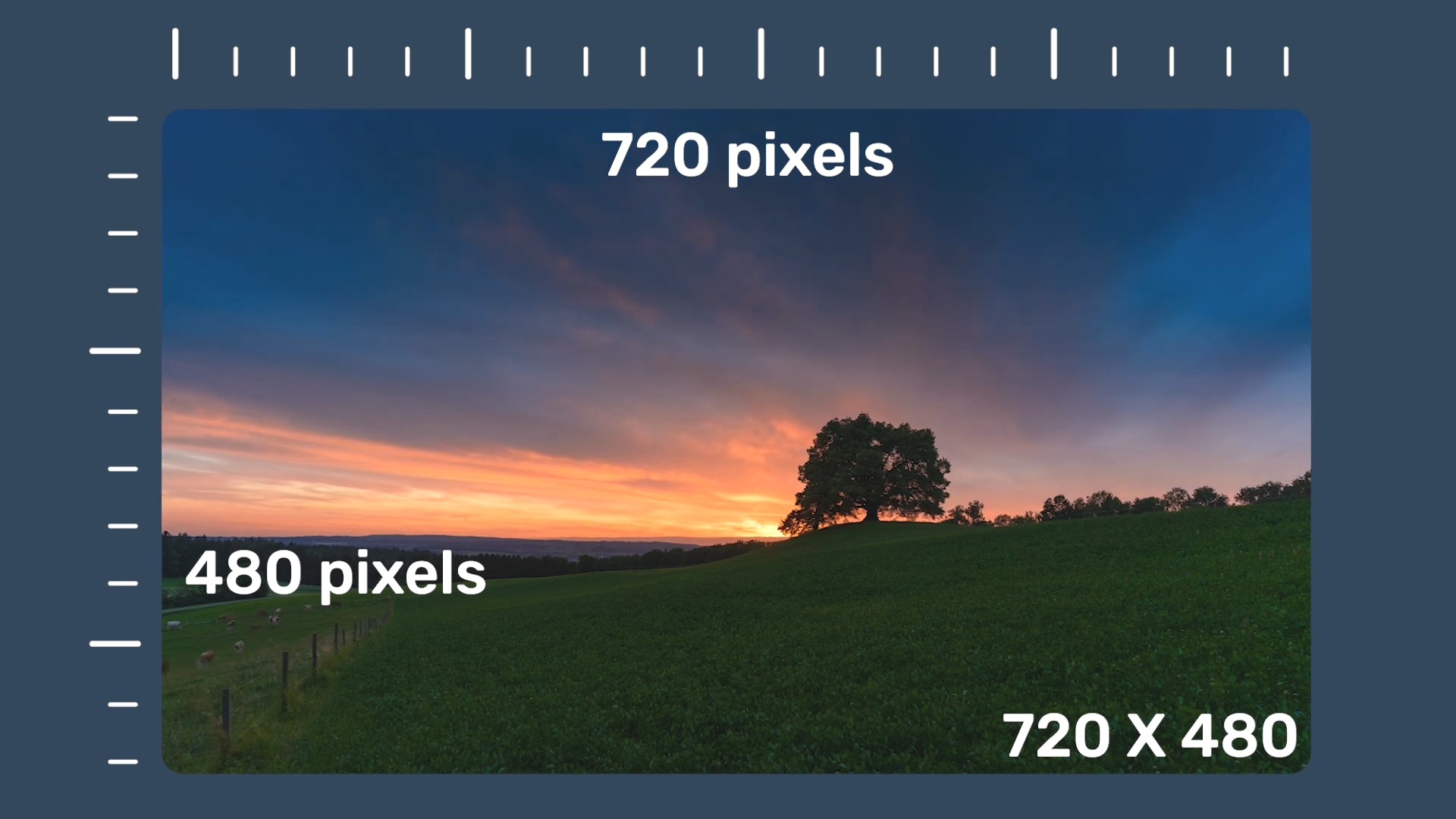

ก่อนที่เราจะปรับความละเอียดวิดีโอ มาดูการเปรียบเทียบระหว่างความละเอียดวิดีโอประเภทต่างๆ
ส่วนที่ 2. 7 ประเภทของความละเอียดวิดีโอที่แตกต่างกัน
มีการยืนยันแล้วว่าความละเอียดวิดีโอไม่ใช่ค่าคงที่และเปลี่ยนไปตามหน้าจอ เลื่อนดูด้านล่างเพื่อดูรูปแบบต่างๆ ของความละเอียดวิดีโอที่มีให้ใช้งาน!
360p
ความละเอียดเต็มคือ 480 x 360. ความละเอียดนี้เป็นความละเอียดวิดีโอที่ค่อนข้างต่ำ เมื่อเปิดดูบนจอขนาดใหญ่360pจะดูเบลอ นั่นเป็นเหตุผลที่360pความละเอียดนี้เหมาะที่สุดสำหรับอุปกรณ์ขนาดเล็ก เช่น โทรศัพท์มือถือ
480p
ความละเอียดเต็มคือ 853 x 480. ถึงแม้จะดีกว่าแบบแรก ความละเอียดนี้ก็มีอยู่ในหลายอุปกรณ์ ส่วนใหญ่ใช้กับอุปกรณ์เช่นทีวี, แล็ปท็อป,และแนวเดสก์ท็อปคอมพิวเตอร์ และยังสามารถใช้ในแผ่นดีวีดี.
720p
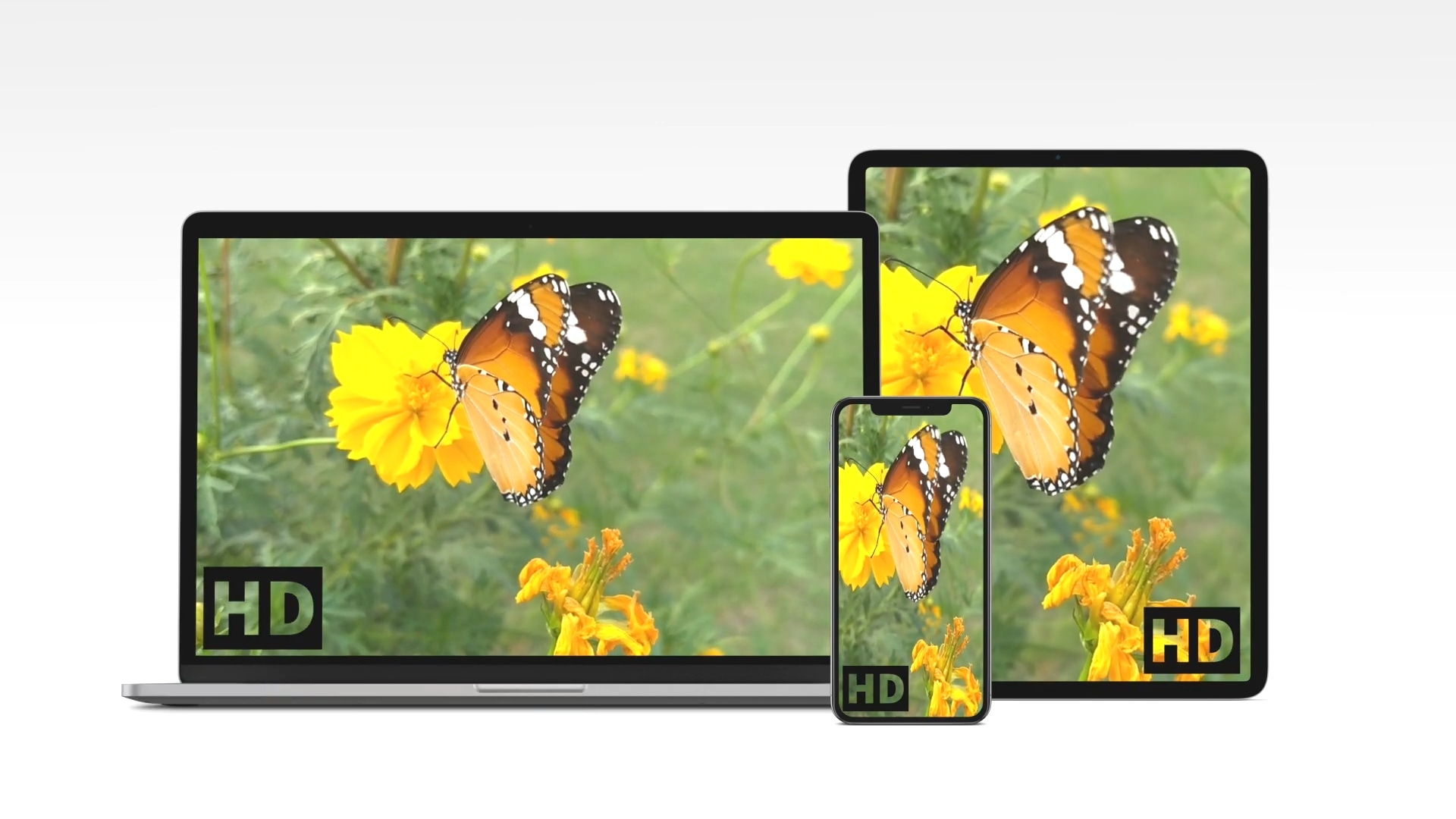
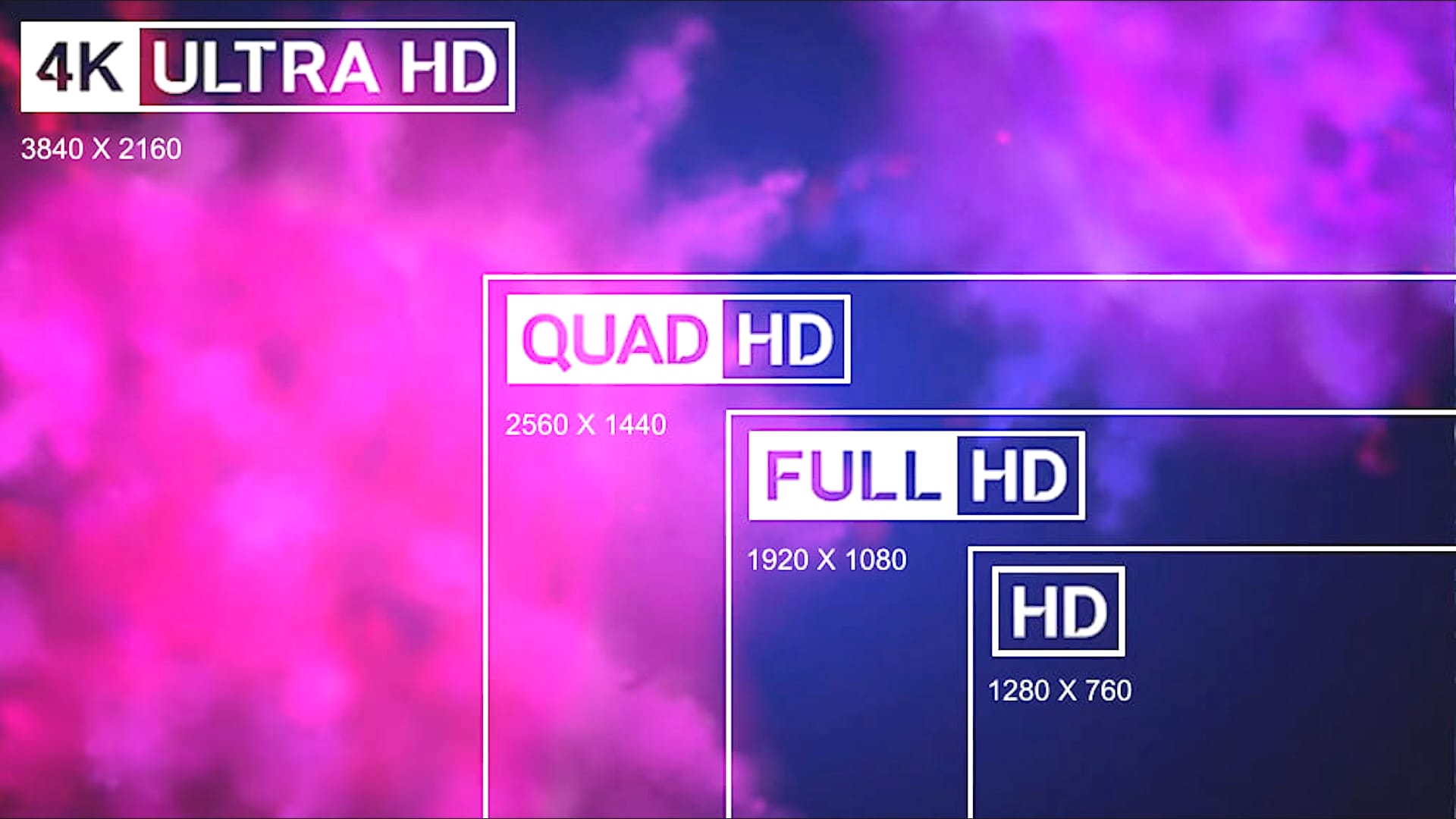
เวอร์ชันเต็มของความละเอียดคือ1280 x 720. ความละเอียดนี้เรียกว่าHDHD ซึ่งย่อมาจาก High Definition 720pคุณภาพนี้ดูดีในแทบทุกอุปกรณ์และยังค่อนข้างเป็นที่นิยม
อุปกรณ์สมัยใหม่ส่วนใหญ่ เช่นโทรศัพท์มือถือ, แท็บเล็ตระบบสัมผัส, แล็ปท็อป,และคอมพิวเตอร์ตั้งโต๊ะ, มักปรับเป็น720pความละเอียดนี้
1080p
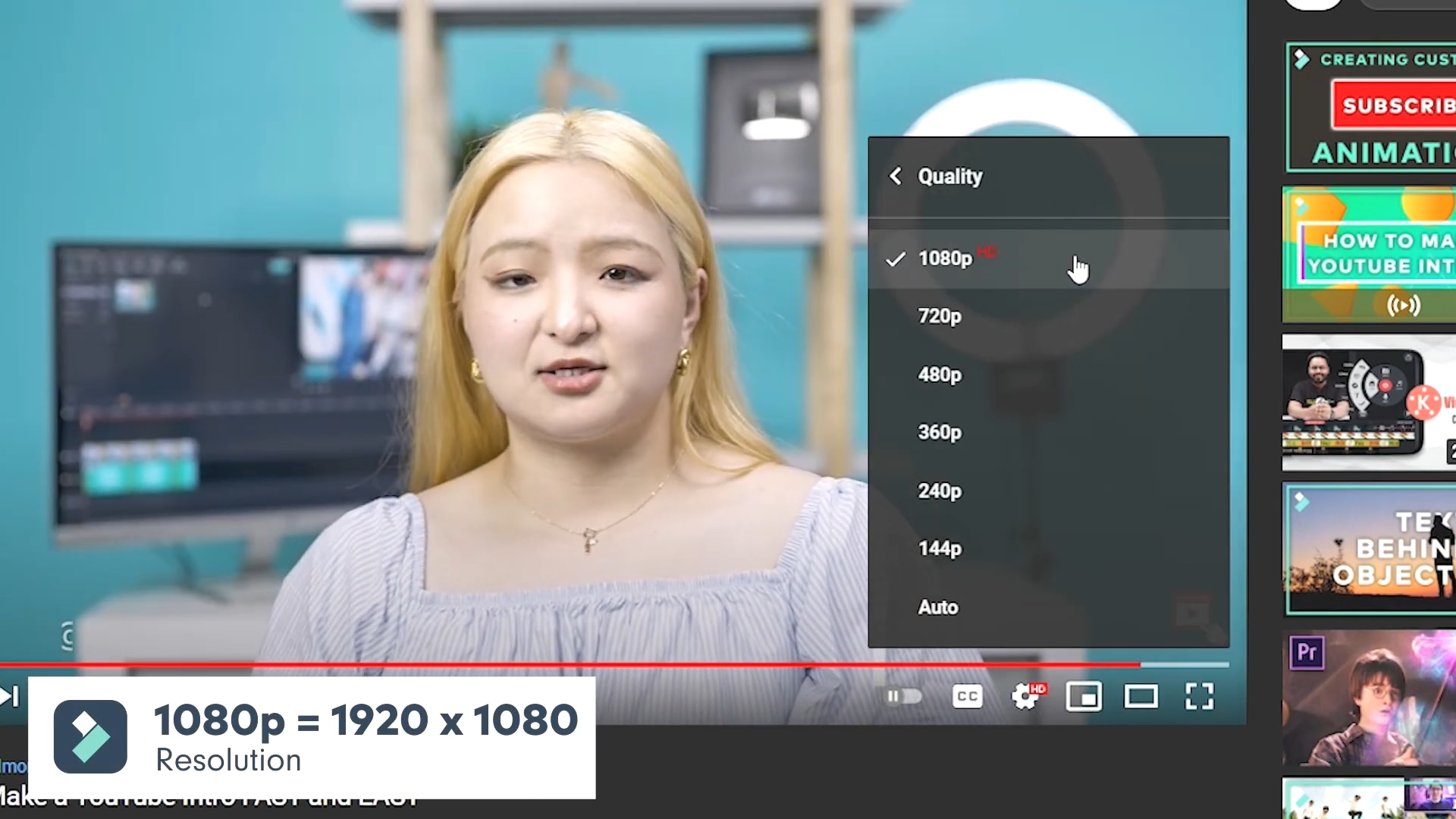
ความละเอียดในรูปแบบเต็มคือ 1920 x 1080. ความละเอียดนี้รู้จักกันว่าFHD ย่อมาจากFull High Definition หรือ 1080pความละเอียดนี้เป็นคุณภาพที่อุปกรณ์คุณภาพสูงจำนวนมากผลิต หน้าจอของอุปกรณ์เหล่านี้จึงแสดงผลได้อย่างคมชัดและสะอาดตา
1440p
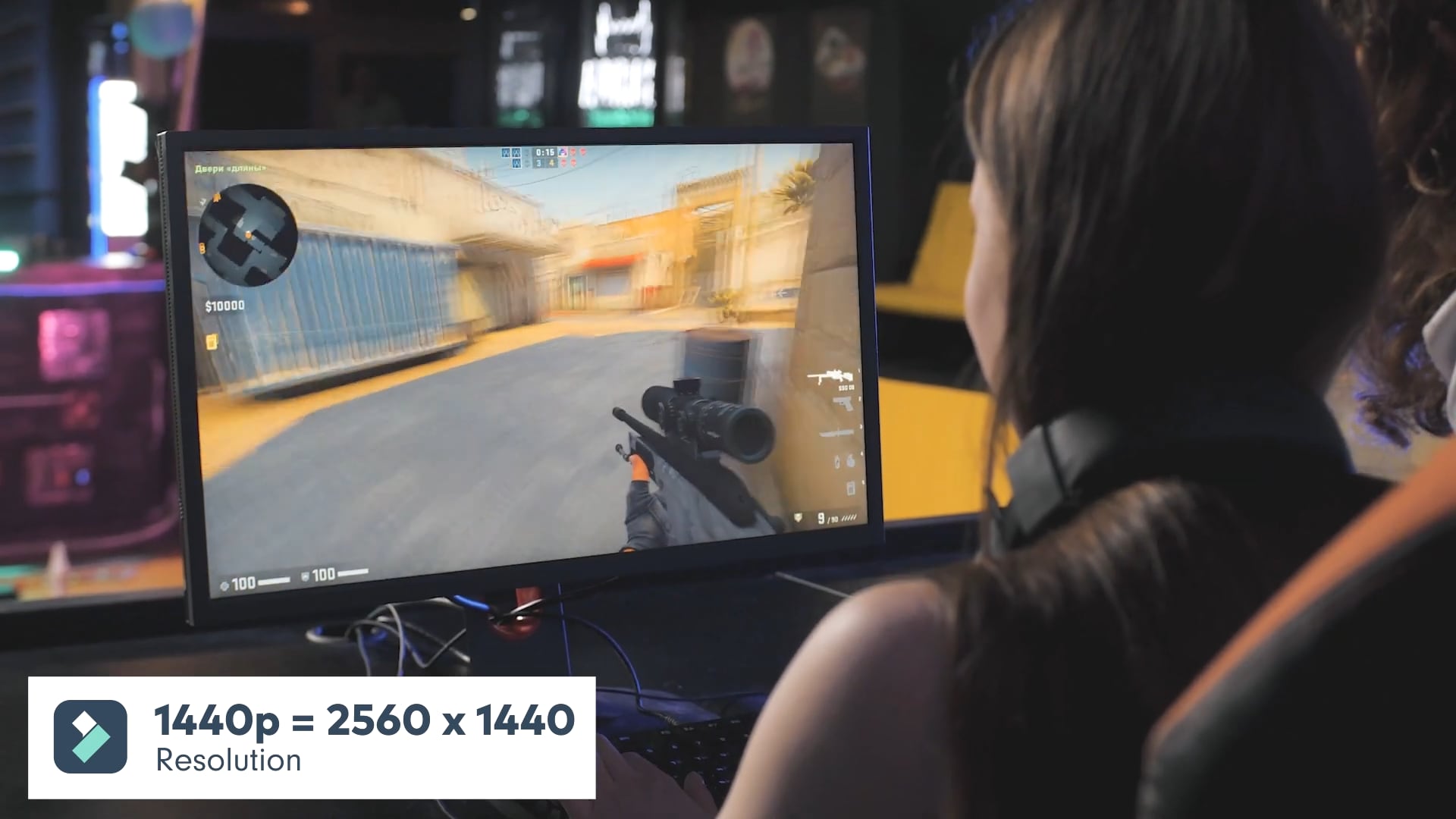
ความละเอียดนี้ยังเรียกว่า QHD (Quad HD) ขนาดความยาวและความกว้างของความละเอียดนี้คือ2560 x 1440. ตามชื่อ คุณภาพของมันมากกว่าความละเอียดมาตรฐานอยู่สี่เท่า (Quad)720pความละเอียดนี้
หน้าจอของอุปกรณ์ที่ผลิตด้วยความละเอียดนี้โดยปกติจะมีวัตถุประสงค์ใช้งานระดับสูง เช่น นิยมใช้กับจอมอนิเตอร์สำหรับเล่นเกมและแนวสมาร์ทโฟนรุ่นท็อป.
2160p
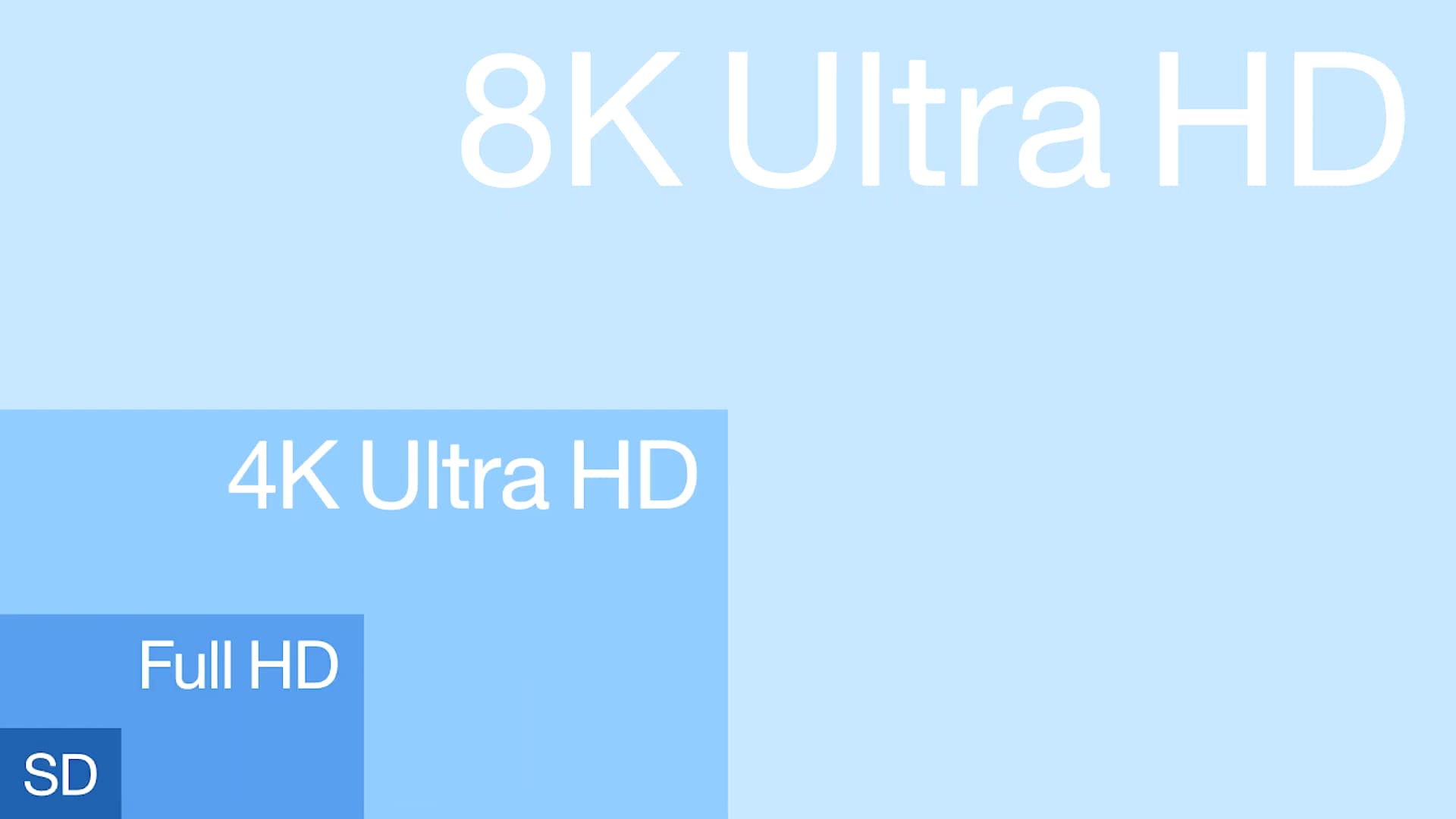
หน้าจอที่ผลิตด้วยความละเอียดนี้ถือว่าเป็นหนึ่งในหน้าจอที่ดีที่สุดในตลาด2160p (3840 x 2160) รู้จักกันในชื่อUHD ซึ่งย่อมาจาก Ultra High Definition หรืออีกชื่อคือ4K เพราะมันมีพลังมากกว่าแบบ 1080p or FHD ถึงสี่เท่า
หน้าจอเหล่านี้โดยปกติมีในจอมอนิเตอร์เล่นเกม หรือโทรทัศน์จอใหญ่แบบLCD และLED รวมถึงสมาร์ทโฟนเรือธงบางรุ่นที่ผลิตให้รองรับด้วย 4Kความละเอียดนี้
4320p
ความละเอียดนี้เรียกอีกอย่างว่า8Kขนาดพิกเซลคือ7680 x 4320พิกเซลในหน้าจอนี้จัดเรียงเพื่อให้ได้ประสิทธิภาพสูงกว่าค่าเฉลี่ยถึงสิบหกเท่า1080p (FHD) มอนิเตอร์.
ความละเอียดนี้มีให้ใช้เฉพาะบนอุปกรณ์บางประเภท เช่น ทีวีเชิงพาณิชย์และมอนิเตอร์ อย่างไรก็ตามนี่คือความละเอียดที่สำคัญที่สุดที่มีอยู่ในตลาดปัจจุบัน ดังนั้น แม้ว่ามอนิเตอร์ของคุณจะไม่รองรับความละเอียดที่สูงกว่า คุณยังสามารถทดสอบได้ว่าพีซีของคุณสามารถแสดงผล 8Kความละเอียดนี้
ส่วนที่ 3. ทำไมคุณถึงต้องเปลี่ยนความละเอียดของวิดีโอ?
มีหลายกรณีที่คุณต้องการเปลี่ยนความละเอียดของวิดีโอ ซึ่งบางส่วนอธิบายไว้ด้านล่างนี้
การลดความละเอียดของวิดีโอ
บางครั้งคุณกำลังพยายามอัปโหลดวิดีโอจากสมาร์ทโฟน หรือโดยทั่วไป คุณต้องการถ่ายโอนวิดีโอไปยังสมาร์ทโฟน ความละเอียดของวิดีโอของคุณมีบทบาทที่สำคัญในกระบวนการถ่ายโอน
หากไฟล์วิดีโอของคุณมีความละเอียดสูงขึ้น จะใช้พื้นที่มากขึ้นในโทรศัพท์ของคุณ นอกจากนี้ถ้าพีซีของคุณมีความละเอียดสูงขึ้น เช่น 4K ความละเอียด และโทรศัพท์ของคุณอยู่ที่ 1080p ความละเอียด คุณอาจไม่สามารถเล่นวิดีโอนั้นได้
เพื่อแก้ปัญหาเช่นนี้ คุณจำเป็นต้องเปลี่ยนความละเอียดของวิดีโอ
การเพิ่มความละเอียดของวิดีโอ
ในทำนองเดียวกัน มีหลายกรณีที่คุณจำเป็นต้องเปลี่ยนความละเอียดวิดีโอให้สูงขึ้น
ตัวอย่างที่ดีคือการไรท์วิดีโอที่คุณภาพต่ำลงใน ดีวีดี เพื่อคงคุณภาพที่ดีใน ดีวีดี คุณจำเป็นต้องเพิ่มความละเอียดก่อนการถ่ายโอน
การเปลี่ยนแปลงความละเอียดของวิดีโอแบบเจาะจงอาจทำได้เฉพาะในบางกรณี เพราะคุณไม่สามารถเปลี่ยนจำนวนพิกเซลของวิดีโอที่ถูกบันทึกไว้ได้ แต่ซอฟต์แวร์ เช่น Wondershare Filmora ช่วยให้คุณเปลี่ยนความละเอียดวิดีโอได้อย่างง่ายดาย
ตอนนี้เรามาดูขั้นตอนการเปลี่ยนความละเอียดของวิดีโอกัน!
ส่วนที่ 4. ขั้นตอนการเปลี่ยนความละเอียดของวิดีโอใน Filmora
การเปลี่ยนความละเอียดของวิดีโอ คุณจำเป็นต้องมีตัวแก้ไขวิดีโอพื้นฐาน โดยตัวแก้ไขวิดีโอนั้นต้องรองรับคุณสมบัติที่ช่วยให้ปรับความละเอียดวิดีโอได้ ในกรณีนี้ Filmora เป็นตัวเลือกที่ดีที่สุด
Wondershare Filmora
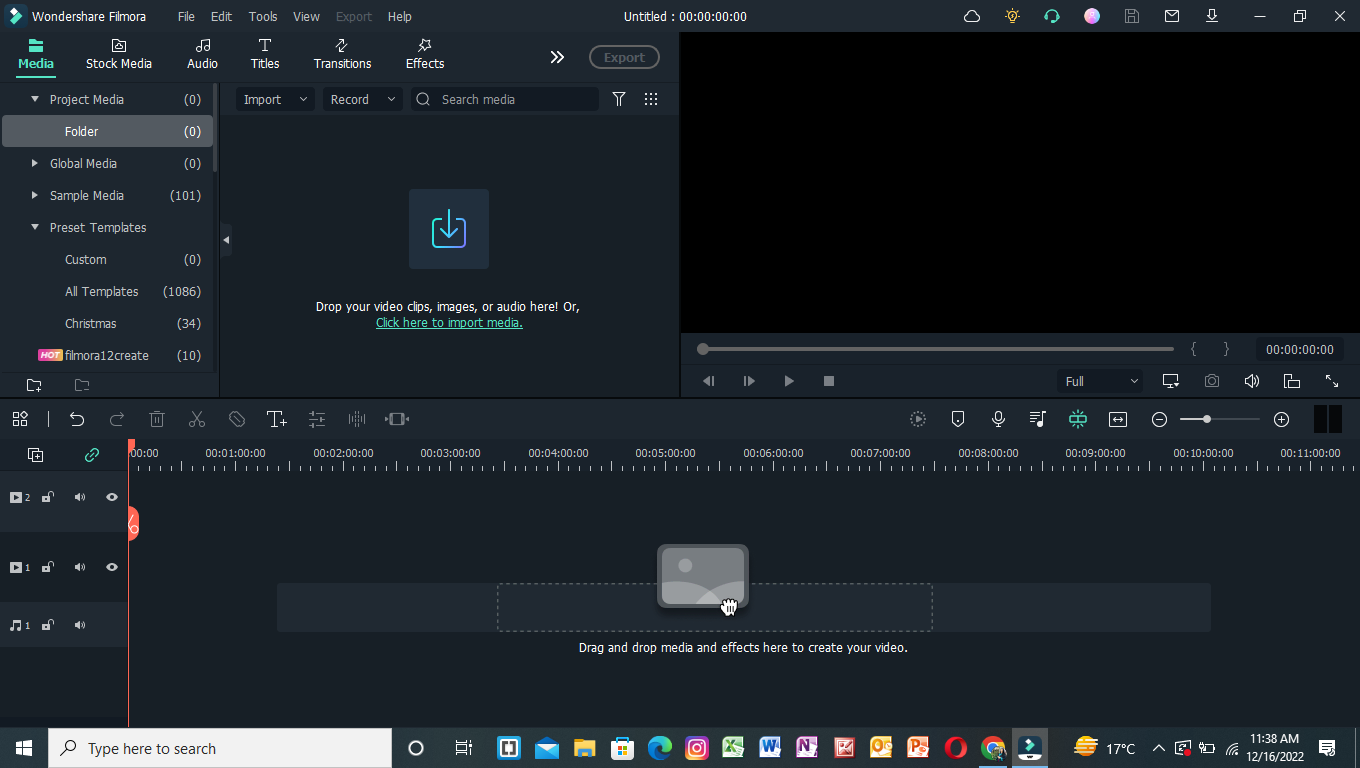
มีระบบส่วนติดต่อผู้ใช้ที่ดึงดูดใจ ซึ่งช่วยให้ผู้ใช้ที่ไม่มีประสบการณ์เรียนรู้วิธีใช้งานได้อย่างรวดเร็ว นอกจากนี้ยังมีคลังสื่อสต็อกที่หลากหลาย และยังให้คุณใช้ฟีเจอร์ที่เชื่อถือได้สำหรับการเปลี่ยนความเร็ววิดีโอได้อีกด้วย
เลื่อนลงด้านล่างเพื่อเรียนรู้วิธีดาวน์โหลดเวอร์ชันล่าสุด!
ขั้นตอนที่ 1 ดาวน์โหลด Filmora
เริ่มต้นด้วยการ ติดตั้ง เวอร์ชันล่าสุดของ Wondershare Filmora หากคุณยังไม่ได้ทำ แล้วเรียกใช้งานไฟล์ติดตั้งโปรแกรมนี้บน PC หรือ Mac ของคุณ
ตอนนี้เมื่อคุณดาวน์โหลดแอปแล้ว มาปรับความละเอียดกันเลย!
ขั้นตอนที่ 2 นำเข้าคลิปวิดีโอ
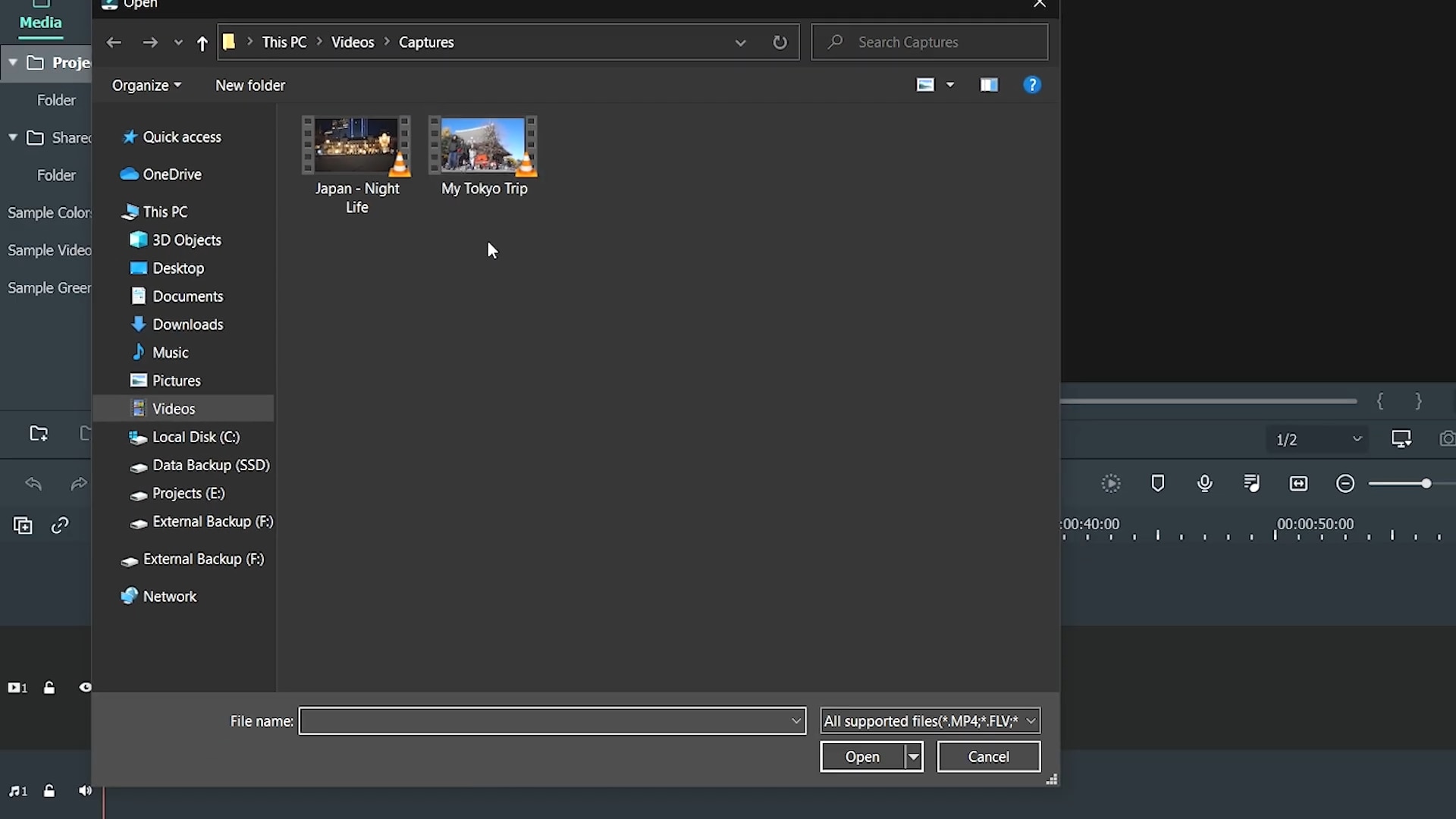
ขั้นตอนถัดไปหลังจากเปิด Filmora คือการนำเข้าคลิปวิดีโอที่คุณต้องการปรับขนาด โดยให้ทำตามขั้นตอนดังนี้:
- ค้นหาและเลือก ไอคอนนำเข้า ที่มุมซ้ายบนของอินเทอร์เฟซหลัก Filmora
- จะนำคุณไปยังคลังไฟล์ในคอมพิวเตอร์ของคุณ
- เลือกวิดีโอที่จะแก้ไขแล้วคลิก OK.
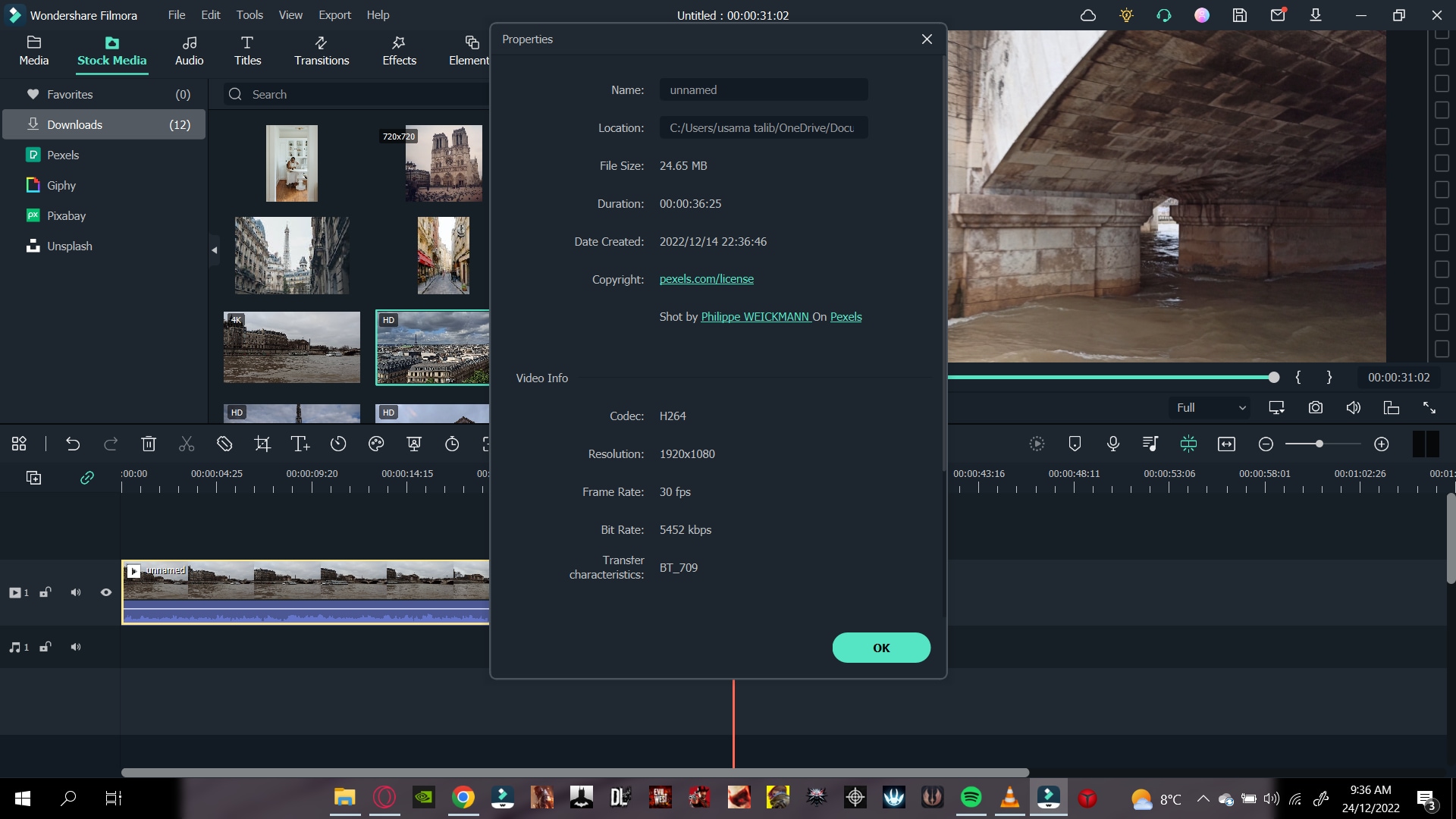
หากคุณยังไม่แน่ใจเกี่ยวกับความละเอียดของวิดีโอที่นำเข้า คุณสามารถตรวจสอบได้ก่อนนำเข้าใน Timeline
- คลิกขวา บนวิดีโอในหน้าต่างนำเข้า
- ในเมนูป๊อปอัป ไปที่ คุณสมบัติ.
จะมีหน้าต่างแสดงข้อมูลพื้นฐานของคลิปวิดีโอให้ทราบ ที่นี่คุณยังสามารถดูตัวอย่างความละเอียดได้ด้วย
ตอนนี้เราได้นำเข้าคลิปแล้ว ถึงเวลานำคลิปไปที่ Timeline ด้านล่างนี้!
ขั้นตอนที่ 3 เพิ่มคลิปวิดีโอลงใน Timeline
เพื่อเพิ่มคลิปวิดีโอลงใน Timeline ให้ทำตามขั้นตอนต่อไปนี้:
- กดคลิกขวาค้างเพื่อเลือกและลาก คลิปวิดีโอ ในหน้าต่างนำเข้า
- ปล่อยคลิกขวาเมื่ออยู่ที่ Timeline.
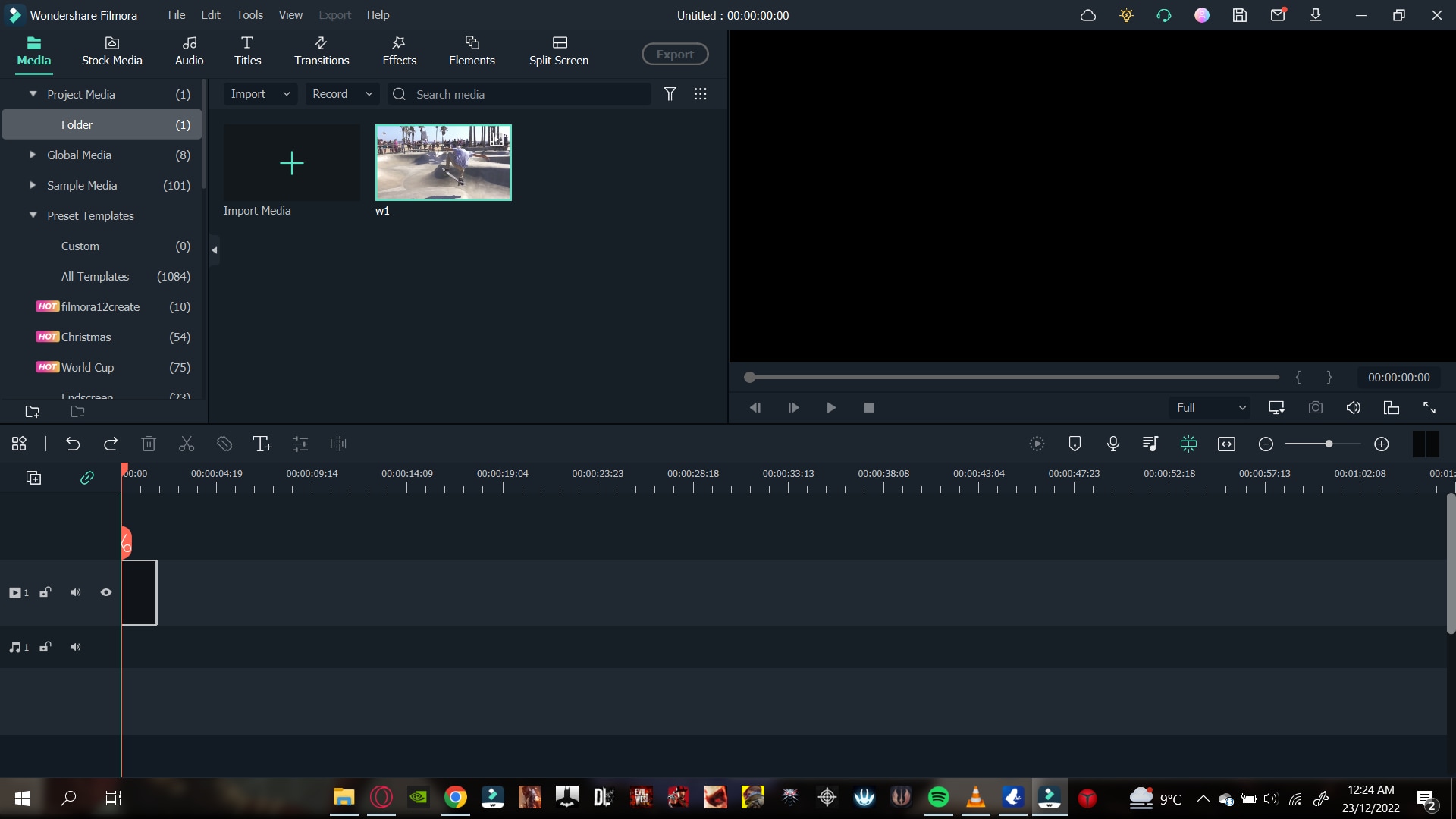
เมื่อทำเช่นนี้แล้ว คลิปวิดีโอก็จะถูกเพิ่มไปยัง Timeline ซึ่งเป็นพื้นที่ทำงานสำหรับแก้ไขวิดีโอของเรา
คุณสามารถ ตัดต่อ, ใส่ลูกเล่น, และ รวมคลิป หลายคลิปในขั้นตอนนี้ เมื่อเสร็จสิ้นการแก้ไขแล้ว ถึงเวลาเลือกฟอร์แมตการส่งออก
ขั้นตอนที่ 4 ส่งออกวิดีโอของคุณ
คุณสามารถส่งออกเป็นวิดีโอได้ 2 วิธีใน Filmora คือเลือกฟอร์แมตสำหรับวิดีโอของคุณ หรือส่งออกไปยังอุปกรณ์เฉพาะ
ความละเอียดของรูปแบบวิดีโอ
Wondershare Filmora เป็นซอฟต์แวร์ที่ยอดเยี่ยมที่ให้คุณเลือกใช้หลายฟอร์แมตสำหรับวิดีโอของคุณ ฟอร์แมตสำหรับส่งออกประกอบด้วย MP4, WMV, F4V, MOV, TS, 3GP และอื่น ๆ ในการเลือกฟอร์แมตสำหรับวิดีโอของคุณ ให้ทำตามขั้นตอนต่อไปนี้:
- คลิกที่ ส่งออก.
- ที่คอลัมน์ซ้ายมือ คลิกที่ วิดีโอ ฟอร์แมตที่คุณต้องการ
- คลิก ส่งออก ที่มุมขวาล่างของหน้าต่าง
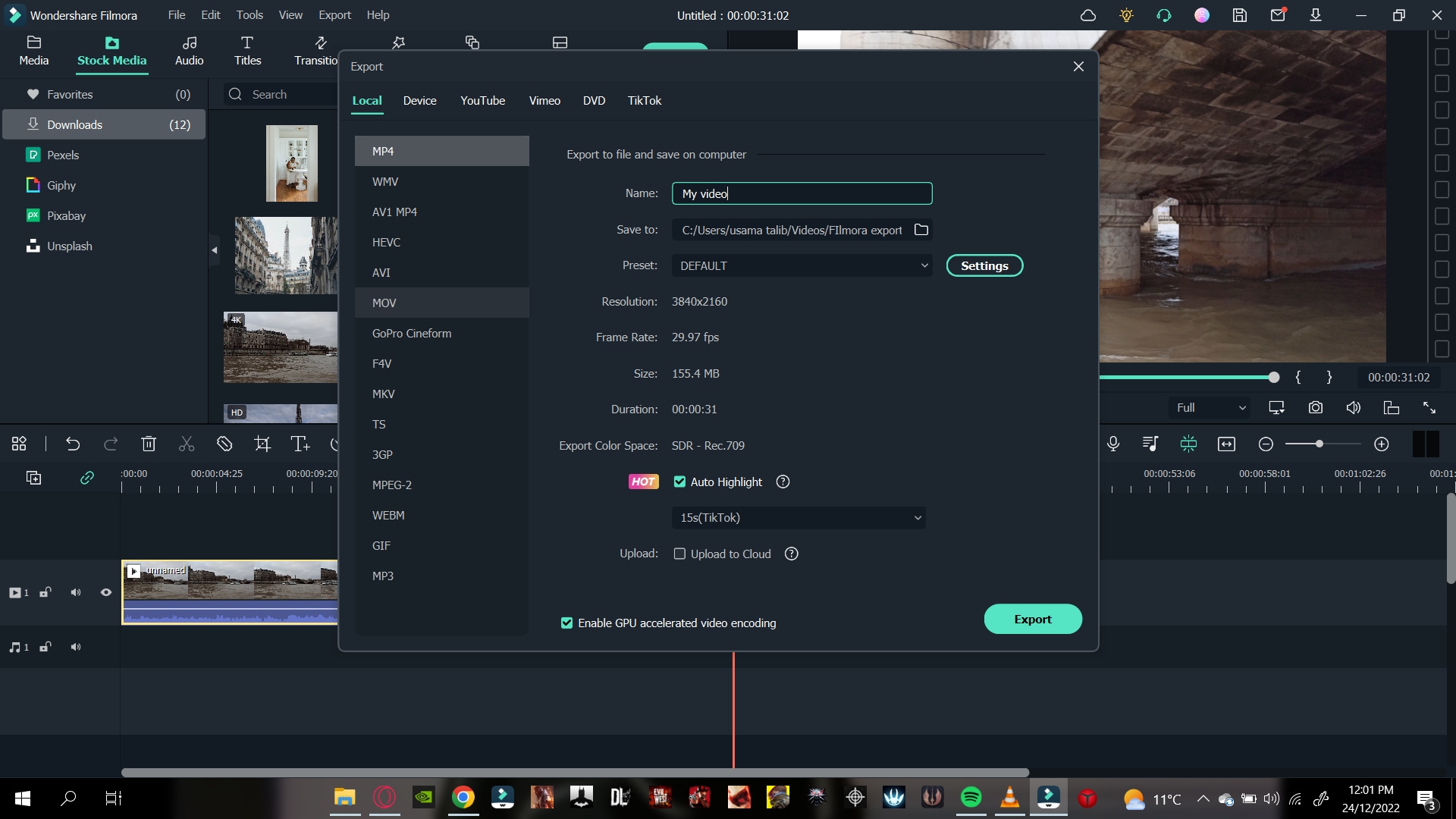
การส่งออกวิดีโอในฟอร์แมตเฉพาะไม่เพียงเปลี่ยนฟอร์แมตวิดีโอเท่านั้น แต่ยังสามารถเปลี่ยนความละเอียดพร้อมกันได้อีกด้วย
การตั้งค่าความละเอียดค่าเริ่มต้น
ฟอร์แมตบางรายการมีความละเอียดที่ตั้งไว้ล่วงหน้า เมื่อเลือกฟอร์แมตเฉพาะสำหรับวิดีโอ ความละเอียดของวิดีโอจะถูกเปลี่ยนเป็นค่าความละเอียดของฟอร์แมตนั้น เช่น TS มีค่าเริ่มต้นที่ 1080pความละเอียดนี้
ปรับแต่งความละเอียดได้เอง
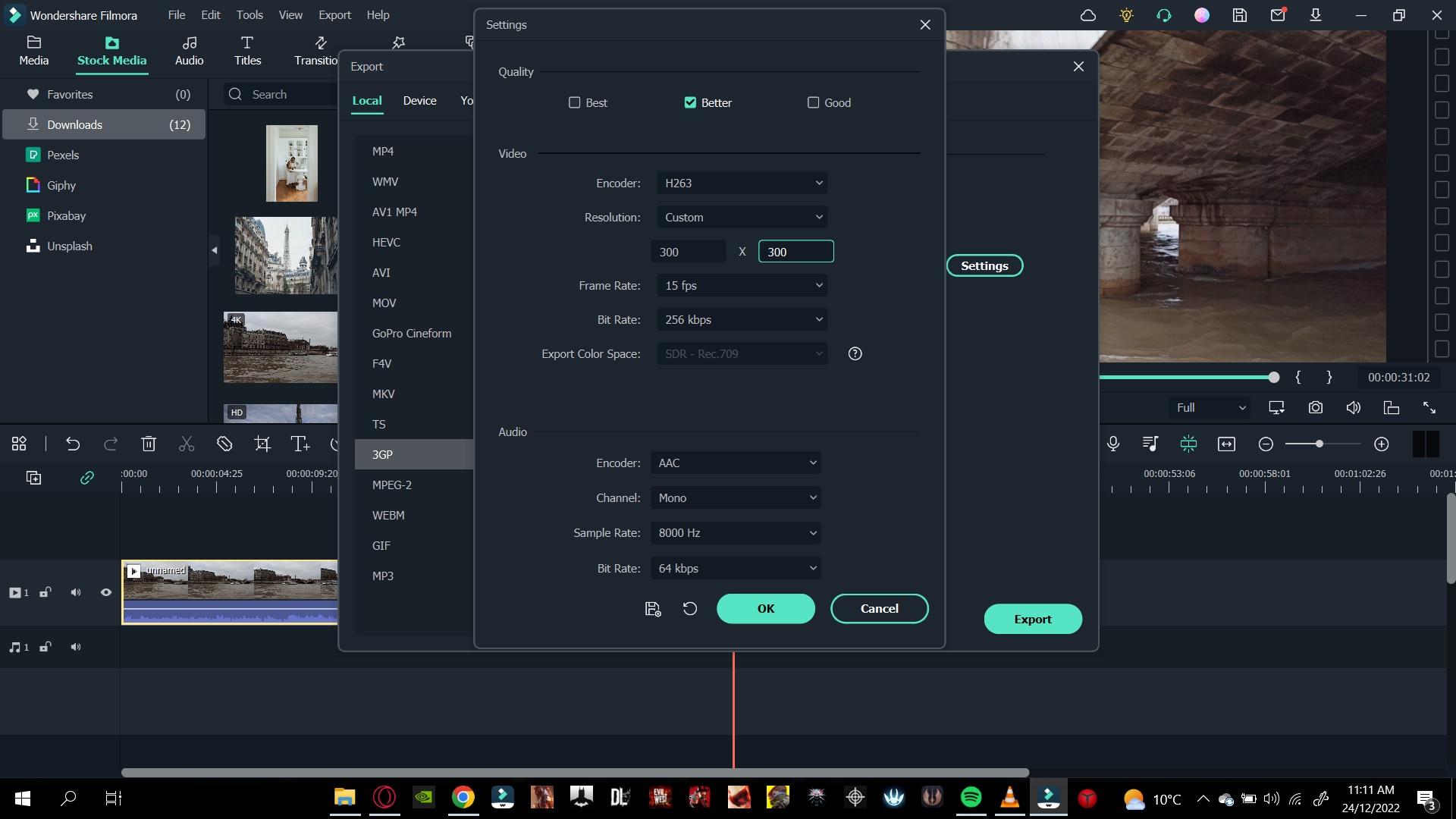
แต่หากคุณยังไม่พอใจกับค่าความละเอียดที่กำหนดมา คุณก็สามารถเปลี่ยนความละเอียดเริ่มต้นนี้ได้ในไม่กี่ขั้นตอนง่ายๆ ในหน้าต่างส่งออก ให้ทำตามนี้:
- ที่แท็บตั้งค่าล่วงหน้า ไปที่ > การตั้งค่า.
- ที่แท็บวิดีโอ คลิกที่ ความละเอียด.
- ที่ ดรอปดาวน์ เลือกความละเอียดที่คุณต้องการ
คุณยังสามารถเลือกตั้งค่าความละเอียดเองได้ด้วยขั้นตอนนี้:
- ที่ ดรอปดาวน์ เมนู คลิกที่ กำหนดเอง.
- ที่นี่ คุณสามารถเปลี่ยนความสูงและความกว้างได้ตามต้องการ
การส่งออกวิดีโอไปยังอุปกรณ์เฉพาะ
การเลือกฟอร์แมตสำหรับวิดีโอของคุณสามารถช่วยได้หากคุณต้องการเปลี่ยนความละเอียด แต่ในกรณีที่คุณต้องการส่งออกวิดีโอไปยังอุปกรณ์มือถือเฉพาะ เช่น iPhone หรือ iPad คุณสามารถเลือกตัวเลือกการส่งออกสำหรับอุปกรณ์นั้น
ในตัวเลือกการส่งออกอุปกรณ์ คุณสามารถเลือกอุปกรณ์ที่กำหนดเอง Filmora ให้คุณเลือกได้จากเครื่องหลากหลายประเภท เมื่อคุณเลือกอุปกรณ์ที่กำหนดเอง ความละเอียดจะถูกตั้งให้อย่างเหมาะสมสำหรับอุปกรณ์นั้น
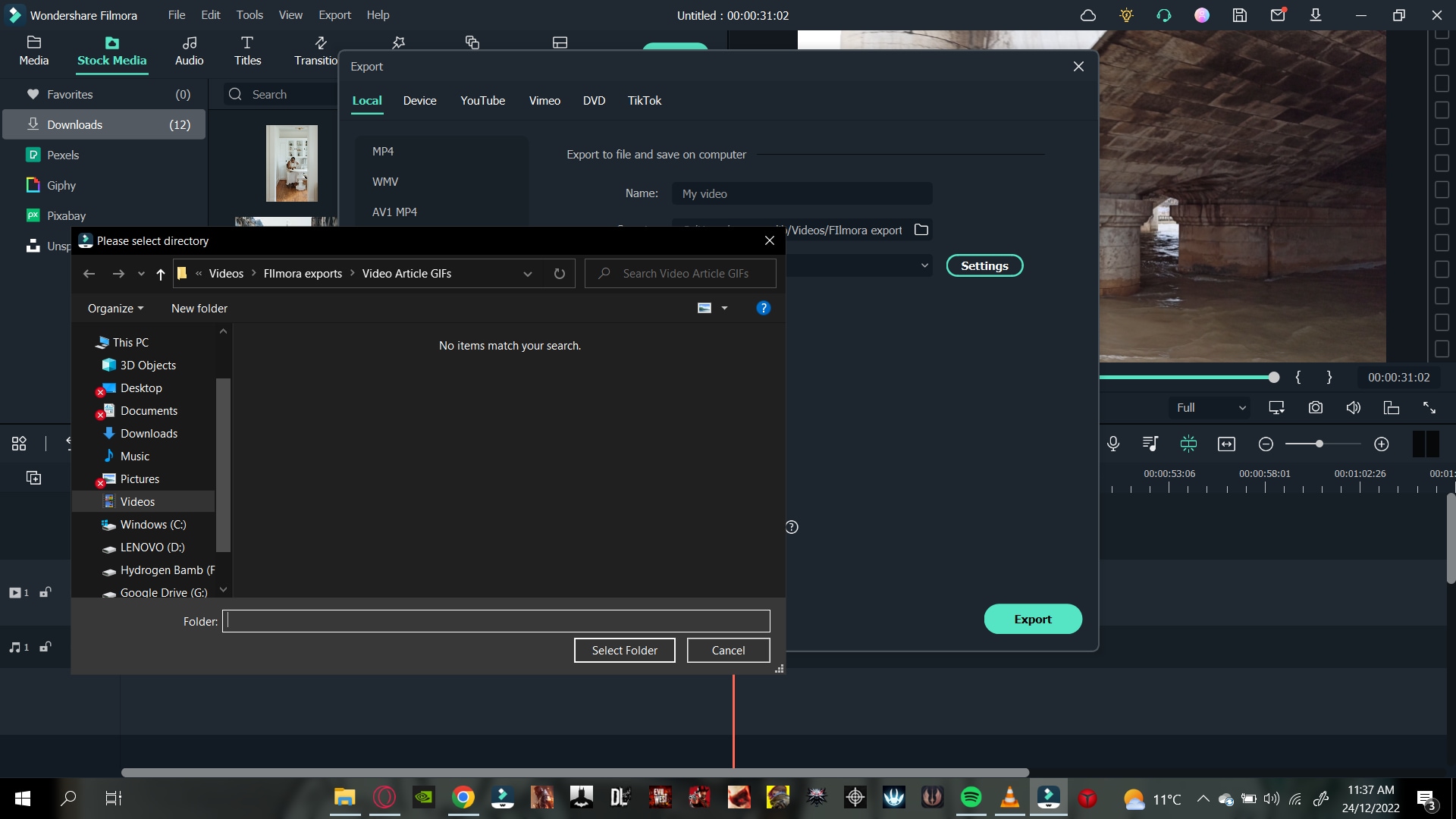
เลือกโฟลเดอร์สำหรับส่งออกวิดีโอของคุณ
เมื่อคุณปรับการตั้งค่าความละเอียดเสร็จแล้ว คุณสามารถเลือกตำแหน่งสำหรับส่งออกวิดีโอของคุณได้ โดยทำตามขั้นตอนดังนี้:
- ที่หน้าต่างส่งออกหลัก ให้ไปที่ บันทึก
- คลิกที่ โฟลเดอร์
- ระบบจะนำคุณไปยังไลบรารีของพีซี
- เลือกไดเรกทอรีที่คุณต้องการส่งออกวิดีโอของคุณ
- คลิก เลือกโฟลเดอร์.
ขั้นตอนสุดท้าย
ขั้นตอนสุดท้ายในการส่งออกวิดีโอของคุณคือการคลิกที่ ส่งออก ไอคอนที่มุมขวาล่างของหน้าต่าง ระบบจะเปิดหน้าต่าง เรนเดอร์ รอสักครู่จนกว่าวิดีโอจะส่งออกเสร็จ
เมื่อการส่งออกเสร็จสิ้น จะมีหน้าต่างแจ้งเตือนขึ้นมา คุณยังสามารถค้นหาโฟลเดอร์เป้าหมายได้โดยคลิกที่ ค้นหาเป้าหมาย.
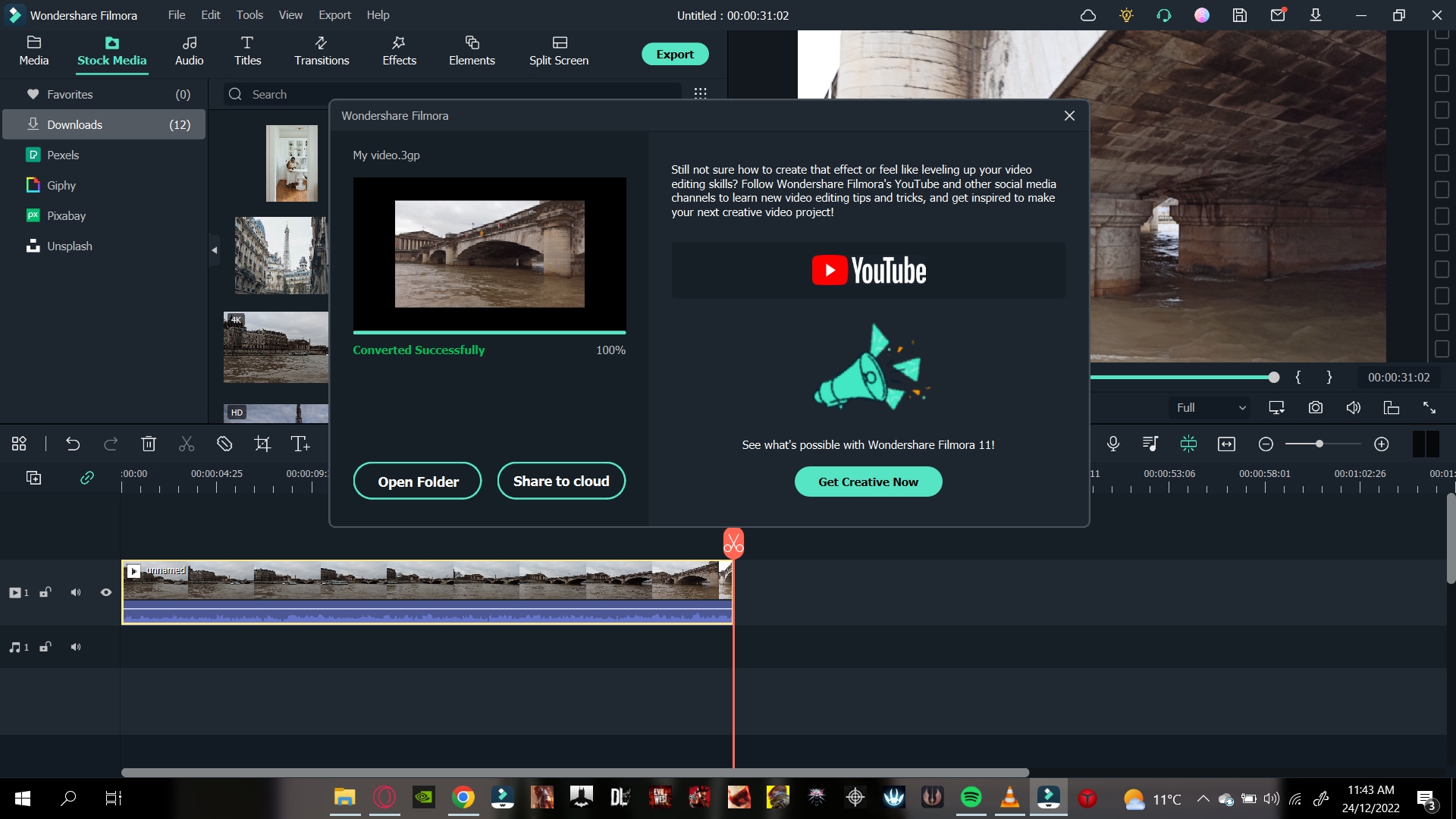
ขอแสดงความยินดี! คุณได้เรียนรู้วิธีเปลี่ยนความละเอียดของวิดีโอด้วย Wondershare Filmora อย่างสำเร็จ
สรุป
เทคโนโลยีวิดีโอที่พัฒนาอย่างรวดเร็วกำลังนำไปสู่การพัฒนาอุปกรณ์ความละเอียดสูงขึ้น ในปัจจุบันนี้ความละเอียดที่สูงที่สุดคือ 8K; ในไม่ช้าทุกคนจะใช้อุปกรณ์ 8K ดังนั้นจึงเป็นประโยชน์ที่คุณจะเรียนรู้วิธีเปลี่ยนความละเอียดของวิดีโอ
โดยการทำตามขั้นตอนในบทความนี้ ตอนนี้คุณสามารถเปลี่ยนความละเอียดของวิดีโอโดยใช้ Filmora ได้แล้ว

