



หลังจากที่คุณแก้ไขวิดีโอด้วย Filmora คุณอาจสงสัยว่าจะส่งออกวิดีโอใน Filmora ได้อย่างไร แน่นอนว่าคุณสามารถส่งออกวิดีโอของคุณใน Filmora ด้วยตัวเลือกที่หลากหลาย บทความนี้จะแสดงให้คุณเห็นตัวเลือกต่างๆ ที่คุณจะได้รับหากคุณต้องการส่งออกวิดีโอใน Filmora
ขั้นตอนการส่งออกวิดีโอด้วย Filmora
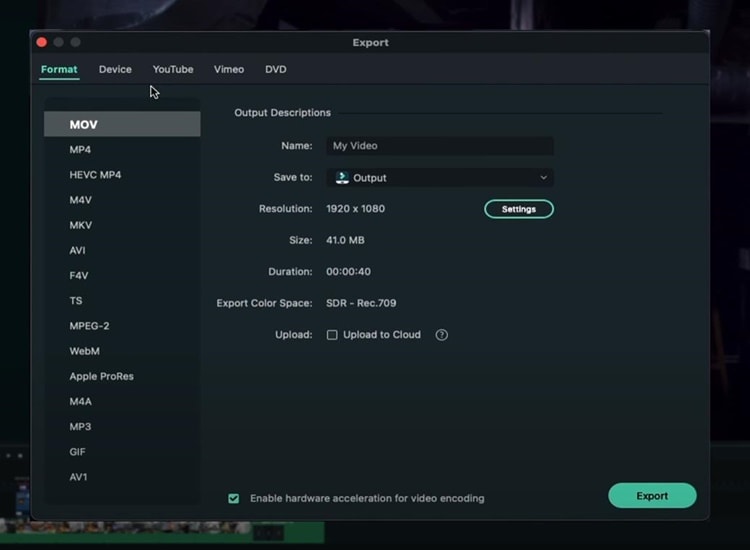
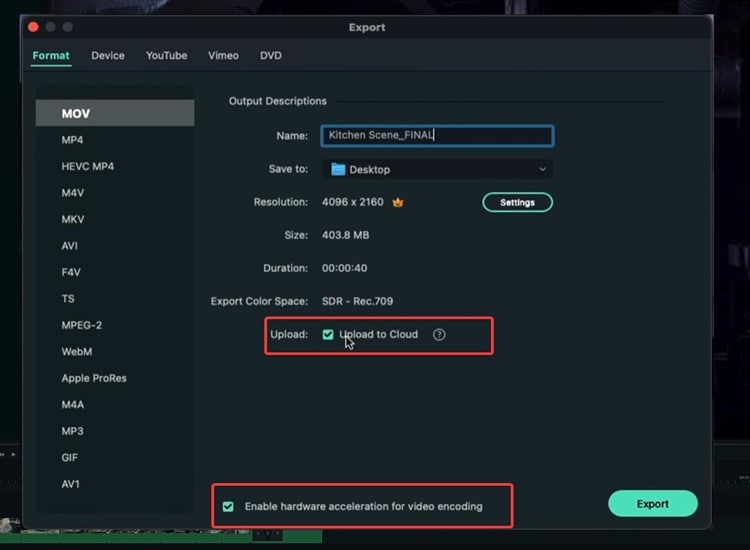
หากต้องการเปิดกล่องส่งออก ให้กด "CTRL+E" บนแป้นพิมพ์ของคุณ หลังจากนั้นคุณจะเห็นตัวเลือกการส่งออกมากมายที่คุณสามารถทำได้
แพลตฟอร์มส่งออกวิดีโอ
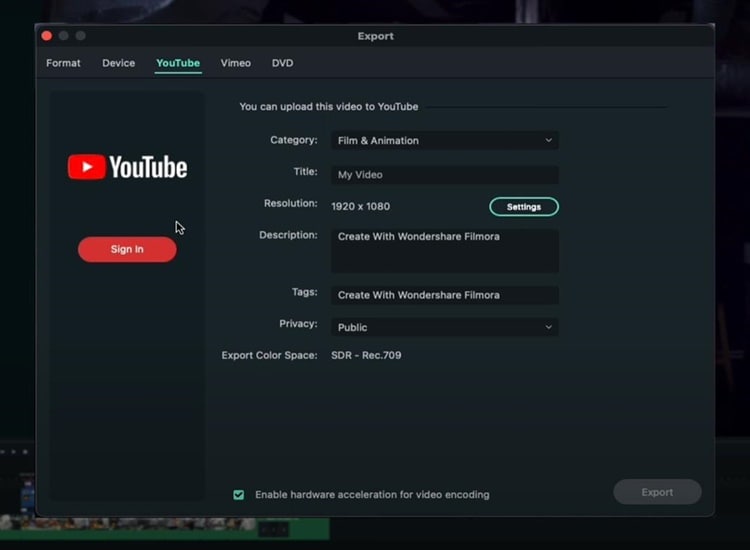
หากคุณต้องการให้วิดีโอของคุณอยู่บน YouTube คุณสามารถคลิกที่ตัวเลือก "YouTube" ลงชื่อเข้าใช้ และป้อนข้อมูลเมตาดาต้าพื้นฐานทั้งหมดที่คุณต้องการสำหรับวิดีโอ YouTube ของคุณ จากนั้นคุณสามารถคลิก "Export" และวิดีโอจะถูกส่งตรงไปยัง YouTube นอกจากนี้คุณยังสามารถตั้งค่าความเป็นส่วนตัว คำอธิบาย และทุกอย่างอื่นๆ ได้
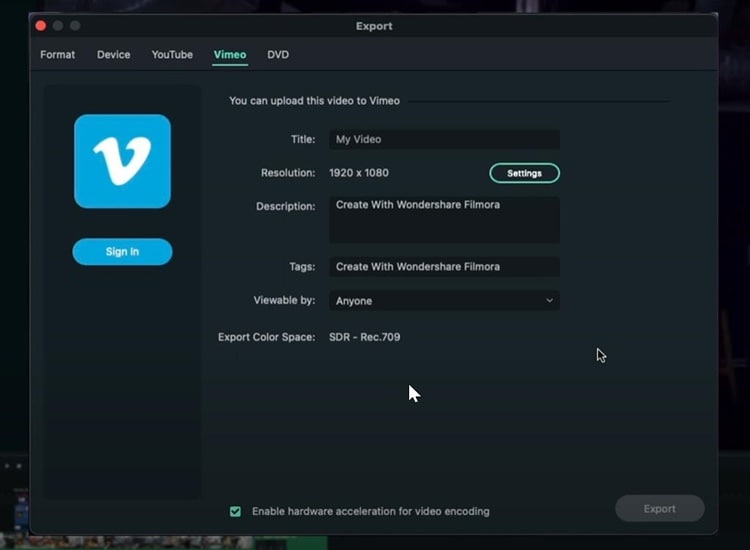
เช่นเดียวกับ YouTube คุณสามารถทำเช่นเดียวกันหากคุณต้องการส่งออกวิดีโอของคุณบน Vimeo
ส่งออกและเขียนวิดีโอลงดีวีดี
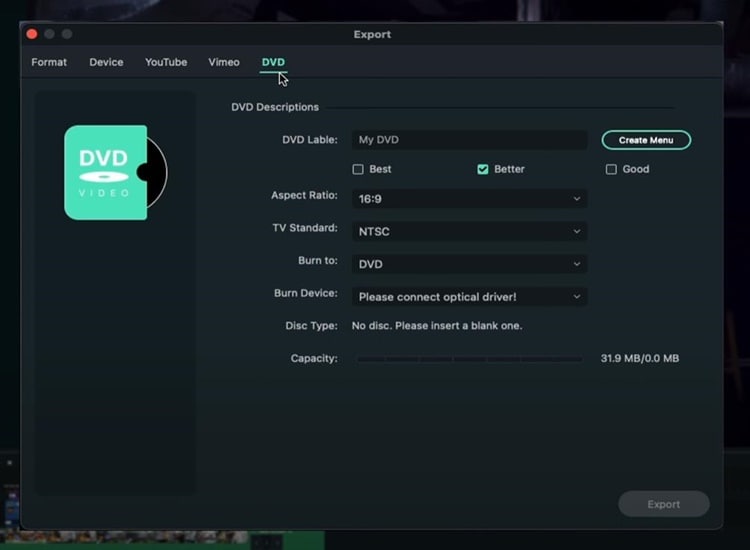
คุณยังสามารถเขียนวิดีโอของคุณลงดีวีดีโดยตรงได้อีกด้วย แม้ว่าการแปลงวิดีโอเป็นดีวีดีจะไม่ได้รับความนิยมเหมือนแต่ก่อน แต่ก็ยังดีที่สามารถทำได้ โดยเฉพาะอย่างยิ่งหากคุณชอบสร้างดีวีดี
ส่งออกวิดีโอไปยังอุปกรณ์อื่นๆ
ไปที่ตัวเลือก "Devices" หากคุณต้องการส่งออกวิดีโอของคุณไปยังอุปกรณ์เฉพาะโดยที่ทุกอย่างดูดีบนอุปกรณ์นั้นๆ ตัวอย่างเช่น หากคุณต้องการส่งออกวิดีโอของคุณไปยัง iPhone คุณจะเห็นว่าขนาดจะเป็น 41MB และความละเอียดจะเป็น 1080p สิ่งเหล่านั้นทั้งหมดจะดูดีขึ้นมากบน iPhone
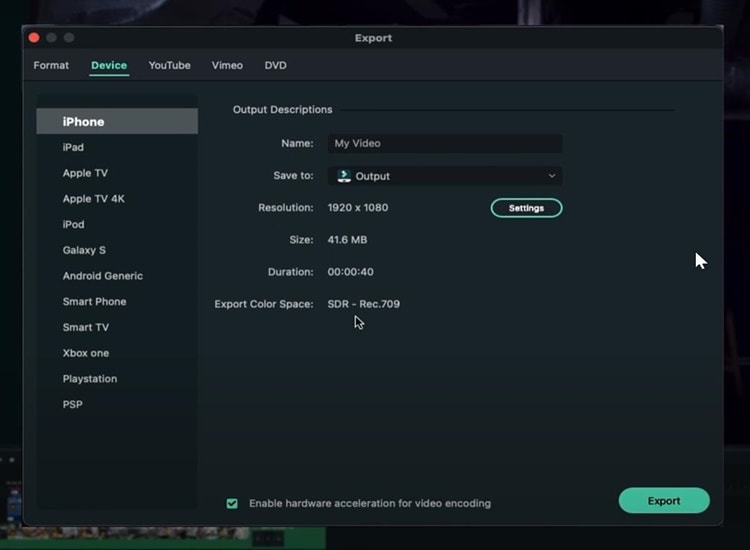
คุณยังสามารถปรับคุณภาพของวิดีโอตามความต้องการของคุณได้โดยคลิกที่ "Setting"
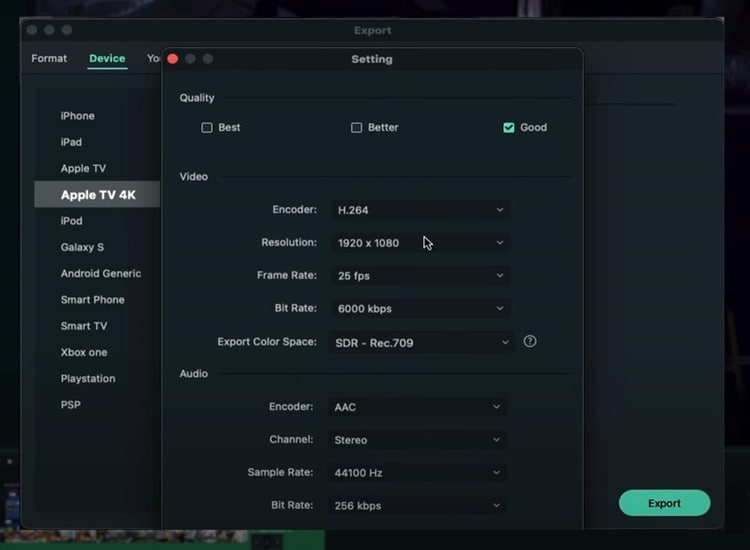
ส่งออกวิดีโอในคุณภาพความละเอียดสูง
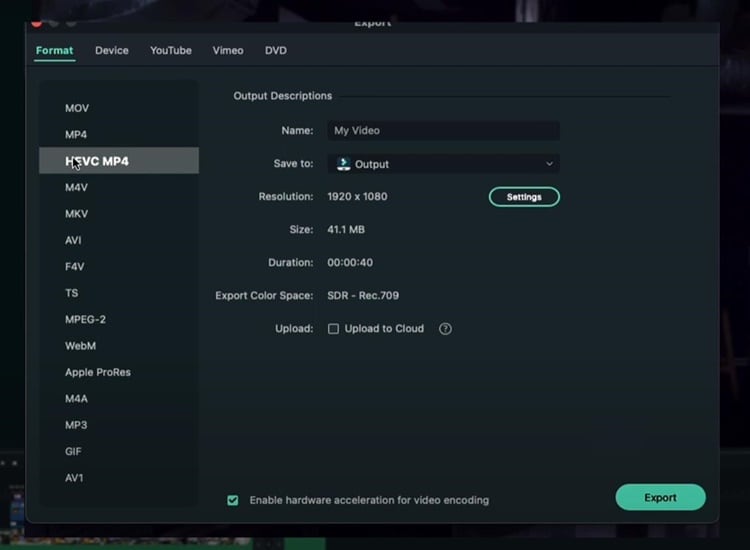
ในตัวเลือก "Format" คุณสามารถเลือกนามสกุลไฟล์ รูปแบบ หรือตัวแปลงสัญญาณได้ การส่งออกวิดีโอของคุณตามรูปแบบจะดีหากคุณต้องการบันทึกวิดีโอไว้ในคอมพิวเตอร์ของคุณ เนื่องจากบางทีคุณอาจอัปโหลดวิดีโอของคุณบน YouTube, Instagram หรือแพลตฟอร์มโซเชียลมีเดียอื่นๆ
คุณสามารถเลือก "Apple Prores" หากคุณต้องการการบีบอัดน้อยที่สุดเท่าที่จะเป็นไปได้และไม่สนใจเรื่องขนาดไฟล์ ตัวอย่างเช่น หากคุณต้องการส่งออกวิดีโอจาก Filmora แล้วนำเข้าไปยังโปรแกรมตัดต่อวิดีโออื่นโดยไม่สูญเสียคุณภาพมากเกินไป คุณควรเลือก "Apple Prores" อย่างแน่นอน
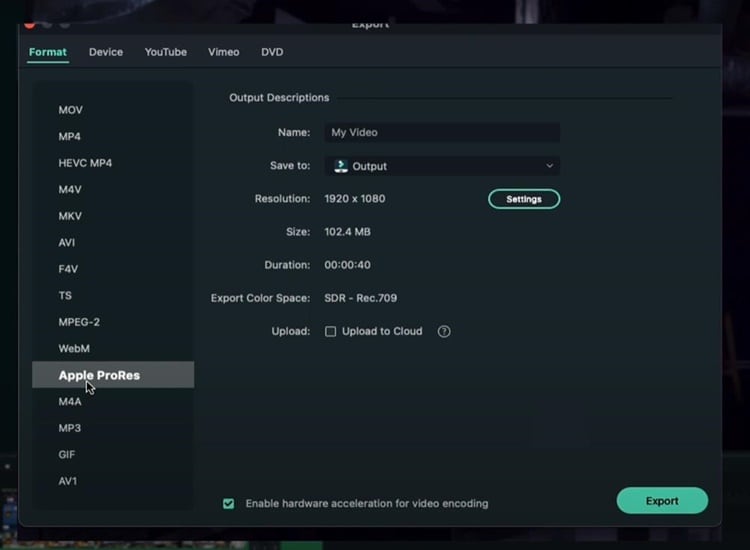
ก่อนการส่งออก มีตัวเลือกในการอัปโหลดไปยังคลาวด์ หากคุณไม่ทราบว่ามันคืออะไร Wondershare มี Drive ของตัวเอง ซึ่งช่วยให้คุณสามารถบันทึกและดูไฟล์วิดีโอของคุณจากระยะไกลได้
ในระหว่างนี้ หากคุณมีพีซีที่ดี คุณสามารถเปิดใช้งาน "Hardware acceleration for video encoding" ตัวเลือกนี้จะใช้พลังของคอมพิวเตอร์มากเท่าที่คุณมีเพื่อส่งออกวิดีโอและทำให้กระบวนการเร็วขึ้นอย่างมีนัยสำคัญ เมื่อทุกอย่างเสร็จสิ้น ให้คลิก "Export"
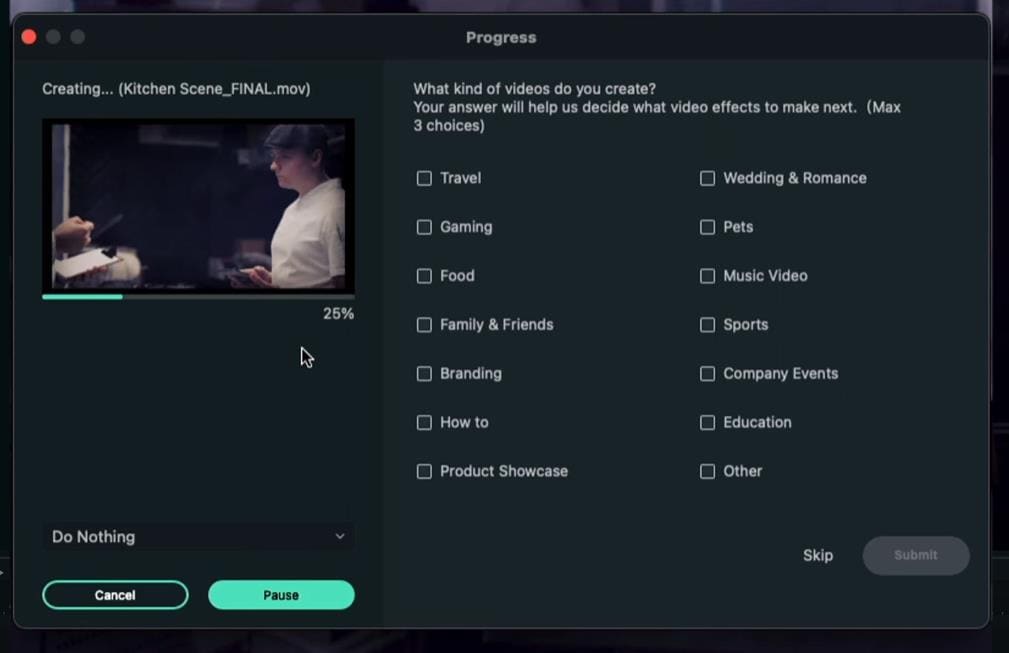
เมื่อคุณคลิก Export คุณจะเห็นความคืบหน้าพร้อมภาพขนาดย่อและทุกอย่าง สุดท้าย วิดีโอของคุณจะถูกส่งออกสำเร็จเมื่อกระบวนการส่งออกถึง 100%
สรุป
แน่นอนว่ามีหลายตัวเลือกในการส่งออกวิดีโอของคุณโดยใช้ Filmora หากคุณต้องการส่งออกวิดีโอของคุณไปยัง YouTube โดยตรง เพียงเลือกตัวเลือก YouTube ในกล่อง Export ในขณะเดียวกัน หากคุณต้องการส่งออกวิดีโอของคุณบนคอมพิวเตอร์และอัปโหลดไปยังแพลตฟอร์มโซเชียลมีเดียต่างๆ จะดีกว่ามากหากส่งออกด้วยตัวเลือกรูปแบบ

